

Hintergrund entfernen: KI für Haare & Transparenz
Das Entfernen des Fotohintergrunds sieht auf den ersten Blick einfach aus
Objekt auswählen, auf „Hintergrund löschen“ klicken, fertig. Doch das Ergebnis sieht selten so aus, wie es sollte.
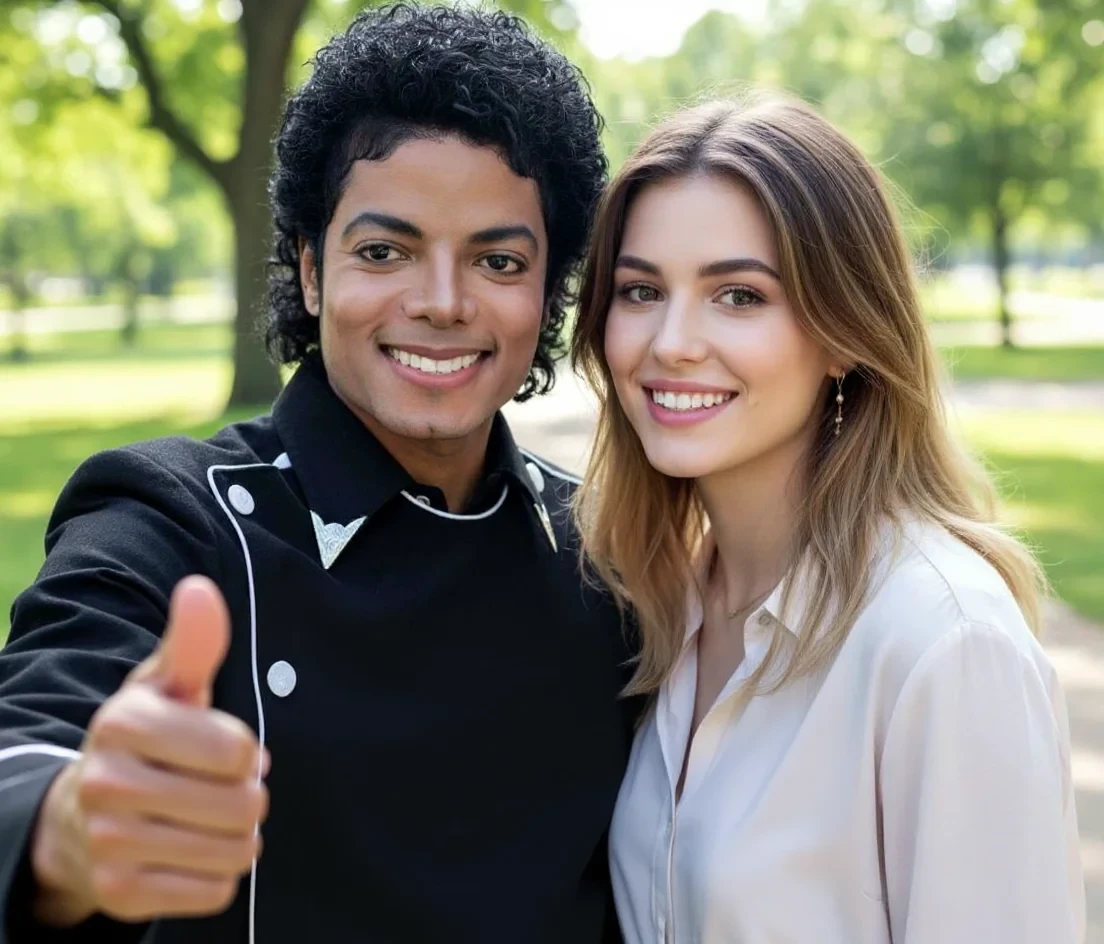
Die Ränder sind ausgefranst. Haare wurden zu einem dunklen Klumpen. Eine Glasflasche verlor ihre Transparenz. Und ein weißer Kragen verschmolz mit dem weißen Hintergrund, sodass die KI ihn überhaupt nicht erkannte.
Das Entfernen des Hintergrunds ist eine der am häufigsten verwendeten Fotobearbeitungen. Ob Sie einen präzisen Objektausschnitt aus einem Foto oder ein schnelles Löschen des Hintergrunds für die Grafikerstellung benötigen, ohne die richtige Technologie ist das Ergebnis oft eher enttäuschend.
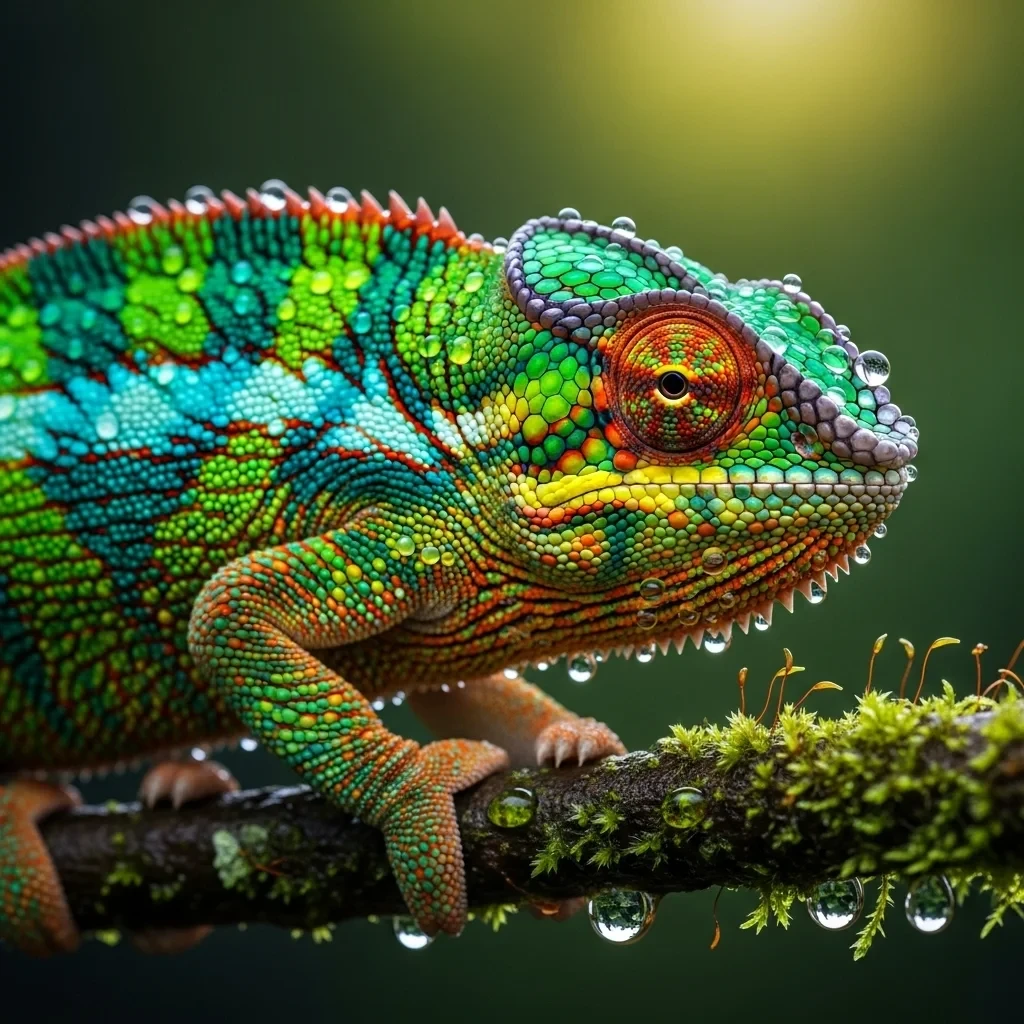
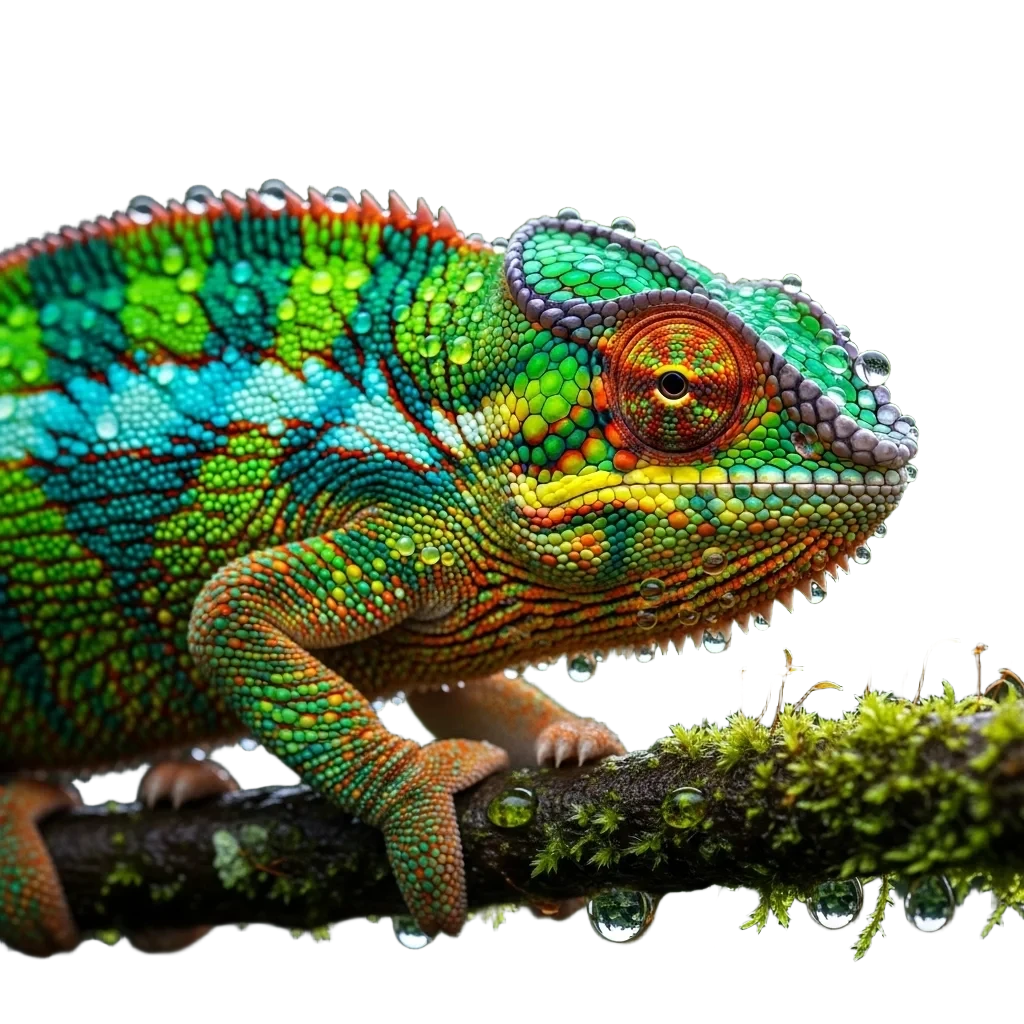
Detaillierte Anleitung: So entfernen Sie den Hintergrund von einem Foto mit KI in 3 Klicks
Die Verwendung von KI zum Entfernen des Hintergrunds in GuideGlare ist intuitiv und schnell. Befolgen Sie diese einfachen Schritte:
Schritt 1: Laden Sie Ihr Bild in GuideGlare hoch
Beginnen Sie mit dem Hochladen des Fotos, dessen Hintergrund Sie entfernen möchten. Wählen Sie im Menü Galerie und klicken Sie dann auf die Schaltfläche „Eigenes Bild hochladen und bearbeiten“.

Für eine perfekte Hintergrundentfernung
Die Qualität des Freistellens hängt von der Qualität des Quellfotos ab. Wenn Ihr Bild leicht unscharf oder in geringer Auflösung ist, kann die KI Schwierigkeiten bei der Kantenerkennung haben. Wir empfehlen, das Foto vor dem eigentlichen Entfernen des Hintergrunds zunächst mit unserer Funktion AI Upscaling zu bearbeiten. Das Bild wird dadurch schärfer, Details treten hervor, und die anschließende Hintergrundentfernung wird noch präziser.
Schritt 2: Wählen Sie das Werkzeug „Hintergrund entfernen“
Sobald das Bild hochgeladen ist, suchen Sie im rechten Bereich der GuideGlare-Oberfläche den Abschnitt „Grundlegende Bearbeitungen“ und klicken Sie auf „Hintergrund entfernen“ (Hintergrund entfernen).

Schritt 3: Bestätigen Sie und lassen Sie die KI arbeiten
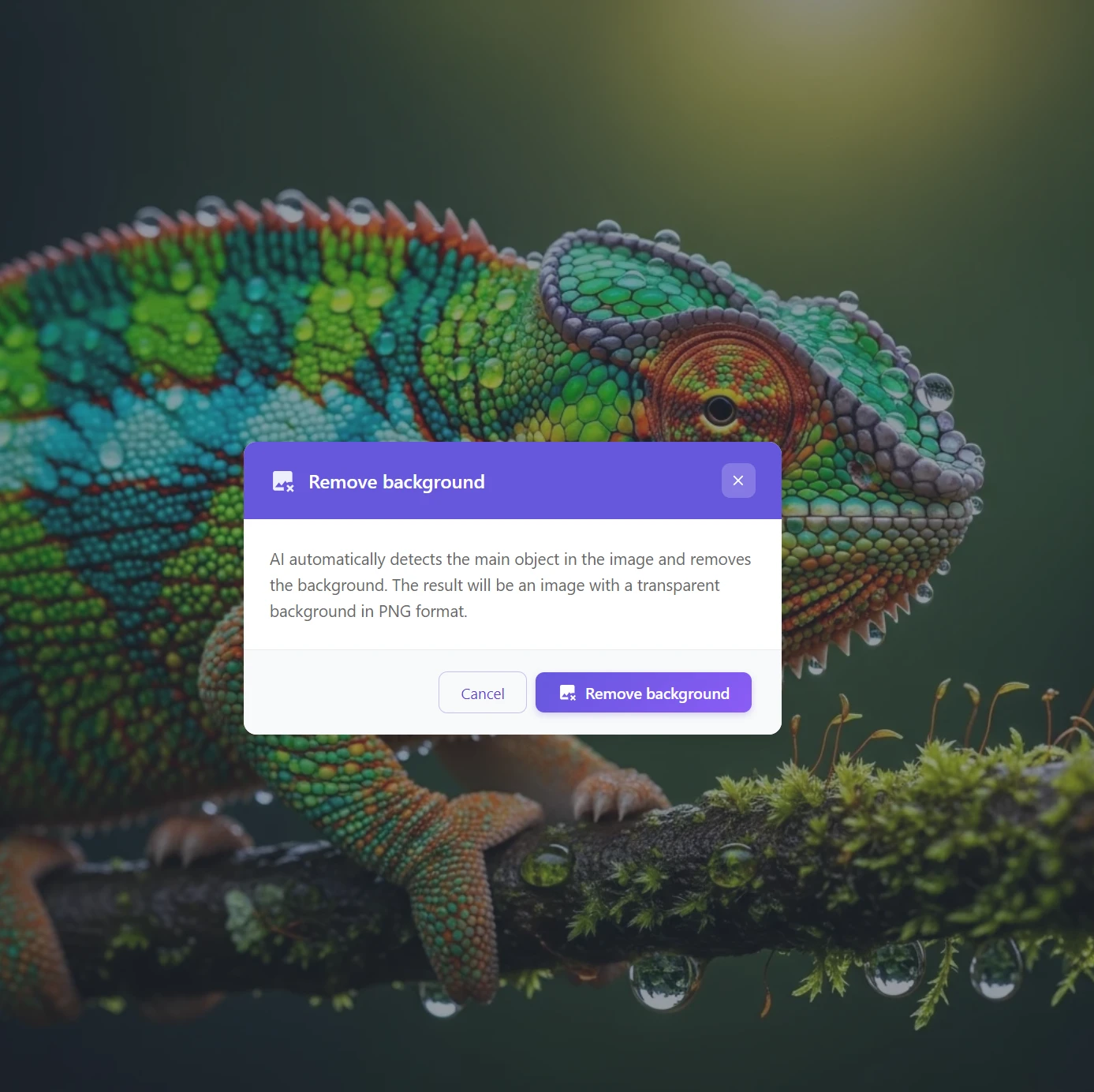
Nach Auswahl des Werkzeugs erscheint ein Dialogfenster mit Informationen zur Funktion. Klicken Sie auf die Schaltfläche Hintergrund entfernen, um den Vorgang zu starten. GuideGlare KI erkennt automatisch das Hauptobjekt, führt dessen perfekte Isolation durch und generiert Ihnen innerhalb kurzer Zeit ein Bild mit transparentem Hintergrund (im PNG-Format).
Probieren Sie es jetzt in GuideGlare aus
Erstellen Sie ein Konto in der Anwendung und probieren Sie aus, wie einfach es ist, den Hintergrund von jedem Foto zu entfernen.
Warum KI bei der Hintergrundentfernung herkömmliche Tools schlägt
Die Hintergrundentfernungsfunktion im KI-Editor von GuideGlare ist kein einfaches „Löschen von Farben hinter dem Objekt“. Es ist eine mehrschichtige Bildanalyse, die genau die Probleme löst, die günstige Tools ignorieren.
Präzise Kantenerkennung
Unser Online-KI-Fotoeditor überlässt nichts dem Zufall. Die KI analysiert jedes Pixel an der Grenze zwischen Objekt und Hintergrund und bewertet, wie ein sauberer Bildausschnitt so erstellt werden kann, dass klar ist, wo das Objekt beginnt und wo es genau endet. Das gilt auch für:
- Feine Haare und Frisuren – einzelne Strähnen bleiben erhalten, nicht als eine einzige, geschlossene Form abgeschnitten
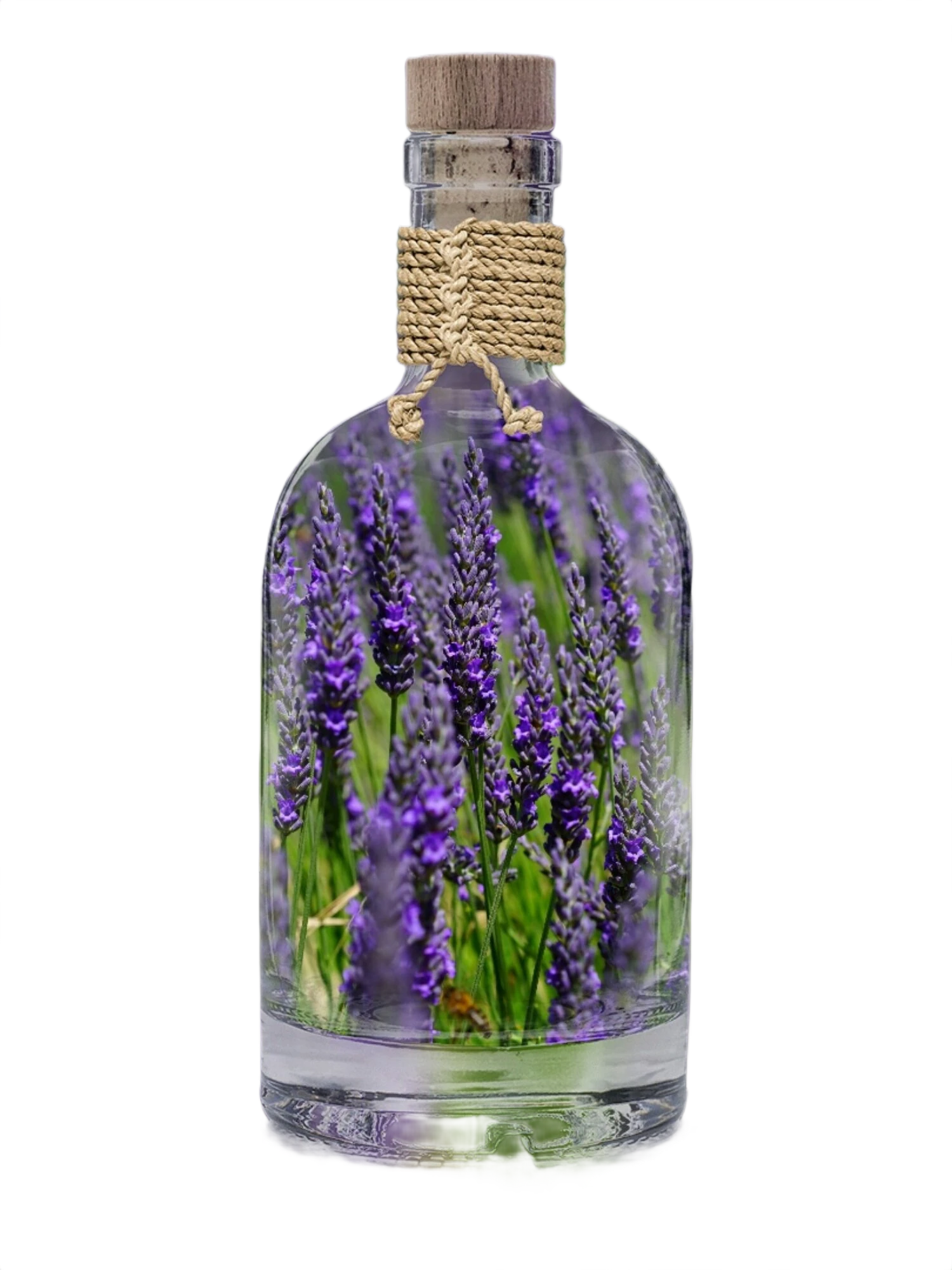
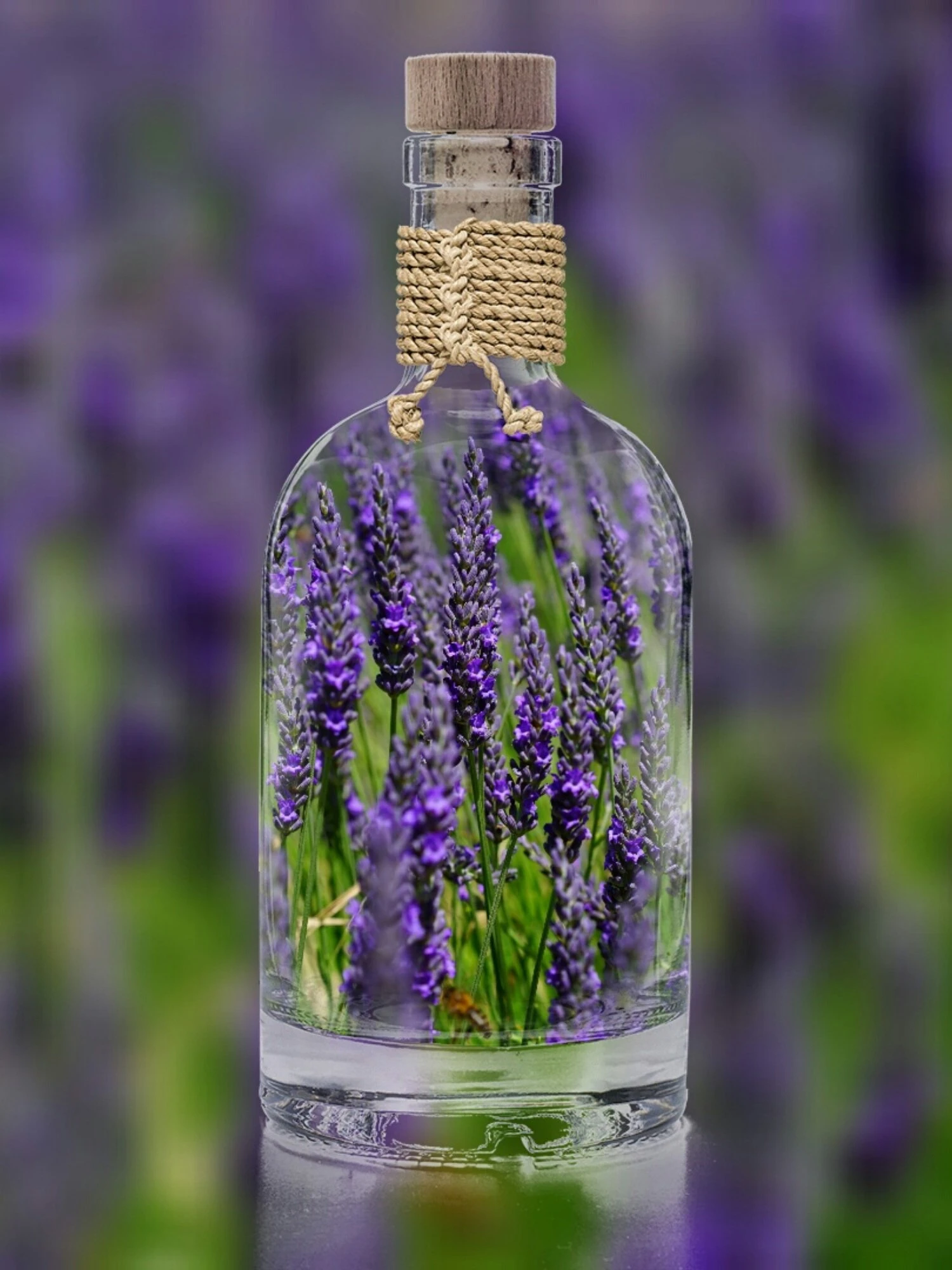
- Transparente und halbtransparente Objekte – Glas, Plastikverpackungen, Flaschen oder durchscheinende Textilien behalten ihre natürliche Transparenz
- Komplexe Texturen an den Rändern – Tierfell, Spitze, ausgefranste Stoffkanten
Erhaltung der natürlichen Transparenz
Glas, transparente Kunststoffverpackungen oder Flaschen mit Flüssigkeit stellen für herkömmliche Werkzeuge ein nahezu unlösbares Problem dar. Entweder verschwindet das gesamte Objekt, oder transparente Teile bleiben als undurchsichtige Farbflecken erhalten.
Die KI in GuideGlare erkennt transparente Materialien als separate Kategorie und verarbeitet sie getrennt – das Ergebnis ist ein Objekt, das auch auf einem neuen Hintergrund natürlich aussieht.
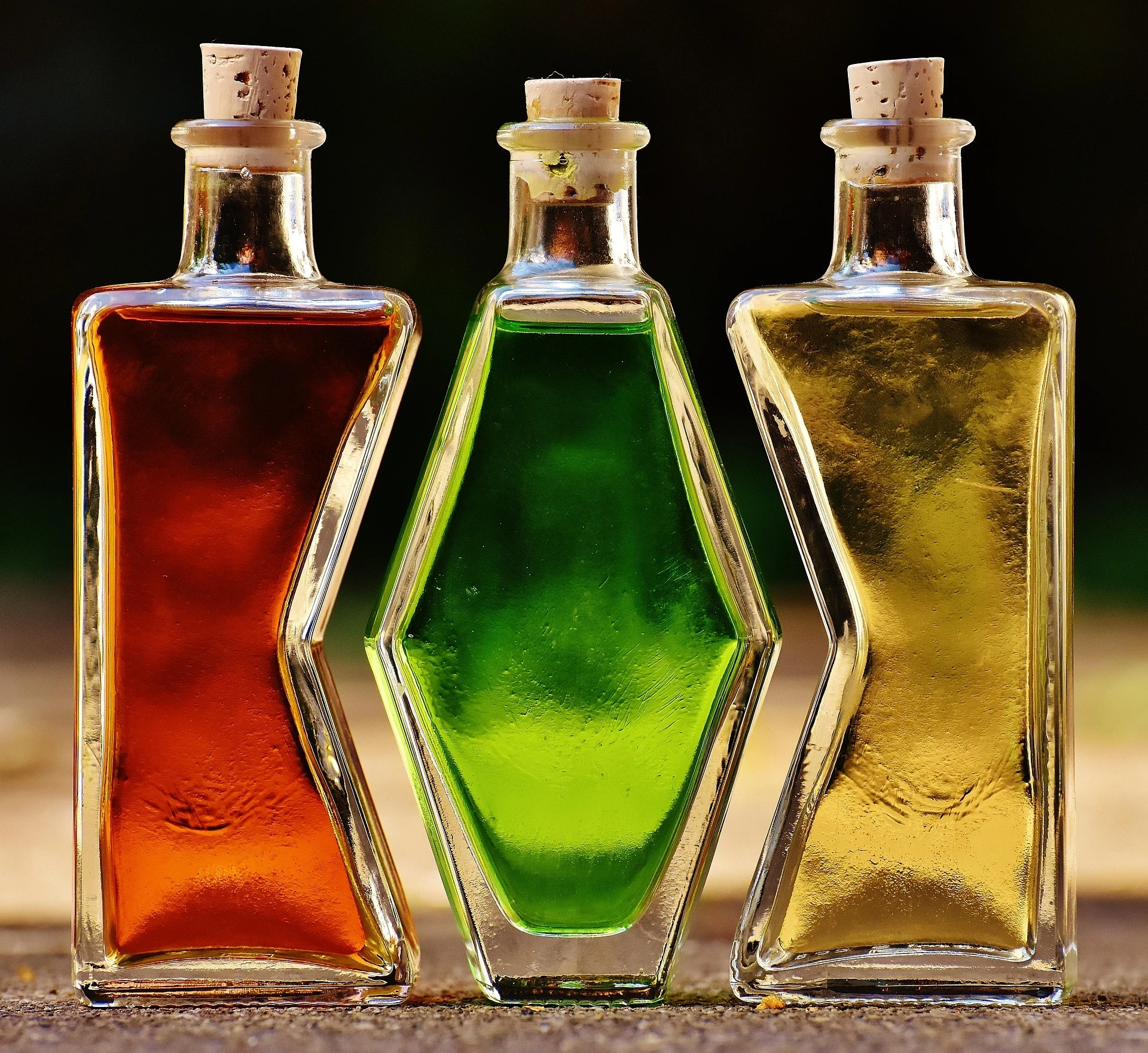
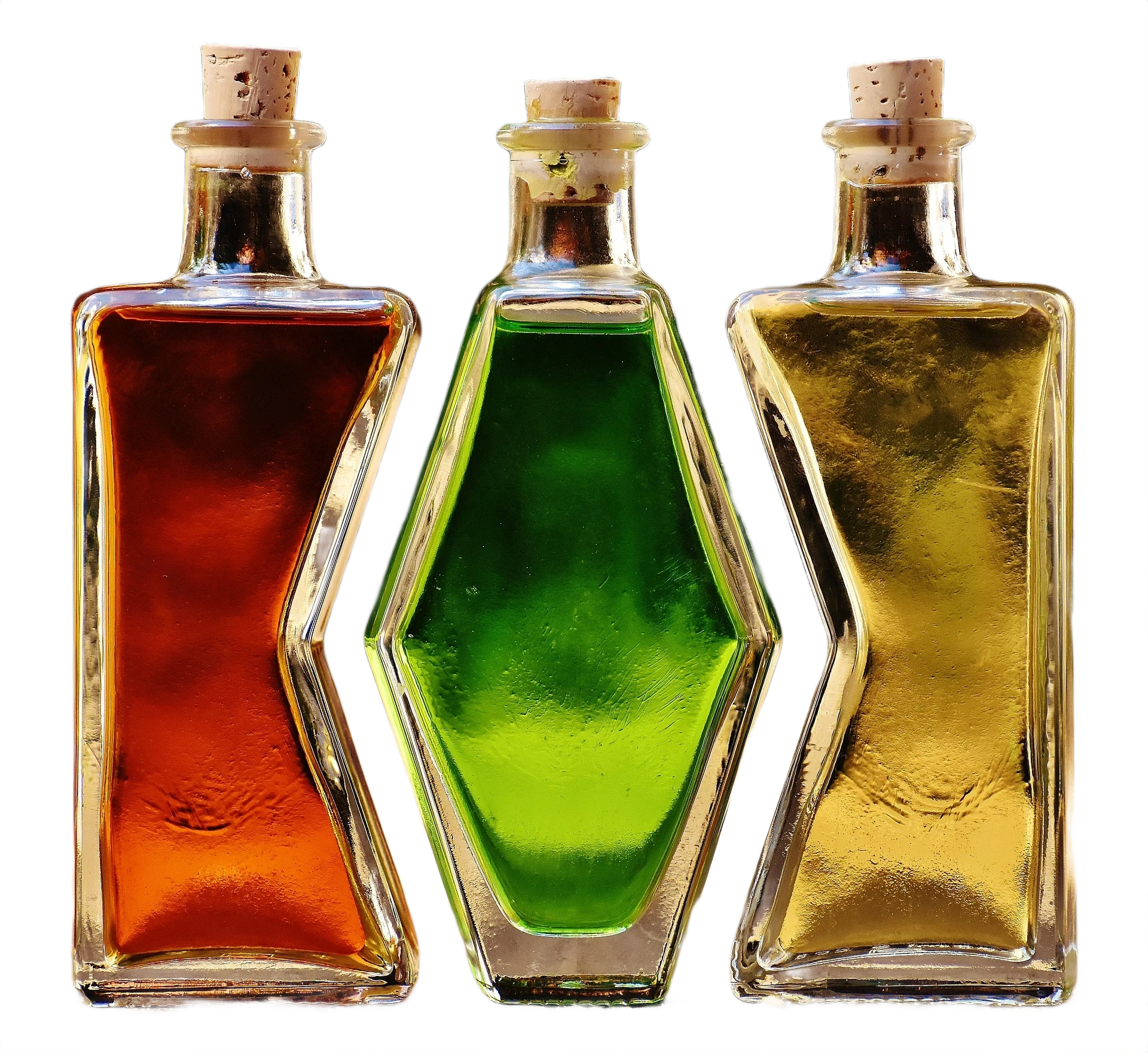
Für die weitere grafische Arbeit
Das resultierende Bild wird im PNG-Format mit erhaltenem Alpha-Kanal (Transparenz) heruntergeladen. Diese Datei können Sie direkt in Ihre bevorzugten Editoren wie Canva, Figma oder Photoshop ziehen. Wenn Sie mit Glas oder halbtransparenten Objekten arbeiten, versuchen Sie, auf dem neuen Hintergrund die Deckkraft (Opacity) des Ausschnitts selbst um 5–10 % zu reduzieren. So verschmilzt das Objekt optisch noch besser mit der neuen Umgebung.
Verarbeitung in voller Auflösung
Das resultierende Bild behält seine ursprüngliche Qualität und Auflösung bei. Es kommt weder zu einer Komprimierung noch zu einem Detailverlust, was besonders bei Produktfotos oder professionellen Porträts entscheidend ist.
Wozu ist die KI-Hintergrundentfernung gut?
Technische Präzision ist kein Selbstzweck. Ihr wahrer Wert zeigt sich in dem Moment, in dem Sie das resultierende Bild verwenden.
Produkte sehen aus wie aus einem professionellen Fotostudio.
Wenn die Ausschnitte wirklich sauber und artefaktfrei sind, wirkt das fertige Foto auch ohne aufwendige Retusche hochwertig. Der Kunde nimmt dann keine „wegradierten“ Ränder, ausgefransten Konturen oder grauen Säume um das Produkt wahr – er sieht nur das Produkt selbst, so wie es sein soll. Bei Online-Shops ist dies überraschend entscheidend: Die Qualität der visuellen Darstellung unterstützt direkt die Glaubwürdigkeit der Marke, reduziert Kaufzweifel und führt in der Praxis zu einer höheren Konversionsrate.
Objekte können frei in eine neue Umgebung eingefügt werden.
Personen, Produkte und Tiere, die pixelgenau ausgeschnitten wurden, können dann einfach in eine neue Szene verschoben werden – auf einen anderen Hintergrund, in eine Grafik, ein Banner, eine Präsentation oder sogar in ein Mockup, oder sie können mit einem anderen Foto zusammengeführt werden. Dank präziser Kanten und korrekt gelöster Details (Haare, Fell, durchscheinende Materialien, feine Konturen) entstehen keine sichtbaren Nähte oder ein „ausgeschnittener“ Effekt. Das Ergebnis ist eine natürliche Einbettung, die auch bei starker Vergrößerung oder beim Druck zusammenhält.
Für Online-Shops und Marketing
Ein leerer, transparenter Hintergrund ist ein großartiger Anfang, aber was kommt als Nächstes? Anstatt mühsam nach Fotos in Bilddatenbanken zu suchen, können Sie in GuideGlare direkt die KI-Funktion Bild ändern nutzen. Beschreiben Sie einfach die neue Szene per Text (z. B. „Produkt liegt auf einer Marmorplatte, die von der Morgensonne beleuchtet wird“), und die KI fügt Ihren sauberen Ausschnitt automatisch in eine fotorealistische Umgebung ein – inklusive korrekter Schatten und Reflexionen!

Das Ergebnis erfordert keine manuelle Nachbearbeitung.
Die Ausgabe ist sofort einsatzbereit. Bei weniger präzisen Tools müssen Sie oft manuell Details „retten“ – typischerweise Haarränder, durchscheinende Materialien, dünne Linien oder kleine Vorsprünge. Das bedeutet Minuten bis Stunden zusätzliche Arbeit für Korrekturen im Editor, Maskierungen und Kantenreinigung. Wenn Sie jedoch gleich beim ersten Versuch einen präzisen Ausschnitt haben, entfällt dieser Schritt vollständig und der gesamte Prozess wird erheblich beschleunigt.
Konsistente Ergebnisse über Hunderte von Fotos hinweg.
Sobald Sie größere Mengen verarbeiten (Produktkatalog, Online-Shop, Porträtserie), beginnt sich der menschliche Faktor bemerkbar zu machen: Jeder bearbeitet etwas anders, Sorgfalt, Tempo und Detailgenauigkeit variieren – und die Ergebnisse sind dann nicht einheitlich. Die KI hingegen hält vom ersten bis zum tausendsten Foto denselben Standard: konsistente Präzision, gleiche Behandlung der Kanten und wiederholbare Ergebnisse. Dadurch wirkt der gesamte Katalog oder die Serie visuell sauber, professionell und einheitlich.
Was das für Ihre Zeit, Ihr Geld und Ihren Eindruck bedeutet
Das ist das Ergebnis, auf das es ankommt.
⏱️ Stunden Arbeit → Sekunden
Das manuelle Entfernen des Hintergrunds mit einem qualitativ hochwertigen Ergebnis dauert in einem herkömmlichen Editor für einen erfahrenen Grafiker 15–45 Minuten pro Foto. Bei komplexen Objekten (Haare, Transparenz, Fell) sogar länger. Die KI in GuideGlare verarbeitet ein Foto in 10–30 Sekunden.
🛍️ Professionelle Produktfotos ohne Fotostudio
Ein sauberer Produktausschnitt ist Standard für Amazon, Preisvergleichsportale oder den eigenen Online-Shop. Oft erhalten Sie vom Lieferanten Fotos, bei denen das Entfernen des weißen Hintergrunds oder Wasserzeichens notwendig ist, um sie mit Ihrer Website abzustimmen. Früher bedeutete das, einen Grafiker zu beauftragen; heute genügt ein Foto in beliebigem Zustand, und die KI erstellt in wenigen Sekunden ein Produktfoto ohne Hintergrund.
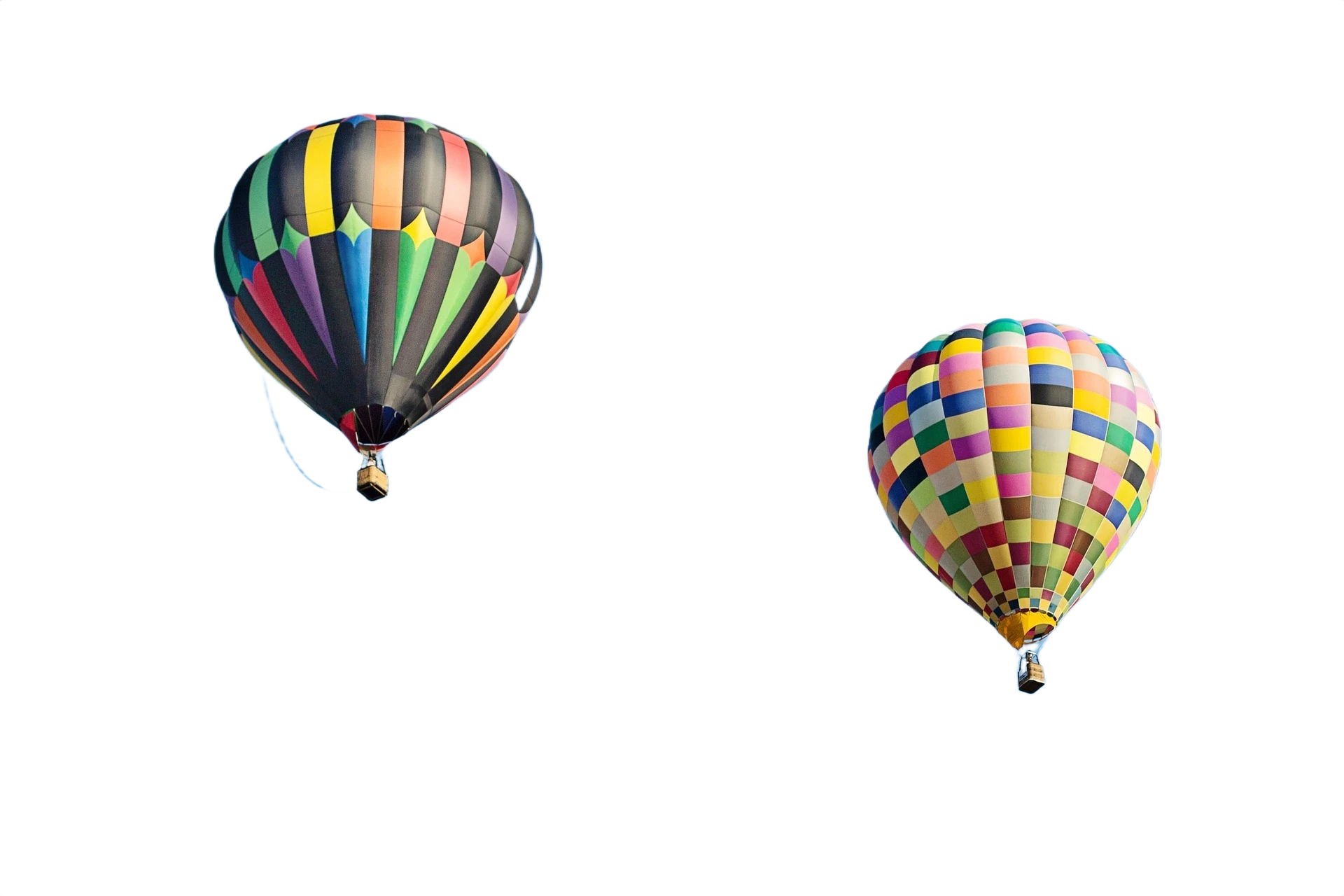
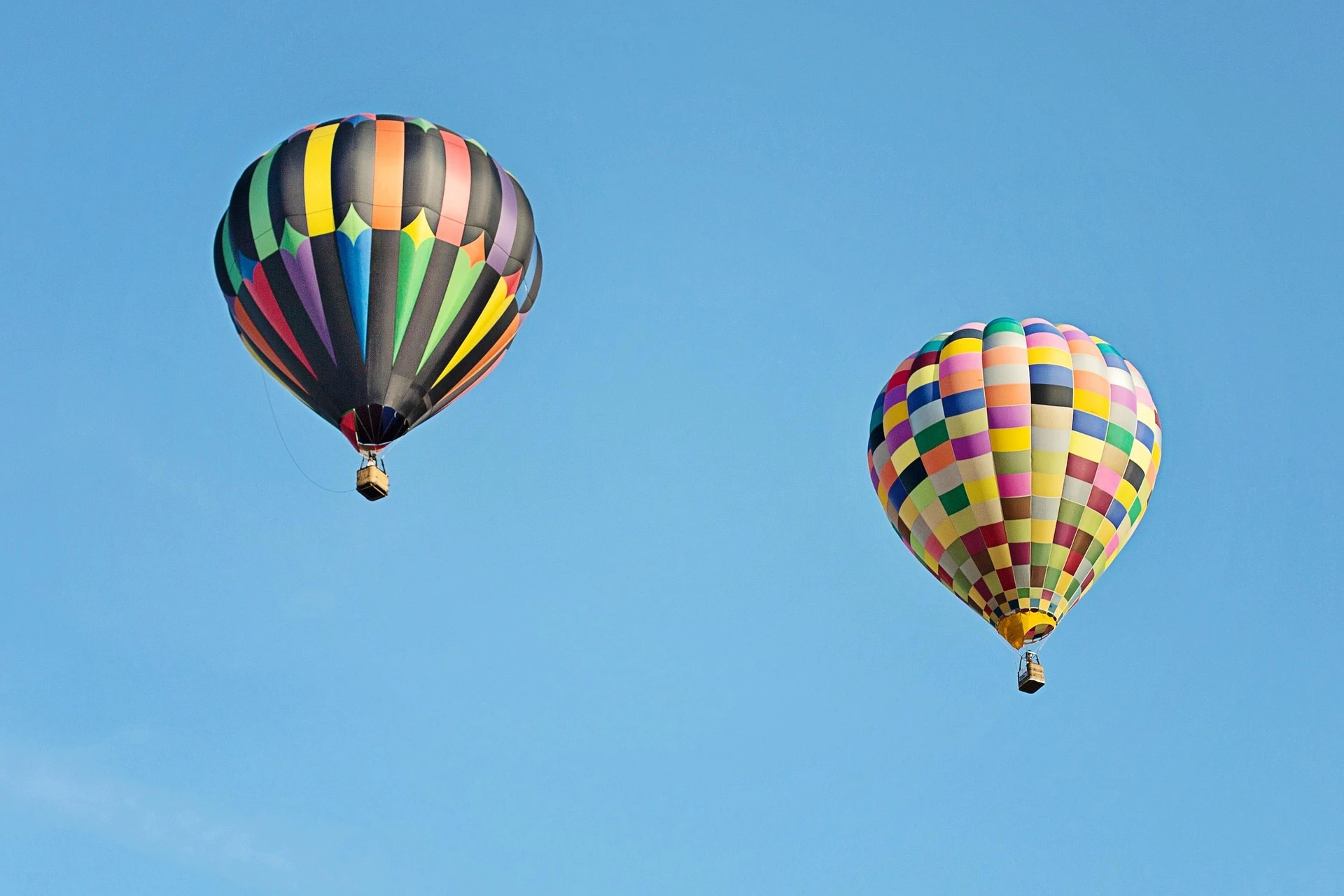
🎨 Grafische Flexibilität ohne Abhängigkeit von einem Grafikstudio
Müssen Sie ein PNG-Bild für das Web erstellen, ein Objekt in mehreren Farbvarianten oder für verschiedene Werbeformate vorbereiten? Mit diesem Tool zur Hintergrundentfernung kann das jeder – ohne Kenntnisse der Fotobearbeitung, ohne externen Grafiker, ohne Wartezeit.
💼 Konsistente visuelle Identität
Produkte oder Porträts immer auf dem gleichen sauberen Hintergrund, mit der gleichen Kantenqualität. Egal, ob Sie 5 oder 500 Fotos bearbeiten.
Für wen ist die Funktion gedacht
Online-Shops und Produktmanagement – Sauberer weißer Ausschnitt für Marktplätze, Online-Shops oder Kataloge. Ohne Fotostudio.
Marketing und soziale Medien – Objekte, Personen oder Produkte können einfach in eine neue Szene oder Grafik eingefügt werden.
Fotografen und Grafiker – Schneller, präziser Ausschnitt als Grundlage für weitere Bearbeitungen. Spart Stunden bei der manuellen Maskierung.
Unternehmen nach Rebranding – Archivierte Produktfotos auf altem Hintergrund? Die KI bereitet sie schnell für den neuen visuellen Stil auf.
Vergleich: KI-Hintergrundentfernung vs. manuelle Bearbeitung
| Kriterium | Manuelle Bearbeitung | KI in GuideGlare |
|---|---|---|
| ⏱️ Zeit pro Foto | 15–45 Minuten | 10–30 Sekunden |
| 💇 Haare und feine Ränder | Sehr schwierig | Automatisch präzise |
| 🔮 Transparente Objekte | Fast unmöglich | Standardmäßig beherrscht |
| 🔁 Konsistenz in Serie | Abhängig vom Grafiker | Immer gleiche Qualität |
| 💰 Preis | Hohe Zehner bis Hunderte Euro | GuideGlare ab 15 €/Monat |
Nie wieder manuelles Entfernen des Hintergrunds. Überlassen Sie es der KI.
Verschwenden Sie keine Zeit mehr mit komplizierten Maskierungen und manuellen Retuschen. Erhalten Sie in wenigen Sekunden einen perfekten PNG-Ausschnitt mit transparentem Hintergrund. Ob es sich um ein Porträt mit wehendem Haar oder eine Glasvase handelt, GuideGlare liefert Ergebnisse in professioneller Qualität.
Sparen Sie Stunden Arbeit bereits mit dem Basic-Plan.
Probieren Sie es in der GuideGlare KI-Anwendung aus
Entfernen Sie den Hintergrund von Fotos, Bildern und digitaler Kunst mit einem Klick. Es ist einfach, probieren Sie es aus.
Häufig gestellte Fragen
Ist die Hintergrundentfernung von Fotos kostenlos?
Um die fortschrittliche KI-Technologie nutzen zu können, die mit Details wie Haaren oder Transparenz umgehen kann, ist in GuideGlare mindestens ein Basic-Plan erforderlich. Im Gegensatz zu gängigen kostenlosen Online-Tools, die oft unschöne weiße Ränder hinterlassen oder das Objekt unsauber „abbeißen“, führt unsere KI eine tiefgehende Analyse jedes Pixels durch. Sie zahlen für ein professionelles Ergebnis, das Sie nicht stundenlang manuell in einem Grafikeditor korrigieren müssen.
In welchem Format lade ich das Ergebnisbild herunter?
Ihr Bild wird nach dem Entfernen des Hintergrunds automatisch im Format PNG mit erhaltener Transparenz (dem sogenannten Alpha-Kanal) gespeichert. Dies ist das ideale Format für weitere grafische Arbeiten – den Ausschnitt können Sie direkt in Canva, Photoshop oder auf Ihren Online-Shop einfügen. Der transparente Hintergrund sorgt dafür, dass das Objekt nahtlos mit jedem neuen Untergrund verschmilzt.
Wie geht die KI mit feinen Details wie Haaren oder Tierfell um?
Die Erkennung feiner und unregelmäßiger Kanten ist eine der größten Stärken unseres Algorithmus. Klassische Tools erzeugen oft einen „Helm“ um den Kopf, aber die KI in GuideGlare erkennt einzelne Haarsträhnen und feine Fellfasern. Dadurch wirken Porträts von Menschen und Produktfotos von Tieren professionell und ohne die Notwendigkeit einer komplexen Maskierung, die früher Dutzende von Minuten manueller Arbeit in Anspruch nahm.
Funktioniert die Hintergrundentfernung auch bei Glas- und transparenten Objekten?
Ja, und genau darin zeichnet sich GuideGlare aus. Glasflaschen, Brillen oder transparente Verpackungen sind für herkömmliche „Hintergrundentferner“ ein Albtraum. Unsere KI versteht jedoch das Konzept der Transparenz – sie kann das Objekt so vom Hintergrund trennen, dass das Glas klar bleibt und seine Reflexionen und seinen halbtransparenten Charakter beibehält. Dies ist entscheidend für die Produktfotografie, wo eine Flasche Wein oder ein Parfüm auch auf einem neuen Untergrund glaubwürdig aussehen muss.
Kann ich nach dem Entfernen des ursprünglichen Hintergrunds sofort einen neuen einfügen?
Absolut. Sobald Sie einen sauberen Ausschnitt im PNG-Format erhalten haben, stehen Ihnen mehrere Optionen zur Verfügung. Sie können ihn in Ihre bevorzugte Grafik-Anwendung hochladen oder eine weitere Funktion in GuideGlare nutzen – „Hintergrund ändern“. Es genügt, eine Textbeschreibung einzugeben (z. B. „Produkt auf einem Marmortisch in der Morgensonne“), und die KI generiert eine völlig neue Szene, in die Ihr Objekt natürlich eingefügt wird, inklusive Schatten und Reflexionen.
Wie lange dauert die Bearbeitung eines Fotos?
Der gesamte Prozess vom Klick auf die Schaltfläche bis zum fertigen Ausschnitt dauert in der Regel zwischen 10 und 30 Sekunden. Die Dauer kann je nach Auflösung und Komplexität des Fotos leicht variieren. Dennoch ist dies ein unglaublicher Unterschied zum manuellen Freistellen mit dem Stift in einem klassischen Editor, das bei komplexen Objekten auch eine halbe Stunde dauern kann. Mit GuideGlare können Sie so einen gesamten Produktkatalog in einem Bruchteil der Zeit vorbereiten.
Bleibt die Qualität und Auflösung des Fotos gleich?
Ja, GuideGlare arbeitet mit Ihrem Bild in voller Qualität. Es kommt zu keiner drastischen Verkleinerung oder Komprimierung, die Details zerstören würde. Wenn Sie jedoch ein Foto hochladen, das bereits von Grund auf eine geringe Auflösung hat, empfehlen wir, nach dem Entfernen des Hintergrunds noch unsere Funktion AI Upscaling zu verwenden, die das Bild schärft und es auch für den Großformatdruck vorbereitet.