Beispiele
KI-Bilder vom Foto bis zum Plakat
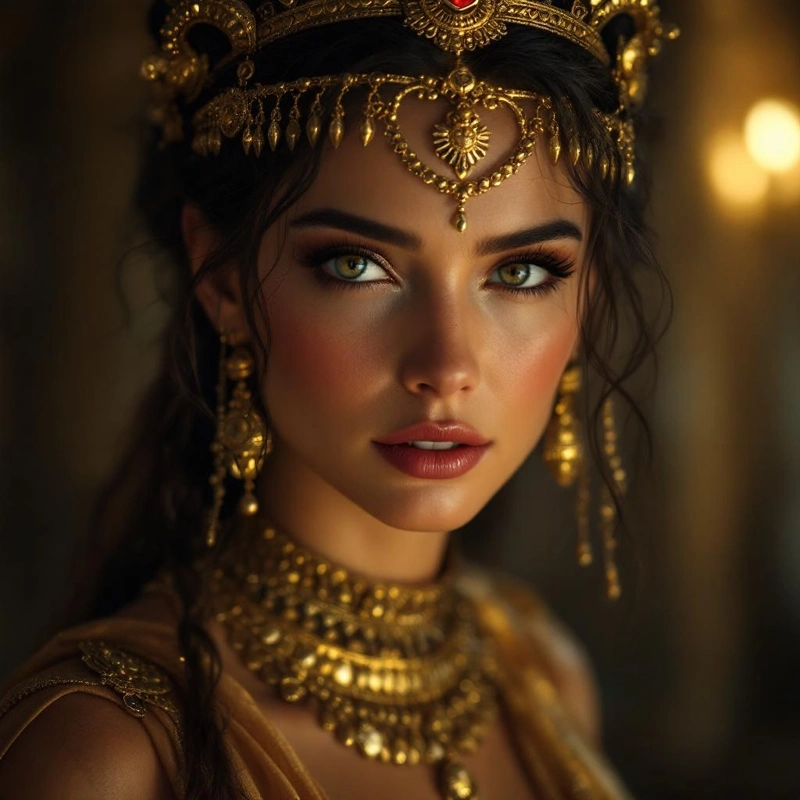
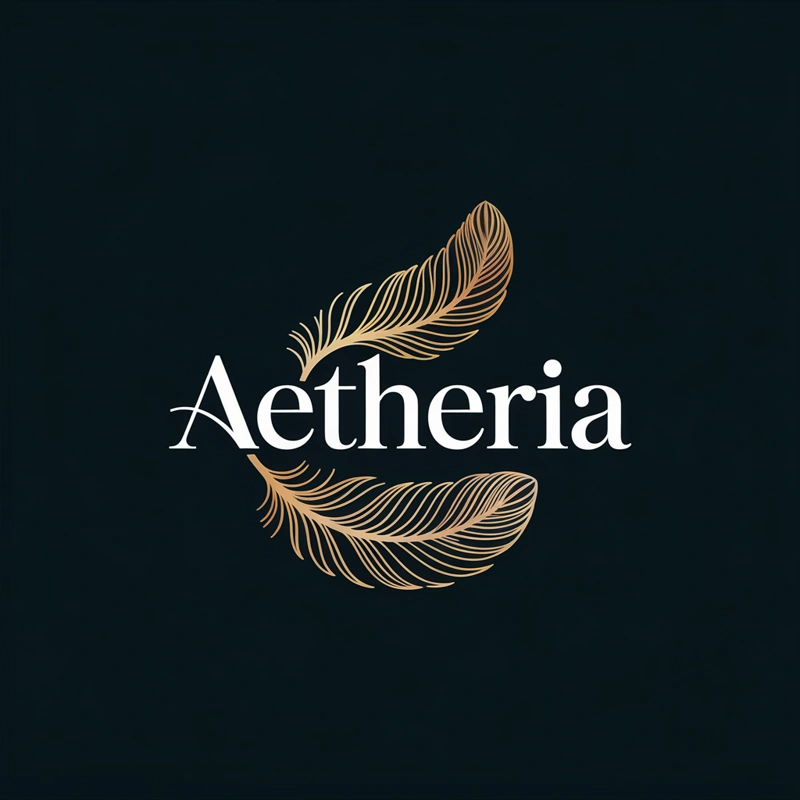
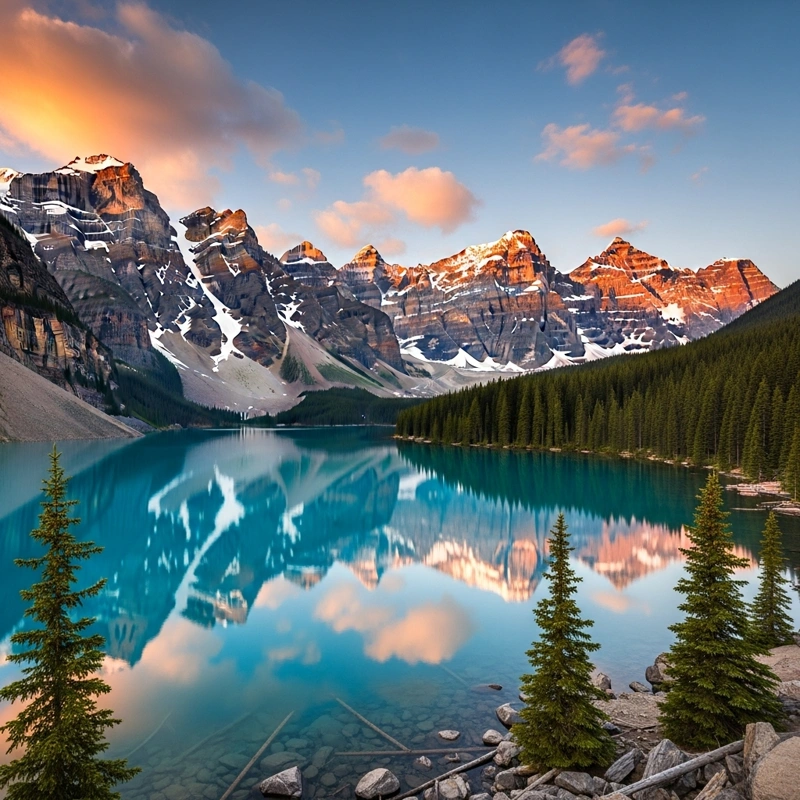
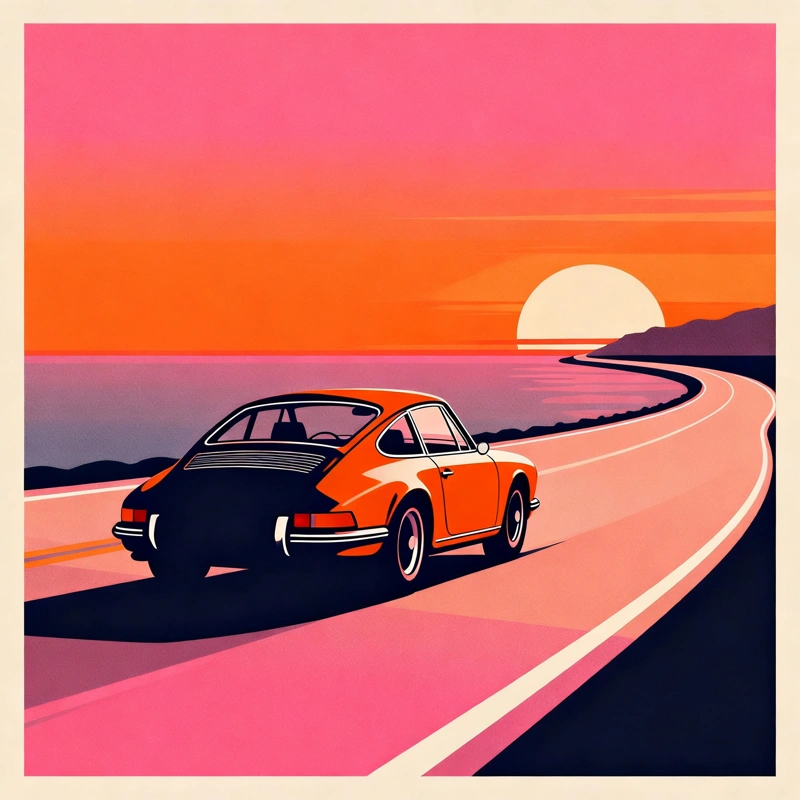
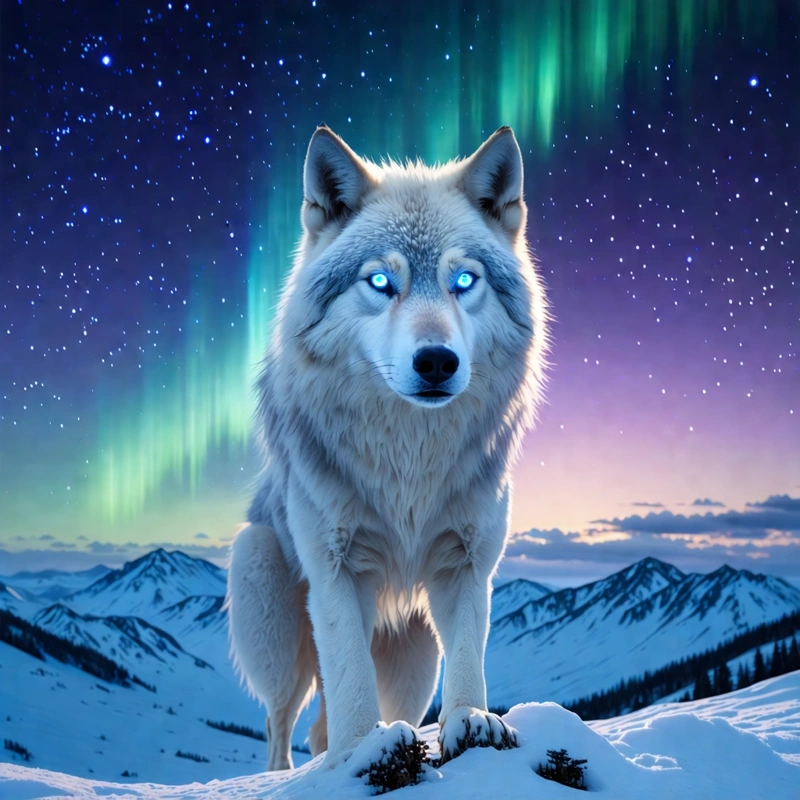
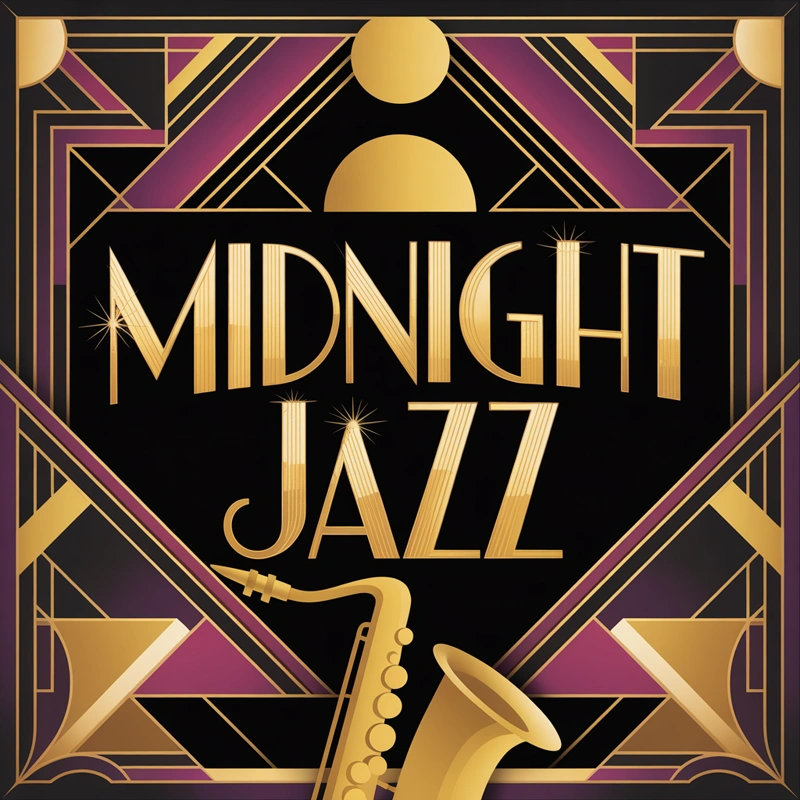
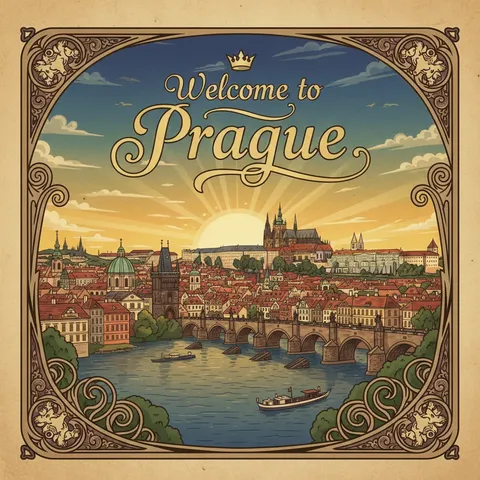
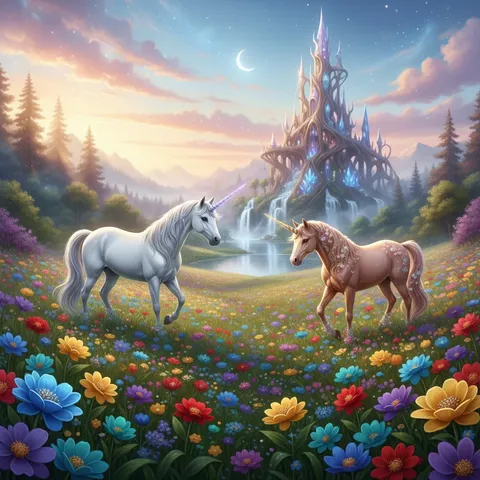
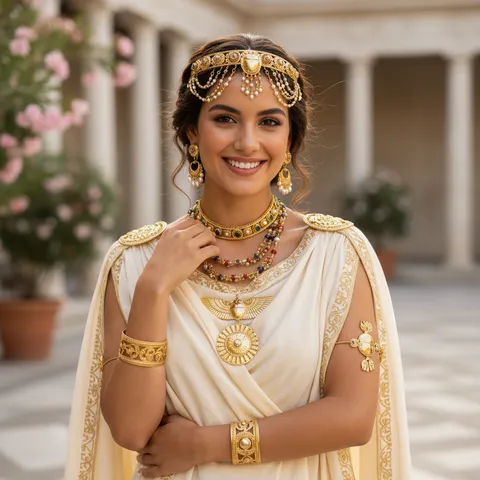
Sparen Sie sich die Suche in Bilddatenbanken. Beschreiben Sie eine Szene und der KI-Bild-Generator erstellt ein Bild nach Ihren Vorstellungen – ein realistisches Foto, eine Illustration, ein Logo mit Text oder ein Plakat.
Klicken Sie auf die Beispiele, um sie zu vergrößern. Wie Sie Ihre Idee formulieren, erfahren Sie in der Prompt-Anleitung für KI-Bilder.
- Fotorealistische Aufnahmen, Illustrationen und Logos mit Text
- Sechs Stile und fünf Seitenverhältnisse
- Fertiges Bild herunterladen oder weiterbearbeiten
Bilder mit KI bearbeiten: Editor und fertige Werkzeuge
Bearbeiten Sie eigene Fotos und fertige Bilder mit einem Satz oder einem Klick.
Bilder mit KI bearbeiten
Foto hochladen und Bearbeitung wählen oder beschreiben, was Sie ändern möchten. Alle Bearbeitungen an einem Ort.
ÖffnenHintergrund aus Foto entfernen
PNG mit transparentem Hintergrund mit einem Klick – auch bei Haaren und Fell.
ÖffnenWasserzeichen aus Foto entfernen
Text-Wasserzeichen, Beschriftung oder eingebranntes Datum verschwinden aus Ihrem eigenen Foto.
ÖffnenKI-Bilder erstellen in sechs Stilen
Der Stil bestimmt den Look, das Seitenverhältnis den Einsatzzweck. Beides wählen Sie mit einem Klick direkt beim Prompt.
Fotorealistisch
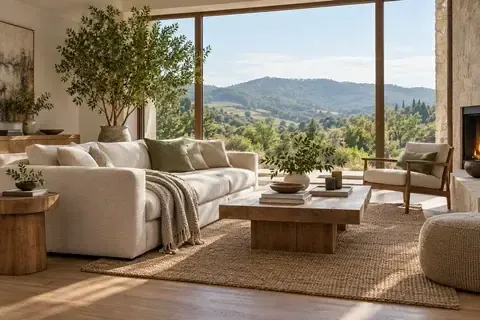
Bilder, die wie echte Fotos aussehen. Für Produkte, Porträts und begleitende Fotos.
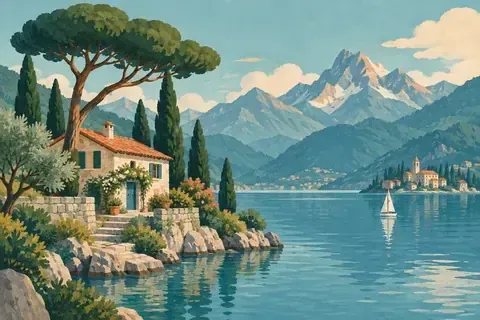
Illustration
Ein klarer, gezeichneter Look. Für Blogs, Präsentationen und Motive für Kinder.
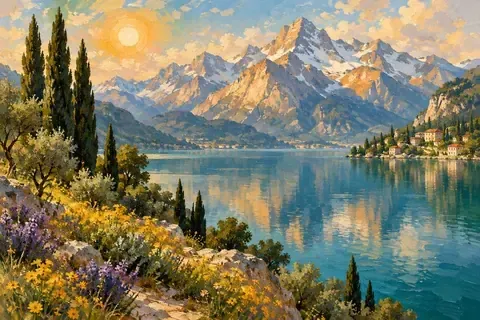
Künstlerisch
Ausdrucksstarke Stilisierung und malerische Pinselstriche. Für Plakate und Cover.
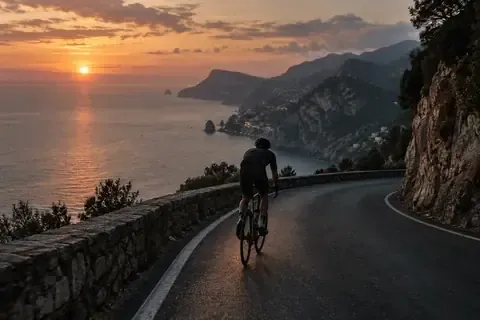
Filmisch
Filmische Atmosphäre und Farbgebung. Für Titelbilder und Banner.
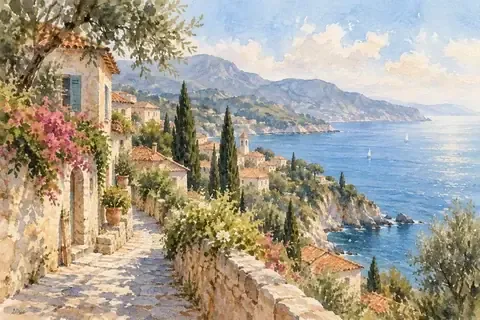
Aquarell
Feine Pinselstriche und durchscheinende Farben. Für Grußkarten und Einladungen.
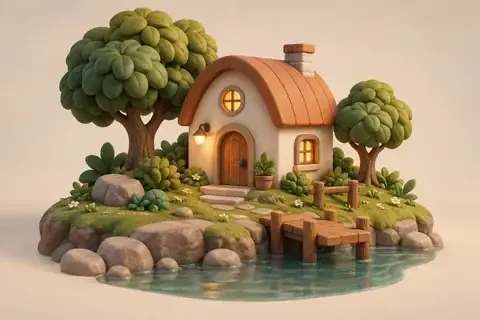
3D
Räumliche Formen und Materialien. Für Produktvisualisierungen und Icons.
Seitenverhältnisse
- 1:1 – Quadrat für Social-Media-Beiträge
- 16:9 – Web, Präsentationen und Video-Vorschaubilder
- 9:16 – Stories und Kurzvideos
- 4:3 – klassische Fotografie
- 3:4 – Porträt und Plakat
Welches KI-Modell passt zu Ihnen?
Zur Auswahl stehen mehrere Modelle mit unterschiedlichen Stärken. Sie möchten nicht selbst wählen? Lassen Sie die automatische Auswahl aktiv und wir wählen ein bewährtes Modell für Sie.
| Modell | Wofür es sich eignet |
|---|---|
| Automatisch | Die Standardeinstellung. Wir wählen ein bewährtes Modell für Sie. |
| Nano Banana | Präzises Verständnis des Prompts, lesbarer Text im Bild und Arbeit mit Referenzbildern. |
| GPT Image | Lesbarer Text im Bild, präzises Verständnis des Prompts und Arbeit mit Referenzbildern. |
| FLUX | Realistische Fotos und detailreiche Szenen. |
| Ideogram | Stilisierte Grafiken und Illustrationen in einer breiten Stilpalette. |
| Seedream | Künstlerische und stilisierte Bilder. |
| Imagen | Hohe Qualität und feine Details. |
Eigene Vorlage
Bilder aus Ihren Fotos: bis zu drei Vorlagen
Fügen Sie Ihrem Prompt bis zu drei eigene Fotos hinzu. Etwa ein Produkt, das im Bild erscheinen soll, oder ein Foto, dessen Stil oder Aufbau Sie übernehmen möchten.
Praktisch für Produktszenen, einen einheitlichen Bildstil oder um mehrere Aufnahmen zu einem Bild zu verbinden. Die Schritte finden Sie in der Anleitung zum Zusammenfügen von Fotos.
- Bis zu drei Referenzfotos pro Prompt
- JPG, PNG und WebP bis 10 MB
- Produkt, Stil oder Komposition als Vorlage
KI-Bilder erstellen: so geht’s
In vier Schritten von der Idee zum fertigen Bild.
Prompt schreiben
Beschreiben Sie auf Deutsch, was Sie sehen möchten: Szene, Stil und Stimmung. Je konkreter der Prompt, desto genauer das Ergebnis.
Stil und Seitenverhältnis wählen
Wählen Sie einen der sechs Stile und das passende Format für Ihren Einsatzzweck.
Kostenlos registrieren
Ohne Kreditkarte. Ihr Prompt wird übernommen und für die ersten Bilder erhalten Sie ein Willkommensguthaben.
Bild herunterladen
Laden Sie das fertige Bild herunter oder bearbeiten Sie es direkt im Editor weiter.
Was kostet die KI-Bildgenerierung?
Nach der Registrierung testen Sie die Bildgenerierung kostenlos mit dem Willkommensguthaben. Für die regelmäßige Nutzung ist sie Teil des Abonnements.
Kostenlos
Nach der Registrierung ohne Kreditkarte erhalten Sie ein Willkommensguthaben, mit dem Sie die Bildgenerierung ausprobieren und Bilder mit KI bearbeiten. Der klassische Editor (Zuschneiden, Filter, Text) ist kostenlos.
Im Abonnement
Regelmäßig Bilder mit allen Stilen und Modellen erstellen, eigene Vorlagen nutzen und Fotos mit KI bearbeiten. Bereits im Plan Basic verfügbar.
Preise anzeigenWo KI-Bilder zum Einsatz kommen
Sehen Sie, wie GuideGlare in verschiedenen Branchen bei der Bildgestaltung hilft.

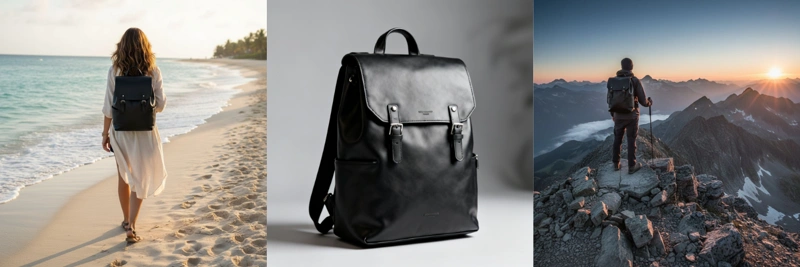
Onlineshops und Händler
Produktbilder, Szenen mit Ihren eigenen Waren und einheitliche Katalogfotos.
Lösung anzeigen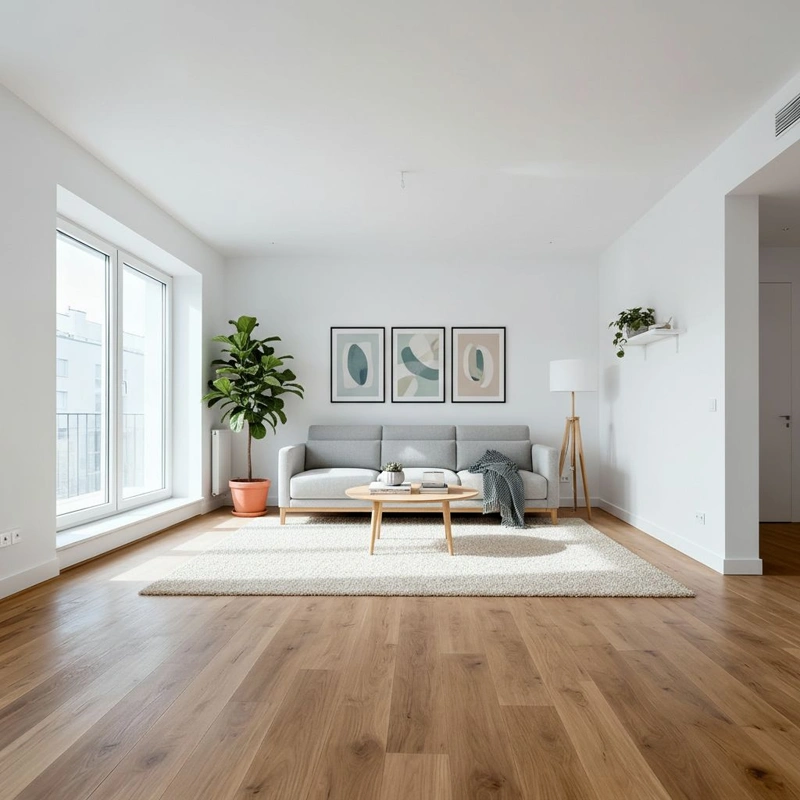
Immobilienmakler
Virtuelles Staging, bessere Immobilienfotos und Bilder für Inserate.
Lösung anzeigen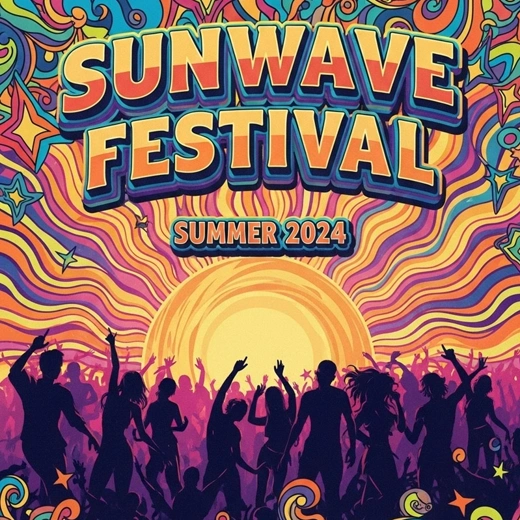
Marketing und Social Media
Banner, Illustrationen für Beiträge und Bilder im passenden Format für jede Plattform.
Lösung anzeigenHäufige Fragen zum KI-Bild-Generator
Fehlt etwas? Schreiben Sie uns.
Ist der KI-Bild-Generator kostenlos?
Nach der kostenlosen Registrierung (ohne Kreditkarte) erhalten Sie ein Willkommensguthaben, mit dem Sie die Bildgenerierung ausprobieren. Für die regelmäßige Nutzung gibt es ein Abonnement.
Wie erstelle ich ein Bild mit KI?
Beschreiben Sie, was Sie sehen möchten, wählen Sie Stil und Seitenverhältnis und wechseln Sie in die App. Nach der Registrierung ohne Kreditkarte wird das Bild aus Ihrem Prompt generiert. Tipps zur Formulierung finden Sie in der Prompt-Anleitung für KI-Bilder.
Kann ich Prompts auf Deutsch schreiben?
Ja. Sie schreiben Ihre Prompts auf Deutsch und auch die gesamte Oberfläche ist auf Deutsch.
Welches KI-Modell soll ich wählen?
Wenn Sie unsicher sind, lassen Sie die automatische Auswahl aktiv. Für Text im Bild eignen sich GPT Image und Nano Banana, für realistische Fotos FLUX. Mehr erfahren Sie im Vergleich der KI-Bild-Generatoren.
Kann ich ein eigenes Foto als Vorlage verwenden?
Ja, Sie können Ihrem Prompt bis zu drei eigene Fotos hinzufügen (JPG, PNG oder WebP bis 10 MB). Sie dienen als Vorlage für ein Produkt im Bild oder für Stil und Komposition.
Kann die KI Text in Bilder einfügen?
Ja. Schriftzüge, Logos und Plakate mit Text gelingen am besten mit GPT Image und Nano Banana.
Darf ich KI-Bilder kommerziell nutzen?
Ja, Sie dürfen die generierten Bilder im Rahmen der Nutzungsbedingungen von GuideGlare und des jeweiligen KI-Modells kommerziell verwenden.
Wie bearbeite ich ein fertiges Bild oder ein eigenes Foto?
Unter Bilder mit KI bearbeiten ändern Sie Details per Befehl, entfernen Sie Hintergrund oder Text und ändern Sie das Seitenverhältnis. Eigene Werkzeuge gibt es zum Vergrößern von Fotos und zum Entfernen von Objekten aus Fotos.
Wie funktioniert ein KI-Bild-Generator?
Das Modell hat den Zusammenhang zwischen Wörtern und Bildern gelernt und setzt anhand Ihres Prompts Schritt für Schritt ein Bild zusammen. Eine verständliche Erklärung finden Sie im Artikel So funktioniert ein KI-Bild-Generator.
Entdecken Sie die gesamte GuideGlare-Plattform
Neben dem Modul AI Bilder nutzen Sie mit einem Konto auch AI Chat, AI Präsentationen, AI Copywriting, AI Audio, AI Dokumente, Social Media und AI Übersetzer.
AI Chat
Konversations-KI mit perfektem Deutsch und langem Kontext.
AI Präsentationen
Präsentationen aus einem Briefing, Export als PPTX.
AI Copywriting
Verkaufstexte nach 16 Copywriting-Frameworks.
AI Audio
Stimmen- und Musikgenerierung sowie Transkription von Audio zu Text.
AI Dokumente
KI-Editor für Referate, Artikel und Dokumente.
Social Media
Beiträge, Redaktionskalender und Veröffentlichung.
AI Übersetzer
Übersetzung von Text, PDF, Bildern und Ton.