

Ta bort objekt från fotot med en mening
Dra i reglaget och jämför fotot före och efter redigering.
Personer i bilden
En turist i bakgrunden? Beskriv personen.
Någon klev in i bilden precis när du tryckte på avtryckaren. Skriv vem som ska försvinna från fotot, så tar AI:n bort personen och fyller i bakgrunden.
- Ta bort en person från fotot med en mening
- Bakgrunden återskapas utifrån omgivningen
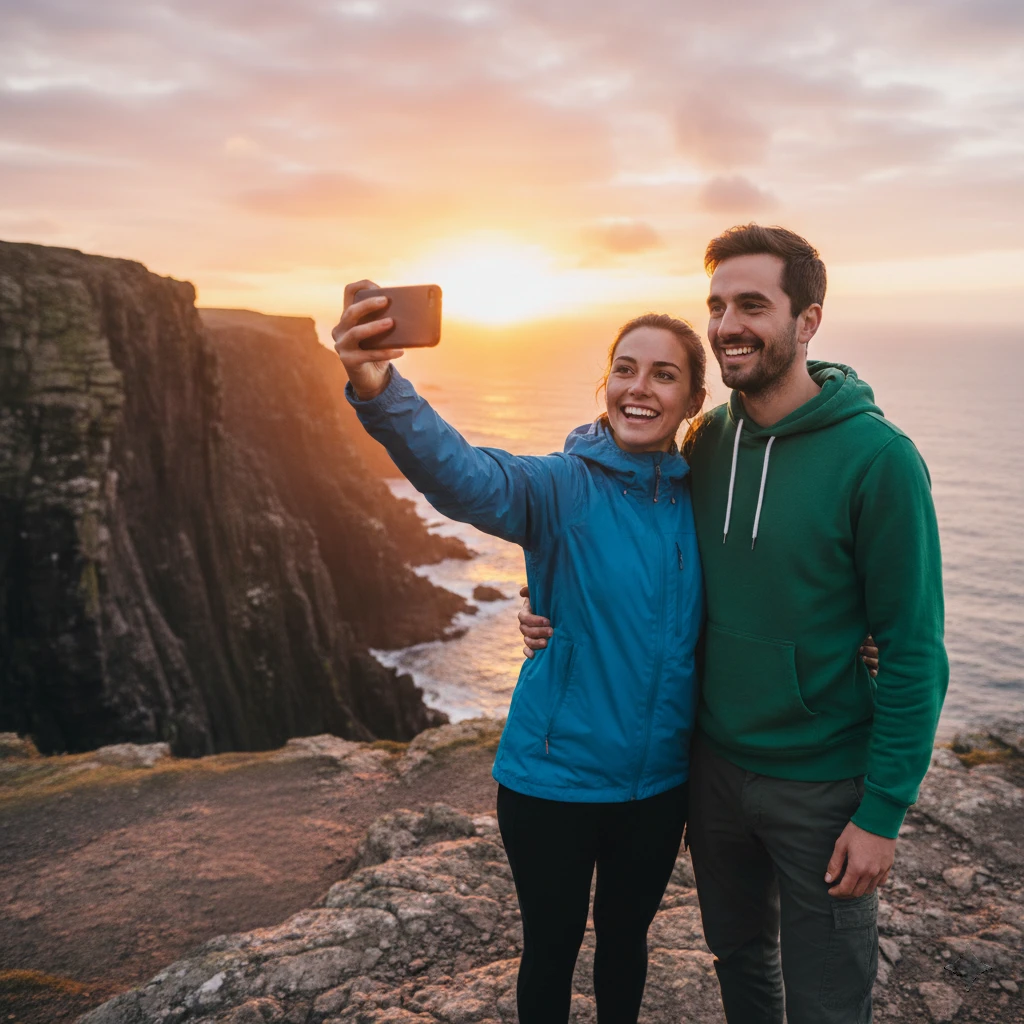
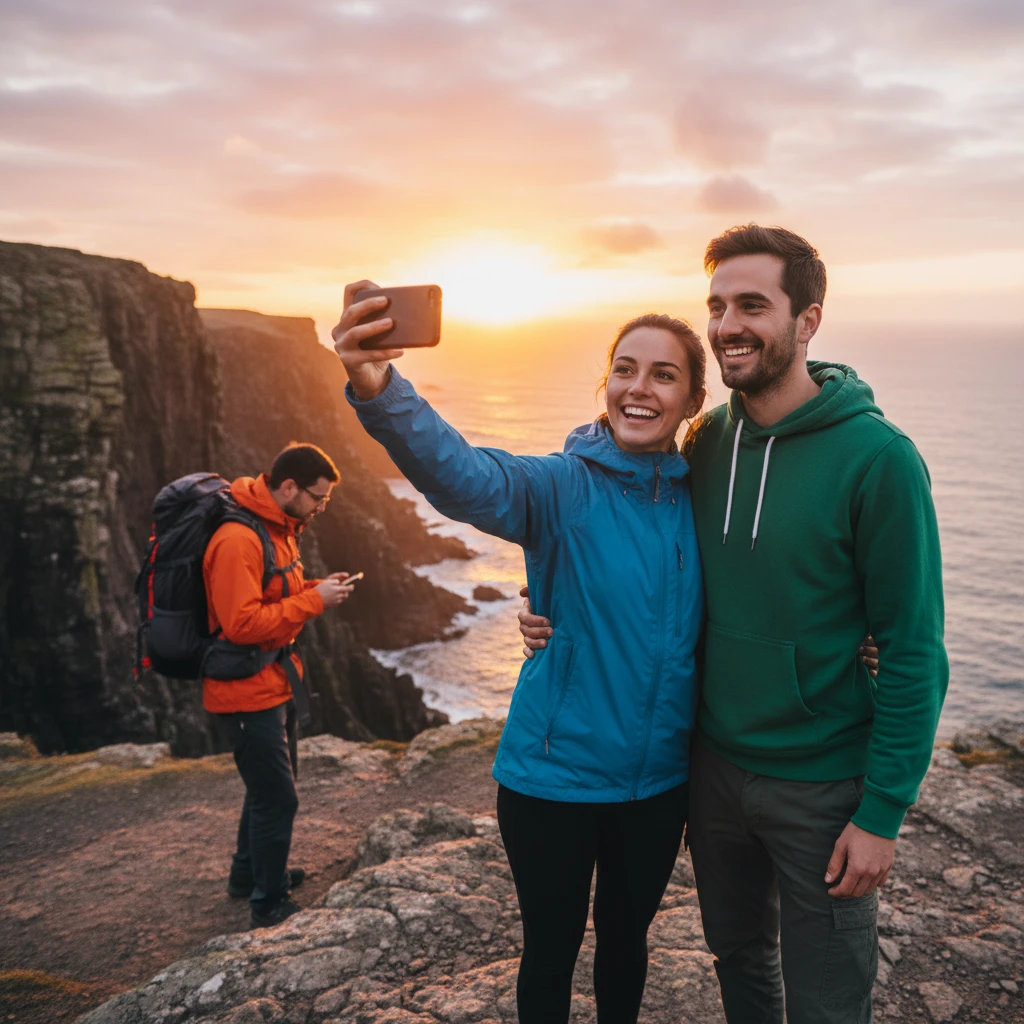 Före
Störande inslag
Trafikskylten framför sevärdheten försvinner
Skyltar, ledningar och parkerade bilar kan förstöra även en välkomponerad bild. AI:n tar bort dem och bevarar arkitekturen och ljuset i originalfotot.
Fler exempel och tips på instruktioner finns i guiden om att ta bort objekt från foton.
- Bilder av sevärdheter och landskap utan störande inslag
- Fotots ljus och färger förblir desamma
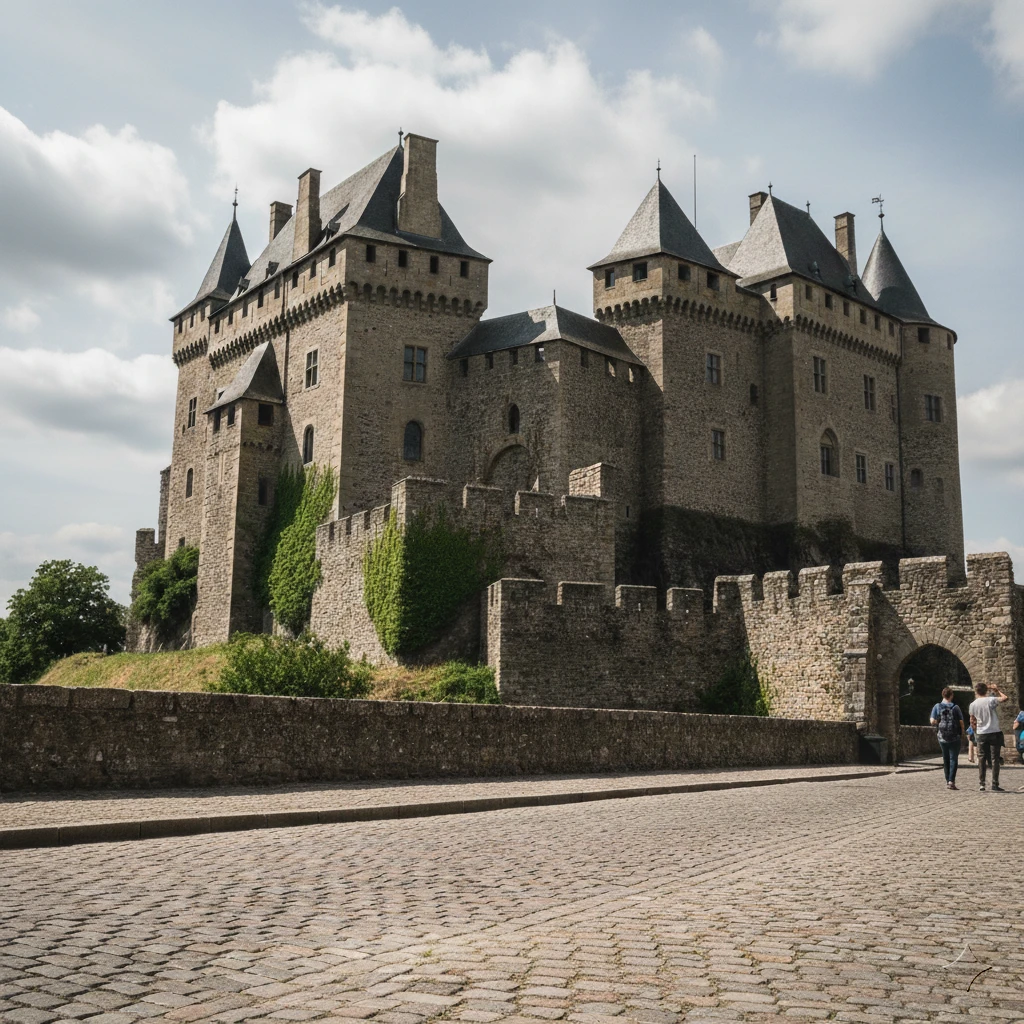
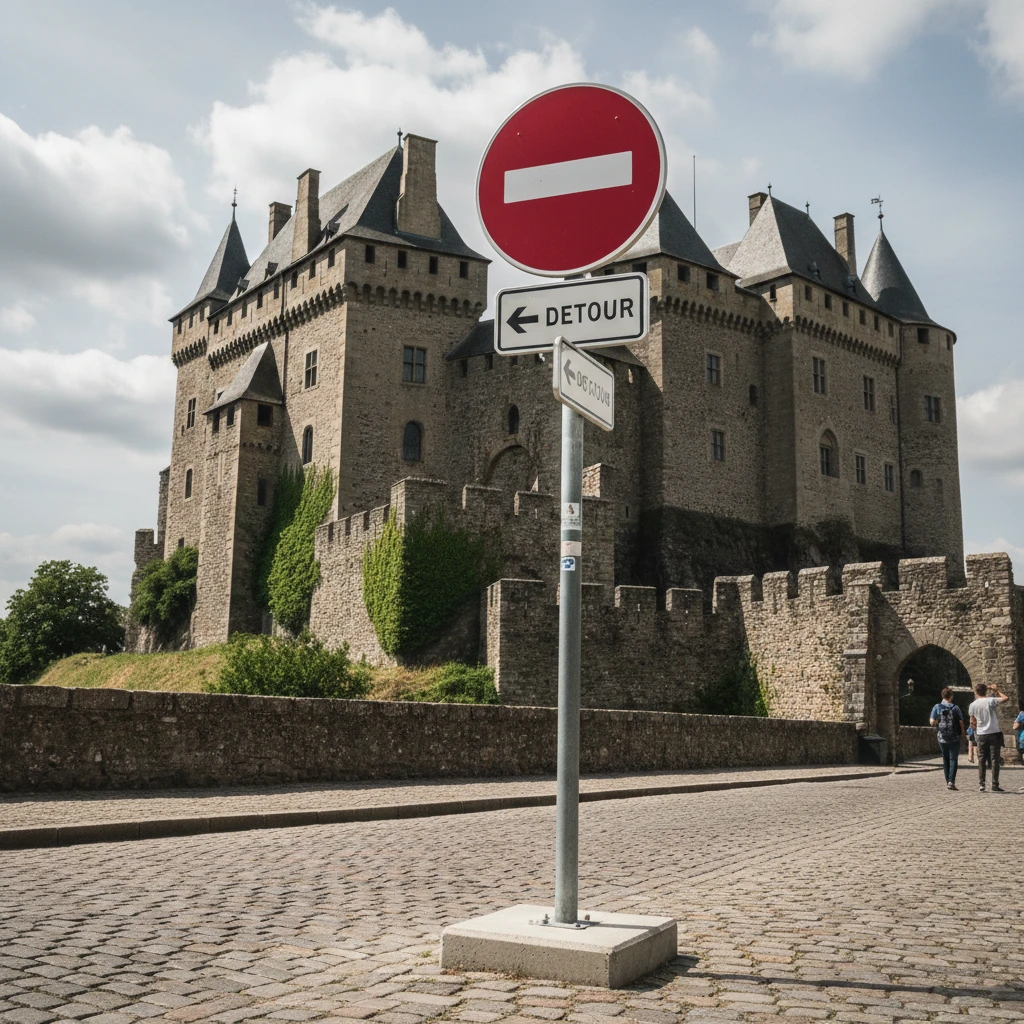 Före
Bildens förgrund
Även objekt i förgrunden försvinner
En papperskorg mitt på gatan? AI:n tar bort den och återskapar stenläggningen under med rätt perspektiv och textur.
- Återskapad textur med rätt perspektiv
- Passar för gatumiljöer, interiörer och produktfoton
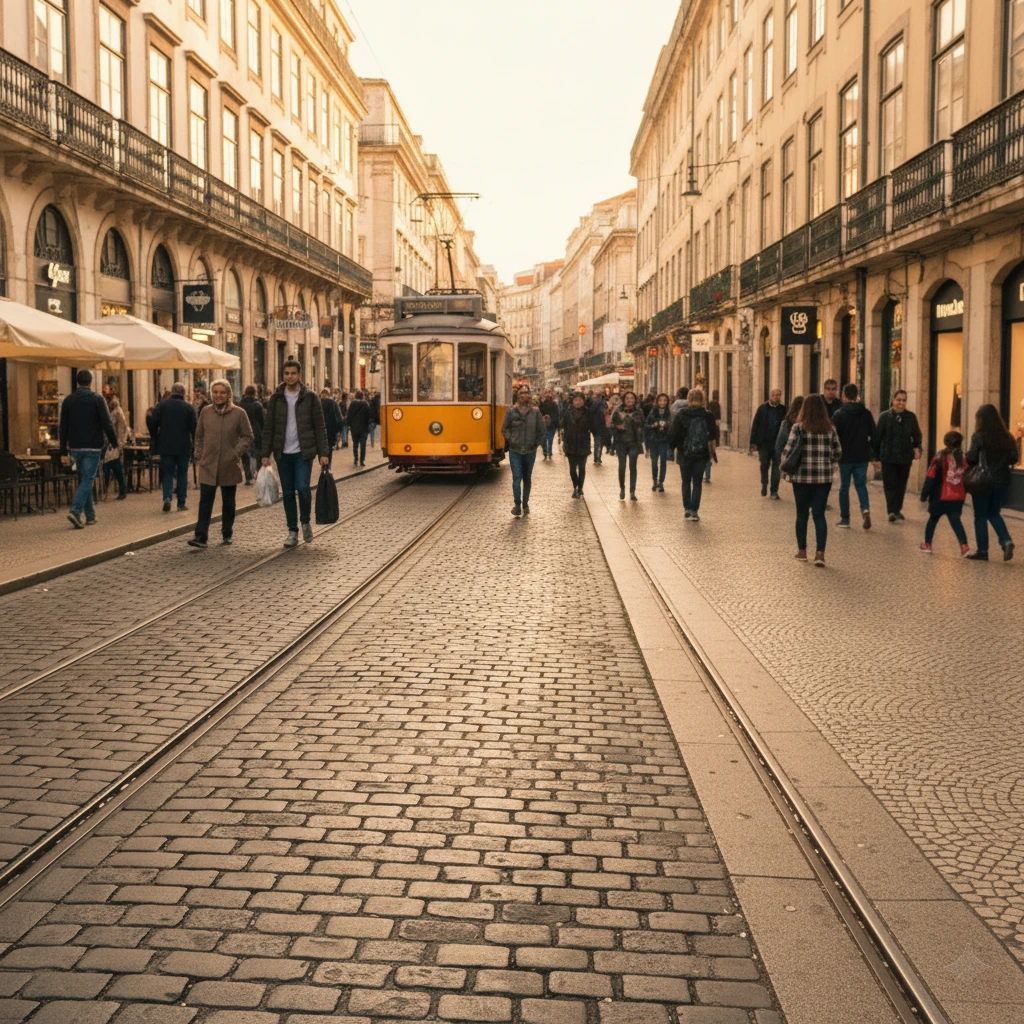
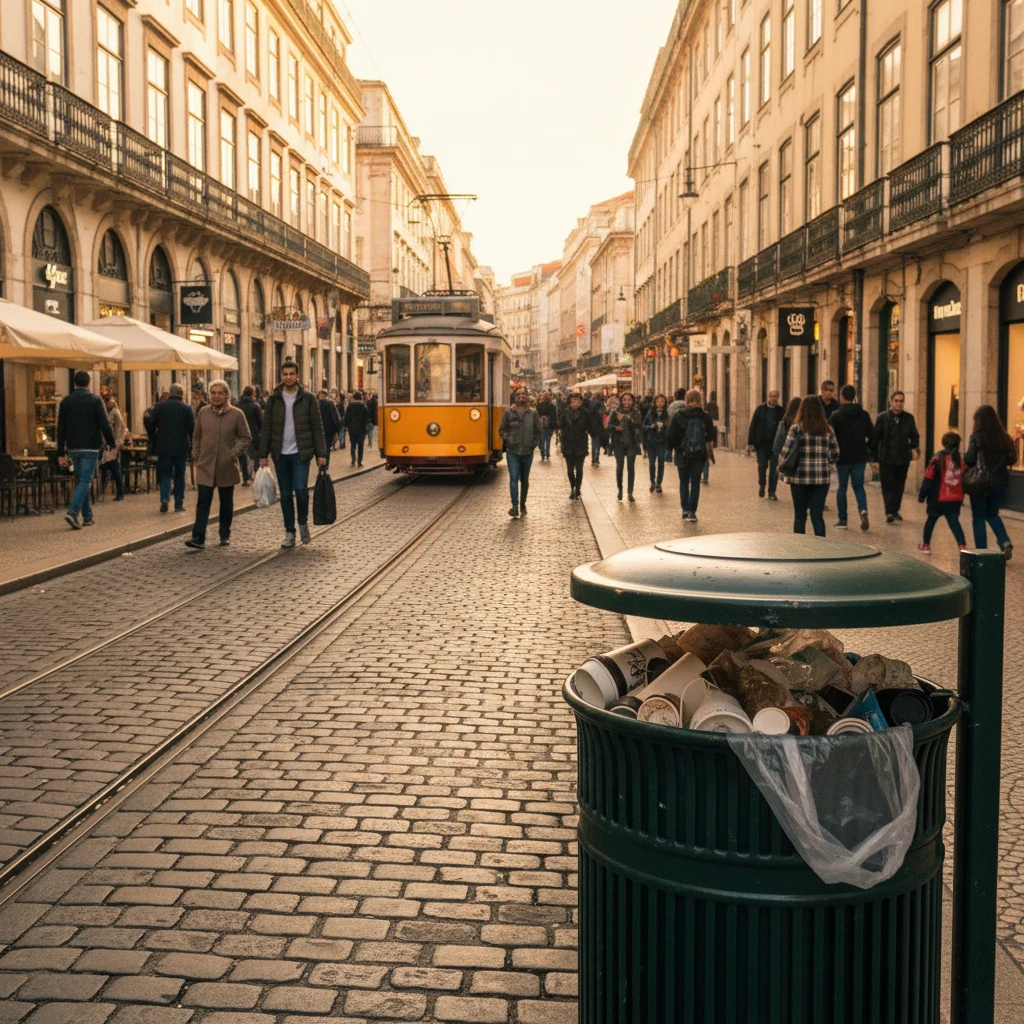 Före
Ta bort ett objekt från fotot i tre steg
Ladda upp fotot
Dra bilden till formuläret ovan – JPG, PNG och WebP upp till 10 MB.
Skriv vad som ska försvinna
Några ord räcker: turisten till vänster, papperskorgen i förgrunden, bilen vid huset. Efter gratis registrering startar redigeringen i appen.
Ladda ner den rena bilden
AI:n tar bort objektet och återskapar bakgrunden. Sedan laddar du ner det färdiga fotot.
När vill du ta bort objekt från fotot?
En enda störande detalj kan förstöra ett annars lyckat foto. Så här tar du bort den.
Semesterfoton
Sevärdheter utan turistmassor och stränder utan främmande människor i bilden.
Fastigheter och interiörer
Soptunnor, kablar och parkerade bilar försvinner från fastighetsbilderna.
Produktfoton
Stativ, prislappar och ovidkommande föremål i bilden försvinner så att produkten framträder.
Porträtt
En förbipasserande eller ett störande föremål bakom dig förstör inte längre profilbilden.
Marknadsföring och sociala medier
En ren bild utan störande detaljer för inlägg, banners och presentationer.
Familje- och bröllopsfoton
En misslyckad detalj förstör inte ett ögonblick som aldrig kommer igen.
Kan jag ta bort objekt från en bild gratis?
Prova att ta bort objekt gratis med välkomstkrediten efter registrering. För regelbunden användning ingår funktionen i abonnemanget.
Gratis
Klassisk onlineredigerare – beskärning, storleksändring, filter, färgjustering och text. Utan installation och utan betalkort. Dessutom kan du prova att ta bort objekt med AI med välkomstkrediten efter registrering.
I abonnemanget
Ta bort objekt och personer från foton med AI, markera exakt med penseln i appen och ladda ner i hög kvalitet. Tillgängligt redan i Basic-planen.
Visa prislistaVanliga frågor om att ta bort objekt från bilder
Saknar du något? Skriv till oss.
Hur tar jag bort objekt från en bild?
Ladda upp fotot och skriv vad som ska försvinna. AI:n tar bort objektet och fyller i området utifrån omgivningen. Steg och exempel finns i guiden om att ta bort objekt från foton.
Hur tar jag bort en person från en bild?
På samma sätt: beskriv vem som ska tas bort, till exempel ”mannen i röd jacka till vänster”. Ju mer exakt beskrivningen är, desto mer exakt blir resultatet.
Kan jag ta bort objekt från en bild gratis?
Registrera dig utan betalkort och prova att ta bort objekt gratis med välkomstkrediten. För regelbunden användning ingår funktionen i abonnemanget. Den klassiska redigeraren (beskärning, filter, text) är gratis.
Vad är ett magiskt suddgummi?
Ett magiskt suddgummi är ett AI-verktyg som raderar ett utvalt objekt från fotot och återskapar bakgrunden bakom det. I GuideGlare räcker det att beskriva objektet med ord. För exakt markering med pensel använder du appen.
Kan jag även ta bort text eller vattenstämplar?
För text, textvattenstämplar och inbrända datum finns verktyget för att ta bort vattenstämplar från foton.
Vilka foton kan jag ladda upp?
JPG, PNG och WebP upp till 10 MB.
Måste jag installera något?
Nej. Borttagning av objekt körs i webbläsaren, inklusive gränssnittet på svenska. I samma redigerare kan du förstora fotot, ta bort bakgrunden eller använda fler verktyg i AI-fotoredigeraren.
Upptäck hela GuideGlare-plattformen
Utöver borttagning av objekt har du på samma konto även en bildgenerator, AI Chat, AI-presentationer, AI-Copywriting och fler verktyg från GuideGlare.
AI-bilder
Generering av bilder från text, fotoredigering och AI-retuschering.
AI Chat
Konversations-AI med perfekt svenska och lång kontext.
AI-presentationer
Presentationer från en brief, export till PPTX.
AI-Copywriting
Säljtexter enligt 16 beprövade copywriting-ramverk.
AI Audio
Generering av röst, musik och transkribering av ljud till text.
AI-dokument
AI-redigerare för uppsatser, artiklar och dokument.
Sociala medier
Inlägg, innehållskalender och publicering.
AI-översättare
Översättning av text, PDF, bilder och ljud.