

Ta bort datum från foto? 3 sätt att rädda gamla minnen
Datumstämpel i hörnet av bilden. En liten detalj, stor skada.
Kommer du ihåg perioden runt 2005? Du köpte din första digitala kompaktkamera och åkte på semester. Du tog bild efter bild, entusiastisk över den nya tekniken. Men det var först hemma vid skärmen som du upptäckte något obehagligt.
I det nedre högra hörnet av varje foto lyste ett aggressivt orange, rött eller gult datum.
På den tiden verkade denna funktion användbar för arkivering. Idag är det en defekt som försämrar fotot. Sifferinformationen drar uppmärksamheten från huvudmotivet, stör kompositionen och ropar på varje bild ”detta är en teknisk inspelning”, inte ett minne.


Datumstämpeln är inget problem förrän du försöker använda bilden
Dold i det digitala arkivet stör datumstämpeln ingen. Problemet uppstår när du verkligen vill använda bilden.
Vill du skriva ut den på duk eller i ett familjealbum? Datumet kommer att vara mitt i utskriften. Vill du dela den på sociala medier som ett minne? De lysande röda siffrorna kommer genast att avslöja att det är ett gammalt amatörfoto. Vill du rama in den som en present? Datumet förstör hela syftet.
Beskärning löser inte situationen – i de flesta fall skulle du förlora en viktig del av bilden, eftersom datumstämpeln ofta är placerad där scenen är som rikast. Och manuell retuschering i grafikprogram lämnar suddiga fläckar som är helt tydliga på komplexa bakgrunder (gräs, sand, textilmönster).
Resultatet ser reparerat ut. Och det är ibland värre än det ursprungliga problemet.
AI raderar inte datumet – den ersätter det med vad som fanns där
Modern bildredigering med AI fungerar inte bara som ett suddgummi. Den tar inte bort en pixel och lämnar ett hål eller en suddig fläck. Istället analyserar den omgivande textur, ljus och scenens kontext – och genererar trovärdigt den saknade platsen.
Gräsmattan förblir gräsmatta. Sanden förblir sand. Ansiktet förblir ansikte. Bara datumet försvinner.
I GuideGlares AI-fotoredigerare har du tillgång till tre sätt att ta bort datumet. Var och en passar för en lite annorlunda situation.
3 metoder för att radera datum från ett foto
Metod 1: Automatisk textborttagning – ett klick
Det snabbaste sättet. Idealisk för klassiska datumstämplar med tydlig färg och kontrast mot bakgrunden – typiskt röda eller orange siffror på gräs, himmel eller fasad.
Så här gör du:
Steg 1: Ladda upp fotot till GuideGlares bildredigerare

Steg 2: I AI-verktygsmenyn klickar du på ”Ta bort text”

Steg 3: AI upptäcker automatiskt siffersekvensen, raderar den och fyller i med omgivande textur
Rensar du ett helt album? Bearbeta foton ett efter ett automatiskt
Om du har dussintals foton från en semester eller familjeevenemang med samma datumstämpel behöver du inte hantera varje bild manuellt. Automatisk textdetektering kan rensa bilder snabbt efter varandra – utan markering, utan prompter, utan onödiga klick. Öppna fotot, klicka på ”Ta bort text”, ladda ner resultatet, gå vidare till nästa.
Metod 2: Inpainting – exakt kontroll med pensel
När datumet smälter samman med bakgrunden, är blekt (på skannade foton) eller ligger på en mycket komplex textur (grus, löv, mönstrad matta, ansikte), kan automatisk detektering missa eller överskrida målet. Här är det bättre att ta penseln i egna händer.
Så här gör du:
Steg 1: Ladda upp bilden till AI GuideGlare
Steg 2: Välj verktyget ”Måla över område” (Inpainting)
Steg 3: Justera penselstorleken och måla över datumet. Du behöver inte vara kirurgiskt exakt – det räcker med att måla över området.
Steg 4: Skriv en instruktion i prompten, till exempel ”Blend with background” eller ”Remove date”
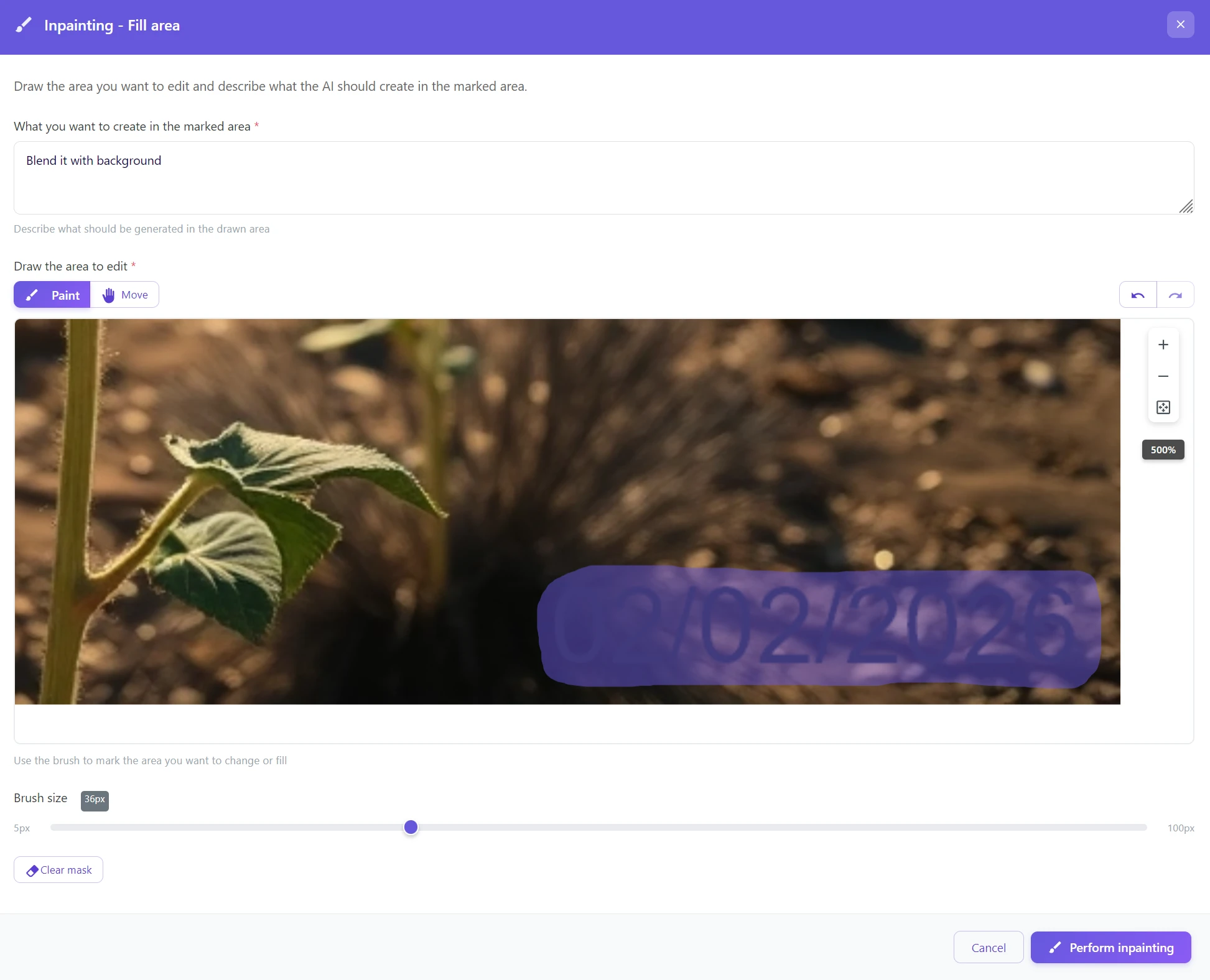
Steg 5: Klicka på ”Utför inpainting”
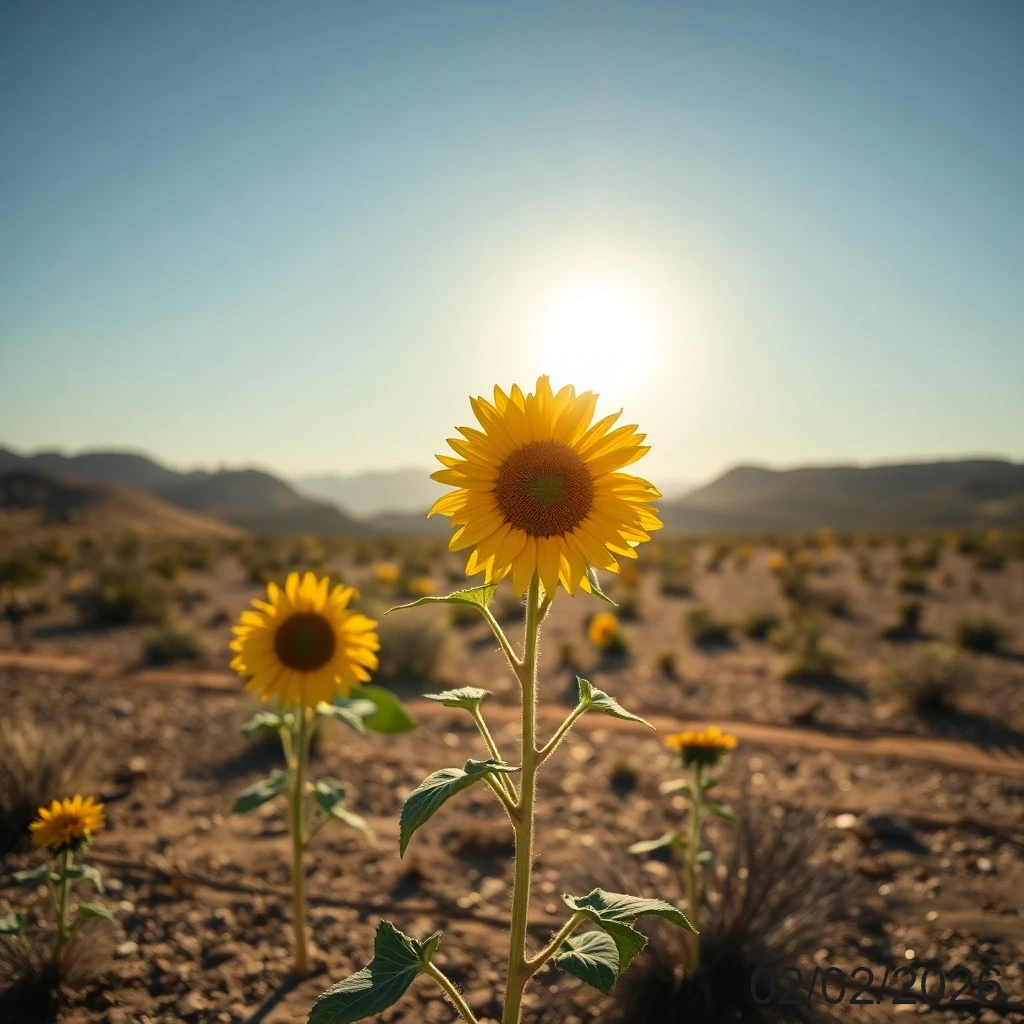
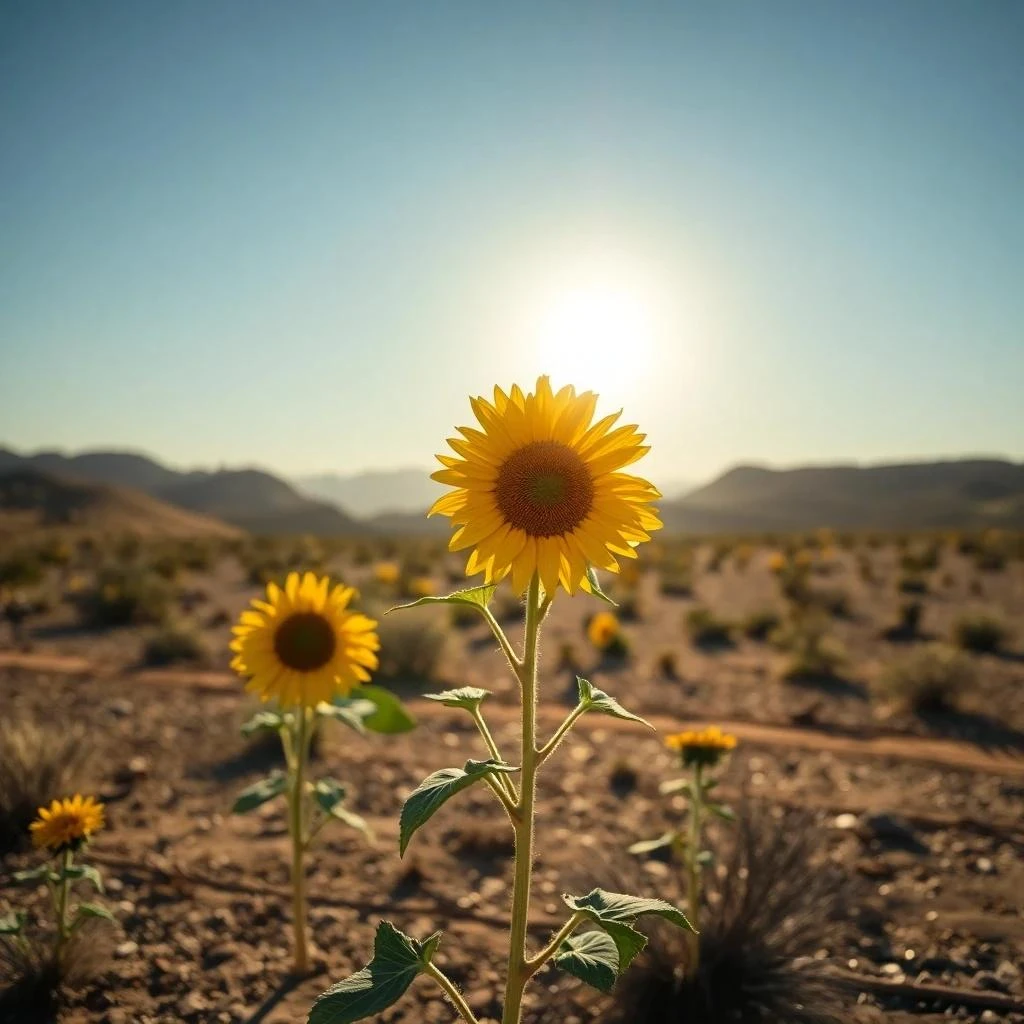
Datumet ligger över ett ansikte eller en viktig detalj? Markera lite mer, inte mindre
När du arbetar med penseln markerar vi instinktivt bara exakt datumet. Men AI fungerar bättre när den har lite extra kontext. Markera ett område som är något större än själva datumet – AI kommer då att bättre förstå vilken textur den ska generera, och övergången blir naturligare. Särskilt för hud, hår eller fina mönster gör det en märkbar skillnad.
Metod 3: Textkommando – berätta för AI vad den ska göra
Det mest intuitiva tillvägagångssättet för dem som inte vill markera något med musen. Du skriver en instruktion, AI tar hand om resten – som om du gav en uppgift till en grafiker.
Så här gör du:
Steg 1: Klicka på verktyget ”Ändra bild”
Steg 2: Skriv kommandot i textfältet på naturligt språk: Ta bort datumet från fotot
Steg 3: AI känner igen det störande elementet och justerar fotot utan ytterligare åtgärder
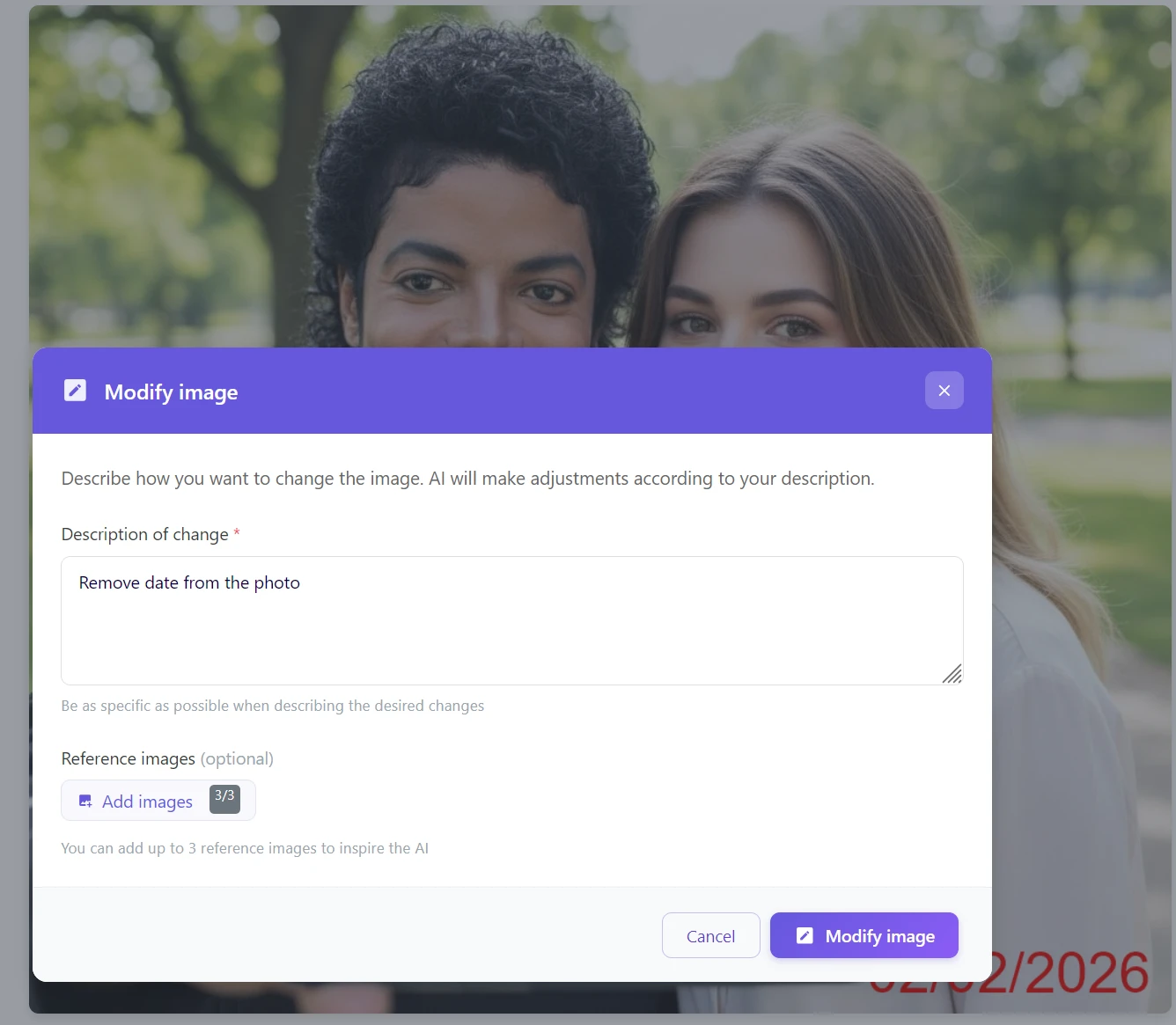
Skriva på tjeckiska eller engelska? Båda fungerar
AI i GuideGlare förstår naturligt språk – oavsett om du skriver ”Ta bort datumet från fotot” eller ”Remove date from the photo”, blir resultatet detsamma. Om du vill vara mer specifik, lägg till färg eller position: ”Ta bort det röda datumet i det nedre högra hörnet.” Ju mer exakta instruktioner, desto mindre utrymme för felaktig tolkning.
Vilken metod är rätt för dig?
| Metod | Idealisk användning | Svårighetsgrad |
|---|---|---|
| Automatiskt (Ta bort text) | Snabb rengöring av hela album, tydligt kontrasterande datum | ⭐ (1 klick) |
| Textkommando (Redigera bild) | Datum tydligt åtskilt från huvudobjektet | ⭐⭐ (skriva en mening) |
| Inpainting (Måla över område) | Skannade foton, bleknade stämplar, komplexa bakgrunder, ansikten | ⭐⭐⭐ (dra med pensel) |
Den gyllene regeln: Är datumet tydligt och kontrasterande? → Automatiskt. Vill du ha exakt kontroll eller en komplex bakgrund? → Inpainting. Vill du inte markera något? → Textkommando.
Rädda dina digitala minnen
Dessa foton från 2005 förtjänar att se bra ut. Låt inte den tekniska begränsningen hos gamla digitalkameror förfula dina mest värdefulla ögonblick.
Med GuideGlare öppnar du ditt digitala arkiv och förvandlar det på några minuter till ett galleri av rena bilder lämpliga för utskrift, delning och gåvor. Och om du vill inte bara rensa gamla foton, utan också återställa färger eller reparera skador, klarar GuideGlare båda.
Prova att ta bort datum från foton gratis
Ladda upp ditt gamla foto och se hur AI raderar datumstämpeln och naturligt fyller i bakgrunden. Det fungerar i webbläsaren, ingen installation krävs.
Vanliga frågor
Kan AI fylla i komplexa bakgrunder som ansikten eller hår?
Ja. Generativ AI utför inte bara suddighet (blur), utan genererar faktiskt saknade ansiktsdrag, hud eller hår så att resultatet ser naturligt ut. För dessa fall rekommenderar vi Inpainting-metoden – där har du full kontroll över vilket område AI ska regenerera, och resultatet blir mest exakt.
Fungerar det även på analoga skannade foton?
Ja. Många gamla filmkameror hade en ”Data back”-funktion som brände in datumet direkt i negativet (typiskt gula eller röda siffror i hörnet). AI klarar detta lika bra som med digitala datum – men i detta fall rekommenderar vi Inpainting-metoden, eftersom bleknade eller missfärgade stämplar på gammalt papper oftast är svårare att upptäcka för automatiken.
Vad händer om AI även tar bort en del av bilden som jag vill behålla?
Om automatisk detektering tar bort mer än du vill, gå till Inpainting-metoden. Där har du 100% kontroll över exakt vad du markerar för radering – och AI kommer bara att justera den del du markerat med penseln.
Bevaras bildens ursprungliga upplösning efter att datumet har tagits bort?
Ja, GuideGlare arbetar med filens ursprungliga upplösning. Om du vill maximera skärpan för utskrift eller storformat efter redigeringen, rekommenderar vi att du även bearbetar resultatet med funktionen Öka upplösning.
Hur lång tid tar bearbetningen?
Automatisk textborttagning är snabbast – vanligtvis inom 10 sekunder. Inpainting och textkommando tar vanligtvis 10–30 sekunder beroende på filstorlek och bakgrundens komplexitet.
Kan jag fortsätta redigera fotot efter att datumet har tagits bort?
Ja, och det är ett rekommenderat tillvägagångssätt. Efter att datumstämpeln har rensats kan du till exempel kolorisera eller restaurera fotot, öka upplösningen eller justera atmosfären. GuideGlares verktyg fungerar som ett arbetsflöde – varje steg bygger på det föregående.