

AI tar bort bakgrund från bild – perfekt för hår & glas
Att ta bort bakgrunden från ett foto ser enkelt ut vid första anblicken
Du markerar objektet, klickar på ”Radera bakgrund”, klart. Men resultatet ser sällan ut som det borde.
Kanterna är taggiga. Håret har förvandlats till en mörk klump. Glasflaskan har förlorat sin transparens. Och den vita kragen smälte samman med den vita bakgrunden, så AI:n kände inte igen den alls.
Bakgrundsborttagning är en av de mest använda fotoredigeringarna. Oavsett om du behöver en exakt utklippning av ett objekt från ett foto, eller en snabb bakgrundsborttagning för att skapa grafik, utan rätt teknik blir resultatet oftast en besvikelse.
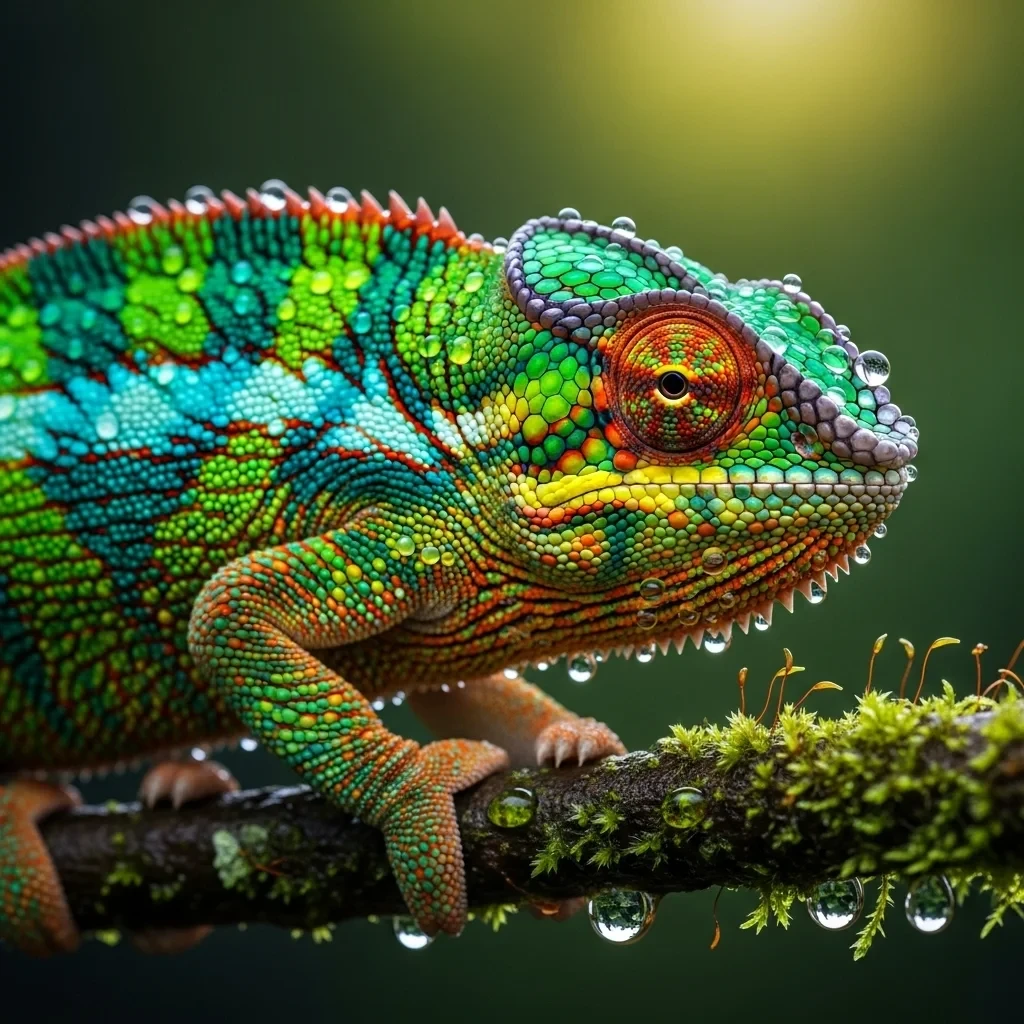
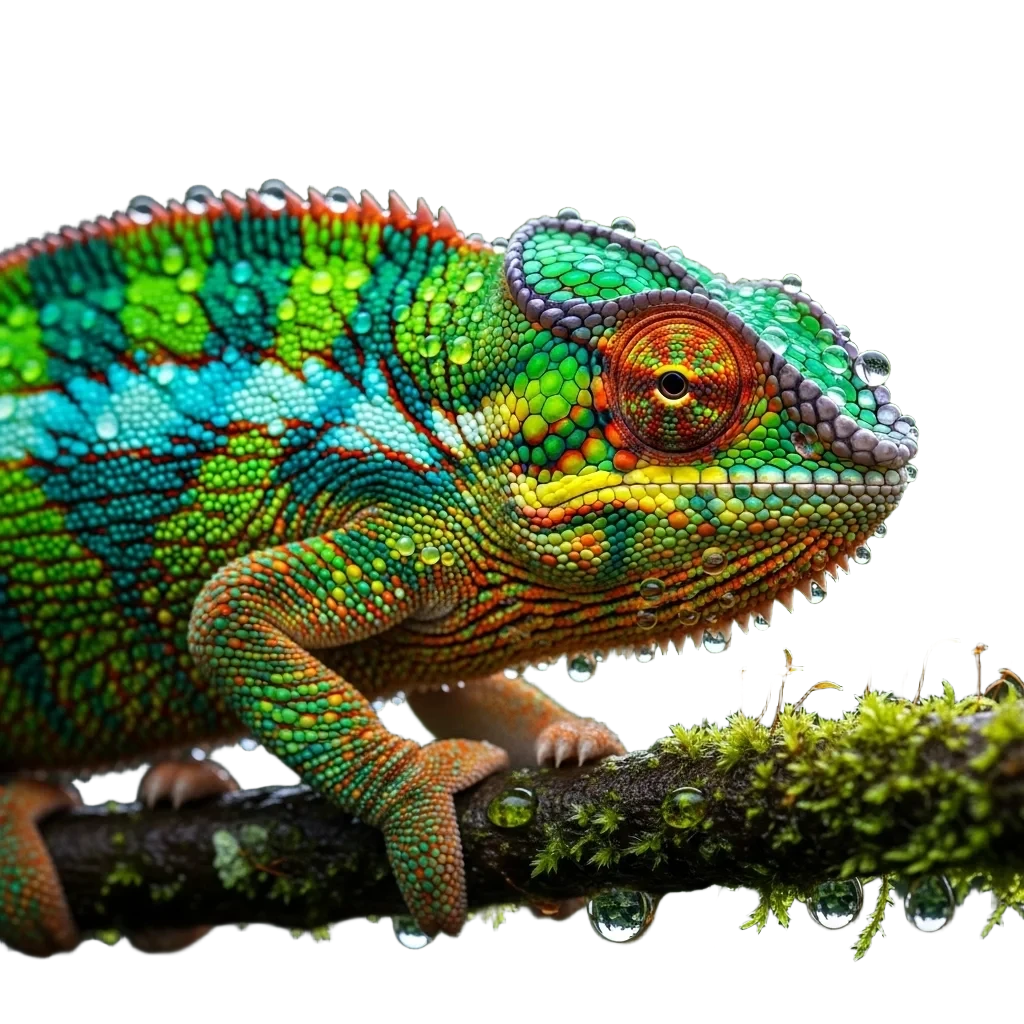
Detaljerad guide: Hur man tar bort bakgrunden från ett foto med AI på 3 klick
Att använda AI för bakgrundsborttagning i GuideGlare är intuitivt och snabbt. Se de enkla stegen:
Steg 1: Ladda upp din bild till GuideGlare
Börja med att ladda upp fotot du vill ta bort bakgrunden från. I menyn, välj Galleri och klicka sedan på knappen ”Ladda upp och redigera egen bild”.

För perfekt bakgrundsborttagning
Kvaliteten på utklippningen beror på kvaliteten på källfotot. Om du har en bild som är något suddig eller i låg upplösning kan AI ha svårare att upptäcka kanter. Vi rekommenderar att du först kör bilden genom vår funktion AI Upscaling innan du tar bort bakgrunden. Bilden blir då skarpare, detaljerna framträder och den efterföljande bakgrundsborttagningen blir ännu mer exakt.
Steg 2: Välj verktyget ”Ta bort bakgrund”
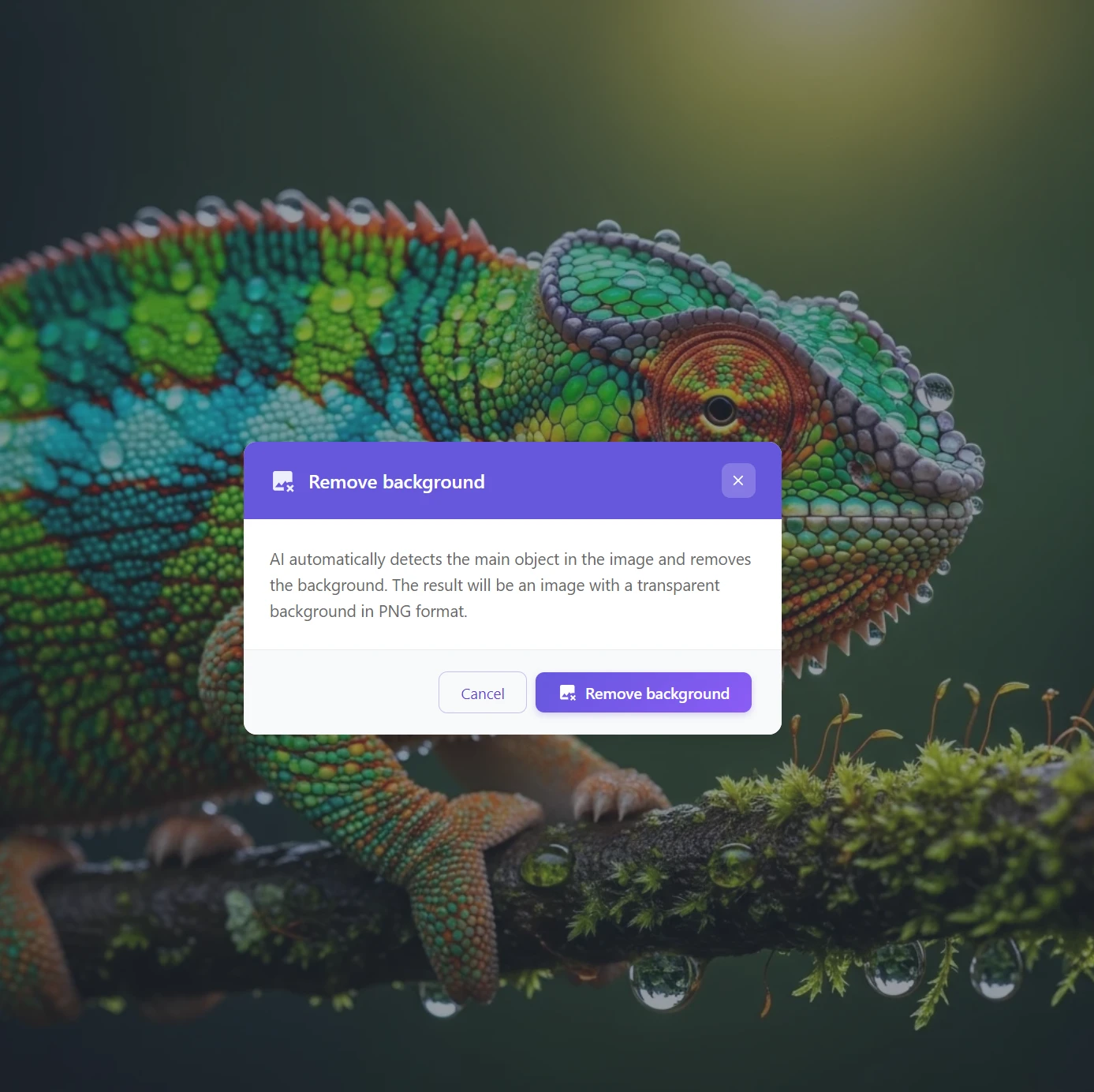
När bilden är uppladdad, leta upp sektionen ”Grundläggande redigeringar” i GuideGlares högra panel och klicka på ”Ta bort bakgrund” (Ta bort bakgrund).

Steg 3: Bekräfta och låt AI arbeta
Efter att ha valt verktyget visas en dialogruta med information om funktionen. Klicka på knappen Ta bort bakgrund för att starta processen. GuideGlare AI upptäcker automatiskt huvudobjektet, isolerar det perfekt och genererar omedelbart en bild med transparent bakgrund (i PNG-format).
Prova det direkt i GuideGlare
Skapa ett konto i appen och upptäck hur enkelt det är att ta bort bakgrunden från vilket foto som helst.
Varför AI slår vanliga verktyg när det gäller bakgrundsborttagning?
Funktionen för bakgrundsborttagning i AI-redigeraren GuideGlare är inte bara en enkel ”borttagning av färger bakom objektet”. Det är en lagerbaserad bildanalys som löser exakt de problem som billiga verktyg ignorerar.
Precis kantdetektering
Vår online AI-fotoredigerare lämnar inget åt slumpen. AI analyserar varje pixel vid gränsen mellan objektet och bakgrunden och utvärderar hur man gör ett rent utklipp av bilden så att det är tydligt var objektet börjar och var det exakt slutar. Detta gäller även för:
- Fint hår och hårfäste – individuella strån bevaras, inte klipps som en hel form
- Transparenta och halvtransparenta objekt – glas, plastförpackningar, flaskor eller genomskinliga textilier behåller sin naturliga transparens
- Komplexa texturer vid kanterna – djurpäls, spets, fransiga tygkanter
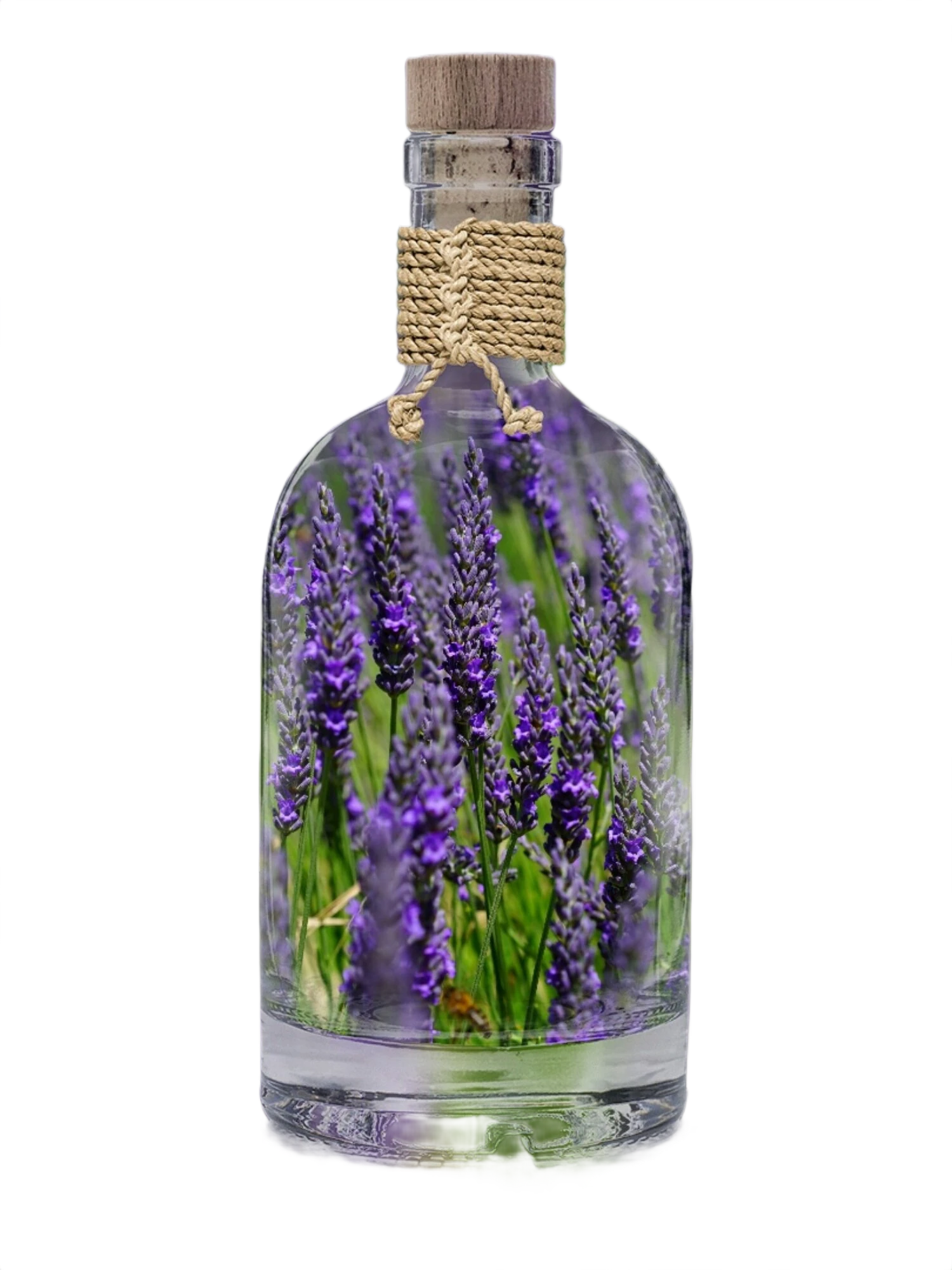
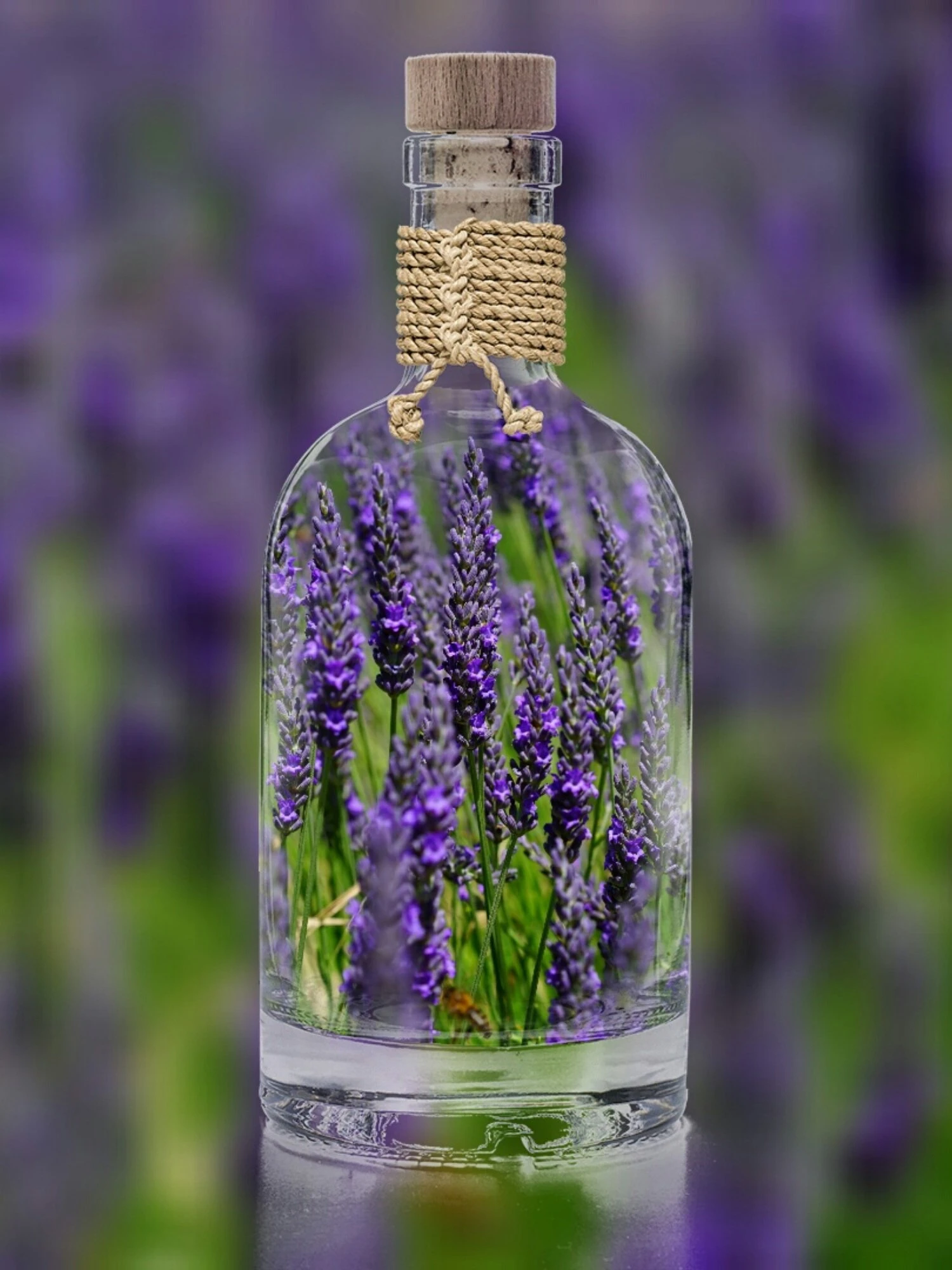
Bevarande av naturlig transparens
Glas, transparenta plastförpackningar eller flaskor med vätska utgör ett nästan olösligt problem för vanliga verktyg. Antingen försvinner hela objektet, eller så förblir de transparenta delarna som ogenomskinliga färgfläckar.
AI i GuideGlare känner igen transparenta material som en separat kategori och bearbetar dem separat – resultatet är ett objekt som ser naturligt ut även på en ny bakgrund.
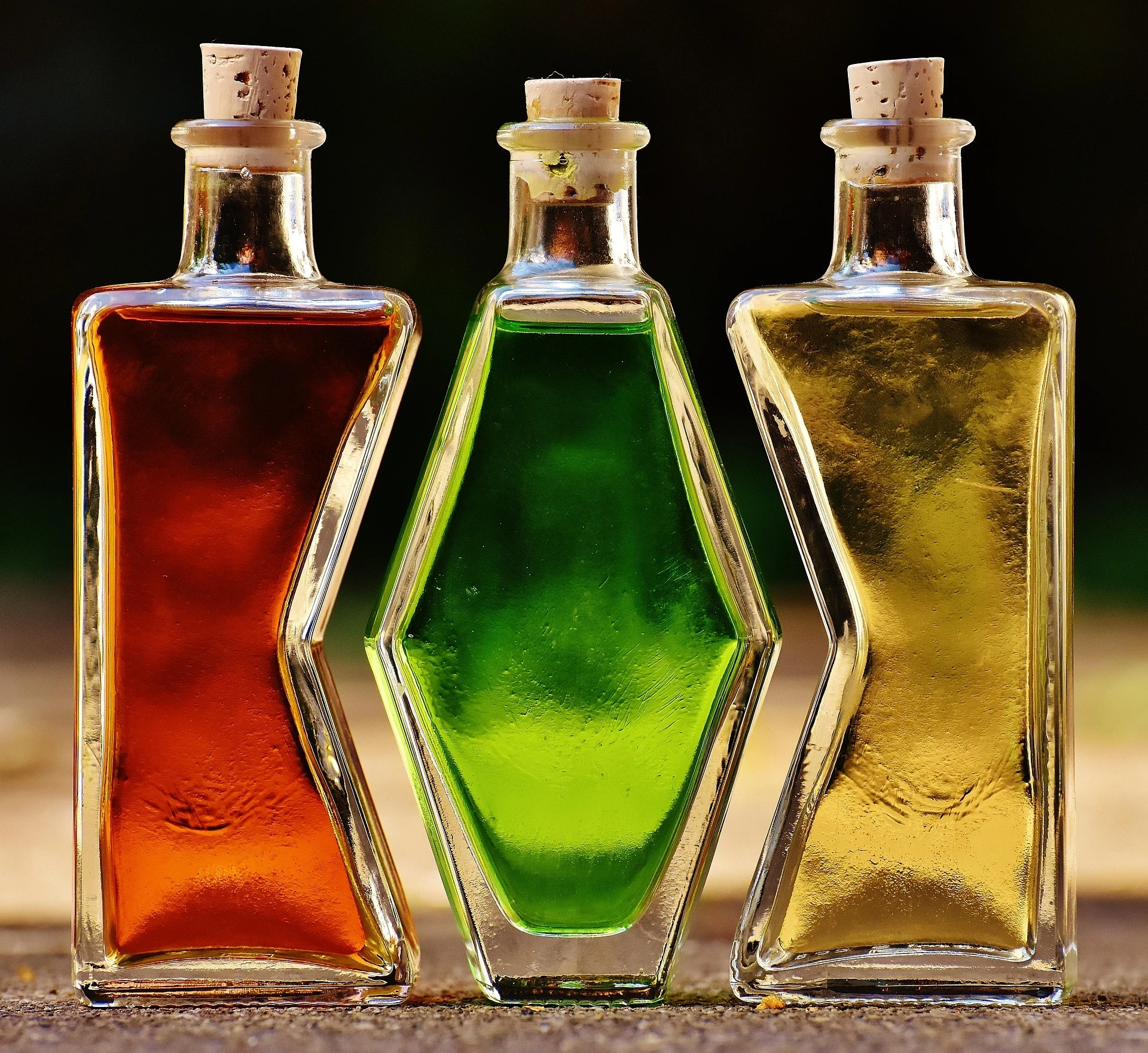
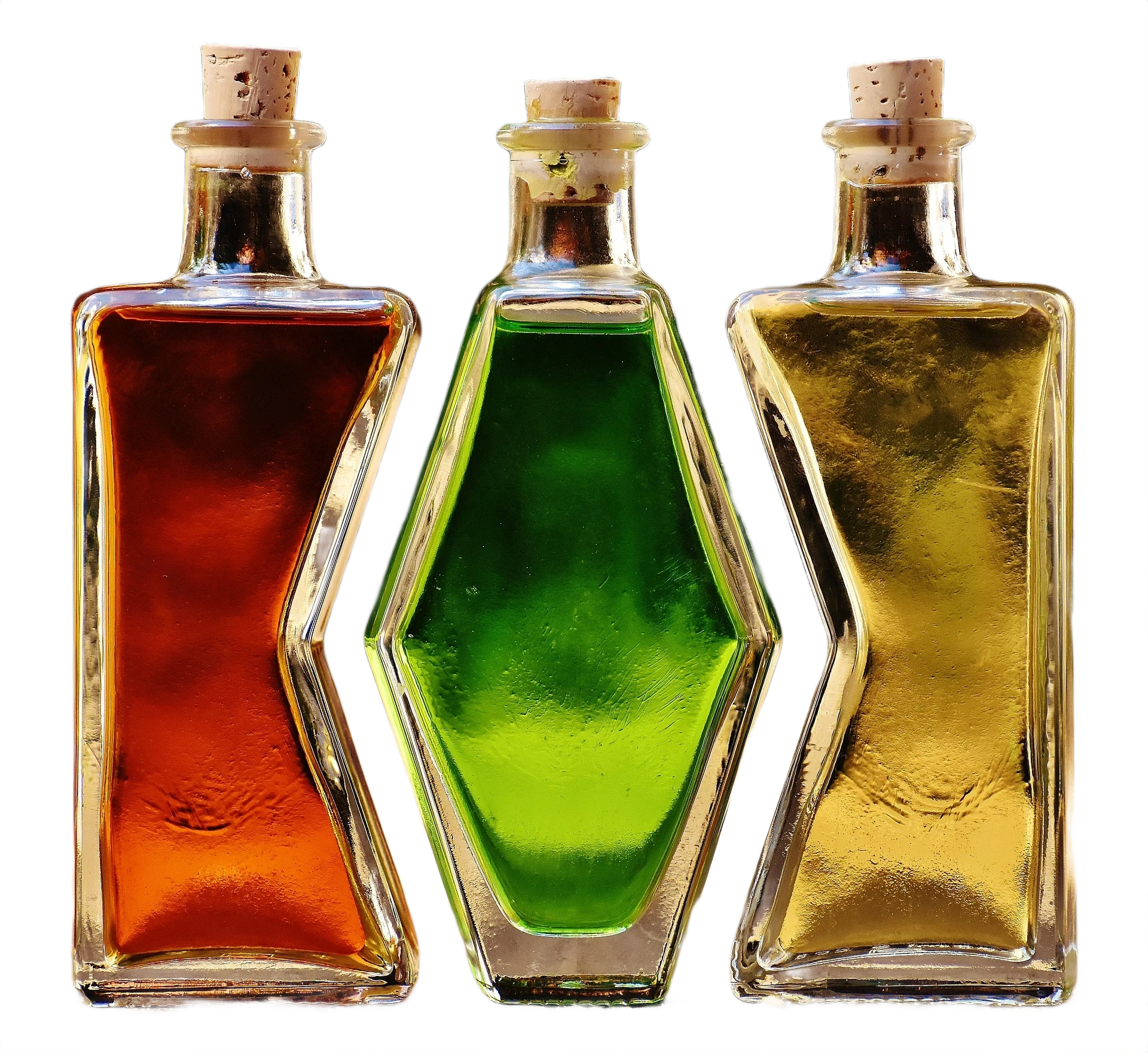
För vidare arbete med grafik
Den resulterande bilden laddas ner i PNG-format med bevarad alfa-kanal (transparens). Du kan direkt dra och släppa den här filen till dina favoritredigerare som Canva, Figma eller Photoshop. Om du arbetar med glas eller halvtransparenta objekt, prova att sänka opaciteten för själva utklippningen med 5–10 % på den nya bakgrunden. Objektet kommer då att smälta in ännu bättre visuellt med den nya omgivningen.
Bearbetning i full upplösning
Den resulterande bilden behåller sin ursprungliga kvalitet och upplösning. Ingen komprimering eller förlust av detaljer sker, vilket är avgörande, särskilt för produktfoton eller professionella porträtt.
Vad är AI-bakgrundsborttagning bra för?
Teknisk precision är inte ett självändamål. Dess verkliga värde visar sig när du använder den resulterande bilden.
Produkterna ser ut som från en professionell fotostudio.
När utklippen är riktigt rena och utan artefakter ser det färdiga fotot premium ut även utan komplex retuschering. Kunden uppfattar då inte ”raderade” kanter, taggiga konturer eller gråa ramar runt produkten – de ser bara själva produkten som den ska vara. För e-handelsbutiker är detta förvånansvärt avgörande: den visuella kvaliteten stöder direkt varumärkets trovärdighet, minskar tvivel vid köp och översätts i praktiken till en högre konverteringsgrad.
Objekt kan fritt placeras i en ny miljö.
Människor, produkter och djur som klippts ut med pixelprecision kan sedan enkelt flyttas till en ny scen – till en annan bakgrund, i grafik, banner, presentation eller till och med en mockup, eller slås samman med ett annat foto. Tack vare exakta kanter och korrekt lösta detaljer (hår, päls, genomskinliga material, fina konturer) uppstår inga synliga sömmar eller en ”utklippt” effekt. Resultatet är en naturlig placering som håller ihop även vid stor förstoring eller utskrift.
För e-handelsbutiker och marknadsföring
En tom transparent bakgrund är en bra början, men vad händer sedan? Istället för att leta efter bilder i bildbanker kan du direkt använda GuideGlares AI-funktion Ändra bild. Beskriv helt enkelt den nya scenen med text (t.ex. ”produkt ligger på en marmorskiva badad i morgonsol”) och AI placerar automatiskt ditt rena utklipp i en fotorealistisk miljö – inklusive korrekta skuggor och reflektioner!
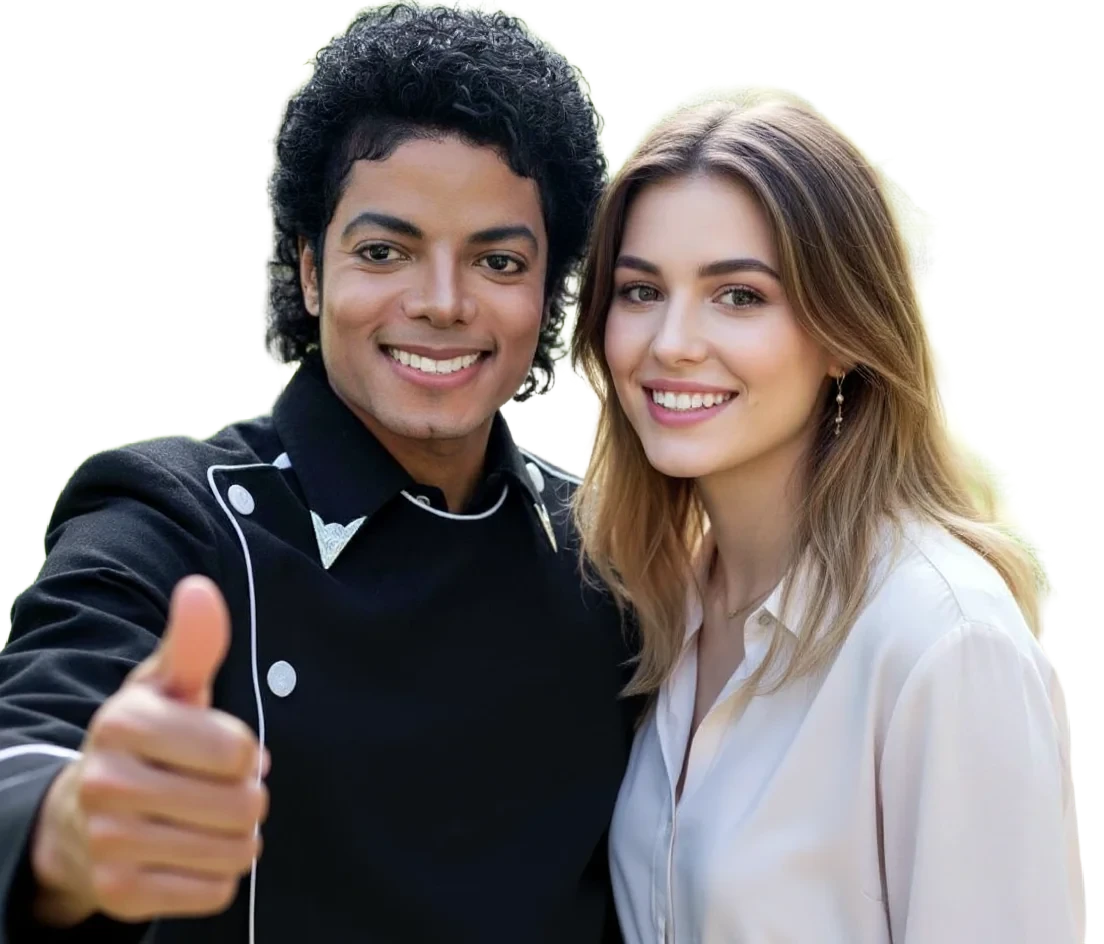
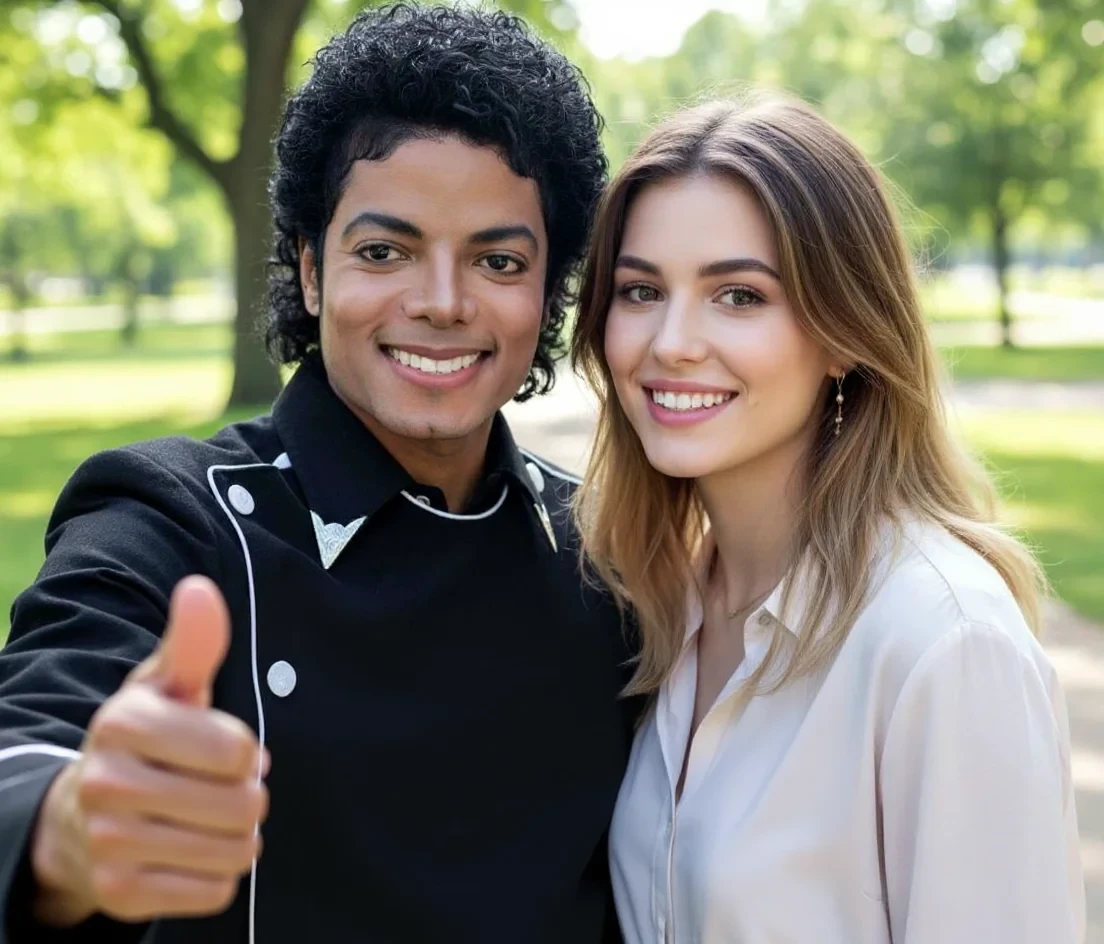
Resultatet kräver ingen manuell finjustering. Resultatet är redo att användas direkt. Med mindre exakta verktyg slutar det ofta med att du måste ”rädda” detaljer – typiskt hårkanter, genomskinliga material, tunna linjer eller små utskjutande delar. Detta innebär minuter till timmar extra tid spenderade på korrigeringar i redigeraren, maskering och rengöring av kanter. Men när du har ett exakt utklipp redan vid första försöket, faller detta steg helt bort och hela processen påskyndas avsevärt.
Konsekventa resultat över hundratals foton.
När du bearbetar en större volym (produktkatalog, e-handel, en serie porträtt), börjar den mänskliga faktorn visa sig: alla redigerar lite annorlunda, noggrannhet, tempo och uppmärksamhet på detaljer varierar – och resultaten är då inte enhetliga. AI å andra sidan håller samma standard från första till tusende fotot: konsekvent precision, samma hantering av kanter och repeterbara resultat. Tack vare detta framstår hela katalogen eller serien som visuellt ren, professionell och enhetlig.
Vad betyder det för din tid, pengar och intryck
Detta är resultatet som spelar roll.
⏱️ Timmar av arbete → sekunder
Manuell bakgrundsborttagning med ett kvalitativt resultat tar en erfaren grafiker 15–45 minuter per foto i en vanlig redigerare. För komplexa objekt (hår, transparens, päls) ännu längre. AI i GuideGlare bearbetar ett foto på 10–30 sekunder.
🛍️ Professionella produktfoton utan fotostudio
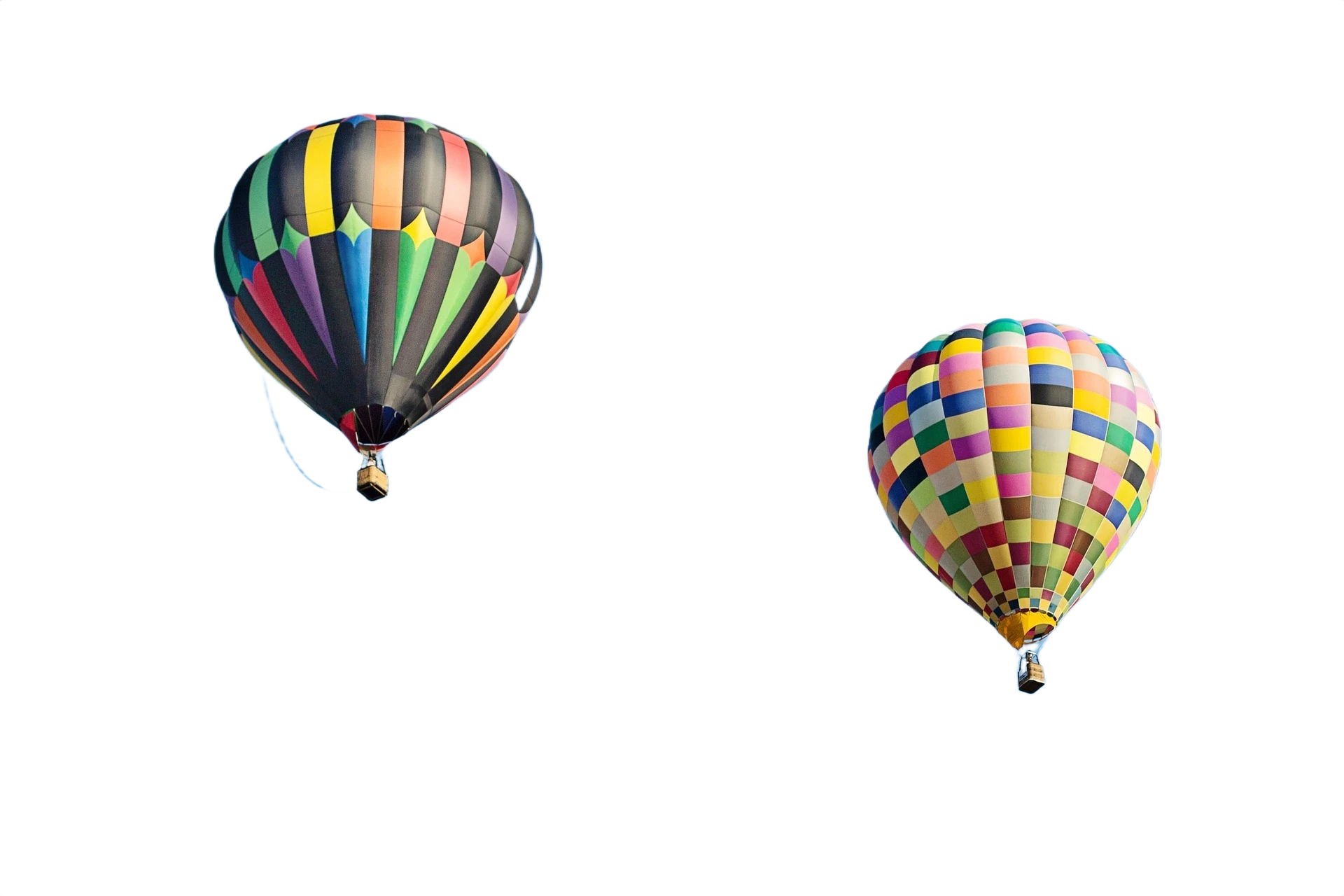
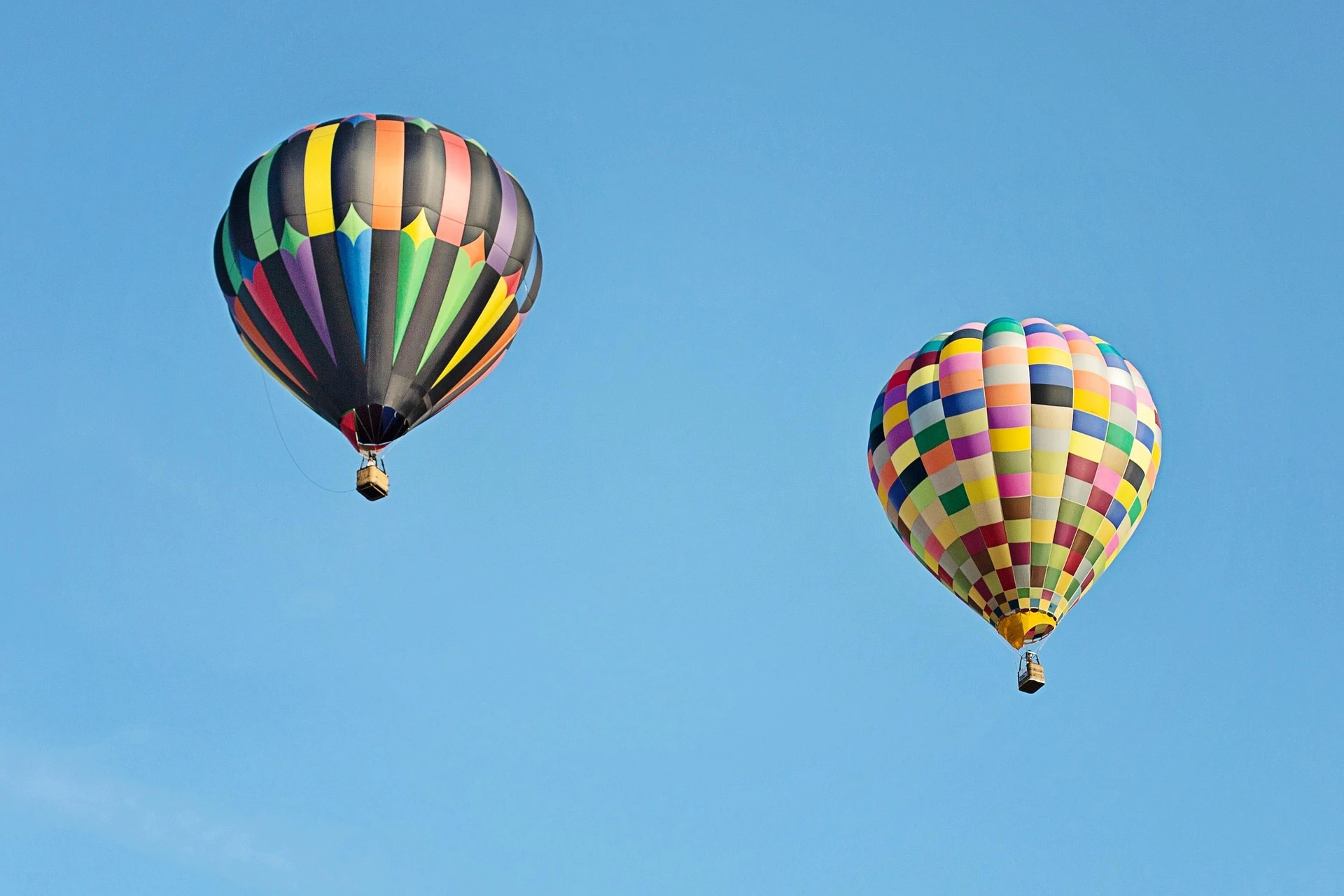
Ett rent utklipp av en produkt är standard för Amazon, prisjämförelsesajter eller din egen e-handel. Ofta får du bilder från leverantören där det är nödvändigt att ta bort en vit bakgrund eller en vattenstämpel för att kunna matcha dem med din webbplats. Tidigare innebar det att anlita en grafiker, idag räcker det med ett foto i vilket skick som helst och AI skapar ett produktfoto utan bakgrund på några sekunder.
🎨 Grafisk flexibilitet utan beroende av en grafisk studio
Behöver du skapa en PNG-bild för webben, förbereda ett objekt i flera färgvarianter eller för olika annonsformat? Med detta verktyg för bakgrundsborttagning klarar vem som helst det – utan kunskap om fotoredigering, utan extern grafiker, utan väntetid.
💼 Konsekvent visuell identitet
Produkter eller porträtt alltid på samma rena bakgrund, med samma kantkvalitet. Oavsett om du bearbetar 5 eller 500 foton.
Vem funktionen är avsedd för
E-handelsbutiker och produktledning – Ett rent vitt utklipp för marknadsplatsen, e-handeln eller katalogen. Utan fotostudio.
Marknadsföring och sociala medier – Objekt, karaktärer eller produkter kan enkelt placeras i en ny scen eller grafik.
Fotografer och grafiker – Ett snabbt, exakt utklipp som grund för vidare redigering. Du sparar timmar på manuell maskning.
Företag efter omprofilering – Arkivproduktfoton på gammal bakgrund? AI förbereder dem snabbt för en ny visuell stil.
Jämförelse: AI-bakgrundsborttagning vs. manuell redigering
| Kriterium | Manuell redigering | AI i GuideGlare |
|---|---|---|
| ⏱️ Tid per foto | 15–45 minuter | 10–30 sekunder |
| 💇 Hår och fina kanter | Mycket svårt | Automatiskt precist |
| 🔮 Transparenta objekt | Nästan omöjligt | Standardmässigt hanterat |
| 🔁 Konsistens i serie | Beror på grafikern | Alltid samma kvalitet |
| 💰 Pris | Högre tiotals till hundratals euro | GuideGlare från 15 €/månad |
Ingen mer manuell bakgrundsborttagning. Låt AI göra jobbet.
Sluta slösa tid på komplicerad maskering och manuell retuschering. Få ett perfekt PNG-utklipp med transparent bakgrund på några sekunder. Oavsett om det är ett porträtt med flygigt hår eller en glasvas, levererar GuideGlare ett resultat av professionell kvalitet.
Spara timmar av arbete redan med Basic-planen.
Prova det i AI-appen GuideGlare
Ta bort bakgrunden från foton, bilder och digital konst med ett klick. Det är enkelt, prova det.
Vanliga frågor
Är det gratis att ta bort bakgrunden från ett foto?
För att kunna använda den avancerade AI-tekniken som hanterar detaljer som hår eller transparens krävs det att du har minst en Basic-plan i GuideGlare. Till skillnad från vanliga gratis online-verktyg, som ofta lämnar fula vita kanter eller ”biter” fult i objektet, utför vår AI en djupgående analys av varje pixel. Du betalar för ett professionellt resultat som du inte behöver manuellt korrigera i en grafisk redigerare i en timme.
I vilket format laddar jag ner den resulterande bilden?
Din bild kommer efter bakgrundsborttagning automatiskt att sparas i PNG-format med bevarad transparens (s.k. alfa-kanal). Detta är ett idealiskt format för vidare grafiskt arbete – du kan direkt infoga utklippet i Canva, Photoshop eller direkt på din e-handelsbutik. Den transparenta bakgrunden säkerställer att objektet smälter samman helt naturligt med vilken ny bakgrund som helst.
Hur hanterar AI fina detaljer som hår eller djurpäls?
Detektion av fina och oregelbundna kanter är en av de starkaste sidorna hos vår algoritm. Klassiska verktyg skapar ofta en ”hjälm” runt huvudet, men AI i GuideGlare känner igen enskilda hårstrån och fina pälsfibrer. Tack vare detta ser porträtt av människor och produktfoton av djur professionella ut och utan behov av komplicerad maskning, som tidigare tog tiotals minuter manuellt arbete.
Fungerar bakgrundsborttagning verkligen även för glas och transparenta objekt?
Ja, och det är just där GuideGlare utmärker sig. Glasflaskor, glasögon eller transparenta förpackningar är en mardröm för vanliga bakgrundsborttagare. Vår AI förstår dock konceptet transparens – den kan separera objektet från bakgrunden så att glaset förblir klart och behåller sina reflektioner och halvtransparenta karaktär. Detta är avgörande för produktfotografering, där en vinflaska eller parfym måste se trovärdig ut även på en ny bakgrund.
Kan jag lägga till en ny bakgrund direkt efter att den ursprungliga tagits bort?
Absolut. När du har fått ett rent utklipp i PNG-format har du flera alternativ. Du kan ladda upp det till din favoritgrafikapplikation, eller använda en annan funktion i GuideGlare – ”Ändra bakgrund”. Skriv bara en textbeskrivning (t.ex. ”produkt på marmorbord i morgonsol”) och AI genererar en helt ny scen där ditt objekt naturligt placeras, inklusive skuggor och reflektioner.
Hur lång tid tar det att bearbeta ett foto?
Hela processen från att klicka på knappen till det färdiga utklippet tar vanligtvis mellan 10 och 30 sekunder. Tiden kan variera något beroende på upplösningen och komplexiteten i fotot. Ändå är det en otrolig skillnad jämfört med manuell utklippning med penna i en klassisk redigerare, vilket för komplexa objekt kan ta upp till en halvtimme. Med GuideGlare kan du alltså förbereda en hel produktkatalog på en bråkdel av tiden.
Förblir fotots kvalitet och upplösning densamma?
Ja, GuideGlare arbetar med din bild i full kvalitet. Ingen drastisk förminskning eller komprimering som skulle förstöra detaljer sker. Men om du laddar upp ett foto som redan är i låg upplösning, rekommenderar vi att du efter bakgrundsborttagningen även använder vår funktion AI Upscaling, som skärper bilden och förbereder den även för storformatstryck.