

Slå ihop flera foton till ett med AI: Enkel guide
Vill du få in två bilder i en. Och resultatet ska se naturligt ut. Ingen magi, bara smart AI. Du behöver bara en beskrivning och dina bilder. Vi förklarar hur.
Du har en fantastisk bild på en grupp vänner på klipporna, men en vän saknas på bilden – han gick tidigare. Eller så har du fotograferat en produkt och kunden vill se hur den ser ut på en specifik person i en specifik miljö. Eller så behöver du placera ett porträtt i en annan scen.
Att kombinera flera foton till ett är en av de mest efterfrågade redigeringsuppgifterna. Och samtidigt en av de svåraste om du inte har rätt verktyg.
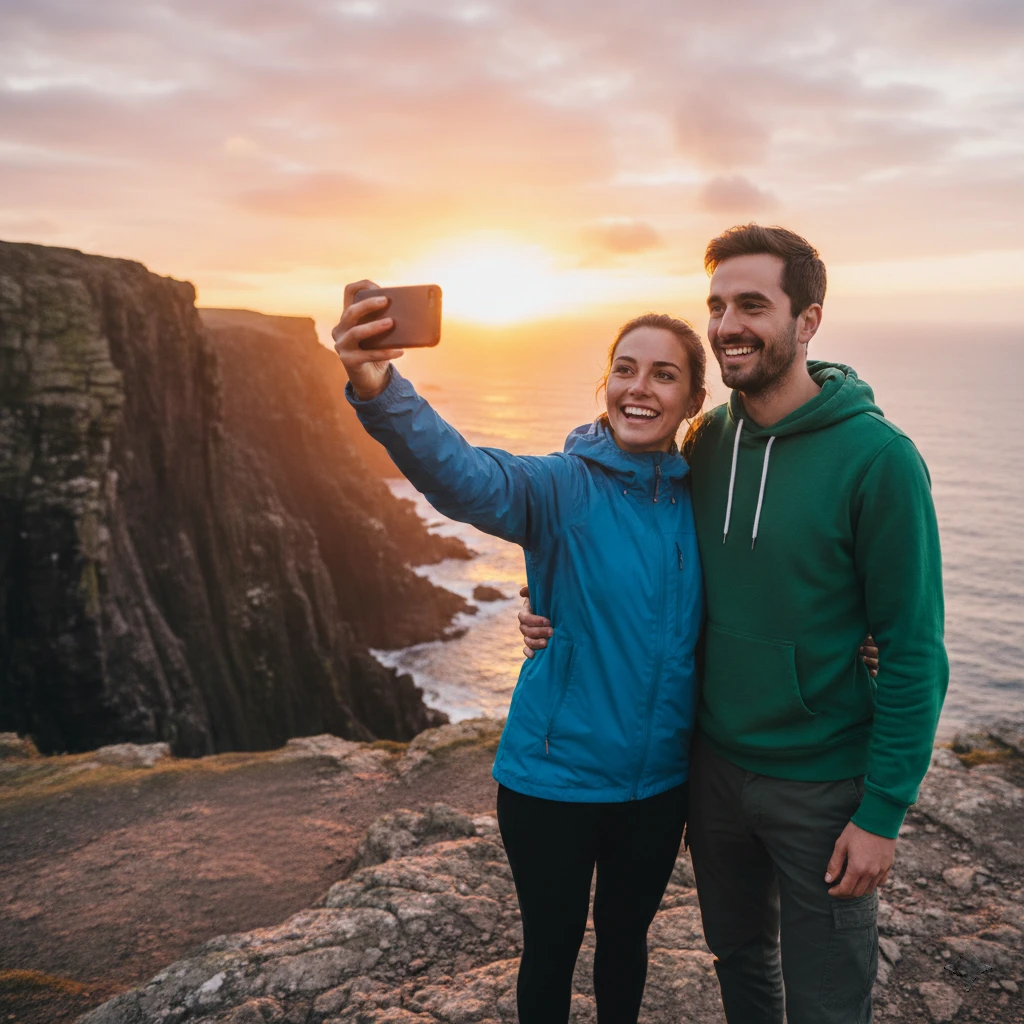
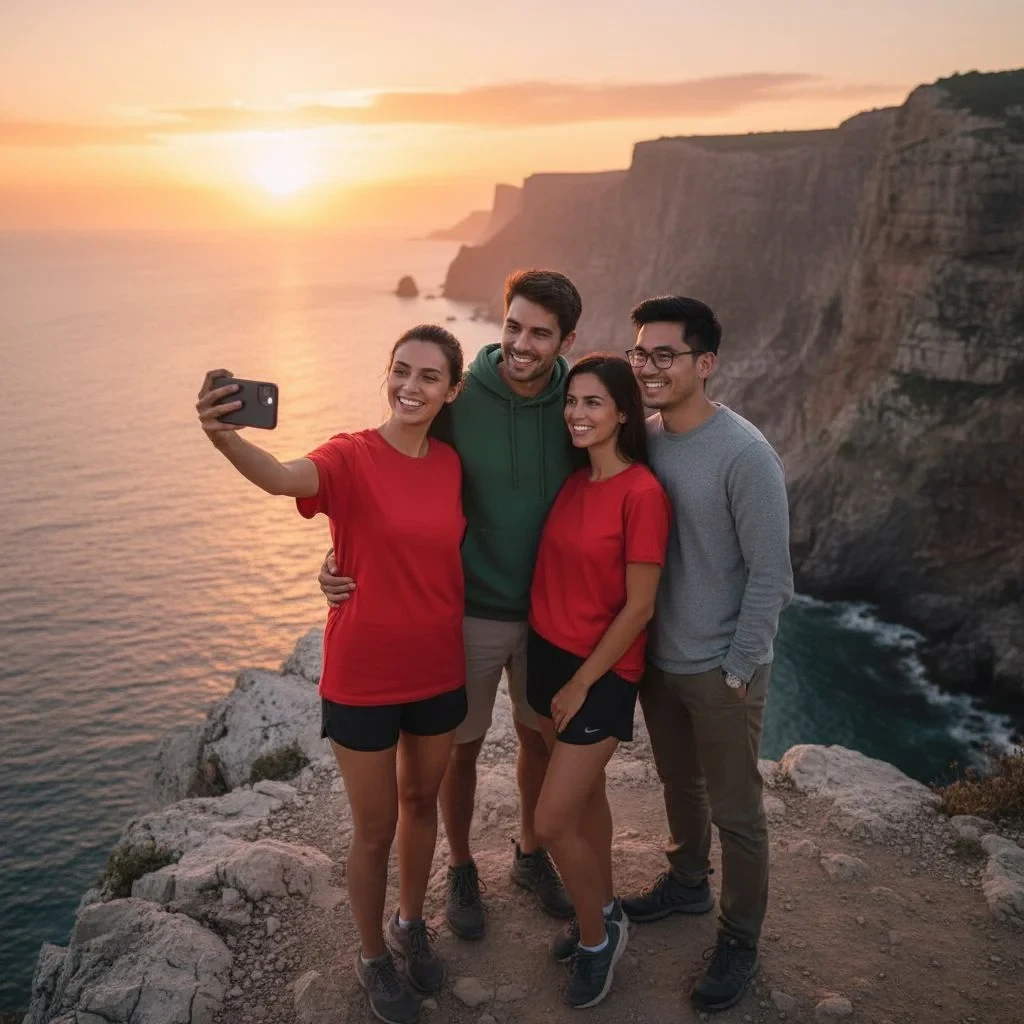
Klassisk bildsammanslagning är en mardröm
Om du någonsin har försökt göra det manuellt vet du vad vi pratar om.
Du öppnar ett grafikprogram. Laddar upp båda bilderna. Försöker klippa ut en figur – och stöter på hår, transparenta bakgrunder eller komplicerade klädeskanter. Du flyttar den till en ny scen och upptäcker att ljuset inte stämmer, färgerna ser onaturliga ut och figuren ser ut som om den är utklippt från en annan verklighet.
Och då räknar vi inte ens med tiden det tar att blanda färger, justera skuggor och förena bildens övergripande känsla.
Resultatet? Timmar av arbete och ett resultat som alla känner igen som ett montage.
Ändå behövs bara en sak: AI som förstår innehållet i båda bilderna samtidigt och kan koppla ihop dem naturligt.
AI slår samman foton enligt din beskrivning med ett klick
AI fotoredigerare låter dig lägga till upp till 3 referensbilder till en grundbild och med en textbeskrivning berätta för AI vad du vill kombinera. AI analyserar kontexten, ljuset och stilen i alla bilder – och sammanfogar dem naturligt till ett enda resultat.
Inga lager. Ingen maskering. Ingen klassisk grafisk redigerare.
Så här slår du samman flera foton till ett: Steg för steg
Steg 1: Ladda upp grundbilden till GuideGlare AI bildredigerare – detta är bilden du vill lägga till element från andra foton i

Steg 2: Klicka på ”Redigera med AI” → ”Redigera bild”

Steg 3: I dialogrutan Ändra bild klickar du på ”Lägg till bilder” och laddar upp referensbilderna (upp till 3 bilder). Kom ihåg att bilden du redigerar redan beaktas av artificiell intelligens.
Referensbilder är foton på personer, produkter eller miljöer som du vill integrera i grundbilden.
Steg 4: I fältet ”Ändringsbeskrivning” skriver du hur bilderna ska kopplas ihop
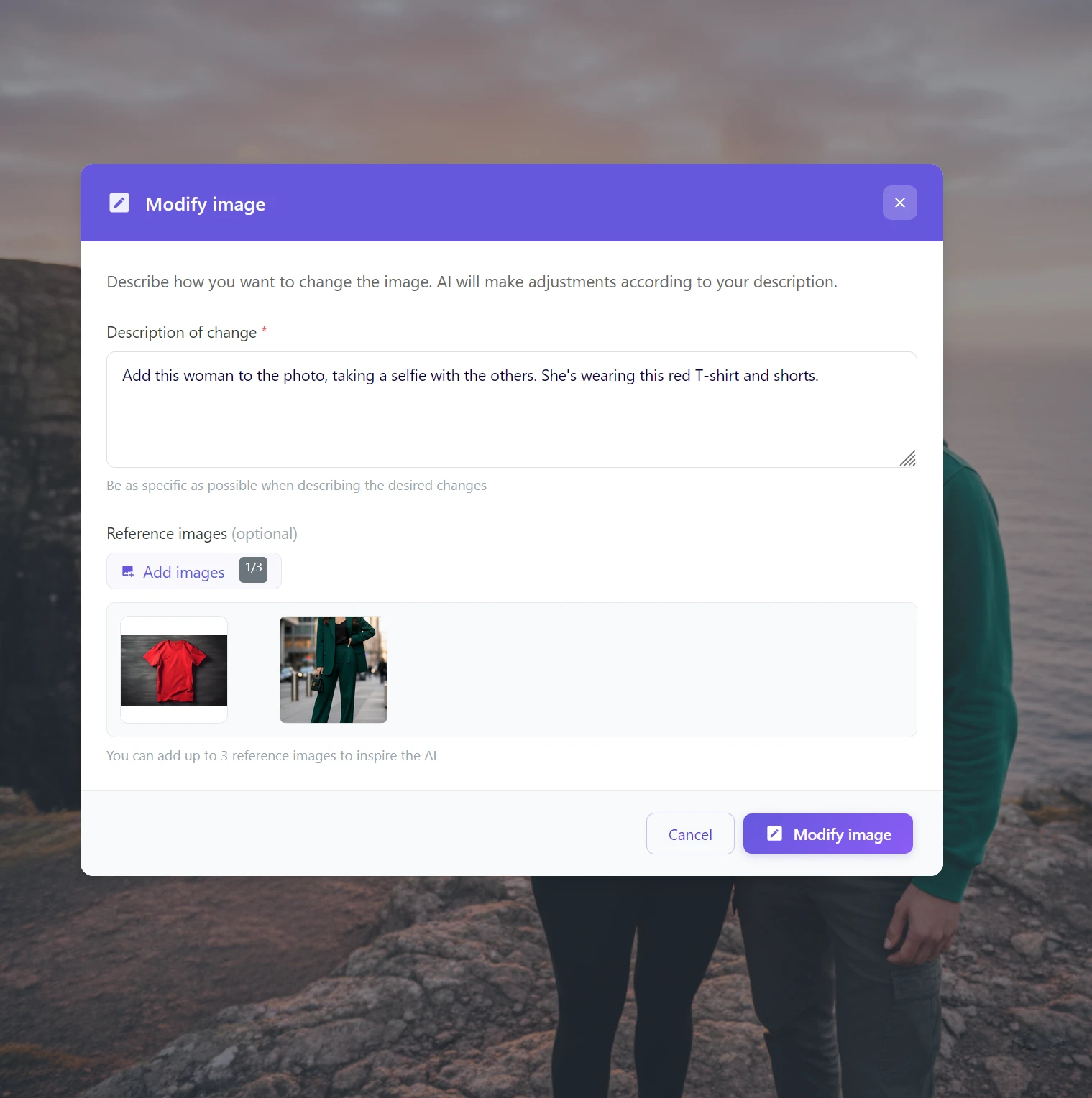
Steg 5: Klicka på ”Modify image” och vänta 15–30 sekunder
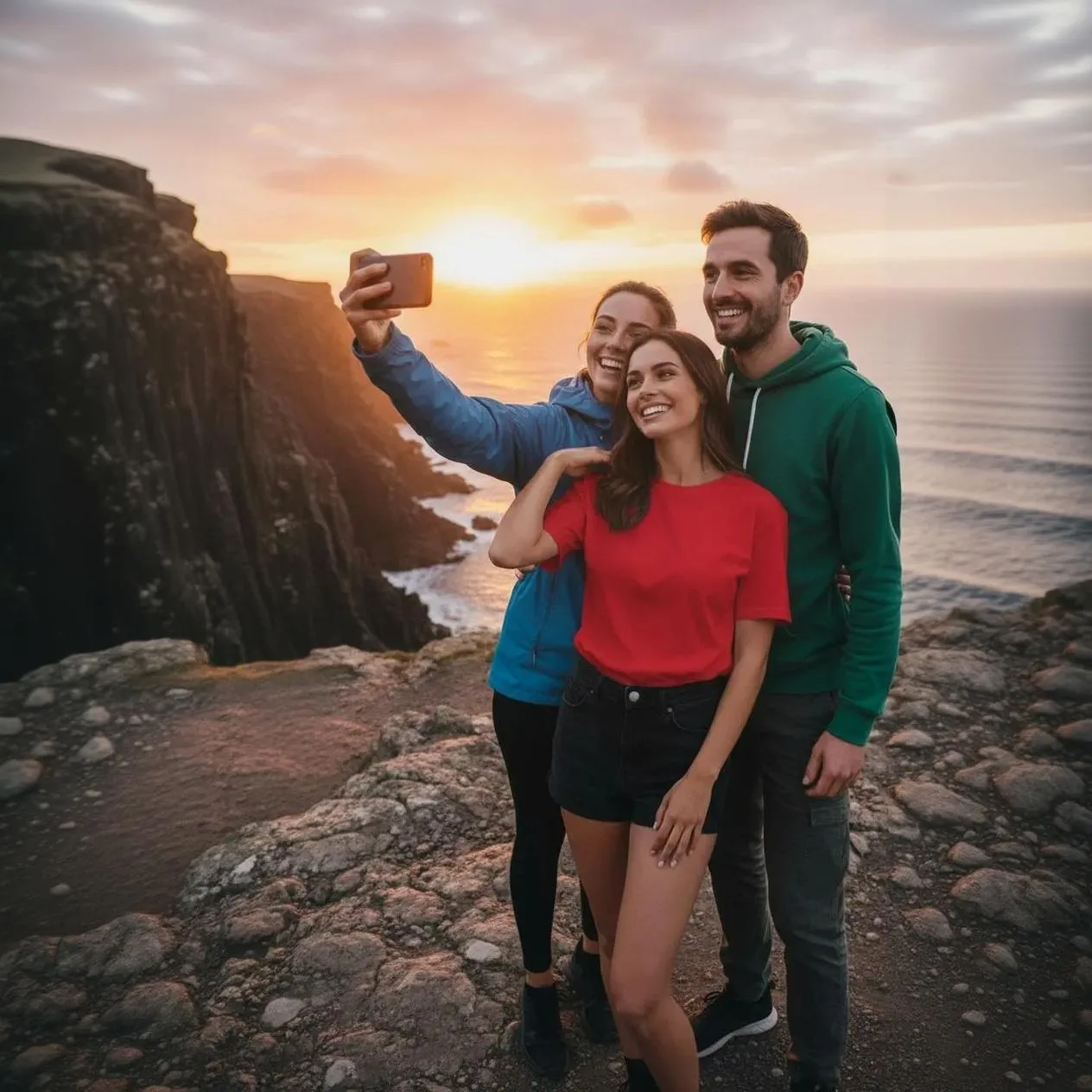
Hur man skriver en beskrivning för bästa resultat
Beskrivningen är avgörande. Ju mer specifik, desto naturligare blir resultatet.
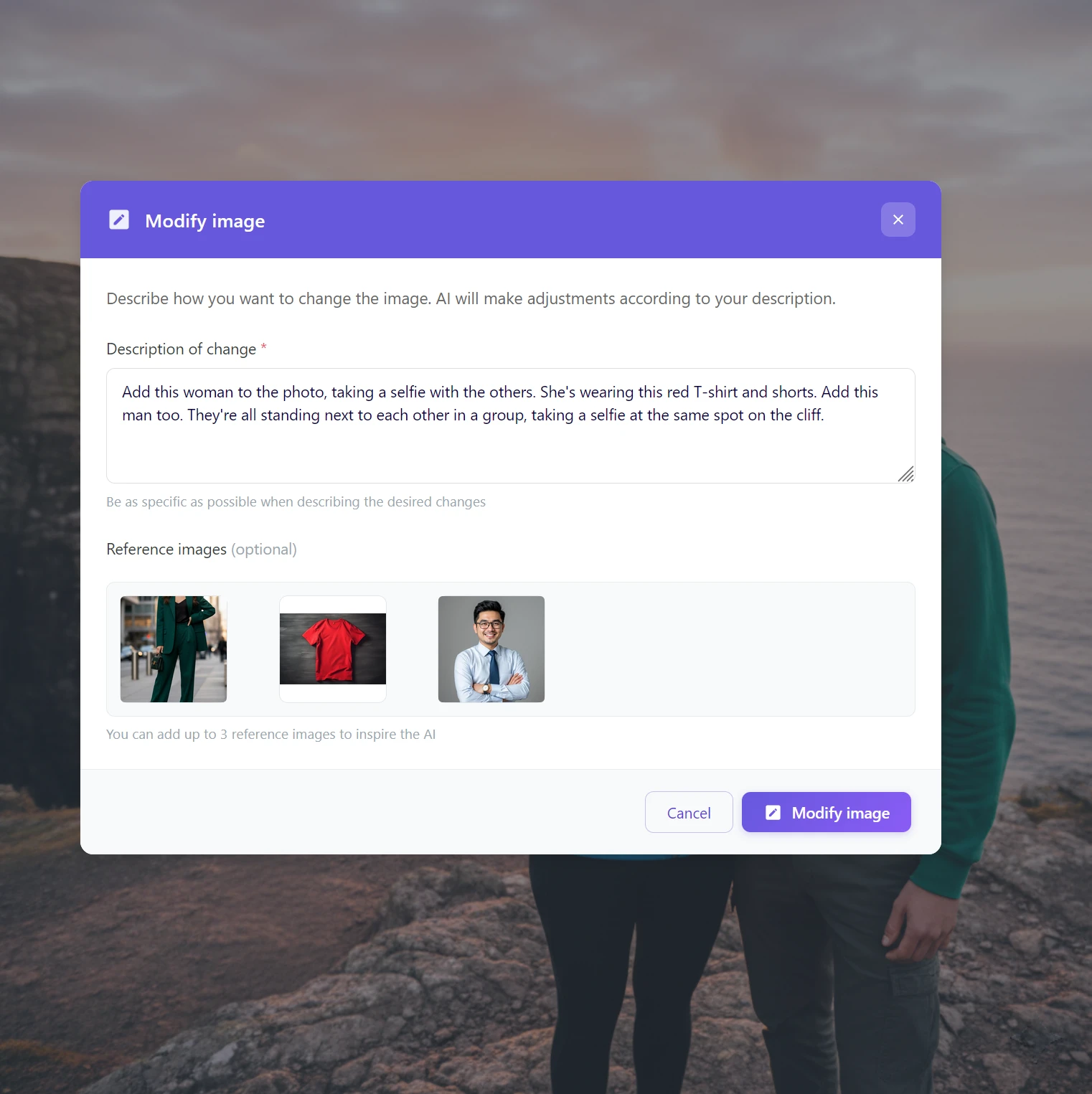
Tips för att skriva en beskrivning:
Beskriv vad referensbilderna visar:
- ”Add this woman to the photo, she’s wearing the red t-shirt”
- ”Lägg till denna kvinna i bilden i röd t-shirt och shorts”
Beskriv förhållandet till andra element i scenen:
- ”They’re all standing next to each other, taking a selfie at the same spot on the cliff”
- ”De står bredvid varandra och tar en gruppselfie på samma plats”
När du lägger till flera personer samtidigt, beskriv varje separat:
- ”Add this woman too. Add this man too. They’re all standing in a group.”
💡 Tips: Om du vill slå samman en person med en specifik miljö (inte bara en annan bild på människor), beskriv rummet eller scenen mer detaljerat – AI kommer att förstå var figuren ska placeras.
Praktiska exempel på användning
Ta en titt på några exempel på praktisk användning av att slå samman flera foton med AI.
Komplettera en saknad person i en gruppbild
En vän gick tidigare än ni hann ta gruppbilden. Men du har ett porträtt av honom från ett annat tillfälle.
→ Ladda upp gruppbilden som grund, vänens porträtt som referens och beskriv: ”Lägg till denna person i gruppen, stående i mitten.”
Placera en person i en miljö
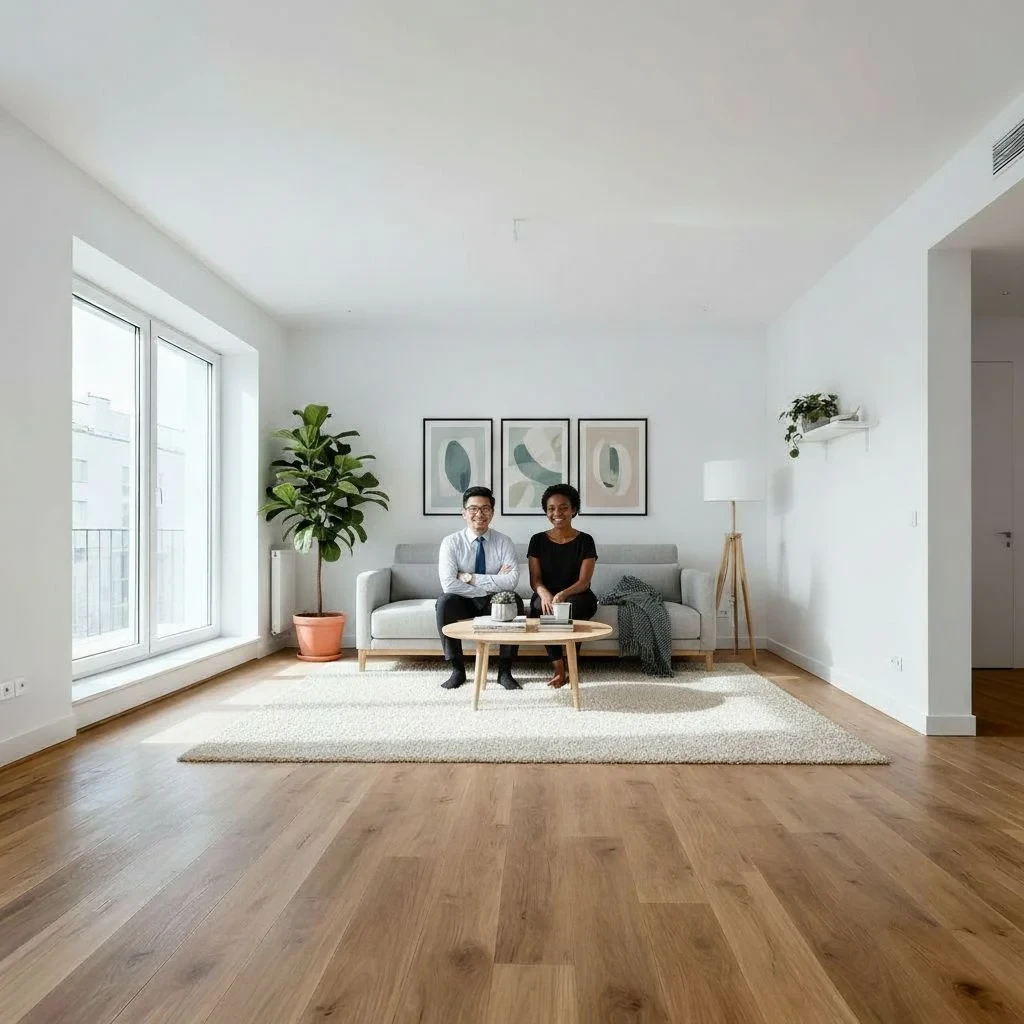
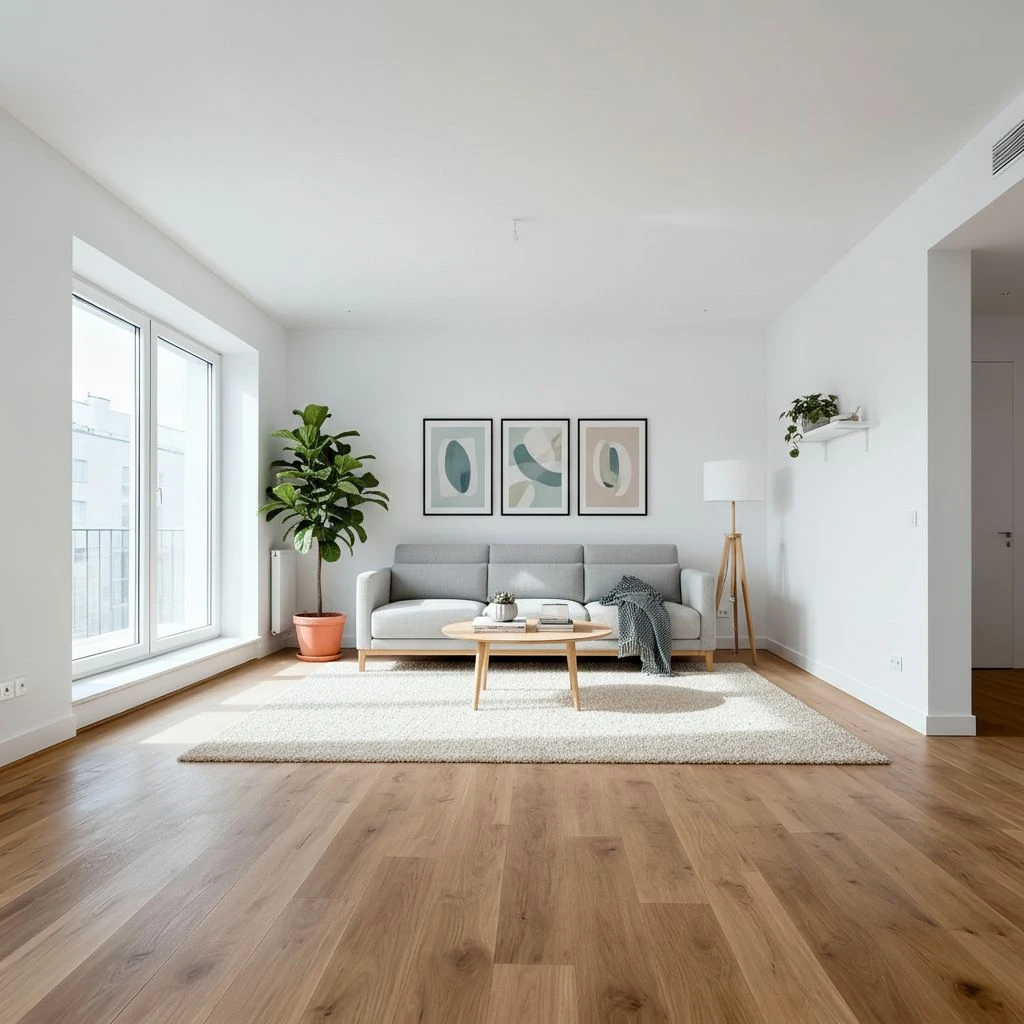
Du har ett porträtt av en kund eller modell och en bild på en interiör. Du vill visa hur personen skulle se ut i det givna utrymmet.
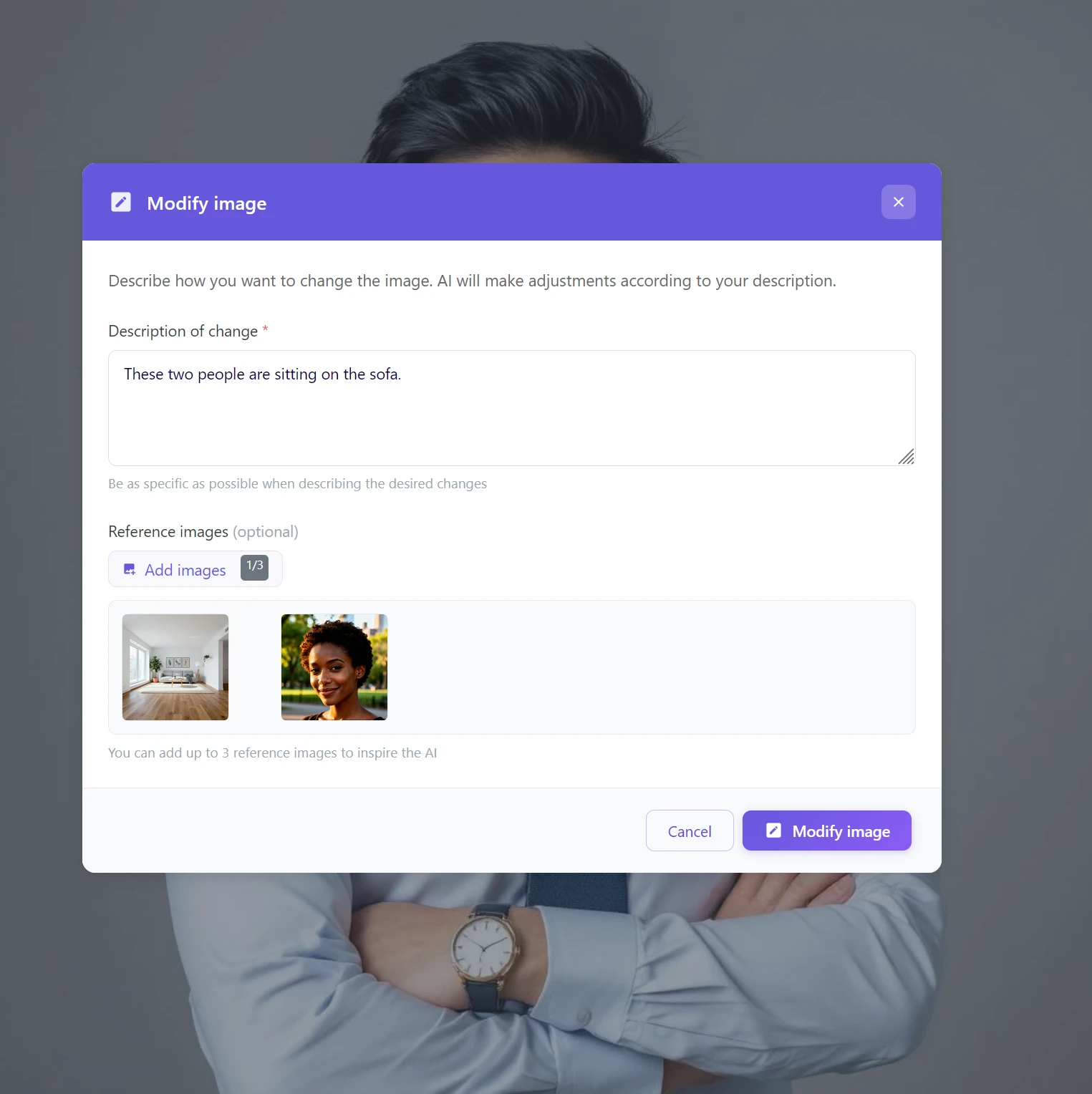
→ Grunden är en bild av rummet, referensen är ett porträtt av personen, beskrivning: ”Denna kvinna sitter i soffan i rummet.”
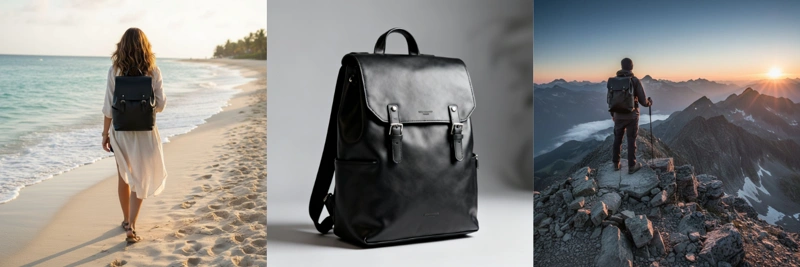
Produktfotografi på en modell
Du har en produktbild på kläder och kunden vill se hur de ser ut på en specifik person. Du kan skapa olika variationer av foton, det beror bara på din fantasi.
→ Grunden är ett porträtt eller en bild av modellen, referensen är en produktbild på kläder, beskrivning: ”Denna person bär denna t-shirt.”
Skapa marknadsföringsvisualiseringar
Du behöver placera en specifik person (kollega, kund) i en scen för företagsmaterial eller en kampanj.
→ Referensen är ett företagsporträtt, grunden är miljön eller scenen för kampanjen.
Vad du bör tänka på för bästa resultat
Ljus och atmosfär bör vara liknande. En bild i fullt solljus och ett porträtt i ett mörkt rum blir svårare för AI att naturligt koppla samman. Ju närmare bildernas förhållanden är, desto mer trovärdigt blir resultatet.
Beskriv kontexten, inte bara handlingen. Istället för ”lägg till person” prova ”lägg till denna person stående till vänster, i enlighet med scenens belysning.”
Välj uttrycksfulla referensbilder. En helkroppsbild eller ett porträtt med ett tydligt synligt ansikte fungerar bättre än en suddig eller avlägsen bild.
Om resultatet inte är perfekt, förfina beskrivningen eller prova en annan ordning på referensbilderna. AI behöver ibland ett andra försök vid mer komplexa kombinationer.
När AI-sammanslagning av foton uppskattas mest
| Situation | Lösning |
|---|---|
| Saknad person på gruppbild | Porträtt som referens + positionsbeskrivning |
| Modell för produktfoto | Produktbild + modellporträtt |
| Person i ny miljö | Porträtt + miljöfoto |
| Scen med två personer från olika foton | Grundscen + porträtt som referens |
Börja sammanfoga foton med AI redan idag
Att slå samman flera foton till en naturligt utseende scen var för inte så länge sedan en fråga för professionella grafiska studior. Idag kan du göra det i GuideGlare AI-redigeraren på några minuter – utan grafiker, utan lager, utan kompromisser med resultatkvaliteten.
Sluta drömma om perfekta bilder. Börja skapa dem med AI.
Med GuideGlare AI-redigeraren hanterar du avancerade redigeringar på några sekunder. Skapa professionella kompositioner, lägg till saknade personer eller placera produkter i nya miljöer – enkelt och effektivt.
Vanliga frågor
Är sammanslagning av foton gratis?
Nej, för att använda AI-verktygen i GuideGlare behöver du minst en Basic-plan. Den ger dig tillgång till alla avancerade AI-funktioner, inklusive sammanslagning av foton.
Hur många referensbilder kan jag lägga till?
Du kan lägga till upp till 3 referensbilder i en redigering. När du lägger till flera personer eller element samtidigt rekommenderar vi att du beskriver var och en av dem i instruktionen, så att AI förstår vad den ska göra med varje bild.
Måste bilderna ha samma ljusförhållanden?
Nej, AI kan anpassa belysning och skuggor så att resultatet ser naturligt ut. Men ju mer likartade ljusförhållanden och den övergripande atmosfären i källbilderna är, desto mer trovärdig och realistisk blir den slutliga kompositionen.
Fungerar sammanslagning även på bakgrunder eller miljöer, inte bara på människor eller objekt?
Ja, GuideGlare AI-redigeraren är mycket flexibel. Som referens kan du använda vilken bild som helst – ett porträtt av en person, en produktbild, ett fotografi av en miljö, en textur eller till och med bara en abstrakt bild. AI kommer att integrera den i grundscenen enligt din detaljerade beskrivning.
Vad händer om resultatet inte ser naturligt ut eller inte är exakt som jag tänkt mig?
Om det första resultatet inte är perfekt, misströsta inte. Försök att förfina beskrivningen, lägg till fler detaljer om position, belysning eller interaktion mellan elementen. Du kan också ändra ordningen på referensbilderna eller prova andra referensbilder med mer likartad belysning eller stil. AI kan köras upprepade gånger och med varje iteration och förfining kan resultaten förbättras avsevärt.
Hur lång tid tar bearbetningen?
Bearbetningen tar vanligtvis 15–30 sekunder. Vid kombination av flera referensbilder eller vid mycket komplexa krav kan bearbetningen vara något längre, men överstiger sällan en minut.
Kan jag ange en exakt position där referenselementet ska placeras?
Ja, du kan påverka den exakta positionen med hjälp av en detaljerad textbeskrivning. Till exempel: ”Lägg till denna person stående till vänster i mitten av scenen, med händerna i fickorna,” eller ”Placera ryggsäcken på ryggen på figuren i den blå t-shirten.” Ju mer specifika instruktioner, desto bättre kommer AI att förstå din avsikt.
Vilken kvalitet har den resulterande bilden? Bibehålls upplösningen från originalbilden?
Den resulterande bilden bibehåller vanligtvis hög kvalitet och en upplösning nära originalbilden. AI strävar efter att generera en bild som är skarp och detaljerad, så att den utan problem kan användas för utskrift eller online. Den exakta upplösningen kan variera något beroende på indata och komplexiteten i redigeringen.
Vad händer om AI försöker lägga till något i bilden som jag inte ville ha?
AI kan ibland tolka beskrivningen eller referensbilderna på ett sätt som oavsiktligt lägger till oönskade element. I så fall, försök att justera din beskrivning så att den är mer explicit om vad du vill och inte vill. Lägg till exempel till ”se till att det inte finns några andra objekt där” eller ”håll bakgrunden ren.” Du kan också försöka generera igen med en något annorlunda beskrivning.