

Rädda gamla foton med AI: Restaurering & färgläggning
I en låda på vinden ligger din familjehistoria
Du har hittat en gammal låda på vinden. Inuti finns dussintals foton av dina farföräldrar, farfarsföräldrar, människor du aldrig har träffat men vars DNA du fortfarande bär.
Men bilderna är skadade. Repor, fläckar, sprickor i pappret. Vissa är så blekta att ansiktena knappt går att känna igen. Andra är bara i svartvitt, så du kommer aldrig att få se vilken färg din mormorsmors ögon hade.
Och vad är värst? Det blir värre för varje år. Pappret blir skört, bläcket bleknar, minnena försvinner.
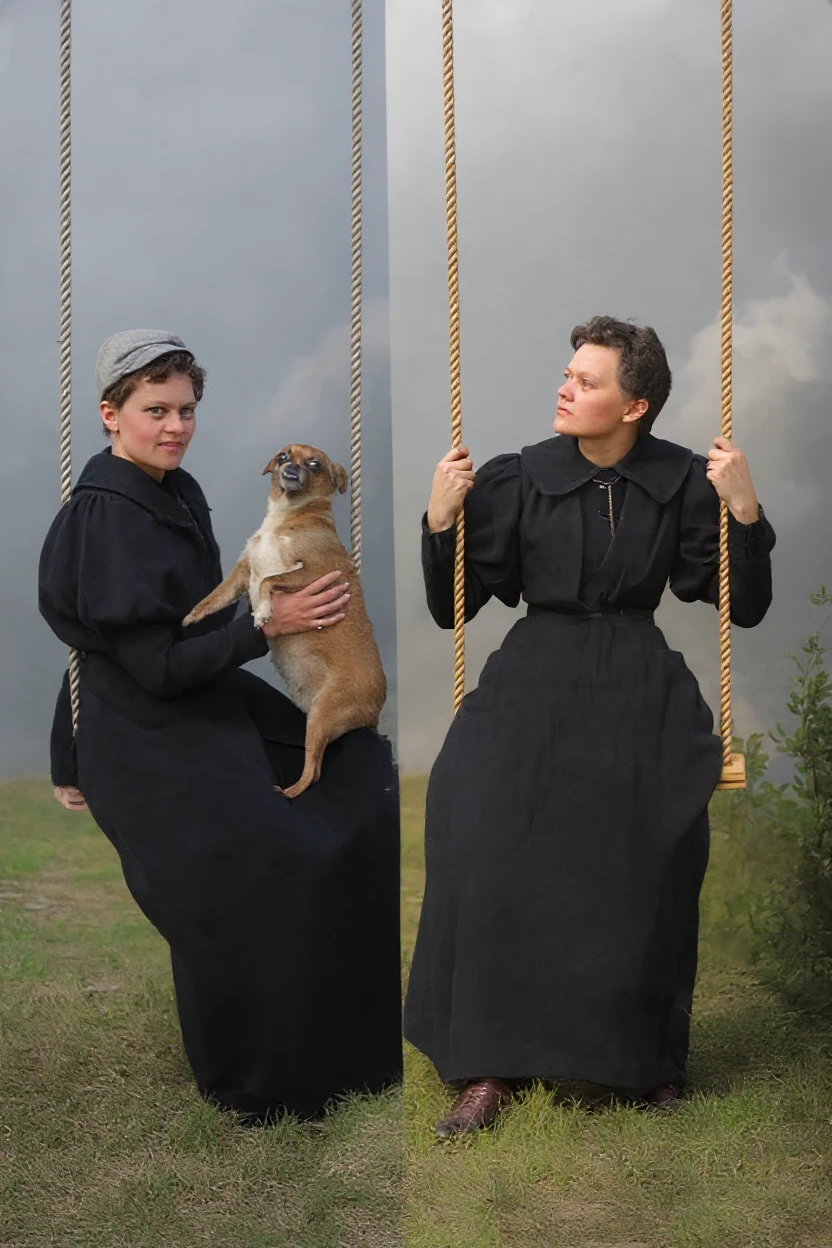
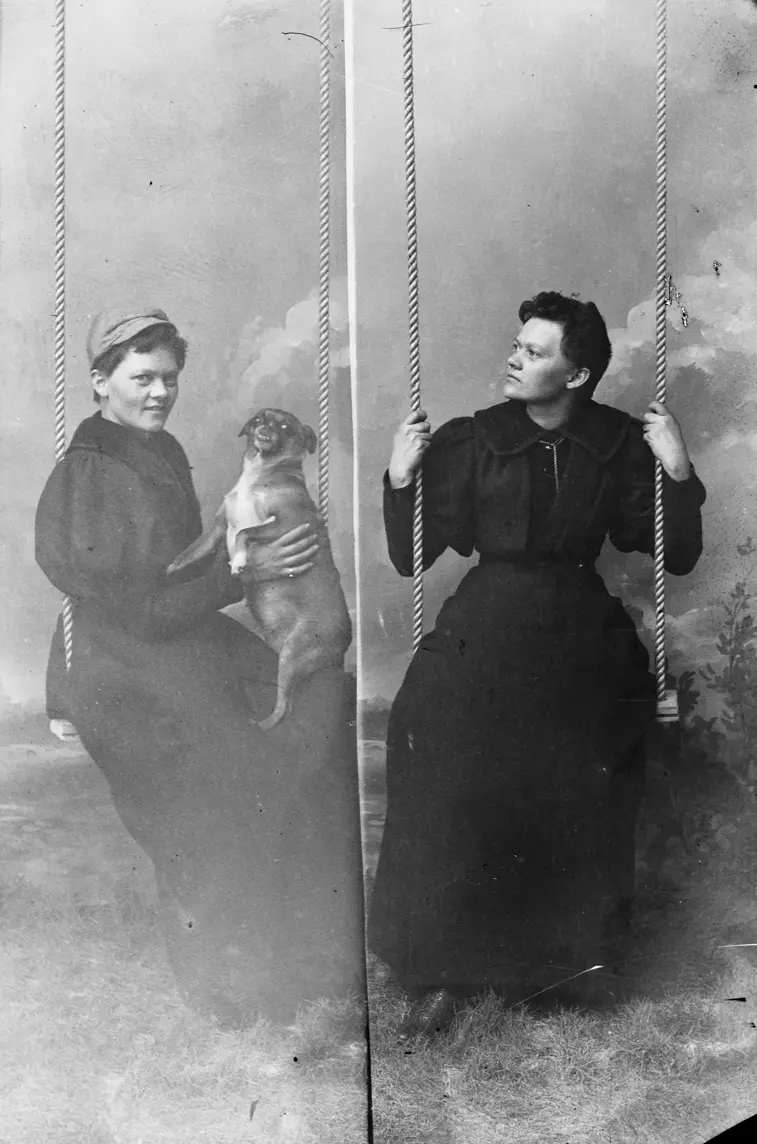
Varför gamla foton gör så ont
Det handlar inte bara om papper och bläck. Det handlar om människor.
Varje repa på ett foto är en bit historia som du kan förlora för alltid. Varje blekt ansikte är en person i din familj som dina barn kanske aldrig kommer att se tydligt.
Och tiden väntar inte. Dessa foton är redan 50, 80, kanske 100 år gamla. Om ytterligare 20 år kan de vara helt oläsliga.
Tänk om du kunde vrida tillbaka tiden? Tänk om de gamla, skadade fotona kunde se ut som nya? Tänk om du kunde se din mormorsmor i de färger hon själv såg?
Hur AI räddar familjeminnen
Tidigare var restaurering av gamla fotografier en fråga för specialister, timmar av manuellt arbete och hundratals euro per foto.
Idag klarar en AI-bildredigerare det på några sekunder.
Vad kan AI-fotorestaurering göra?
Moderna algoritmer är inte bara ”filter”. De är intelligenta system som:
- Känner igen skador – repor, fläckar, sprickor
- Beräknar saknade delar – rekonstruerar texturer under skadan
- Skärper detaljer – ansikten, ögon, hår får tillbaka sin klarhet
- Lägger till färger – analyserar sammanhanget och lägger till naturliga färgtoner
- Ökar upplösningen – förvandlar låg kvalitet till HD
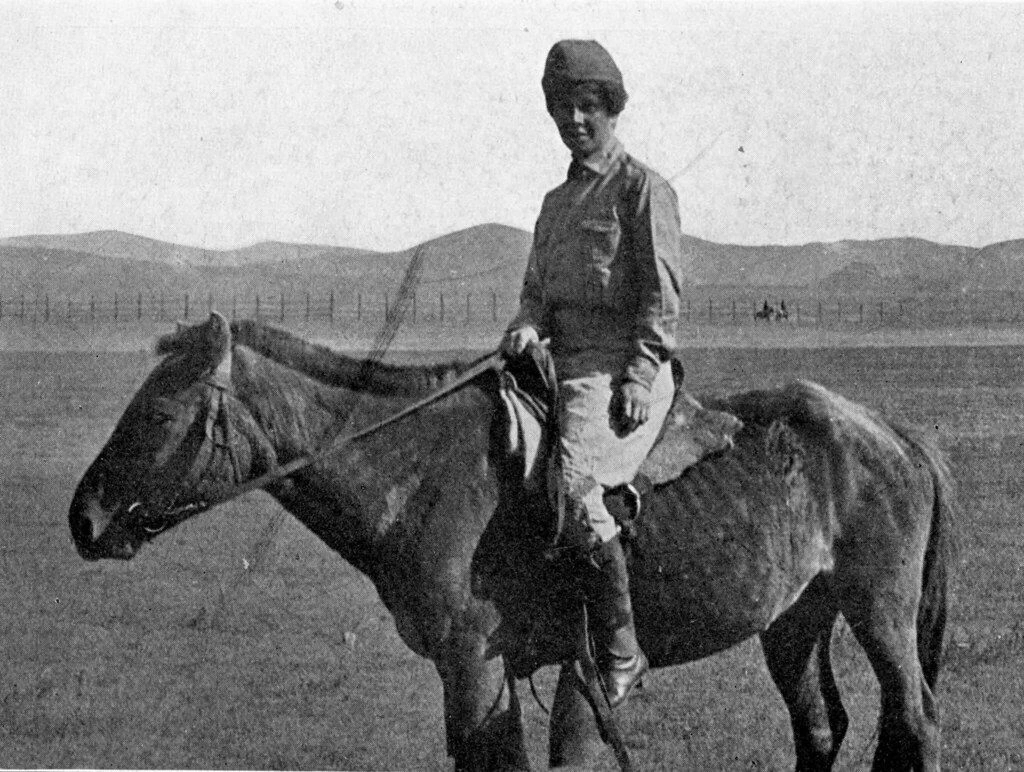
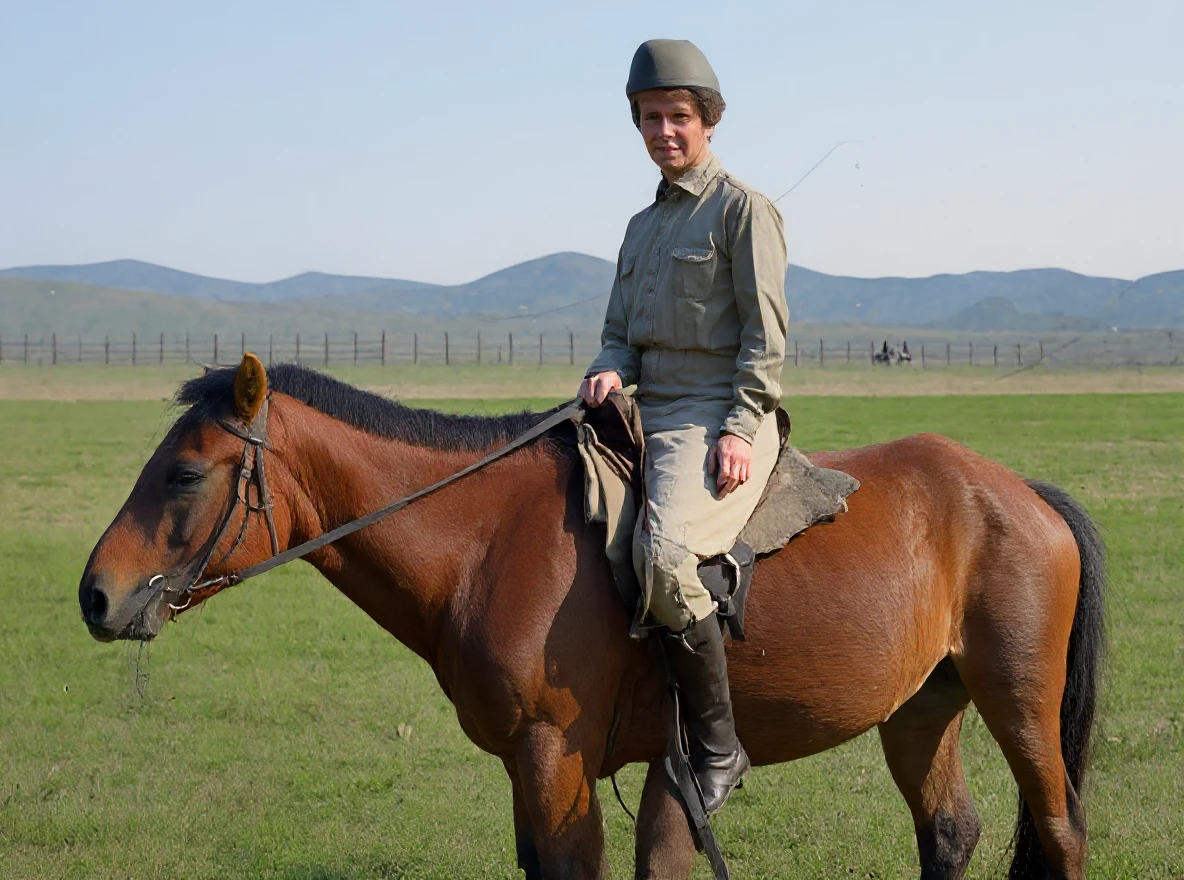
Resultatet? Ett fotografi du kan rama in, skriva ut i stort format eller visa dina barn på en surfplatta. Ett fotografi som ser ut som om det togs igår.
Guide hur man restaurerar gamla foton med hjälp av AI
Fas 1: Förberedelse av fotografiet
Steg 1: Digitalisera det gamla fotografiet
Du har två alternativ:
📱 Fotografera med mobilen:
- En snabb lösning för första försöken
- Lägg fotot på en plan yta
- Använd naturligt ljus (vid ett fönster)
- Undvik reflexer och skuggor
- Fotografera rakt ovanifrån
🖨️ Skanna (rekommenderas):
- Bättre resultat för permanent bevarande
- Idealisk upplösning: 300+ DPI
- Du kan använda tjänster från ett kopieringscenter, ett bibliotek eller om någon i familjen har en scanner
- En scanner fångar fler detaljer än en mobil
💡 Tips: Även om fotografiet ser mycket dåligt ut, skanna det. AI kan utvinna förvånansvärt många detaljer från en lågkvalitativ skanning.
Steg 2: Ladda upp fotot till GuideGlare
- Dra filen till uppladdningsområdet
- Eller klicka på ”Bläddra bland filer”
- Filformat som stöds: JPG, PNG, JPEG (max 10MB)

Fas 2: Borttagning av skador
Steg 3: Välj ”Redigera med AI” → ”Återställ skadad bild” Detta steg kan hoppas över, det är valfritt, särskilt om:
- Det är din avsikt att kolorera det slutliga fotografiet.
- Fotografiet inte är alltför skadat.
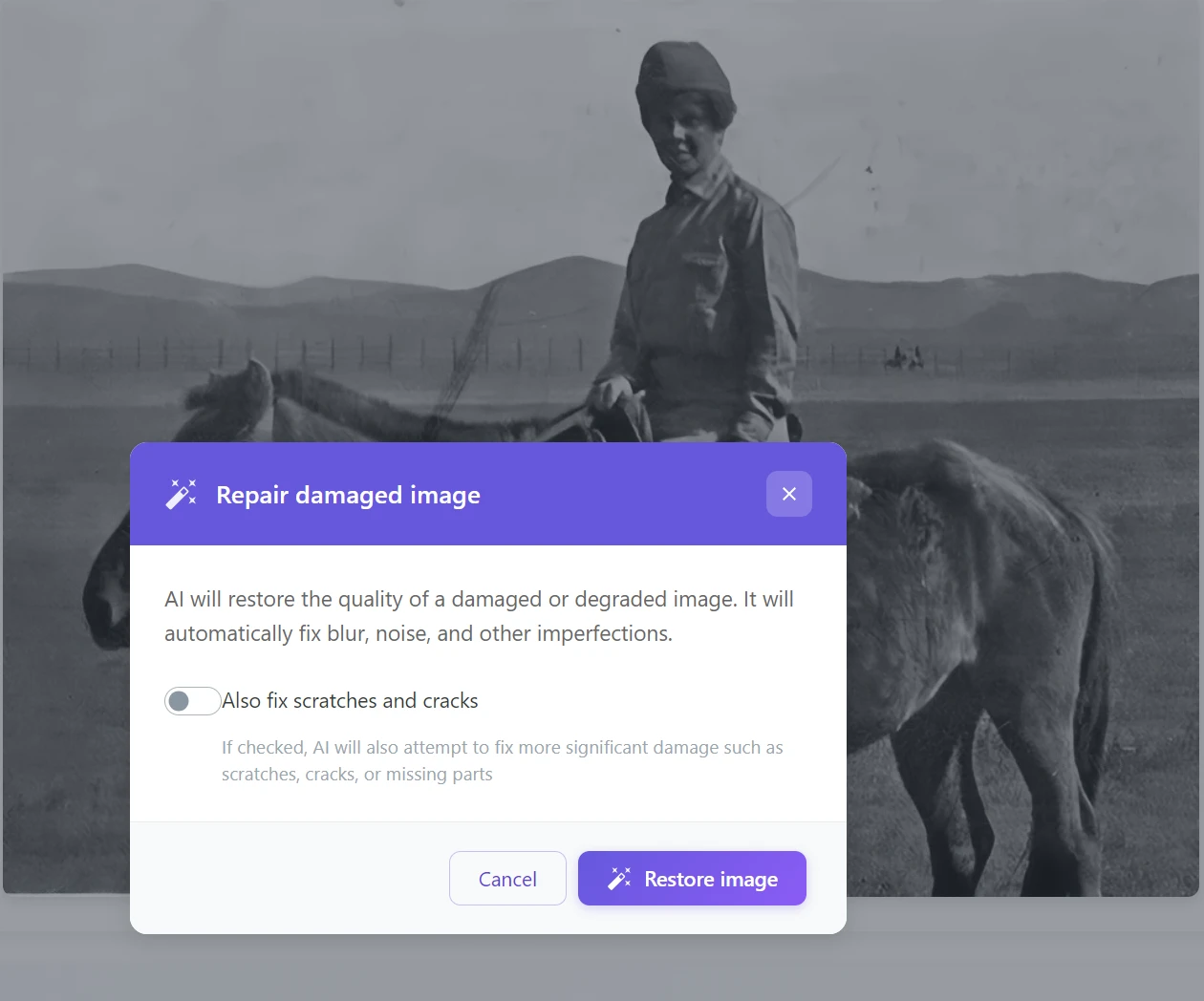
Detta verktyg gör automatiskt:
- ✅ Tar bort repor och sprickor
- ✅ Fyller i saknade delar
- ✅ Förenar texturer
- ✅ Tar bort fläckar och smuts
💡 Tips: Om fotot har mycket stora skador (t.ex. en hel bit saknas), använd först ”Rita område” – markera den skadade delen med en pensel så beräknar AI den.
Fas 3: Kolorisering
Här kommer magin.
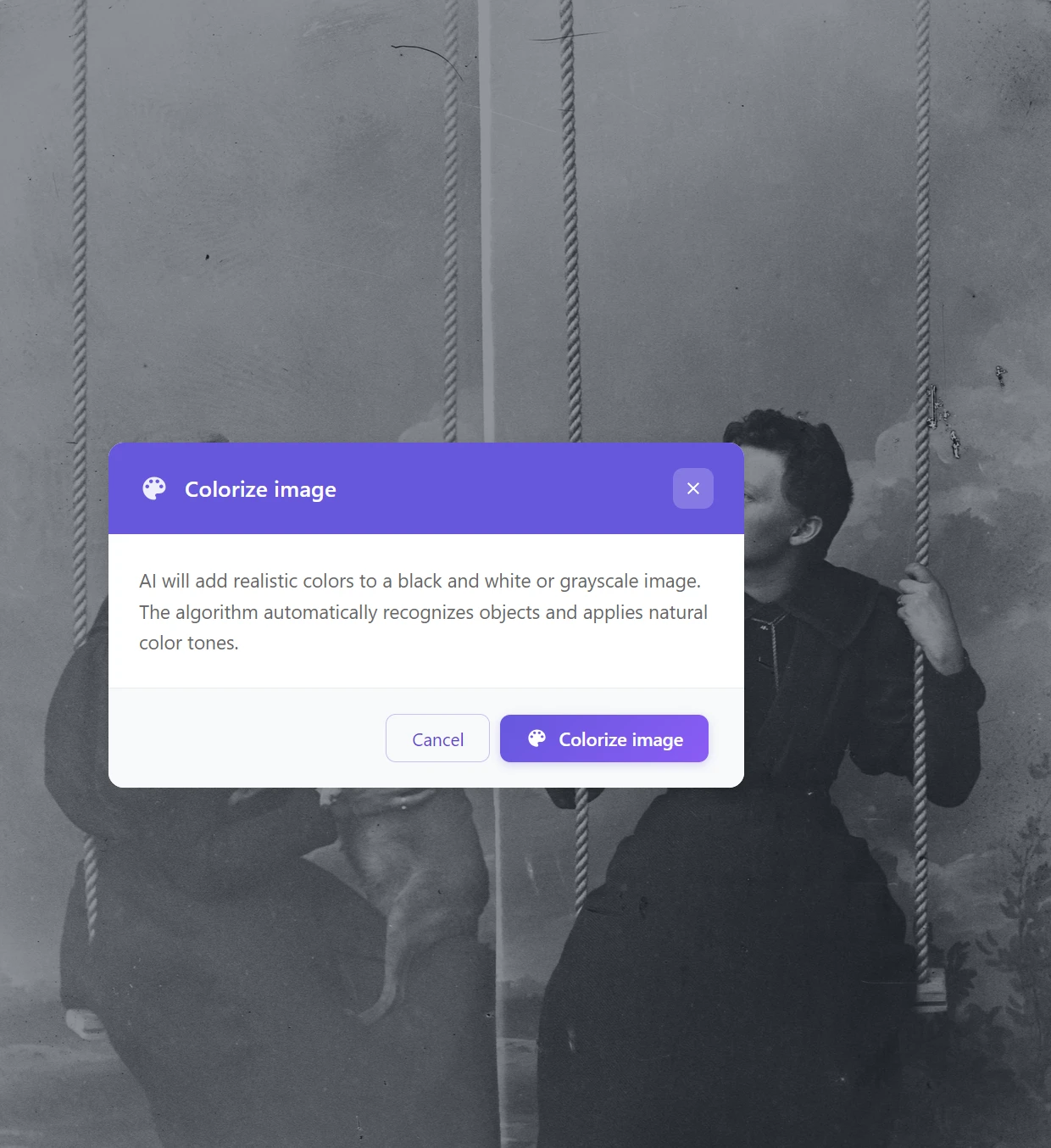
Steg 4: Klicka på ”Färglägg bild”
AI-algoritmen:
- 🎨 Analyserar objekt på fotot (ansikten, kläder, natur)
- 🌈 Tilldelar dem naturliga färgtoner
- 💡 Respekterar historisk kontext (t.ex. tidstypiska kläder)
💡 Obs: Färgerna är inte 100% exakta (AI vet inte vilken färg de faktiska objekten hade), men de är mycket naturliga och realistiska. Ofta är de förvånansvärt nära verkligheten.
Fas 4: Kvalitetsförbättring
Steg 3: Använd ”Öka upplösning”
Detta steg:
- 📈 Ökar upplösningen upp till 4 gånger
- 🔍 Skärper ansiktsdetaljer
- ✨ Förbättrar fotots övergripande läsbarhet
Idealisk för: Foton du vill skriva ut i stort format eller rama in.
Är du osäker på hur? Läs vår artikel om hur man ökar upplösningen på foton med AI.
💡 Obs: Att öka upplösningen är särskilt viktigt om du har tagit fotot med mobilen istället för att skanna det. En AI-fotoredigerare kan förvandla en mobilbild till utskriftskvalitet.
Fas 5: Slutliga justeringar (valfritt)
Steg 6: Om du vill finjustera bilden till perfektion kan du:
- Rita område – för att komplettera saknade delar av bakgrunden eller manuellt retuschera delar av bilden
- Ändra bild – för att ta bort specifika defekter (t.ex. ”ta bort en stor fläck till vänster”). Funktionen ”ändra bild” kan också användas som en genväg till fotorestaurering om du inte är så noga med resultatet.
Praktiska exempel på restaurering
Familjeporträtt från 1920-talet
Använda steg:
- Återställ skadad bild (repor)
- Öka upplösning (ansiktsdetaljer)
- Färglägg bild (lägg till färger)
Resultat: Foto redo för utskrift eller inramning.
Historiska dokumentärfotografier
Använda steg:
- Återställ skadad bild
- Öka upplösning (landskap och detaljer)
- Färglägg bild
Bonus: Du ser färgen på landskapet, hästen, kläderna – fotot får liv.
Konstnärliga och kreativa fotografier
I detta fall användes endast AI-kolorisering av fotografiet. Notera att färgerna är något blekta. Detta är för att de ska motsvara verkligheten mer trovärdigt. Om du vill att fotografiet ska vara vackrare kan du återigen använda funktionen ändra bild.
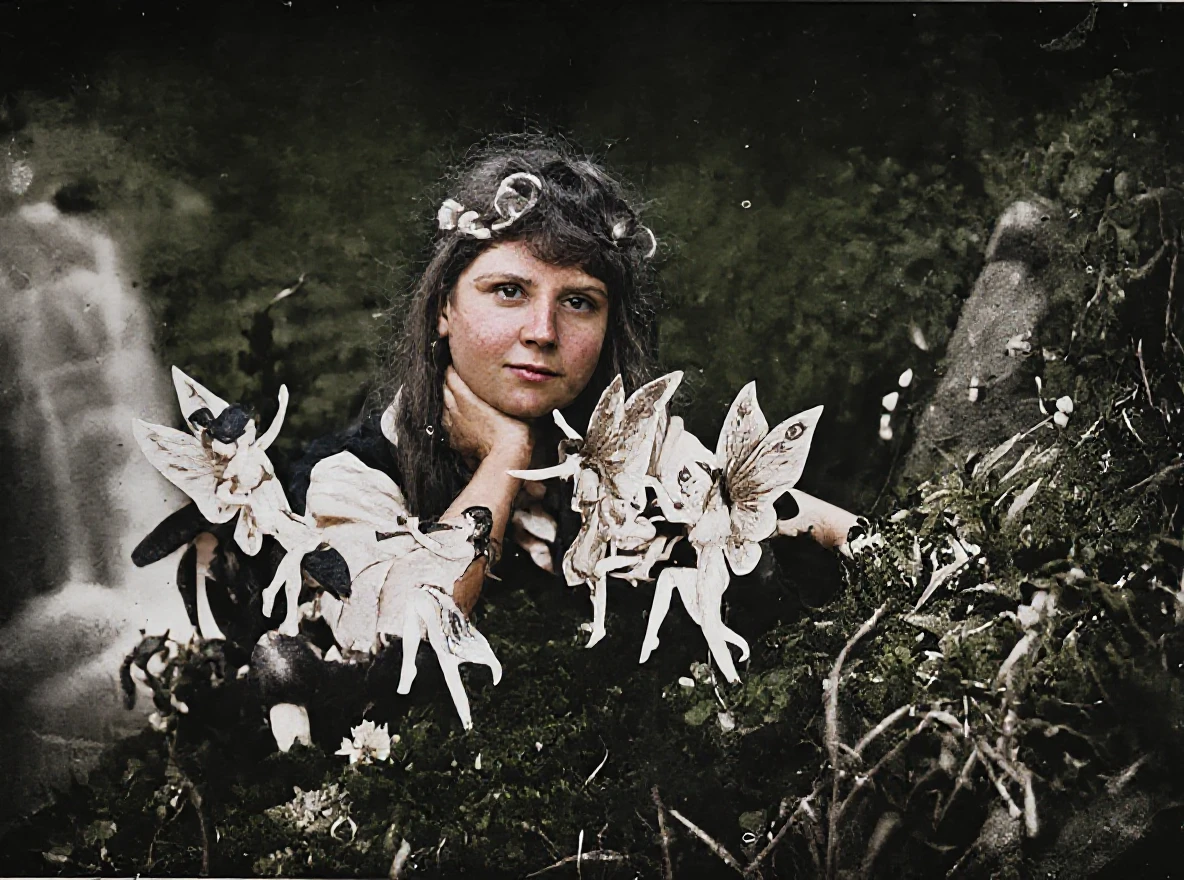
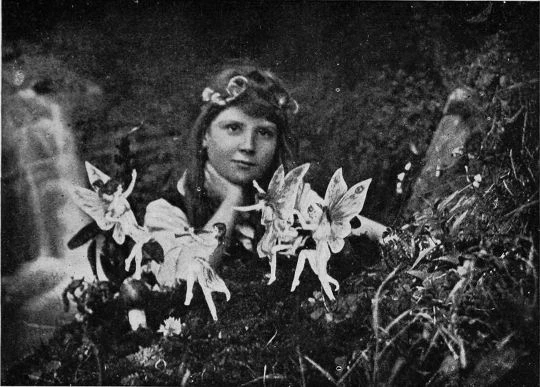
Reparation utan kolorisering: När du vill behålla den ursprungliga svartvita karaktären
Ibland är målet inte att lägga till färger – du vill bara rädda det som fanns där. Ett originalt svartvitt fotografi har sin egen karaktär och atmosfär som du inte vill förstöra. I dessa fall räcker det att bara använda ”Återställ skadad bild” och Öka upplösningen på fotot.
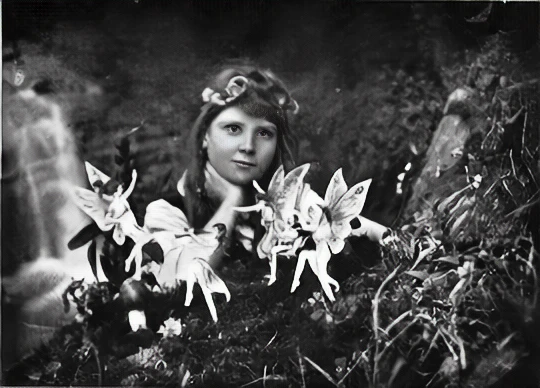
Använda steg:
- Återställ skadad bild (repor, fläckar)
- Öka upplösning (skarpa detaljer i ansikte och bakgrund)
När ska man välja detta tillvägagångssätt: Du har ett foto med konstnärligt eller dokumentärt värde där du värdesätter äkthet. Eller så föredrar du helt enkelt den klassiska svartvita looken.
Reparation utan kolorisering: Rädda detaljer från ett skadat landskap
Samma tillvägagångssätt fungerar utmärkt även för landskapsfoton eller gruppbilder där stora delar av bakgrunden är skadade.
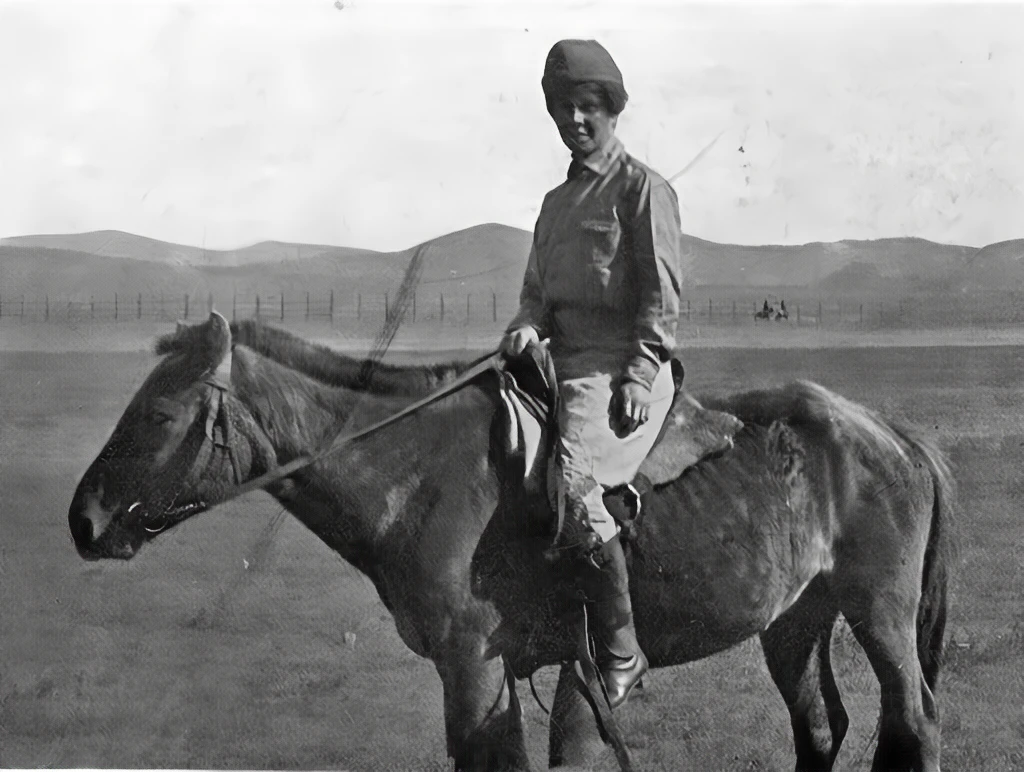
Använda steg:
- Återställ skadad bild (repor över landskapet och figuren)
- Öka upplösning (synliga berg i bakgrunden, kläddetaljer)
Resultat: Fotot är rent, läsbart och redo för digital lagring eller utskrift – samtidigt som det behåller sitt ursprungliga tidstypiska uttryck.
💡 Tips: Restaurering utan kolorisering är också ett utmärkt mellansteg – reparera och spara den svartvita versionen först, och bestäm sedan om du vill lägga till färger. Du kommer då att ha båda varianterna.
Tips för bästa restaureringsresultat
✅ Vad som fungerar:
1. Börja med bästa möjliga digitalkopia
- Scanner är bättre än mobil – fångar fler detaljer
- Ju högre skanningskvalitet, desto bättre resultat
- 300 DPI eller mer är idealiskt
- Mobilfoto är OK för snabba försök, men för den slutliga versionen, använd en scanner
2. Gå steg för steg
- Ta först bort skador
- Öka sedan upplösningen
- Spara koloriseringen till sist
3. Spara den ursprungliga skanningen
- Behåll alltid en säkerhetskopia av det ursprungliga digitala fotot
- Du kan prova olika tillvägagångssätt
- Släng aldrig det ursprungliga fysiska fotot!
4. Prova de enskilda stegen flera gånger
- AI-bildredigering är inte alltid perfekt på första försöket
- Du kan prova olika kombinationer av verktyg
- Om du fotograferar med mobilen, prova olika ljus och vinklar
5. Skanna inte bara de ”fina” fotona
- Även mycket skadade foton kan ge överraskande resultat
- Du vet aldrig vad AI kan rädda
- Skanna hellre allt – en digitalkopia tar ingen plats
Vanliga misstag:
- Förvänta dig mirakel med extremt skadade foton (saknade hela delar av ansiktet)
- Hoppa över steget ”Öka upplösning” före utskrift
- Kolorisering före borttagning av repor (reporna kommer då att framhävas i färg)
- Fotografera med mobilen i dåligt ljus med reflexer
- Låg skanningsupplösning (under 200 DPI)
När ska man använda vilka verktyg?
| Typ skada | Verktyg |
|---|---|
| Repor, fläckar, sprickor | Återställ skadad bild eller Rita område |
| Låg kvalitet, suddighet | Öka upplösning |
| Svartvitt → färger | Färglägg bild |
| Stora saknade delar | Fyll i område (pensel) |
| Blekta färger på gamla färgfoton | Redigera bild + beskrivning ”framhäv färger” |
| Mobilfoto med låg upplösning | Öka upplösning (2x+) |
| Bevara svartvit karaktär | Återställ skadad bild + Öka upplösning |
Varför är det viktigt att restaurera gamla foton nu?
Tiden är inte på gamla fotons sida
För varje år:
- Pappret gulnar och blir skört
- Färgerna (på gamla färgfoton) bleknar
- Reporna blir större
- Fukt och ljus orsakar ytterligare skador
Om 10-20 år kan vissa foton vara helt oläsliga.
Digitalisering = säkerhetskopia för evigheten
Skannade och restaurerade foton:
- Kan inte förstöras av brand eller översvämning
- Försämras inte med tiden
- Du kan dela dem med hela familjen
- Säkerhetskopiera till molnet
- Skriva ut upprepade gånger utan kvalitetsförlust
Bevarande för kommande generationer
Dina barn och barnbarn kommer aldrig att känna dina farföräldrar. Fotografier är den enda kopplingen.
Restaurerade och utskrivna foton kan du:
- Rama in och hänga hemma
- Skapa ett familjefotoalbum
- Spara digitalt och säkerhetskopiera
- Ge bort som present till familjen
Känslomässigt värde
När du ser din mormorsmor i färg för första gången i ditt liv, är det inte bara ett foto. Det är ett möte.
Plötsligt ser du att hon hade blå ögon. Att hon bar en grön klänning. Att hon log på samma sätt som din dotter.
Börja restaurera dina familjeminnen
De gamla fotona på vinden är inte bara papper. De är berättelser. De är människor som levde, skrattade, hade drömmar – precis som du.
Och de förtjänar mer än att bara damma i en låda.
Med AI-verktyg för fotoredigering kan du på några minuter:
- ✨ Ta bort repor och skador
- 🔍 Öka kvaliteten för utskrift
- 🎨 Lägga till färger i svartvita foton
- 💾 Spara dem digitalt för kommande generationer
Du behöver inte vara fotograf eller expert. Det räcker att skanna fotona (eller fotografera med mobilen), ladda upp dem till GuideGlare och låta AI göra resten.
🚀 Börja restaurera gamla foton med AI GuideGlare
Du har tillgång till en komplett uppsättning AI-bildredigeringsverktyg i en enda prenumeration:
kolorisering och återställning av foton
fotoredigering (inklusive att rita områden)
uppskalning av upplösning
Vanliga frågor
Hur mycket kostar det att restaurera ett foto?
Hos GuideGlare betalar du inte för varje enskilt fotografi, utan du har tillgång till en månadsabonnemang. Detta är en enorm fördel jämfört med traditionella metoder, där priset för manuell retuschering av ett foto kan uppgå till hundratals eller tusentals kronor. Inom ramen för abonnemanget får du tillgång till verktyg och ett visst antal krediter för att bearbeta valfritt antal foton.
Denna modell är idealisk om du vill rädda hela familjearkivet. Istället för att behöva välja bara den ”bästa” bilden kan du gradvis återuppliva dussintals fotografier – ta bort repor, reparera sprickor, skärpa ansikten och lägga till färger till hela din familjs historia.
Praktiskt tips: Om du har en hel låda med foton hemma, börja med de tio viktigaste. På dem kan du prova hela processen från skanning till slutliga justeringar. När du väl är säker på proceduren kan du ta dig an resten av arkivet mycket mer effektivt.
Måste jag skanna fotona, eller räcker det med ett mobilfoto?
Båda är möjliga, men varje metod passar för olika syften.
- Fotografering med mobilen är utmärkt för snabb testning och omedelbara resultat. Vill du se hur artificiell intelligens reparerar ett skadat foto eller hur koloriseringen av ett svartvitt fotografi kommer att se ut? Mobilen är perfekt. För bästa resultat, fotografera rakt ovanifrån, i gott dagsljus och utan reflexer.
- Skanning är det bästa valet för slutlig arkivering och utskrift. En scanner fångar betydligt fler detaljer och fina texturer, vilket ger AI en bättre grund att arbeta med. Resultatet blir en skarpare bild, idealisk för uppskalning av upplösning, skärpning av ansikten och efterföljande utskrift i stort format.
Rekommendation: För snabb delning på sociala medier eller i familjechatt räcker ofta ett kvalitetsfoto från mobilen. För de mest värdefulla bilderna, som du vill rama in eller spara för kommande generationer, lönar sig definitivt tidsinvesteringen i skanning med en upplösning på 300 DPI eller mer.
Var kan jag få foton skannade?
Det finns flera alternativ idag, och de behöver inte vara dyra:
- Kopieringscenter och tryckerier: De är snabba, professionella och hanterar olika format. Filerna skickas vanligtvis direkt via e-post.
- Offentliga bibliotek: Många bibliotek erbjuder allmänt tillgängliga skannrar, ofta mot en symbolisk avgift eller till och med gratis.
- Fotostudior och fotobutiker: De är specialister på att arbeta med fotografier, så skanningskvaliteten är oftast utmärkt.
- Familj och vänner: Fråga runt. Många har en multifunktionsskrivare med scanner hemma, vilket är fullt tillräckligt för digital arkivering av familjefoton.
Att tänka på: Be alltid om en skanning med minst 300 DPI och att den sparas i JPG- eller PNG-format. För små porträttfoton, där du vill fånga maximalt med detaljer i ansiktet, är 600 DPI den idealiska upplösningen.
Hur bra måste skanningen vara?
Grundregeln är: ju högre kvalitet på ingångsbilden, desto mer imponerande blir restaureringsresultatet.
- 300 DPI är guldstandarden för de flesta familjefoton. Det ger AI tillräckligt med data för att rekonstruera detaljer, utan att filen blir för stor.
- 600 DPI är idealiskt för mycket små fotografier (t.ex. 6x9 cm) eller om du planerar att skriva ut i stort format och vill ”dra ut” varje detalj från fotot.
Viktigt förtydligande: Det är inte nödvändigt att skanna i extrema upplösningar som skapar enorma filer. Artificiell intelligens hanterar en kvalitetsskanning av rimlig storlek bättre än ett lågkvalitativt, men gigantiskt foto. Vid fotografering med mobil är skärpa och bra ljus utan skuggor och reflexer det viktigaste.
Fungerar det även på mycket skadade foton?
Ja, men med vissa begränsningar. Det är viktigt att veta var AI utmärker sig och var den måste ”gissa”.
AI hanterar vanligtvis utmärkt:
- Borttagning av repor, sprickor och damm.
- Reparation av vattenfläckar eller annan smuts.
- Utjämning av skrynkligt papper och enhetliggörande av textur.
- Återställning av lätt blekta färger och kontrast.
Där resultaten kan vara mindre exakta:
- Om en stor del av fotografiet saknas, till exempel halva ansiktet. AI kommer att försöka gissa den saknade delen, men resultatet kanske inte överensstämmer med verkligheten.
- Vid extremt suddiga eller oskarpa foton där grundläggande information om former saknas.
För dessa komplexa fall är det idealiskt att kombinera verktyg: använd först ”Återställ skadad bild” och markera sedan manuellt de saknade områdena som AI ska komplettera med verktyget ”Rita område”.
Är färgerna exakta efter koloriseringen?
Kolorisering med AI är ingen tidsmaskin, utan snarare en intelligent rekonstruktion. Artificiell intelligens vet inte vilken färg din mormorsmors klänning hade, men den kan göra en mycket kvalificerad uppskattning.
Det fungerar så att algoritmen:
- Känner igen objekt på fotot (ansikten, träd, byggnader, kläder).
- Tilldelar dem färgtoner som är typiska för de givna objekten och den historiska perioden.
- Tar hänsyn till ljusförhållandena och strävar efter ett naturligt och trovärdigt resultat.
De resulterande färgerna är alltså realistiska och historiskt trovärdiga, inte nödvändigtvis 100% exakta. Det händer dock ofta att resultatet är förvånansvärt nära verkligheten och ger fotot ett helt nytt liv.
Kan jag restaurera även färgfoton från 70-, 80- eller 90-talet?
Ja, och just med dessa foton brukar resultaten vara fantastiska. Äldre färgfotografier lider ofta av specifika problem som:
- Blekning och färgskiftning: Färgerna förlorar mättnad och skiftar ofta mot röda eller gula nyanser.
- Kontrastförlust: Hela fotot ser ”gråaktigt” och matt ut.
- Små repor och damm från årtionden av lagring.
Rekommenderad procedur för att återuppliva färgfoton:
- Använd först ”Återställ skadad bild” för att rengöra repor och smuts.
- Använd sedan ”Redigera bild” med ett textkommando som ”återställ blekta färger och framhäv kontrast” eller ”återställ fotots ursprungliga färger”.
- Slutligen kan du använda ”Öka upplösning” om du vill skriva ut bilden eller titta på den i hög detaljrikedom.
Kommer mitt originalfoto att ändras?
Nej, absolut inte. Ditt fysiska fotografi förblir helt orört. Hela processen sker med den digitala kopia som du laddar upp till applikationen. Det är huvudsyftet med digitalisering – du skapar en säker digital säkerhetskopia av familjeminnen som inte försämras med tiden och som du kan experimentera med utan oro.
Rekommendation för korrekt arkivering:
- Spara alltid den ursprungliga, oredigerade skanningen.
- Bredvid den, spara den restaurerade versionen (eller flera versioner, t.ex. svartvit och färg).
- För sinnesro, säkerhetskopiera hela arkivet till en extern hårddisk eller molnlagring.
Hur lång tid tar det att restaurera ett foto?
Restaureringen är förvånansvärt snabb. Ett steg, som att ta bort repor, öka upplösningen eller kolorera, tar vanligtvis bara 10 till 30 sekunder. En komplett reparation av ett fotografi från början till slut tar alltså cirka 1 till 2 minuter.
Hastigheten beror naturligtvis på filstorleken och komplexiteten i justeringarna. Trots det gäller att du bekvämt kan restaurera och återuppliva en betydande del av ditt familjefotoalbum under en kväll.
Måste jag alltid lägga till färger?
Absolut inte. Många föredrar att bevara den ursprungliga atmosfären och äktheten hos ett svartvitt fotografi. Restaurering utan kolorisering är ett fullt värdefullt resultat.
Detta tillvägagångssätt är idealiskt om:
- Du vill bevara bildens historiska och konstnärliga värde.
- Du föredrar den klassiska svartvita estetiken.
- Målet primärt är att rengöra repor, reparera skador och skärpa detaljer i ansikten och bakgrund.
Smart trick: Gör båda versionerna. Utför först reparation och uppskalning för att få en perfekt svartvit version. Spara den. Försök sedan med kolorisering som nästa steg. Du kommer då att ha tillgång till både ett autentiskt original och en återupplivad färgvariant.