

Förstora foto för utskrift: AI-uppskalning utan förlust
Perfekt bild, men för liten. Och att förstora den gör bara saken värre
Det har nog hänt alla. Du hittar den perfekta bilden för ditt projekt, presentation eller att hänga på väggen, men det finns en hake: upplösningen är för låg. Om du försöker förstora bilden på traditionellt sätt får du bara en suddig, ”pixlig” mosaik istället för skarpa detaljer.
Tidigare innebar det slutet på resan och att man var tvungen att leta efter en annan bild. Men idag finns det en lösning som kallas AI uppskalning. I den här artikeln förklarar vi varför den här metoden är ojämförligt bättre än vanlig förstoring, och vi visar steg för steg hur du kan rädda även den minsta bilden.
Vad AI uppskalning faktiskt gör och varför det inte bara är en vanlig förstoring
Klassisk bildförstoring (interpolering) fungerar enkelt – programvaran sträcker ut befintliga pixlar över en större yta och medelvärdesberäknar utrymmet däremellan. Resultatet är tyvärr välkänt: en suddig bild som ser ut som om någon fotat den genom frostat glas. Detaljer saknas, kanterna är mjuka och texten blir oläslig.
AI uppskalning går tillväga på ett helt annat sätt. Istället för att bara sträcka ut pixlar använder den avancerade neurala nätverk som har tränats på miljontals bildpar (i låg och hög upplösning). Algoritmen analyserar bildens innehåll och beräknar aktivt nya detaljer som inte alls fanns i originalfilen. Den känner igen att ”denna fläck” faktiskt är ett trädblad eller en ögonfrans – och genererar den på nytt, skarpt och i hög upplösning.
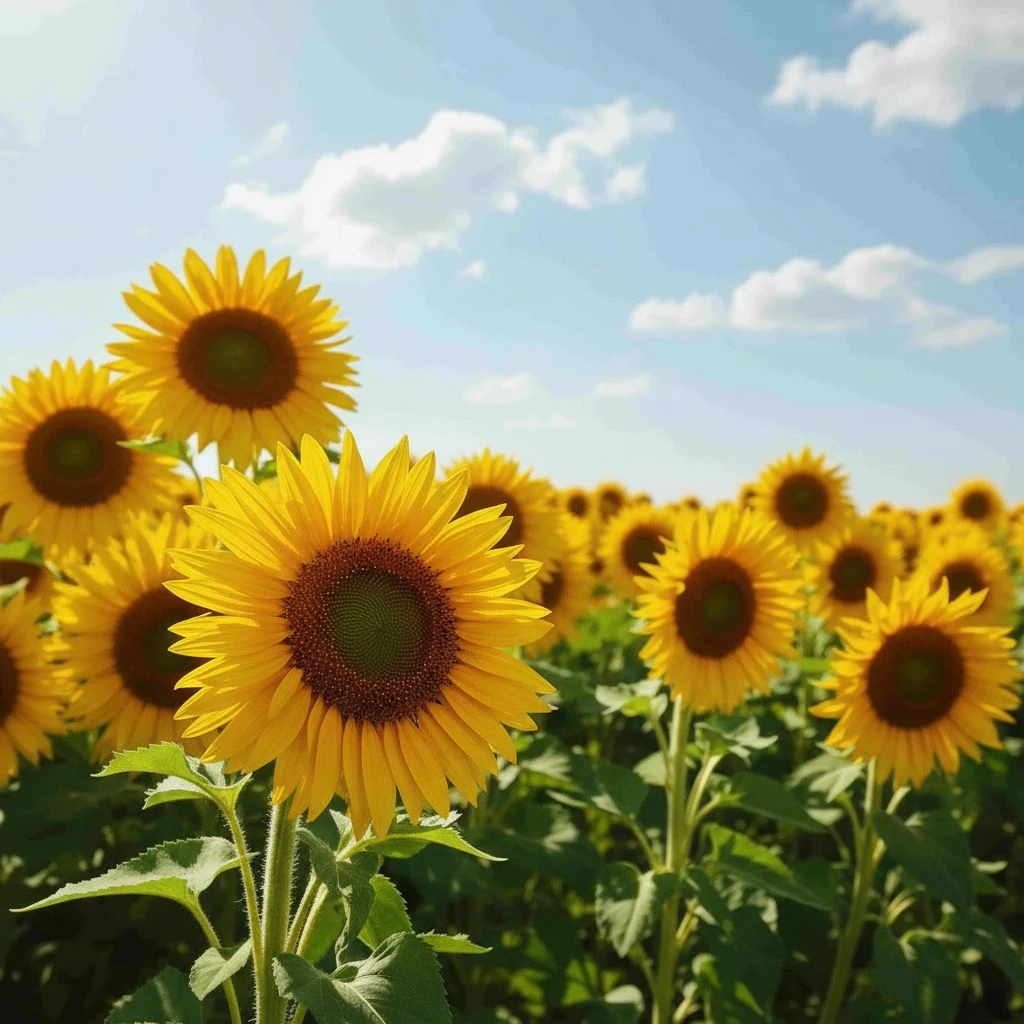
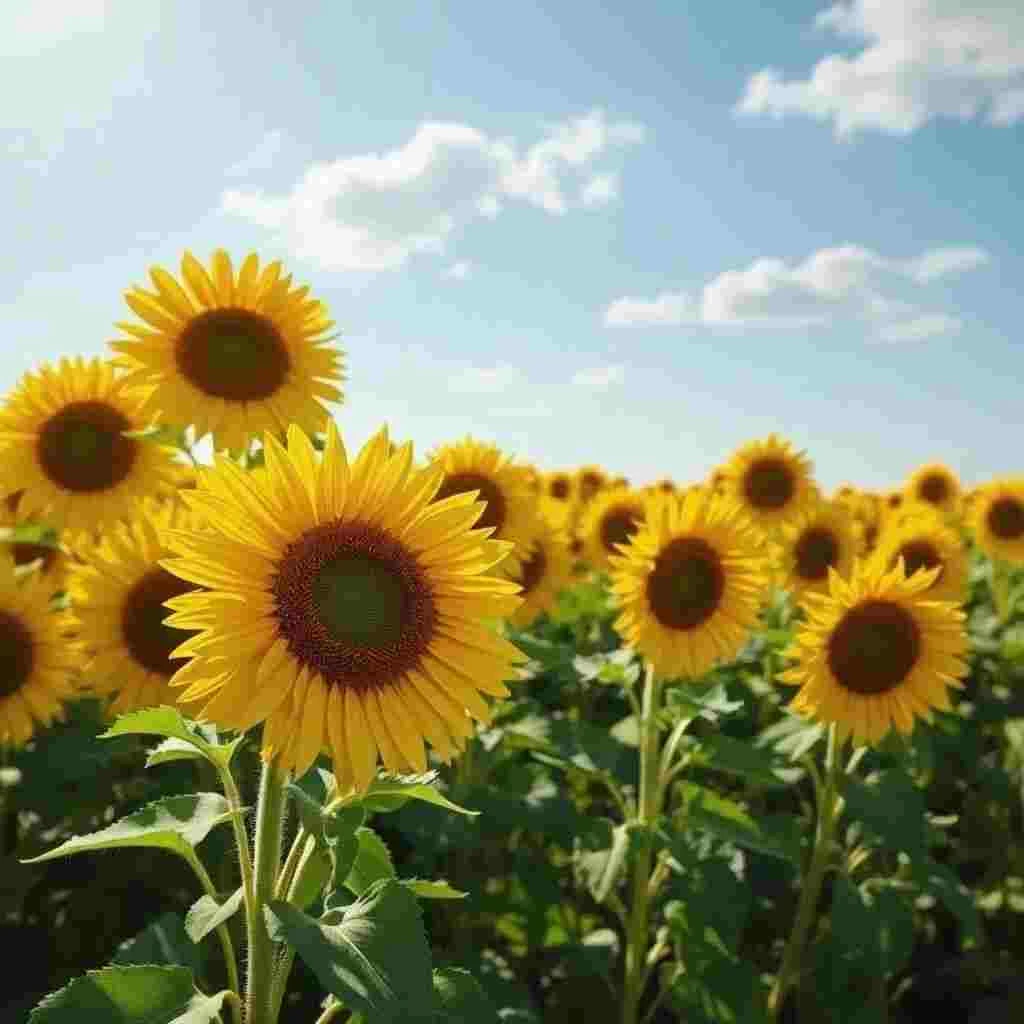
Vad AI uppskalning i GuideGlare specifikt erbjuder
- Förstoring 2× (2K) – Dubbla bildens dimensioner. Ett idealiskt val för webb, e-handelsbutiker, sociala medier och mindre utskrifter (A5/A4-format).
- Förstoring 4× (4K) – Fyrdubbla dimensionerna. Ett absolut måste för storformatstryck, skyltar, affischer eller professionell grafik.
- Bevarar kompositionen – Kvaliteten och pixeltätheten ändras, men utsnittet och proportionerna förblir helt identiska.
- Texturåteruppbyggnad – Artificiell intelligens kan naturligt återuppbygga strukturen hos tyg, hår eller gräs där det tidigare bara fanns en sammanflytande färgfläck.
Uppskalning förstorar inte ”utsnittet”: om du behöver mer bakgrund är det en annan uppgift
AI uppskalning ökar detaljer och pixeltäthet, men ändrar inte kompositionen – den lägger inte till kanter eller ”mer scen”.
Om du behöver utöka duken (t.ex. göra en banner av ett foto) behöver du funktionen AI outpainting. Använd sedan uppskalning som ett sista steg för skärpa.
När du verkligen behöver AI för att öka upplösningen på ett foto
Utskrift utan kompromisser
Skrivare är oförlåtliga. För högkvalitativ utskrift behöver du material i 300 DPI. Ett foto nedladdat från webben eller sociala medier har dock ofta bara 72 DPI och små dimensioner – vid utskrift på A3-format skulle det vara hopplöst suddigt. AI uppskalning förbereder data så att de blir perfekt skarpa även på stort papper.
300 DPI är ingen magi: pixlar, format och avstånd avgör
För utskrift anges ofta 300 DPI, men i praktiken avgörs det av en kombination av antal pixlar och utskriftsstorlek.
- För fotoböcker och utskrifter ”på nära håll” siktar du på 300 DPI.
- För affischer och stora format som betraktas på avstånd räcker ofta 150–200 DPI.
Snabb vägledning (ungefär):
- A4 @ 300 DPI ≈ 2480 × 3508 px
- A3 @ 300 DPI ≈ 3508 × 4961 px
Bild med text: kontrollera alltid läsbarheten vid 100 % efter uppskalning
AI kan komplettera detaljer utmärkt, men med text kan små deformationer (diakriter, tunna streck) ibland uppstå.
Efter uppskalning, gör en snabb kontroll:
- öppna förhandsvisningen vid 100 % zoom,
- kontrollera problematiska områden (diakriter, O/0, S/5),
- och om det behövs, korrigera små detaljer lokalt via områdesförbättring.
Professionella bilder för Retina- och 4K-skärmar
Dagens bildskärmar och telefoner har extremt fin upplösning. En lågupplöst bild på dem ser oprofessionell ut, vilket är ett problem särskilt för e-handelsbutiker eller i en designportfolio. En uppskalad bild ser kristallklar ut även på de mest krävande skärmarna.
E-handel och Retina-skärmar: sikta på en längre sida på minst 2000–3000 px
För webben lönar det sig ofta inte att ”huvudlöst” sikta på max – det viktiga är att bilden ser skarp ut på moderna skärmar.
Praktisk tumregel:
- för huvudproduktbilder räcker ofta en längre sida på 2000–3000 px,
- för ”hero”-banners och stora visuella element är det meningsfullt att gå högre.
Rädda familjearkivet
Har du värdefulla foton från de första digitalkamerorna eller skannade pappersfoton med låg upplösning? Dessa minnen förtjänar modern kvalitet. Uppskalning återställer deras skärpa, tar bort digitalt brus och möjliggör utskrift i ett stort album. Om bilderna dessutom är skadade eller svartvita, läs vår guide till AI-reparation och kolorering av foton.
Gamla och mycket komprimerade foton: rengör först, skala upp sedan
För arkivbilder är ”kvadrater” från komprimering (JPEG-artefakter) vanliga. Om du förstorar dem direkt, förstärks de bara.
Det mest tillförlitliga förfarandet:
- rengör komprimering/brus,
- korrigera defekter lokalt,
- utför slutlig AI uppskalning.
AI fotorestaurering följer också upp på komplett fotoreddning.
Produktionskvalitet för AI-genererade verk
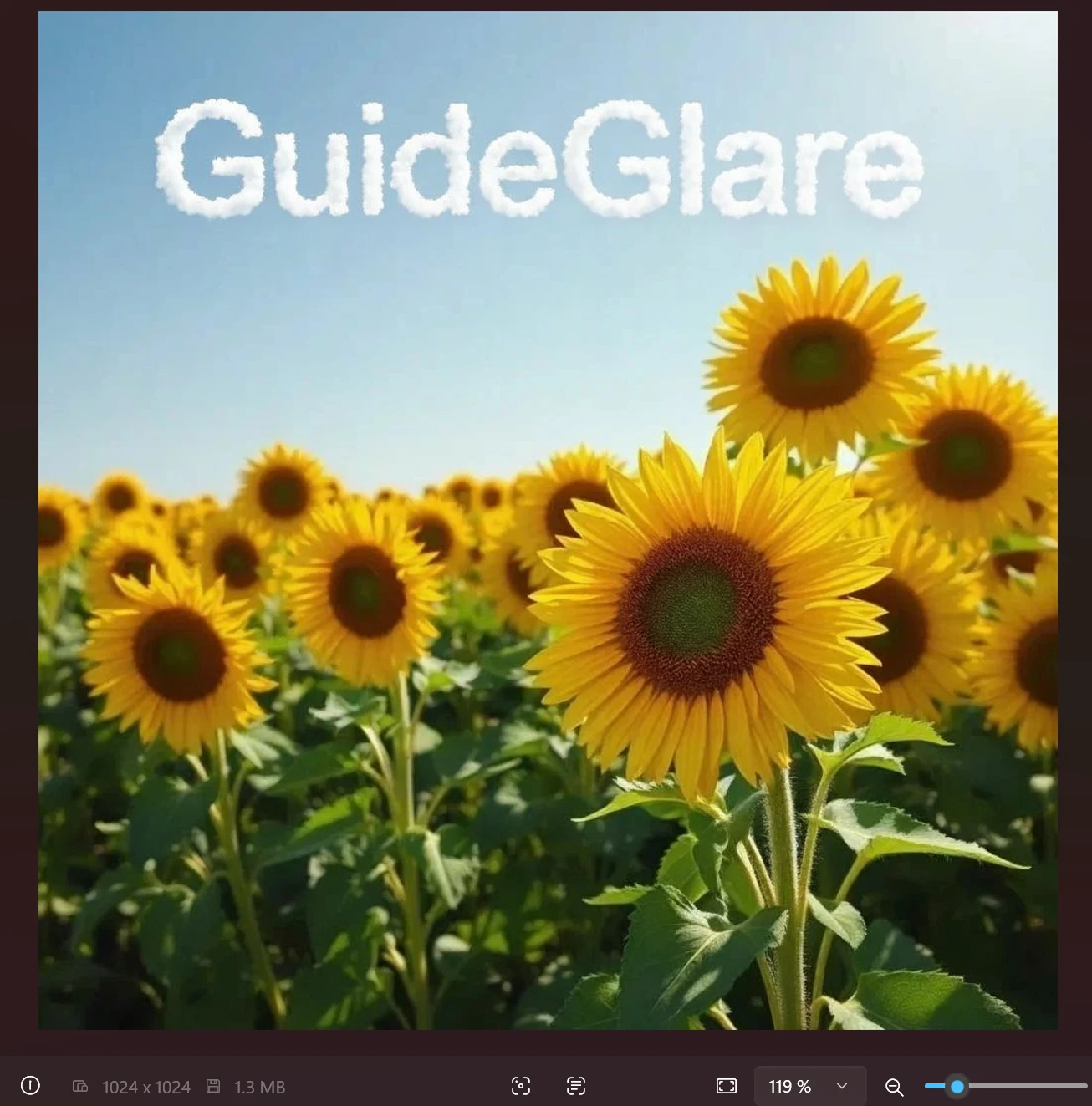
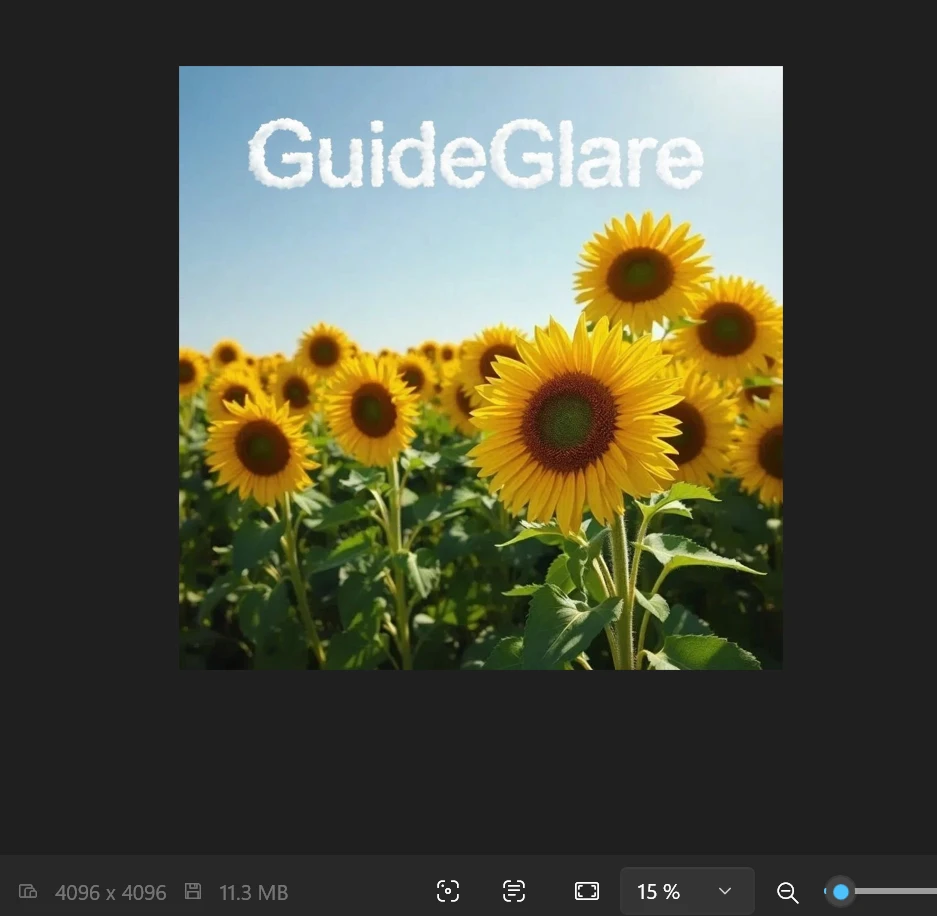
De flesta populära AI-generatorer skapar utdata i upplösningen runt 1024×1024 px. För Instagram räcker det, men för att trycka på en t-shirt, ett bokomslag eller en stor affisch är det helt enkelt för lite. Uppskalning är därför ett oumbärligt sista steg i varje professionellt AI-arbetsflöde.
Guide: Hur du ökar upplösningen på ett foto med AI steg för steg
I GuideGlare har du tillgång till två metoder. Välj den som bäst matchar tillståndet för din källbild.
Metod 1: Snabb uppskalning (för foton i gott skick)
Om din bild är tekniskt sett i ordning – det vill säga, den är inte brusig eller suddig, den är helt enkelt bara liten – räcker det med denna enkla procedur.
Steg 1: Ladda upp fotot till GuideGlares AI-redigerare. Vi stöder både JPG- och PNG-format med en storlek på upp till 10 MB.

Steg 2: I höger meny klickar du på ”Redigera med AI” → ”Öka upplösning”.

Steg 3: Välj förstoringskoefficient – 2× för vanlig webbanvändning, 4× för maximal kvalitet och utskrift.
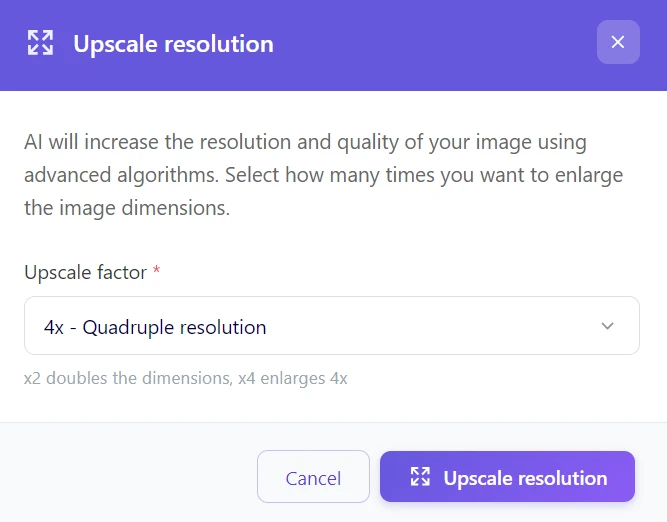
Steg 4: Vänta 15–30 sekunder, kontrollera den genererade förhandsvisningen och ladda ner resultatet.
Akta dig för komprimering: för utskrift vinner ofta PNG eller JPG i hög kvalitet
Efter uppskalning kan aggressiv komprimering skapa synliga ”kartor” och block, särskilt i mjuka övergångar.
- För grafik, texter och logotyper välj hellre PNG (färre artefakter).
- För fotografier är JPG OK, men håll hög kvalitet – komprimering kan i onödan döda detaljer.
Metod 2: Reparation + uppskalning (för skadade eller lågkvalitativa foton)
Om den inkommande bilden är suddig, kraftigt brusig eller mörk, skulle direkt uppskalning bara förstora och framhäva dessa defekter. I sådana fall rekommenderar vi en tvåstegsprocess.
Steg 1: Kvalitetsreparation
Ladda upp bilden och välj ”Redigera med AI” → ”Ändra bild”. Skriv i textrutan en instruktion till den artificiella intelligensen om vad den exakt ska förbättra.
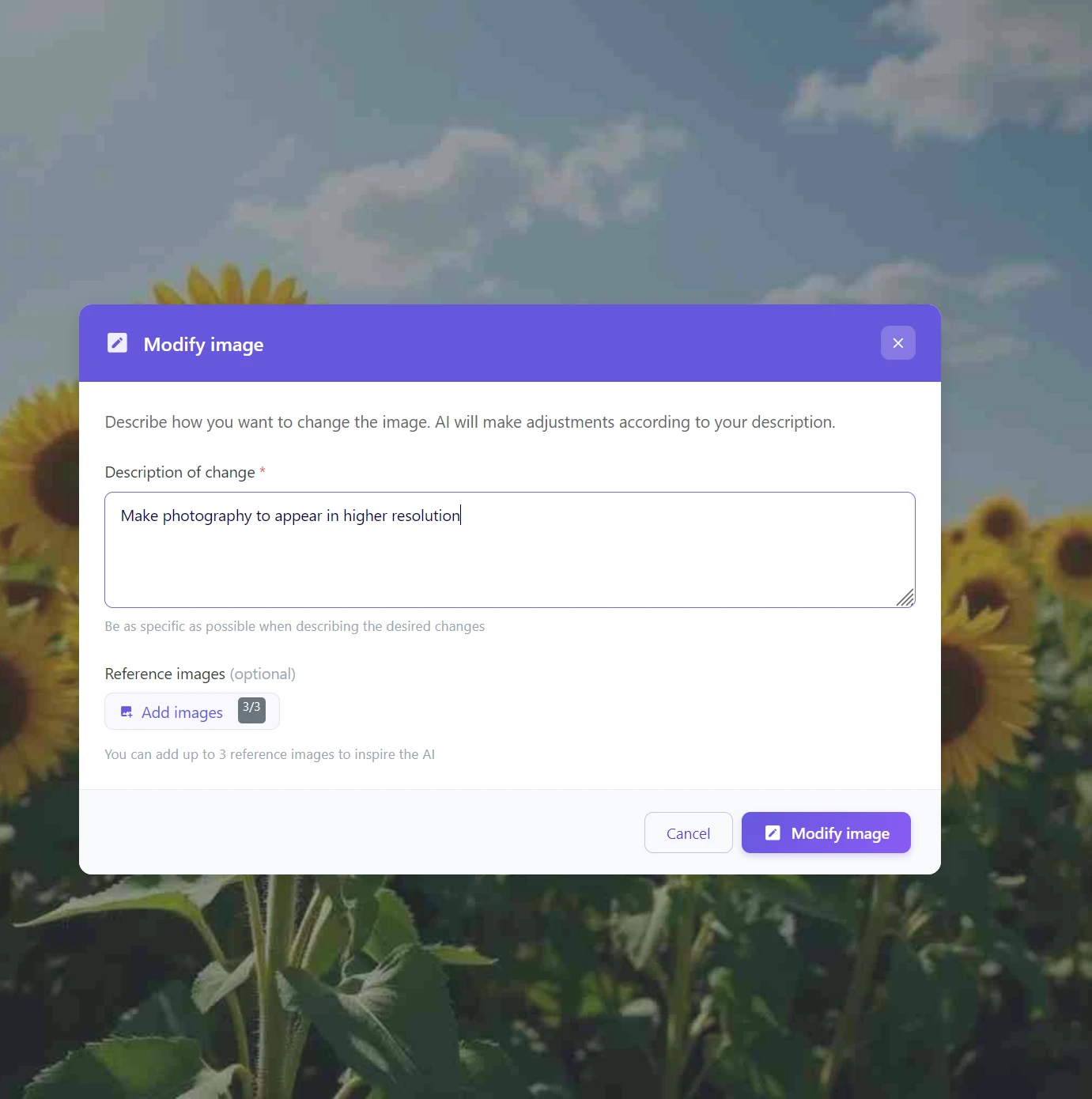
Exempel på prompter som fungerar utmärkt:
- ”Förbättra skärpa, ta bort brus och balansera färger”
- ”Korrigera suddighet i ansiktet och lägg till huddetaljer”
Porträtt och hy: reparera först, förstora sedan
För ansikten är uppskalning ”nådlös” – om ingången är suddig eller brusig, förstorar den även dessa defekter och huden kan se plastig ut.
Rekommendation:
- ta först bort brus och förbättra skärpan (gärna via ”Ändra bild”),
- gör sedan en 4× uppskalning,
- och finjustera eventuella småsaker lokalt.
Steg 2: Lokala justeringar (valfritt)
Ser du fortfarande något litet fel efter redigeringen? Använd funktionen ”Rita om område” (AI Inpainting). Markera det problematiska området med en pensel och beskriv hur det ska se ut – AI kommer naturligt att ersätta eller korrigera det.
Reparera hår och fina texturer lokalt före uppskalning
För hår, skägg och fina strukturer (gräs, stickat) kan AI skapa ”sammanflätade” slingor eller onaturliga mönster vid förstoring.
Om du korrigerar kritiska områden via områdesförbättring före uppskalning, får du mer trovärdiga detaljer och en naturligare textur.
Steg 3: Slutlig förstoring
Först nu, när grundbilden är ren och felfri, applicerar du funktionen ”Öka upplösning” (helst 4×).
Varför fungerar denna metod bättre? AI uppskalning fungerar som ett mycket kraftfullt förstoringsglas. Ju högre kvalitet bilden du lägger under detta förstoringsglas, desto mer exakta och naturliga blir detaljerna som artificiell intelligens beräknar vid förstoring.
Bästa arbetsflödet: reparera → skala upp → skärpa (inte tvärtom)
Skärpning före förstoring är ett vanligt misstag – AI kommer då att förstora även halo-effekter och små artefakter runt kanterna.
Rätt tillvägagångssätt:
- först rengör (brus, suddighet, komprimering),
- gör sedan AI uppskalning,
- och först i slutet lägg till en fin skärpning beroende på syftet (webb kontra utskrift).
Jämförelse: AI uppskalning vs. traditionell förstoring
| Kriterium | Klassisk förstoring (resampling) | AI uppskalning i GuideGlare |
|---|---|---|
| Slutlig skärpa | Suddiga kanter, pixelering | Rekonstruerade, skarpa detaljer |
| Tidsåtgång | Omedelbart (men låg kvalitet) | 15–30 sekunder |
| Texturdetaljer | Förlorade, platta | Aktivt beräknade och återställda |
| Lämplighet för utskrift | Olämpligt för format över A4 | Perfekt förberett för storformat |
| Kostnad | Gratis (i varje redigerare) | Ingår i Basic-planen |
Om det ser ”för skarpt” ut, prova 2× istället för 4× eller rengör först ingången
Ibland skapar AI onaturliga mikrotexturer (gräs som borst, hud som vax). Detta är ett tecken på att ingången är för dålig kvalitet eller att uppskalningen är för aggressiv.
Vad som fungerar:
- prova först 2× och jämför resultatet,
- utför en för-uppskalnings brusreducering / komprimeringsreparation,
- korrigera problematiska områden lokalt via AI inpainting.
Målet är naturliga detaljer, inte ”överskapad” textur.
Rädda dina foton och förbered dem för utskrift redan idag
Låg upplösning betyder inte längre att ett foto måste slängas. Med AI-fotoredigering i GuideGlare får du ut det absolut mesta av varje bild – oavsett om det är ett värdefullt familjefoto, en fantastisk bild från Midjourney eller en produktbild för din e-handel.
Säg adjö till pixliga bilder
Låg upplösning är inte längre slutet. Förvandla små och oskarpa foton till rakbladsvassa bilder som lyser på vilken skärm som helst och i tryck.
På bara några sekunder, utan komplicerade justeringar eller teknisk kunskap.
Vanliga frågor om AI uppskalning
Är AI uppskalning gratis?
För att använda avancerade AI-verktyg i GuideGlare, som uppskalning, krävs ett aktivt abonnemang, till exempel Basic-planen. Till skillnad från enkla ”storleksändrings”-funktioner i gratisredigerare, som bara mekaniskt sträcker ut pixlar, genererar vår AI aktivt nya detaljer. Denna process är extremt beräkningskrävande och kräver AI-modeller i toppklass.
Du betalar alltså inte för enbart förstoring, utan för en teknik som intelligent rekonstruerar en perfekt skarp och användbar bild från en oskarp grund.
Vilka bildformat kan jag förstora?
Verktyget stöder för närvarande de mest spridda formaten – JPG, JPEG och PNG. Maximal filstorlek för uppladdning är 10 MB. Du kan alltså enkelt bearbeta foton från digitalkameror, mobiler, skannat material och bilder nedladdade från internet.
Hur stor blir filen efter 4× förstoring?
Räkna med att den resulterande filen blir betydligt större – och det är syftet. En bild som ursprungligen var 1 MB kan efter 4× uppskalning uppnå en storlek på 10–15 MB. AI lägger nämligen inte till ”tomt utrymme”, utan genererar miljontals nya pixlar fyllda med bildinformation. Det är just denna datatäthet som är avgörande för att uppnå professionell utskriftskvalitet på 300 DPI.
Fungerar det även på AI-genererade bilder från Midjourney eller DALL-E?
Ja, det är till och med ett av de viktigaste stegen i hela processen för att skapa AI-konst. De flesta generatorer producerar bilder i upplösningen runt 1024×1024 px, vilket är helt otillräckligt för utskrift eller professionell användning. AI uppskalning är därför ett nödvändigt sista steg som förvandlar ett digitalt koncept till ett fullvärdigt verk redo för en affisch, bokomslag eller textiltryck.
Varför rekommenderar du att först reparera ett foto och sedan förstora det?
Föreställ dig AI uppskalning som ett mycket kraftfullt förstoringsglas – det förstorar allt du lägger under det, och tyvärr inkluderar det fel. Om originalfotot är brusigt, suddigt eller för mörkt, kommer uppskalningen att visuellt framhäva dessa problem. När du först ”rensar” grunden med funktionen Ändra bild med AI, ger du den artificiella intelligensen mycket bättre material att arbeta med. Den resulterande förstorade bilden blir då dramatiskt renare och mer trovärdig.
Vad är den praktiska skillnaden mellan 2× och 4× förstoring?
Valet beror helt på ditt mål. 2× förstoring är perfekt för digital användning – förbättring av foton för webbplatser, e-handelsbutiker, sociala medier eller optimering för Retina-skärmar. 4× förstoring är avsett för utskrift och professionell grafik. Välj det alltid när du planerar att skriva ut fotot i A4-format eller större, på en affisch, billboard eller när du behöver maximalt möjliga kvalitet för din grafiska portfolio.
Kan AI rädda även mycket små eller gamla foton?
Ja, men med vissa fysiska begränsningar. För mycket små bilder (till exempel en ikon på 100×100 px) eller för foton där detaljer redan är oåterkalleligt förlorade (ansikten är bara enfärgade fläckar), måste AI ”gissa” mycket. Resultatet blir visserligen skarpare, men kanske inte hundraprocentigt troget den ursprungliga verkligheten. Å andra sidan, för foton från de första digitalkamerorna (med en upplösning på till exempel 1600×1200 px) är resultaten absolut fascinerande – AI kan dra fram skärpa och detaljer från dessa bilder som du inte ens visste fanns där.