

AI: Ändra väder, tid och atmosfär i dina foton
Tänk om du kunde fotografera om det förflutna?
Du känner igen den här bilden. En perfekt bild av ett hus, ett landskap eller en plats – men himlen är grå, ljuset är platt och helhetsintrycket är kallt. Bilden berättar helt enkelt inte den historia du vill berätta.
Fotografera om den i rätt ljus? Åka tillbaka dit under en annan årstid? Det är oftast inte möjligt.
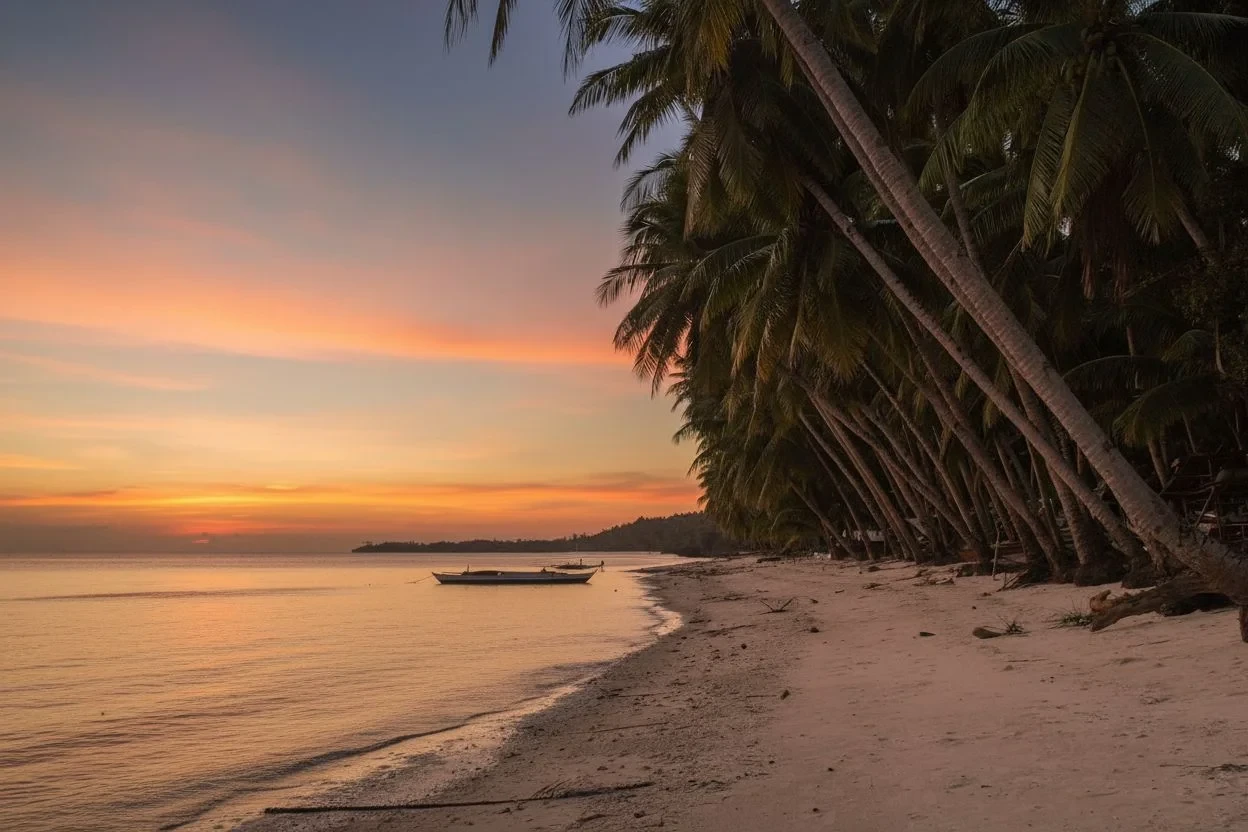
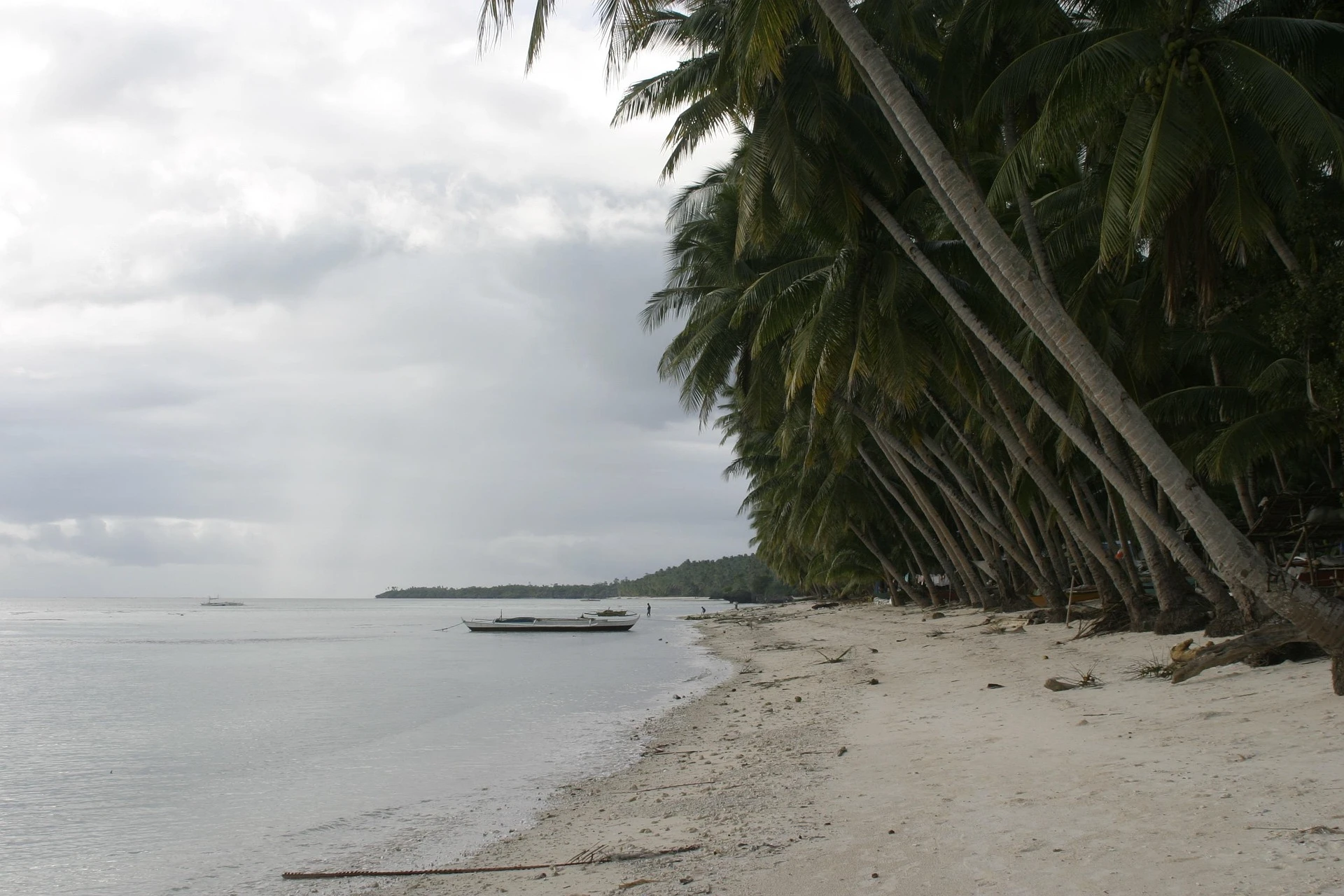
Men tänk om du inte behövde?
Dåligt ljus säljer inte ett hus, väcker ingen längtan och imponerar inte
Atmosfären i en bild är ingen detalj – det är det första hjärnan bearbetar innan en person läser ett enda ord. En grå himmel säger ”höst, kyla, medelmåttigt”. Den gyllene timmen säger ”nu eller aldrig”.
Problemet är att rätt ljus och rätt väder inte kan planeras. Du kommer till platsen – och himlen samarbetar inte. Eller så fotograferar du på vintern, men behöver en sommarversion. Eller så har du helt enkelt inte tid att vänta på idealiska förhållanden och tidsfristen pressar.
Vanliga filter hjälper inte i denna situation. Att färga om himlen utan att justera reflektionerna på fasaden eller vattnet kommer att avslöja resultatet vid första anblicken. Och ett resultat som ser falskt ut är värre än ingen redigering alls.
Hur AI ändrar bildens atmosfär – och varför det inte ser ut som ett filter
AI-bildredigeraren GuideGlare närmar sig atmosfärförändring annorlunda än billiga mobilappar. Den applicerar inte lager på lager – den analyserar hela bilden som en fysisk scen.
Var skuggorna faller. Hur ytorna är belysta. Vilka reflektioner som finns på ytorna. Och utifrån detta beräknar den om hela bilden för nya ljusförhållanden.
Därför har vinterversionen av huset snö inte bara på marken, utan även på taket, trädgrenarna och fönsterbrädorna. Därför reflekteras den gyllene timmen i fönstren och på fasaden. Därför har nattscenen ett mjukt månljus, inte bara en mörk bakgrund.
Resultaten är inte filter. Det är omräknade versioner av hela bilden.
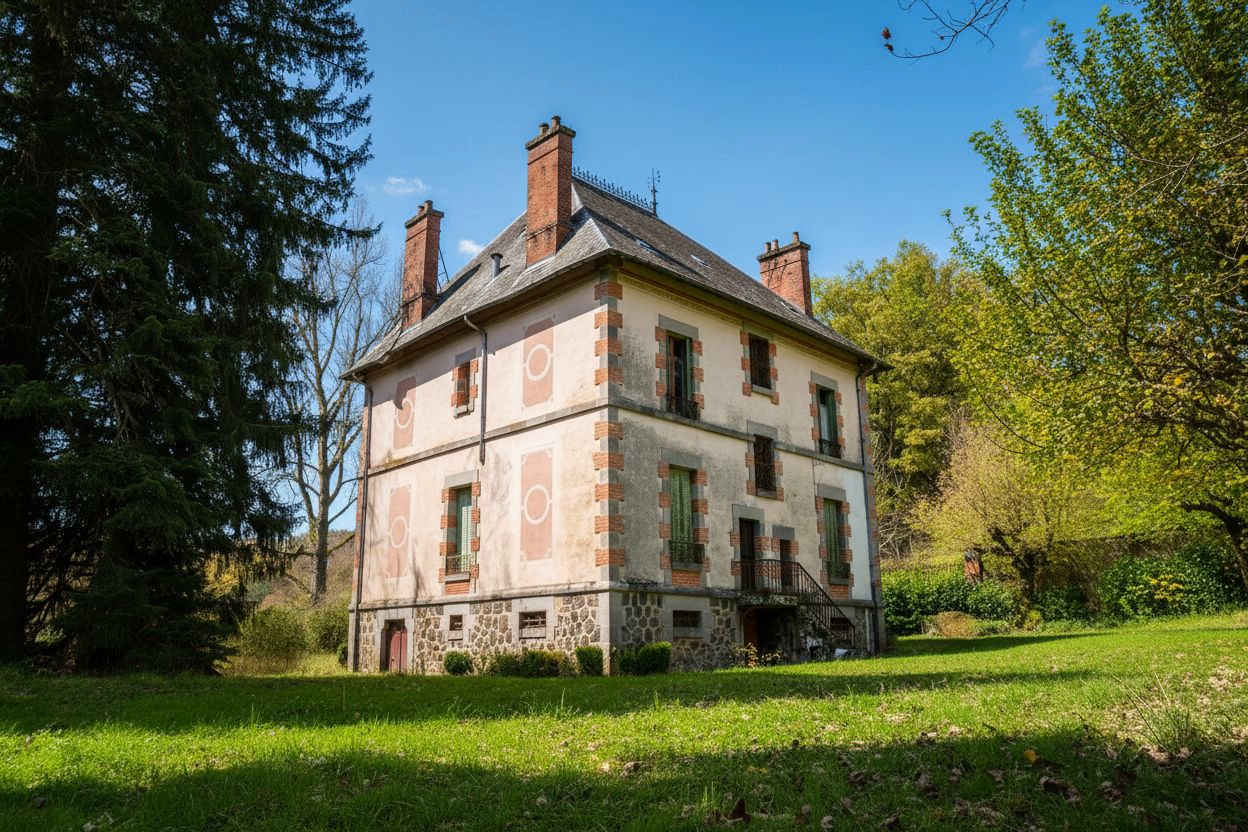
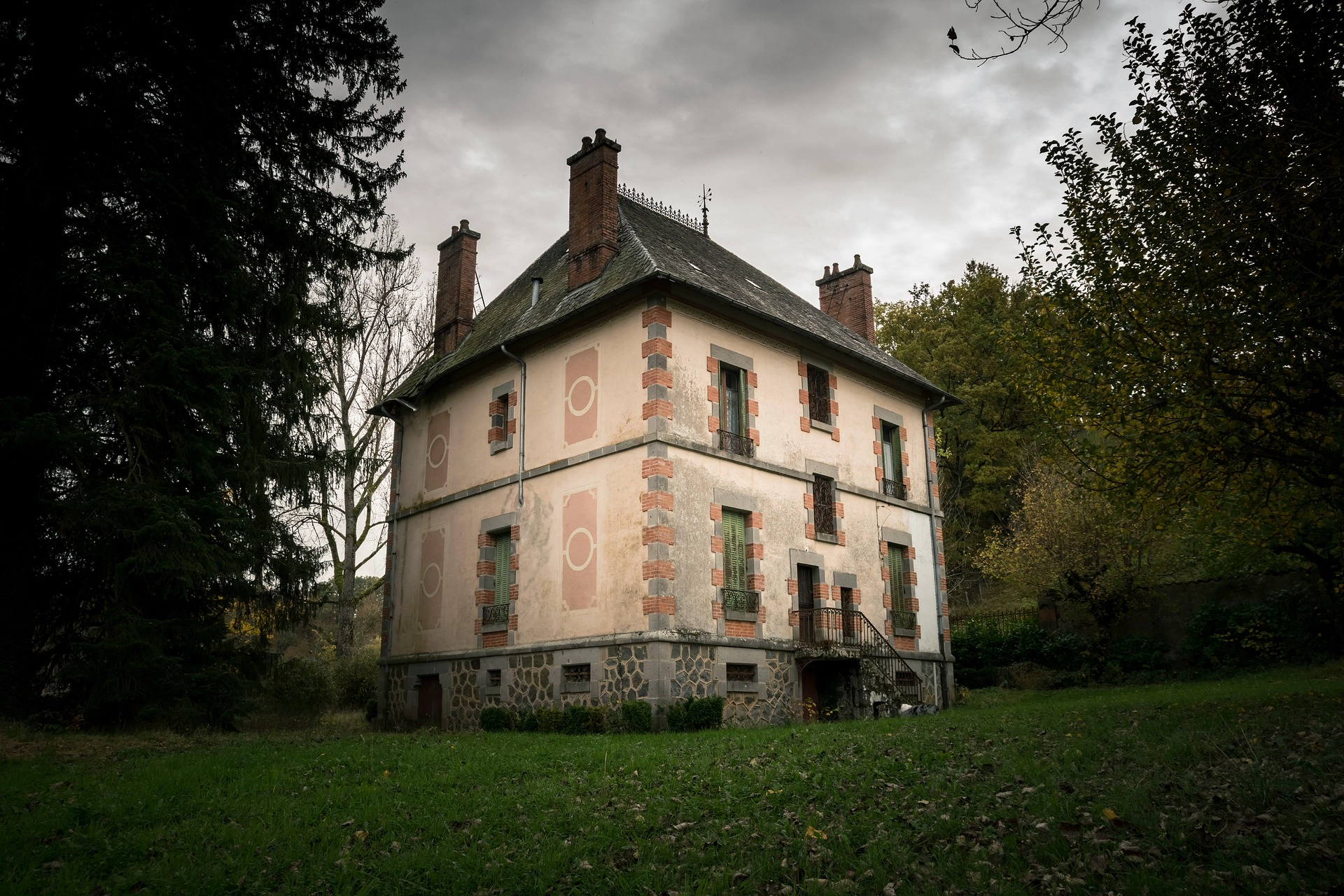
Vad exakt ändrar AI?
När atmosfären ändras handlar det inte bara om att färga om himlen. AI arbetar med hela bilden på en gång:
- Himmel och moln – soligt, molnigt, gyllene timmen, stjärnklar natt, gryning
- Scenbelysning – det varma ljuset från den nedgående solen reflekteras även på fasaden, gräset eller vattnet
- Skuggor och kontrast – ändras beroende på vinkeln och intensiteten av den ”nya” solen
- Säsongsförändringar – sommargrönska övergår till snötäcke inklusive alla detaljer
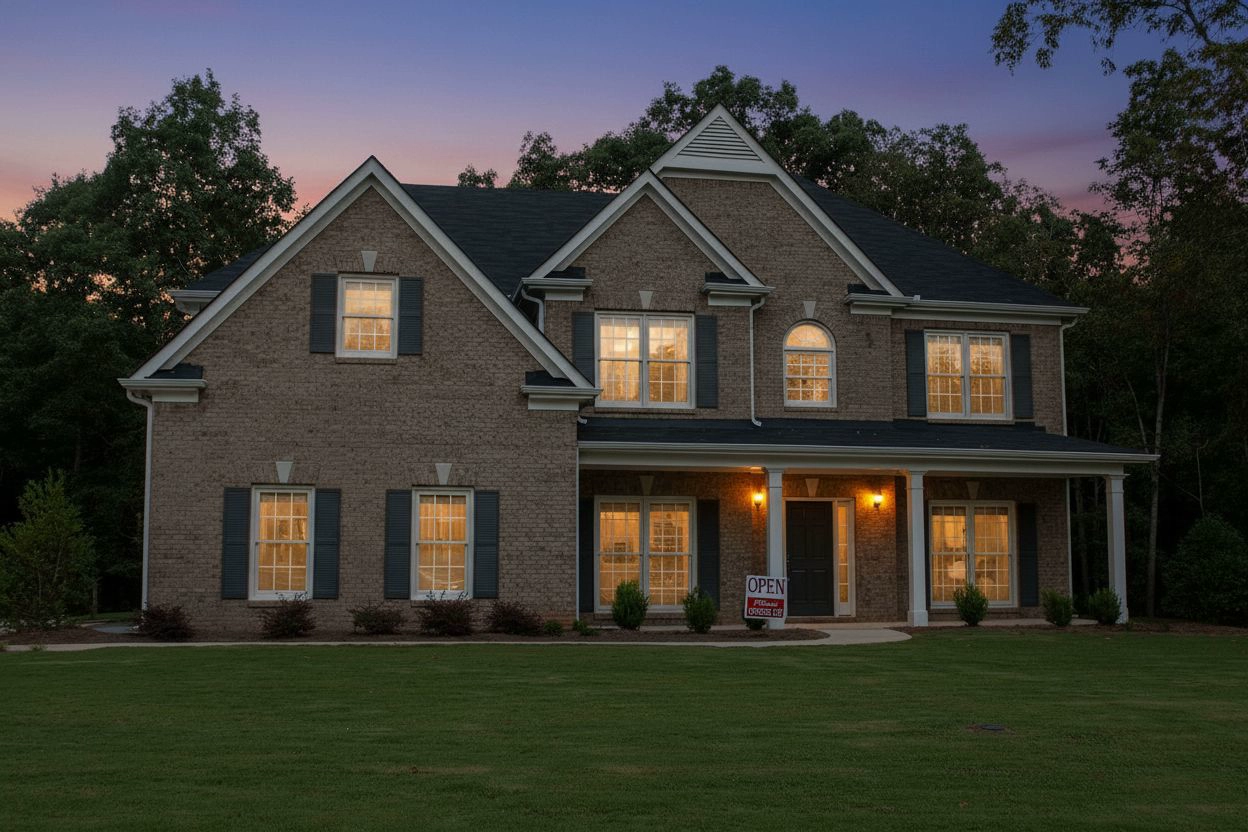
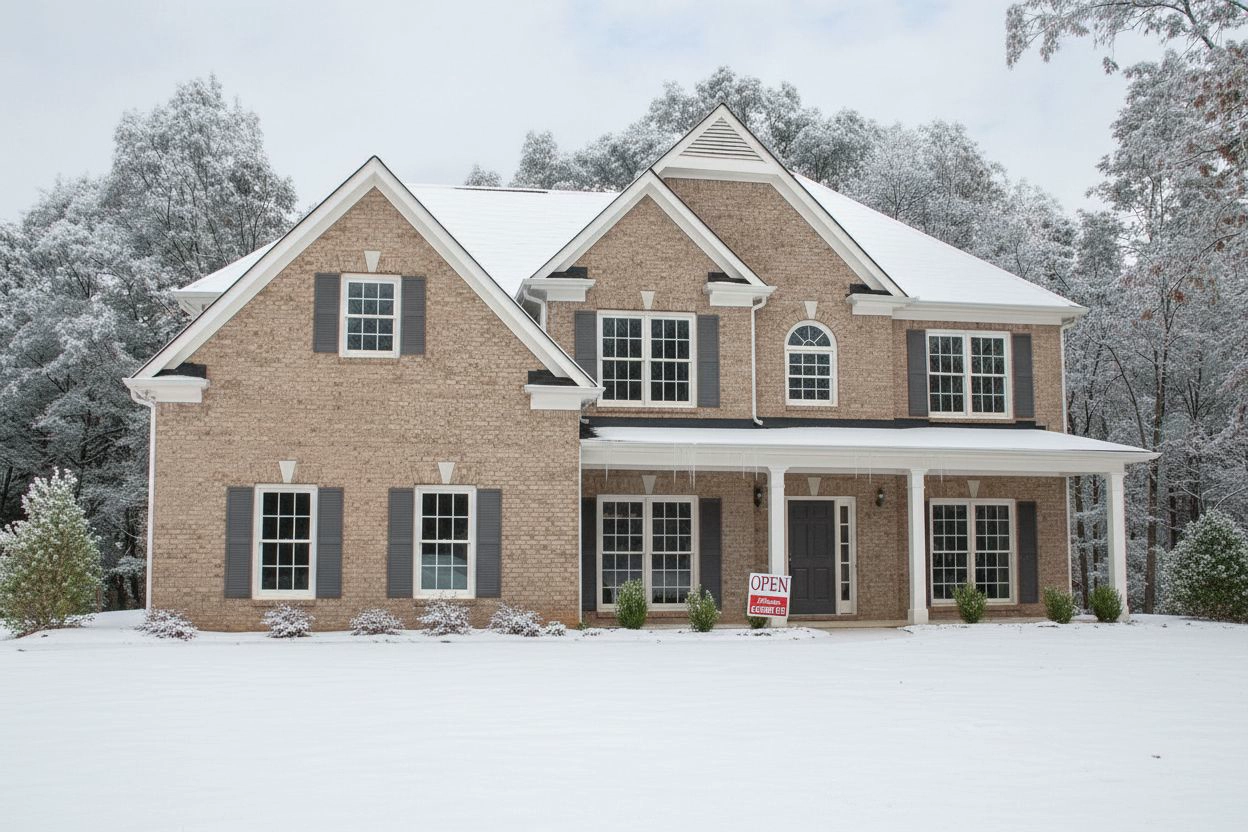
Där atmosfärförändring ändrar mer än bara bilden
Fastighetsfotografering och presentation av fastigheter
Har du fotograferat en fastighet på vintern men vill visa hur den ser ut på sommaren? Eller behöver du en vårversion av ett hus du fotograferade i november under regn? AI skapar båda versionerna från en enda bild.
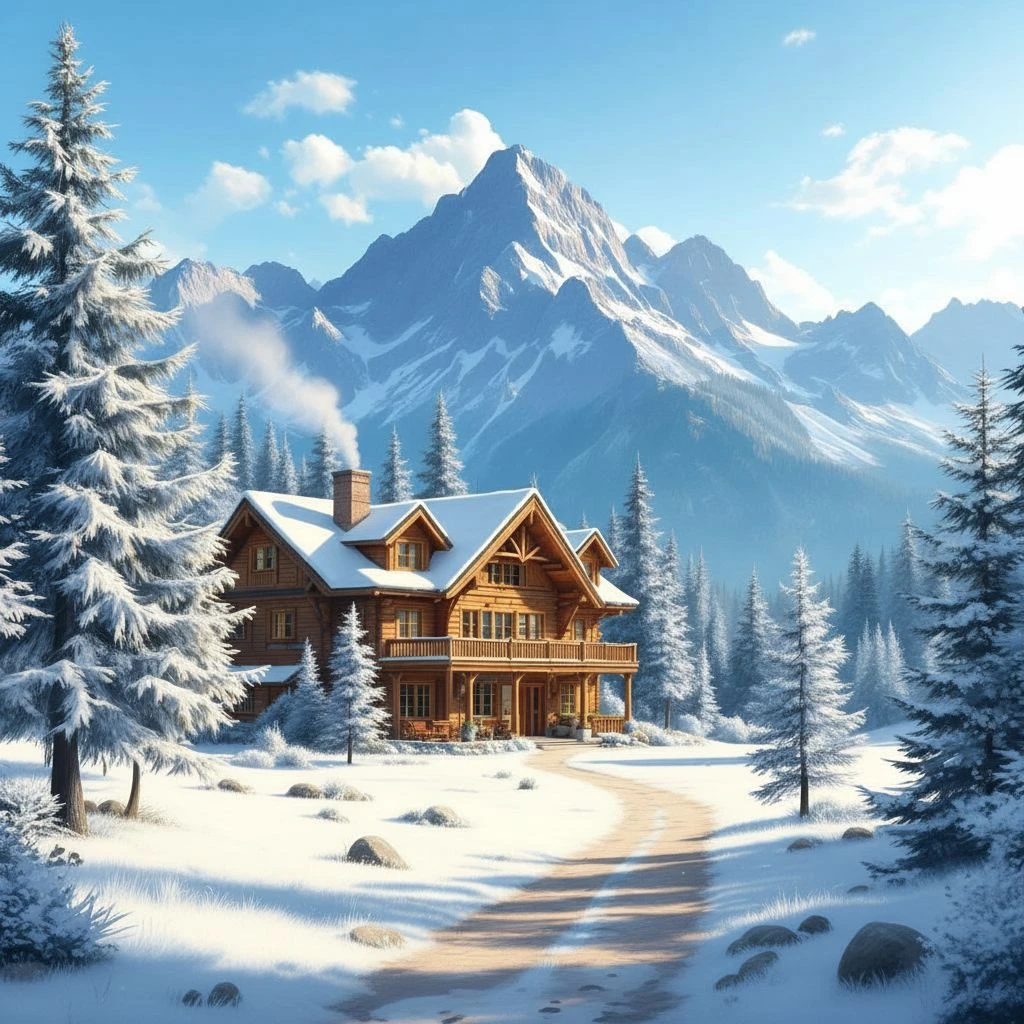
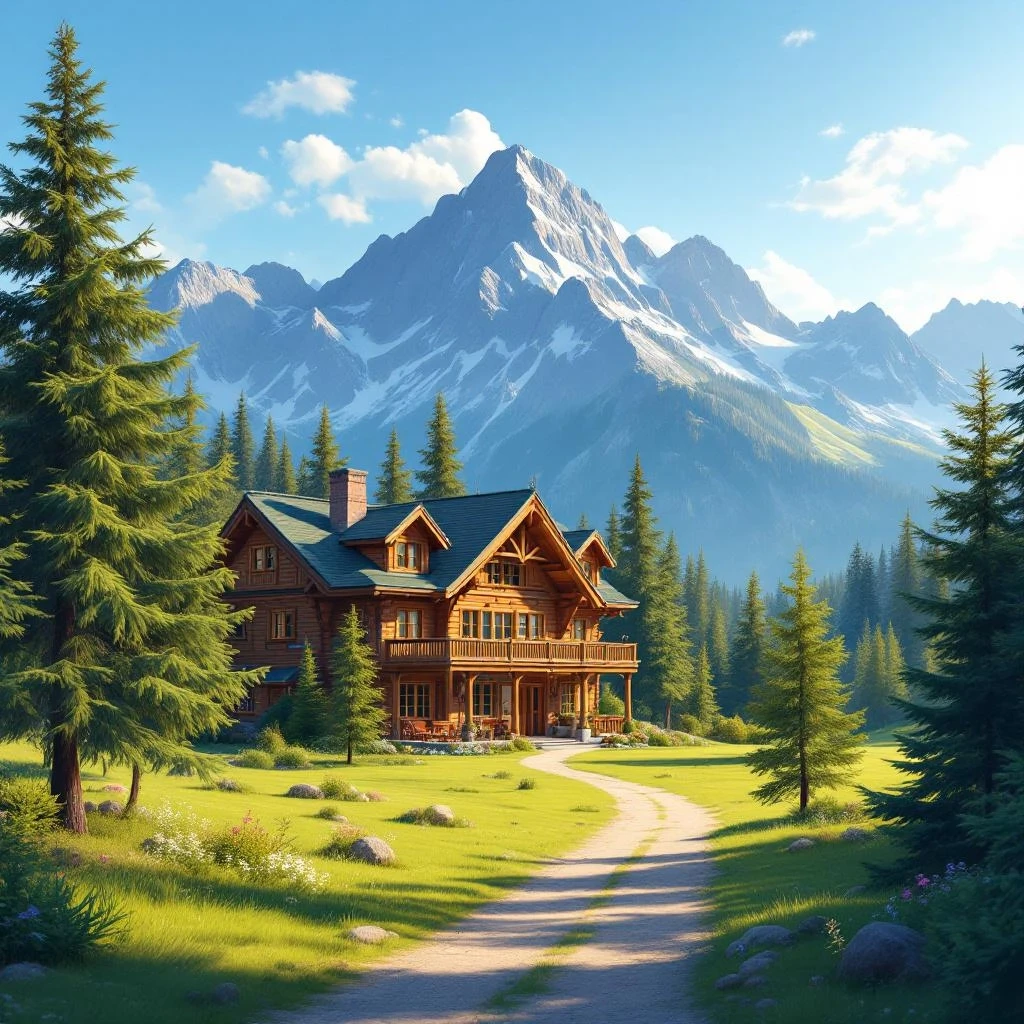
Säljer du en fastighet året runt – varför bara ha en säsong?
Tips för fastighetsmäklare: två bilder till priset av en fotografering
Vid nästa fotografering av en fastighet, ta en högkvalitativ bild oavsett väder. Skapa sedan en version för en solig dag, den gyllene timmen och ett vintervykort med hjälp av AI. Du visar kunderna fastigheten i bästa ljus oavsett när du fotograferar den – och sparar pengar på upprepade fotograferingar på plats.
Kreativ fotografering och konstprojekt
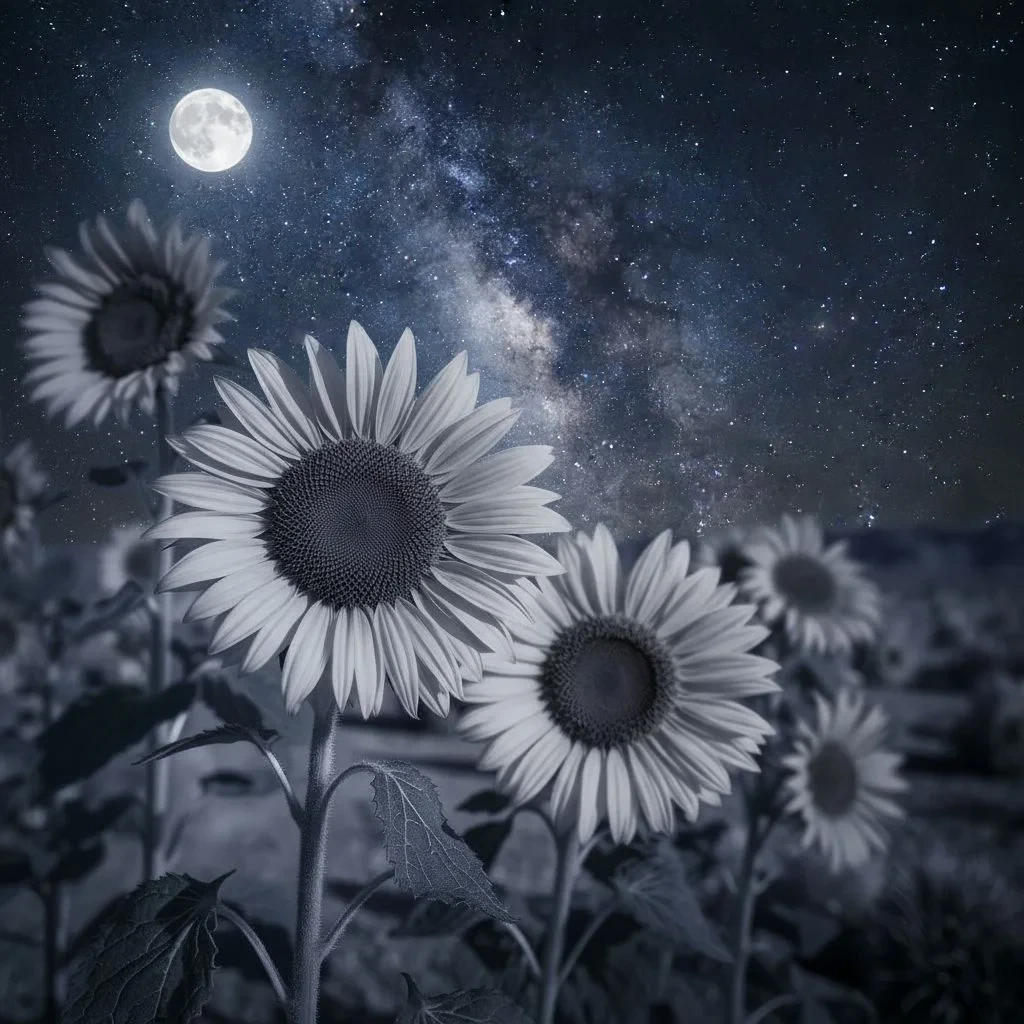
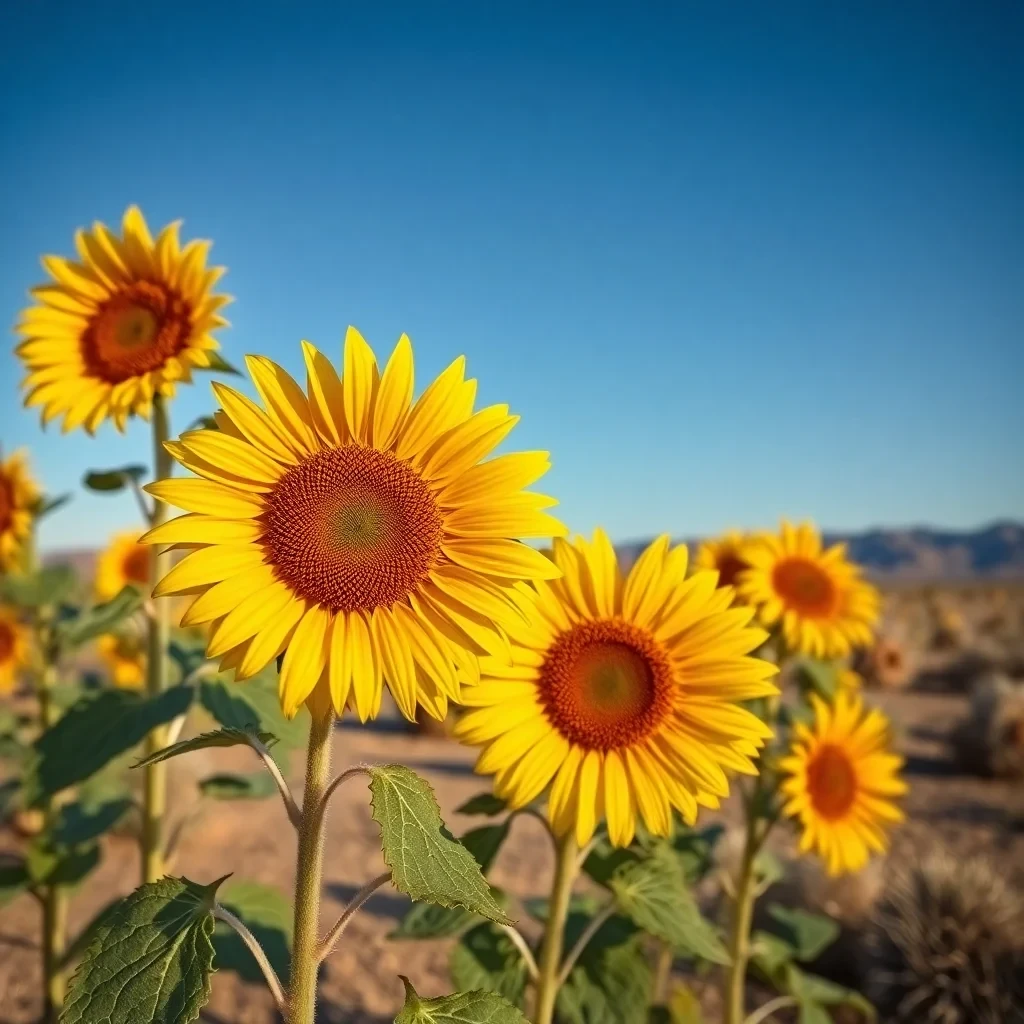
Solrosor en klar dag är vackra. Solrosor under en stjärnklar himmel med fullmåne är oförglömliga.
Skapa en serie från en enda bild
En stark fotoserie behöver inte betyda timmar tillbringade på plats under olika årstider. En enda bild, fyra olika atmosfärer – vår, sommar, höst, vinter – och du har en sammanhängande visuell serie för en utställning, portfolio eller sociala medier. Stämningarna skiljer sig naturligt, men bilden och kompositionen förblir konsekventa.
Marknadsföring och visuell kommunikation
Säsongskampanjer, olika versioner av material för olika marknader, eller helt enkelt vill du visa samma plats i olika stämningar – utan att behöva återvända till platsen igen. För att förbereda samma bild i flera format för olika plattformar, använd AI Outpainting.
Hur du ändrar väder eller tid på dygnet i en bild steg för steg
Steg 1: Ladda upp bilden till AI-redigeraren GuideGlare

Steg 2: I den högra menyn, klicka på ”Redigera med AI” → ”Ändra bild”

Steg 3: I fältet ”Beskrivning av ändring”, skriv naturligt vad du vill ändra
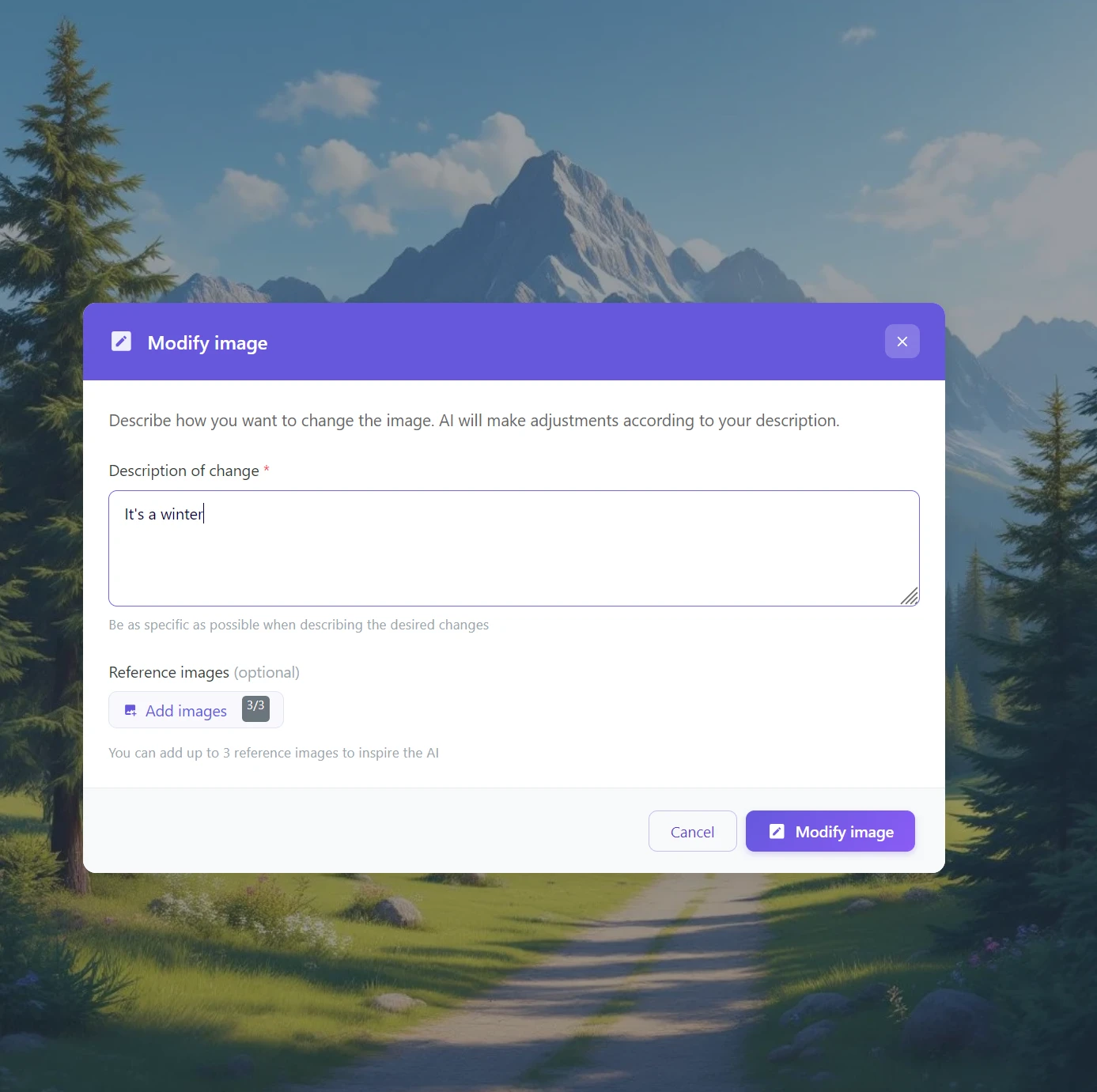
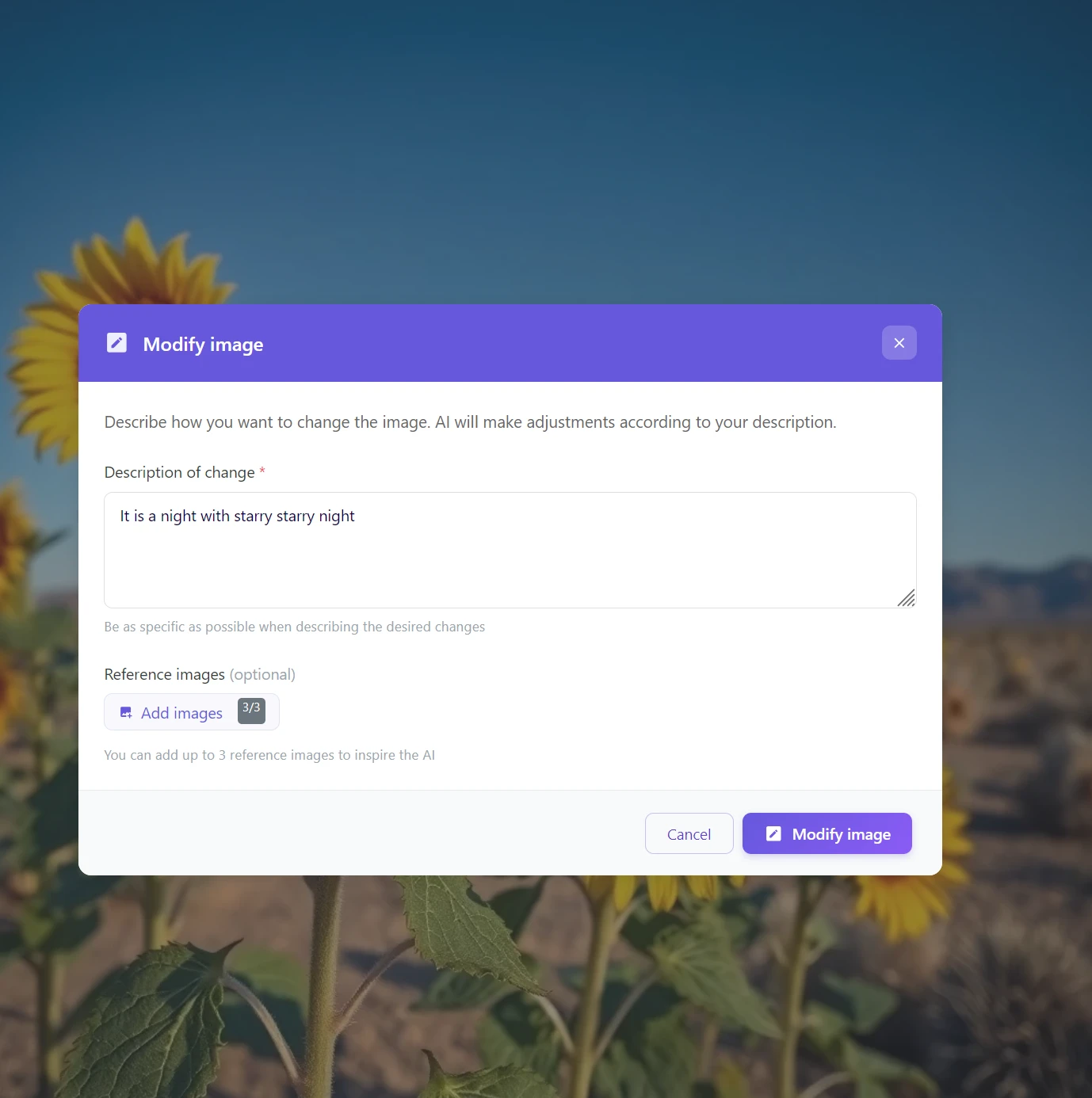
Exempel på beskrivningar som fungerar:
- ”Ändra dag till solnedgång”
- ”Lägg till snö och vinteratmosfär”
- ”Nattscen med stjärnhimmel och fullmåne”
- ”Ändra molnig himmel till en klar solig dag”
- ”Ändra sommar till höst med färgglada löv”
Steg 4: Klicka på ”Ändra bild” och vänta 10–30 sekunder
Specifik beskrivning = bättre resultat
Istället för den vaga ”annan himmel”, prova ”gyllene solnedgång med orange moln som reflekteras i vattnet”. Ju fler detaljer AI får, desto mer exakt kan den omräkna belysningen av hela scenen. Som ett valfritt hjälpmedel kan du lägga till upp till 3 referensbilder – exempel på atmosfären eller stämningen du vill uppnå. AI inspireras av dessa när den genererar resultatet. Och var inte rädd för att skriva på svenska – AI förstår ditt språk lika bra som engelska.
Börja ändra atmosfären i dina bilder redan idag
Ett fotografi fångar ett ögonblick. AI kan skriva om det.
En enda bild, oändliga variationer. En annan stämning, en annan säsong, en annan tid på dygnet – allt från en enda bild, på några sekunder, utan grafiker och utan att behöva fotografera om.
En enda bild, oändliga stämningar.
Förvandla sommar till vinter, dag till natt, en regnig morgon till den gyllene timmen – naturligt, med en enda mening. Utan manuella redigeringar, utan lager, utan kompromisser.
Vanliga frågor
Är det gratis att ändra bildens atmosfär?
För att använda AI-verktygen i GuideGlare, inklusive atmosfärförändring, krävs minst en Basic-plan. Anledningen är att AI faktiskt beräknar om hela bildens belysningsfysik – det är inte ett enkelt filter, utan en beräkningskrävande operation med avancerade modeller. Se vår prislista för mer information.
Vilka typer av bilder fungerar det bäst på?
AI ger bäst resultat på fotografier av exteriörer, landskap, byggnader och natur – alltså överallt där himlen och naturligt ljus spelar en stor roll. På interiörer eller mycket komplexa scener kan resultatet vara mindre övertygande, eftersom AI har mindre utrymme att ändra ljusförhållandena.
Kan jag kombinera flera ändringar samtidigt?
Ja. Du kan ange flera ändringar samtidigt i beskrivningen – till exempel ”vinterlandskap med snö, skymning och tända fönster”. AI kommer att försöka kombinera alla förhållanden. Med sammansatta instruktioner lönar det sig att vara specifik: ju mer exakt beskrivning, desto mer sammanhängande resultat.
Hur specifik måste jag vara i beskrivningen av ändringen?
En allmän instruktion som ”solnedgång” eller ”vinterdag” räcker – AI kommer att härleda resten från bildens kontext. Men ju mer specifik beskrivning du anger, desto mer exakt kommer AI att anpassa ljuset, skuggorna och färgerna. För bästa resultat, försök att beskriva inte bara den önskade atmosfären, utan även de nyckelelement du vill framhäva.
Bevaras bildens ursprungliga kvalitet?
Ja, GuideGlare arbetar i filens ursprungliga upplösning. Om du vill maximera skärpan efter redigering – till exempel för utskrift eller storformatsskärmar – rekommenderar vi att du även bearbetar resultatet med funktionen Öka upplösningen.
Hur lång tid tar bearbetningen?
Vanligtvis 10–30 sekunder beroende på filstorlek och komplexiteten i den önskade ändringen. Inte ens vid krävande transformationer som övergång från sommar till vinter eller från dag till natt kommer väntetiden att överskrida denna tid avsevärt.
Vad händer om resultatet inte ser realistiskt ut?
Försök att förtydliga beskrivningen – till exempel lägg till typen av ljus (”mjukt diffust ljus en molnig dag”) eller nämn specifika element i scenen (”snö på taket och trädgrenarna”). Om problemet bara är i en del av bilden, använd verktyget ”Ändra bild” och retuschera bara den specifika platsen. Kombinationen av båda tillvägagångssätten ger de bästa resultaten.