

Kako združiti več fotografij v eno z AI
Želite združiti dve fotografiji v eno. In rezultat naj izgleda naravno.
Imate odličen posnetek skupine prijateljev na pečinah, a en prijatelj na fotografiji manjka – odšel je prej. Ali pa ste posneli izdelek in stranka želi videti, kako izgleda na določeni osebi v določenem okolju. Ali pa morate portret umestiti v drugo sceno.
Združevanje več fotografij v eno je ena izmed najbolj iskanih uredniških nalog. In hkrati ena najtežjih, če nimate pravega orodja.
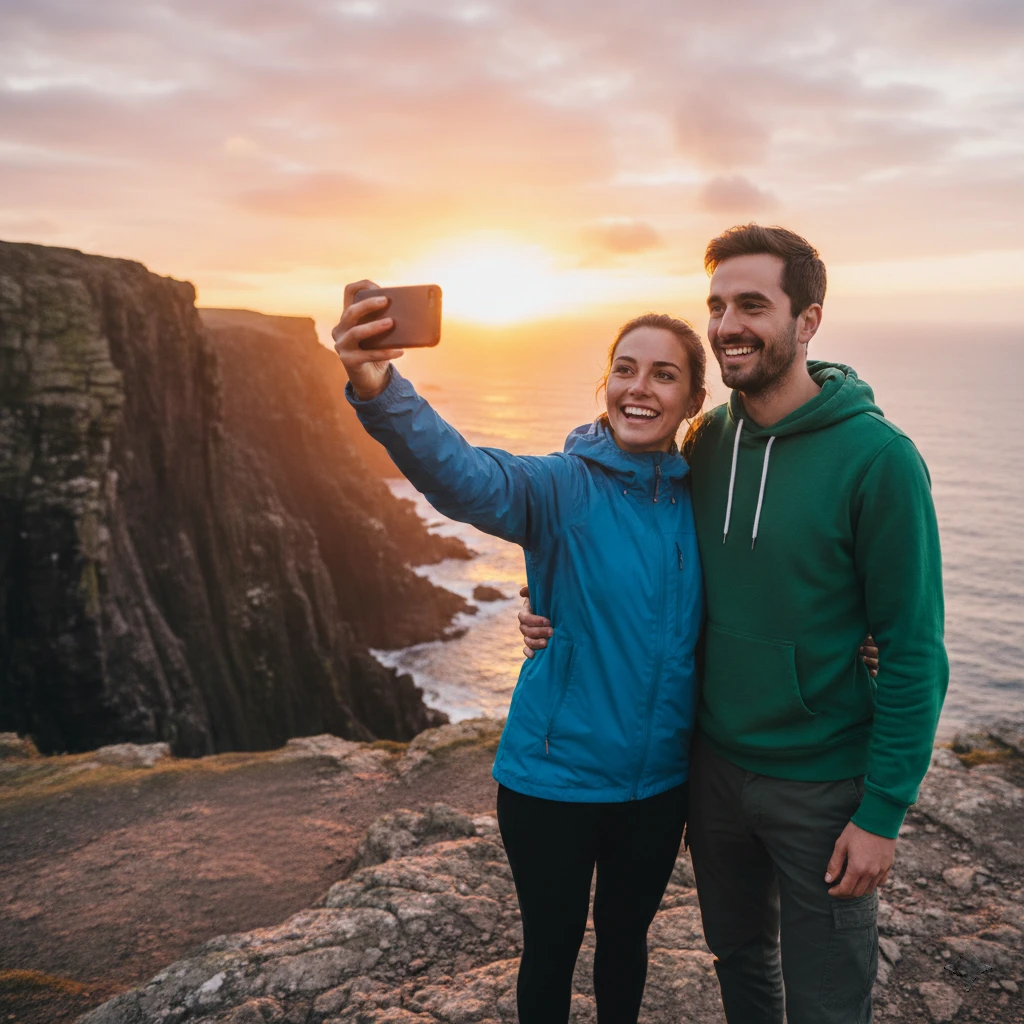
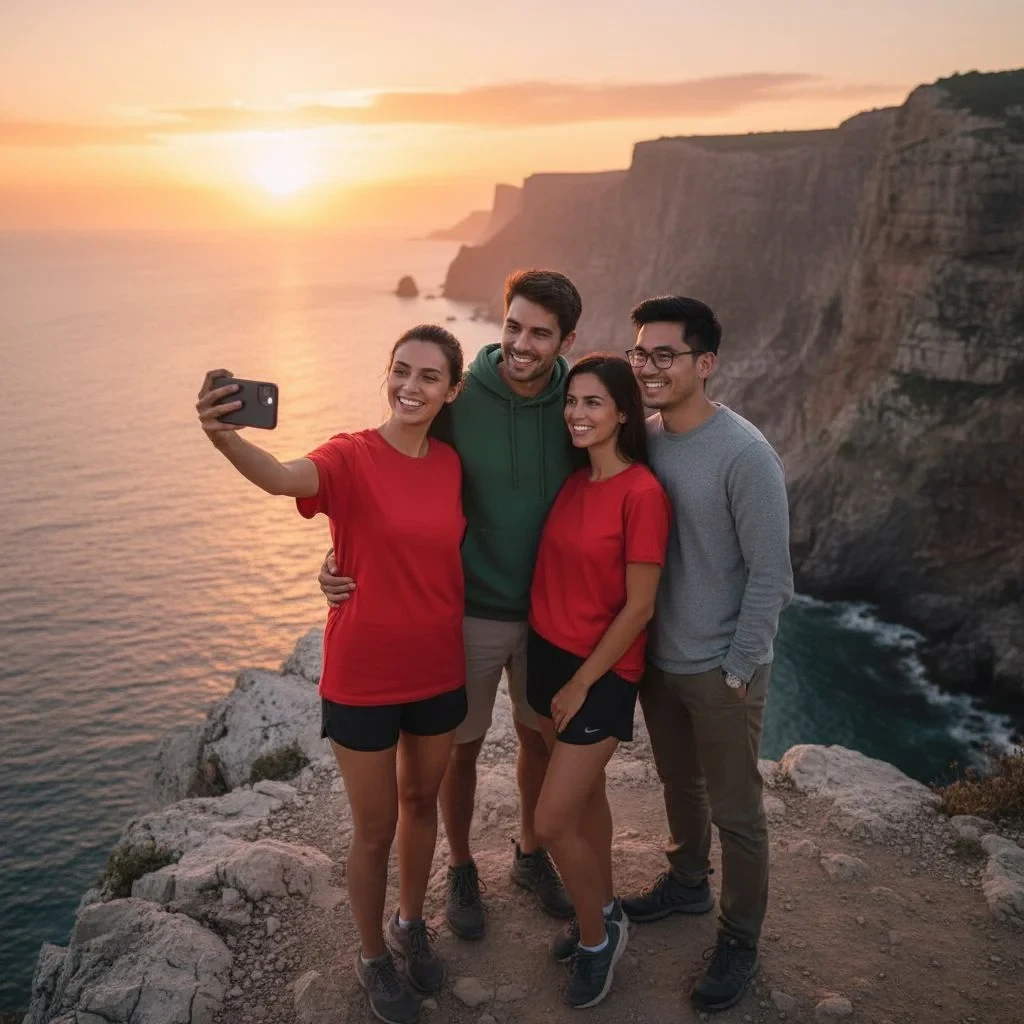
Klasično združevanje fotografij je nočna mora
Če ste to kdaj poskusili ročno, veste, o čem govorimo.
Odprete grafični urejevalnik. Naložite obe fotografiji. Poskusite izrezati figuro – in naletite na lase, prozorno ozadje ali zapleten rob oblačila. Premaknete jo na novo sceno in ugotovite, da svetloba ne ustreza, barve ne izgledajo naravno in figura izgleda, kot da je izrezana iz druge resničnosti.
In to še ne štejemo časa za mešanje barv, prilagajanje senc in poenotenje celotnega vzdušja posnetka.
Rezultat? Ure dela in rezultat, ki ga vsak prepozna kot montažo.
Vendar je dovolj eno: AI, ki razume vsebino obeh fotografij hkrati in jih lahko naravno poveže.
AI združi fotografije glede na vaš opis z enim klikom
AI urejevalnik fotografij omogoča dodajanje do 3 referenčnih slik k osnovni fotografiji in z besedilnim opisom poveste AI, kaj želite združiti. AI analizira kontekst, svetlobo in slog vseh posnetkov – in jih naravno združi v en rezultat.
Brez plasti. Brez maskiranja. Brez klasičnega grafičnega urejevalnika.
Kako združiti več fotografij v eno: Korak za korakom
Korak 1: Naložite osnovno fotografijo v AI urejevalnik slik GuideGlare – to je posnetek, v katerega želite dodati elemente iz drugih fotografij

Korak 2: Kliknite na „Uredi z AI“ → „Uredi sliko“

Korak 3: V pogovornem oknu Spremeni sliko kliknite na „Dodaj slike“ in naložite referenčne fotografije (do 3 posnetke). Upoštevajte, da je slika, ki jo urejate, že upoštevana s strani umetne inteligence.
Referenčne slike so fotografije ljudi, izdelkov ali okolja, ki jih želite vključiti v osnovno fotografijo.
Korak 4: V polje „Opis spremembe“ vnesite, kako naj bodo posnetki povezani
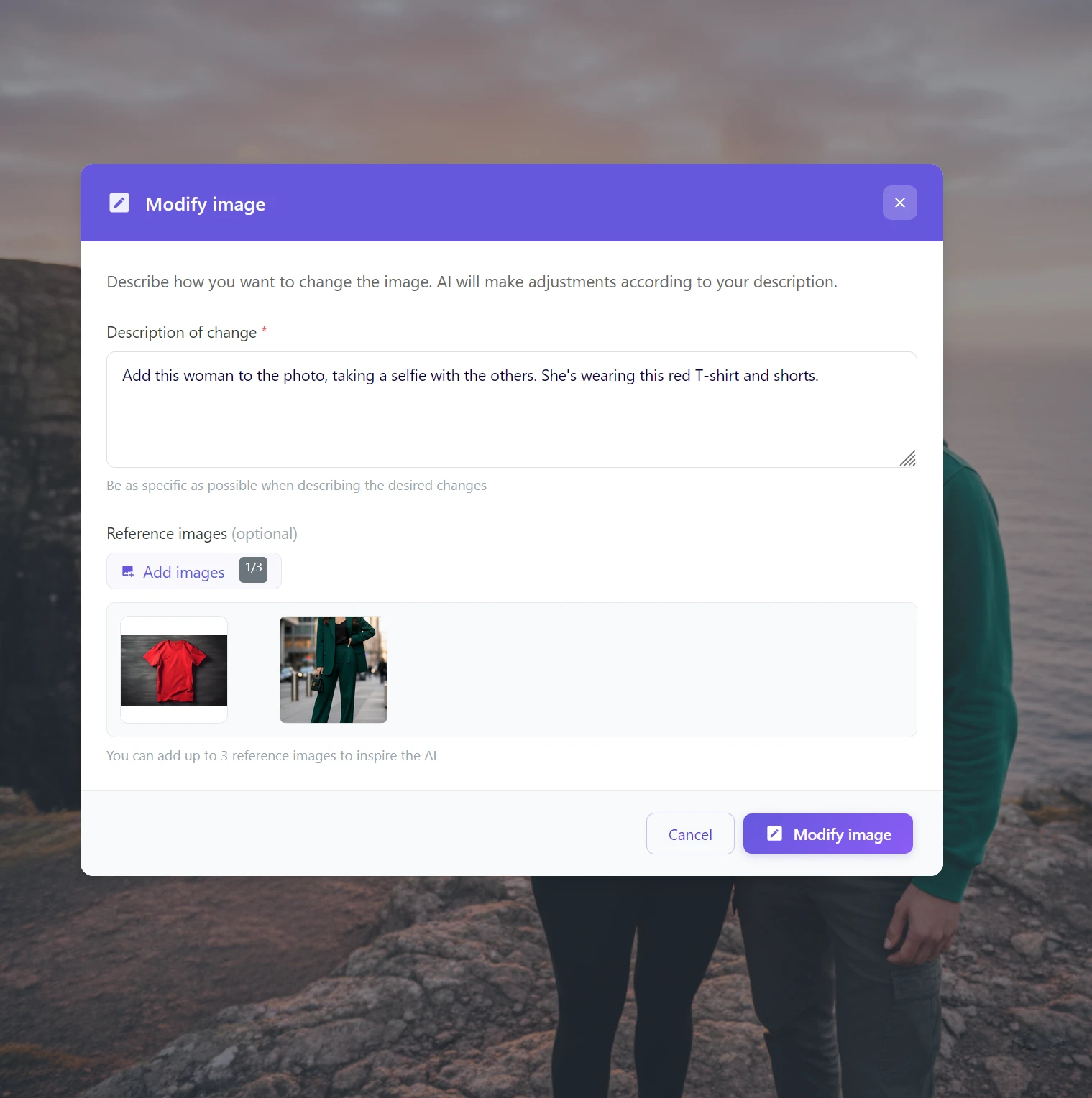
Korak 5: Kliknite na „Modify image“ in počakajte 15–30 sekund
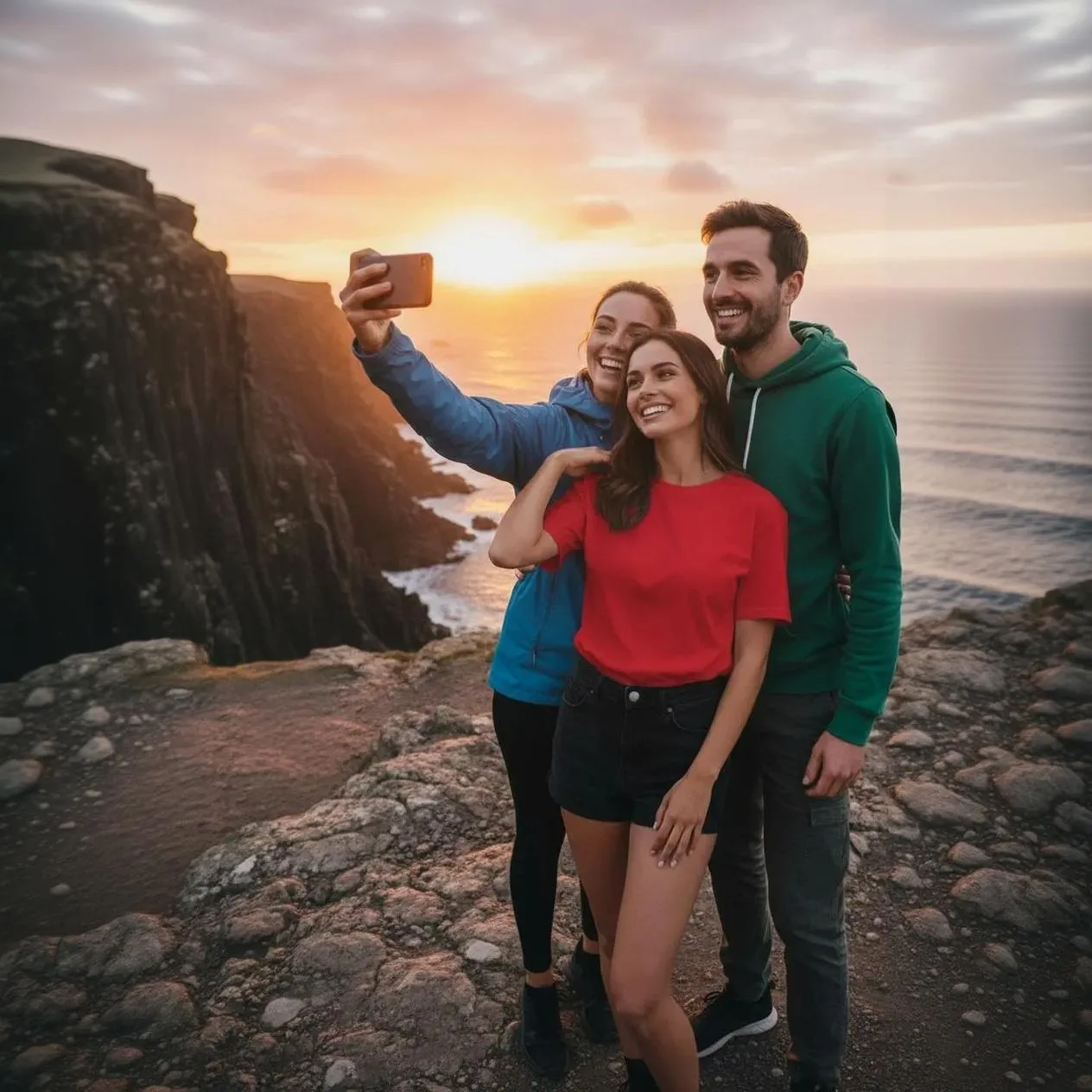
Kako napisati opis za najboljše rezultate
Opis je ključen. Bolj ko je specifičen, bolj naraven je rezultat.
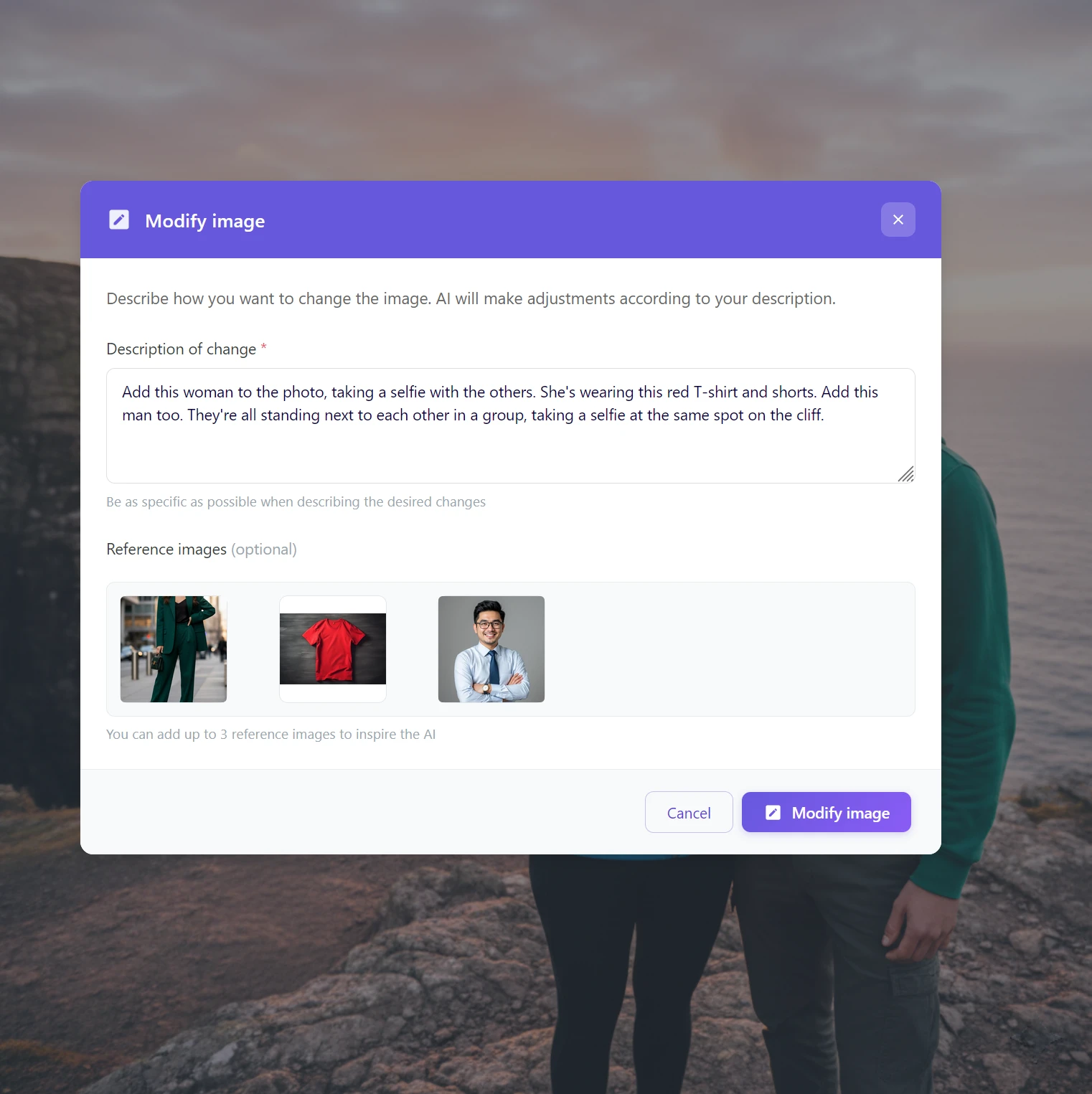
Nasveti za pisanje opisa:
Opišite, kaj prikazujejo referenčni posnetki:
- „Add this woman to the photo, she’s wearing the red t-shirt“
- „Dodaj to žensko na fotografijo v rdeči majici in kratkih hlačah“
Opišite odnos do drugih elementov scene:
- „They’re all standing next to each other, taking a selfie at the same spot on the cliff“
- „Stojijo drug ob drugem in se fotografirajo selfie na istem mestu“
Pri dodajanju več oseb hkrati opišite vsako posebej:
- „Add this woman too. Add this man too. They’re all standing in a group.“
💡 Nasvet: Če želite združiti osebo z določenim okoljem (ne le z drugo fotografijo ljudi), podrobneje opišite prostor ali sceno – AI bo razumela, kam naj postavi figuro.
Praktični primeri uporabe
Poglejte si nekaj primerov praktične uporabe združevanja več fotografij z uporabo AI.
Dodajanje manjkajoče osebe v skupinsko fotografijo
Prijatelj je odšel, preden ste uspeli posneti skupinsko fotografijo. A imate njegov portret iz druge priložnosti.
→ Naložite skupinsko fotografijo kot osnovo, portret prijatelja kot referenco in opišite: „Dodaj to osebo v skupino, ki stoji v sredini.“
Umestitev osebe v okolje
Imate portret stranke ali modela in fotografijo notranjosti. Želite pokazati, kako bi ta oseba izgledala v določenem prostoru.
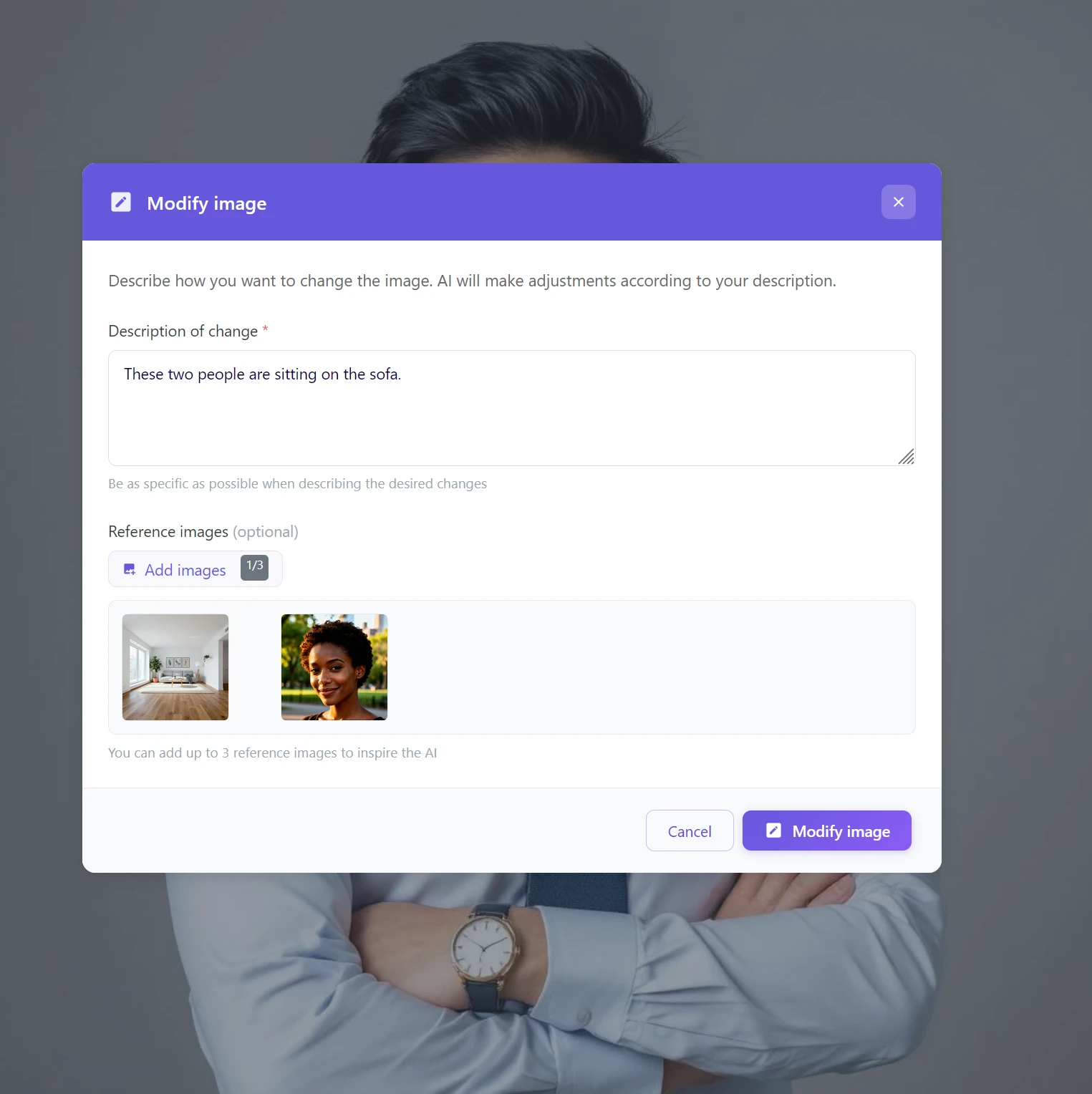
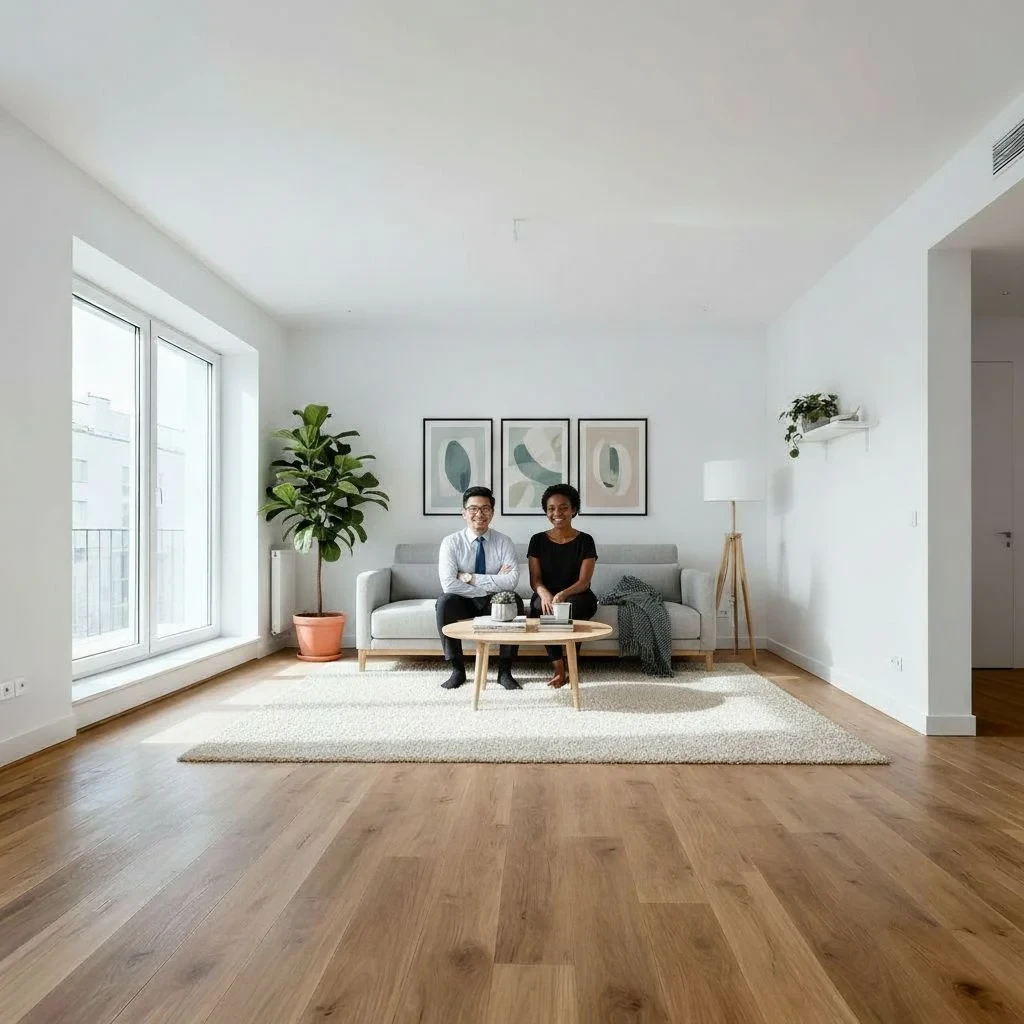
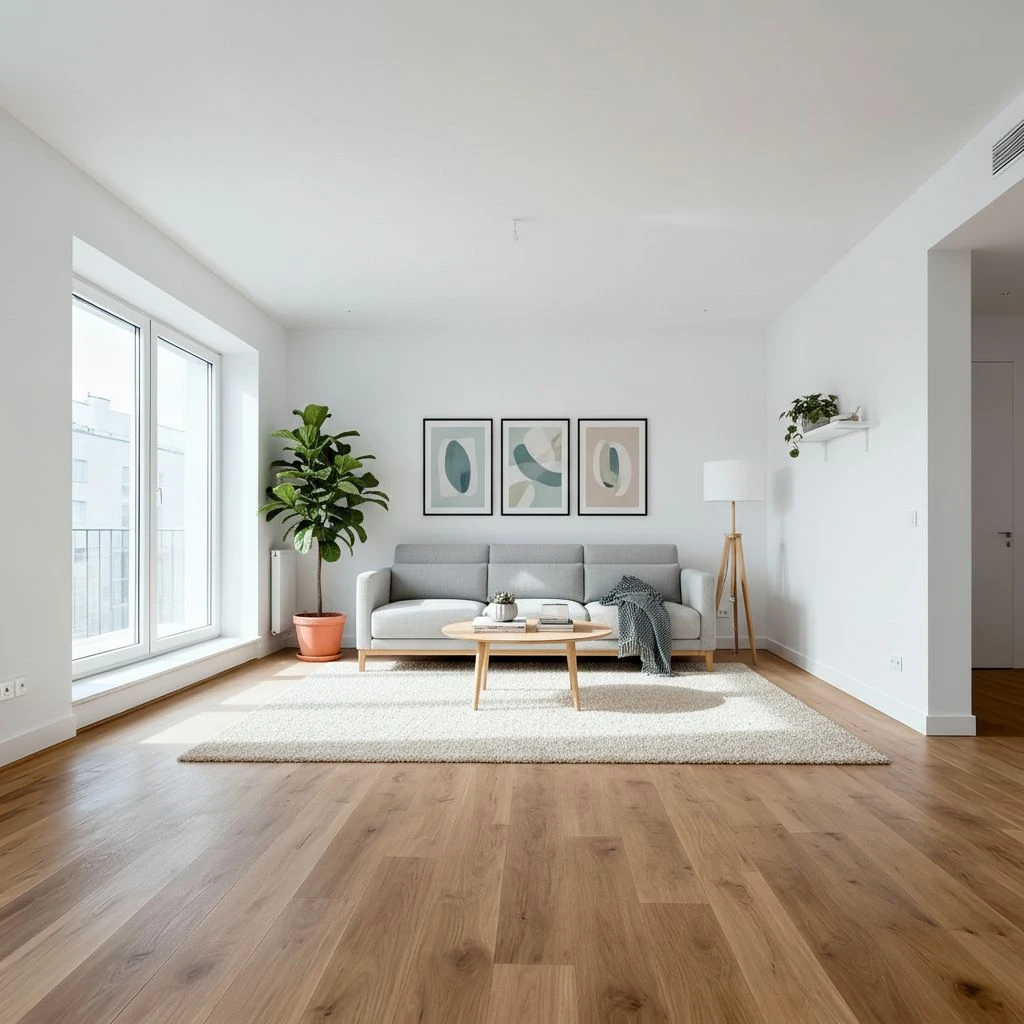
→ Osnova je fotografija sobe, referenca je portret osebe, opis: „Ta ženska sedi na kavču v sobi.“
Produktna fotografija na modelu
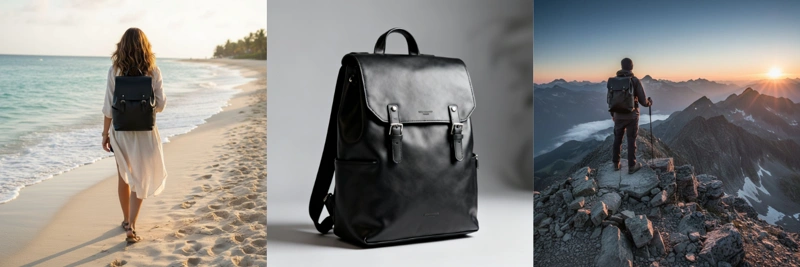
Imate produktno fotografijo oblačil in stranka želi videti, kako izgleda na določeni osebi. Ustvarjate lahko različne variacije fotografij, odvisno od vaše domišljije.
→ Osnova je portret ali posnetek modela, referenca je produktna fotografija oblačil, opis: „Ta oseba nosi to majico.“
Ustvarjanje marketinških vizualov
Potrebujete umestiti določeno osebo (sodelavca, stranko) v sceno za poslovne materiale ali kampanjo.
→ Referenca je poslovni portret, osnova je okolje ali scena kampanje.
Na kaj je treba pomisliti za najboljše rezultate
Svetloba in vzdušje naj bosta podobna. Fotografija pri polnem soncu in portret v temni sobi bo AI težje naravno povezala. Bolj ko so pogoji posnetkov podobni, bolj verodostojen bo rezultat.
Opišite kontekst, ne le dejanje. Namesto „dodaj osebo“ poskusite „dodaj to osebo, ki stoji levo, v skladu z osvetlitvijo scene“.
Izberite ustrezne referenčne slike. Celopostavni posnetek ali portret z jasno vidnim obrazom deluje bolje kot zamegljena ali oddaljena fotografija.
Če rezultat ni popoln, natančneje opredelite ali poskusite z drugim vrstnim redom referenčnih slik. AI včasih potrebuje drugi poskus pri bolj zapletenih kombinacijah.
Kdaj bo združevanje fotografij z AI najbolj cenjeno
| Situacija | Rešitev |
|---|---|
| Manjkajoča oseba na skupinski fotografiji | Portret kot referenca + opis pozicije |
| Model za produktno fotografijo | Posnetek izdelka + portret modela |
| Oseba v novem okolju | Portret + fotografija okolja |
| Scena z dvema osebama iz različnih fotografij | Osnovna scena + portreti kot referenca |
Začnite združevati fotografije z AI še danes
Združevanje več fotografij v eno naravno izgledajočo sceno je bilo še nedavno domena profesionalnih grafičnih studiev. Danes to zmorete v AI urejevalniku GuideGlare v nekaj minutah – brez grafika, brez plasti, brez kompromisov pri kakovosti rezultata.
Nehajte sanjati o popolnih fotografijah. Začnite jih ustvarjati z AI.
Z AI urejevalnikom GuideGlare boste napredne popravke opravili v nekaj sekundah. Ustvarite profesionalne kompozicije, dopolnite manjkajoče osebe ali postavite izdelke v nova okolja – enostavno in učinkovito.
Pogosto zastavljena vprašanja
Je združevanje fotografij brezplačno?
Ne, za uporabo orodij AI v GuideGlare potrebujete vsaj Basic paket. Ta vam bo odklenil dostop do vseh naprednih funkcij AI, vključno z združevanjem fotografij.
Koliko referenčnih slik lahko dodam?
V eno urejanje lahko dodate do 3 referenčne slike. Pri dodajanju več oseb ali elementov hkrati priporočamo, da vsakega posebej opišete v navodilu, da bo AI razumela, kaj naj z vsako sliko počne.
Ali morajo imeti fotografije enake svetlobne pogoje?
Ni nujno, AI je sposobna prilagoditi osvetlitev in sence, da bo rezultat izgledal naravno. Vendar pa bolj ko so svetlobni pogoji in celotno vzdušje izvornih posnetkov podobni, bolj naravna in verodostojna bo končna kompozicija.
Ali združevanje deluje tudi na ozadje ali okolje, ne le na ljudi ali predmete?
Da, AI urejevalnik GuideGlare je zelo prilagodljiv. Kot referenco je mogoče uporabiti poljuben posnetek – portret osebe, produktno fotografijo, fotografijo okolja, teksturo ali celo le abstraktno sliko. AI ga bo vključila v osnovno sceno glede na vaš podroben opis.
Kaj pa, če rezultat ne izgleda naravno ali točno po mojih predstavah?
Če prvi rezultat ni popoln, ne obupajte. Poskusite natančneje opredeliti opis, dodajte več podrobnosti o položaju, osvetlitvi ali interakciji elementov. Spremenite lahko tudi vrstni red referenčnih posnetkov ali poskusite druge referenčne fotografije s podobnejšo osvetlitvijo ali slogom. AI se lahko zažene večkrat in z vsako ponovitvijo in natančnejšo opredelitvijo se lahko rezultati bistveno izboljšajo.
Kako dolgo traja obdelava?
Obdelava običajno traja 15–30 sekund. Pri kombiniranju več referenčnih slik ali pri zelo kompleksnih zahtevah je lahko obdelava nekoliko daljša, vendar redko preseže minuto.
Ali lahko določim natančen položaj, kamor naj se referenčni element postavi?
Da, natančen položaj lahko vplivate s podrobnim besedilnim opisom. Na primer: „Dodajte to osebo, ki stoji levo v sredini scene, z rokami v žepih,“ ali „Nahrbtnik postavite na hrbet figure v modri majici.“ Bolj ko so navodila specifična, bolje bo AI razumela vaš namen.
Kakšna je kakovost končne fotografije? Ali se ohrani ločljivost izvirne fotografije?
Končna fotografija običajno ohranja visoko kakovost in ločljivost, podobno izvirnemu posnetku. AI poskuša generirati ostro in podrobno sliko, ki je primerna za tisk ali spletno uporabo. Natančna ločljivost se lahko nekoliko razlikuje glede na vstopne podatke in kompleksnost urejanja.
Kaj pa, če AI poskuša na fotografijo dodati nekaj, česar nisem želel(a)?
AI lahko včasih interpretira opis ali referenčne slike na način, ki nenamerno doda nezaželene elemente. V takem primeru poskusite prilagoditi svoj opis tako, da bo bolj ekspliciten glede tega, kaj želite in česa ne. Na primer, dodajte „prepričajte se, da ni nobenih drugih predmetov“ ali „ohranite ozadje čisto.“ Poskusite lahko tudi ponovno generirati z nekoliko drugačnim opisom.