

Povečajte fotografijo za tisk z AI upscalingom
Popolna fotografija, a premajhna. Povečanje pa le poslabša situacijo
To se je verjetno zgodilo vsakomur. Najdete idealno sliko za svoj projekt, predstavitev ali na steno, vendar ima eno pomanjkljivost: ločljivost je premajhna. Ko poskušate sliko klasično povečati, namesto ostrih podrobnosti dobite le zamegljen, „pikseliziran“ mozaik.
Prej je to pomenilo konec poti in potrebo po iskanju druge slike. Danes pa obstaja rešitev, imenovana AI upscaling. V tem članku bomo pojasnili, zakaj je ta metoda neprimerljivo boljša od običajnega povečevanja, in vam korak za korakom pokazali, kako rešiti tudi najmanjšo sliko.
Kaj AI upscaling dejansko počne in zakaj to ni le navadno povečanje
Klasično povečanje slike (interpolacija) deluje preprosto – programska oprema raztegne obstoječe piksle na večjo površino in povpreči prostor med njimi. Rezultat žal poznate: zamegljena fotografija, ki izgleda, kot da jo je nekdo posnel skozi motno steklo. Manjkajo podrobnosti, robovi so mehki in besedilo ni več berljivo.
AI upscaling se tega loti povsem drugače. Namesto da bi piksle preprosto raztegnil, uporablja napredne nevronske mreže, ki so bile trenirane na milijonih parov slik (v nizki in visoki ločljivosti). Algoritem analizira vsebino slike in aktivno dopolnjuje nove podrobnosti, ki v izvirni datoteki sploh niso bile prisotne. Prepozna, da je „ta madež“ v resnici list drevesa ali trepalnica – in ga ponovno generira, ostro in v visoki ločljivosti.
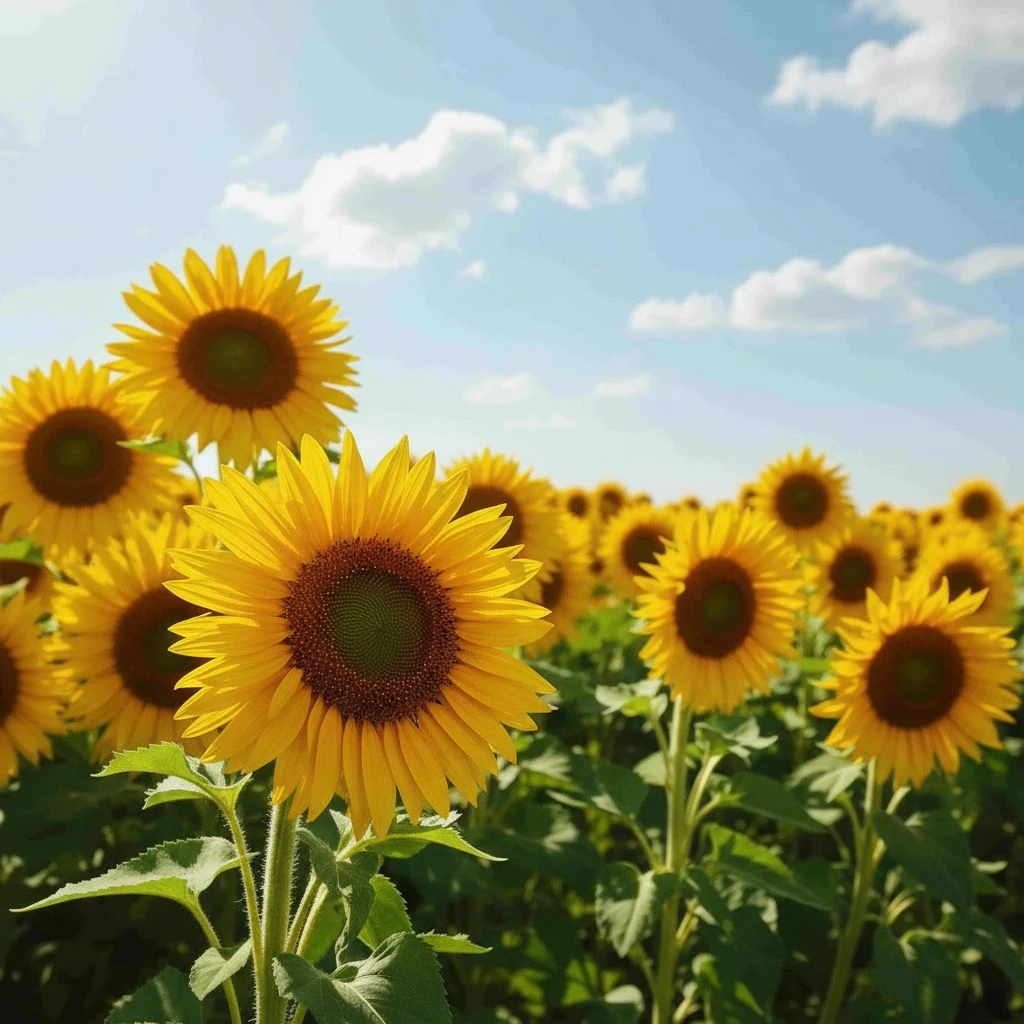
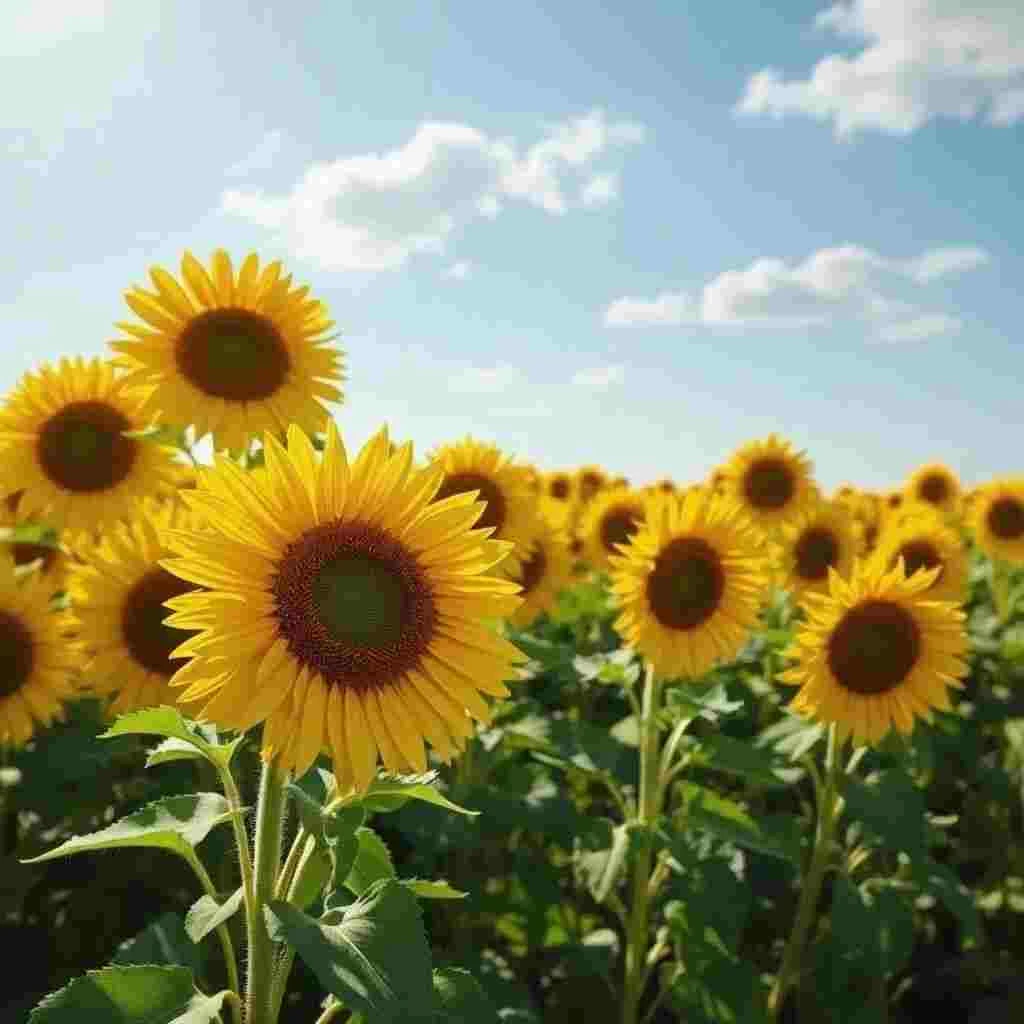
Kaj AI upscaling v GuideGlare konkretno ponuja
- Povečanje 2× (2K) – Podvojitev dimenzij slike. Idealna izbira za splet, spletne trgovine, družbena omrežja in manjše tiske (formati A5/A4).
- Povečanje 4× (4K) – Štiričlanske dimenzije. Absolutna nujnost za velik format tiska, plakate, jumbo plakate ali profesionalno grafiko.
- Ohranjanje kompozicije – Spreminja se kakovost in gostota pikslov, vendar posnetek in proporci ostajajo popolnoma enaki.
- Rekonstrukcija tekstur – Umetna inteligenca lahko naravno rekonstruira strukturo tkanine, las ali trave tam, kjer je bil prej le zlit barvni madež.
Upscaling ne poveča „zajema“: ko potrebujete več ozadja, je to druga naloga
AI upscaling poveča podrobnosti in gostoto pikslov, vendar ne spremeni kompozicije – ne doda robov ali „več prizorišča“.
Če morate razširiti platno (npr. narediti pasico iz fotografije), potrebujete funkcijo AI outpainting. Upscaling nato uporabite šele kot končni korak za ostrino.
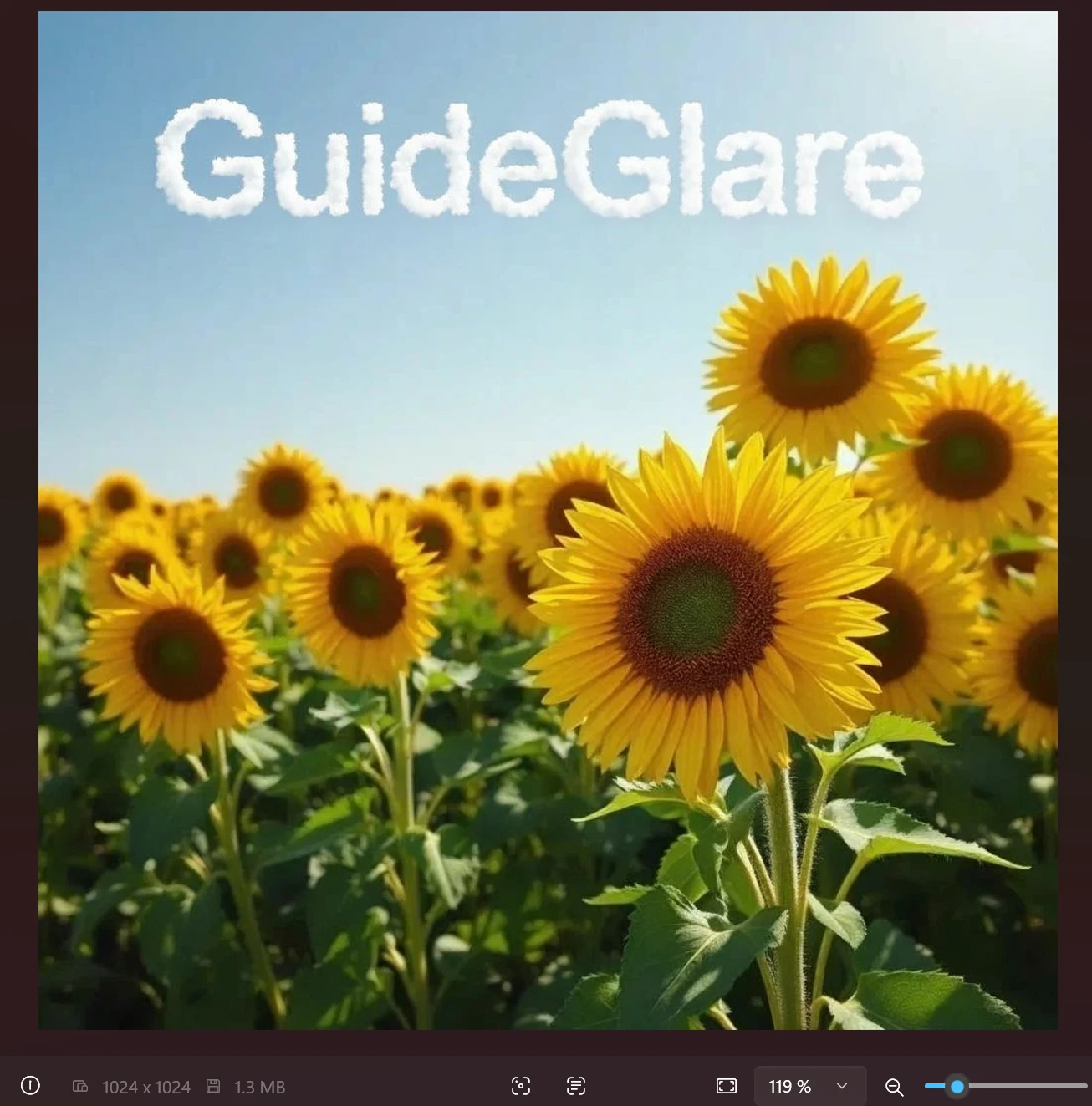
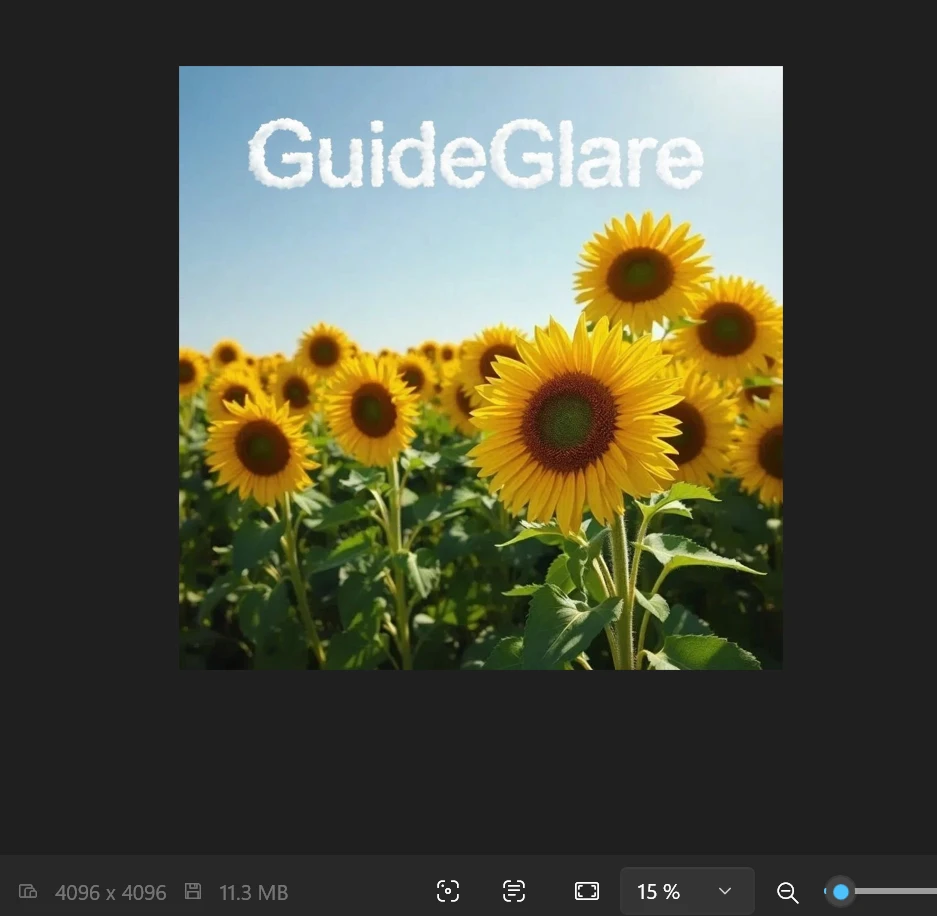
Kdaj resnično potrebujete AI povečanje ločljivosti fotografije
Tisk brez kompromisov
Tiskalniki so neizprosni. Za kakovosten tisk potrebujete podlage v ločljivosti 300 DPI. Fotografija, prenesena z interneta ali družbenih omrežij, pa ima pogosto le 72 DPI in majhne dimenzije – pri tisku na format A3 bi bila beznadežno zamegljena. AI upscaling pripravi podatke tako, da so popolnoma ostri tudi na velikem papirju.
300 DPI ni čarovnija: odločajo piksli, format in razdalja
Za tisk se pogosto navaja 300 DPI, vendar v praksi odloča kombinacija števila pikslov in velikosti tiska.
- Za fotoknjigo in tisk „od blizu“ ciljajte na 300 DPI.
- Za plakate in velike formate, opazovane od daleč, pogosto zadostuje 150–200 DPI.
Hitra orientacija (pribl.):
- A4 @ 300 DPI ≈ 2480 × 3508 px
- A3 @ 300 DPI ≈ 3508 × 4961 px
Slika z besedilom: po upscalingu vedno preverite berljivost na 100 %
AI lahko odlično dopolni podrobnosti, vendar se pri pisavi včasih pojavijo manjše deformacije (diakritika, tanke poteze).
Po upscalingu hitro preverite:
- odprite predogled na 100% povečavi,
- preverite problematična mesta (diakritiko, O/0, S/5),
- in če je potrebno, popravite manjše nepravilnosti lokalno preko dopolnjevanja območja.
Profesionalne vizualizacije za Retina in 4K zaslone
Današnji monitorji in telefoni imajo izjemno fino ločljivost. Slika z nizko ločljivostjo na njih deluje neprofesionalno, kar je problem zlasti v spletnih trgovinah ali v oblikovalskem portfelju. Povečana slika izgleda kristalno čista tudi na najzahtevnejših zaslonih.
Spletna trgovina in Retina zasloni: ciljajte na daljšo stran vsaj 2000–3000 px
Za splet se pogosto ne izplača „brezglavo“ ciljati na maksimum – pomembno je, da slika izgleda ostro na sodobnih zaslonih.
Praktični pripomoček:
- za glavne produktne fotografije pogosto zadostuje daljša stran 2000–3000 px,
- za „hero“ pasice in velike vizualizacije je smiselno iti višje.
Reševanje družinskega arhiva
Imate dragocene fotografije iz prvih digitalnih fotoaparatov ali skenirane papirnate fotografije z nizko ločljivostjo? Ti spomini si zaslužijo sodobno kakovost. Upscaling jim povrne ostrino, odstrani digitalni šum in omogoči njihov tisk v velik album. Če so fotografije poleg tega poškodovane ali črno-bele, preberite naš vodnik za AI popravilo in barvanje fotografij.
Stare in močno kompresirane fotografije: najprej očistite, šele nato povečajte
Pri arhivskih posnetkih so značilni „kvadratki“ zaradi kompresije (JPEG artefakti). Če jih takoj povečate, se bodo le poudarili.
Najbolj zanesljiv postopek:
- očistite kompresijo/šum,
- lokalno popravite napake,
- izvedite končni AI upscaling.
Na popolno reševanje fotografij se navezuje tudi AI restavriranje fotografij.
Produkcijska kakovost za z AI generirana dela
Večina priljubljenih AI generatorjev ustvarja izhode v ločljivosti okoli 1024×1024 px. Za Instagram to zadostuje, vendar je za potisk majice, naslovnico knjige ali velik plakat preprosto premalo. Upscaling je torej nujen zadnji korak vsakega profesionalnega AI delovnega procesa.
Navodila: Kako povečati ločljivost fotografije z AI korak za korakom
V GuideGlare imate na voljo dva pristopa. Izberite tistega, ki najbolje ustreza stanju vaše izvorne slike.
1. način: Hitri upscaling (za fotografije v dobrem stanju)
Če je vaša slika tehnično v redu – to pomeni, da ni šumna ali zamegljena, je preprosto le majhna – zadostuje ta preprost postopek.
Korak 1: Naložite fotografijo v AI urejevalnik GuideGlare. Podpiramo formate JPG in PNG z velikostjo do 10 MB.

Korak 2: V desnem meniju kliknite na „Uredi z AI“ → „Povečaj ločljivost“.

Korak 3: Izberite koeficient povečave – 2× za običajno uporabo na spletu, 4× za maksimalno kakovost in tisk.
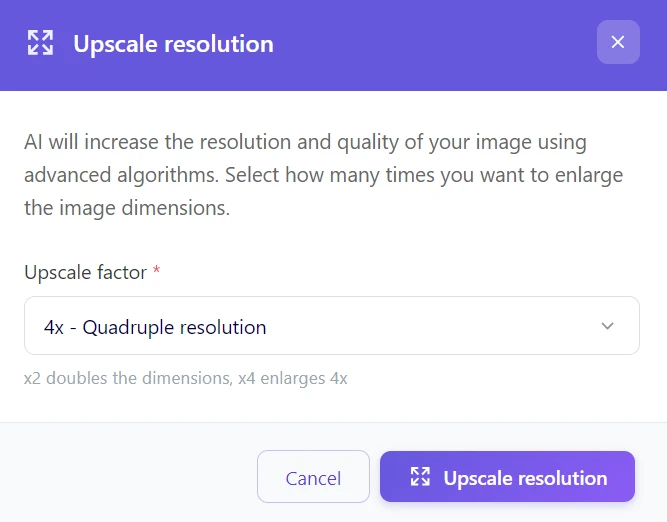
Korak 4: Počakajte 15–30 sekund, preverite ustvarjen predogled in prenesite rezultat.
Pozor na kompresijo: za tisk pogosto zmaga PNG ali JPG v visoki kakovosti
Po upscalingu lahko agresivna kompresija ustvari vidne „mape“ in bloke, zlasti pri finih prehodih.
- Za grafiko, besedila in logotipe raje izberite PNG (manj artefaktov).
- Za fotografije je JPG v redu, vendar ohranite visoko kakovost – kompresija lahko po nepotrebnem uniči podrobnosti.
2. način: Popravilo + upscaling (za poškodovane ali nekakovostne fotografije)
Če je vhodna slika zamegljena, močno šumna ali temna, bi neposredni upscaling te napake le povečal in poudaril. V takem primeru priporočamo dvofazni postopek.
Korak 1: Popravilo kakovosti
Naložite sliko in izberite „Uredi z AI“ → „Spremeni sliko“. V besedilno polje vnesite navodila za umetno inteligenco, kaj natančno naj izboljša.
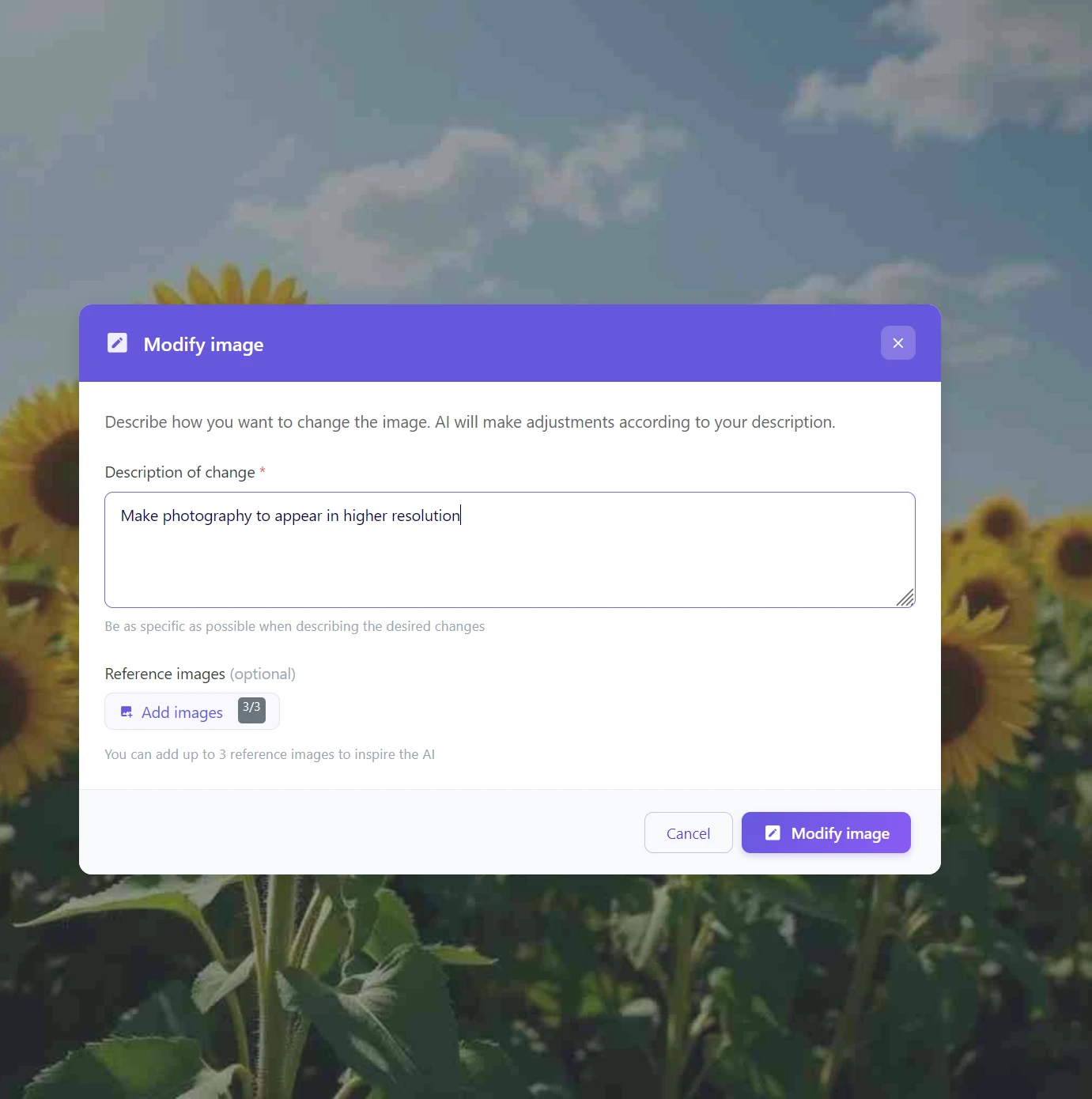
Primeri pozivov, ki odlično delujejo:
- „Izboljšaj ostrino, odstrani šum in uravnoteži barve“
- „Popravi zamegljenost obraza in dodaj podrobnosti kože“
Portreti in koža: najprej jih popravite, šele nato povečajte
Pri obrazih je upscaling „nemilosten“ – če je vhod zamegljen ali šumen, bo povečal tudi te napake in koža lahko deluje plastično.
Priporočilo:
- najprej odstranite šum in izboljšajte ostrino (lahko tudi preko „Spremeni sliko“),
- nato šele izvedite 4× upscale,
- in morebitne manjše nepravilnosti lokalno dodelajte.
Korak 2: Lokalne prilagoditve (neobvezno)
Ali po urejanju še vedno vidite kakšno manjšo napako? Uporabite funkcijo „Dopolni območje“ (AI Inpainting). Z označevalcem označite problematično mesto in opišite, kako naj izgleda – AI ga bo naravno nadomestila ali popravila.
Lase in fine teksture popravite lokalno še pred upscalingom
Pri laseh, bradah in finih strukturah (trava, pletenina) lahko AI pri povečanju ustvari „zlite“ pramene ali nenaravne vzorce.
Če pred upscalingom popravite kritična mesta preko dopolnjevanja območja, boste dobili bolj verodostojne podrobnosti in naravnejšo teksturo.
Korak 3: Končno povečanje
Šele zdaj, ko je osnovna slika čista in brez napak, uporabite funkcijo „Povečaj ločljivost“ (idealno 4×).
Zakaj ta postopek deluje bolje? AI upscaling deluje kot zelo močno povečevalno steklo. Bolj kakovostno sliko daste pod to povečevalno steklo, natančnejše in naravnejše bodo podrobnosti, ki jih bo umetna inteligenca izračunala med povečevanjem.
Najboljši potek dela: popravi → povečaj → izostri (ne obratno)
Ostrenje pred povečanjem je pogosta napaka – AI bo nato povečala tudi halo učinke in manjše artefakte okoli robov.
Pravilen postopek:
- najprej očisti (šum, zamegljenost, kompresijo),
- nato izvedite AI upscaling,
- in šele na koncu dodajte fino izostritev glede na cilj (splet vs. tisk).
Primerjava: AI upscaling proti tradicionalnemu povečevanju
| Merilo | Klasično povečanje (resampling) | AI upscaling v GuideGlare |
|---|---|---|
| Končna ostrina | Zamegljeni robovi, pikselizacija | Rekonstruirane, ostre podrobnosti |
| Časovna zahtevnost | Takoj (vendar nekakovostno) | 15–30 sekund |
| Podrobnosti tekstur | Izgubljene, sploščene | Aktivno dopolnjene in obnovljene |
| Primernost za tisk | Neprimerno za formate nad A4 | Popolnoma pripravljeno za velik format |
| Stroški | Brezplačno (v vsakem urejevalniku) | Del osnovnega načrta |
Če izgleda „preveč ostro“, poskusite 2× namesto 4× ali najprej očistite vhod
Včasih AI ustvari nenaravne mikroteksture (trava kot ščetine, koža kot vosek). To je znak, da je vhod preveč nekakovosten ali je povečava preveč agresivna.
Kaj deluje:
- poskusite najprej 2× in primerjajte rezultat,
- izvedite pred-upscale odstranjevanje šuma / popravilo kompresije,
- problematična mesta popravite lokalno preko AI inpainting.
Cilj je naravna podrobnost, ne „pregenerirana“ tekstura.
Rešite svoje fotografije in jih pripravite za tisk še danes
Nizka ločljivost že dolgo ne pomeni, da mora fotografija v koš. Z AI urejanjem fotografij v GuideGlare boste iz vsakega posnetka dobili največ – pa naj bo to dragocena družinska fotografija, fantastičen vizual iz Midjourney ali produktna fotografija za vašo spletno trgovino.
Poslovite se od pikseliziranih slik
Nizka ločljivost ni več konec. Spremenite majhne in neostre fotografije v vizualizacije, ostre kot britev, ki bodo zasijale na katerem koli zaslonu in v tisku.
V nekaj sekundah, brez zapletenih prilagoditev in tehničnega znanja.
Pogosto zastavljena vprašanja o AI upscalingu
Ali je AI upscaling brezplačen?
Za uporabo naprednih orodij AI v GuideGlare, kot je upscaling, je potrebno imeti aktivno naročnino, na primer osnovni načrt (Basic). Za razliko od preprostih funkcij „spremeni velikost“ v brezplačnih urejevalnikih, ki le mehansko raztegnejo piksle, naša AI aktivno generira nove podrobnosti. Ta proces je izjemno zahteven glede računalniške moči in zahteva vrhunske AI modele.
Torej ne plačujete zgolj za povečanje, temveč za tehnologijo, ki iz neostre osnove inteligentno rekonstruira popolnoma ostro in uporabno sliko.
Katere formate slik lahko povečam?
Orodje trenutno podpira najbolj razširjene formate – JPG, JPEG in PNG. Največja velikost naložene datoteke je 10 MB. Brez težav boste tako obdelali fotografije iz digitalnih fotoaparatov, mobilnih telefonov, skenirane materiale in slike, prenesene z interneta.
Kako velika bo datoteka po 4× povečanju?
Računajte s tem, da bo končna datoteka bistveno večja – in to je namen. Slika, ki je prvotno imela velikost 1 MB, lahko po 4× upscalingu doseže velikost 10–15 MB. AI namreč ne dodaja „praznega prostora“, ampak generira milijone novih pikslov, polnih slikovnih informacij. Prav ta podatkovna gostota je ključna za doseganje profesionalne kakovosti tiska 300 DPI.
Ali deluje tudi na slike, generirane z AI iz Midjourney ali DALL-E?
Da, to je celo eden najpomembnejših korakov v celotnem procesu ustvarjanja AI umetnosti. Večina generatorjev proizvaja slike v ločljivosti okoli 1024×1024 px, kar je za tisk ali profesionalno uporabo popolnoma neustrezno. AI upscaling je torej nujen končni korak, ki digitalni koncept pretvori v polnopravno delo, pripravljeno za plakat, naslovnico knjige ali potisk tekstila.
Zakaj priporočate, da fotografijo najprej popravite in šele nato povečate?
Predstavljajte si AI upscaling kot zelo močno povečevalno steklo – poveča vse, kar daste pod njega, žal pa tudi napake. Če je izvirna fotografija šumna, zamegljena ali preveč temna, bo upscaling te težave vizualno poudaril. Ko najprej „očistite“ osnovo s funkcijo Spremeni sliko z AI, daste umetni inteligenci veliko kakovostnejši material za delo. Končna povečana slika bo nato dramatično čistejša in bolj verodostojna.
Kakšna je praktična razlika med povečanjem 2× in 4×?
Izbira je odvisna izključno od vašega cilja. Povečanje 2× je popolno za digitalno uporabo – izboljšanje fotografij za spletne strani, spletne trgovine, družbena omrežja ali optimizacijo za Retina zaslone. Povečanje 4× je namenjeno tisku in profesionalni grafiki. Izberite ga vedno, ko nameravate fotografijo tiskati na format A4 in večji, na plakat, jumbo plakat ali ko potrebujete maksimalno možno kakovost za svoj grafični portfelj.
Ali lahko AI reši tudi zelo majhne ali stare fotografije?
Da, vendar z določenimi fizikalnimi omejitvami. Pri zelo majhnih slikah (na primer ikona 100×100 px) ali pri fotografijah, kjer so podrobnosti že nepreklicno izgubljene (obrazi so le enobarvni madeži), mora AI veliko „ugibati“. Rezultat bo sicer ostrejši, vendar morda ne bo stoodstotno zvest izvorni resničnosti. Nasprotno pa so pri fotografijah iz prvih digitalnih fotoaparatov (z ločljivostjo recimo 1600×1200 px) rezultati absolutno fascinantni – AI lahko iz teh posnetkov izvleče ostrino in podrobnosti, za katere sploh niste vedeli, da so tam.