

Odstranjevanje ozadja s fotografije: AI za lase, prosojnost
Odstranjevanje ozadja fotografije na prvi pogled izgleda preprosto
Označite objekt, kliknete na „Izbriši ozadje“, in to je to. Toda rezultat redko izgleda tako, kot bi moral.
Robovi so nazobčani. Lasje so se spremenili v en temen skupek. Steklena steklenica je izgubila svojo prosojnost. In beli ovratnik se je zlil z belim ozadjem, tako da ga AI sploh ni prepoznala.
Odstranjevanje ozadja je ena najpogosteje uporabljenih urejanj fotografij. Ne glede na to, ali potrebujete natančno izrezovanje objekta iz fotografije ali hitro brisanje ozadja za ustvarjanje grafike, je brez prave tehnologije rezultat pogosto razočaranje.
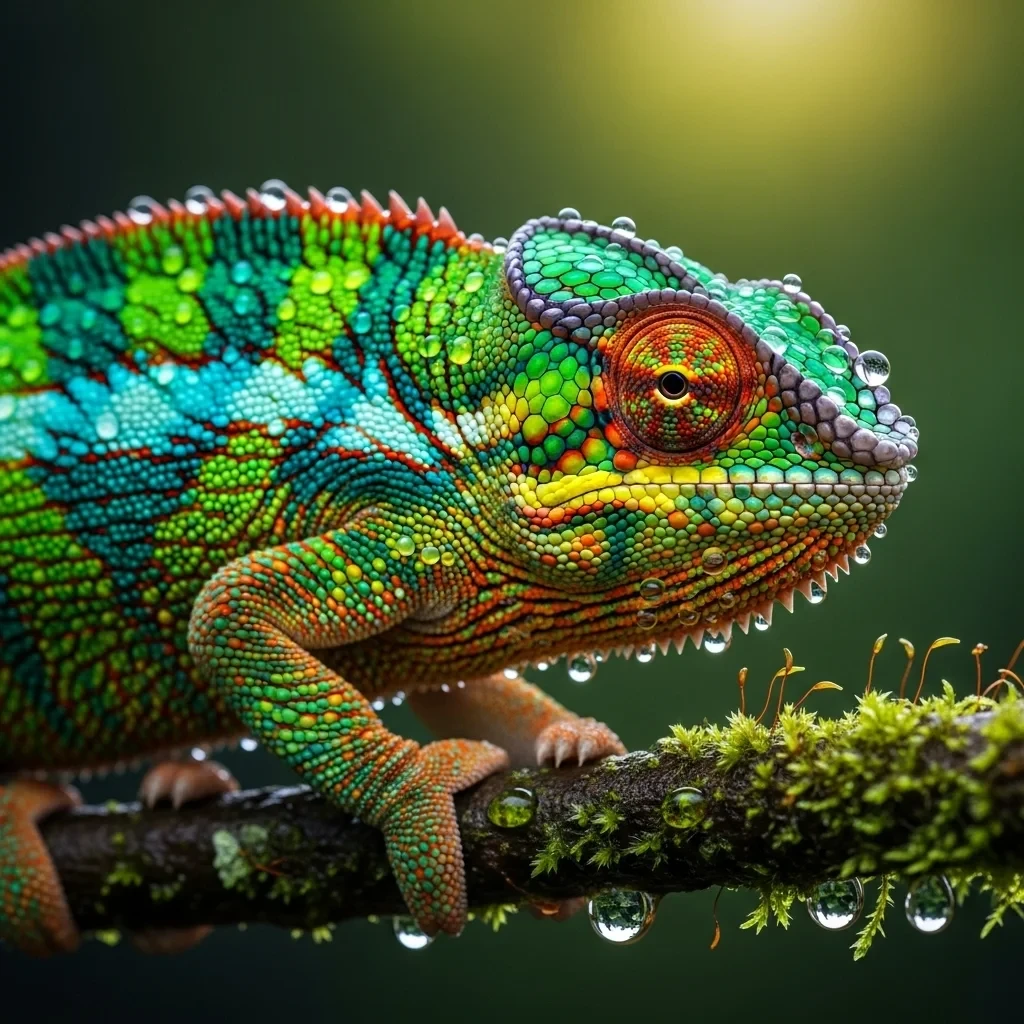
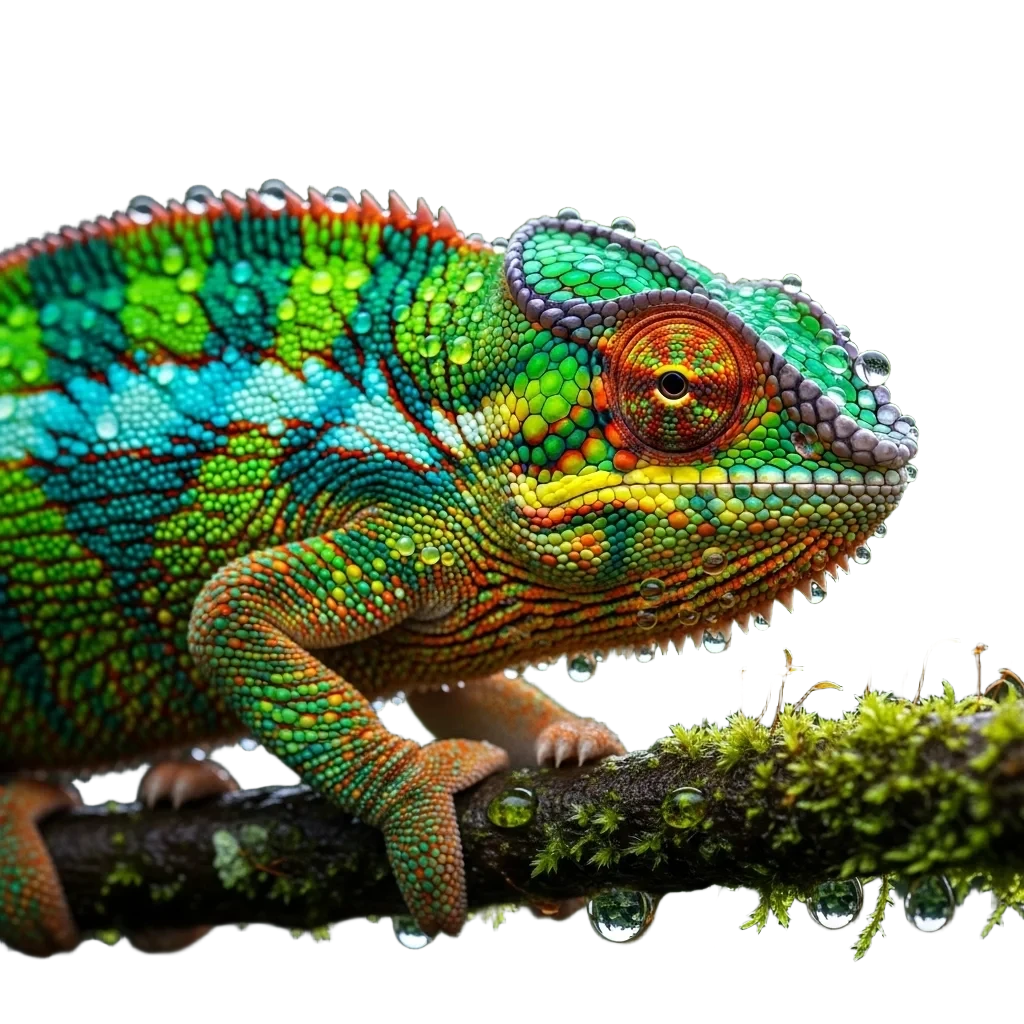
Podroben vodič: Kako odstraniti ozadje s fotografije z uporabo AI v 3 klikih
Uporaba AI za odstranjevanje ozadja v GuideGlare je intuitivna in hitra. Oglejte si preproste korake:
Korak 1: Naložite svojo sliko v GuideGlare
Začnite z nalaganjem fotografije, s katere želite odstraniti ozadje. V meniju izberite Galerijo in nato kliknite na gumb „Naloži in uredi lastno sliko“.

Za popolno odstranjevanje ozadja
Kakovost izreza je odvisna od kakovosti izvorne fotografije. Če imate sliko rahlo zamegljeno ali v nizki ločljivosti, ima AI lahko težje delo z zaznavanjem robov. Priporočamo, da fotografijo pred samim odstranjevanjem ozadja najprej obdelate z našo funkcijo AI Upscaling. Slika se bo s tem izostrila, detajli bodo izstopali, in naknadno odstranjevanje ozadja bo toliko natančnejše.
Korak 2: Izberite orodje „Odstrani ozadje“
Ko je slika naložena, v desnem panelu vmesnika GuideGlare poiščite razdelek „Osnovne prilagoditve“ in kliknite na „Odstrani ozadje“ (Odstrani ozadje).

Korak 3: Potrdite in pustite AI delovati
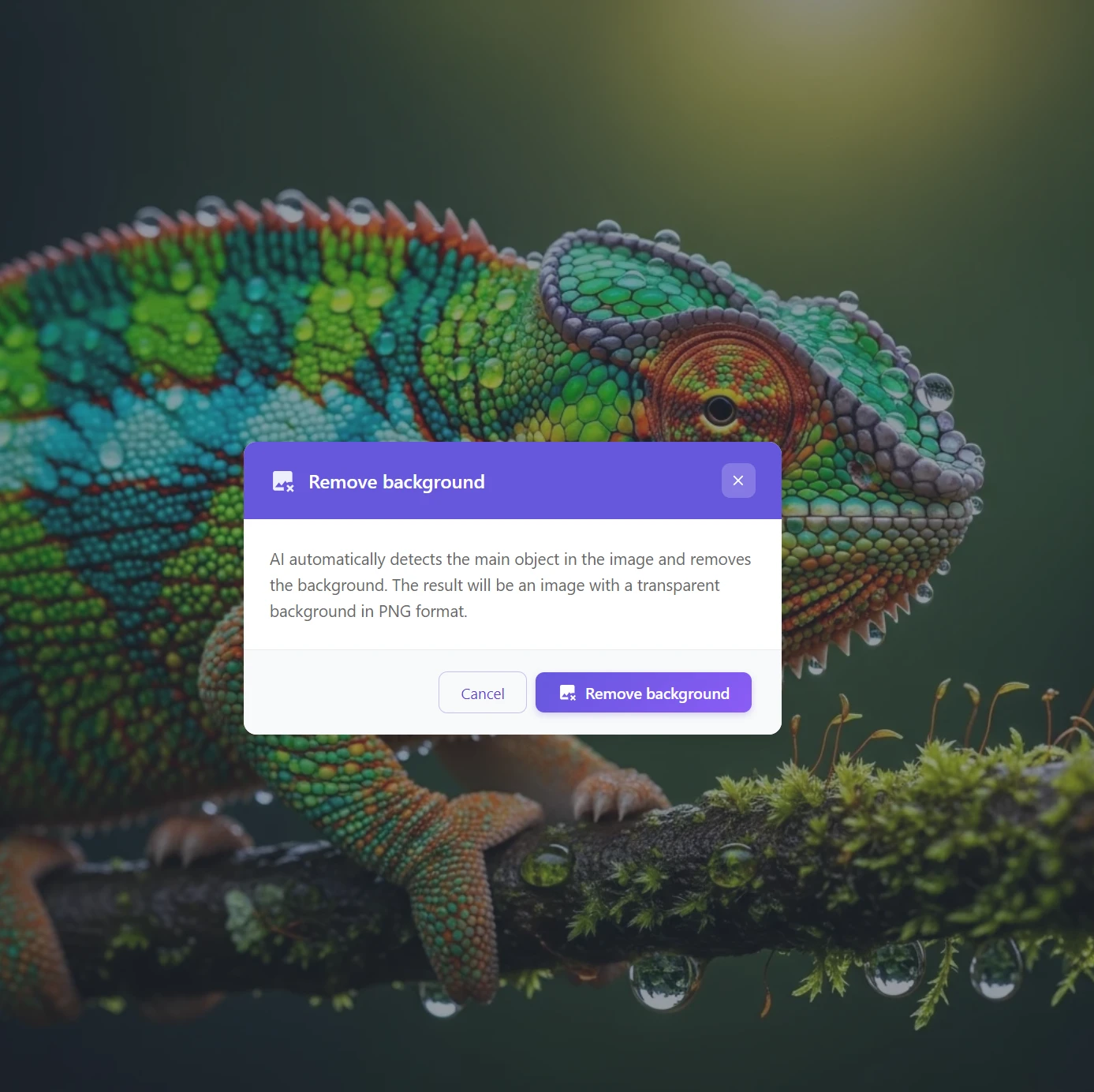
Po izbiri orodja se prikaže pogovorno okno z informacijami o funkciji. Kliknite na gumb Odstrani ozadje za zagon procesa. GuideGlare AI samodejno zazna glavni objekt, izvede njegovo popolno izolacijo in vam v trenutku generira sliko s prozornim ozadjem (v formatu PNG).
Preizkusite to takoj v GuideGlare
Ustvarite si račun v aplikaciji in preizkusite, kako enostavno je odstraniti ozadje s katere koli fotografije.
Zakaj AI pri odstranjevanju ozadja premaga običajna orodja?
Funkcija odstranjevanja ozadja v AI urejevalniku GuideGlare ni preprosto „brisanje barv za objektom“. Gre za večplastno analizo slike, ki rešuje natanko tiste probleme, ki jih poceni orodja ignorirajo.
Natančno zaznavanje robov
Naš spletni AI urejevalnik fotografij ne prepušča ničesar naključju. AI analizira vsak piksel na meji med objektom in ozadjem ter ocenjuje, kako izvesti čisto izrezovanje slike tako, da je jasno, kje se objekt začne in kje se natančno konča. To velja tudi za:
- Tanki lasje in pričeske – posamezni prameni so ohranjeni, ne izrezani kot ena celovita oblika
- Prozorni in polprozorni predmeti – steklo, plastična embalaža, steklenice ali prosojne tkanine ohranijo svojo naravno prosojnost
- Kompleksne teksture na robovih – živalska dlaka, čipka, razcefrani robovi tkanin
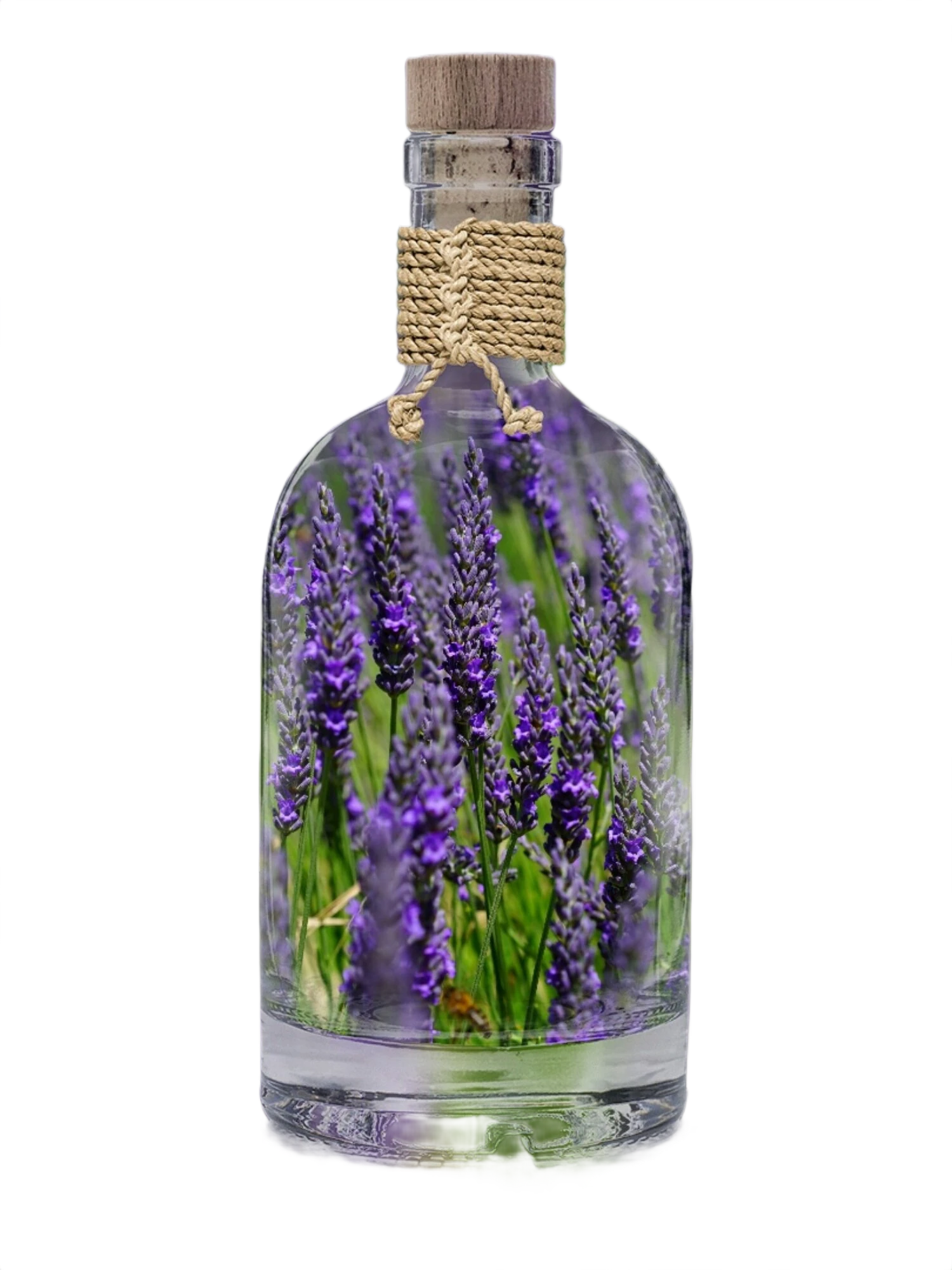
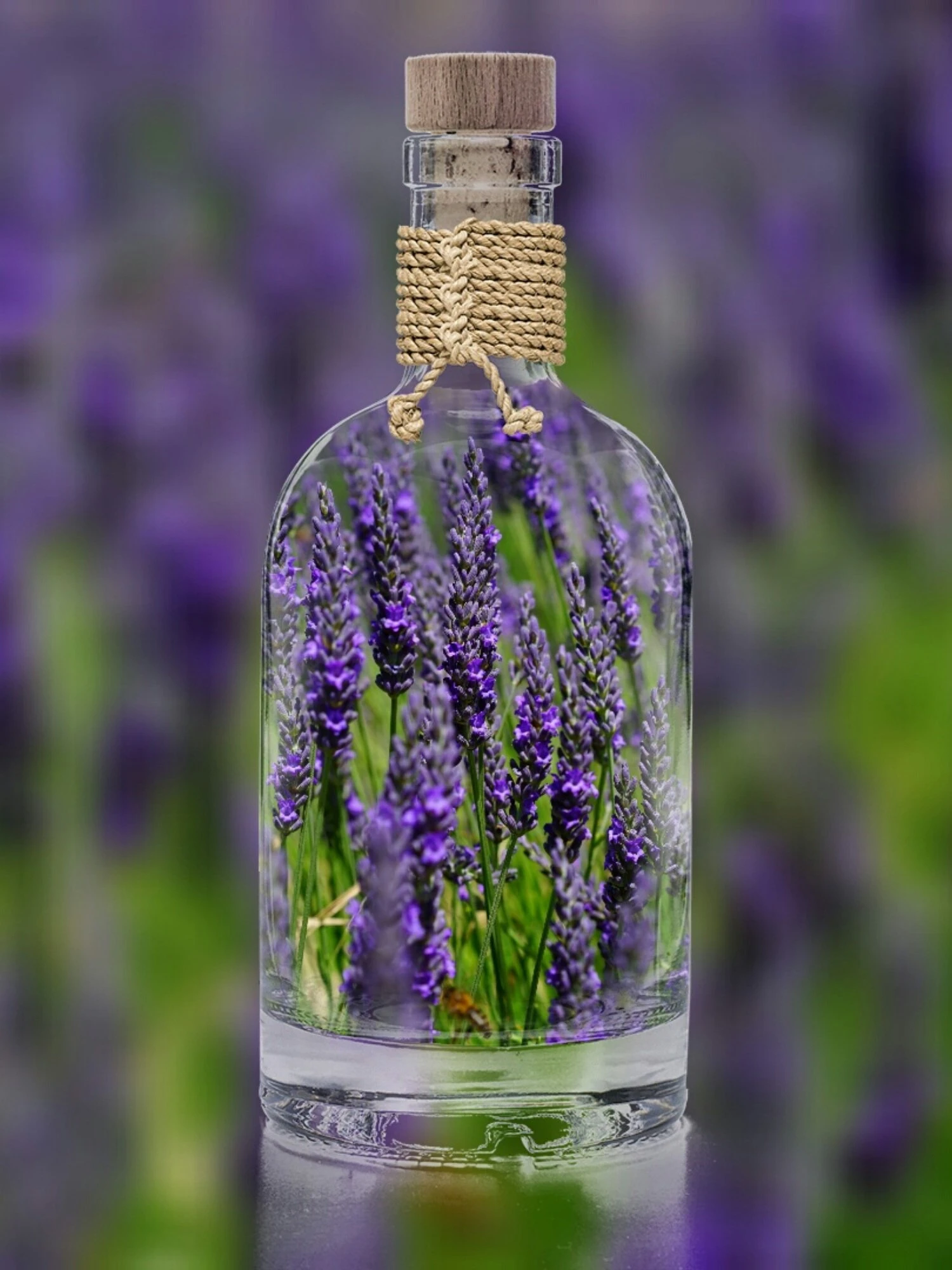
Ohranjanje naravne prosojnosti
Steklo, prozorna plastična embalaža ali steklenice s tekočino predstavljajo za običajna orodja skoraj nerešljiv problem. Bodisi izgine celoten objekt, bodisi prozorne dele ostanejo kot neprozorne barvne madeže.
AI v GuideGlare prepozna prozorne materiale kot samostojno kategorijo in jih obdela ločeno – rezultat je objekt, ki izgleda naravno tudi na novem ozadju.
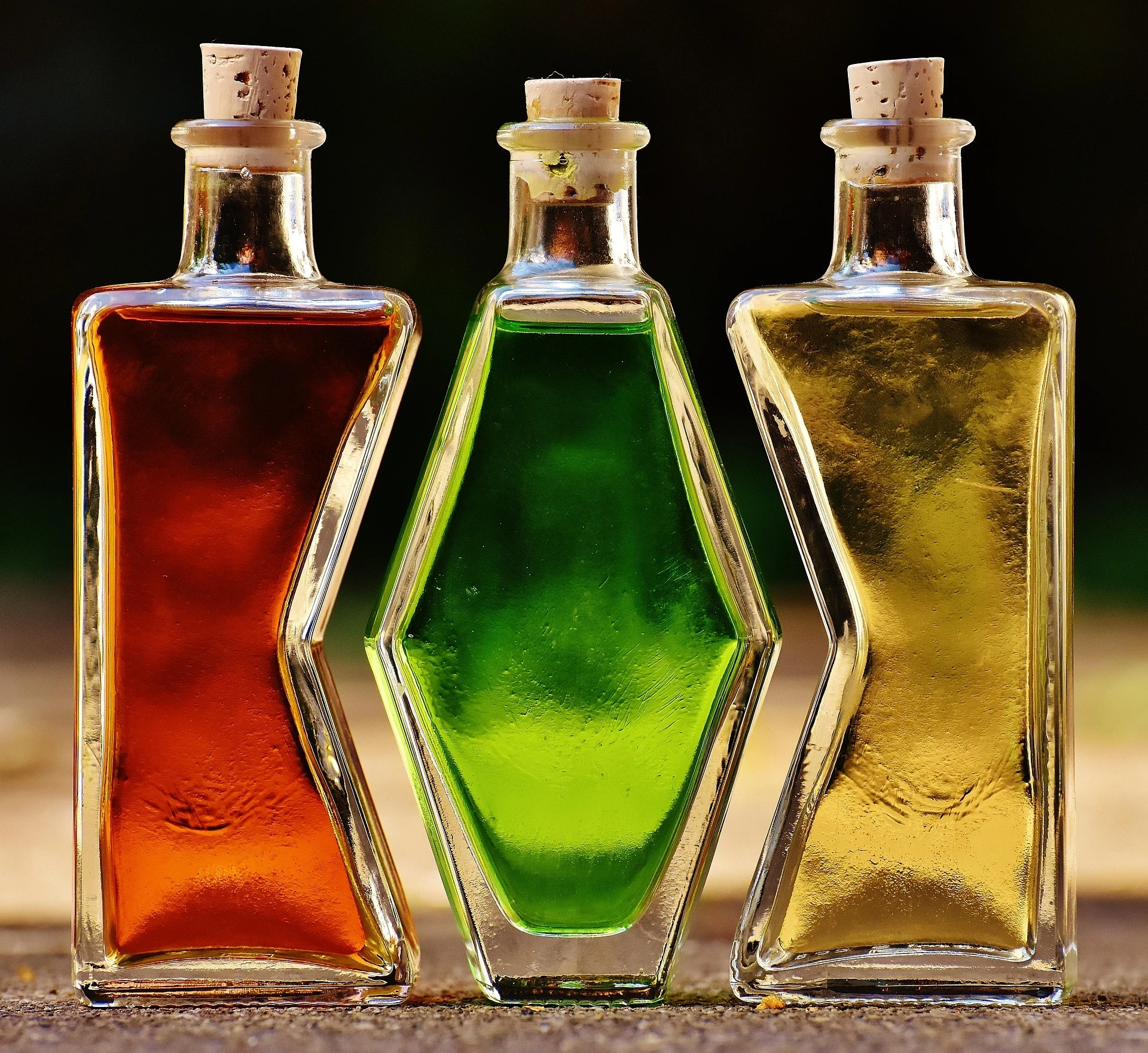
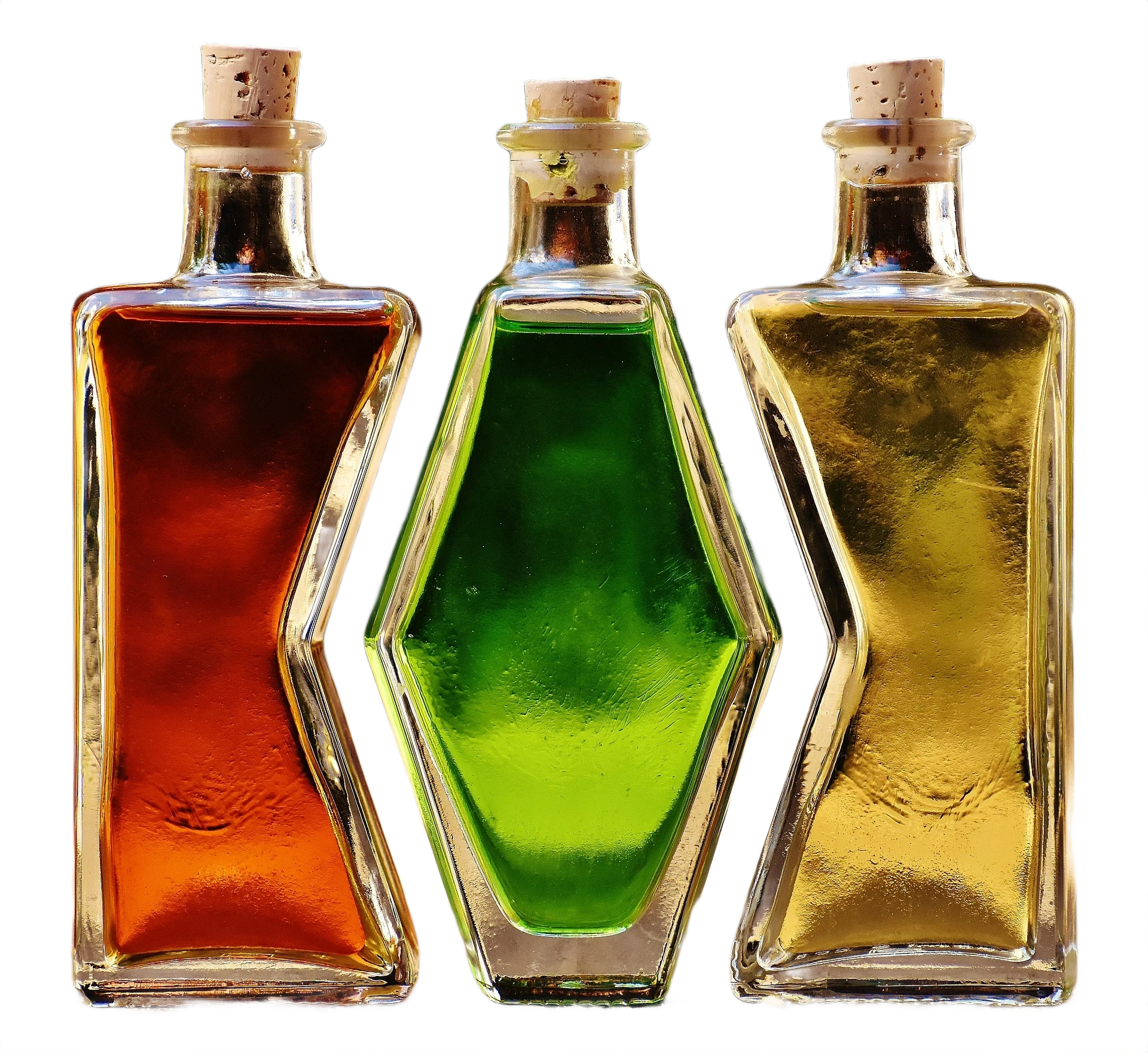
Za nadaljnje delo z grafiko
Nastala slika se vam bo prenesla v formatu PNG z ohranjenim t.i. alfa kanalom (prozornostjo). To datoteko lahko takoj vzamete in povlečete v svoje priljubljene urejevalnike, kot so Canva, Figma ali Photoshop. Če delate s steklom ali polprozornimi predmeti, poskusite na novem ozadju zmanjšati prekrivnost (opacity) samega izreza za 5–10 %. Objekt se bo tako z novim okoljem še bolje optično zlil.
Obdelava v polni ločljivosti
Nastala slika ohrani svojo originalno kakovost in ločljivost. Ne pride do kompresije ali izgube detajlov, ki so ključni zlasti pri produktnih fotografijah ali profesionalnih portretih.
Za kaj je AI odstranjevanje ozadja dobro?
Tehnična natančnost ni cilj sama po sebi. Njena resnična vrednost se pokaže v trenutku, ko uporabite končno sliko.
Izdelki izgledajo kot iz profesionalnega fotoateljeja.
Ko so izrezi res čisti in brez artefaktov, končna fotografija izgleda premium tudi brez kompleksne retuše. Stranka potem ne zazna „izbrisanih“ robov, nazobčanih kontur ali sivih obrob okoli izdelka – vidi le sam izdelek, kot mora biti. Pri e-trgovinah je to presenetljivo ključno: kakovost vizualne podobe neposredno podpira verodostojnost blagovne znamke, zmanjšuje dvome pri nakupu in se v praksi odraža v višjem konverzijskem razmerju.
Objekte je mogoče prosto umestiti v novo okolje.
Ljudje, izdelki in živali, izrezani z natančnostjo do piksla, se nato lahko preprosto premaknejo v novo sceno – na drugo ozadje, v grafiko, pasico, predstavitev ali celo v maketo, ali pa jih združite z drugo fotografijo. Zaradi natančnih robov in pravilno obdelanih detajlov (lasje, dlaka, prosojni materiali, fine konture) ne nastanejo vidni šivi ali „izrezan“ učinek. Rezultat je naravna umestitev, ki drži skupaj tudi pri veliki povečavi ali tiskanju.
Za e-trgovine in marketing
Prazno prozorno ozadje je odličen začetek, toda kaj potem? Namesto zapletenega iskanja fotografij v fotobankah lahko v GuideGlare takoj uporabite funkcijo AI Spremeni sliko. Preprosto z besedilom opišete novo sceno (npr. „izdelek leži na marmorni plošči, obsijan z jutranjim soncem“) in AI bo vaš čisti izrez samodejno umestila v fotorealistično okolje – vključno s pravilnimi sencami in odsevi!
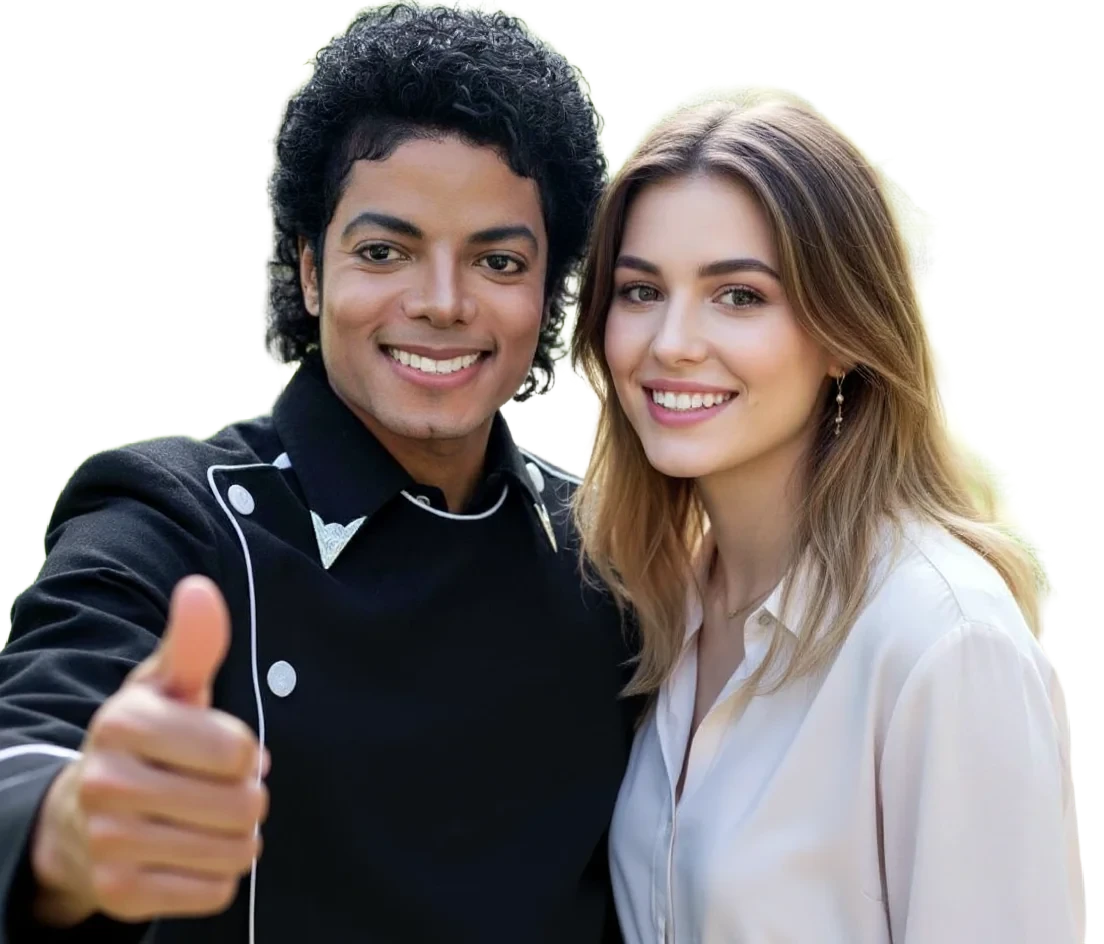
Rezultat ne zahteva ročnega prilagajanja.
Izhod je takoj pripravljen za uporabo. Pri manj natančnih orodjih pogosto končate z ročnim „reševanjem“ detajlov – običajno robov las, prosojnih materialov, tankih linij ali majhnih izboklin. To pomeni minute do ure dodatnega časa, porabljenega za popravke v urejevalniku, maskiranje in čiščenje robov. Ko pa imate natančen izrez že v prvem poskusu, ta korak popolnoma odpade in celoten proces se bistveno pospeši.
Konzistentni rezultati pri stotinah fotografij.
Ko obdelujete večji obseg (katalog izdelkov, e-trgovina, serija portretov), se začne kazati človeški faktor: vsak ureja malo drugače, spreminja se natančnost, tempo in pozornost do detajlov – in rezultati niso enotni. AI pa drži enak standard od prve do tisoče fotografije: konsistentna natančnost, enako ravnanje z robovi in ponovljivi izhodi. Zaradi tega celoten katalog ali serija deluje vizualno čisto, profesionalno in poenoteno.
Kaj to pomeni za vaš čas, denar in vtis
To je rezultat, ki šteje.
⏱️ Ure dela → sekunde
Ročno odstranjevanje ozadja s kakovostnim rezultatom traja v običajnem urejevalniku izkušenemu grafiku 15–45 minut na fotografijo. Za kompleksne objekte (lasje, prosojnost, dlaka) tudi dlje. AI v GuideGlare obdela fotografijo v 10–30 sekundah.
🛍️ Profesionalne produktne fotografije brez fotoateljeja
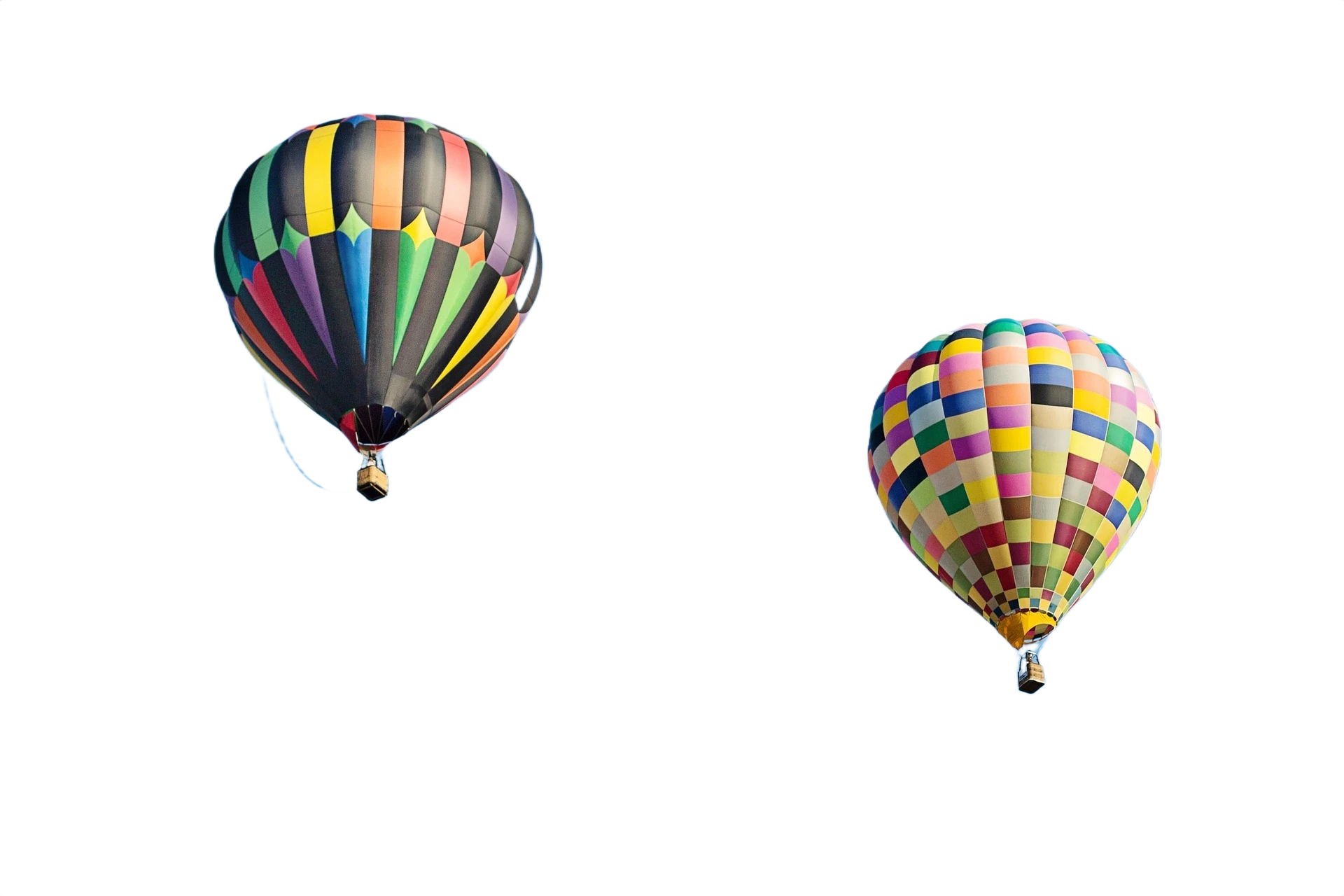
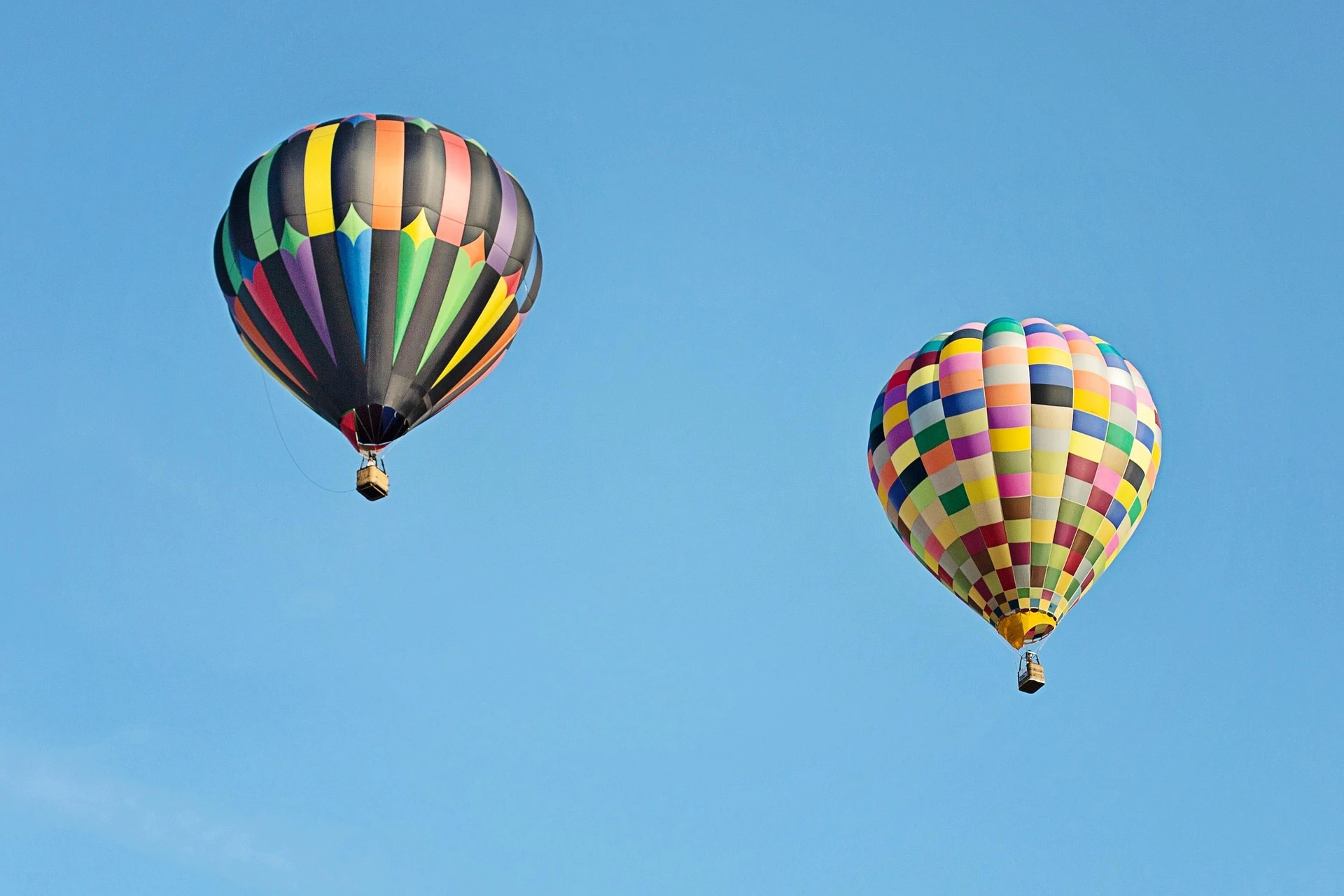
Čisti izrez izdelka je standard za Amazon, primerjalnike blaga ali lastno spletno trgovino. Pogosto dobite od dobavitelja fotografije, pri katerih je potrebno odstraniti belo ozadje ali vodni žig, da jih lahko uskladite z vašo spletno stranjo. Prej je to pomenilo najeti grafika, danes vam zadostuje fotografija v kakršnem koli stanju in AI bo ustvarila produktno fotografijo brez ozadja v nekaj sekundah.
🎨 Grafična fleksibilnost brez odvisnosti od grafičnega studia
Potrebujete ustvariti PNG sliko za splet, pripraviti objekt v več barvnih variantah ali za različne formate oglasov? S tem orodjem za odstranjevanje ozadja to zmore vsak – brez znanja urejanja fotografij, brez zunanjega grafika, brez čakanja.
💼 Konzistentna vizualna identiteta
Izdelki ali portreti vedno na enako čistem ozadju, z enako kakovostjo robov. Ne glede na to, ali obdelujete 5 ali 500 fotografij.
Komu je funkcija namenjena
E-trgovine in produktno upravljanje – Čist bel izrez za tržnico, e-trgovino ali katalog. Brez fotoateljeja.
Marketing in družbena omrežja – Objekte, figure ali izdelke preprosto umestite v novo sceno ali grafiko.
Fotografi in grafiki – Hiter in natančen izrez kot osnova za nadaljnje urejanje. Prihranili boste ure ročnega maskiranja.
Podjetja po rebrandingu – Arhivske produktne fotografije na starem ozadju? AI jih bo hitro pripravila za nov vizualni slog.
Primerjava: AI odstranjevanje ozadja proti ročnemu urejanju
| Kriterij | Ročno urejanje | AI v GuideGlare |
|---|---|---|
| ⏱️ Čas na fotografijo | 15–45 minut | 10–30 sekund |
| 💇 Lasje in tanki robovi | Zelo težko | Samodejno natančno |
| 🔮 Prozorni predmeti | Skoraj nemogoče | Standardno obvladano |
| 🔁 Konzistentnost v seriji | Odvisno od grafika | Vedno enaka kakovost |
| 💰 Cena | Višji deseci do sto evrov | GuideGlare od 15 €/mesec |
Nič več ročnega odstranjevanja ozadja. Prepustite to AI.
Nehajte izgubljati čas z zapletenim maskiranjem in ročnim retuširanjem. Pridobite popoln PNG izrez s prozornim ozadjem v nekaj sekundah. Ne glede na to, ali gre za portret z razmršenimi lasmi ali stekleno vazo, GuideGlare bo dostavil rezultat v profesionalni kakovosti.
Prihranite ure dela že z paketom Basic.
Preizkusite to v AI aplikaciji GuideGlare
Odstranite ozadje fotografij, slik in digitalne umetnosti z enim klikom. Je preprosto, preizkusite to.
Pogosto zastavljena vprašanja
Ali je odstranjevanje ozadja s fotografije brezplačno?
Za uporabo napredne AI tehnologije, ki obvlada detajle, kot so lasje ali prosojnost, je v GuideGlare potrebno imeti aktiven vsaj paket Basic. V nasprotju z običajnimi brezplačnimi spletnimi orodji, ki pogosto puščajo neugledne bele robove ali objekt grdo „odgrizejo“, naša AI izvaja poglobljeno analizo vsakega piksla. Plačate za profesionalen rezultat, ki ga ne boste morali ure in ure ročno popravljati v grafičnem urejevalniku.
V kakšnem formatu si bom prenesel končno sliko?
Vaša slika bo po odstranitvi ozadja samodejno shranjena v formatu PNG z ohranjeno prosojnostjo (t.i. alfa kanal). To je idealen format za nadaljnje grafično delo – izrez lahko takoj vstavite v Canvo, Photoshop ali neposredno na vašo spletno trgovino. Prozorno ozadje bo zagotovilo, da se bo objekt popolnoma naravno zlil s katerim koli novim ozadjem.
Kako se bo AI spopadla s finimi detajli, kot so lasje ali živalska dlaka?
Zaznavanje finih in nepravilnih robov je ena najmočnejših strani našega algoritma. Klasična orodja pogosto ustvarijo „čelado“ okoli glave, toda AI v GuideGlare prepozna posamezne pramene las in fina vlakna dlake. Zaradi tega so portreti ljudi in produktne fotografije živali videti profesionalno in brez potrebe po zapletenem maskiranju, ki je prej vzelo desetine minut ročnega dela.
Ali odstranjevanje ozadja res deluje tudi pri steklenih in prozornih predmetih?
Da, in ravno v tem GuideGlare izstopa. Steklene steklenice, očala ali prozorna embalaža so za običajne „odstranjevalce“ ozadja nočna mora. Naša AI pa razume koncept prosojnosti – lahko loči objekt od ozadja tako, da steklo ostane čisto in ohrani svoje odseve in polprozoren značaj. To je ključno za produktno fotografijo, kjer mora steklenica vina ali parfuma izgledati verodostojno tudi na novem ozadju.
Ali lahko po odstranitvi originalnega ozadja takoj vstavim novo?
Vsekakor. Takoj ko dobite čist izrez v formatu PNG, imate več možnosti. Lahko ga naložite v svojo priljubljeno grafično aplikacijo ali pa uporabite drugo funkcijo v GuideGlare – „Spremeni ozadje“. Dovolj je, da vpišete besedilni opis (npr. „izdelek na marmorni mizi v jutranjem soncu“) in AI bo generirala popolnoma novo sceno, v katero bo vaš objekt naravno umestila, vključno s sencami in odsevi.
Koliko časa traja obdelava ene fotografije?
Celoten proces od klika na gumb do končnega izreza običajno traja med 10 in 30 sekundami. Čas se lahko nekoliko razlikuje glede na ločljivost in kompleksnost fotografije. Kljub temu je to neverjetna razlika v primerjavi z ročnim izrezovanjem s peresom v klasičnem urejevalniku, ki pri kompleksnih objektih traja tudi pol ure. Z GuideGlare boste tako lahko pripravili celoten produktni katalog v delčku časa.
Ali bo kakovost in ločljivost fotografije ostala enaka?
Da, GuideGlare dela z vašo sliko v polni kakovosti. Ne pride do drastičnega zmanjšanja ali kompresije, ki bi uničila detajle. Če pa naložite fotografijo, ki je že v osnovi v nizki ločljivosti, priporočamo, da po odstranitvi ozadja uporabite še našo funkcijo AI Upscaling, ki bo sliko izostrila in jo pripravila tudi za velikformatni tisk.