

Odstranite datum s fotografije: 3 načini za ohranitev spominov
Datum na vogalu fotografije. Majhen detajl, velika škoda.
Se spominjate obdobja okoli leta 2005? Kupili ste si svoj prvi digitalni kompaktni fotoaparat in se odpravili na dopust. Posneli ste eno fotografijo za drugo, navdušeni nad novo tehnologijo. Toda šele doma na monitorju ste ugotovili neprijetno stvar.
V spodnjem desnem kotu vsake fotografije se je svetil agresiven oranžen, rdeč ali rumen datum.
Takrat se je ta funkcija zdela uporabna za arhiviranje. Danes je to napaka, ki zmanjšuje vrednost fotografije. Številčni podatek odvrača pozornost od glavnega motiva, moti kompozicijo in na vsaki fotografiji kriči „to je tehnični zapis“, ne spomin.

Datum ne moti, dokler fotografije ne poskusite uporabiti
Skrit v digitalnem arhivu datum nikogar ne moti. Težava nastane, ko želite fotografijo resnično uporabiti.
Jo želite natisniti na platno ali v družinski album? Datum bo na sredini tiska. Jo želite deliti na družbenih omrežjih kot spomin? Svetleče rdeče številke bodo takoj izdale, da gre za staro amatersko fotografijo. Jo želite uokviriti kot darilo? Datum bo pokvaril celoten namen.
Obrezovanje situacije ne bo rešilo – v večini primerov bi izgubili pomemben del posnetka, saj so datumi pogosto ravno tam, kjer je scena najbogatejša. Ročno retuširanje v grafičnih programih pa pušča zamegljene madeže, ki so na kompleksnem ozadju (trava, pesek, tekstilni vzorci) popolnoma opazni.
Rezultat izgleda popravljen. In to je včasih slabše kot prvotna težava.
AI ne izbriše datuma – nadomesti ga s tem, kar je bilo tam
Sodobno urejanje slik z uporabo AI ne deluje zgolj kot radirka. Ne odstrani piksla in ne pusti luknje ali zamegljenega madeža. Namesto tega analizira okoliško teksturo, svetlobo in kontekst scene – ter manjkajoče mesto verodostojno dogenerira.
Travnik ostane travnik. Pesek ostane pesek. Obraz ostane obraz. Samo datum izgine.
V AI urejevalniku fotografij GuideGlare imate na voljo tri načine, kako odstraniti datum. Vsak je primeren za nekoliko drugačno situacijo.
3 metode za brisanje datuma s fotografije
Metoda 1: Samodejno odstranjevanje besedila – en klik
Najhitrejši način. Idealno za klasične datume z jasno barvo in kontrastom glede na ozadje – tipično rdeče ali oranžne številke na travi, nebu ali fasadi.
Kako to storiti:
Korak 1: Naložite fotografijo v urejevalnik slik GuideGlare

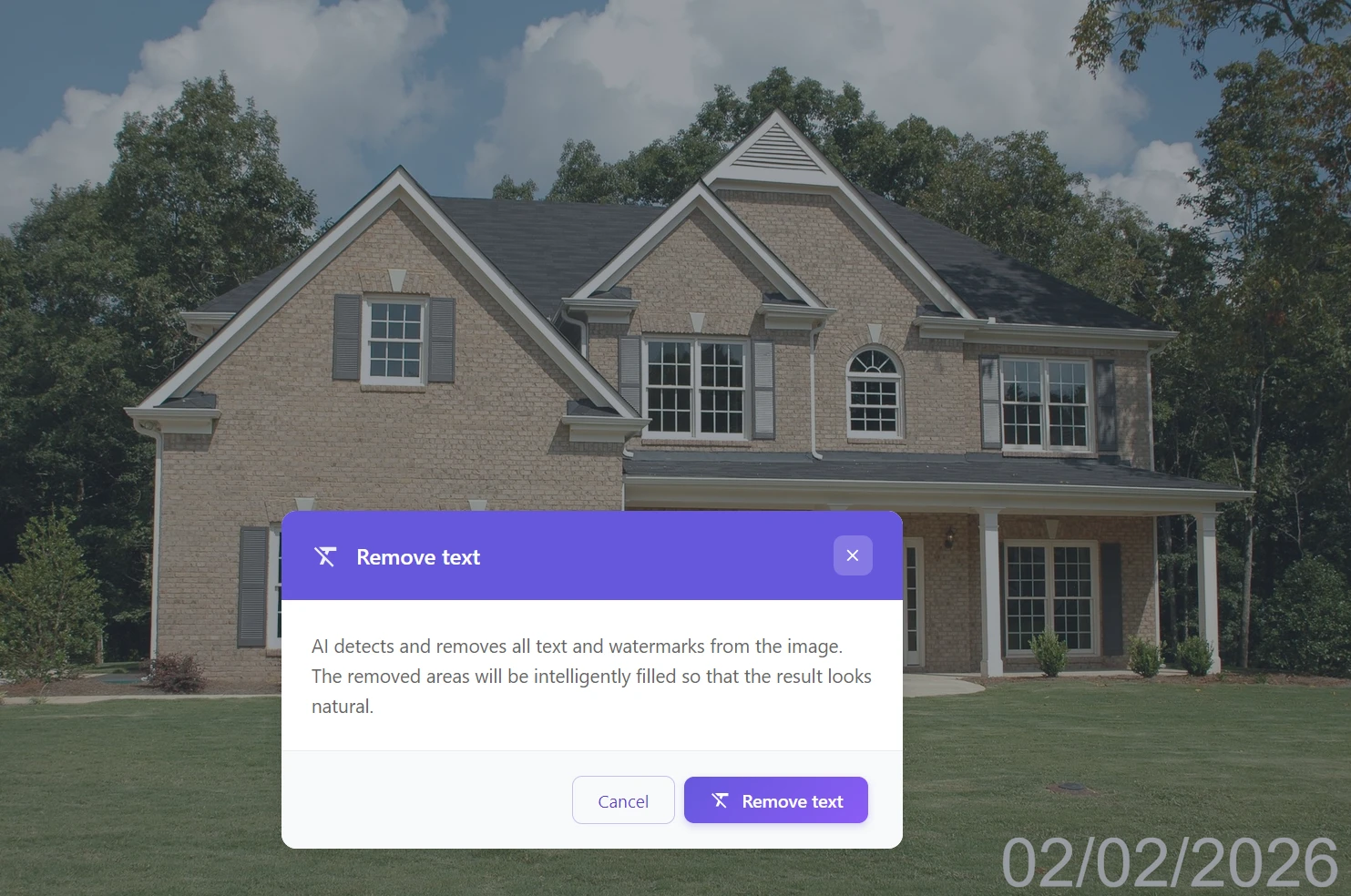
Korak 2: V meniju AI orodij kliknite na „Odstrani besedilo“

Korak 3: AI samodejno zazna zaporedje številk, ga izbriše in dopolni s teksturo okolice
Čistite celoten album? Obdelajte fotografije eno za drugo samodejno
Če imate z dopusta ali družinske prireditve na desetine fotografij z istim datumom, vam ni treba vsake obdelati ročno. Samodejno zaznavanje besedila lahko hitro zaporedno čisti posnetke – brez označevanja, brez ukazov, brez nepotrebnih klikov. Odprite fotografijo, kliknite „Odstrani besedilo“, prenesite rezultat, pojdite na naslednjo.
Metoda 2: Inpainting – natančen nadzor s čopičem
Ko se datum zlije z ozadjem, je zbledel (pri skeniranih fotografijah) ali leži na zelo kompleksni teksturi (prod, listje, vzorčasta preproga, obraz), lahko avtomatsko zaznavanje zgreši ali preseže cilj. Tukaj je bolje vzeti čopič v lastne roke.
Kako to storiti:
Korak 1: Naložite sliko v AI GuideGlare
Korak 2: Izberite orodje „Dorisati območje“ (Inpainting)
Korak 3: Nastavite velikost čopiča in povlecite čez datum. Ni vam treba biti kirurško natančni – dovolj je, da območje pobarvate.
Korak 4: V ukazno vrstico napišite navodilo, na primer „Zlij z ozadjem“ ali „Odstrani datum“
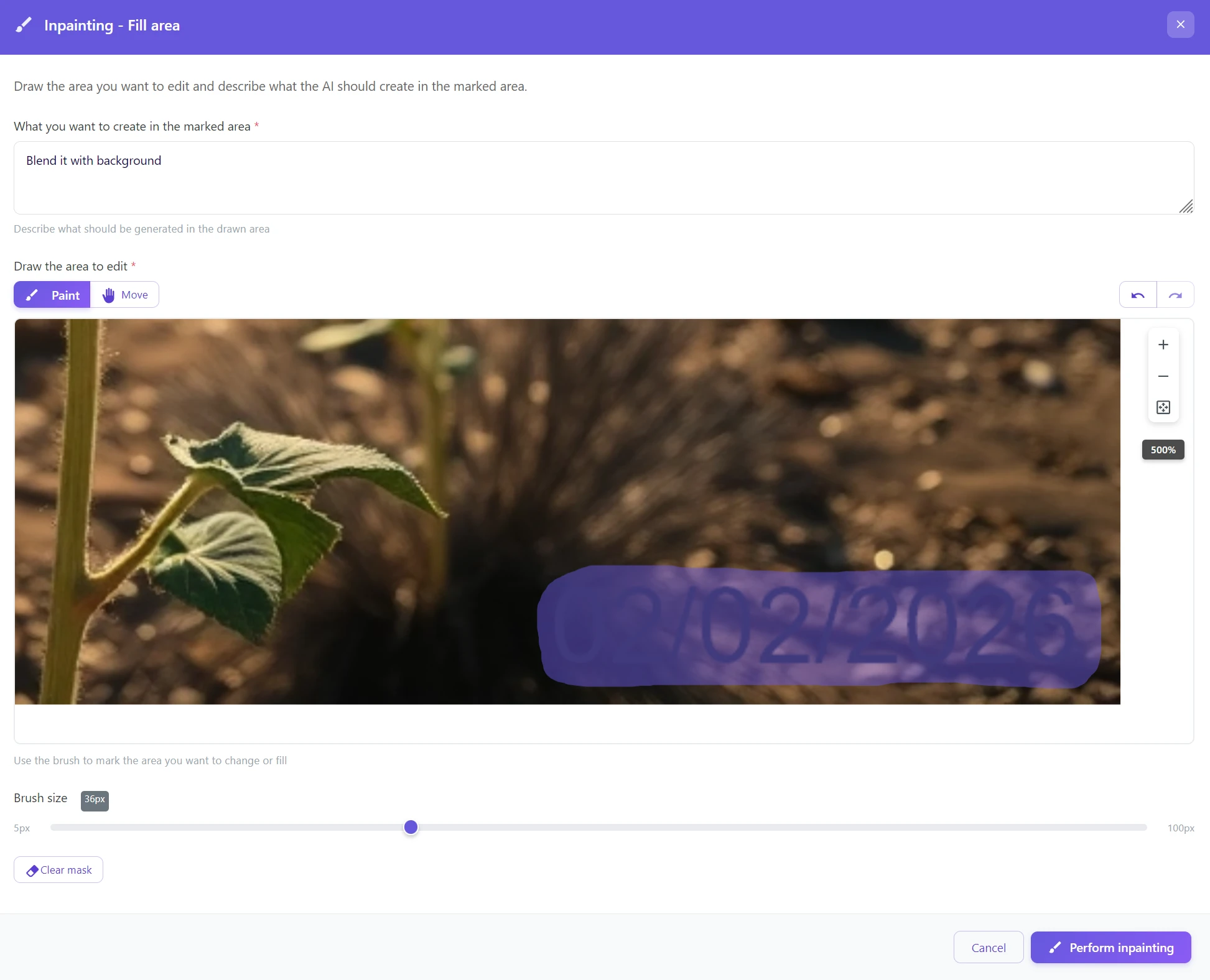
Korak 5: Kliknite na „Izvedi inpainting“
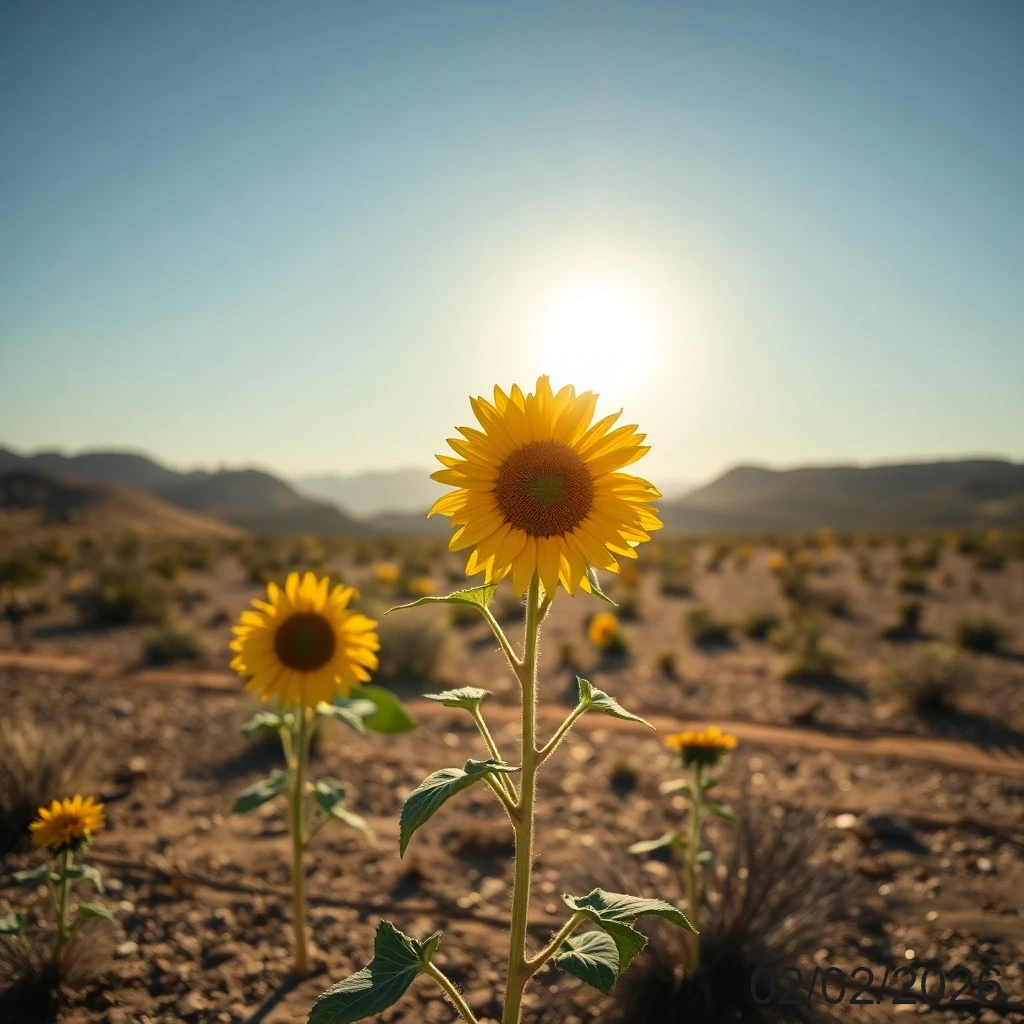
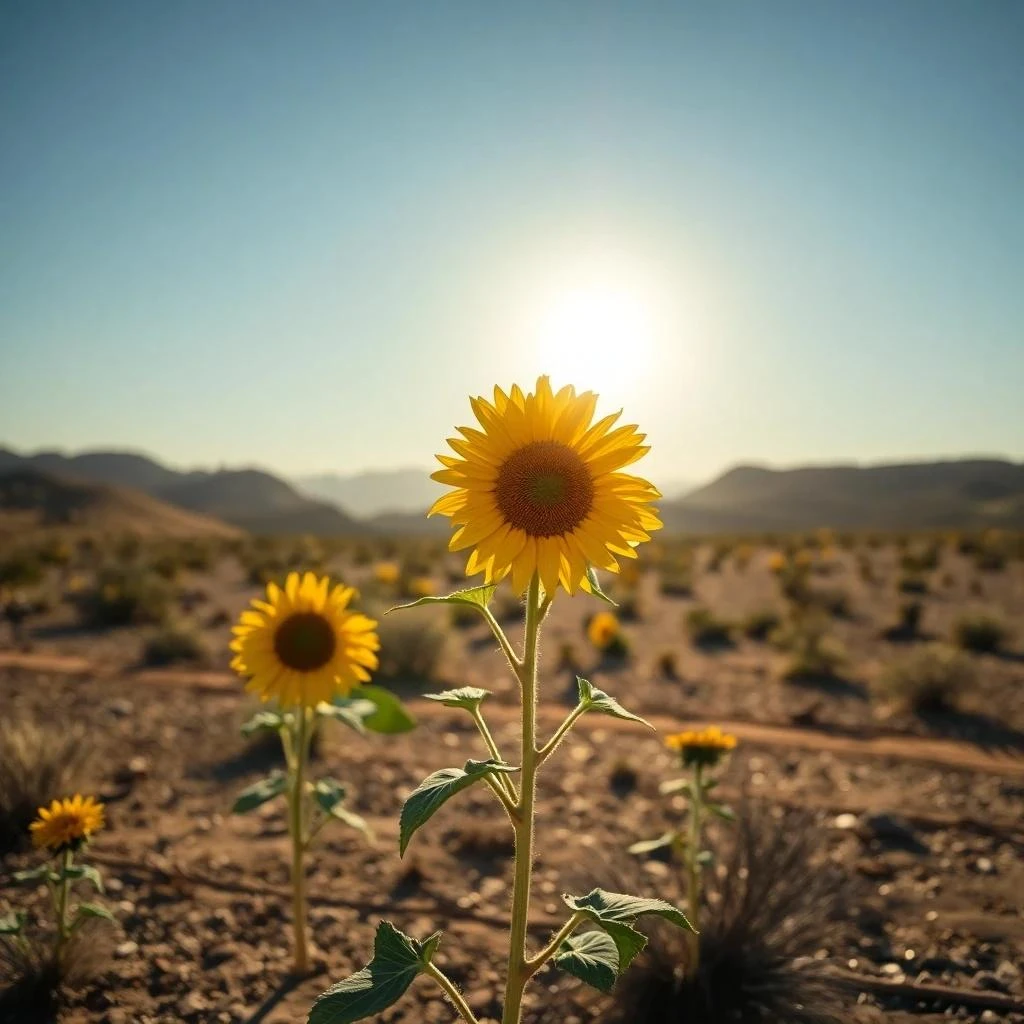
Datum leži čez obraz ali pomemben detajl? Označite nekaj več, ne manj
Pri delu s čopičem instinktivno označimo le natančno datum. Toda AI deluje bolje, če ima malo več konteksta. Označite območje, ki je nekoliko večje od samega datuma – AI bo tako bolje razumela, kakšno teksturo naj generira, in prehod bo bolj naraven. Zlasti pri koži, laseh ali nežnih vzorcih to povzroči vidno razliko.
Metoda 3: Besedilni ukaz – povejte AI, kaj naj stori
Najbolj intuitiven pristop za tiste, ki ne želijo ničesar označevati z miško. Napišete navodilo, AI pa poskrbi za ostalo – kot bi grafiku dali nalogo.
Kako to storiti:
Korak 1: Kliknite na orodje „Spremeni sliko“
Korak 2: V besedilno polje napišite ukaz v naravnem jeziku: Odstrani datum s fotografije
Korak 3: AI prepozna moteči element in fotografijo uredi brez nadaljnjega posega
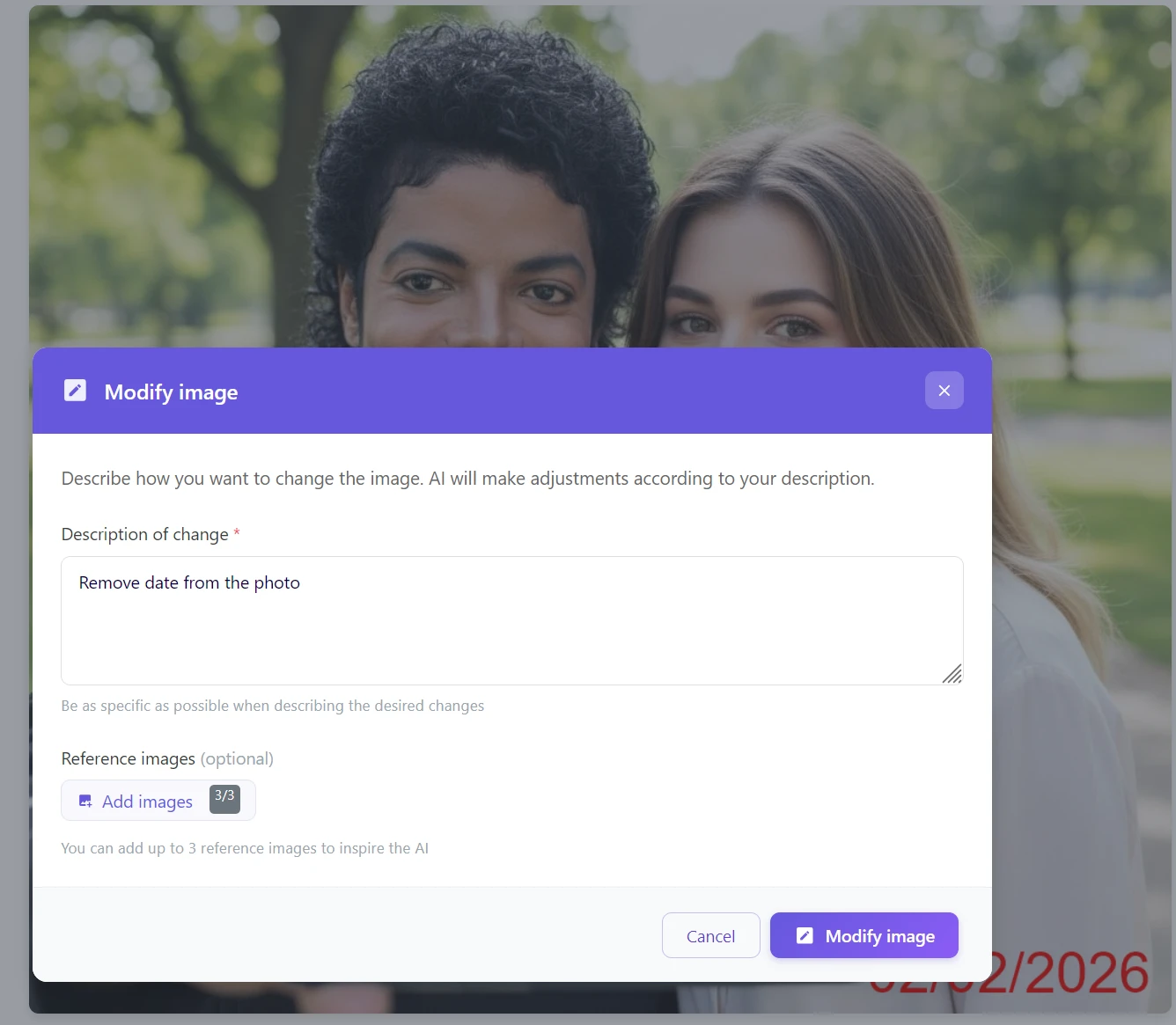
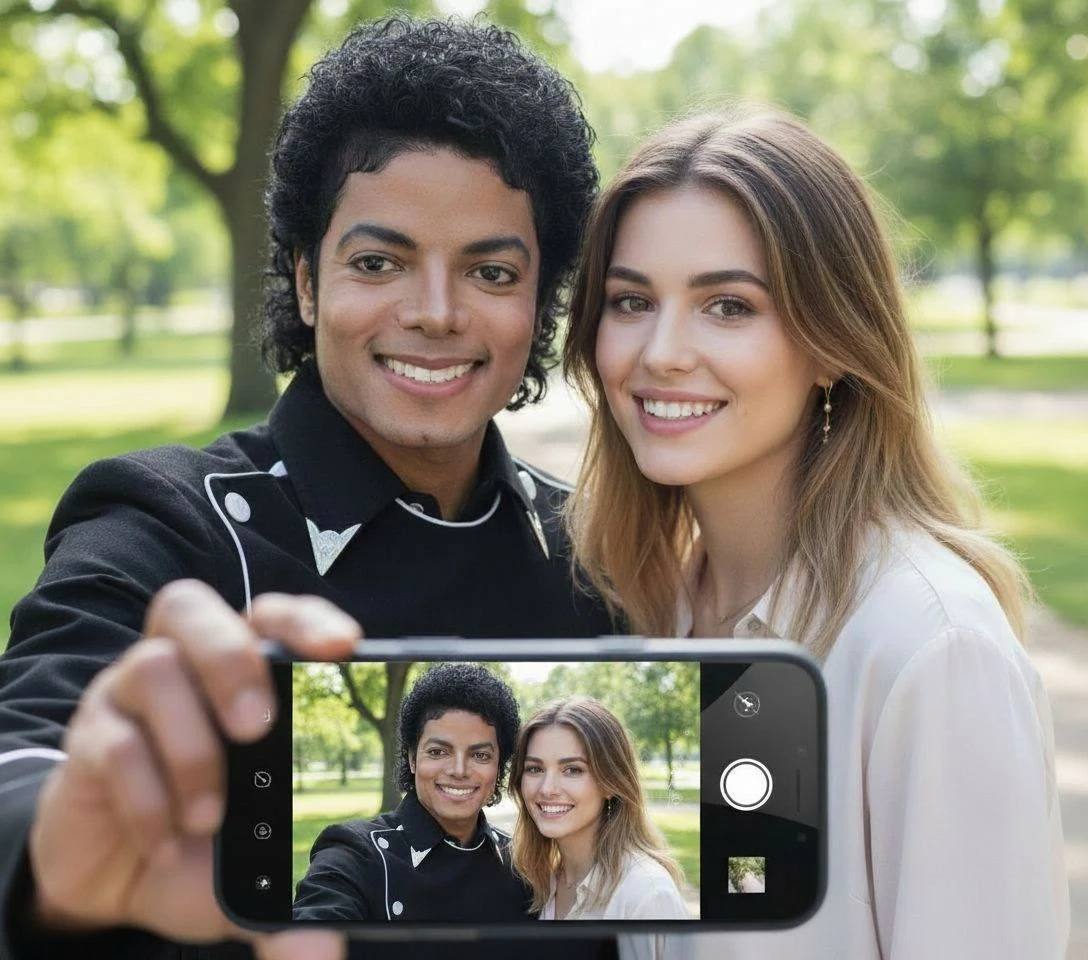
Pisati v češčini ali angleščini? Oboje deluje
AI v GuideGlare razume naravni jezik – ne glede na to, ali napišete „Odstrani datum s fotografije“ ali „Remove date from the photo“, bo rezultat enak. Če želite biti bolj specifični, dodajte barvo ali položaj: „Odstrani rdeči datum v spodnjem desnem kotu.“ Bolj ko so navodila natančna, manj je prostora za napačno interpretacijo.
Katera metoda je prava za vas?
| Metoda | Idealna uporaba | Zahtevnost |
|---|---|---|
| Samodejno (Odstrani besedilo) | Hitro čiščenje celih albumov, izrazit kontrastni datum | ⭐ (1 klik) |
| Besedilni ukaz (Uredi sliko) | Datum jasno ločen od glavnega objekta | ⭐⭐ (napisana poved) |
| Inpainting (Dorisati območje) | Skenirane fotografije, zbledeli žigi, kompleksno ozadje, obrazi | ⭐⭐⭐ (povlecite s čopičem) |
Zlato pravilo: Je datum izrazit in kontrasten? → Samodejno. Želite natančen nadzor ali kompleksno ozadje? → Inpainting. Ne želite ničesar označevati? → Besedilni ukaz.
Rešite svoje digitalne spomine
Te fotografije iz leta 2005 si zaslužijo, da izgledajo odlično. Ne dovolite, da tehnična omejitev starih digitalnih fotoaparatov kvari vaše najdragocenejše trenutke.
Z GuideGlare odprite svoj digitalni arhiv in v nekaj minutah iz njega ustvarite galerijo čistih posnetkov, primernih za tiskanje, deljenje in obdarovanje. In če želite stare fotografije ne le očistiti, ampak tudi obnoviti barve ali popraviti poškodbe, GuideGlare zmore oboje.
Preizkusite odstranjevanje datuma s fotografije brezplačno
Naložite svojo staro fotografijo in si oglejte, kako AI izbriše datum in naravno dopolni ozadje. Deluje v brskalniku, brez namestitve.
Pogosto zastavljena vprašanja
Ali AI zmore dopolniti tudi kompleksno ozadje, kot so obraz ali lasje?
Da. Generativna AI ne izvaja le zameglitve (blur), ampak dejansko dogenerira manjkajoče poteze obraza, kožo ali lase tako, da je rezultat videti naravno. Za te primere priporočamo metodo Inpaintinga – tam imate popoln nadzor nad tem, katero območje AI pregenerira, in rezultat bo najnatančnejši.
Ali deluje tudi na analognih skeniranih fotografijah?
Da. Številni stari filmski fotoaparati so imeli funkcijo „Data back“, ki je datum vžgala neposredno v negativ (tipično rumene ali rdeče številke v kotu). AI se bo s tem spopadla enako dobro kot z digitalnimi datumi – priporočamo pa v tem primeru metodo Inpaintinga, saj so zbledeli ali obarvani žigi na starem papirju za avtomatiko težje zaznavni.
Kaj pa, če AI odstrani tudi del slike, ki ga želim ohraniti?
Če samodejno zaznavanje odstrani več, kot želite, preklopite na metodo Inpaintinga. Tam imate 100% nadzor nad tem, kaj točno označite za brisanje – in AI bo uredila le tisti del, ki ste ga označili s čopičem.
Se po odstranitvi datuma ohrani prvotna ločljivost fotografije?
Da, GuideGlare deluje v prvotni ločljivosti datoteke. Če želite po urejanju maksimirati ostrino za tiskanje ali velikformatno uporabo, priporočamo, da rezultat obdelate še s funkcijo Povečanje ločljivosti.
Kako dolgo traja obdelava?
Samodejno odstranjevanje besedila je najhitrejše – običajno do 10 sekund. Inpainting in besedilni ukaz trajata praviloma 10–30 sekund, odvisno od velikosti datoteke in kompleksnosti ozadja.
Ali lahko po odstranitvi datuma fotografijo še naprej urejam?
Da, in to je priporočen postopek. Po čiščenju datuma lahko fotografijo na primer kolorirate ali restavrirate, povečate ločljivost ali spremenite vzdušje. Orodja GuideGlare delujejo kot delovni tok – vsak korak se navezuje na prejšnjega.