

Reševanje starih fotografij z AI: Obnova in barvanje
V škatli na podstrešju leži vaša družinska zgodovina
Na podstrešju ste našli staro škatlo. V njej na desetine fotografij vaših starih staršev, pradedkov, ljudi, ki jih nikoli niste poznali, a katerih DNK še vedno nosite.
Toda fotografije so poškodovane. Praske, madeži, razpoke v papirju. Nekatere so tako zbledele, da obrazov skoraj ni mogoče prepoznati. Druge so samo črno-bele, tako da nikoli ne boste videli, kakšne barve so bile oči vaše prababice.
In kaj je najslabše? Z vsakim letom je slabše. Papir postaja krhek, črnila bledijo, spomini izginjajo.
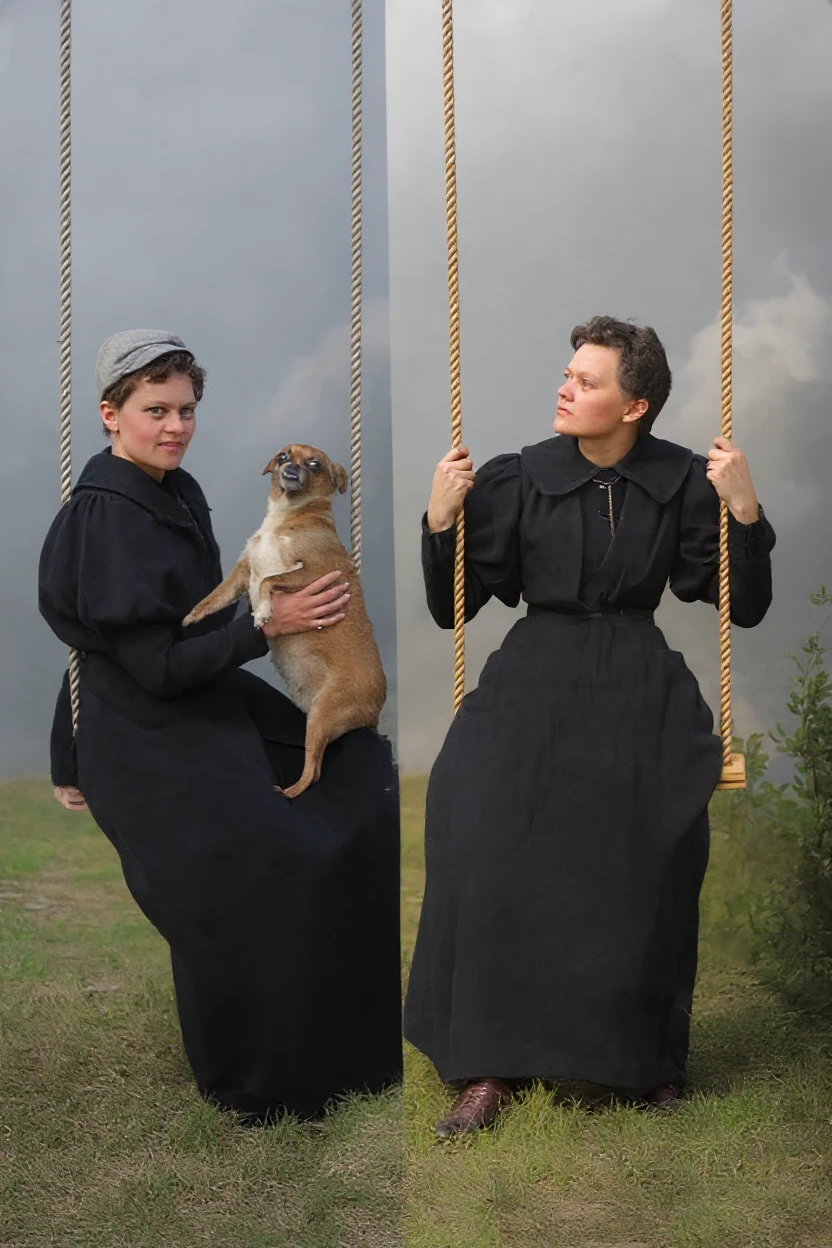
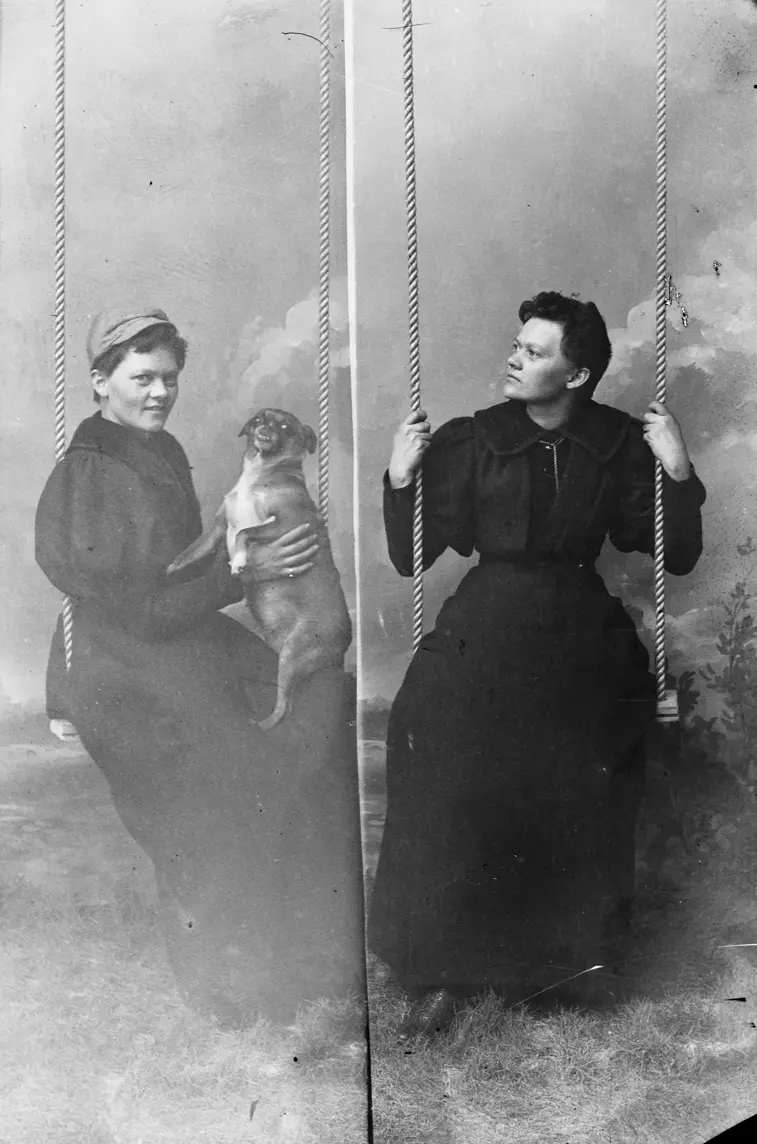
Zakaj nas stare fotografije tako bolijo
Ne gre samo za papir in črnila. Gre za ljudi.
Vsaka praska na fotografiji je košček zgodovine, ki ga lahko za vedno izgubite. Vsak zbledel obraz je oseba iz vaše družine, ki je vaši otroci morda nikoli ne bodo jasno videli.
Čas pa ne čaka. Te fotografije so stare že 50, 80, morda 100 let. Čez nadaljnjih 20 let so lahko že popolnoma nečitljive.
Kaj če bi lahko zavrteli čas nazaj? Kaj če bi te stare, poškodovane fotografije lahko izgledale kot nove? Kaj če bi lahko videli prababico v barvah, ki jih je videla tudi sama?
Kako AI rešuje družinske spomine
Nekoč je bilo restavriranje starih fotografij vprašanje specialistov, ur ročnega dela in stotine evrov za eno fotografijo.
Danes to zmore urejevalnik slik z AI v nekaj sekundah.
Kaj zmore restavriranje fotografij z AI?
Sodobni algoritmi niso le „filtri“. So inteligentni sistemi, ki:
- Prepoznajo poškodbe – praske, madeže, razpoke
- Dopolnijo manjkajoče dele – rekonstruirajo teksture pod poškodbami
- Izostrijo podrobnosti – obrazi, oči, lasje dobijo nazaj jasnost
- Dodajo barve – analizirajo kontekst in dodajo naravne barvne tone
- Povečajo ločljivost – nizko kakovost spremenijo v HD
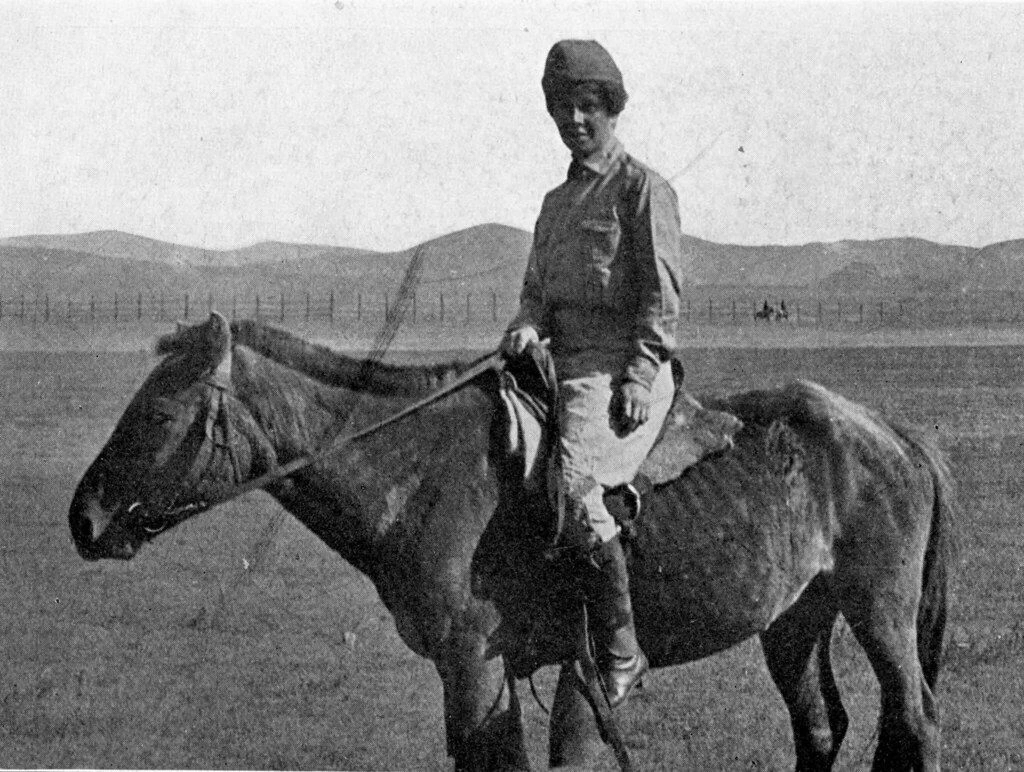
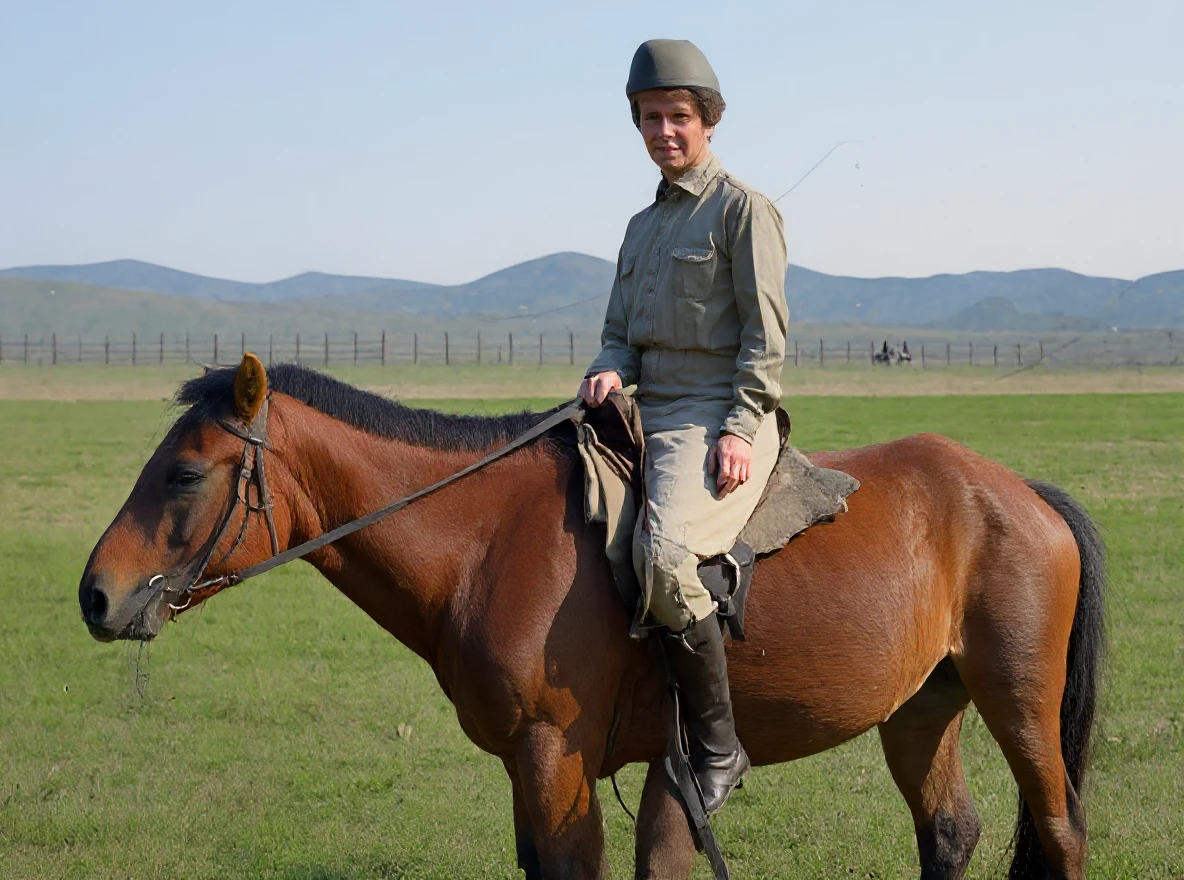
Rezultat? Fotografija, ki jo lahko uokvirite, natisnete v velikem formatu ali pokažete svojim otrokom na tabličnem računalniku. Fotografija, ki izgleda, kot da je bila posneta včeraj.
Navodila za restavriranje starih fotografij z AI
Faza 1: Priprava fotografije
Korak 1: Digitalizirajte staro fotografijo
Imate dve možnosti:
📱 Fotografiranje z mobilnim telefonom:
- Hitra rešitev za prve poskuse
- Položite fotografijo na ravno površino
- Uporabite naravno svetlobo (ob oknu)
- Izogibajte se odsevom in sencam
- Fotografirajte pravokotno od zgoraj
🖨️ Skeniranje (priporočeno):
- Kakovostnejši rezultat za trajno shranjevanje
- Idealna ločljivost: 300+ DPI
- Lahko uporabite storitve kopirnic, knjižnic ali pa ima skener kdo iz družine
- Skener zajame več podrobnosti kot mobilni telefon
💡 Nasvet: Tudi če je fotografija videti zelo slaba, jo skenirajte. AI lahko iz nizkokakovostnega skena pridobi presenetljivo veliko podrobnosti.
Korak 2: Naložite fotografijo v GuideGlare
- Povlecite in spustite datoteko v območje za nalaganje
- Ali kliknite na „Prebrskaj datoteke“
- Podprti formati: JPG, PNG, JPEG (največ 10 MB)

Faza 2: Odstranjevanje poškodb
Korak 3: Izberite „Uredi z AI“ → „Obnovi poškodovano sliko“ Ta korak lahko preskočite, je neobvezen, še posebej, če:
- Je vaš namen končno fotografijo kolorizirati.
- Fotografija ni preveč poškodovana.
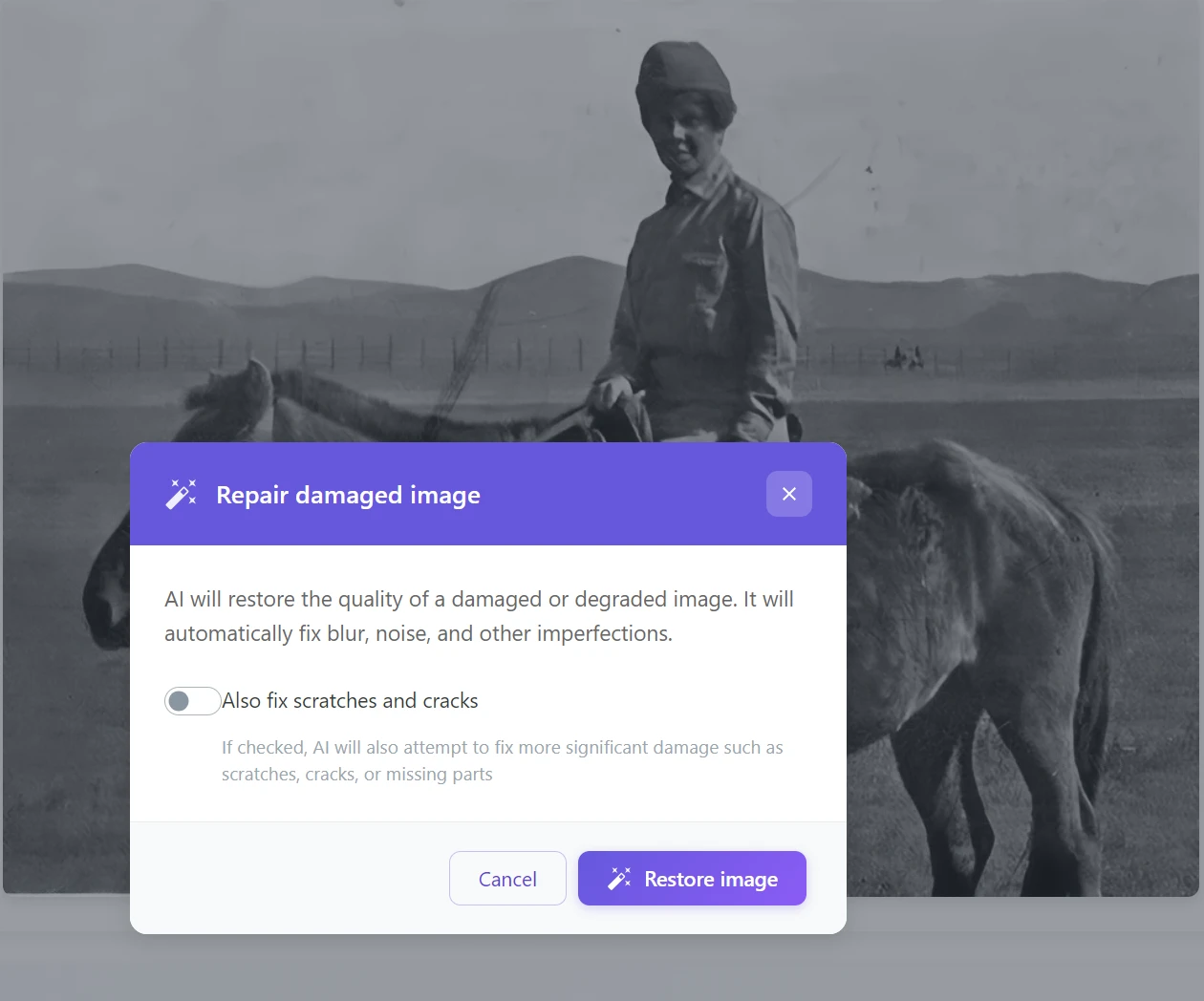
To orodje samodejno:
- ✅ Odstrani praske in razpoke
- ✅ Izpolni manjkajoče dele
- ✅ Poenoti teksture
- ✅ Odstrani madeže in umazanijo
💡 Nasvet: Če ima fotografija zelo velike poškodbe (npr. manjka cel kos), najprej uporabite „Dopolni območje“ – s čopičem označite poškodovani del in AI ga bo dopolnila.
Faza 3: Kolorizacija
Tukaj prihaja čarovnija.
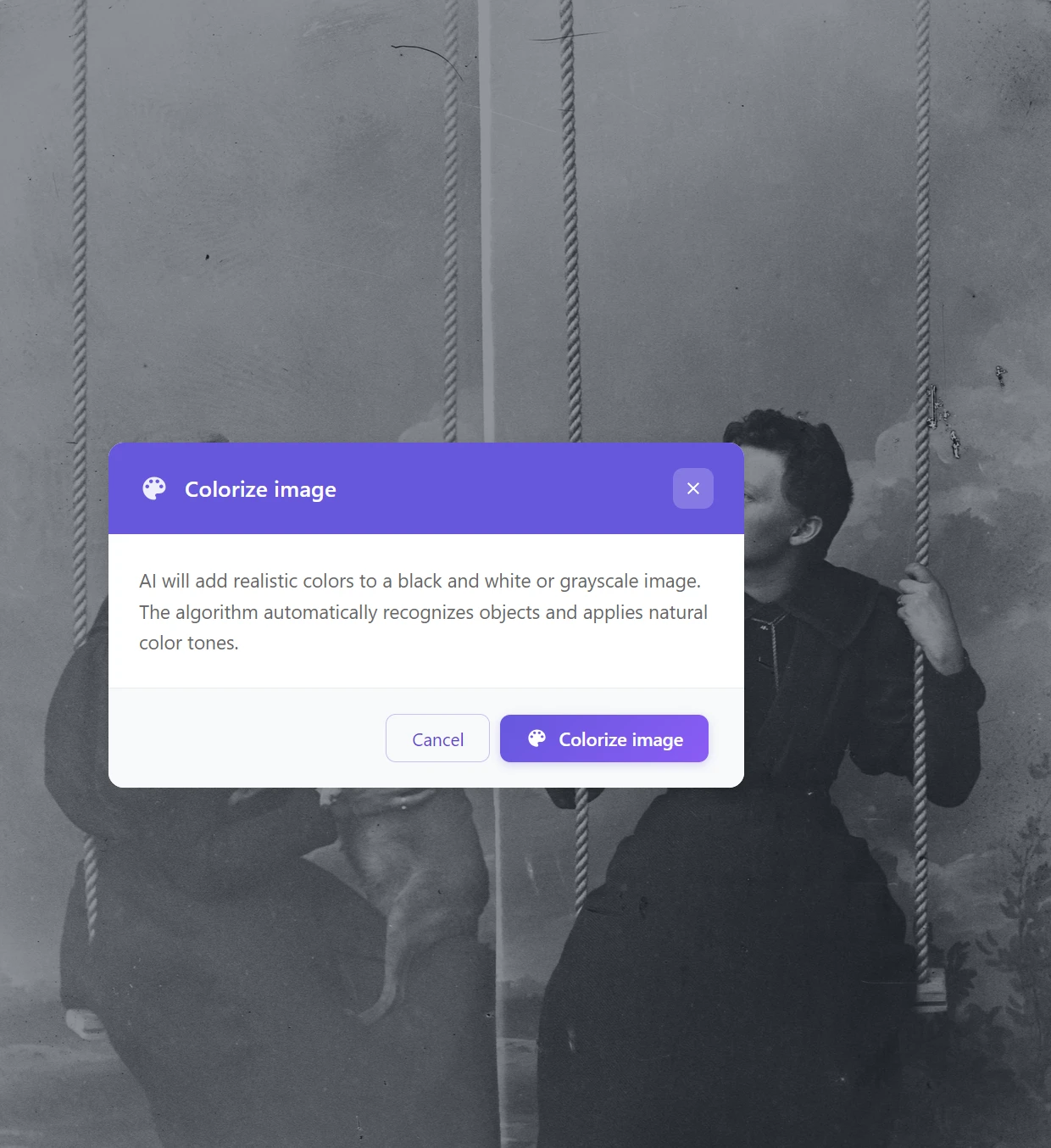
Korak 4: Kliknite na „Obarvaj sliko“
Algoritem AI:
- 🎨 Analizira objekte na fotografiji (obraze, oblačila, naravo)
- 🌈 Doda jim naravne barvne tone
- 💡 Spoštuje zgodovinski kontekst (npr. oblačila iz tistega obdobja)
💡 Opomba: Barve niso 100% natančne (AI ne ve, kakšne barve so imeli dejanski objekti), vendar so zelo naravne in realistične. Pogosto so presenetljivo blizu realnosti.
Faza 4: Povečanje kakovosti
Korak 3: Uporabite „Povečaj ločljivost“
Ta korak:
- 📈 Poveča ločljivost do 4-krat
- 🔍 Izostri podrobnosti obrazov
- ✨ Izboljša splošno berljivost fotografije
Idealno za: Fotografije, ki jih želite natisniti v velikem formatu ali uokviriti.
Niste prepričani, kako to storiti? Preberite naš članek o tem, kako povečati ločljivost fotografij z AI.
💡 Opomba: Povečanje ločljivosti je še posebej pomembno, če ste fotografijo posneli z mobilnim telefonom namesto skeniranja. Urejevalnik fotografij z AI lahko iz mobilne fotografije ustvari kakovost, primerno za tisk.
Faza 5: Končne prilagoditve (neobvezno)
Korak 6: Če želite sliko še izpopolniti, lahko:
- Dopolni območje – za dopolnitev manjkajočih delov ozadja ali ročno retuširanje delov slike
- Spremeni sliko – za odstranjevanje specifičnih napak (npr. „odstrani velik madež na levi“). Funkcijo spremembe slike lahko uporabite tudi kot bližnjico za obnovo fotografije, če vam verodostojnost rezultata ni tako pomembna.
Praktični primeri restavriranja
Družinski portreti iz 20. let prejšnjega stoletja
Uporabljeni koraki:
- Obnovite poškodovano sliko (praske)
- Povečajte ločljivost (podrobnosti obrazov)
- Obarvajte sliko (dodajanje barv)
Rezultat: Fotografija, pripravljena za tisk ali uokvirjanje.
Zgodovinske dokumentarne fotografije
Uporabljeni koraki:
- Obnovite poškodovano sliko
- Povečajte ločljivost (pokrajina in podrobnosti)
- Obarvajte sliko
Bonus: Vidite barvo pokrajine, konja, oblačil – fotografija oživi.
Umetniške in kreativne fotografije
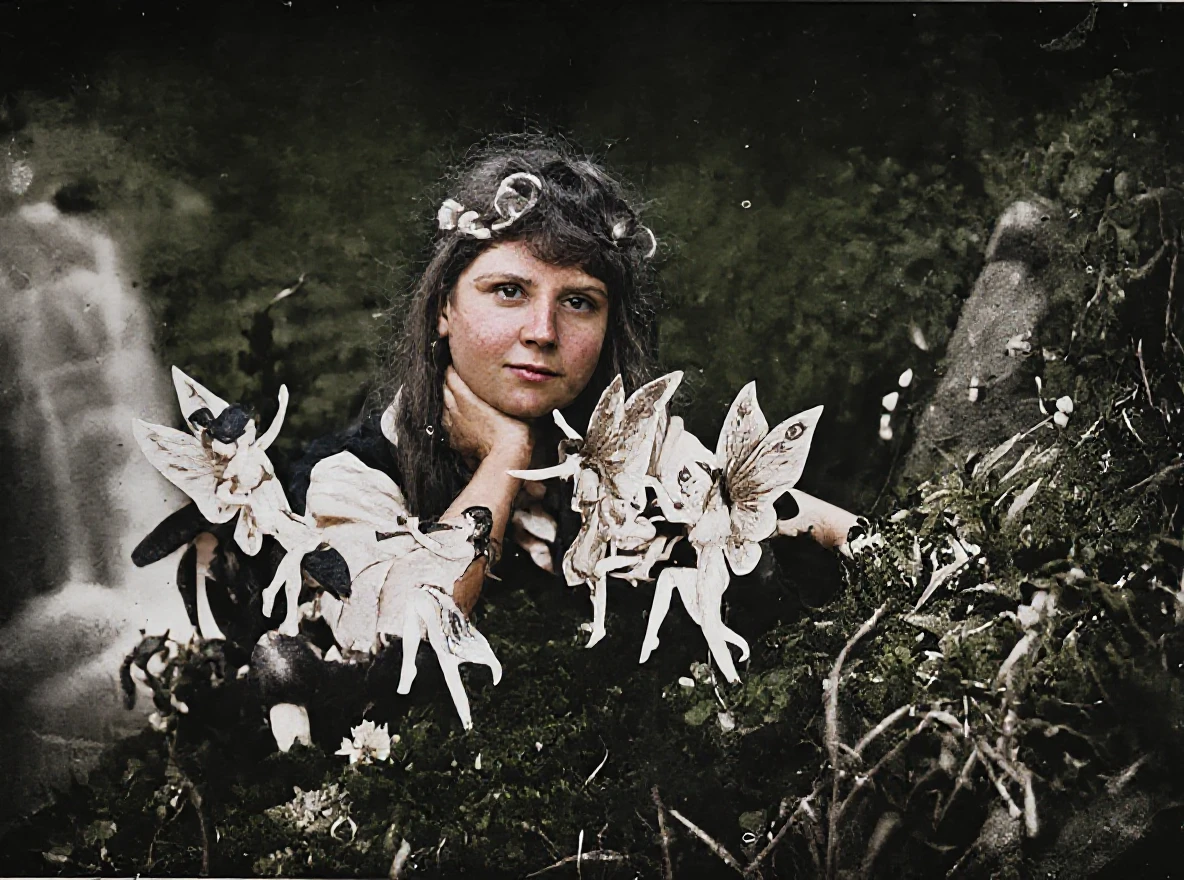
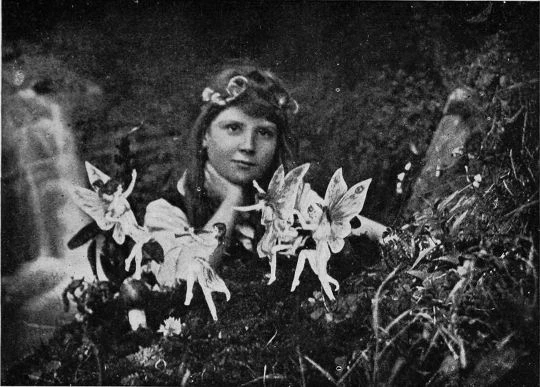
V tem primeru je bila uporabljena samo AI kolorizacija fotografije. Opazite, da so barve nekoliko zbledele. To je zato, da bi bolj verodostojno ustrezale realnosti. Če želite imeti lepšo fotografijo, lahko ponovno uporabite funkcijo spremeni sliko.
Popravilo brez kolorizacije: Ko želite ohraniti prvotni črno-beli značaj
Včasih cilj ni dodati barv – želite le rešiti, kar je bilo tam. Originalna črno-bela fotografija ima svoj značaj in vzdušje, ki ga ne želite motiti. V teh primerih zadostuje, da uporabite le „Obnovi poškodovano sliko“ in Povečaj ločljivost fotografije.
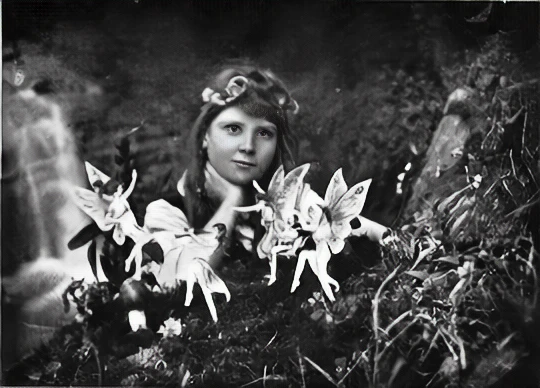
Uporabljeni koraki:
- Obnovite poškodovano sliko (praske, madeži)
- Povečajte ločljivost (ostre podrobnosti obraza in ozadja)
Kdaj izbrati ta pristop: Imate fotografijo z umetniško ali dokumentarno vrednostjo, kjer vam je pomembna avtentičnost. Ali pa preprosto preferirate klasičen črno-beli videz.
Popravilo brez kolorizacije: Reševanje podrobnosti iz poškodovane pokrajine
Enak pristop odlično deluje tudi pri fotografijah s pokrajino ali skupinskih posnetkih, kjer so poškodovane velike površine ozadja.
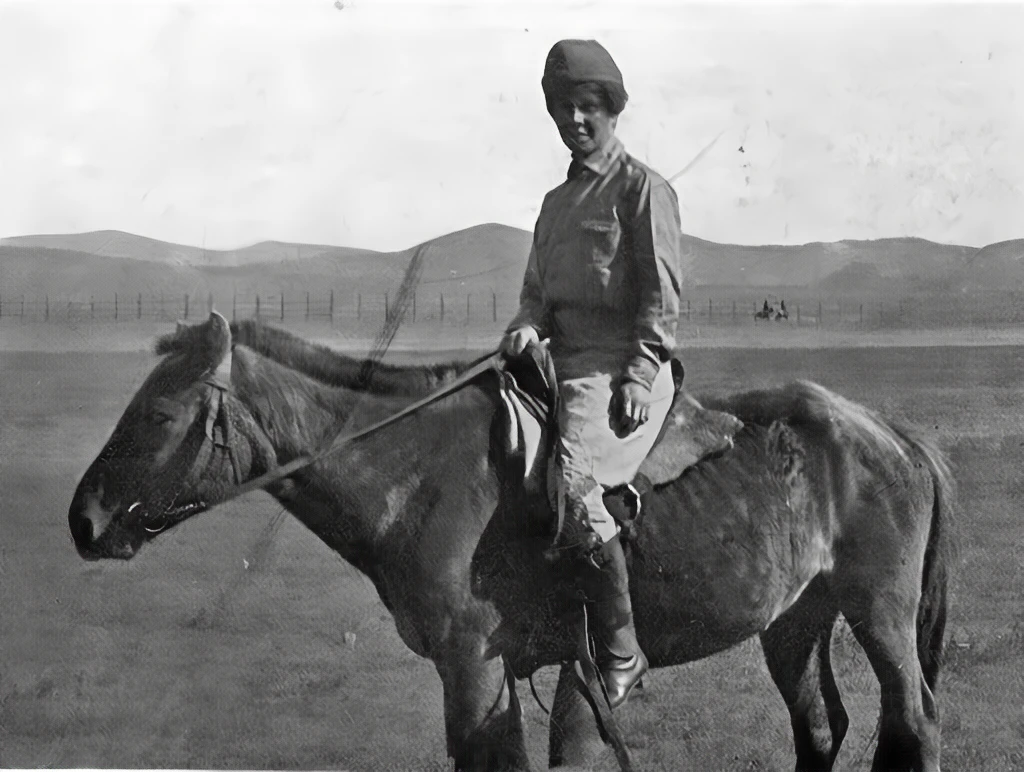
Uporabljeni koraki:
- Obnovite poškodovano sliko (praske čez pokrajino in figuro)
- Povečajte ločljivost (vidne gore v ozadju, podrobnosti oblačil)
Rezultat: Fotografija je čista, berljiva in pripravljena za digitalno shranjevanje ali tisk – pri tem pa ohranja svoj prvotni značaj iz tistega obdobja.
💡 Nasvet: Restavriranje brez kolorizacije je tudi odličen vmesni korak – najprej popravite in shranite črno-belo različico, šele nato se odločite, ali želite dodati barve. Vedno boste imeli obe varianti.
Nasveti za najboljše rezultate restavriranja
✅ Kaj deluje:
1. Začnite s čim boljšo digitalno kopijo
- Skener je boljši od mobilnega telefona – zajame več podrobnosti
- Višja kot je kakovost skena, boljši je rezultat
- 300 DPI ali več je idealno
- Mobilna fotografija je v redu za hitre poskuse, vendar za končno različico uporabite skener
2. Postopajte korak za korakom
- Najprej odstranite poškodbe
- Nato povečajte ločljivost
- Kolorizacijo pustite za konec
3. Shranite originalni sken
- Vedno shranite varnostno kopijo izvirne digitalne fotografije
- Lahko poskusite z različnimi pristopi
- Originalne fizične fotografije nikoli ne zavrzite!
4. Poskusite posamezne korake večkrat
- Urejanje slik z AI ni vedno popolno v prvem poskusu
- Lahko poskusite različne kombinacije orodij
- Če fotografirate z mobilnim telefonom, poskusite z različnimi svetlobami in koti
5. Ne skenirajte le „lepih“ fotografij
- Tudi zelo poškodovane fotografije lahko prinesejo presenetljive rezultate
- Nikoli ne veste, kaj lahko AI reši
- Raje skenirajte vse – digitalne kopije ne zavzamejo prostora
Pogoste napake:
- Pričakovanje čudežev pri izjemno poškodovanih fotografijah (manjkajoči celi deli obraza)
- Preskok koraka „Povečaj ločljivost“ pred tiskanjem
- Kolorizacija pred odstranjevanjem prask (praske se nato barvno poudarijo)
- Fotografiranje z mobilnim telefonom pri slabi osvetlitvi z odsevi
- Nizka ločljivost skena (pod 200 DPI)
Kdaj uporabiti katera orodja?
| Vrsta poškodbe | Orodje |
|---|---|
| Praske, madeži, razpoke | Obnovi poškodovano sliko ali Dopolni območje |
| Nizka kakovost, zamegljenost | Povečaj ločljivost |
| Črno-bela → barve | Obarvaj sliko |
| Veliki manjkajoči deli | Izpolni območje (čopič) |
| Zbledele barve pri starih barvnih fotografijah | Uredi sliko + opis „poudari barve“ |
| Mobilna fotografija z nizko ločljivostjo | Povečaj ločljivost (2x+) |
| Ohranjanje črno-belega značaja | Obnovi poškodovano sliko + Povečaj ločljivost |
Zakaj je pomembno restavrirati stare fotografije zdaj?
Čas ni naklonjen starim fotografijam
Z vsakim letom:
- Papir rumeni in postaja krhek
- Barve (pri starih barvnih fotografijah) bledijo
- Praske se povečujejo
- Vlaga in svetloba povzročata dodatne poškodbe
V 10-20 letih so lahko nekatere fotografije popolnoma nečitljive.
Digitalizacija = varnostna kopija za večnost
Skenirane in restavrirane fotografije:
- Ne morejo biti uničene s požarom ali poplavo
- Ne poslabšajo se s časom
- Lahko jih delite s celo družino
- Varnostno kopirajte v oblak
- Tiskajte večkrat brez izgube kakovosti
Ohranjanje za naslednje generacije
Vaši otroci in vnuki nikoli ne bodo poznali vaših starih staršev. Fotografije so edina povezava.
Restavrirane in natisnjene fotografije lahko:
- Uokvirite in obesite doma
- Ustvarite družinski foto album
- Shranite digitalno in varnostno kopirajte
- Podarite kot darilo družini
Čustvena vrednost
Ko vidite svojo prababico v barvah prvič v življenju, ni to samo fotografija. Je srečanje.
Naenkrat vidite, da je imela modre oči. Da je nosila zeleno obleko. Da se je smehljala enako kot vaša hčerka.
Začnite restavrirati svoje družinske spomine
Te stare fotografije na podstrešju niso le papir. So zgodbe. So ljudje, ki so živeli, se smejali, imeli sanje – enako kot vi.
In zaslužijo si več kot le nabiranje prahu v škatli.
Z orodji AI za urejanje fotografij lahko v nekaj minutah:
- ✨ Odstranite praske in poškodbe
- 🔍 Povečate kakovost za tisk
- 🎨 Dodate barve črno-belim fotografijam
- 💾 Shranite jih digitalno za naslednje generacije
Ni vam treba biti fotograf ali strokovnjak. Dovolj je, da fotografije skenirate (ali posnamete z mobilnim telefonom), jih naložite v GuideGlare in pustite, da AI opravi ostalo.
🚀 Začnite restavrirati stare fotografije z AI GuideGlare
Na voljo imate celoten komplet orodij AI urejevalnika slik v eni naročnini:
kolorizacija in obnova fotografij
urejanje fotografij (vključno z dopolnitvijo območja)
povečanje ločljivosti
Pogosto zastavljena vprašanja
Koliko stane restavriranje ene fotografije?
V GuideGlare ne plačate za vsako posamezno fotografijo, ampak imate na voljo mesečno naročnino. To je velika prednost v primerjavi s tradicionalnimi metodami, kjer se cena za ročno retuširanje ene fotografije lahko povzpne na stotine do tisoče kron. V okviru naročnine dobite dostop do orodij in določeno število kreditov za obdelavo poljubnega števila fotografij.
Ta model je idealen, če želite rešiti celoten družinski arhiv. Namesto da bi morali izbirati samo „najboljši“ posnetek, lahko postopoma oživite na desetine fotografij – odstranite praske, popravite razpoke, izostrite obraze in dodate barve celotni zgodbi vaše družine.
Praktičen nasvet: Če imate doma celo škatlo fotografij, začnite z desetimi najpomembnejšimi. Na njih boste preizkusili celoten postopek od skeniranja do končnih prilagoditev. Ko boste prepričani v postopek, se boste preostanka arhiva lotili veliko učinkoviteje.
Ali moram fotografije skenirati, ali zadostuje mobilna fotografija?
Oboje je možno, vendar je vsaka metoda primerna za drug namen.
- Fotografiranje z mobilnim telefonom je odlično za hitro testiranje in takojšnje rezultate. Želite takoj videti, kako umetna inteligenca popravi poškodovano fotografijo ali kako bo izgledala kolorizacija črno-bele fotografije? Mobilni telefon je popoln. Za najboljši rezultat fotografirajte pravokotno od zgoraj, pri dobri dnevni svetlobi in brez odsevov.
- Skeniranje je najboljša izbira za končno arhiviranje in tisk. Skener zajame veliko več podrobnosti in finih tekstur, kar AI-ju zagotavlja kakovostnejšo podlago za delo. Rezultat bo ostrejša slika, idealna za povečanje ločljivosti, izostritev obrazov in kasnejši tisk v velikem formatu.
Priporočilo: Za hitro deljenje na družbenih omrežjih ali v družinskem klepetu pogosto zadostuje kakovostna fotografija iz mobilnega telefona. Za najdragocenejše posnetke, ki jih želite uokviriti ali shraniti za naslednje generacije, se naložba časa v skeniranje z ločljivostjo 300 DPI in več vsekakor izplača.
Kje lahko dam fotografije skenirati?
Možnosti so danes že številne in ni nujno, da so drage:
- Kopirnice in tiskarski studii: So hitri, profesionalni in se znajdejo z različnimi formati. Datoteke vam običajno pošljejo kar po e-pošti.
- Javne knjižnice: Mnoge knjižnice ponujajo javno dostopne skenerje, pogosto za simbolično plačilo ali celo brezplačno.
- Fotoateljeji in foto zbirke: So specialisti za delo s fotografijami, zato je kakovost skena običajno odlična.
- Družina in prijatelji: Povprašajte v okolici. Veliko ljudi ima doma večnamenski tiskalnik s skenerjem, ki popolnoma zadostuje za digitalno arhiviranje družinskih fotografij.
Na kaj bodite pozorni: Vedno prosite za sken v ločljivosti vsaj 300 DPI in shranjevanje v formatu JPG ali PNG. Za majhne portretne fotografije, kjer želite zajeti največ podrobnosti v obrazu, je idealna ločljivost 600 DPI.
Kako kakovosten mora biti sken?
Osnovno pravilo je: čim kakovostnejša je vhodna slika, tem bolj impresiven bo rezultat restavriranja.
- 300 DPI je zlati standard za večino družinskih fotografij. AI-ju bo zagotovil dovolj podatkov za rekonstrukcijo podrobnosti, ne da bi bila datoteka prevelika.
- 600 DPI je idealno za zelo majhne fotografije (npr. 6x9 cm) ali če nameravate tiskati v velikem formatu in želite iz fotografije „izvleči“ vsako podrobnost.
Pomembno pojasnilo: Ni nujno skenirati v ekstremnih ločljivostih, ki ustvarjajo ogromne datoteke. Umetna inteligenca se bo bolje spopadla s kakovostnim skenom razumne velikosti kot z nekakovostno, a ogromno fotografijo. Pri fotografiranju z mobilnim telefonom je najpomembnejša ostrina in dobra svetloba brez senc in odsevov.
Ali deluje tudi na zelo poškodovanih fotografijah?
Da, vendar z določenimi omejitvami. Pomembno je vedeti, kje AI blesti in kje mora že „ugibati“.
AI se običajno odlično spopade z:
- Odstranjevanjem prask, razpok in prahu.
- Popravilom madežev od vode ali drugih nečistoč.
- Glajenjem zmečkanega papirja in poenotenjem teksture.
- Obnovo rahlo zbledelih barv in kontrasta.
Kjer so lahko rezultati manj natančni:
- Če manjka velik del fotografije, na primer polovica obraza. AI bo poskušala manjkajoči del dopolniti, vendar rezultat morda ne bo ustrezal realnosti.
- Pri izjemno zamegljenih ali neostrih fotografijah, kjer manjkajo osnovne informacije o oblikah.
Za te zapletene primere je idealno kombinirati orodja: najprej uporabite „Obnovi poškodovano sliko“ in nato z orodjem „Dopolni območje“ ročno označite manjkajoča mesta, ki naj jih AI dopolni.
Ali so barve po kolorizaciji natančne?
Kolorizacija z AI ni časovni stroj, ampak bolj inteligentna rekonstrukcija. Umetna inteligenca ne ve, kakšne barve so imela oblačila vaše prababice, vendar lahko poda zelo kvalificirano oceno.
Deluje tako, da algoritem:
- Prepozna objekte na fotografiji (obraze, drevesa, zgradbe, oblačila).
- Doda jim barvne tone, ki so tipični za določene objekte in zgodovinsko obdobje.
- Upošteva svetlobne pogoje in si prizadeva za naraven in verodostojen rezultat.
Končne barve so torej realistične in zgodovinsko verodostojne, ne nujno 100% natančne. Pogosto pa se zgodi, da je rezultat presenetljivo blizu resničnosti in fotografiji doda povsem novo življenje.
Ali lahko restavriram tudi barvne fotografije iz 70., 80. ali 90. let?
Da, in ravno pri teh fotografijah so rezultati fantastični. Starejše barvne fotografije pogosto trpijo zaradi specifičnih težav, kot so:
- Zbledelost in barvni premik: Barve izgubijo nasičenost in se pogosto premaknejo v rdeče ali rumene odtenke.
- Izguba kontrasta: Celotna fotografija deluje „sivo“ in medlo.
- Majhne praske in prah iz desetletij shranjevanja.
Priporočen postopek za oživitev barvnih fotografij:
- Najprej uporabite „Obnovi poškodovano sliko“ za čiščenje prask in nečistoč.
- Nato uporabite „Uredi sliko“ z besedilnim ukazom, kot je „obnovi zbledele barve in poudari kontrast“ ali „vrni fotografiji njene prvotne barve“.
- Na koncu lahko uporabite „Povečaj ločljivost“, če želite sliko natisniti ali si jo ogledati v visoki podrobnosti.
Ali se bo moja originalna fotografija spremenila?
Ne, v nobenem primeru. Vaša fizična fotografija ostane popolnoma nedotaknjena. Celoten postopek poteka z digitalno kopijo, ki jo naložite v aplikacijo. To je glavni smisel digitalizacije – ustvarite si varno digitalno varnostno kopijo družinskih spominov, ki se s časom ne poslabša in s katero lahko brez skrbi eksperimentirate.
Priporočila za pravilno arhiviranje:
- Vedno shranite originalni, neobdelani sken.
- Poleg njega shranite restavrirano različico (ali celo več različic, npr. črno-belo in barvno).
- Za mirno vest si celoten arhiv varnostno kopirajte na zunanji disk ali v shrambo v oblaku.
Kako dolgo traja restavriranje ene fotografije?
Restavriranje je presenetljivo hitro. En korak, kot je odstranjevanje prask, povečanje ločljivosti ali kolorizacija, običajno traja le 10 do 30 sekund. Popolno popravilo ene fotografije od začetka do konca tako traja približno 1 do 2 minuti.
Hitrost je seveda odvisna od velikosti datoteke in kompleksnosti prilagoditev. Kljub temu pa velja, da lahko v enem večeru udobno restavrirate in oživite pomemben del vašega družinskega fotoalbuma.
Ali moram vedno dodati barve?
Sploh ne. Mnogi ljudje raje ohranijo prvotno vzdušje in avtentičnost črno-bele fotografije. Restavriranje brez kolorizacije je popolnoma samostojen rezultat.
Ta pristop je idealen, če:
- Želite ohraniti zgodovinsko in umetniško vrednost posnetka.
- Preferirate klasično črno-belo estetiko.
- Cilj je predvsem očistiti praske, popraviti poškodbe in izostriti podrobnosti na obrazih in v ozadju.
Dober trik: Naredite si obe različici. Najprej izvedite popravilo in povečanje ločljivosti, da dobite popolno črno-belo različico. To shranite. Nato, kot naslednji korak, poskusite s kolorizacijo. Tako boste imeli na voljo tako avtentičen original kot tudi oživljeno barvno varianto.