

AI Slike · Odstranitev ozadja
AI odstranitev ozadja s fotografije v nekaj sekundah
Morate odstraniti ozadje s fotografije? Naložite posnetek in AI bo glavni motiv ločila od ozadja – natančno tudi pri laseh, dlaki in prosojnih robovih. Rezultat prenesete kot sliko s prosojnim ozadjem, pripravljeno za spletno trgovino, profilno sliko, pasico ali kamor koli drugam.
- Odstranitev ozadja s fotografije z enim klikom – tudi pri zahtevnih robovih
- Sliko prenesete v formatu PNG
- Brez zapletenega urejanja, brez namestitve – vse v brskalniku in v slovenščini
AI odstranitev ozadja je del naročnine. Prikaži cenik
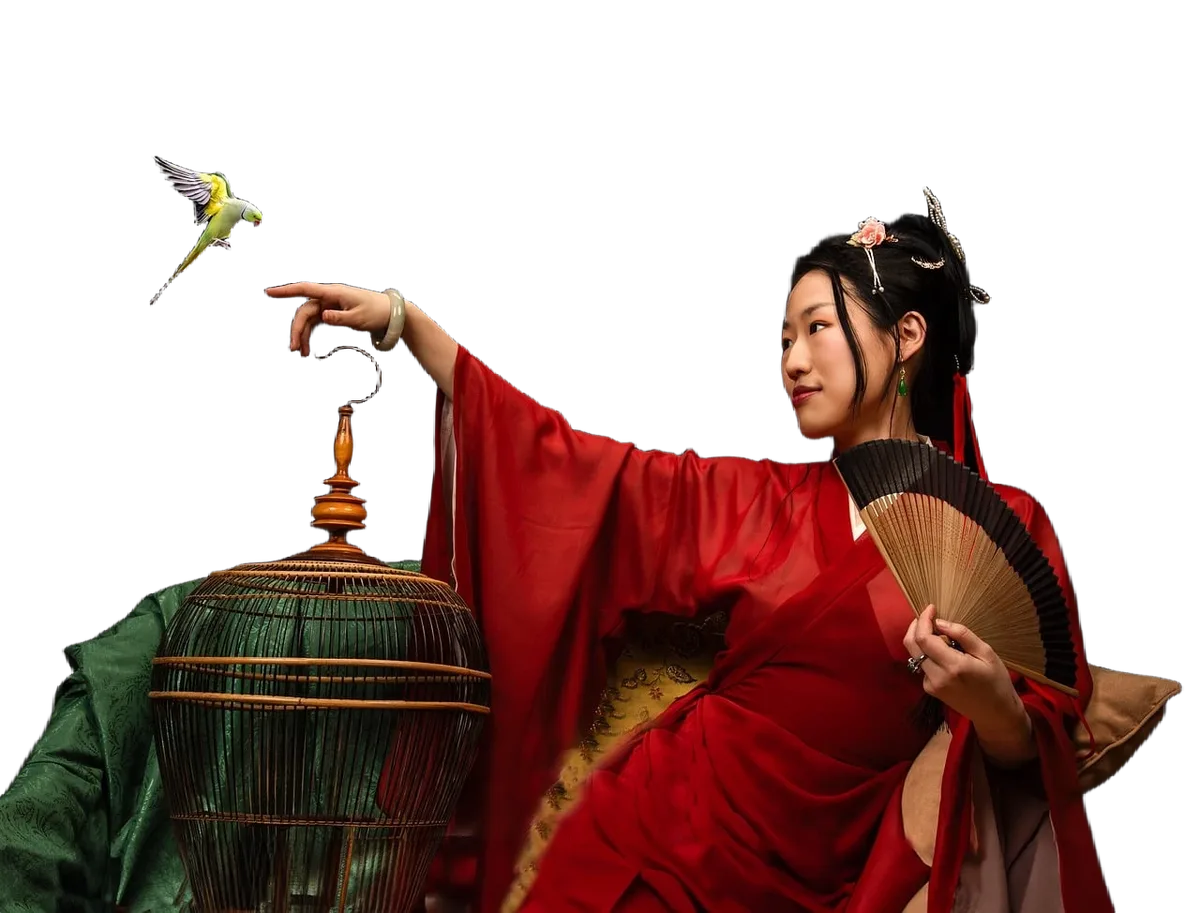
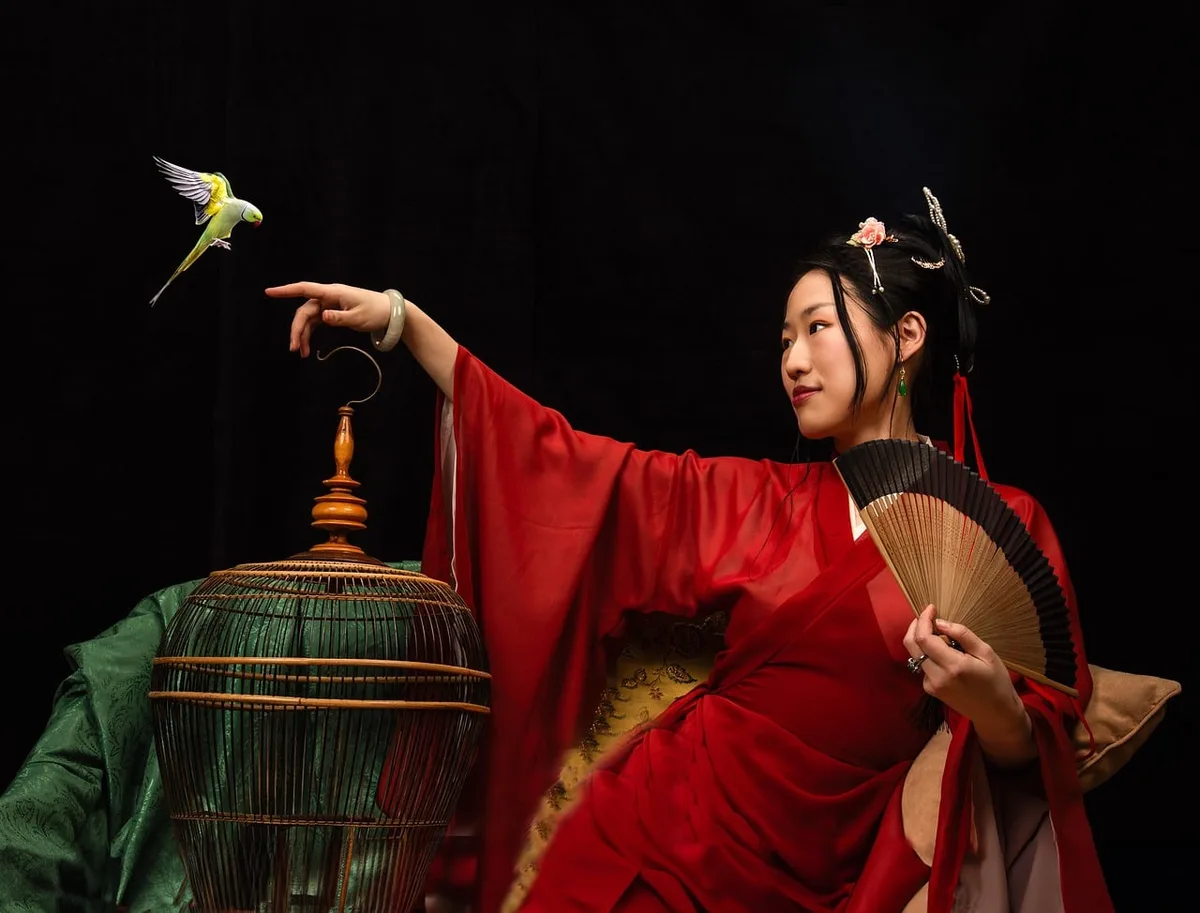 Izvirna fotografija
Rezultati, ki povedo vse
Odstranitev ozadja s katere koli fotografije
Pozabite na nazobčane robove in odstranjeno barvo z glavnih predmetov scene. Poglejte, kako naša AI odstranjuje ozadje z običajnih fotografij
Natančni robovi
Natančnost tudi tam, kjer druga orodja odpovedo
Razgiban obris, drobni izrastki ali prelivanje barv z ozadjem – prav tu ročna izbira in čarobna paličica puščata nazobčane robove. AI prepozna motiv kot celoto in ga čisto loči tudi na najzahtevnejših mestih.
Rezultat je videti naraven že prvič, brez ročnega popravljanja maske.
- Čist obris tudi pri razgibanih oblikah
- Brez nazobčanih robov in ostankov ozadja
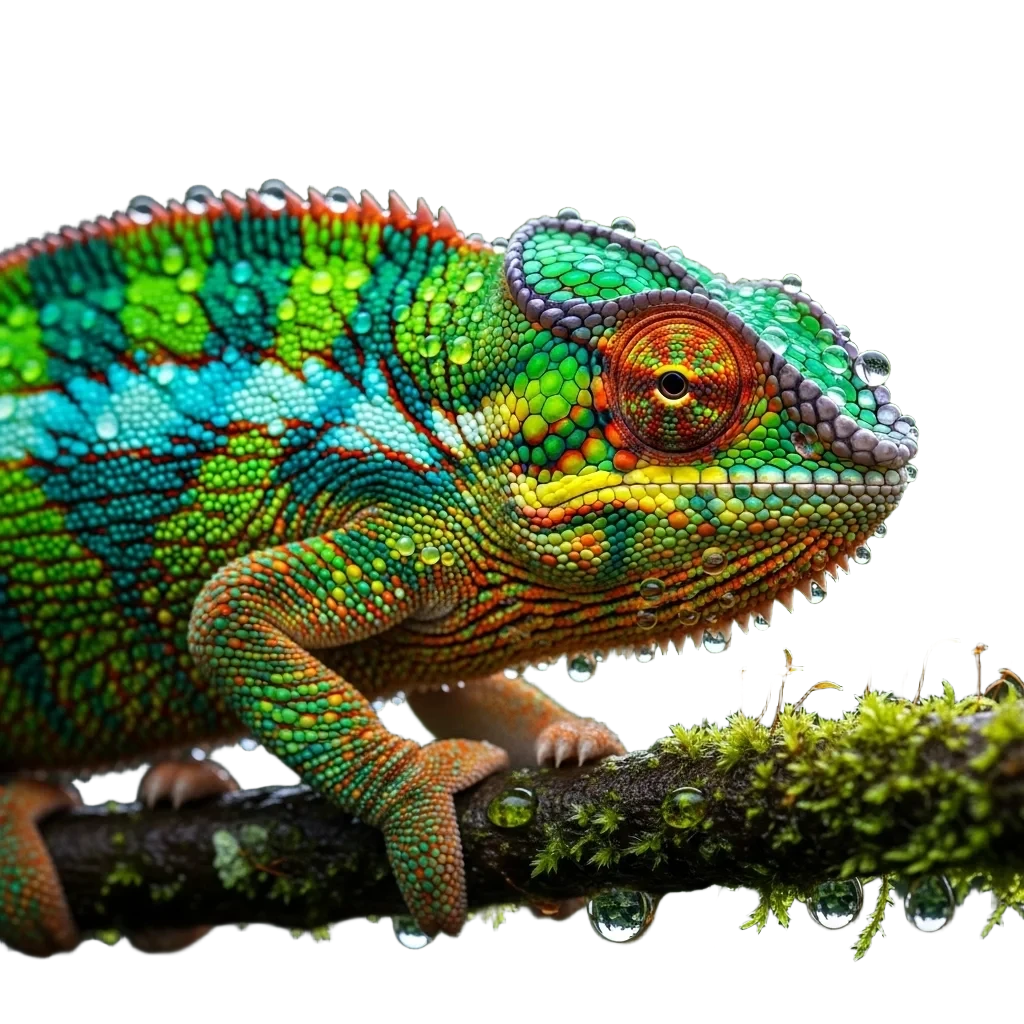
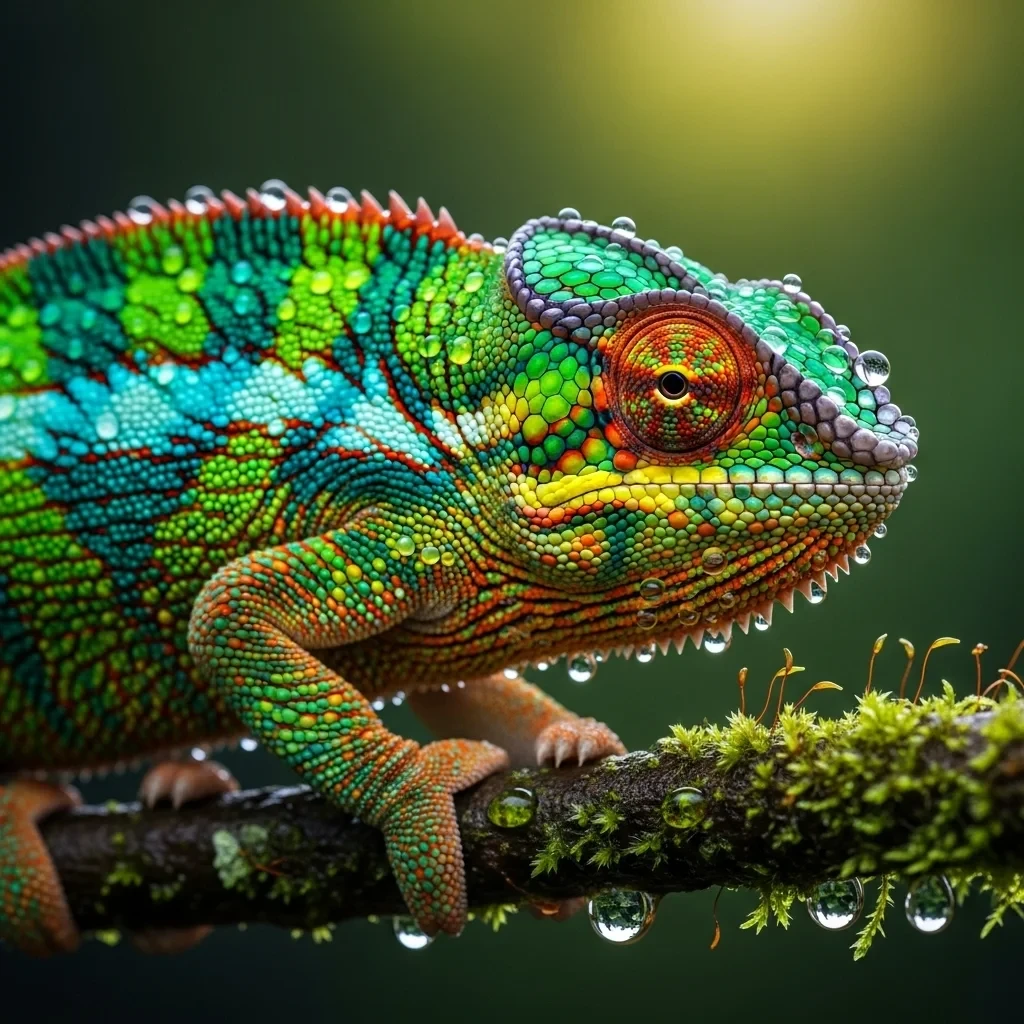 Pred
PredSkupine predmetov in mikro podrobnosti
Zmore tudi tisto, kar bi ročno delali ure
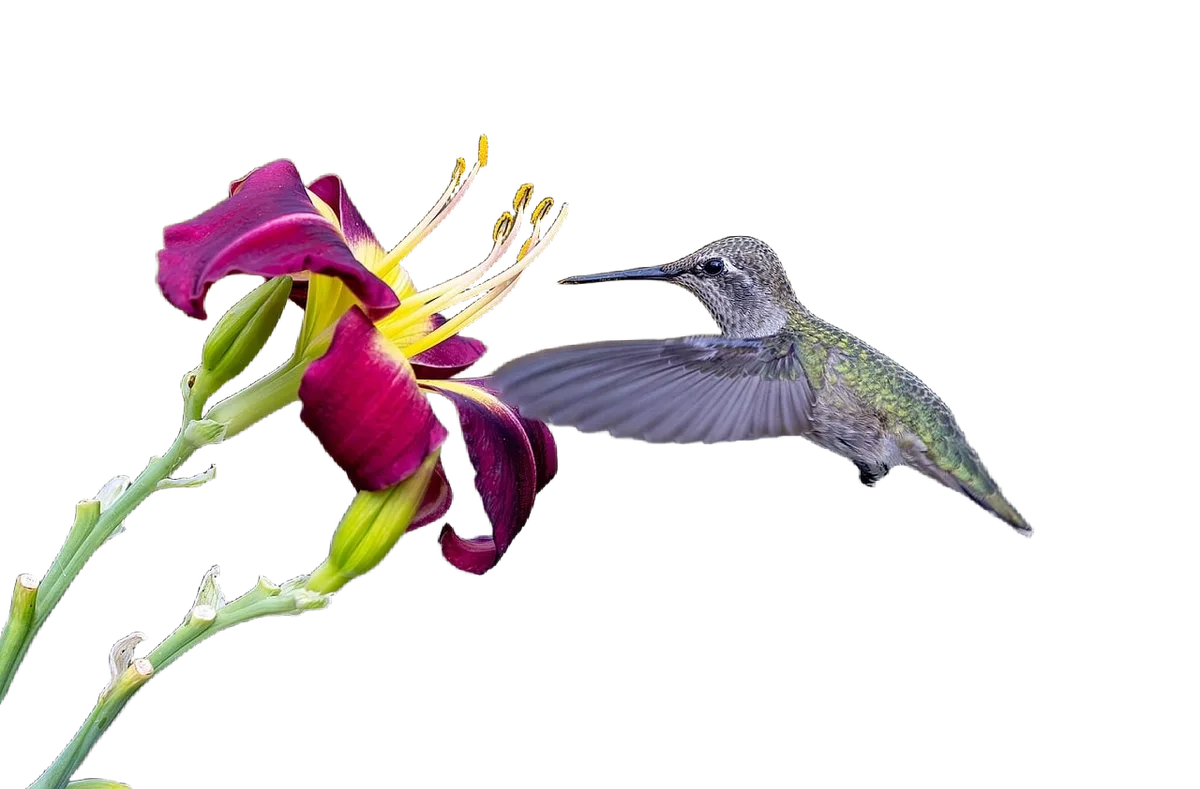
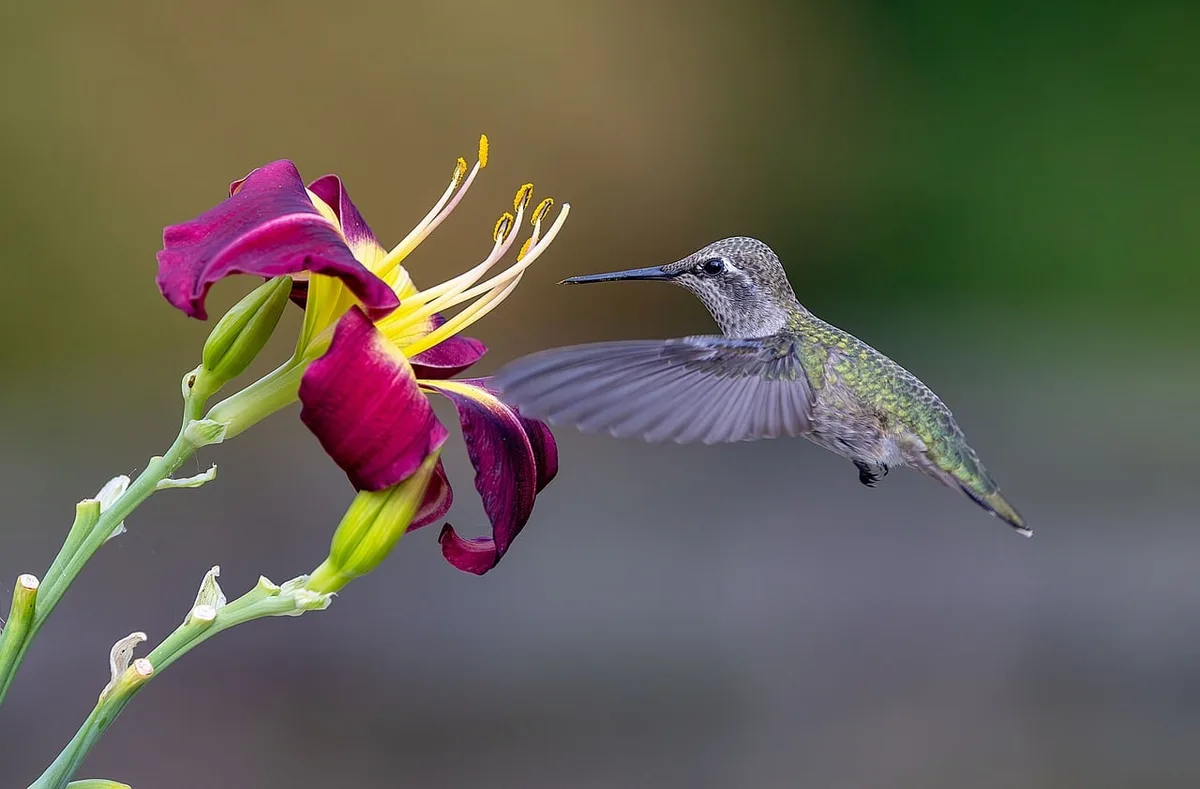
Zapletena večbarvna kompozicija, nežni robovi, kot so dlačice, perje, listi ali razmršeni lasje. Včasih grafična nočna mora, danes vprašanje sekunde. Umetna inteligenca brezhibno prepozna tudi več predmetov hkrati in izbriše ozadje s popolno natančnostjo.
- Natančni robovi brez nazobčanih linij - pri laseh, perju, dlaki - kjer koli
- Deluje na slikah z zapleteno kompozicijo
 Pred
PredSpletna trgovina in izdelki
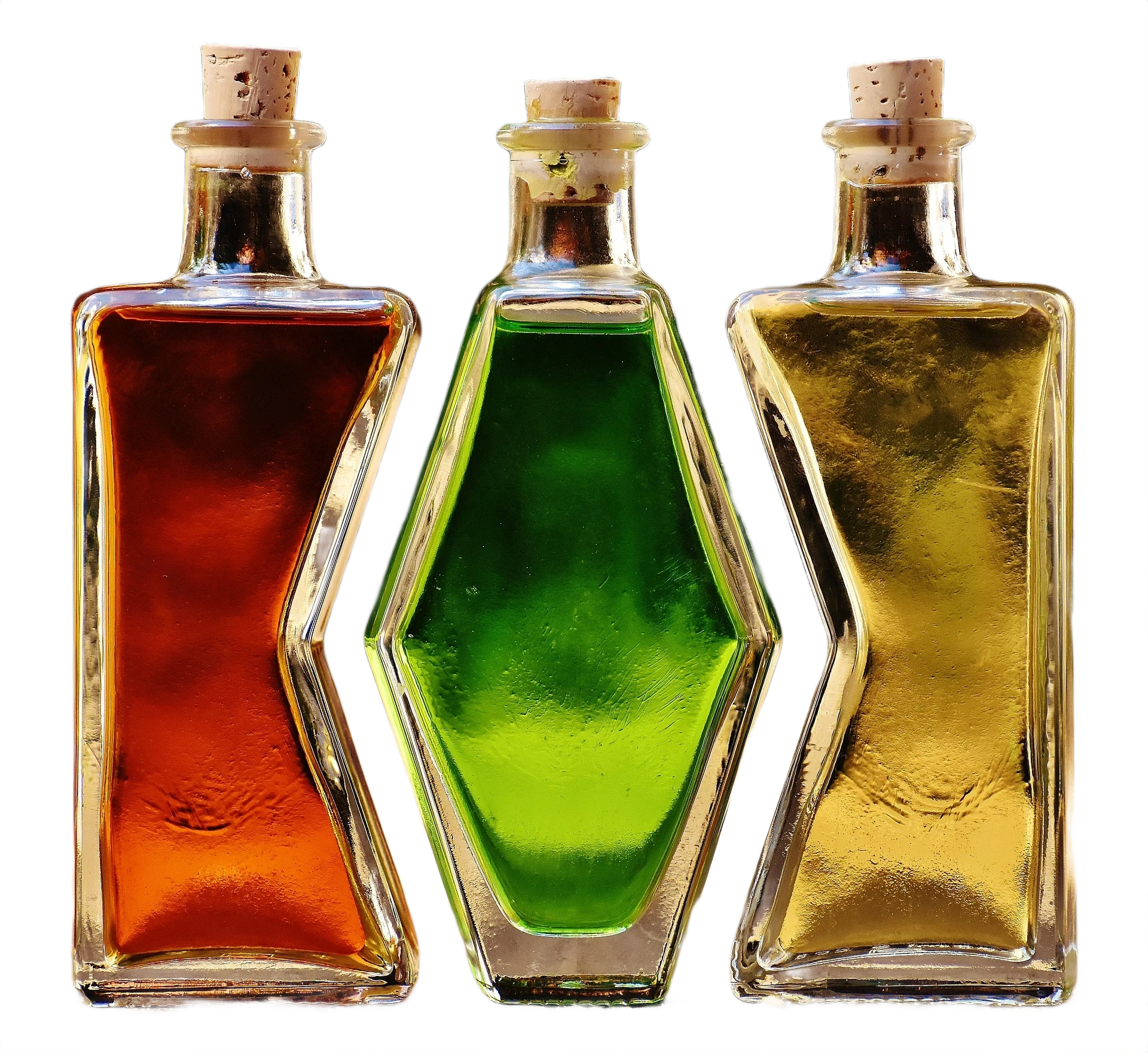
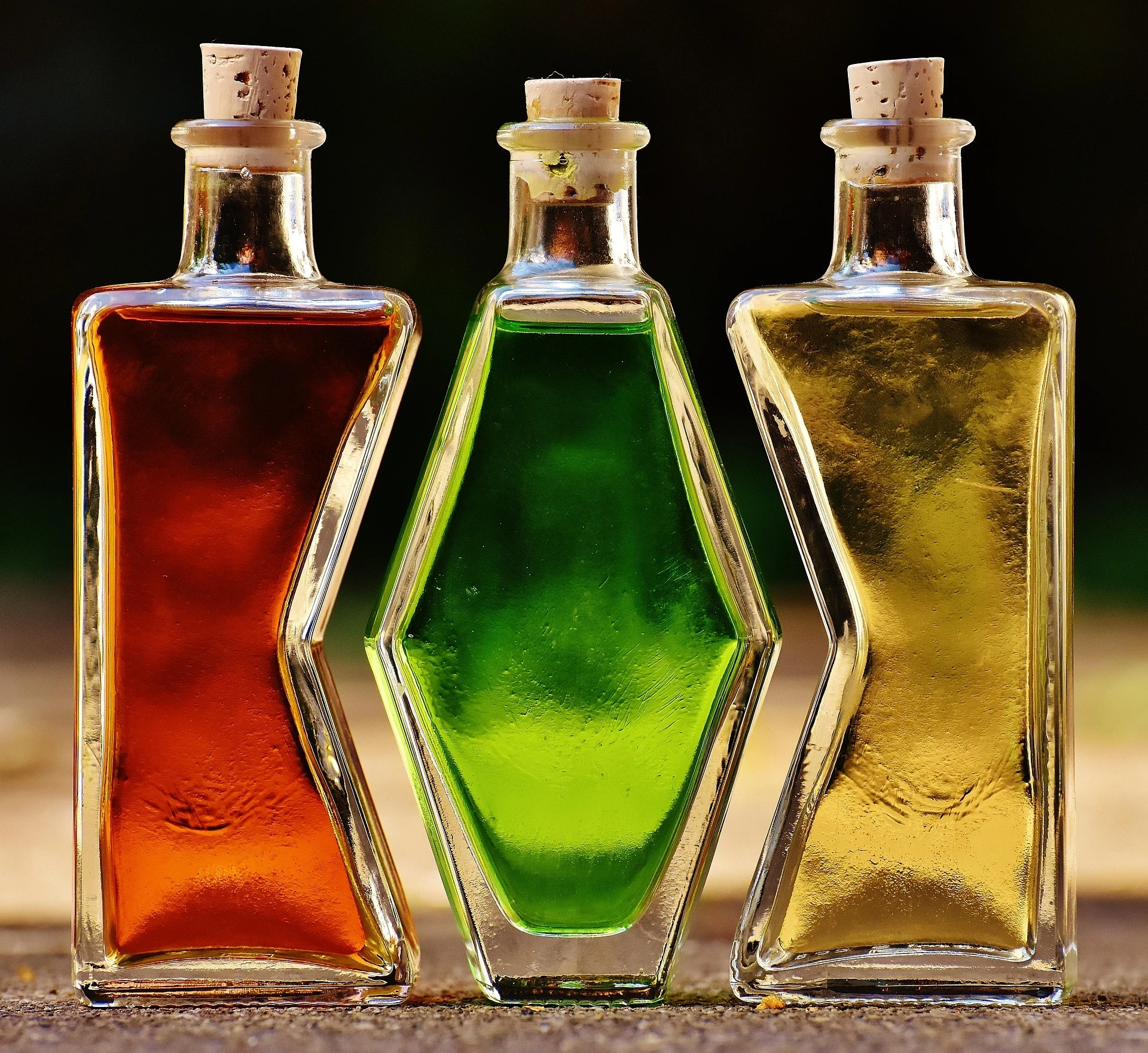
Steklo, tekočine in odsevi? Zmore tudi to, kar so drugi opustili.
Izrezati prosojne predmete je za običajna orodja nočna mora. Naša AI pa popolnoma razume razliko med steklom in ozadjem. Natančno izreže steklenice, kozmetiko in nakit ter ohrani njihovo naravno prosojnost in lesk.
AI zmore tudi sijoče površine, steklo in nežne robove, kjer običajna izbira odpove.
- Enotno ozadje po celotnem katalogu
- Prosojni PNG za pasice in kompozicije
 Pred
PredLjudje in portreti
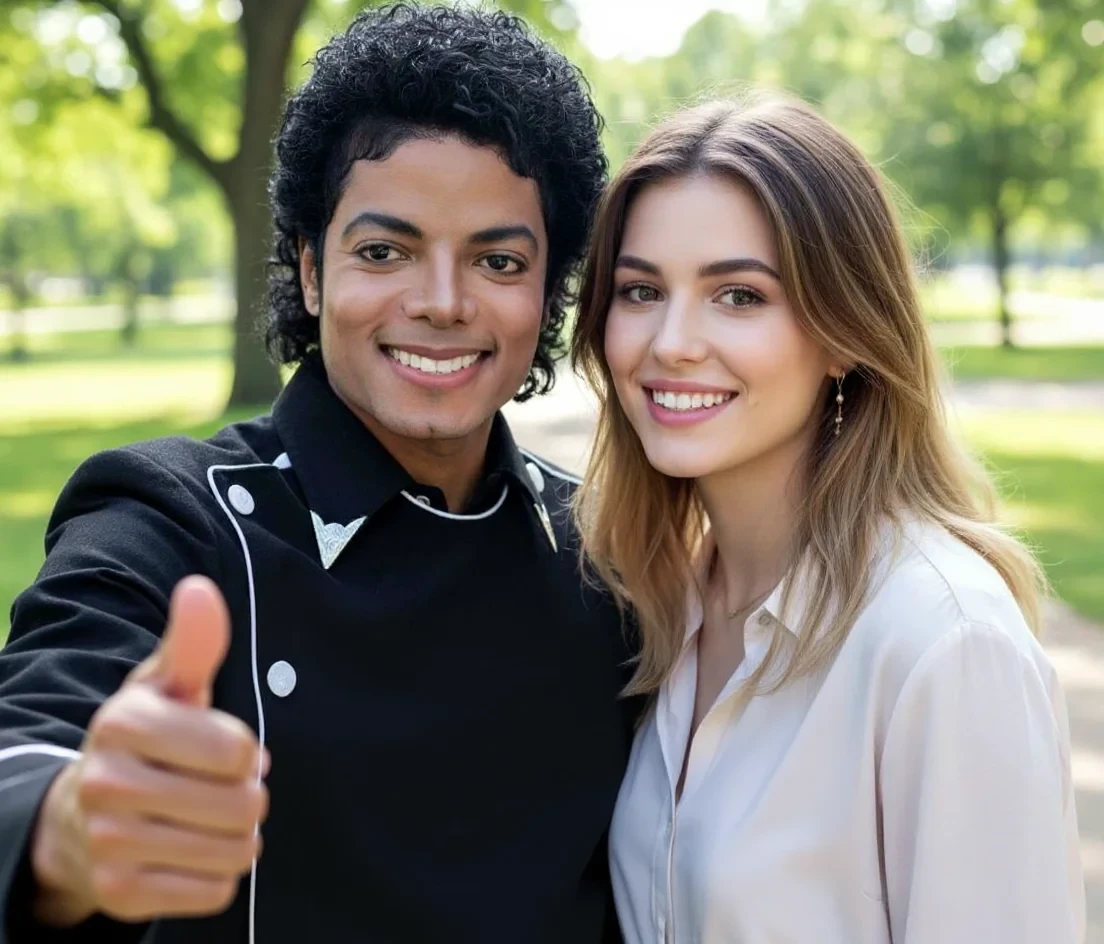
Ljudje in portreti brez motečega okolja
Potrebujete reprezentativno fotografijo za LinkedIn, spletno stran ali firmsko predstavitev, a ste se slikali v pisarni? Ločite osebo od motečega okolja z enim klikom.
Dokončan izrez lahko takoj postavite v firemske barve, dodate v ekipni kolaž ali mu ustvarite povsem novo, profesionalno ozadje.
Ustvarite si račun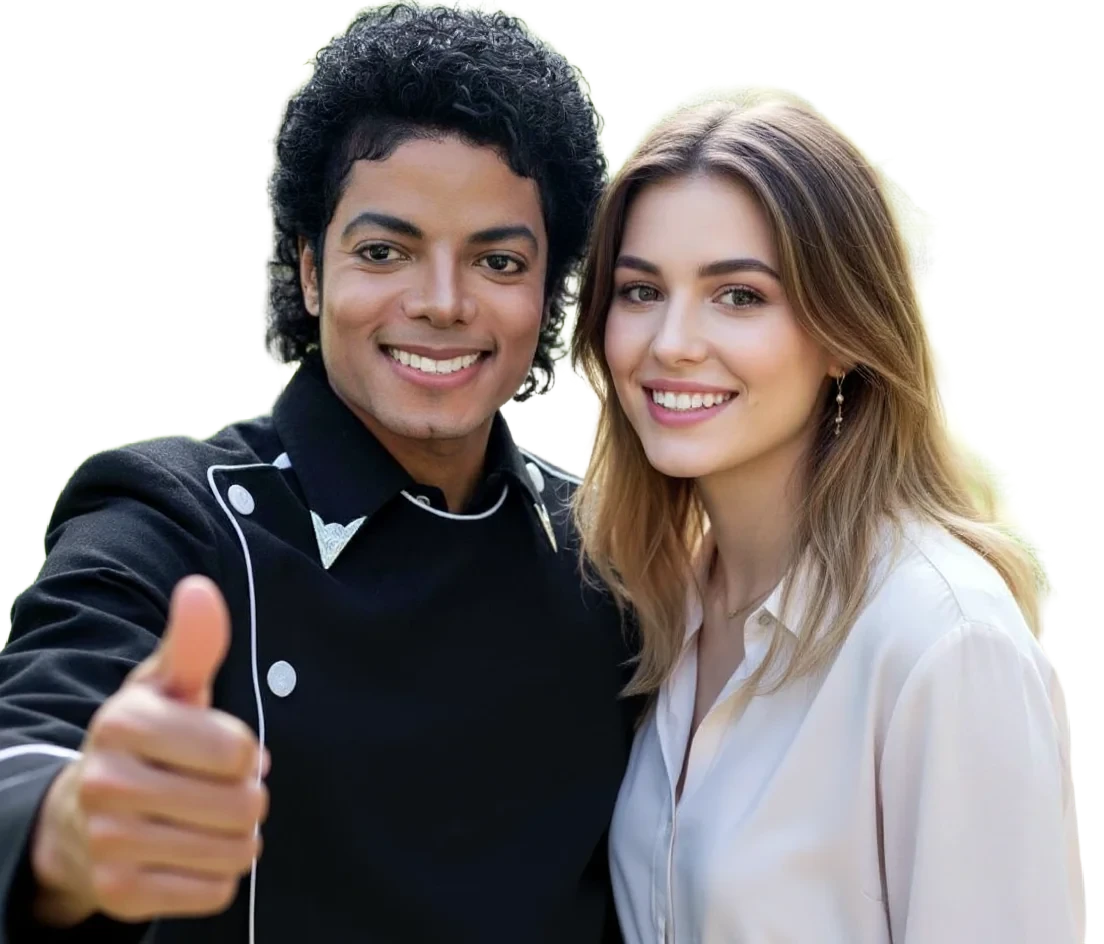
 Pred
PredKako deluje
Odstranitev ozadja s fotografije v treh korakih
- 01
Naložite fotografijo
Povlecite posnetek v urejevalnik. Deluje na izdelke, portrete, živali in grafiko – format ali velikost nista pomembna.
- 02
AI loči motiv od ozadja
Umetna inteligenca prepozna glavni motiv in odstrani ozadje z natančnostjo do posameznih las in prosojnih robov – brez ročnega obrisovanja.
- 03
Prenesite prosojni PNG
Shranite sliko s prosojnim ozadjem (PNG) ali motiv kar postavite na belo oziroma poljubno barvo in jo prenesite v visoki kakovosti.
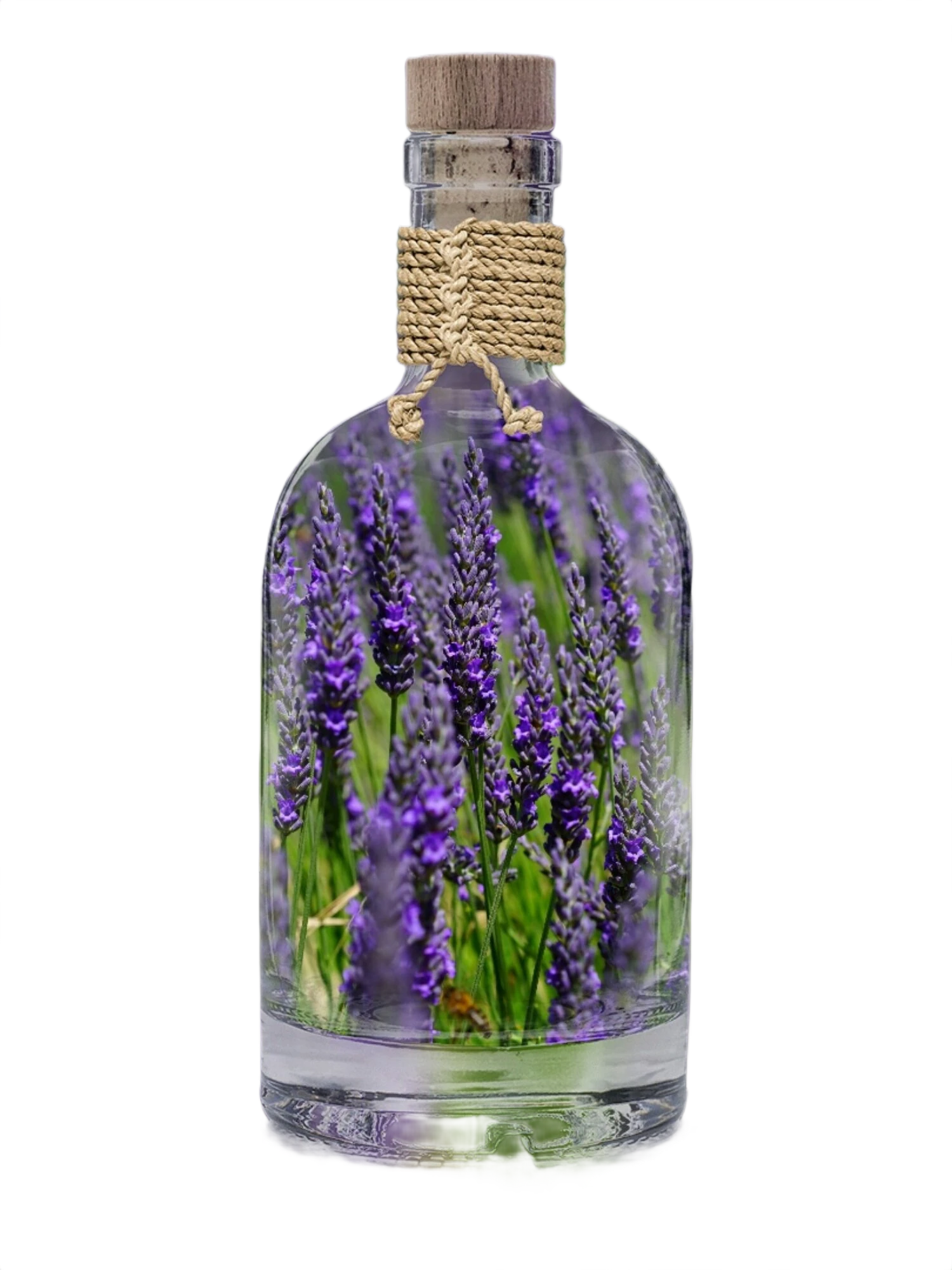
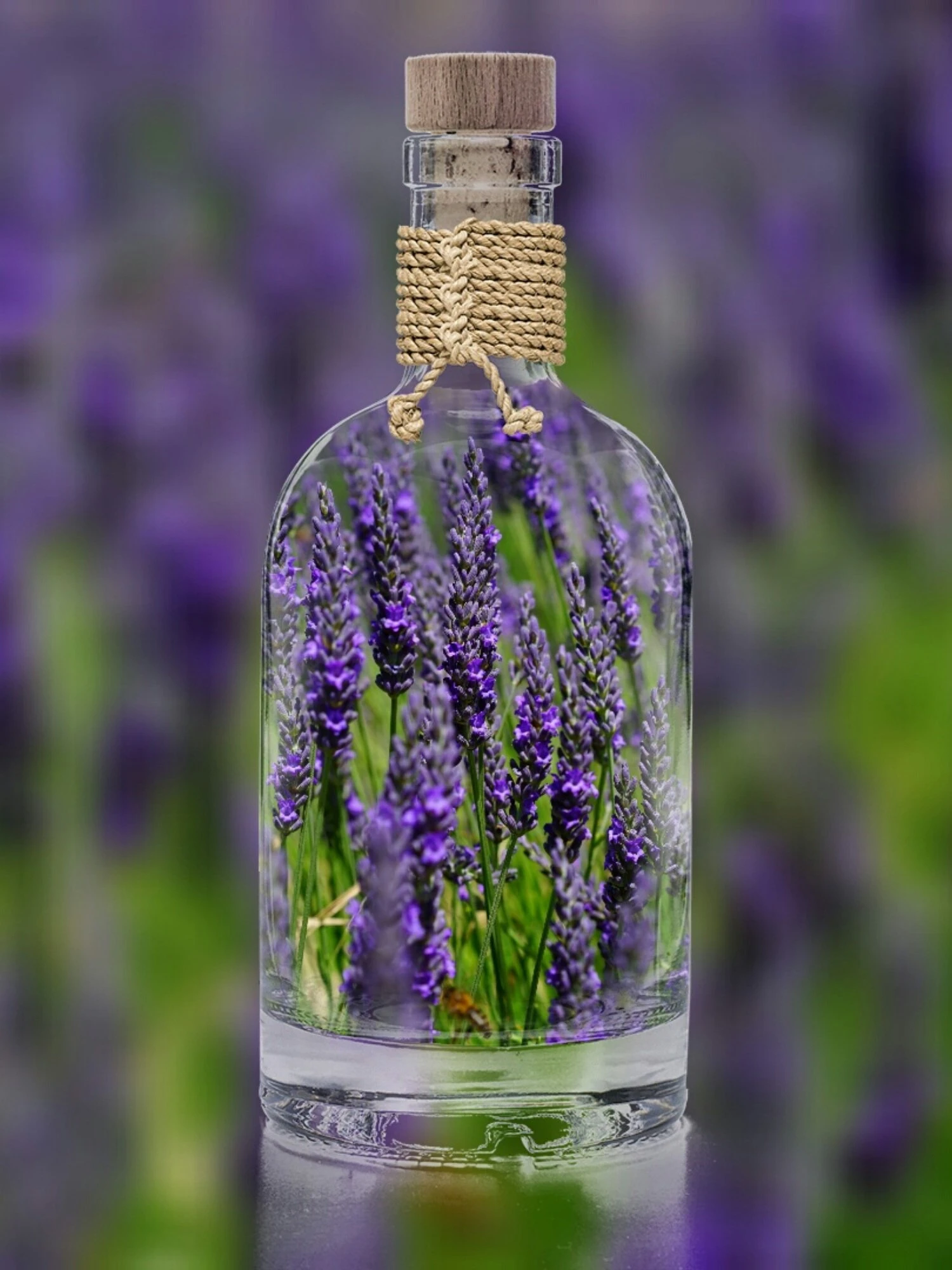
Odstranite ozadje, tudi ko se skoraj zlije z motivom
Steklena steklenica s sivko na ozadju sivkinega polja – motiv in ozadje sta skoraj nerazločljiva, k temu še prosojno steklo in odsevi. AI kljub temu prepozna, kje se steklenica konča, in ohrani njeno prosojnost. Povlecite drsnik in se prepričajte sami.
 Pred
PredZa kaj je primerno
Odstranitev ozadja, ki jo uporabite povsod
Čist izrez na prosojnem ozadju je prvi korak k dosledni vizualni predstavitvi po vseh kanalih.
Izdelki za spletno trgovino
Enotne fotografije izdelkov na čistem belem ali prosojnem ozadju, ki ustrezajo zahtevam tržnic in lastne spletne trgovine.
Portreti in profilne slike
Čist izrez osebe za profilne slike, ekipne strani ali predstavitvene zapise – brez motečega okolja v ozadju.
Marketing in pasice
Izrežite motiv s prosojnim ozadjem in ga vstavite v pasice, objave in predstavitve, ne da bi se ukvarjali z izvirnim ozadjem.
Družbena omrežja
Pripravite privlačne objave in zgodbe – motiv brez ozadja zlahka postavite v poljubno predlogo ali barvo.
Tisk in poligrafija
Izrez na prosojnem ozadju uporabite v letakih, katalogih in na velikem formatu brez belega okvirja okoli.
Nepremičnine in oglasi
Poudarite glavni motiv oglasa in poenotite videz ponudb po vseh portalih.
Je odstranitev ozadja brezplačna?
Brez trikov: klasične popravke opravite brezplačno, AI odstranitev ozadja je del plačljivih paketov.
Brezplačno
Klasičen spletni urejevalnik – obrezovanje, sprememba velikosti, filtri, besedilo in lasten vodni žig. Brez namestitve in brez plačilne kartice. AI odstranitev ozadja pa ni brezplačna.
V naročnini
AI odstranitev ozadja, izrez z natančnostjo do lasu in prenos v visoki kakovosti. Fotografije lahko poljubno obdelujete eno za drugo. AI odstranitev ozadja je na voljo že v paketu Basic.
Prikaži cenikPogosta vprašanja o odstranitvi ozadja s fotografije
Kako odstraniti ozadje s fotografije?
Naložite fotografijo v urejevalnik in AI sama prepozna glavni motiv ter ga loči od ozadja. Rezultat nato prenesete kot sliko s prosojnim ozadjem (PNG) ali motiv postavite na belo oziroma poljubno barvo. Ničesar vam ni treba ročno obrisovati.
Kako odstraniti ozadje s fotografije brezplačno?
Klasičen urejevalnik (obrezovanje, filtri, lasten vodni žig) imate brezplačno in brez registracije kartice. AI odstranitev ozadja pa ni brezplačna – je del naročnine, saj gre za zahtevno AI operacijo.
Kako ustvariti sliko s prosojnim (transparentnim) ozadjem?
Po odstranitvi ozadja prenesete posnetek v formatu PNG, ki ohrani prosojnost. Tako sliko nato vstavite na poljubno ozadje, v pasice ali predstavitve.
Zmore AI tudi lase in prosojne robove?
Da. AI je naučena na zapletene robove, zato se mnogo bolje znajde z lasmi, dlako, perjem in polprosojnimi deli kot ročna izbira ali čarobna paličica v običajnih urejevalnikih.
Lahko odstranim ozadje pri več fotografijah?
Da. Fotografije obdelujete eno za drugo – naložite posnetek, prenesete rezultat in nadaljujete z naslednjim. Število fotografij omejuje le vaš paket.
V katerem formatu prenesem sliko brez ozadja?
Za prosojno ozadje uporabite PNG. Če motiv postavite na enotno barvo, lahko shranite tudi JPG v visoki kakovosti.
Kakšna je razlika med odstranitvijo in zamenjavo ozadja?
Odstranitev ozadja motiv osamosvoji na prosojni podlagi. Če želite ozadje takoj nadomestiti z drugim (na primer z zimsko pokrajino), si oglejte navodila za zamenjavo ozadja v vodniku po AI urejanju fotografij.
Moram kaj namestiti?
Ne. Celotno orodje teče v brskalniku, vključno z vmesnikom v slovenščini. Ne potrebujete Photoshopa ali katere koli druge grafične programske opreme.
Nekaj manjka? Pišite nam.
Odkrijte celotno platformo GuideGlare
Poleg odstranitve ozadja imate na enem računu tudi generator slik, klepet, zvok, dokumente, prevajalnik in detektor AI.
AI Slike
Ustvarjanje slik iz besedila, urejanje fotografij in AI retuširanje.
AI Chat
Pogovorna AI z odlično slovenščino in dolgim kontekstom.
AI Predstavitve
Predstavitve iz brifa v nekaj minutah, izvoz v PPTX.
AI Copywriting
Prodajna besedila po 16 preverjenih copywriting okvirih.
AI Audio
Ustvarjanje glasu, glasbe in prepis zvoka v besedilo.
AI Dokumenti
AI urejevalnik za referate, članke in dokumente.
Družbena omrežja
Objave, koledar vsebin in objavljanje.
AI Prevajalnik
Prevod besedila, PDF, slik in zvoka.
AI Detektor
Analiza besedila za prisotnost AI.