

Zväčšite fotku pre tlač: AI upscaling bez straty kvality
Perfektná fotka, ale príliš malá. A zväčšenie situáciu len zhorší
Stalo sa to asi každému. Nájdete ideálny záber pre svoj projekt, prezentáciu alebo na stenu, ale má to háčik: rozlíšenie je príliš malé. Keď sa fotku pokúsite klasicky zväčšiť, namiesto ostrých detailov dostanete len rozmazanú, „kocôčkovanú“ mozaiku.
Predtým to znamenalo koniec cesty a nutnosť hľadať iný obrázok. Dnes ale existuje riešenie zvané AI upscaling. V tomto článku vysvetlíme, prečo je táto metóda neporovnateľne lepšia než bežné zväčšovanie, a ukážeme si krok za krokom, ako zachrániť aj ten najmenší obrázok.
Čo AI upscaling skutočne robí a prečo to nie je len obyčajné zväčšenie
Klasické zväčšenie obrázku (interpolácia) funguje jednoducho – softvér roztiahne existujúce pixely na väčšiu plochu a priestor medzi nimi spriemeruje. Výsledok bohužiaľ poznáte: rozmazaná fotka, ktorá vyzerá, ako keby ju niekto prefotil cez matné sklo. Chýbajú detaily, hrany sú mäkké a text prestáva byť čitateľný.
AI upscaling na to ide úplne inak. Namiesto tupého rozťahovania pixelov využíva pokročilé neurónové siete, ktoré boli vytrénované na miliónoch dvojíc obrázkov (v nízkom a vysokom rozlíšení). Algoritmus analyzuje obsah záberu a aktívne dopočítava nové detaily, ktoré v pôvodnom súbore vôbec neboli. Rozpozná, že „táto šmuha“ je v skutočnosti list stromu alebo riasa oka – a vygeneruje ju znova, ostro a vo vysokom rozlíšení.
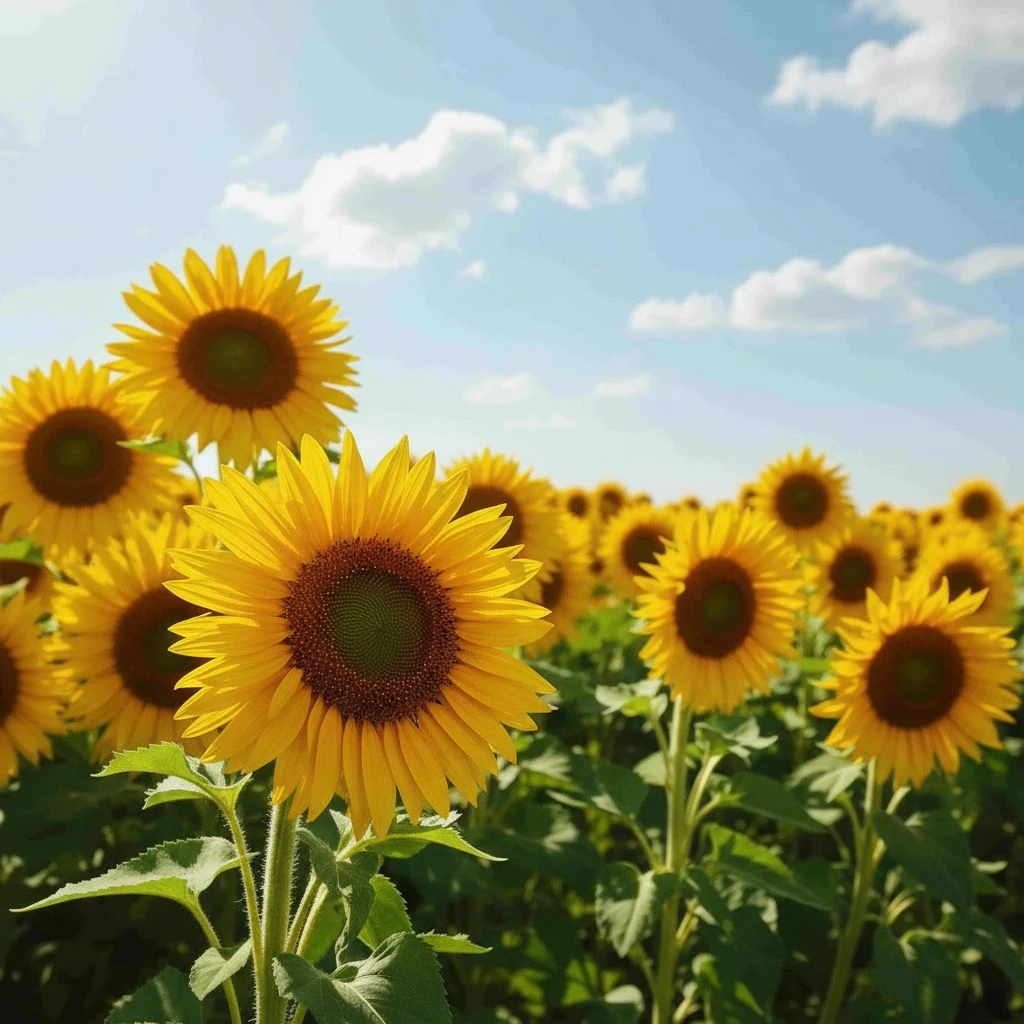
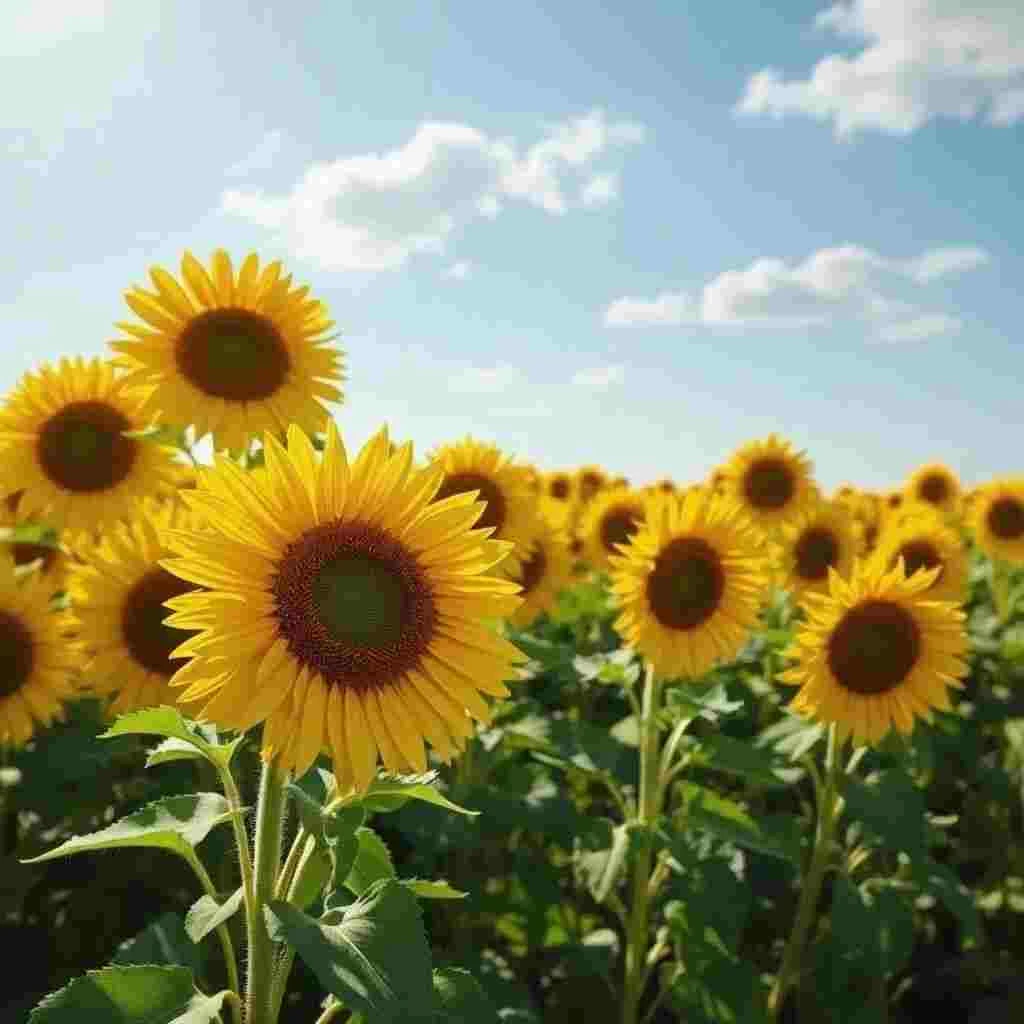
Čo AI upscaling v GuideGlare konkrétne ponúka
- Zväčšenie 2× (2K) – Zdvojnásobenie rozmerov záberu. Ideálna voľba pre web, e-shopy, sociálne siete a menšie tlače (formáty A5/A4).
- Zväčšenie 4× (4K) – Štvornásobné rozmery. Absolútna nutnosť pre veľkoformátovú tlač, billboardy, plagáty alebo profesionálnu grafiku.
- Zachovanie kompozície – Mení sa kvalita a hustota pixelov, ale záber a proporcie zostávajú úplne identické.
- Rekonštrukcia textúr – Umelá inteligencia dokáže prirodzene zrekonštruovať štruktúru látky, vlasov alebo trávy tam, kde bola predtým len zliata farebná škvrna.
Upscaling nezväčší „záber“: keď potrebujete viac pozadia, je to iná úloha
AI upscaling zvyšuje detail a hustotu pixelov, ale nemení kompozíciu – nepridá okraje ani „viac scény“.
Ak potrebujete rozšíriť plátno (napr. urobiť z fotky banner), potrebujete funkciu AI outpainting. Upscaling potom použite až ako finálny krok pre ostrosť.
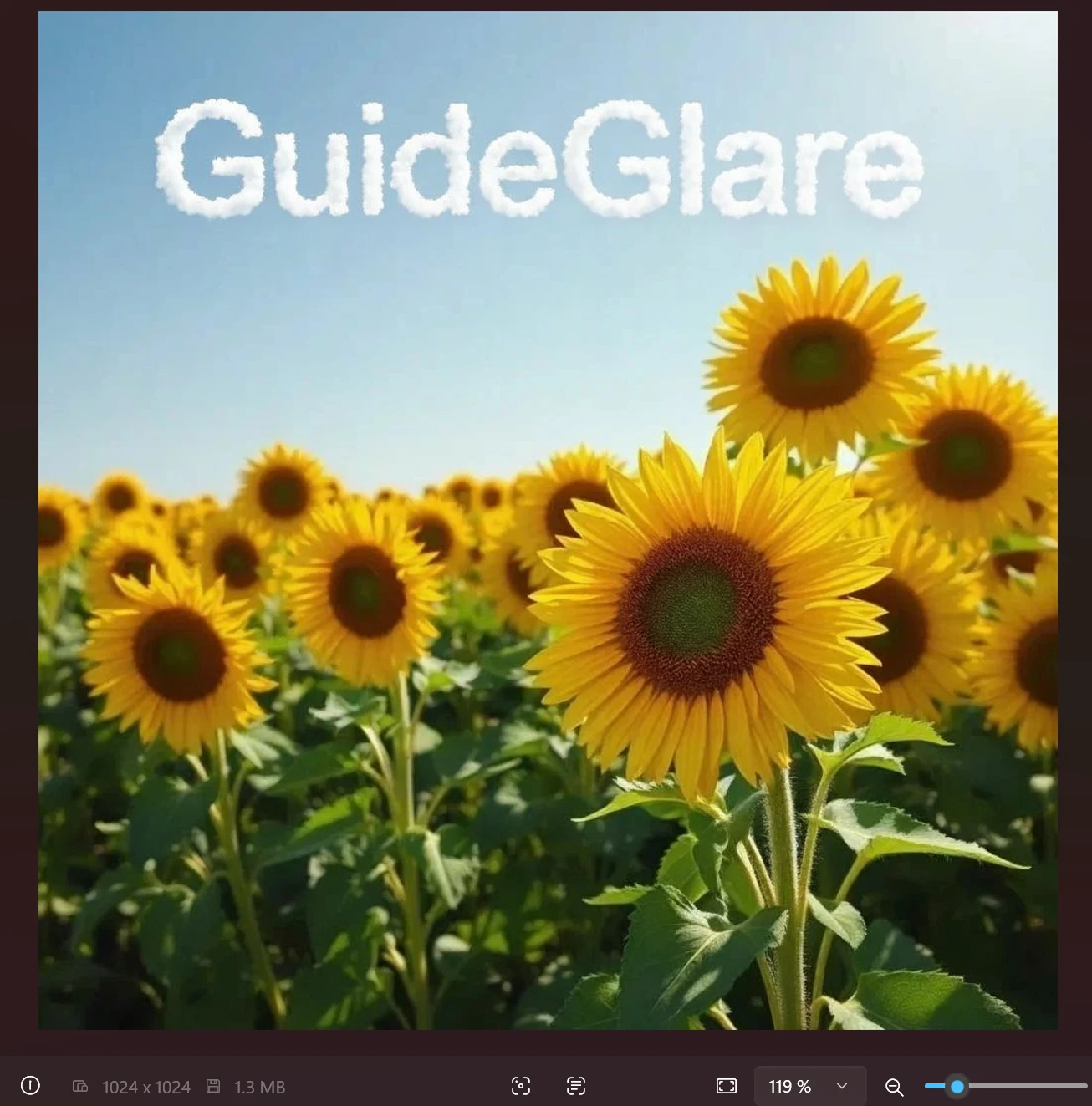
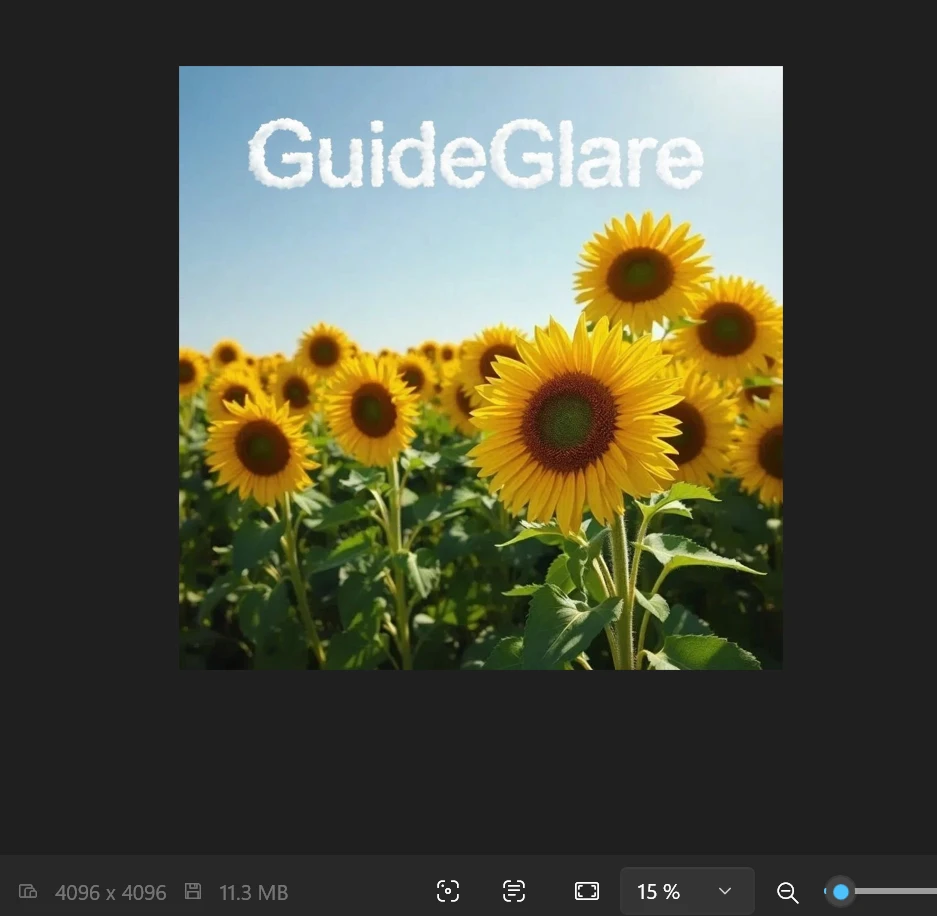
Kedy AI zväčšenie rozlíšenia fotografie skutočne potrebujete
Tlač bez kompromisov
Tlačiarne sú neúprosné. Pre kvalitnú tlač potrebujete podklady v rozlíšení 300 DPI. Fotka stiahnutá z webu alebo sociálnych sietí má ale často len 72 DPI a malé rozmery – pri tlači na formát A3 by bola beznádejne rozmazaná. AI upscaling pripraví dáta tak, aby bola perfektne ostrá aj na veľkom papieri.
300 DPI nie je kúzlo: rozhodujú pixely, formát a vzdialenosť
Pre tlač sa často uvádza 300 DPI, ale v praxi rozhoduje kombinácia počtu pixelov a veľkosti tlače.
- Na fotoknihu a tlač „zblízka“ mierte na 300 DPI.
- Na plagáty a veľké formáty pozorované z diaľky často stačí 150–200 DPI.
Rýchla orientácia (cca):
- A4 @ 300 DPI ≈ 2480 × 3508 px
- A3 @ 300 DPI ≈ 3508 × 4961 px
Obrázok s textom: po upscalingu vždy skontrolujte čitateľnosť na 100 %
AI dokáže doplniť detaily skvele, ale pri písme sa občas objavia drobné deformácie (diakritika, tenké ťahy).
Po upscalingu urobte rýchlu kontrolu:
- otvorte náhľad na 100% zoom,
- skontrolujte problematické miesta (diakritiku, O/0, S/5),
- a ak je potrebné, opravte drobnosti lokálne cez dokreslenie oblasti.
Profesionálne vizuály pre Retina a 4K displeje
Dnešné monitory a telefóny majú extrémne jemné rozlíšenie. Nízkorozlíšený obrázok na nich pôsobí neprofesionálne, čo je problém najmä na e-shopoch alebo v dizajnovom portfóliu. Upscalovaný záber vyzerá kryštalicky čisto aj na tých najnáročnejších obrazovkách.
E-shop a Retina displeje: mierte na dlhšiu stranu aspoň 2000–3000 px
Pre web sa často neoplatí „bezhlavo“ mieriť na maximum – dôležité je, aby obrázok vyzeral ostro na moderných displejoch.
Praktická pomôcka:
- pre hlavné produktové fotky často stačí dlhšia strana 2000–3000 px,
- pre „hero“ bannery a veľké vizuály dáva zmysel ísť vyššie.
Záchrana rodinného archívu
Máte vzácne fotky z prvých digitálnych fotoaparátov alebo naskenované papierové fotky s nízkym rozlíšením? Tieto spomienky si zaslúžia modernú kvalitu. Upscaling im vráti ostrosť, odstráni digitálny šum a umožní ich tlač do veľkého albumu. Ak sú fotky navyše poškodené alebo čiernobiele, prečítajte si nášho sprievodcu AI opravou a kolorizáciou fotiek.
Staré a veľmi komprimované fotky: najprv vyčistiť, až potom upscalovať
Pri archívnych záberoch bývajú typické „štvorčeky“ z kompresie (JPEG artefakty). Keď ich rovno zväčšíte, len sa zvýraznia.
Najspoľahlivejší postup:
- vyčistiť kompresiu/šum,
- lokálne opraviť vady,
- urobiť finálny AI upscaling.
Na kompletnú záchranu fotiek nadväzuje aj AI reštaurovanie fotiek.
Produkčná kvalita pre AI generované diela
Väčšina populárnych AI generátorov tvorí výstupy v rozlíšení okolo 1024×1024 px. Na Instagram to stačí, ale pre potlač trička, obálku knihy alebo veľký plagát je to skrátka málo. Upscaling je tak nevyhnutným posledným krokom každého profesionálneho AI workflow.
Návod: Ako zvýšiť rozlíšenie fotky pomocou AI krok za krokom
V GuideGlare máte k dispozícii dva prístupy. Vyberte si ten, ktorý najlepšie zodpovedá stavu vášho zdrojového obrázka.
Spôsob 1: Rýchly upscaling (pre fotky v dobrom stave)
Ak je váš obrázok technicky v poriadku – to znamená, že nie je zašumený ani rozmazaný, je skrátka len malý – stačí tento jednoduchý postup.
Krok 1: Nahrajte fotografiu do AI editora GuideGlare. Podporujeme formáty JPG aj PNG s veľkosťou do 10 MB.

Krok 2: V pravom menu kliknite na „Upraviť pomocou AI“ → „Zvýšiť rozlíšenie“.

Krok 3: Zvoľte koeficient zväčšenia – 2× pre bežné použitie na webe, 4× pre maximálnu kvalitu a tlač.
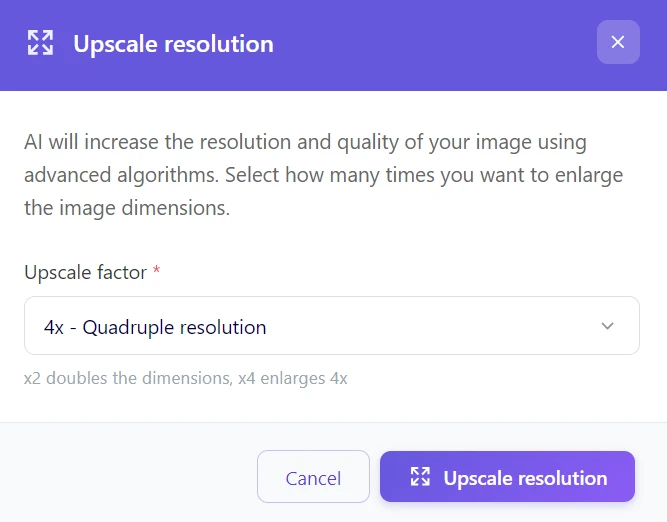
Krok 4: Počkajte 15–30 sekúnd, skontrolujte vygenerovaný náhľad a stiahnite si výsledok.
Pozor na kompresiu: pre tlač často vyhráva PNG alebo JPG vo vysokej kvalite
Po upscalingu môže agresívna kompresia vytvoriť viditeľné „mapy“ a bloky, hlavne v jemných prechodoch.
- Pre grafiku, texty a logá voľte radšej PNG (menej artefaktov).
- Pre fotografie je OK JPG, ale držte vysokú kvalitu – kompresia vie zbytočne zabiť detaily.
Spôsob 2: Oprava + upscaling (pre poškodené alebo nekvalitné fotky)
Ak je vstupný obrázok rozmazaný, silno zašumený alebo tmavý, priamy upscaling by tieto vady iba zväčšil a zvýraznil. V takom prípade odporúčame dvojfázový postup.
Krok 1: Oprava kvality
Nahrajte obrázok a vyberte „Upraviť pomocou AI“ → „Zmeniť obrázok“. Do textového poľa napíšte pokyn pre umelú inteligenciu, čo presne má zlepšiť.
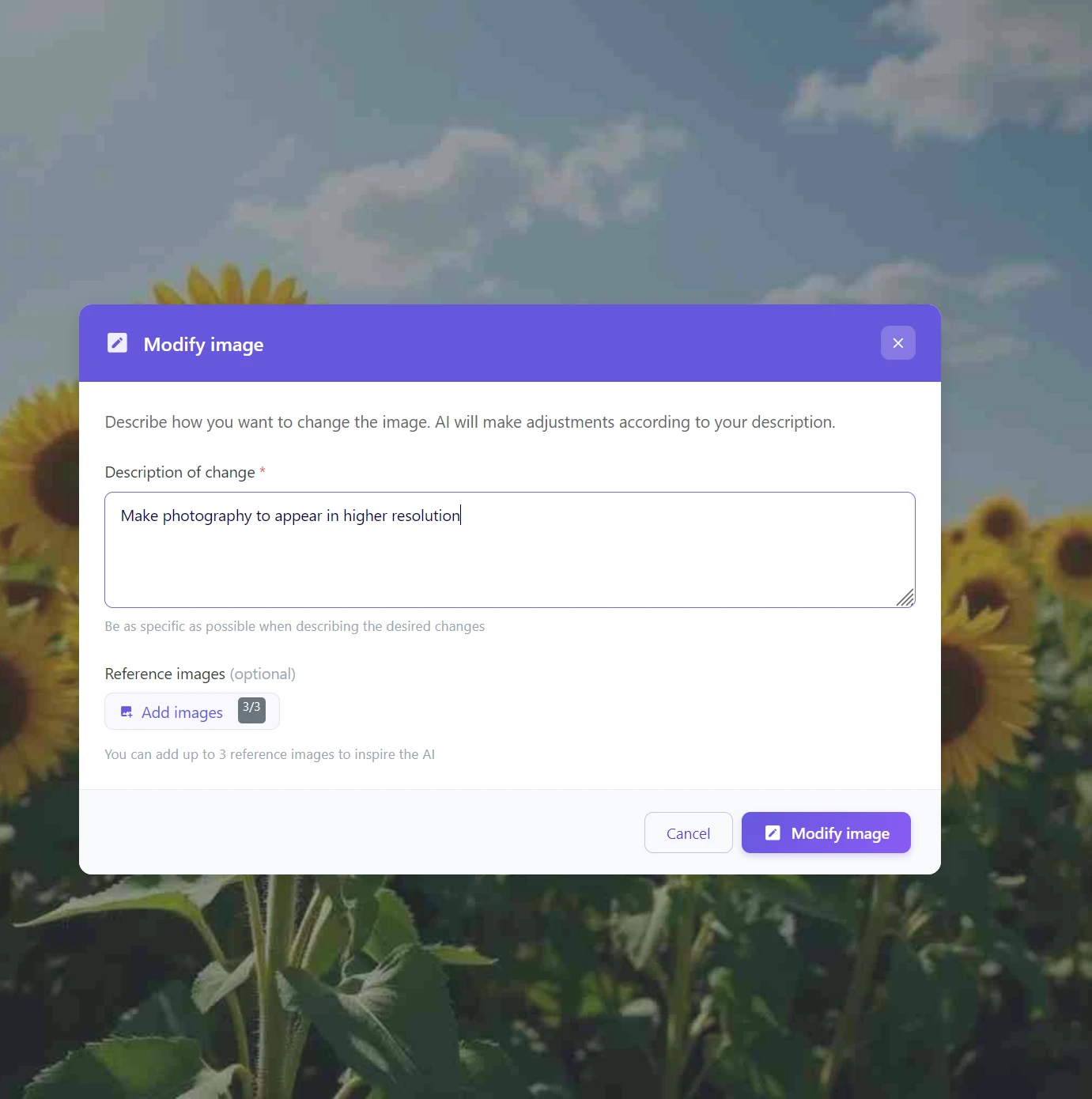
Príklady promptov, ktoré skvele fungujú:
- „Zlepšiť ostrosť, odstrániť šum a vyvážiť farby“
- „Opraviť rozmazanie tváre a pridať detaily pleti“
Portréty a pleť: najprv ich opravte, až potom zväčšujte
Pri tvárach je upscaling „nemilosrdný“ – keď je vstup rozmazaný alebo zašumený, zväčší aj tieto vady a pleť môže pôsobiť plastovo.
Odporúčanie:
- najprv odstráňte šum a zlepšite ostrosť (kľudne cez „Zmeniť obrázok“),
- potom až urobte 4× upscale,
- a prípadné drobnosti dolaďte lokálne.
Krok 2: Lokálne úpravy (voliteľné)
Vidíte po úprave stále nejakú drobnú chybu? Použite funkciu „Dokresliť oblasť“ (AI Inpainting). Označte štetcom problematické miesto a popíšte, ako má vyzerať – AI ho prirodzene nahradí či opraví.
Vlasy a jemné textúry opravujte lokálne ešte pred upscalingom
Pri vlasoch, bradách a jemných štruktúrach (tráva, pletenina) môže AI pri zväčšení vytvoriť „zliate“ pramene alebo neprirodzené vzory.
Keď pred upscalingom opravíte kritické miesta cez dokreslenie oblasti, dostanete vierohodnejší detail aj prirodzenejšiu textúru.
Krok 3: Finálne zväčšenie
Len teraz, keď je základný obrázok čistý a bez chýb, aplikujte funkciu „Zvýšiť rozlíšenie“ (ideálne 4×).
Prečo tento postup funguje lepšie? AI upscaling funguje ako veľmi silná lupa. Čím kvalitnejší obraz pod túto lupu dáte, tým presnejšie a prirodzenejšie budú detaily, ktoré si umelá inteligencia pri zväčšovaní dopočíta.
Najlepšie workflow: opraviť → upscale → doostriť (nie naopak)
Doostrenie pred zväčšením je častá chyba – AI potom zväčší aj haló efekty a drobné artefakty okolo hrán.
Správny postup:
- najprv vyčistiť (šum, rozmazanie, kompresiu),
- potom urobiť AI upscaling,
- a len na konci pridať jemné doostrenie podľa cieľa (web vs tlač).
Porovnanie: AI upscaling vs. tradičné zväčšenie
| Kritérium | Klasické zväčšenie (resampling) | AI upscaling v GuideGlare |
|---|---|---|
| Výsledná ostrosť | Rozmazané hrany, pixelizácia | Rekonštruované, ostré detaily |
| Časová náročnosť | Okamžite (ale nekvalitne) | 15–30 sekúnd |
| Detaily textúr | Stratené, sploštené | Aktívne dopočítané a obnovené |
| Vhodnosť pre tlač | Nevhodné pre formáty nad A4 | Perfektne pripravené pre veľkoformát |
| Náklady | Zadarmo (v každom editore) | Súčasť Basic plánu |
Keď to vyzerá „až príliš ostro“, skúste 2× namiesto 4× alebo najprv vyčistite vstup
Niekedy AI vytvorí neprirodzené mikrotextúry (tráva ako štetiny, pleť ako vosk). To je signál, že vstup je príliš nekvalitný alebo je upscale príliš agresívny.
Čo funguje:
- skúste najprv 2× a porovnajte výsledok,
- urobte pred-upscale odšum / opravu kompresie,
- problematické miesta opravte lokálne cez AI inpainting.
Cieľom je prirodzený detail, nie „pregenerovaná“ textúra.
Zachráňte svoje fotky a pripravte ich na tlač ešte dnes
Nízke rozlíšenie už dávno neznamená, že fotka musí letieť do koša. S AI editáciou fotografií v GuideGlare dostanete z každého záberu absolútne maximum – či už ide o vzácnu rodinnú fotografiu, fantastický vizuál z Midjourney alebo produktovú fotku pre váš e-shop.
Dajte zbohom rozpixelovaným obrázkom
Nízke rozlíšenie už nie je konečná. Premeňte malé a neostré fotky na vizuály ostré ako britva, ktoré zažiaria na akomkoľvek displeji aj v tlači.
Počas pár sekúnd, bez zložitých úprav a technických znalostí.
Často kladené otázky k AI upscalingu
Je AI upscaling zadarmo?
Pre použitie pokročilých AI nástrojov v GuideGlare, ako je upscaling, je potrebné mať aktívne predplatné, napríklad plán Basic. Na rozdiel od jednoduchých funkcií „zmeniť veľkosť“ v bezplatných editoroch, ktoré len mechanicky roztiahnu pixely, naša AI aktívne generuje nové detaily. Tento proces je výpočtovo extrémne náročný a vyžaduje špičkové AI modely.
Neplatíte teda za samotné zväčšenie, ale za technológiu, ktorá z neostrého základu inteligentne zrekonštruuje dokonale ostrý a použiteľný obrázok.
Aké formáty obrázkov môžem zväčšiť?
Nástroj aktuálne podporuje tie najrozšírenejšie formáty – JPG, JPEG a PNG. Maximálna veľkosť nahrávaného súboru je 10 MB. Bez problémov tak spracujete fotografie z digitálnych fotoaparátov, mobilov, naskenované materiály aj obrázky stiahnuté z internetu.
Aký veľký bude súbor po 4× zväčšení?
Počítajte s tým, že výsledný súbor bude výrazne objemnejší – a to je účel. Obrázok, ktorý mal pôvodne veľkosť 1 MB, môže po 4× upscalingu dosiahnuť veľkosti 10–15 MB. AI totiž nepridáva „prázdne miesto“, ale vygeneruje milióny nových pixelov plných obrazových informácií. Práve táto dátová hustota je kľúčová pre dosiahnutie profesionálnej tlačovej kvality 300 DPI.
Funguje to aj na AI-generované obrázky z Midjourney alebo DALL-E?
Áno, dokonca je to jeden z najdôležitejších krokov v celom procese tvorby AI umenia. Väčšina generátorov produkuje obrázky v rozlíšení okolo 1024×1024 px, ktoré je pre tlač alebo profesionálne nasadenie úplne nedostatočné. AI upscaling je tak nevyhnutný finálny krok, ktorý premení digitálny koncept na plnohodnotné dielo pripravené na plagát, obálku knihy alebo potlač textilu.
Prečo odporúčate fotku najprv opraviť a až potom zväčšiť?
Predstavte si AI upscaling ako veľmi silnú lupu – zväčší všetko, čo pod ňu dáte, a to bohužiaľ vrátane chýb. Ak je pôvodná fotka zašumená, rozmazaná alebo príliš tmavá, upscaling tieto problémy vizuálne zvýrazní. Keď najprv „vyčistíte“ základ pomocou funkcie Zmeniť obrázok pomocou AI, dávate umelej inteligencii oveľa kvalitnejší materiál pre prácu. Výsledný zväčšený obrázok potom bude dramaticky čistejší a uveriteľnejší.
Aký je praktický rozdiel medzi zväčšením 2× a 4×?
Výber závisí čisto od vášho cieľa. Zväčšenie 2× je perfektné pre digitálne použitie – vylepšenie fotiek na webové stránky, e-shopy, sociálne siete alebo optimalizáciu pre Retina displeje. Zväčšenie 4× je určené pre tlač a profesionálnu grafiku. Zvoľte ho vždy, keď plánujete fotku tlačiť na formát A4 a väčší, na plagát, billboard alebo keď potrebujete maximálnu možnú kvalitu pre svoje grafické portfólio.
Dokáže AI zachrániť aj veľmi malé alebo staré fotky?
Áno, ale s určitými fyzikálnymi limitmi. Pri veľmi malých obrázkoch (napríklad ikona 100×100 px) alebo pri fotkách, kde sú detaily už nenávratne stratené (tváre sú len jednofarebné škvrny), musí AI veľmi „hádať“. Výsledok bude síce ostrejší, ale nemusí byť stopercentne verný pôvodnej realite. Naopak pri fotkách z prvých digitálnych fotoaparátov (s rozlíšením napríklad 1600×1200 px) sú výsledky absolútne fascinujúce – AI dokáže z týchto záberov vytiahnuť ostrosť a detaily, o ktorých ste ani nevedeli, že tam vôbec sú.