

Ako zlúčiť fotky do jednej: AI návod krok za krokom
Chcete dostať dve fotky do jednej. A výsledok má vyzerať prirodzene.
Máte skvelý záber skupiny priateľov na útesoch, ale jeden kamarát na fotke chýba – odišiel skôr. Alebo ste odfotili produkt a zákazník chce vidieť, ako vyzerá na konkrétnom človeku v konkrétnom prostredí. Alebo potrebujete zasadiť portrét do inej scény.
Kombinovať viac fotiek do jednej je jedna z najžiadanejších editačných úloh. A zároveň jedna z najťažších, pokiaľ nemáte správny nástroj.
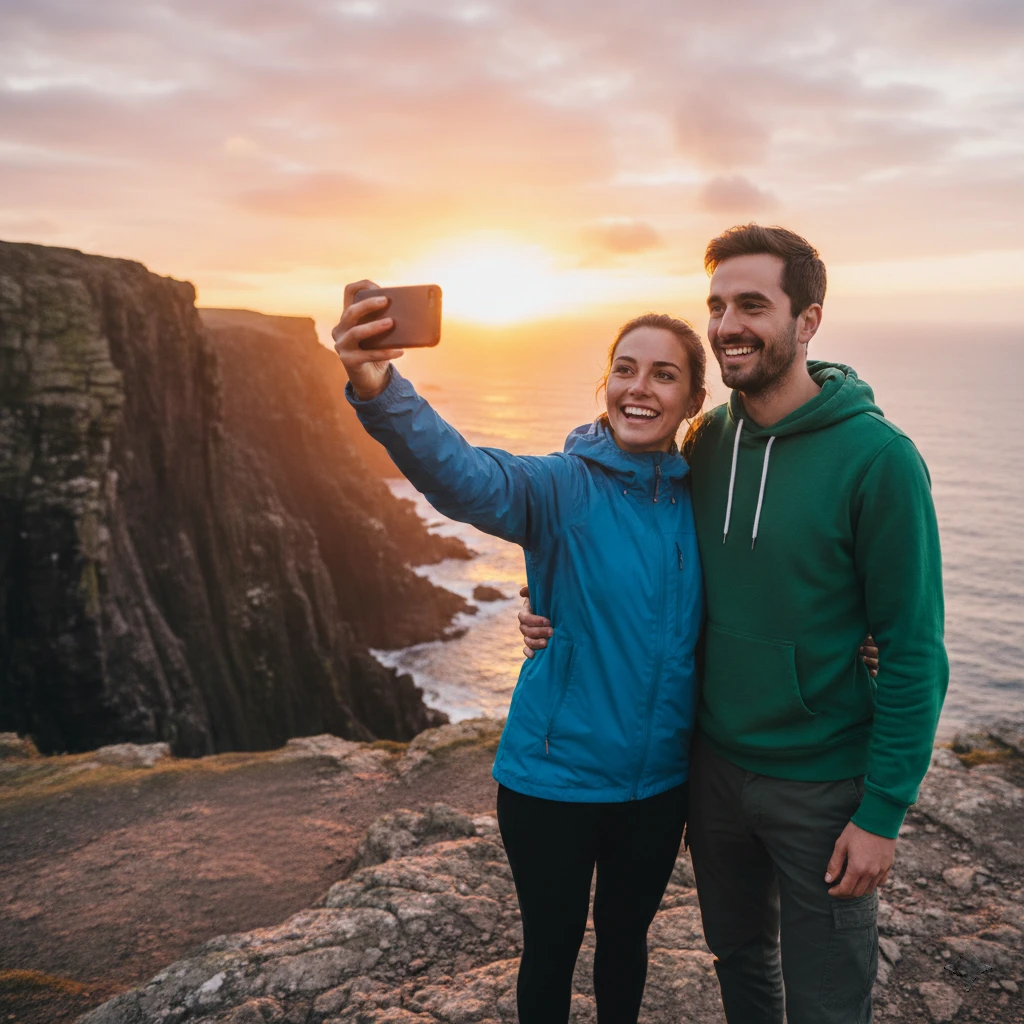
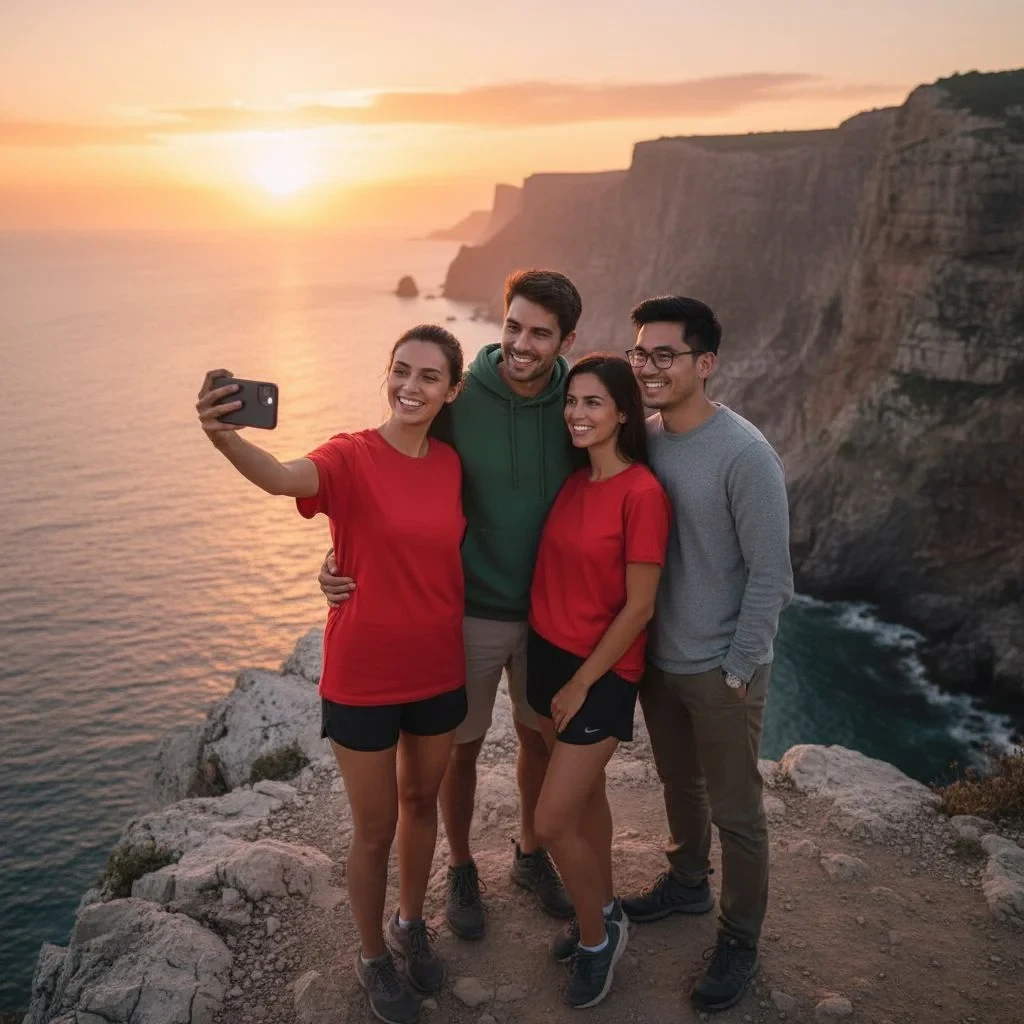
Klasické zlúčenie fotiek je nočná mora
Pokiaľ ste to niekedy skúšali ručne, viete, o čom hovoríme.
Otvoríte grafický editor. Nahráte obe fotky. Skúsite výrez postavy – a narazíte na vlasy, priehľadné pozadie alebo zložitý okraj oblečenia. Presuniete ju na novú scénu a zistíte, že svetlo nesedí, farby nevyzerajú prirodzene a postava vyzerá ako vystrihnutá z inej reality.
A to ešte nepočítame čas na prelnutie farieb, úpravu tieňov a zjednotenie celkovej nálady snímky.
Výsledok? Hodiny práce a výsledok, ktorý každý spozná ako montáž.
Pritom stačí jedno: AI, ktorá rozumie obsahu oboch fotografií naraz a dokáže ich prirodzene prepojiť.
AI zlúči fotky podľa vášho popisu na jedno kliknutie
AI editor fotografií umožňuje pridať k základnej fotografii až 3 referenčné obrázky a textovým popisom povedať AI, čo chcete skombinovať. AI analyzuje kontext, svetlo a štýl všetkých snímok – a prirodzene ich spojí do jedného výsledku.
Žiadne vrstvy. Žiadne maskovanie. Žiadny klasický grafický editor.
Ako zlúčiť viac fotiek do jednej: Krok za krokom
Krok 1: Nahrajte základnú fotografiu do AI editora obrázkov GuideGlare – to je snímka, do ktorej chcete pridať prvky z iných fotiek

Krok 2: Kliknite na „Upraviť pomocou AI“ → „Upraviť obrázok“

Krok 3: V dialógu Zmeniť obrázok kliknite na „Pridať obrázky“ a nahrajte referenčné fotografie (až 3 snímky). Pamätajte na to, že obrázok, ktorý editujete je už braný do úvahy umelou inteligenciou.
Referenčné obrázky sú fotky ľudí, produktov alebo prostredia, ktoré chcete do základnej fotky začleniť.
Krok 4: Do poľa „Popis zmeny“ napíšte, ako majú byť snímky prepojené
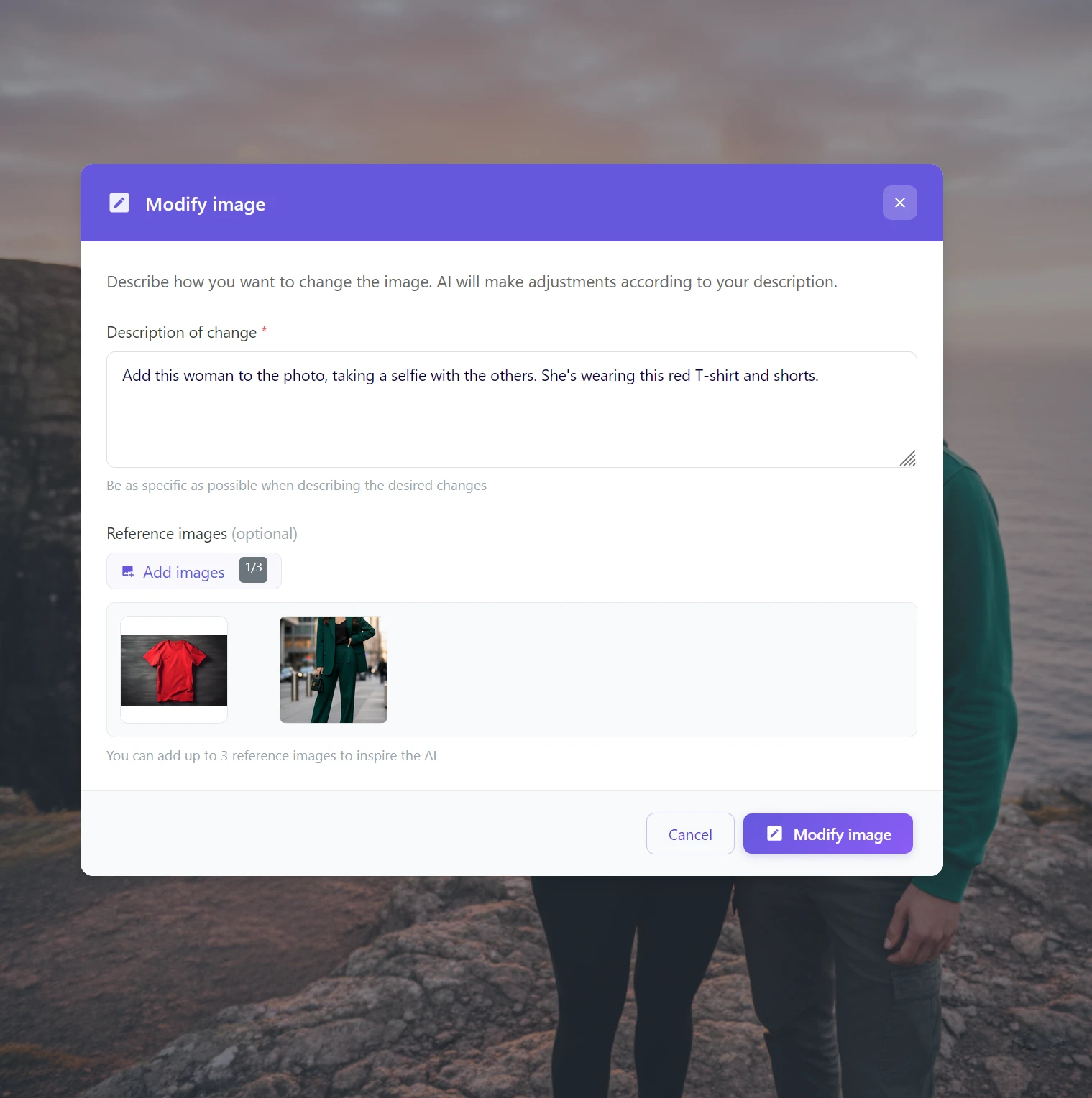
Krok 5: Kliknite na „Modify image“ a počkajte 15–30 sekúnd
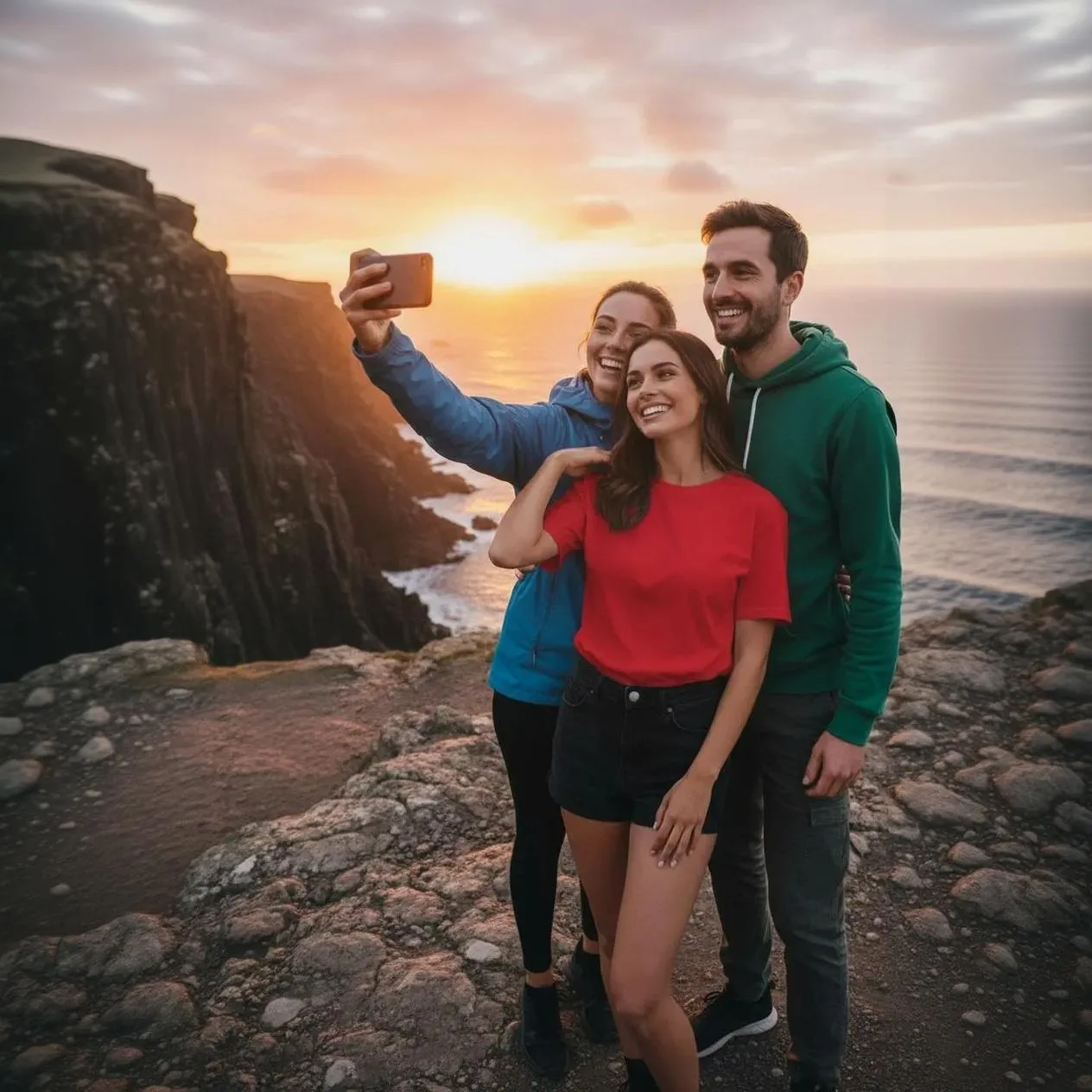
Ako písať popis pre najlepšie výsledky
Popis je kľúčový. Čím konkrétnejší, tým prirodzenejší výsledok.
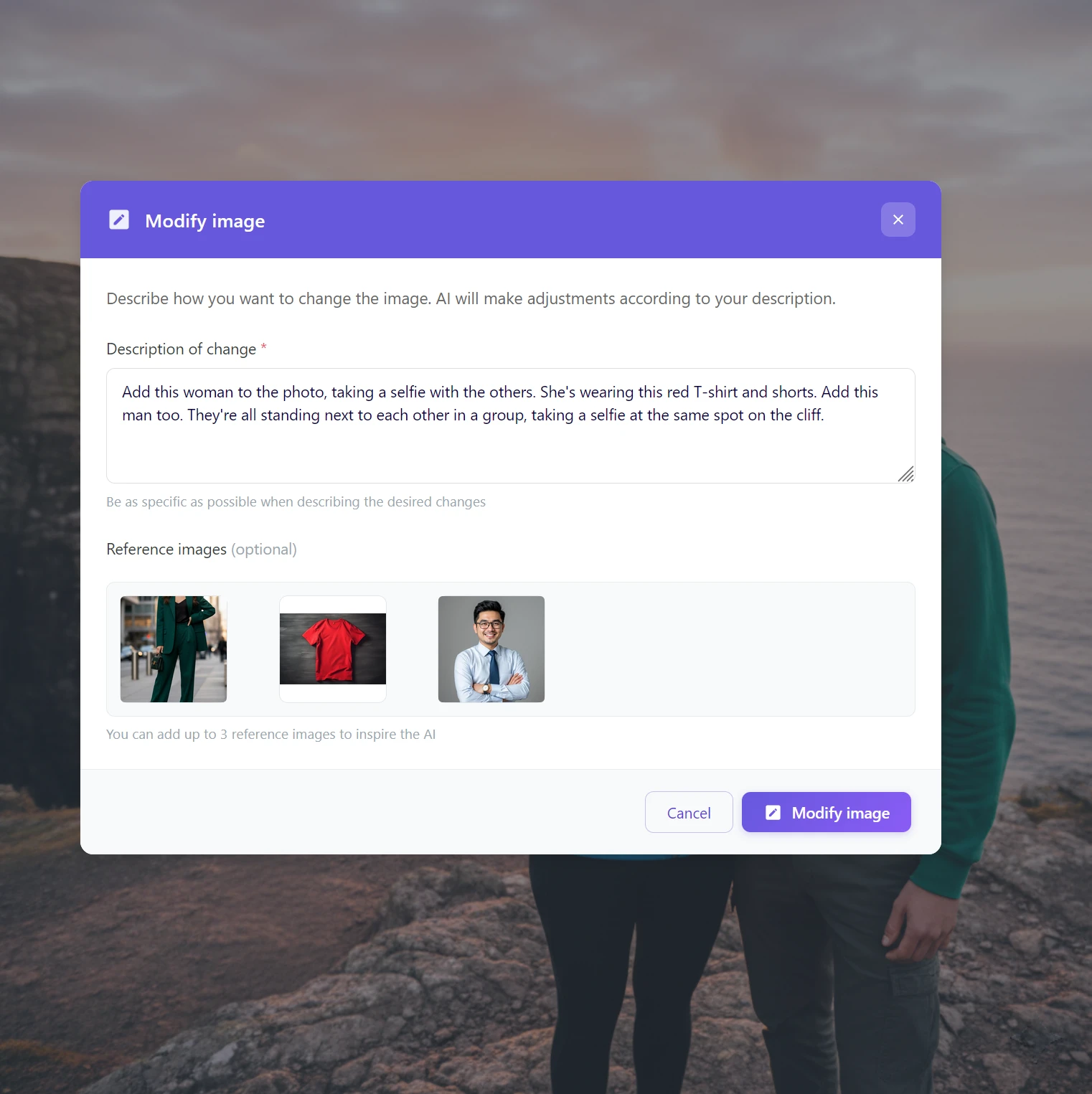
Tipy pre písanie popisu:
Popíšte, čo referenčné snímky zobrazujú:
- „Add this woman to the photo, she’s wearing the red t-shirt“
- „Pridať túto ženu do fotky v červenom tričku a šortkách“
Popíšte vzťah k ostatným prvkom scény:
- „They’re all standing next to each other, taking a selfie at the same spot on the cliff“
- „Stoja vedľa seba a fotia skupinové selfie na rovnakom mieste“
Pri pridávaní viacerých osôb naraz popíšte každú zvlášť:
- „Add this woman too. Add this man too. They’re all standing in a group.“
💡 Tip: Pokiaľ chcete zlúčiť osobu s konkrétnym prostredím (nie len inou fotkou ľudí), popíšte miestnosť alebo scénu podrobnejšie – AI pochopí, kam postavu zasadiť.
Praktické príklady použitia
Pozrite sa na pár príkladov praktického použitia zlúčenia viacerých fotiek pomocou AI.
Doplnenie chýbajúcej osoby do skupinovej fotky
Kamarát odišiel skôr, než ste stihli skupinovú fotku. Ale máte jeho portrét z inej príležitosti.
→ Nahrajte skupinovú fotku ako základ, portrét kamaráta ako referenciu a popíšte: „Pridaj túto osobu do skupiny stojacej uprostred.“
Zasadenie osoby do prostredia
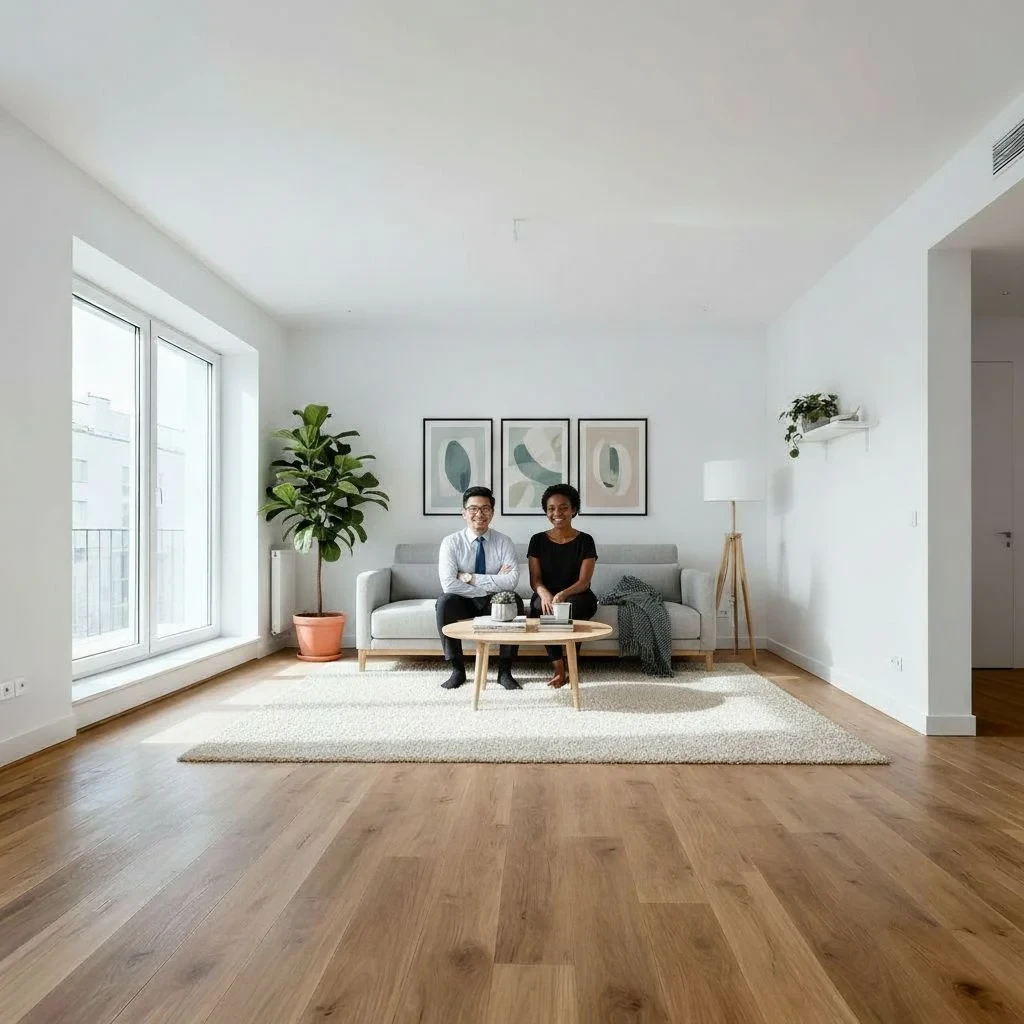
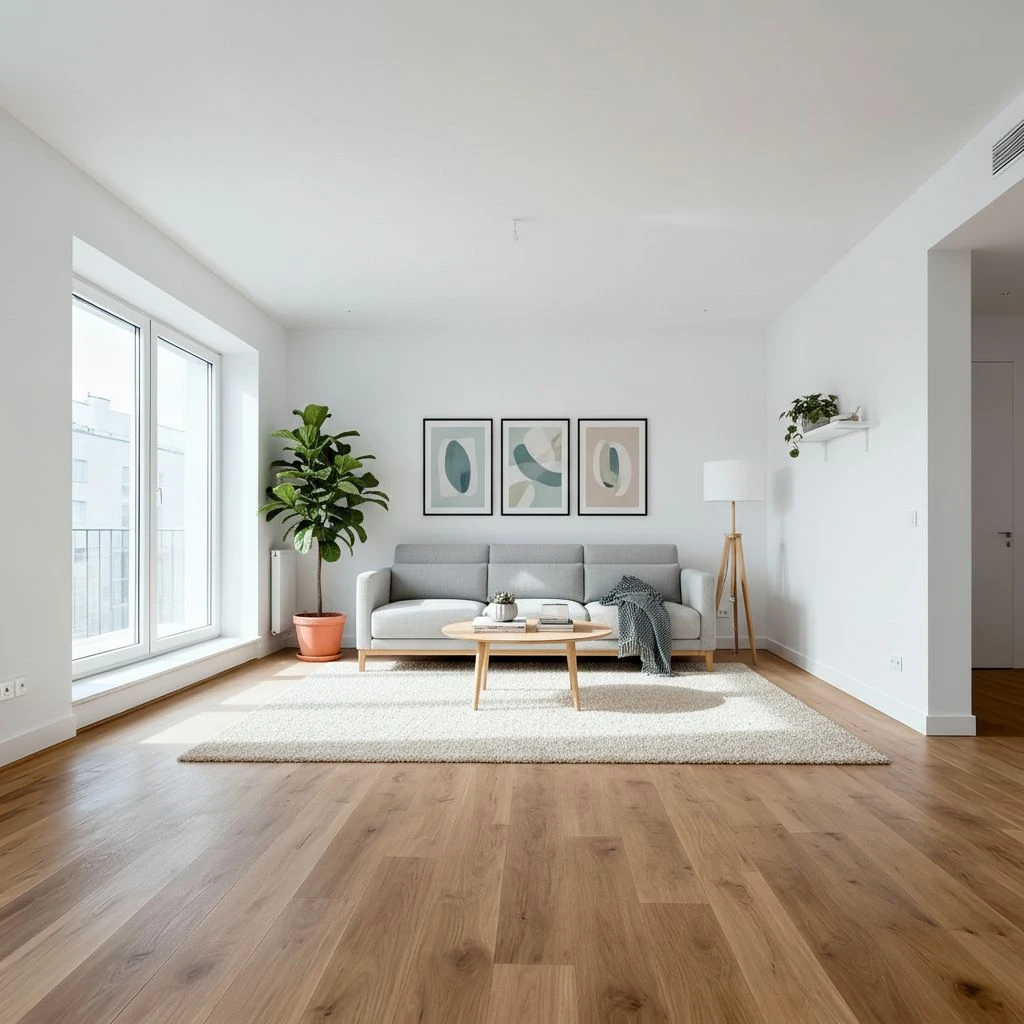
Máte portrét zákazníka alebo modelu a fotku interiéru. Chcete ukázať, ako by tá osoba vyzerala v danom priestore.
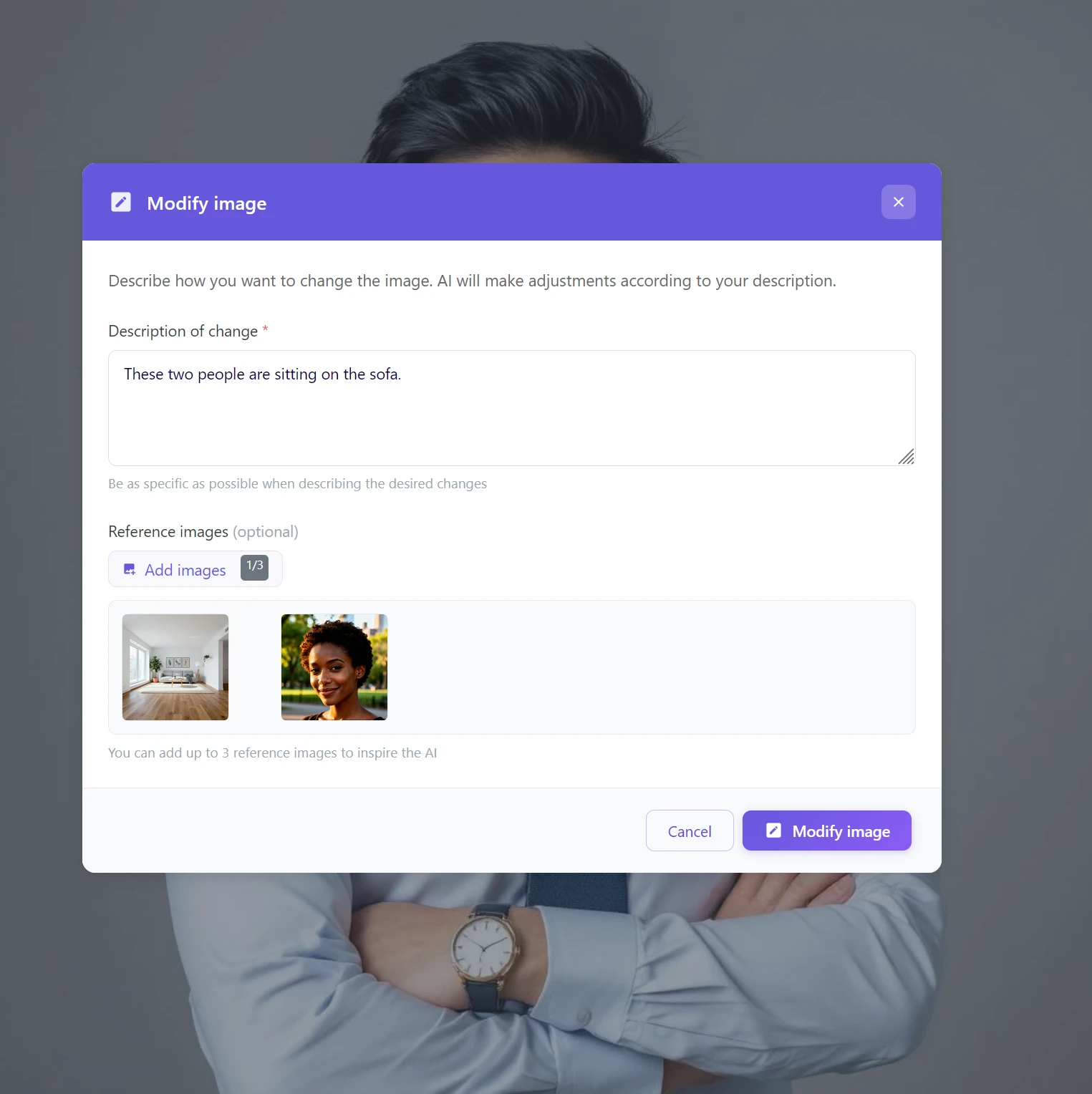
→ Základ je fotka miestnosti, referencia je portrét osoby, popis: „Táto žena sedí na pohovke v miestnosti.“
Produktová fotografia na modeli
Máte produktovú fotku oblečenia a zákazník chce vidieť, ako vyzerá na konkrétnom človeku. Môžete vytvárať rôzne variácie fotografií, záleží len na vašej fantázii.
→ Základ je portrét alebo záber modelu, referencia je produktová fotka oblečenia, popis: „Táto osoba nosí toto tričko.“
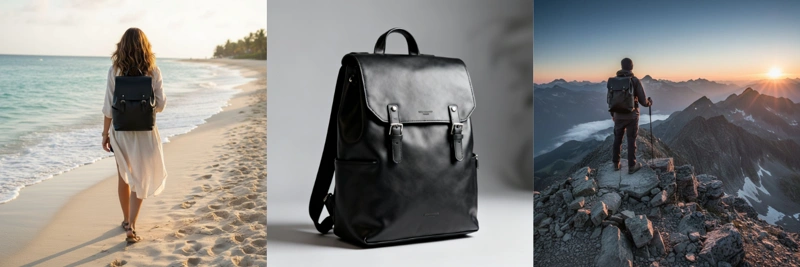
Tvorba marketingových vizuálov
Potrebujete zasadiť konkrétnu osobu (kolegu, klienta) do scény pre firemné materiály alebo kampaň.
→ Referencia je firemný portrét, základ je prostredie alebo scéna kampane.
Na čo myslieť pre najlepšie výsledky
Svetlo a atmosféra by mali byť podobné. Fotka pri plnom slnku a portrét v tmavej miestnosti bude pre AI ťažšie prirodzene prepojiť. Čím bližšie sú podmienky snímok, tým vierohodnejší výsledok.
Popíšte kontext, nie len akciu. Namiesto „pridaj osobu“ skúste „pridaj túto osobu stojacu vľavo, v súlade s osvetlením scény“.
Referenčné obrázky voľte výstižné. Celotelový záber alebo portrét s jasne viditeľnou tvárou funguje lepšie než rozmazaná alebo vzdialená fotka.
Pokiaľ výsledok nie je dokonalý, upresnite popis alebo skúste iné poradie referenčných obrázkov. AI niekedy potrebuje druhý pokus pri zložitejších kombináciách.
Kedy zlúčenie fotiek pomocou AI oceníte najviac
| Situácia | Riešenie |
|---|---|
| Chýbajúca osoba na skupinovej fotke | Portrét ako referencia + popis pozície |
| Model pre produktovú fotku | Záber produktu + portrét modela |
| Osoba v novom prostredí | Portrét + fotka prostredia |
| Scéna s dvoma ľuďmi z rôznych fotiek | Základná scéna + portréty ako referencia |
Začnite spájať fotky pomocou AI ešte dnes
Zlúčenie viacerých fotografií do jednej prirodzene vyzerajúcej scény bolo ešte nedávno záležitosťou profesionálnych grafických štúdií. Dnes to zvládnete v AI editore GuideGlare za pár minút – bez grafika, bez vrstiev, bez kompromisov v kvalite výsledku.
Prestaňte snívať o dokonalých fotkách. Začnite ich tvoriť s AI.
S GuideGlare AI editorom zvládnete pokročilé úpravy behom sekúnd. Vytvárajte profesionálne kompozície, doplňujte chýbajúce osoby alebo zasadzujte produkty do nových prostredí – jednoducho a efektívne.
Často kladené otázky
Je zlúčenie fotiek zadarmo?
Nie, pre použitie AI nástrojov v GuideGlare potrebujete aspoň Basic plán. Ten vám odomkne prístup ku všetkým pokročilým AI funkciám, vrátane zlučovania fotografií.
Koľko referenčných obrázkov môžem pridať?
Do jednej úpravy je možné pridať až 3 referenčné obrázky. Pri pridávaní viacerých osôb alebo prvkov naraz odporúčame každý z nich popísať v inštrukcii, aby AI pochopila, čo má s každým obrázkom robiť.
Musia mať fotky rovnaké svetelné podmienky?
Nemusia, AI je schopná prispôsobiť osvetlenie a tiene, aby výsledok vyzeral prirodzene. Avšak, čím podobnejšie sú svetelné podmienky a celková atmosféra zdrojových snímok, tým prirodzenejšia a vierohodnejšia bude výsledná kompozícia.
Funguje zlúčenie aj na pozadí alebo prostredí, nielen na ľudí či objekty?
Áno, GuideGlare AI editor je veľmi flexibilný. Ako referenciu je možné použiť ľubovoľnú snímku – portrét osoby, produktovú fotku, fotografiu prostredia, textúru alebo dokonca len abstraktný obraz. AI ho zapracuje do základnej scény podľa vášho detailného popisu.
Čo ak výsledok nevyzerá prirodzene alebo presne podľa mojich predstáv?
Pokiaľ prvý výsledok nie je dokonalý, nezúfajte. Skúste upresniť popis, pridať viac detailov o polohe, osvetlení alebo interakcii prvkov. Môžete tiež zmeniť poradie referenčných snímok alebo skúsiť iné referenčné fotky s podobnejším osvetlením či štýlom. AI je možné spustiť opakovane a s každou iteráciou a upresnením sa výsledky môžu výrazne zlepšiť.
Ako dlho spracovanie trvá?
Obvykle trvá spracovanie 15–30 sekúnd. Pri kombinácii viacerých referenčných obrázkov alebo pri veľmi komplexných požiadavkách môže byť spracovanie mierne dlhšie, ale zriedka presiahne minútu.
Môžem určiť presnú pozíciu, kam sa má referenčný prvok umiestniť?
Áno, presnú pozíciu môžete ovplyvniť pomocou podrobného textového popisu. Napríklad: „Pridajte túto osobu stojacu vľavo uprostred scény, s rukami vo vreckách,“ alebo „Umiestnite batoh na chrbát postavy v modrom tričku.“ Čím špecifickejšia inštrukcia, tým lepšie AI pochopí váš zámer.
V akej kvalite je výsledná fotka? Zachová sa rozlíšenie pôvodnej fotky?
Výsledná fotka si obvykle zachováva vysokú kvalitu a rozlíšenie blízke pôvodnej snímke. AI sa snaží generovať obraz, ktorý je ostrý a detailný, aby sa bez problémov hodil pre tlač alebo použitie online. Presné rozlíšenie môže mierne kolísať v závislosti od vstupných dát a zložitosti úpravy.
Čo ak sa AI pokúsi pridať do fotky niečo, čo som nechcel(a)?
AI môže niekedy interpretovať popis alebo referenčné obrázky spôsobom, ktorý neúmyselne pridá nežiaduce prvky. V takom prípade skúste upraviť svoj popis tak, aby bol explicitnejší v tom, čo chcete a čo nechcete. Napríklad pridajte „uistite sa, že tam nie sú žiadne ďalšie objekty“ alebo „zachovajte pozadie čisté.“ Môžete tiež skúsiť generovať znovu s mierne odlišným popisom.