

Ako odstrániť dátum z fotky? 3 spôsoby záchrany spomienok
Dátumovka v rohu fotky. Malý detail, veľká škoda.
Pamätáte si to obdobie okolo roku 2005? Kúpili ste si svoj prvý digitálny kompakt a vyrazili na dovolenku. Cvakaním ste vytvárali jednu fotku za druhou, nadšení z novej technológie. Lenže až doma na monitore ste zistili nepríjemnú vec.
V pravom dolnom rohu každej fotografie svieti agresívny oranžový, červený alebo žltý dátum.
Vtedy sa táto funkcia zdala užitočná pre archiváciu. Dnes je to vada, ktorá znehodnocuje fotografiu. Číselný údaj strháva pozornosť od hlavného motívu, narúša kompozíciu a na každej fotke kričí „toto je technický záznam“, nie spomienka.

Dátumovka nevadí, kým sa nepokúsite fotku použiť
Schovaná v digitálnom archíve dátumovka nikomu neprekáža. Problém príde vo chvíli, keď chcete fotku naozaj použiť.
Chcete ju nechať vytlačiť na plátno alebo do rodinného albumu? Dátum bude uprostred tlače. Chcete ju zdieľať na sociálnych sieťach ako spomienku? Svietivo červené čísla hneď prezradia, že ide o starú amatérsku fotku. Chcete ju zarámovať ako darček? Dátum pokazí celý zámer.
Orez situáciu nevyrieši – vo väčšine prípadov by ste prišli o dôležitú časť záberu, pretože dátumovky bývajú práve tam, kde je scéna najbohatšia. A ručné retušovanie v grafických programoch zanecháva rozmazané šmuhy, ktoré sú na zložitom pozadí (tráva, piesok, textilné vzory) úplne zreteľné.
Výsledok vyzerá opravene. A to je niekedy horšie ako pôvodný problém.
AI nezmaže dátum – nahradí ho tým, čo tam bolo
Moderná editácia obrázkov pomocou AI nepracuje len ako guma. Neodstráni pixel a neponechá dieru ani rozmazanú škvrnu. Namiesto toho analyzuje okolitú textúru, svetlo a kontext scény – a chýbajúce miesto vierohodne dogeneruje.
Trávnik zostane trávnikom. Piesok zostane pieskom. Tvár zostane tvárou. Len dátum zmizne.
V AI editore fotografií GuideGlare máte k dispozícii tri spôsoby, ako dátum odstrániť. Každý sa hodí pre trochu inú situáciu.
3 metódy, ako zmazať dátum z fotografie
Metóda 1: Automatické odstránenie textu – jedno kliknutie
Najrýchlejší spôsob. Ideálny pre klasické dátumovky s jasnou farbou a kontrastom voči pozadiu – typicky červené alebo oranžové čísla na tráve, oblohe alebo fasáde.
Ako na to:
Krok 1: Nahrajte fotku do editora obrázkov GuideGlare

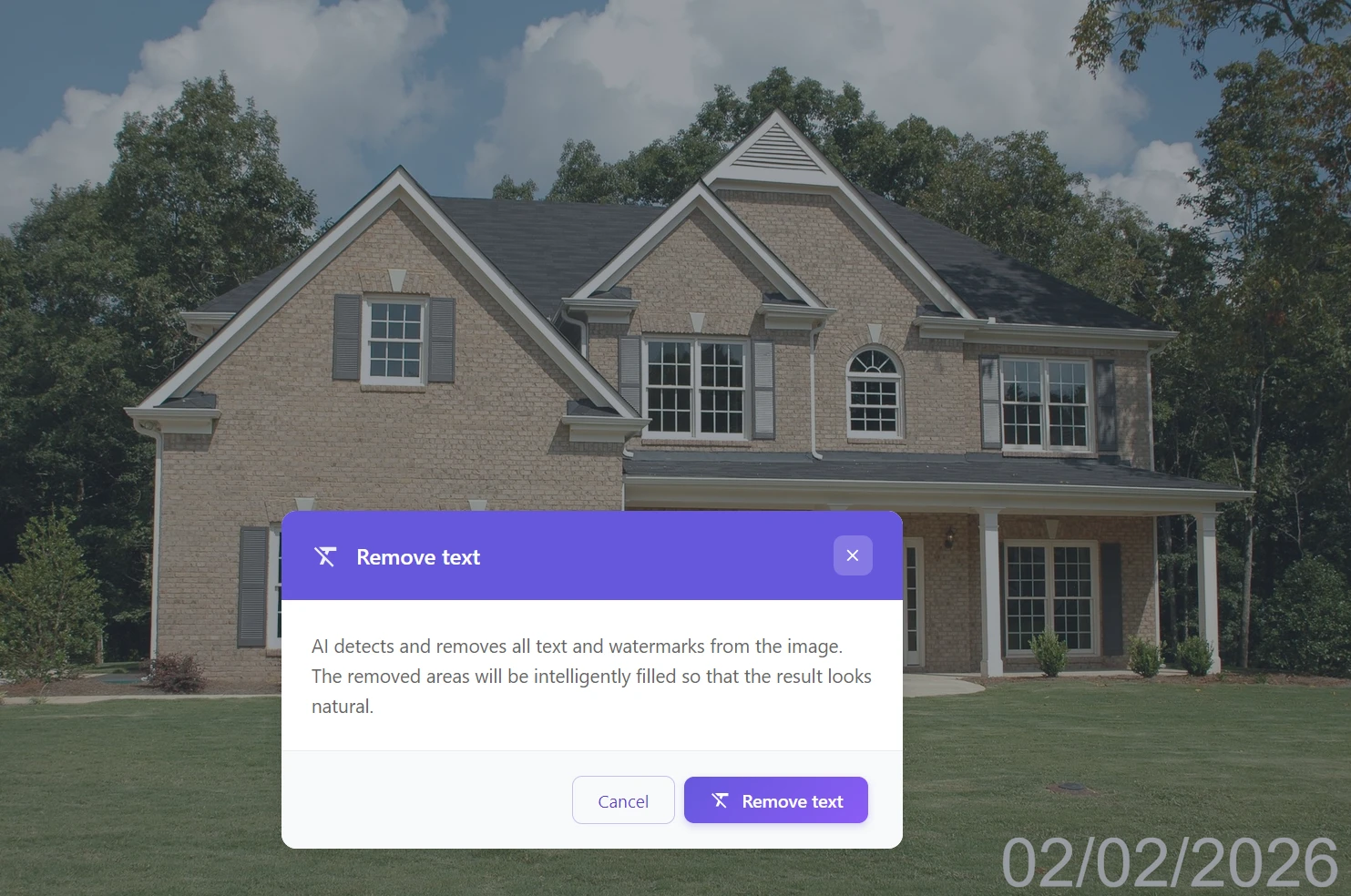
Krok 2: V menu AI nástrojov kliknite na „Odstrániť text“

Krok 3: AI automaticky detekuje sekvenciu čísel, vymaže ju a doplní textúrou okolia
Čistíte celý album? Spracujte fotky jednu po druhej automaticky
Ak máte z dovolenky alebo rodinnej akcie desiatky fotiek s rovnakou dátumovkou, nemusíte každú riešiť ručne. Automatická detekcia textu zvládne čistiť snímky rýchlo za sebou – bez označovania, bez promptov, bez zbytočných kliknutí. Otvorte fotku, kliknite na „Odstrániť text“, stiahnite výsledok, prejdite na ďalšiu.
Metóda 2: Inpainting – presná kontrola štetcom
Keď dátum splýva s pozadím, je vyblednuté (pri naskenovaných fotkách) alebo leží na veľmi zložitej textúre (štrk, lístie, vzorovaný koberec, tvár), automatická detekcia môže minúť alebo presiahnuť cieľ. Tu je lepšie vziať štetec do vlastných rúk.
Ako na to:
Krok 1: Nahrajte obrázok do AI GuideGlare
Krok 2: Zvoľte nástroj „Dokresliť oblasť“ (Inpainting)
Krok 3: Nastavte veľkosť štetca a prejdite ním cez dátum. Nemusíte byť chirurgicky presní – stačí oblasť zamaľovať.
Krok 4: Do promptu napíšte inštrukciu, napríklad „Blend with background“ alebo „Remove date“
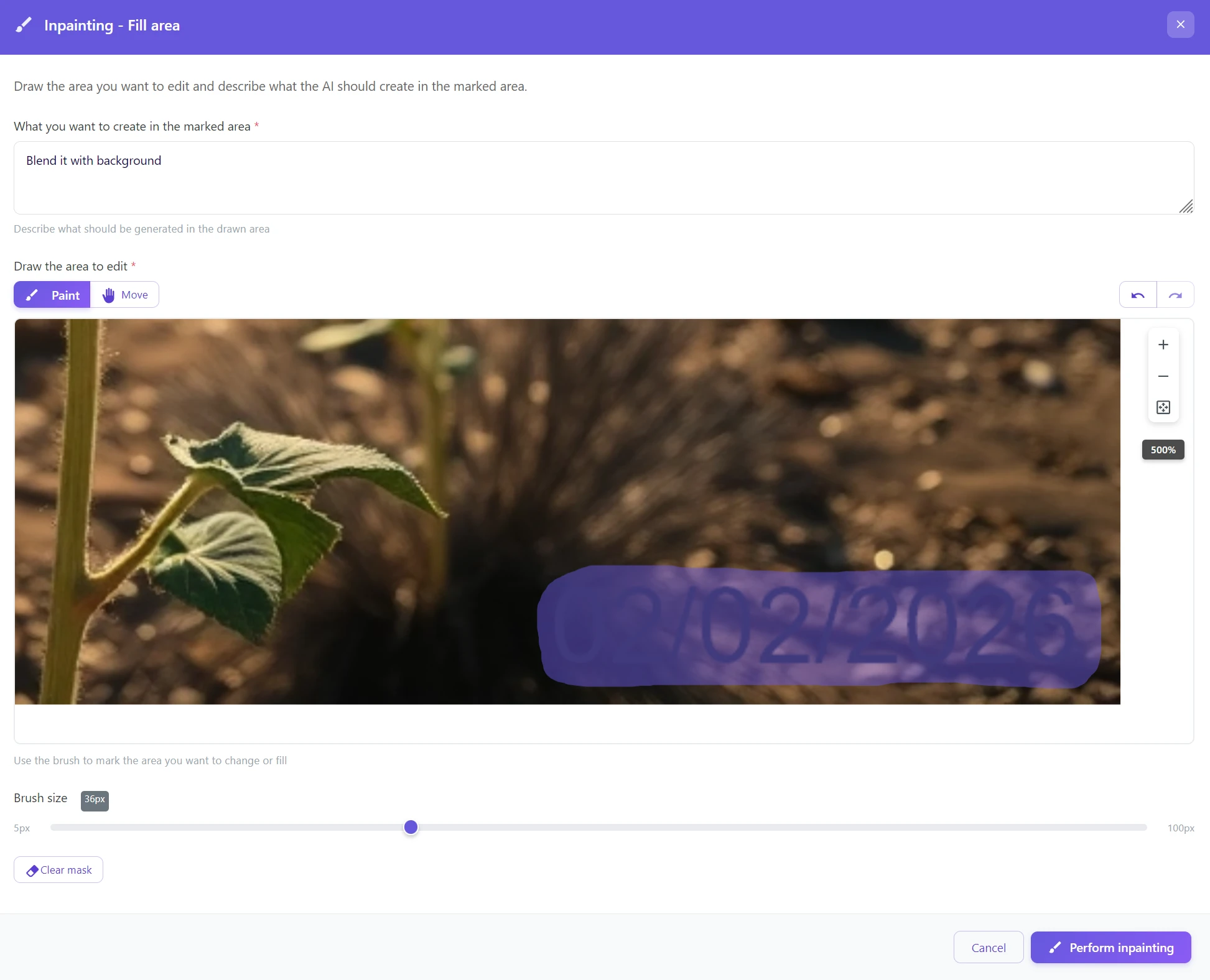
Krok 5: Kliknite na „Vykonať inpainting“
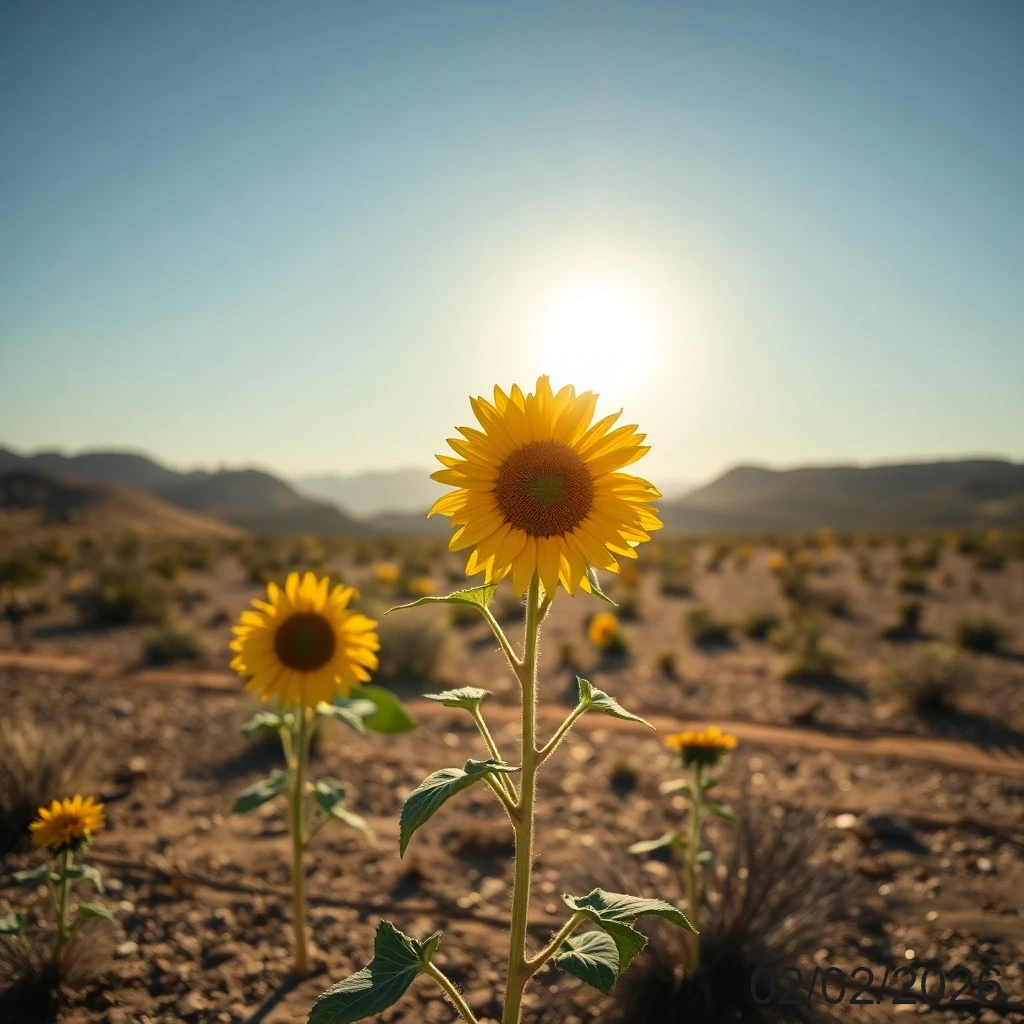
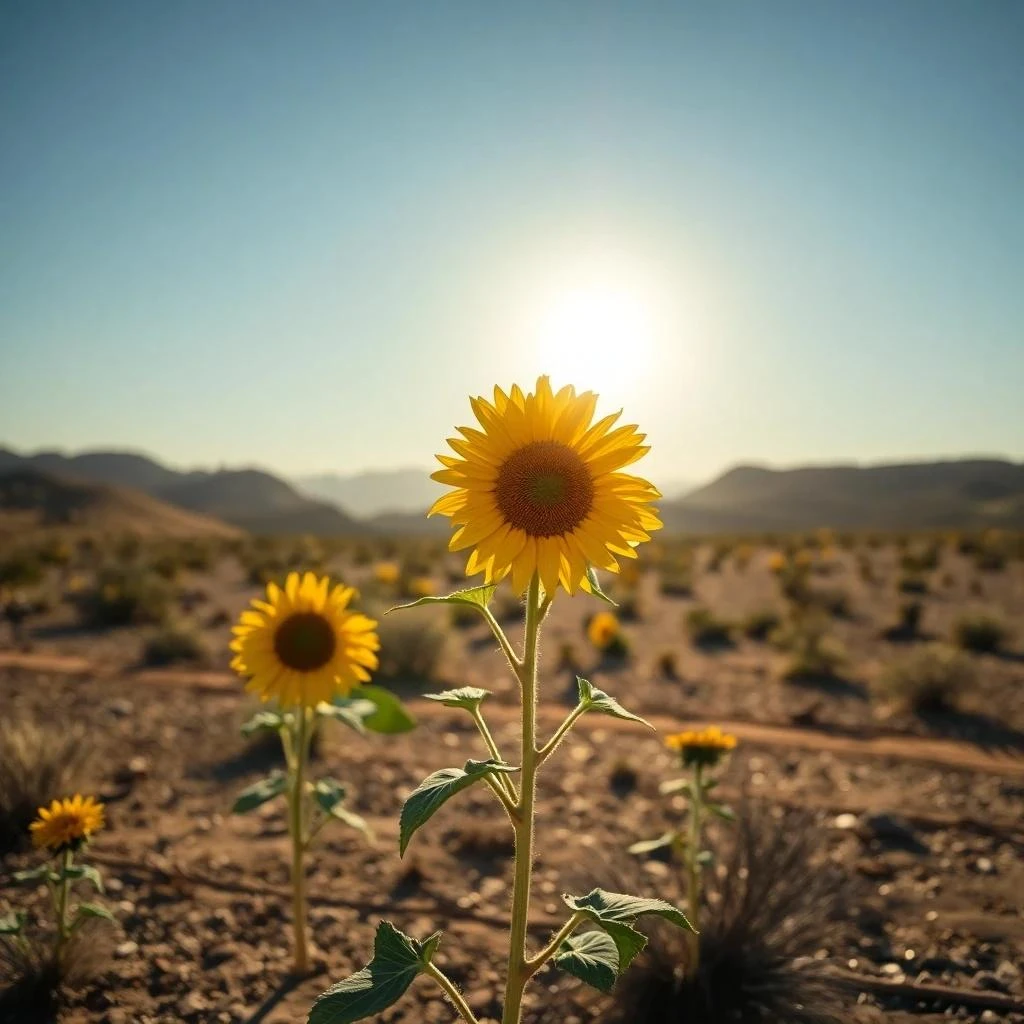
Dátum leží cez tvár alebo dôležitý detail? Označte o niečo viac, nie menej
Pri práci so štetcom inštinktívne označujeme len presne dátum. Ale AI funguje lepšie, keď má trochu kontextu navyše. Označte oblasť mierne väčšiu, než je samotný dátum – AI potom lepšie pochopí, akú textúru má vygenerovať, a prechod bude prirodzenejší. Najmä pri pokožke, vlasoch alebo jemných vzoroch to robí viditeľný rozdiel.
Metóda 3: Textový príkaz – povedzte AI, čo má urobiť
Najintuitívnejší prístup pre tých, ktorí nechcú nič označovať myšou. Napíšete inštrukciu, AI sa postará o zvyšok – ako by ste zadávali úlohu grafikovi.
Ako na to:
Krok 1: Kliknite na nástroj „Zmeniť obrázok“
Krok 2: Do textového poľa napíšte príkaz v prirodzenom jazyku: Odstráň dátum z fotografie
Krok 3: AI rozpozná rušivý element a fotku upraví bez ďalšieho zásahu
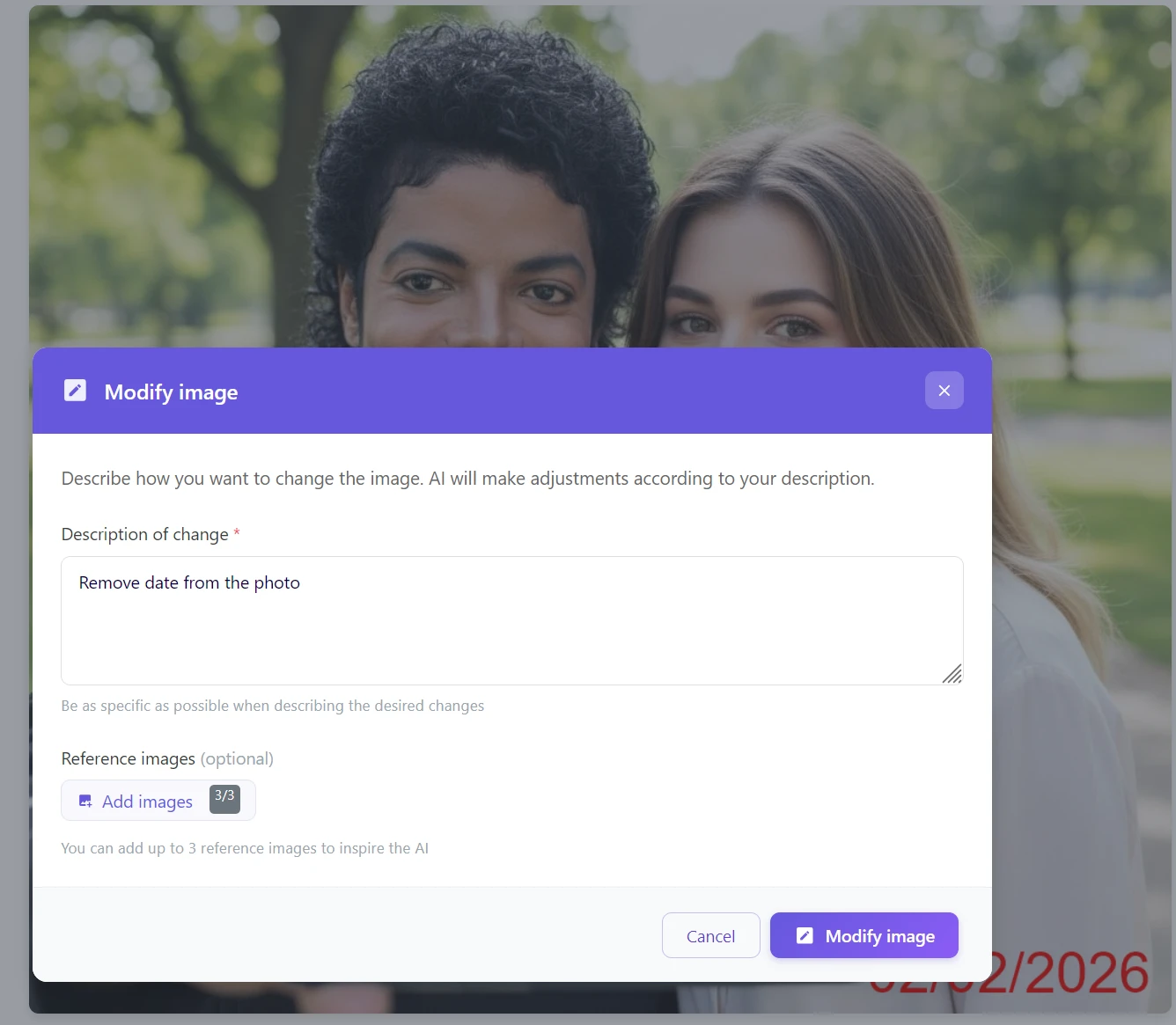
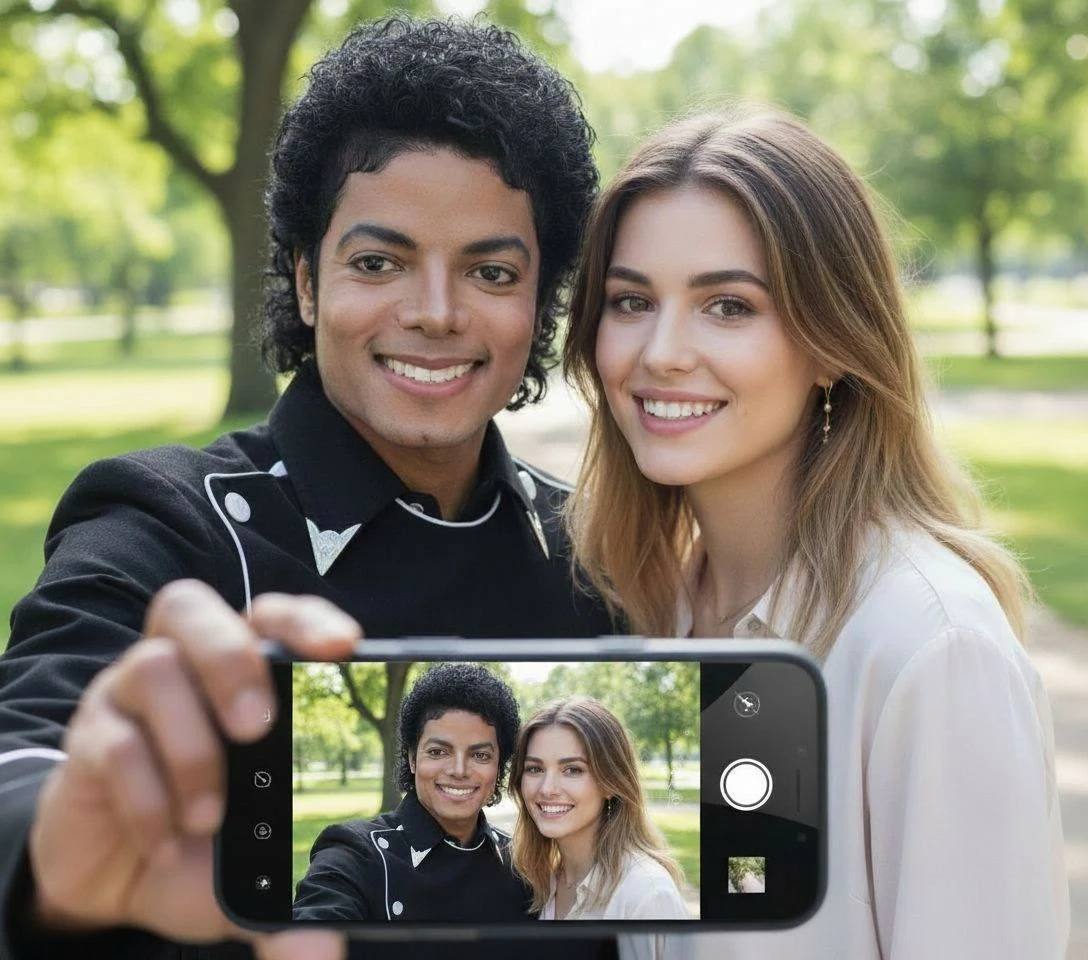
Písať po česky alebo anglicky? Oboje funguje
AI v GuideGlare rozumie prirodzenému jazyku – či už napíšete „Odstráň dátum z fotky“ alebo „Remove date from the photo“, výsledok bude rovnaký. Ak chcete byť konkrétnejší, pridajte farbu alebo polohu: „Odstráň červený dátum v pravom dolnom rohu.“ Čím presnejšie inštrukcie, tým menej priestoru pre chybnú interpretáciu.
Ktorá metóda je pre vás tá pravá?
| Metóda | Ideálne použitie | Náročnosť |
|---|---|---|
| Automaticky (Odstrániť text) | Rýchle čistenie celých albumov, výrazný kontrastný dátum | ⭐ (1 kliknutie) |
| Textový príkaz (Upraviť obrázok) | Dátum jasne oddelené od hlavného objektu | ⭐⭐ (napísanie vety) |
| Inpainting (Dokresliť oblasť) | Naskenované fotky, vyblednuté pečiatky, zložité pozadie, tváre | ⭐⭐⭐ (prejdenie štetcom) |
Zlaté pravidlo: Dátum je výrazné a kontrastné? → Automaticky. Chcete presnú kontrolu alebo zložité pozadie? → Inpainting. Nechcete nič označovať? → Textový príkaz.
Zachráňte svoje digitálne spomienky
Tie fotky z roku 2005 si zaslúžia vyzerať skvele. Nenechajte technický limit starých digitálnych fotoaparátov hyzdiť vaše najcennejšie momenty.
S GuideGlare otvoríte svoj digitálny archív a behom pár minút z neho urobíte galériu čistých snímok vhodných pre tlač, zdieľanie aj darovanie. A ak chcete staré fotky nielen vyčistiť, ale aj obnoviť farby alebo opraviť poškodenie, GuideGlare zvládne oboje.
Vyskúšajte odstránenie dátumu z fotky zadarmo
Nahrajte svoju starú fotku a pozrite sa, ako AI vymaže dátumovku a prirodzene doplní pozadie. Funguje to v prehliadači, bez inštalácie.
Často kladené otázky
Zvládne AI doplniť aj zložité pozadie, ako je tvár alebo vlasy?
Áno. Generatívna AI nevykonáva len rozmazanie (blur), ale skutočne dogeneruje chýbajúce rysy tváre, pokožku alebo vlasy tak, aby výsledok pôsobil prirodzene. Pre tieto prípady odporúčame metódu Inpaintingu – tam máte plnú kontrolu nad tým, akú oblasť AI pregeneruje, a výsledok bude najpresnejší.
Funguje to aj na analógové naskenované fotky?
Áno. Mnoho starých filmových fotoaparátov malo funkciu „Data back“, ktorá vypálila dátum priamo do negatívu (typicky žlté alebo červené číslice v rohu). AI si s tým poradí rovnako dobre ako s digitálnymi dátami – odporúčame ale v tomto prípade metódu Inpaintingu, pretože vyblednuté alebo zafarbené pečiatky na starom papieri bývajú pre automatiku horšie detekovateľné.
Čo keď AI odstráni aj časť obrázku, ktorú chcem zachovať?
Ak automatická detekcia odstráni viac, než chcete, prejdite na metódu Inpaintingu. Tam máte 100% kontrolu nad tým, čo presne označíte na zmazanie – a AI upraví len tú časť, ktorú ste označili štetcom.
Zachová sa po odstránení dátumu pôvodné rozlíšenie fotky?
Áno, GuideGlare pracuje v pôvodnom rozlíšení súboru. Ak chcete po úprave maximalizovať ostrosť pre tlač alebo veľkoformátové použitie, odporúčame výsledok spracovať ešte funkciou Zvýšiť rozlíšenie.
Ako dlho spracovanie trvá?
Automatické odstránenie textu je najrýchlejšie – obvykle do 10 sekúnd. Inpainting a textový príkaz trvajú spravidla 10–30 sekúnd v závislosti na veľkosti súboru a zložitosti pozadia.
Môžem po odstránení dátumu fotku ďalej upravovať?
Áno, a je to odporúčaný postup. Po vyčistení dátumovky môžete napríklad fotku kolorovať alebo reštaurovať, zvýšiť rozlíšenie alebo upraviť atmosféru. Nástroje GuideGlare fungujú ako workflow – každý krok nadväzuje na predchádzajúci.