

Ako zachrániť staré fotky: AI reštaurovanie a kolorizácia
V krabici na povale leží vaša rodinná história
Našli ste na povale starú krabicu. Vo vnútri desiatky fotografií vašich prarodičov, pradedkov, ľudí, ktorých ste nikdy nepoznali, ale ktorých DNA stále nosíte.
Lenže fotky sú poškodené. Škrabance, škvrny, praskliny v papieri. Niektoré sú tak vyblednuté, že tváre takmer nejdú rozoznať. Iné sú len v čiernobielej, takže nikdy neuvidíte, akú farbu mali oči vašej prababičky.
A čo je najhoršie? Každým rokom sa to zhoršuje. Papier krehne, atramenty blednú, spomienky miznú.
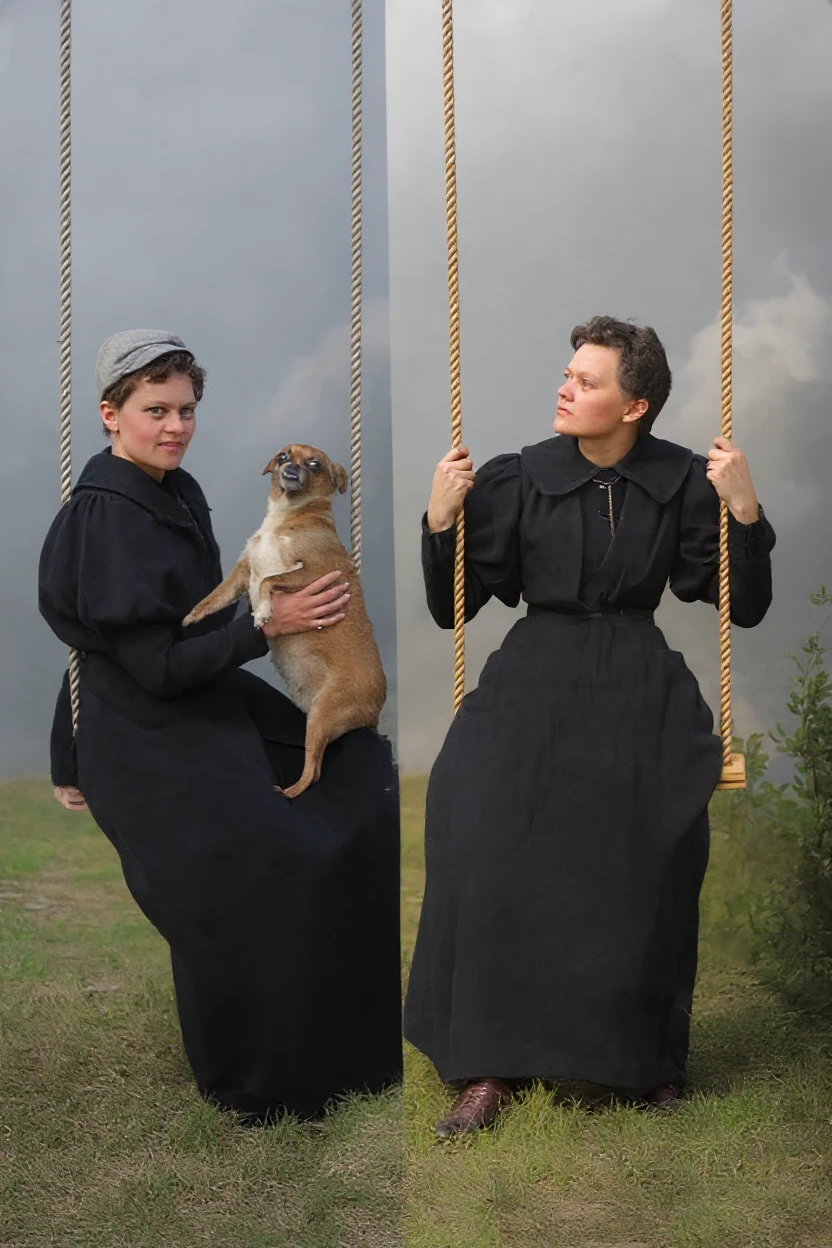
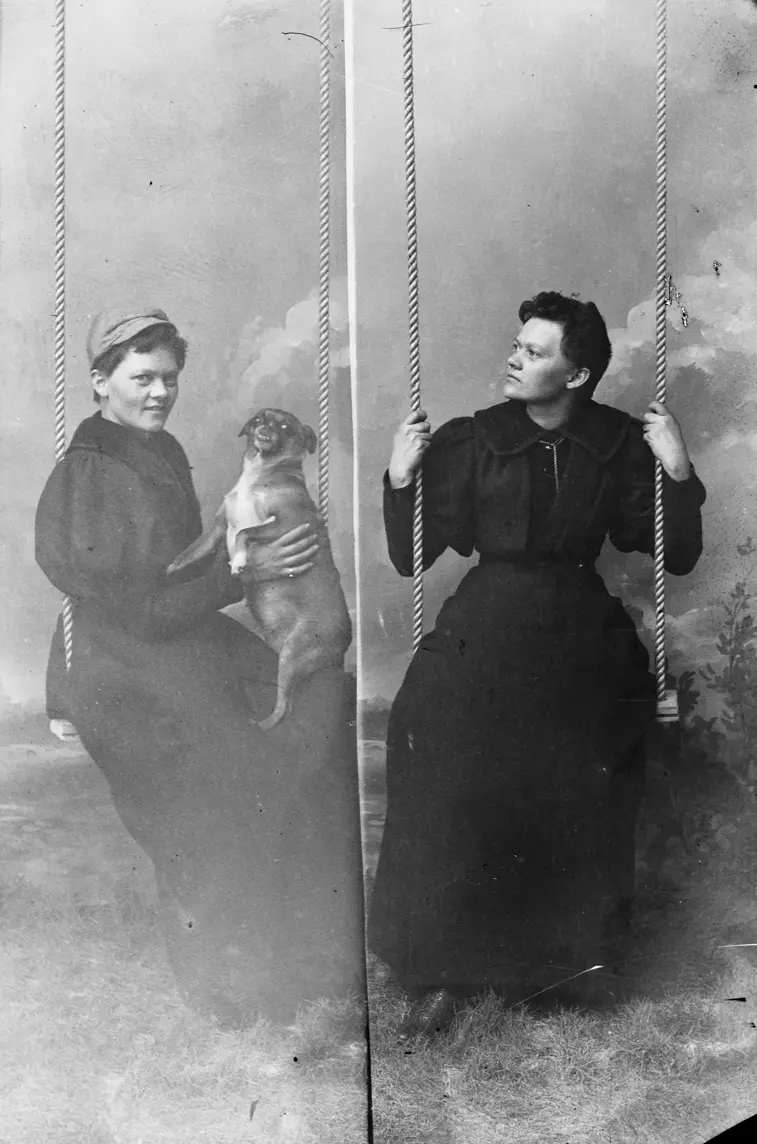
Prečo nás staré fotky tak bolia
Nejde len o papier a atramenty. Ide o ľudí.
Každý škrabanec na fotke je kúsok histórie, ktorý môžete stratiť navždy. Každá vyblednutá tvár je človek z vašej rodiny, ktorého vaše deti možno nikdy neuvidia jasne.
A čas nečaká. Tieto fotky majú už 50, 80, možno 100 rokov. Za ďalších 20 rokov už môžu byť úplne nečitateľné.
Čo keby ste mohli vrátiť čas? Čo keby tie staré, poškodené fotky mohli vyzerať ako nové? Čo keby ste mohli vidieť prababičku vo farbách, ktoré videla aj ona sama?
Ako AI zachraňuje rodinné spomienky
Predtým bolo reštaurovanie starých fotografií otázkou špecialistov, hodín ručnej práce a stoviek eur za jednu fotku.
Dnes to zvládne AI editor obrázkov za pár sekúnd.
Čo dokáže AI reštaurovanie fotografií?
Moderné algoritmy nie sú len „filtre“. Sú to inteligentné systémy, ktoré:
- Rozpoznajú poškodenie – škrabance, škvrny, praskliny
- Doplnia chýbajúce časti – rekonštruujú textúry pod poškodením
- Zaostria detaily – tváre, oči, vlasy dostanú späť jasnosť
- Pridajú farby – analyzujú kontext a pridajú prirodzené farebné tóny
- Zvýšia rozlíšenie – nízku kvalitu zmenia na HD
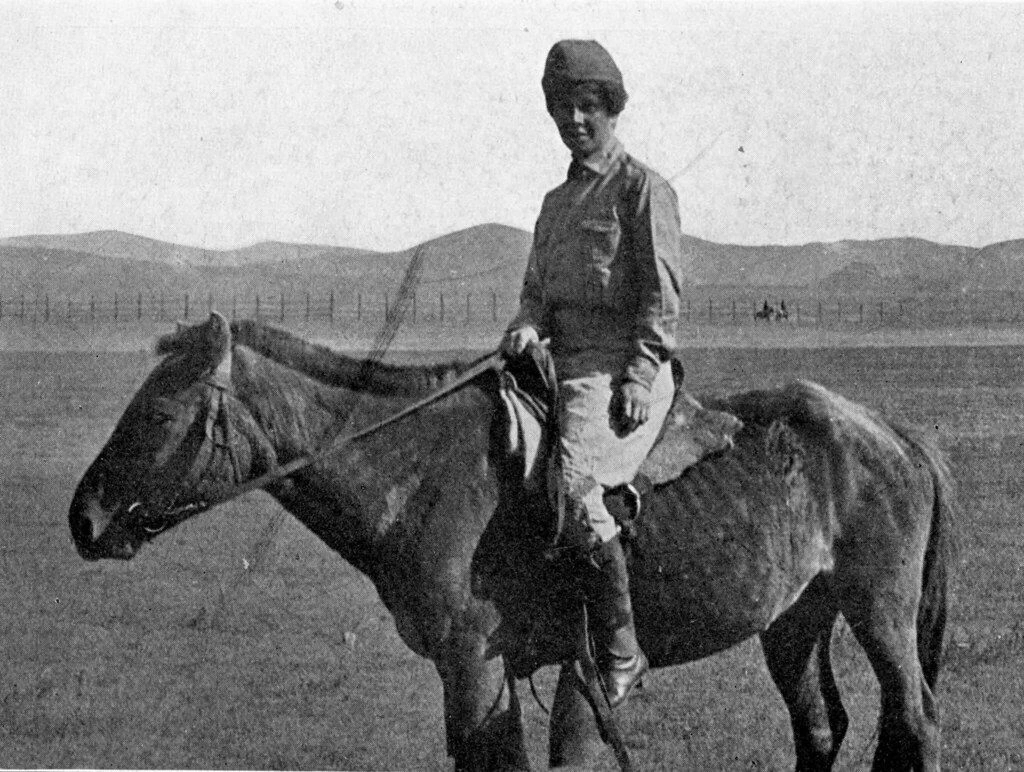
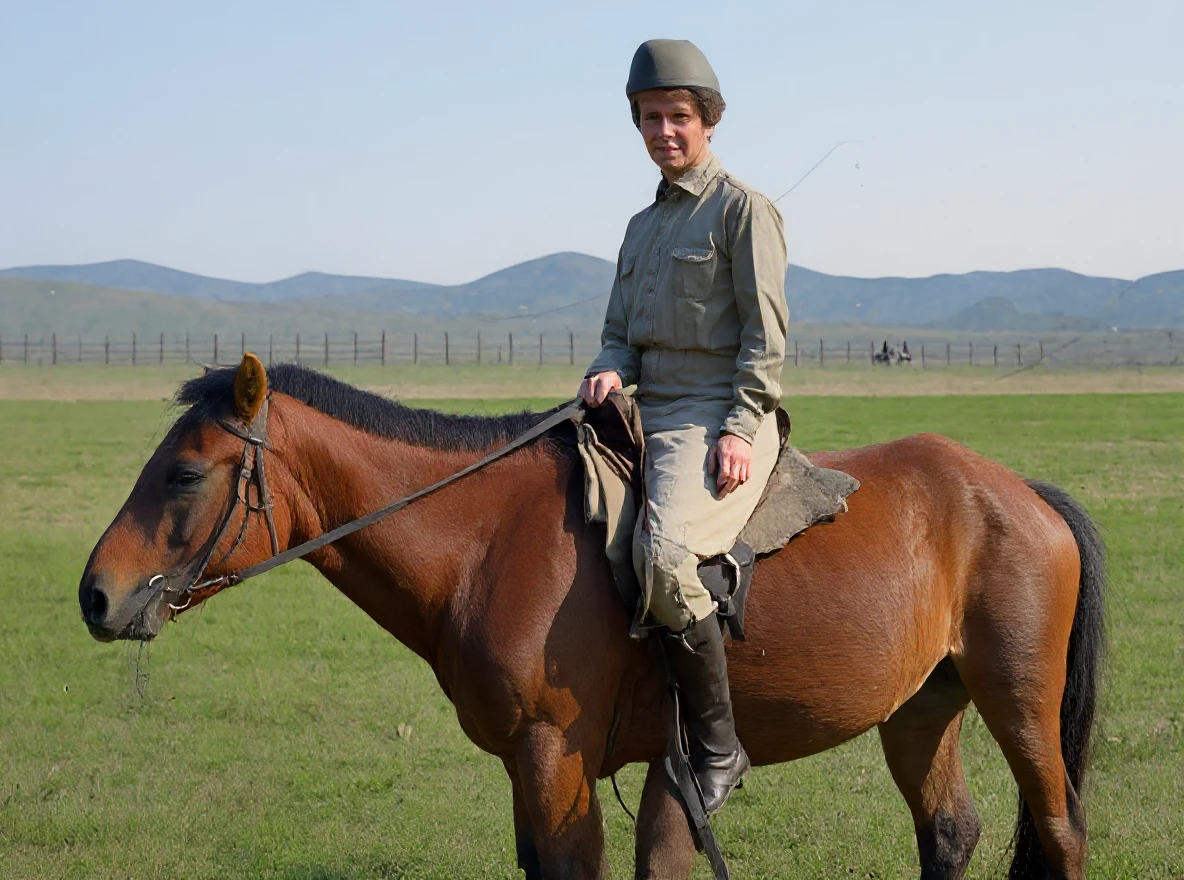
Výsledok? Fotografia, ktorú môžete zarámovať, vytlačiť vo veľkom formáte alebo ukázať svojim deťom na tablete. Fotografia, ktorá vyzerá, akoby bola odfotená včera.
Návod ako reštaurovať staré fotky pomocou AI
Fáza 1: Príprava fotografie
Krok 1: Digitalizujte starú fotografiu
Máte dve možnosti:
📱 Odfotiť mobilom:
- Rýchle riešenie pre prvé pokusy
- Položte fotku na rovný povrch
- Použite prirodzené svetlo (pri okne)
- Vyhnite sa odleskom a tieňom
- Foťte kolmo zhora
🖨️ Naskenovať (odporúčané):
- Kvalitnejší výsledok pre trvalé uchovanie
- Ideálne rozlíšenie: 300+ DPI
- Môžete využiť služby copycentra, knižnice alebo má skener niekto z rodiny
- Skener zachytí viac detailov ako mobil
💡 Tip: Aj keď fotografia vyzerá veľmi zle, naskenujte ju. AI dokáže z nekvalitného skenu vyťažiť prekvapivo mnoho detailov.
Krok 2: Nahrajte fotku do GuideGlare
- Pretiahnite súbor do oblasti pre nahrávanie
- Alebo kliknite na „Prehliadať súbory“
- Podporované formáty: JPG, PNG, JPEG (max 10MB)

Fáza 2: Odstránenie poškodenia
Krok 3: Vyberte „Upraviť pomocou AI“ → „Obnoviť poškodený obrázok“ Tento krok môžete preskočiť, je voliteľný a to najmä, ak:
- Je vaším zámerom finálnu fotografiu kolorizovať.
- Fotografia nie je príliš poškodená.
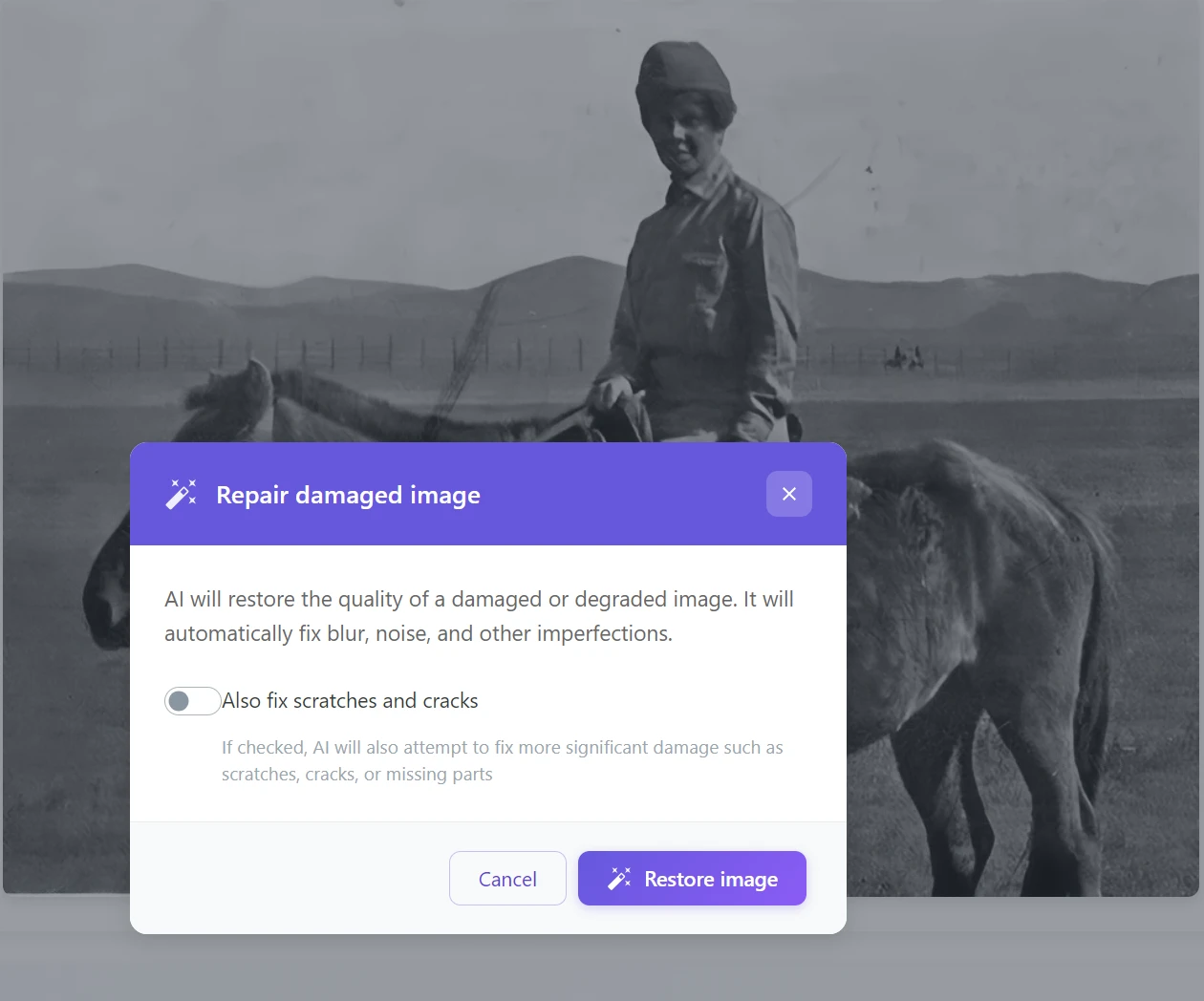
Tento nástroj automaticky:
- ✅ Odstráni škrabance a praskliny
- ✅ Vyplní chýbajúce časti
- ✅ Zjednotí textúry
- ✅ Odstráni škvrny a znečistenie
💡 Tip: Ak má fotka veľmi veľké poškodenie (napr. chýba celý kúsok), použite najskôr „Dokresliť oblasť“ – štetcom označíte poškodenú časť a AI ju doplní.
Fáza 3: Kolorizácia
Tu prichádza kúzlo.
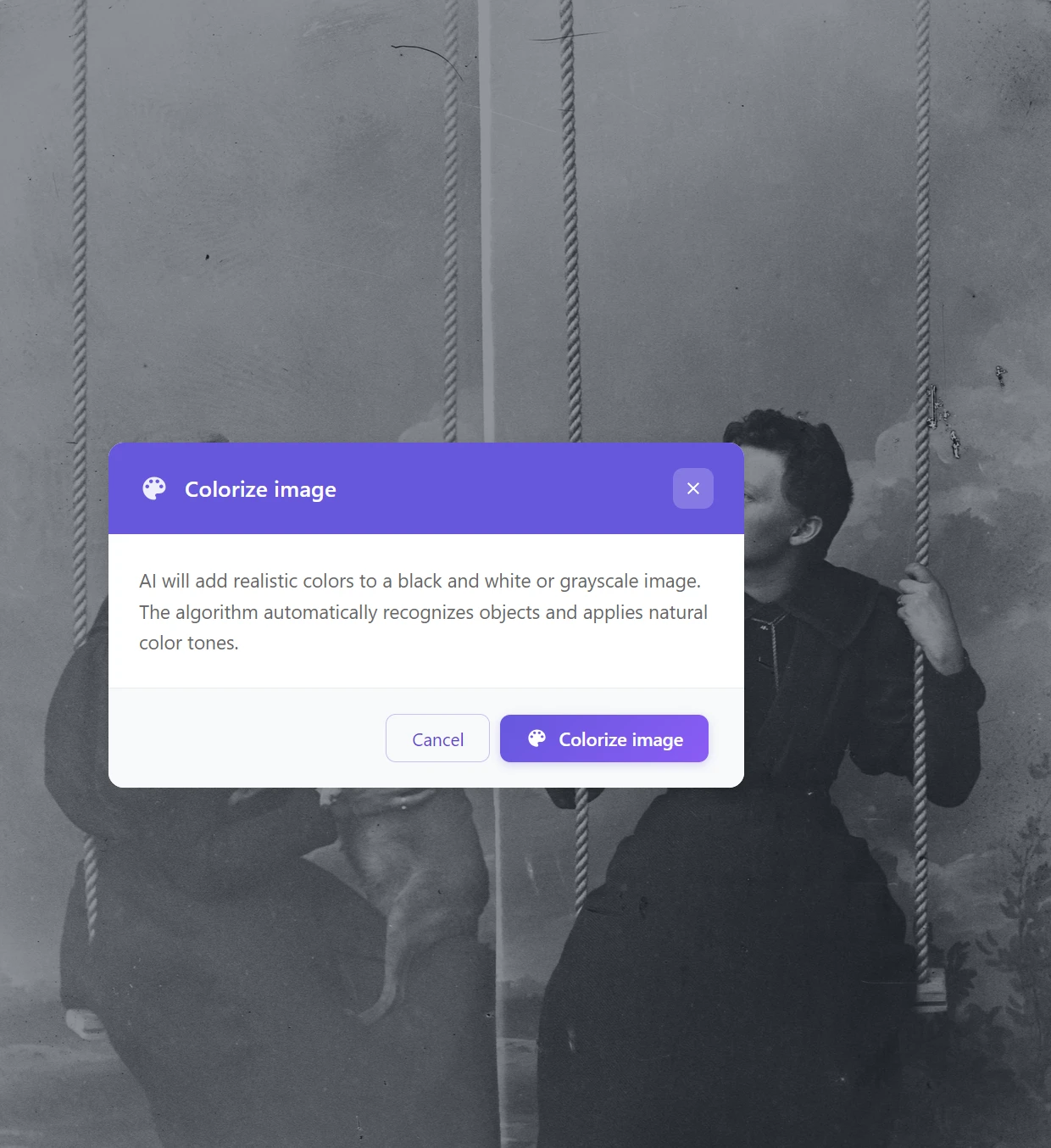
Krok 4: Kliknite na „Zafarbiť obrázok“
AI algoritmus:
- 🎨 Analyzuje objekty na fotke (tváre, oblečenie, príroda)
- 🌈 Priradí im prirodzené farebné tóny
- 💡 Rešpektuje historický kontext (napr. dobové oblečenie)
💡 Poznámka: Farby nie sú 100% presné (AI nevie, akú farbu mali skutočné objekty), ale sú veľmi prirodzené a realistické. Často sú prekvapivo blízko realite.
Fáza 4: Zvýšenie kvality
Krok 3: Použite „Zvýšiť rozlíšenie“
Tento krok:
- 📈 Zvýši rozlíšenie až 4x
- 🔍 Zaostrí detaily tvárí
- ✨ Zlepší celkovú čitateľnosť fotky
Ideálne pre: Fotky, ktoré chcete vytlačiť vo veľkom formáte alebo zarámovať.
Nie ste si istí, ako na to? Prečítajte si náš článok o tom, ako zvýšiť rozlíšenie fotografií pomocou AI.
💡 Poznámka: Zvýšenie rozlíšenia je obzvlášť dôležité, ak ste fotku odfotili mobilom namiesto skenovania. AI editor fotiek dokáže z mobilnej fotky urobiť kvalitu vhodnú pre tlač.
Fáza 5: Finálne úpravy (voliteľné)
Krok 6: Ak chcete ešte obrázok doladiť k dokonalosti, môžete:
- Dokresliť oblasť – pre doplnenie chýbajúcich častí pozadia alebo ručné retušovanie častí obrázka
- Zmeniť obrázok – pre odstránenie špecifických defektov (napr. „odstrániť veľkú škvrnu vľavo“). Funkciu zmena obrázka môžete použiť aj ako skratku k reštaurácii fotografie, ak vám až tak veľmi nezáleží na vierohodnosti výsledku.
Praktické príklady reštaurovania
Rodinné portréty z 20. rokov 20. storočia
Použité kroky:
- Obnoviť poškodený obrázok (škrabance)
- Zvýšiť rozlíšenie (detaily tvárí)
- Zafarbiť obrázok (pridanie farieb)
Výsledok: Fotka pripravená na tlač alebo zarámovanie.
Historické dokumentárne fotografie
Použité kroky:
- Obnoviť poškodený obrázok
- Zvýšiť rozlíšenie (krajina a detaily)
- Zafarbiť obrázok
Bonus: Vidíte farbu krajiny, koňa, oblečenia – fotka ožíva.
Umelecké a kreatívne fotografie
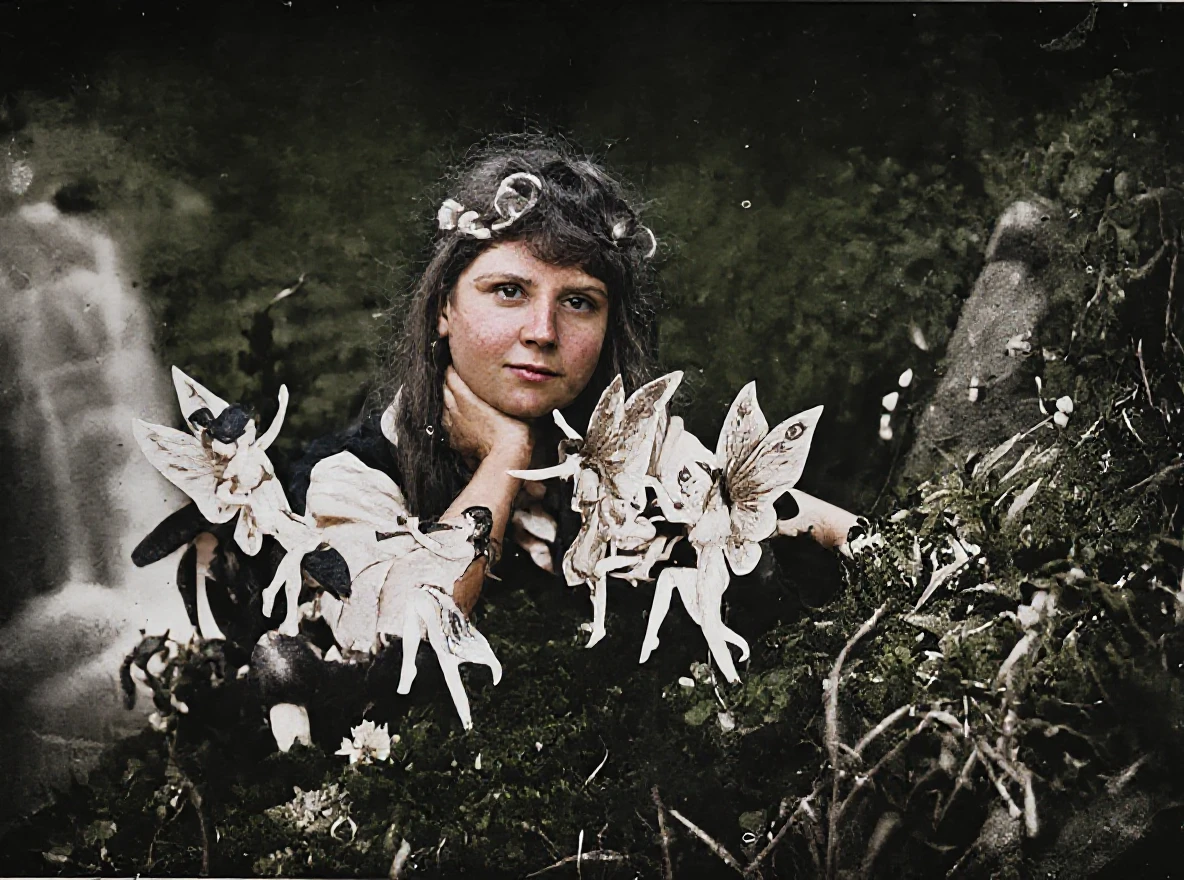
V tomto prípade bola použitá len AI kolorizácia fotografie. Všimnite si, že farby sú trochu vyblednuté. To je preto, aby vierohodnejšie zodpovedali realite. Ak chcete mať fotografiu krajšiu, môžete opäť využiť funkciu zmeniť obrázok.
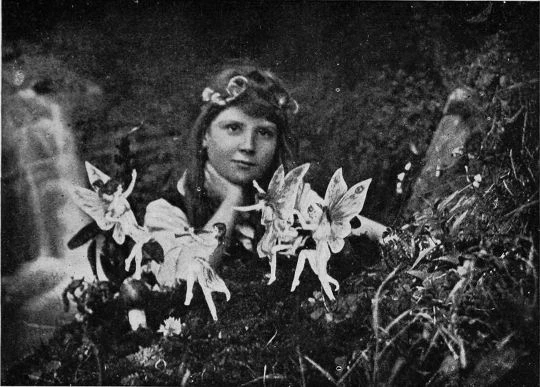
Oprava bez kolorizácie: Keď chcete zachovať pôvodný čiernobiely charakter
Niekedy nie je cieľom pridať farby – chcete len zachrániť to, čo tam bolo. Originálna čiernobiela fotografia má svoj vlastný charakter a atmosféru, ktorú nechcete narušiť. V týchto prípadoch stačí použiť len „Obnoviť poškodený obrázok“ a Zvýšiť rozlíšenie fotografie.
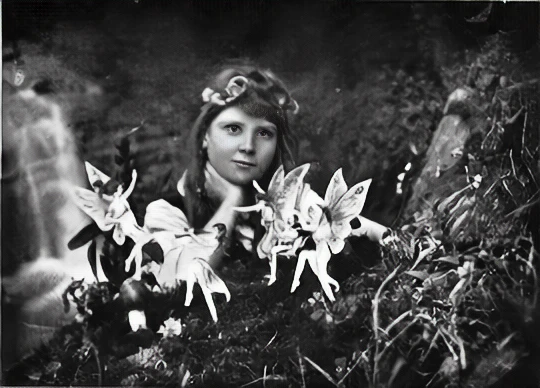
Použité kroky:
- Obnoviť poškodený obrázok (škrabance, škvrny)
- Zvýšiť rozlíšenie (ostré detaily tváre a pozadia)
Kedy zvoliť tento prístup: Máte fotku s umeleckou alebo dokumentárnou hodnotou, kde vám záleží na autenticite. Alebo jednoducho preferujete klasický čiernobiely vzhľad.
Oprava bez kolorizácie: Záchrana detailov z poškodenej krajiny
Rovnaký prístup funguje skvele aj pri fotografiách s krajinou alebo skupinových snímkach, kde sú poškodené veľké plochy pozadia.
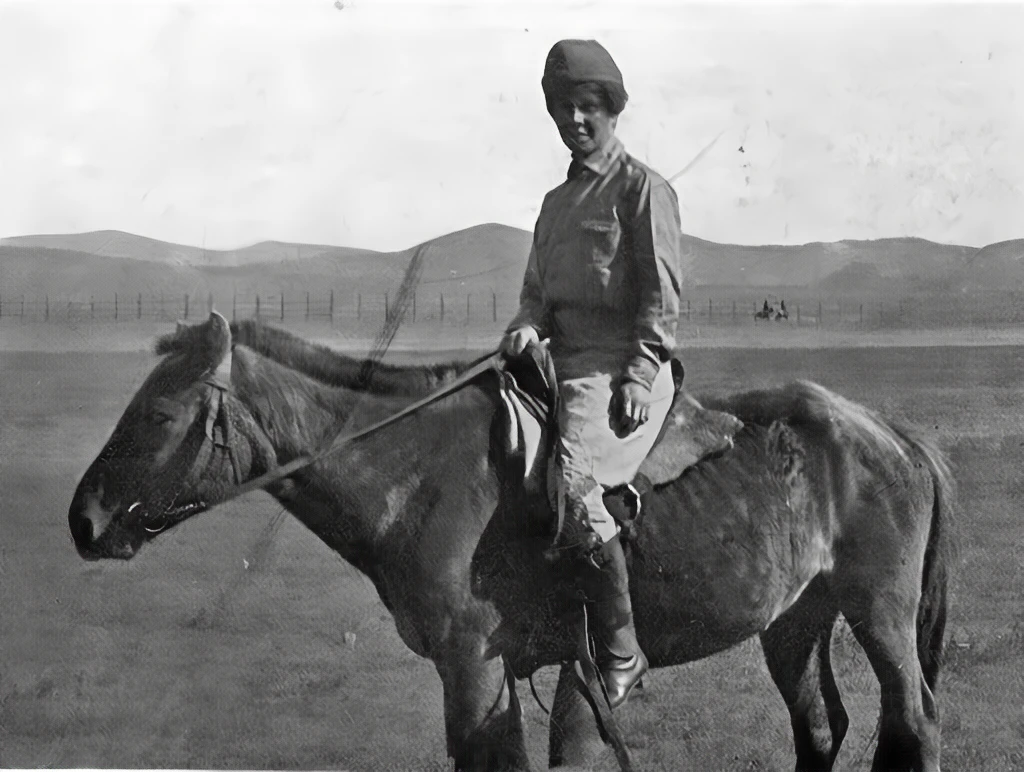
Použité kroky:
- Obnoviť poškodený obrázok (škrabance cez krajinu aj postavu)
- Zvýšiť rozlíšenie (viditeľné hory v pozadí, detaily oblečenia)
Výsledok: Fotka je čistá, čitateľná a pripravená na digitálne uloženie alebo tlač – a pritom si zachováva svoj pôvodný dobový výraz.
💡 Tip: Reštaurovanie bez kolorizácie je tiež skvelý medzikrok – najskôr opravte a uložte čiernobielu verziu, a až potom sa rozhodnite, či chcete pridať farby. Vždy budete mať obe varianty.
Tipy pre najlepšie výsledky reštaurovania
✅ Čo funguje:
1. Začnite s čo najlepšou digitálnou kópiou
- Skener je lepší ako mobil – zachytí viac detailov
- Čím vyššia kvalita skenu, tým lepší výsledok
- 300 DPI alebo viac je ideálne
- Mobilné foto je OK pre rýchle pokusy, ale pre finálnu verziu použite skener
2. Postupujte krok za krokom
- Najskôr odstráňte poškodenie
- Potom zvýšte rozlíšenie
- Kolorizáciu nechajte na koniec
3. Uložte si originálny sken
- Vždy si ponechajte zálohu pôvodnej digitálnej fotky
- Môžete skúšať rôzne prístupy
- Originálnu fyzickú fotku nikdy nevyhadzujte!
4. Skúšajte jednotlivé kroky niekoľkokrát
- AI editovanie obrázkov nie je vždy perfektné na prvýkrát
- Môžete skúsiť rôzne kombinácie nástrojov
- Ak fotíte mobilom, skúste rôzne svetlá a uhly
5. Neskúmajte len tie „pekné“ fotky
- Aj veľmi poškodené fotky môžu mať prekvapivé výsledky
- Nikdy neviete, čo AI dokáže zachrániť
- Radšej naskenujte všetko – digitálna kópia nezaberie miesto
Časté chyby:
- Očakávanie zázrakov pri extrémne poškodených fotkách (chýbajúce celé časti tváre)
- Preskočenie kroku „Zvýšiť rozlíšenie“ pred tlačou
- Kolorizácia pred odstránením škrabancov (škrabance sa potom farebne zvýraznia)
- Fotiť mobilom pri zlom osvetlení s odleskami
- Nízke rozlíšenie skenu (pod 200 DPI)
Kedy použiť ktoré nástroje?
| Typ poškodenia | Nástroj |
|---|---|
| Škrabance, škvrny, praskliny | Obnoviť poškodený obrázok alebo Dokresliť oblasť |
| Nízka kvalita, rozmazanie | Zvýšiť rozlíšenie |
| Čiernobiela → farby | Zafarbiť obrázok |
| Veľké chýbajúce časti | Vyplniť oblasť (štetec) |
| Vyblednuté farby pri starých farebných fotkách | Upraviť obrázok + popis „zvýrazniť farby“ |
| Mobilná fotka s nízkym rozlíšením | Zvýšiť rozlíšenie (2x+) |
| Zachovanie čiernobieleho charakteru | Obnoviť poškodený obrázok + Zvýšiť rozlíšenie |
Prečo je dôležité reštaurovať staré fotky teraz?
Čas nepraje starým fotkám
Každým rokom:
- Papier žltne a krehne
- Farby (pri starých farebných fotkách) blednú
- Škrabance sa zväčšujú
- Vlhkosť a svetlo spôsobujú ďalšie poškodenie
Za 10-20 rokov môžu byť niektoré fotky úplne nečitateľné.
Digitalizácia = záloha pre večnosť
Naskenované a reštaurované fotky:
- Nemôžu byť zničené požiarom alebo zaplavením
- Nezhoršujú sa časom
- Môžete ich zdieľať s celou rodinou
- Zálohovať do cloudu
- Tlačiť opakovane bez straty kvality
Zachovanie pre ďalšie generácie
Vaše deti a vnuci nikdy nespoznajú vašich prarodičov. Fotografie sú jediné spojenie.
Reštaurované a vytlačené fotky môžete:
- Zarámovať a zavesiť doma
- Vytvoriť rodinný fotoalbum
- Uložiť digitálne a zálohovať
- Darovať ako darček pre rodinu
Emocionálna hodnota
Keď vidíte svoju prababičku vo farbách prvýkrát v živote, nie je to len fotka. Je to stretnutie.
Zrazu vidíte, že mala modré oči. Že nosila zelené šaty. Že sa usmievala rovnako ako vaša dcéra.
Začnite reštaurovať svoje rodinné spomienky
Tie staré fotky na povale nie sú len papier. Sú to príbehy. Sú to ľudia, ktorí žili, smiali sa, mali sny – rovnako ako vy.
A zaslúžia si viac než len prášiť v krabici.
S AI nástrojmi pre editovanie fotografií môžete za pár minút:
- ✨ Odstrániť škrabance a poškodenie
- 🔍 Zvýšiť kvalitu pre tlač
- 🎨 Pridať farby do čiernobielych fotiek
- 💾 Uložiť ich digitálne pre ďalšie generácie
Nemusíte byť fotograf ani expert. Stačí fotky naskenovať (alebo odfotiť mobilom), nahrať do GuideGlare a nechať AI urobiť zvyšok.
🚀 Začnite reštaurovať staré fotky pomocou AI GuideGlare
K dispozícii máte kompletnú sadu nástrojov AI editora obrázkov v jednom predplatnom:
kolorizácia a obnovenie fotografií
úprava fotografií (vrátane dokreslenia oblasti)
zvýšenie rozlíšenia
Často kladené otázky
Koľko stojí reštaurovanie jednej fotky?
V GuideGlare neplatíte za každú jednotlivú fotografiu, ale máte k dispozícii mesačné predplatné. To je obrovská výhoda oproti tradičným metódam, kde sa cena za ručné retušovanie jednej fotky môže vyšplhať na stovky až tisíce korún. V rámci predplatného získate prístup k nástrojom a určitý počet kreditov pre spracovanie ľubovoľného množstva fotiek.
Tento model je ideálny, ak chcete zachrániť celý rodinný archív. Namiesto toho, aby ste si museli vyberať len ten „najlepší“ záber, môžete postupne oživiť desiatky fotografií – vykonať odstránenie škrabancov, opraviť praskliny, zaostriť tváre a pridať farby k celému príbehu vašej rodiny.
Praktický tip: Ak máte doma celú krabicu fotiek, začnite s desiatimi najdôležitejšími. Na nich si vyskúšate celý proces od skenovania až po finálne úpravy. Akonáhle si budete istí postupom, pustíte sa do zvyšku archívu oveľa efektívnejšie.
Musím fotky skenovať, alebo stačí mobilná fotka?
Oboje je možné, ale každá metóda sa hodí pre iný účel.
- Fotenie mobilom je skvelé pre rýchle testovanie a okamžité výsledky. Chcete hneď teraz vidieť, ako umelá inteligencia opraví poškodenú fotku alebo ako bude vyzerať kolorizácia čiernobielej fotografie? Mobil je perfektný. Pre najlepší výsledok foťte kolmo zhora, pri dobrom dennom svetle a bez odleskov.
- Skenovanie je najlepšou voľbou pre finálnu archiváciu a tlač. Skener zachytí oveľa viac detailov a jemných textúr, čo AI dáva kvalitnejší podklad pre prácu. Výsledkom bude ostrejší obrázok, ideálny pre zvýšenie rozlíšenia, zaostrenie tvárí a následnú tlač vo veľkom formáte.
Odporúčanie: Pre rýchle zdieľanie na sociálnych sieťach alebo v rodinnom chate často postačí kvalitná fotka z mobilu. Pre tie najcennejšie snímky, ktoré chcete zarámovať alebo uložiť pre ďalšie generácie, sa investícia času do skenovania v rozlíšení 300 DPI a viac rozhodne vyplatí.
Kde môžem nechať fotky naskenovať?
Možností je dnes už niekoľko a nemusia byť drahé:
- Copycentrá a tlačové štúdiá: Sú rýchle, profesionálne a poradia si s rôznymi formátmi. Súbory vám obvykle pošlú rovno e-mailom.
- Verejné knižnice: Mnoho knižníc ponúka verejne prístupné skenery, často za symbolický poplatok alebo dokonca zadarmo.
- Fotoateliéry a fotosberne: Sú špecialisti na prácu s fotografiami, takže kvalita skenu býva vynikajúca.
- Rodina a priatelia: Spýtajte sa v okolí. Veľa ľudí má doma multifunkčnú tlačiareň so skenerom, ktorá pre digitálnu archiváciu rodinných fotiek úplne stačí.
Na čo si dať pozor: Vždy si vypýtajte sken v rozlíšení aspoň 300 DPI a uloženie do formátu JPG alebo PNG. Pre malé portrétne fotografie, kde chcete zachytiť maximum detailov v tvári, je ideálne rozlíšenie 600 DPI.
Aký kvalitný musí byť sken?
Základné pravidlo znie: čím kvalitnejší je vstupný obrázok, tým pôsobivejší bude výsledok reštaurovania.
- 300 DPI je zlatý štandard pre väčšinu rodinných fotografií. Poskytne AI dostatok dát pre rekonštrukciu detailov, bez toho, aby bol súbor príliš veľký.
- 600 DPI je ideálne pre veľmi malé fotografie (napr. 6x9 cm) alebo ak plánujete tlač na veľký formát a chcete z fotky „vytiahnuť“ každý detail.
Dôležité upresnenie: Nie je nutné skenovať v extrémnych rozlíšeniach, ktoré vytvárajú obrovské súbory. Umelá inteligencia si lepšie poradí s kvalitným skenom o rozumnej veľkosti než s nekvalitnou, ale obrovskou fotkou. Pri fotení mobilom je najdôležitejšia ostrosť a dobré svetlo bez tieňov a odleskov.
Funguje to aj na veľmi poškodené fotky?
Áno, ale s určitými limitmi. Je dôležité vedieť, kde AI exceluje a kde už musí „hádať“.
AI si obvykle skvele poradí s:
- Odstránením škrabancov, prasklín a prachu.
- Opravou škvŕn od vody alebo iných nečistôt.
- Vyhladením pokrčeného papiera a zjednotením textúry.
- Obnovou mierne vyblednutých farieb a kontrastu.
Kde môžu byť výsledky menej presné:
- Ak chýba veľká časť fotografie, napríklad polovica tváre. AI sa pokúsi chýbajúcu časť domyslieť, ale výsledok nemusí zodpovedať realite.
- Pri extrémne rozmazaných alebo neostrých fotkách, kde chýbajú základné informácie o tvaroch.
Pre tieto zložité prípady je ideálne kombinovať nástroje: najskôr použite „Obnoviť poškodený obrázok“ a potom pomocou nástroja „Dokresliť oblasť“ manuálne označte chýbajúce miesta, ktoré má AI doplniť.
Sú farby po kolorizácii presné?
Kolorizácia pomocou AI nie je časostroj, ale skôr inteligentná rekonštrukcia. Umelá inteligencia nevie, akú farbu mali šaty vašej prababičky, ale dokáže urobiť veľmi kvalifikovaný odhad.
Funguje to tak, že algoritmus:
- Rozpozná objekty na fotke (tváre, stromy, budovy, oblečenie).
- Priradí im farebné tóny, ktoré sú pre dané objekty a historické obdobie typické.
- Zohľadní svetelné podmienky a snaží sa o prirodzený a vierohodný výsledok.
Výsledné farby sú teda realistické a historicky uveriteľné, nie nevyhnutne 100% presné. Často sa ale stáva, že výsledok je prekvapivo blízko skutočnosti a dodá fotke úplne nový život.
Môžem reštaurovať aj farebné fotky zo 70., 80. alebo 90. rokov?
Áno, a práve pri týchto fotkách bývajú výsledky fantastické. Staršie farebné fotografie často trpia špecifickými problémami, ako je:
- Vyblednutie a farebný posun: Farby strácajú sýtosť a často sa posúvajú do červených alebo žltých odtieňov.
- Strata kontrastu: Celá fotka pôsobí „zašedlo“ a mdlo.
- Drobné škrabance a prach z desiatok rokov skladovania.
Odporúčaný postup pre oživenie farebných fotiek:
- Najskôr použite „Obnoviť poškodený obrázok“ na vyčistenie škrabancov a nečistôt.
- Potom použite „Upraviť obrázok“ s textovým príkazom ako „obnov vyblednuté farby a zvýrazni kontrast“ alebo „vráť fotke jej pôvodné farby“.
- Nakoniec môžete použiť „Zvýšiť rozlíšenie“, ak chcete snímku tlačiť alebo si ju prezerať vo vysokom detaile.
Zmení sa moja originálna fotka?
Nie, v žiadnom prípade. Vaša fyzická fotografia zostáva úplne nedotknutá. Celý proces prebieha s digitálnou kópiou, ktorú do aplikácie nahráte. To je hlavný zmysel digitalizácie – vytvoríte si bezpečnú digitálnu zálohu rodinných spomienok, ktorá sa časom nezhoršuje a s ktorou môžete bez obáv experimentovať.
Odporúčanie pre správnu archiváciu:
- Vždy si uložte pôvodný, neupravený sken.
- Vedľa neho si uložte reštaurovanú verziu (alebo aj viac verzií, napr. čiernobielu a farebnú).
- Pre pokoj duše si celý archív zálohujte na externý disk alebo do cloudového úložísk.
Ako dlho trvá reštaurovanie jednej fotky?
Reštaurovanie je prekvapivo rýchle. Jeden krok, ako je odstránenie škrabancov, zvýšenie rozlíšenia alebo kolorizácia, obvykle trvá len 10 až 30 sekúnd. Kompletná oprava jednej fotografie od začiatku do konca tak zaberie zhruba 1 až 2 minúty.
Rýchlosť samozrejme závisí od veľkosti súboru a zložitosti úprav. Aj tak ale platí, že za jeden večer pohodlne zvládnete zreštaurovať a oživiť významnú časť vášho rodinného fotoalbumu.
Musím vždy pridávať farby?
Vôbec nie. Mnoho ľudí dáva prednosť zachovaniu pôvodnej atmosféry a autenticity čiernobielej fotografie. Reštaurovanie bez kolorizácie je úplne plnohodnotný výsledok.
Tento prístup je ideálny, ak:
- Chcete zachovať historickú a umeleckú hodnotu snímky.
- Preferujete klasickú čiernobielyu estetiku.
- Cieľom je primárne vyčistiť škrabance, opraviť poškodenia a zaostriť detaily v tvárach a na pozadí.
Fajn trik: Urobte si obe verzie. Najprv vykonajte opravu a zvýšenie rozlíšenia, aby ste získali dokonalú čiernobielu verziu. Tú si uložte. Potom, ako ďalší krok, vyskúšajte kolorizáciu. Budete tak mať k dispozícii ako autentický originál, tak oživenú farebnú variantu.