

Cum să salvezi fotografii vechi: Restaurare și colorizare AI
În cutia din pod zace istoria familiei tale
Ați găsit o cutie veche în pod. Înăuntru, zeci de fotografii ale bunicilor voștri, străbunicilor, oameni pe care nu i-ați cunoscut niciodată, dar al căror ADN încă îl purtați.
Dar fotografiile sunt deteriorate. Zgârieturi, pete, crăpături în hârtie. Unele sunt atât de decolorate încât fețele abia se mai disting. Altele sunt doar alb-negru, așa că nu veți vedea niciodată ce culoare aveau ochii străbunicii voastre.
Și ce e mai rău? Cu fiecare an, se înrăutățește. Hârtia devine fragilă, cernelurile se estompează, amintirile dispar.
De ce ne dor atât de mult fotografiile vechi
Nu este vorba doar despre hârtie și cerneluri. Este vorba despre oameni.
Fiecare zgârietură de pe o fotografie este o bucată de istorie pe care o puteți pierde pentru totdeauna. Fiecare față decolorată este o persoană din familia voastră pe care copiii voștri s-ar putea să nu o vadă niciodată clar.
Și timpul nu așteaptă. Aceste fotografii au deja 50, 80, poate 100 de ani. Peste alți 20 de ani, ar putea fi complet ilizibile.
Ce-ar fi dacă ați putea da timpul înapoi? Ce-ar fi dacă acele fotografii vechi, deteriorate, ar putea arăta ca noi? Ce-ar fi dacă ați putea-o vedea pe străbunica voastră în culorile pe care le vedea și ea însăși?
Cum salvează AI amintirile de familie
În trecut, restaurarea fotografiilor vechi era o chestiune de specialiști, ore de muncă manuală și sute de euro pentru o singură fotografie.
Astăzi, editorul de imagini AI o poate face în câteva secunde.
Ce poate face restaurarea fotografiilor cu AI?
Algoritmii moderni nu sunt doar „filtre”. Sunt sisteme inteligente care:
- Recunosc deteriorarea – zgârieturi, pete, crăpături
- Completează părțile lipsă – reconstruiesc texturile de sub deteriorări
- Clarifică detaliile – fețele, ochii, părul își recapătă claritatea
- Adaugă culori – analizează contextul și adaugă tonuri de culoare naturale
- Măresc rezoluția – transformă calitatea scăzută în HD
Rezultatul? O fotografie pe care o puteți înrăma, imprima într-un format mare sau o puteți arăta copiilor voștri pe tabletă. O fotografie care arată ca și cum ar fi fost făcută ieri.
Ghid de restaurare a fotografiilor vechi cu ajutorul AI
Faza 1: Pregătirea fotografiei
Pasul 1: Digitalizați fotografia veche
Aveți două opțiuni:
📱 Fotografiați cu telefonul mobil:
- Soluție rapidă pentru primele încercări
- Așezați fotografia pe o suprafață plană
- Folosiți lumină naturală (lângă o fereastră)
- Evitați reflexiile și umbrele
- Fotografiați perpendicular de sus
🖨️ Scanați (recomandat):
- Rezultat de calitate superioară pentru păstrare permanentă
- Rezoluție ideală: 300+ DPI
- Puteți folosi serviciile unui copycenter, ale unei biblioteci sau poate cineva din familie are un scaner
- Scanerul captează mai multe detalii decât telefonul mobil
💡 Sfat: Chiar dacă fotografia arată foarte rău, scanați-o. AI poate extrage surprinzător de multe detalii dintr-o scanare de calitate scăzută.
Pasul 2: Încărcați fotografia în GuideGlare
- Trageți fișierul în zona de încărcare
- Sau faceți clic pe „Răsfoiește fișiere”
- Formate acceptate: JPG, PNG, JPEG (max 10MB)

Faza 2: Eliminarea deteriorărilor
Pasul 3: Selectați „Editați cu AI” → „Restaurare imagine deteriorată” Acest pas poate fi omis, este opțional și mai ales dacă:
- Intenția voastră este să colorizați fotografia finală.
- Fotografia nu este prea deteriorată.
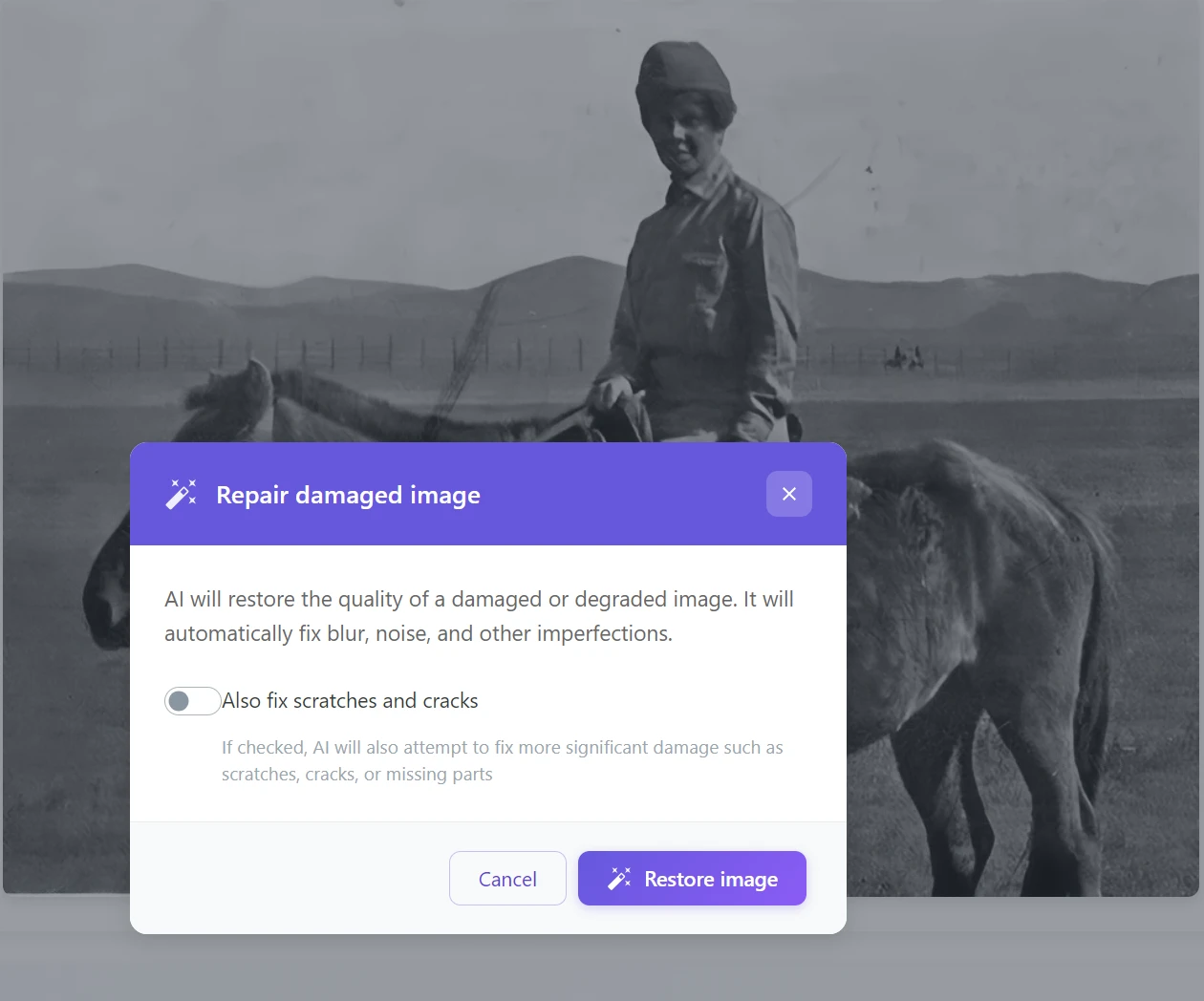
Acest instrument automat:
- ✅ Elimină zgârieturile și crăpăturile
- ✅ Completează părțile lipsă
- ✅ Uniformizează texturile
- ✅ Elimină petele și murdăria
💡 Sfat: Dacă fotografia are deteriorări foarte mari (de exemplu, lipsește o bucată întreagă), folosiți mai întâi „Completează zonă” – marcați cu pensula partea deteriorată și AI o va completa.
Faza 3: Colorizarea
Aici intervine magia.
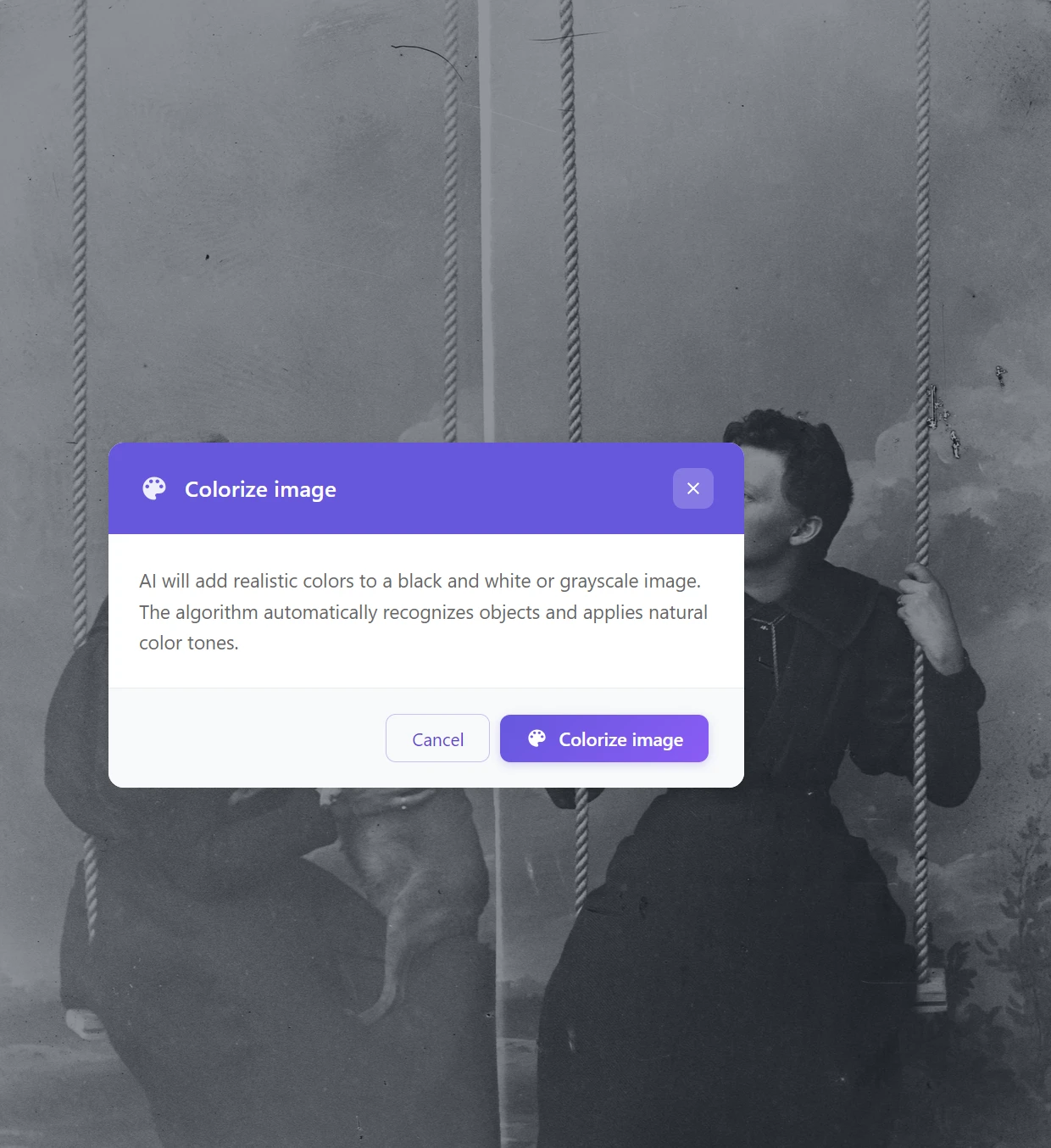
Pasul 4: Faceți clic pe „Colorează imaginea”
Algoritmul AI:
- 🎨 Analizează obiectele din fotografie (fețe, haine, natură)
- 🌈 Le atribuie tonuri de culoare naturale
- 💡 Respectă contextul istoric (ex. vestimentația de epocă)
💡 Notă: Culorile nu sunt 100% exacte (AI nu știe ce culoare aveau obiectele reale), dar sunt foarte naturale și realiste. Adesea, sunt surprinzător de aproape de realitate.
Faza 4: Creșterea calității
Pasul 3: Folosiți „Mărire rezoluție”
Acest pas:
- 📈 Mărește rezoluția de până la 4 ori
- 🔍 Clarifică detaliile fețelor
- ✨ Îmbunătățește lizibilitatea generală a fotografiei
Ideal pentru: Fotografii pe care doriți să le imprimați într-un format mare sau să le înrămați.
Nu sunteți sigur cum să faceți? Citiți articolul nostru despre cum să măriți rezoluția fotografiilor cu ajutorul AI.
💡 Notă: Mărirea rezoluției este deosebit de importantă dacă ați făcut fotografia cu telefonul mobil în loc să o scanați. Editorul de fotografii AI poate transforma o fotografie făcută cu telefonul mobil într-o calitate potrivită pentru imprimare.
Faza 5: Ajustări finale (opțional)
Pasul 6: Dacă doriți să perfecționați imaginea, puteți:
- Completează zonă – pentru a adăuga părți lipsă din fundal sau pentru a retușa manual părți ale imaginii
- Modifică imaginea – pentru a elimina defecte specifice (de ex. „elimină pata mare din stânga”). Funcția de modificare a imaginii poate fi folosită și ca o scurtătură pentru restaurarea fotografiei, dacă nu vă pasă atât de mult de veridicitatea rezultatului.
Exemple practice de restaurare
Portrete de familie din anii 1920
Pași utilizați:
- Restaurare imagine deteriorată (zgârieturi)
- Mărire rezoluție (detalii fețe)
- Colorează imaginea (adăugare culori)
Rezultatul: Fotografie pregătită pentru imprimare sau înrămare.
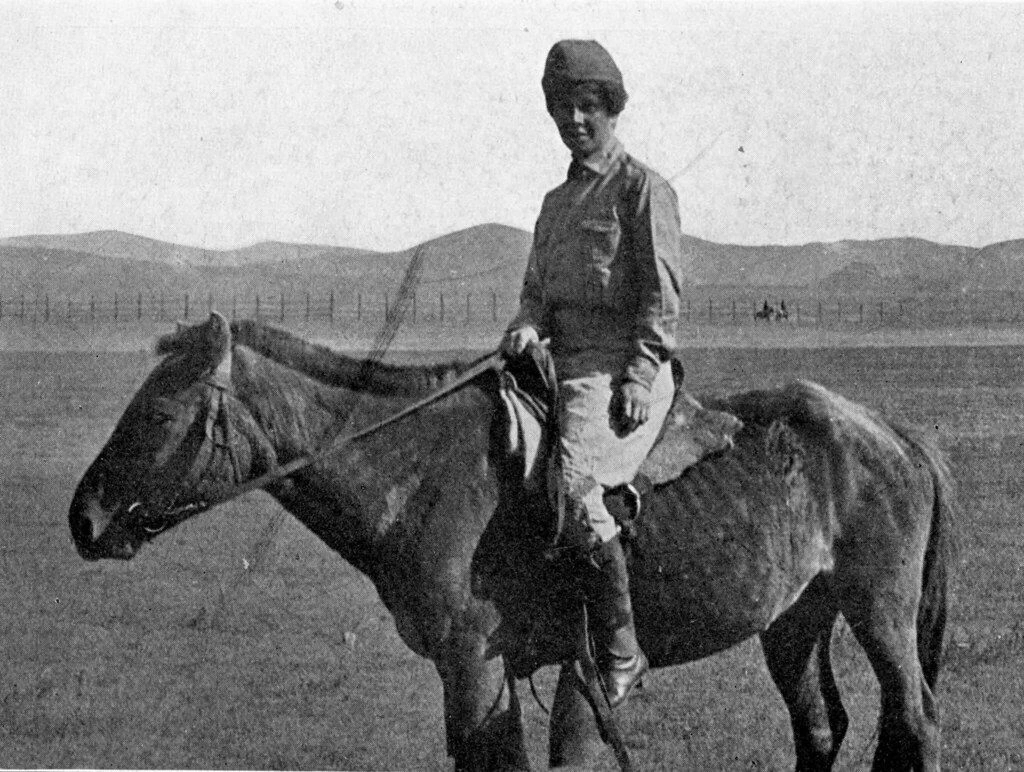
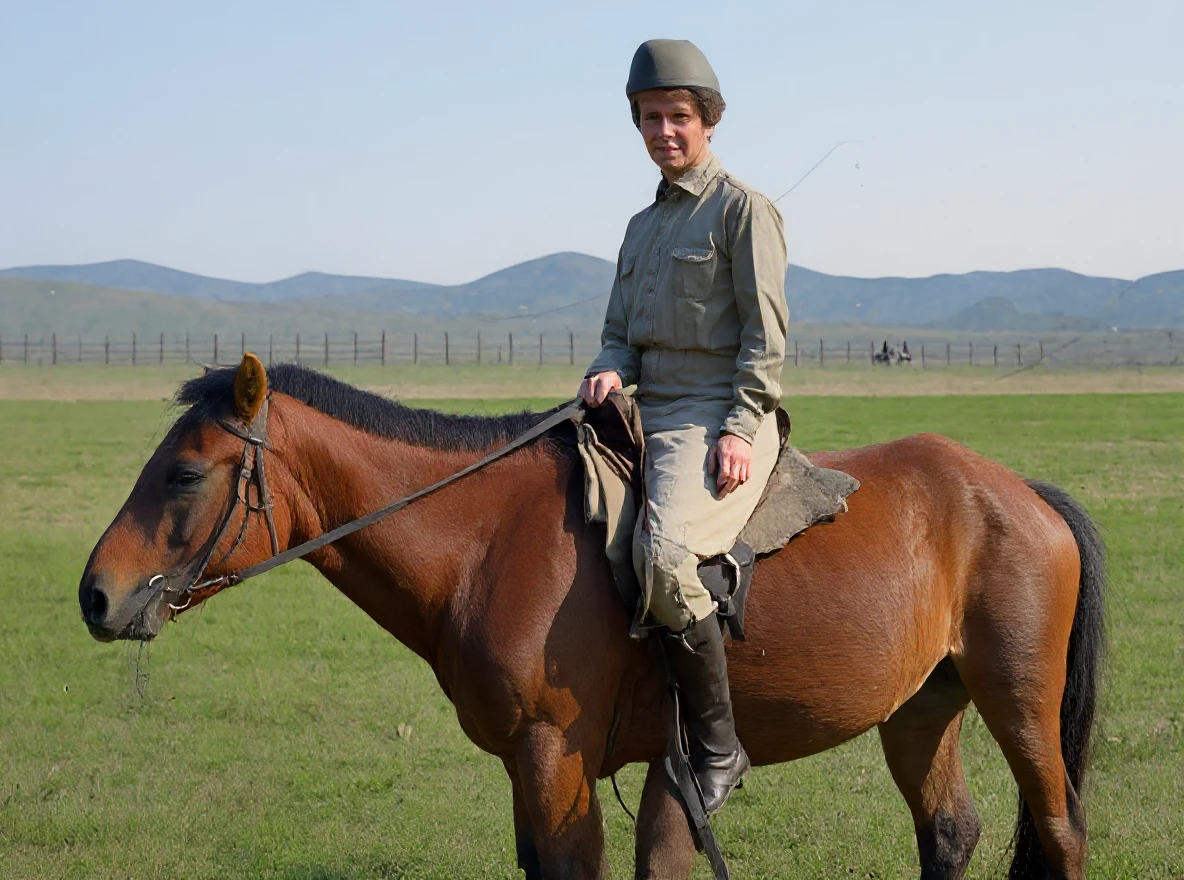
Fotografii documentare istorice
Pași utilizați:
- Restaurare imagine deteriorată
- Mărire rezoluție (peisaj și detalii)
- Colorează imaginea
Bonus: Vedeți culoarea peisajului, a calului, a hainelor – fotografia prinde viață.
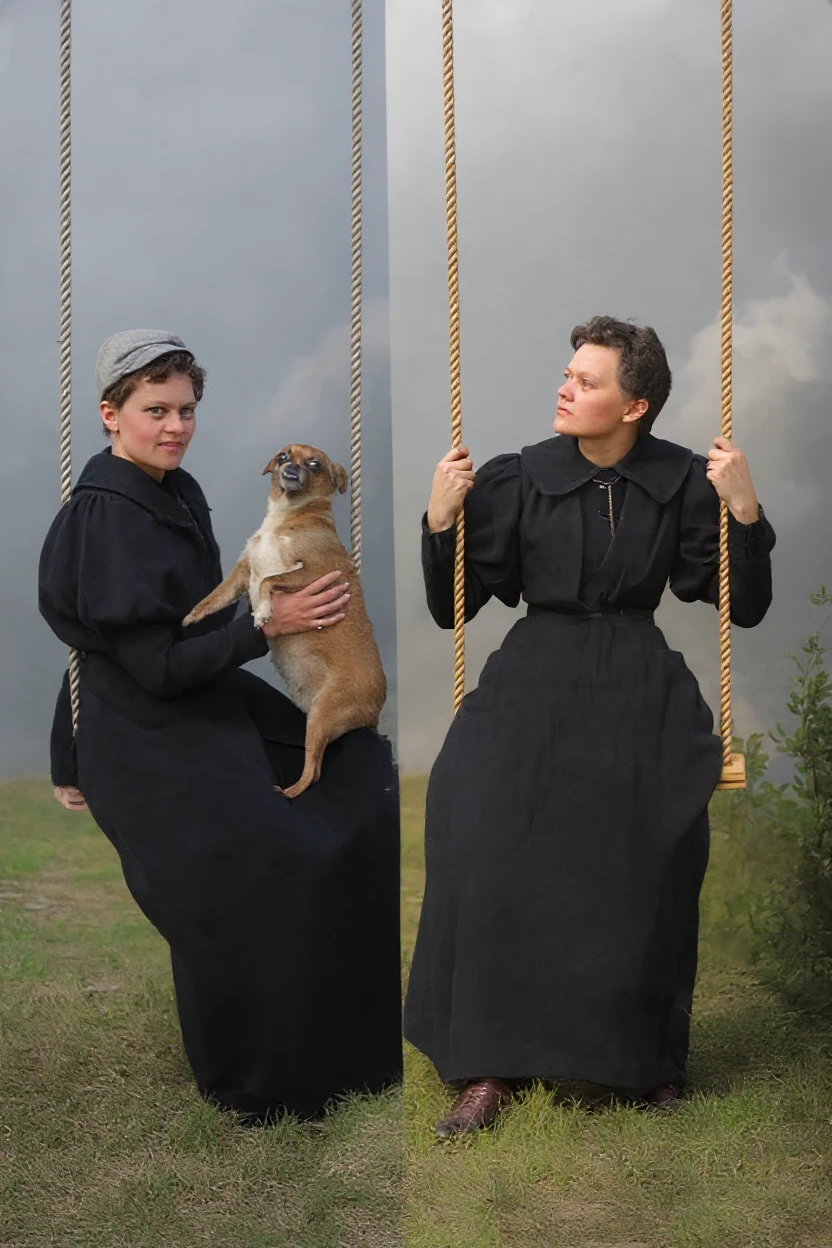
Fotografii artistice și creative
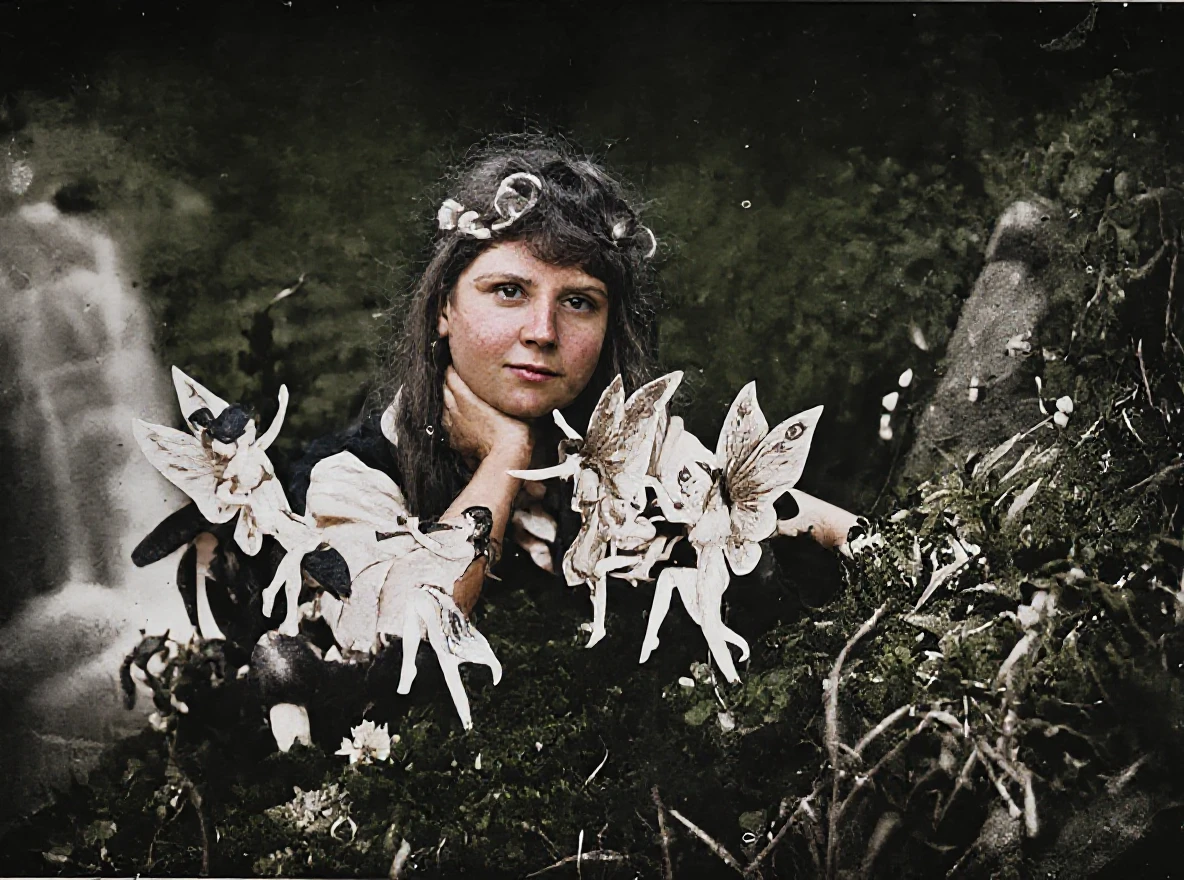
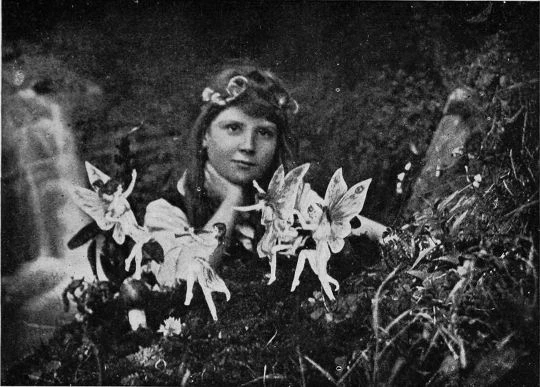
În acest caz, a fost folosită doar colorizarea AI a fotografiei. Observați că culorile sunt oarecum estompate. Acest lucru se datorează faptului că ele corespund mai fidel realității. Dacă doriți ca fotografia să arate mai bine, puteți utiliza din nou funcția modifică imaginea.
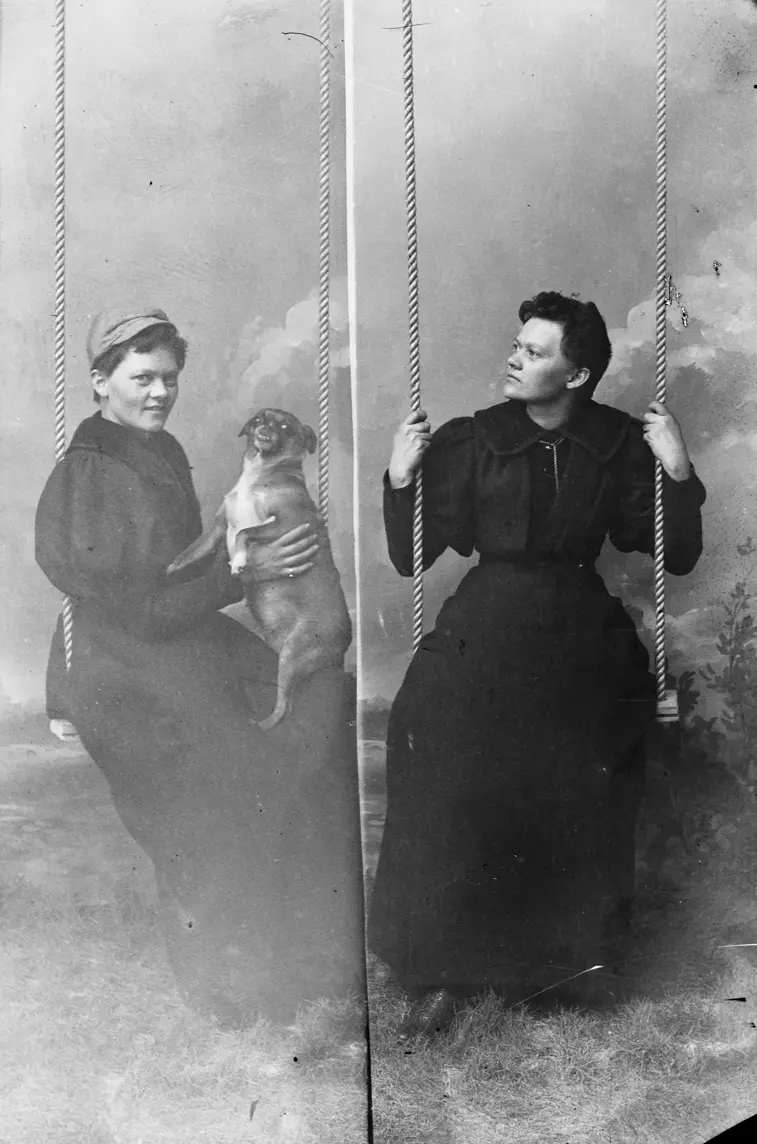
Reparație fără colorizare: Când doriți să păstrați caracterul original alb-negru
Uneori, scopul nu este să adăugați culori – doriți doar să salvați ceea ce a existat. O fotografie alb-negru originală are propriul său caracter și atmosferă pe care nu doriți să le perturbați. În aceste cazuri, este suficient să folosiți doar „Restaurare imagine deteriorată” și Mărire rezoluție fotografie.
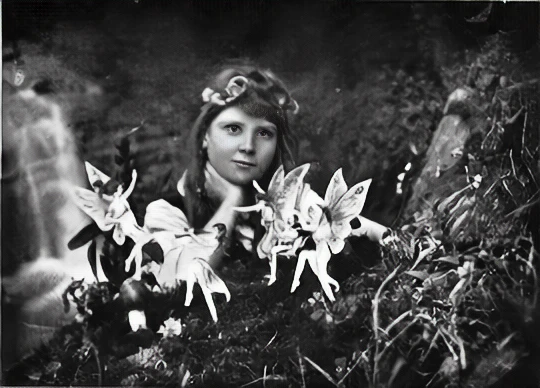
Pași utilizați:
- Restaurare imagine deteriorată (zgârieturi, pete)
- Mărire rezoluție (detalii clare ale feței și fundalului)
Când să alegeți această abordare: Aveți o fotografie cu valoare artistică sau documentară, unde autenticitatea este importantă pentru voi. Sau pur și simplu preferați aspectul clasic alb-negru.
Reparație fără colorizare: Salvarea detaliilor dintr-un peisaj deteriorat
Aceeași abordare funcționează excelent și pentru fotografiile cu peisaje sau fotografii de grup, unde suprafețe mari ale fundalului sunt deteriorate.
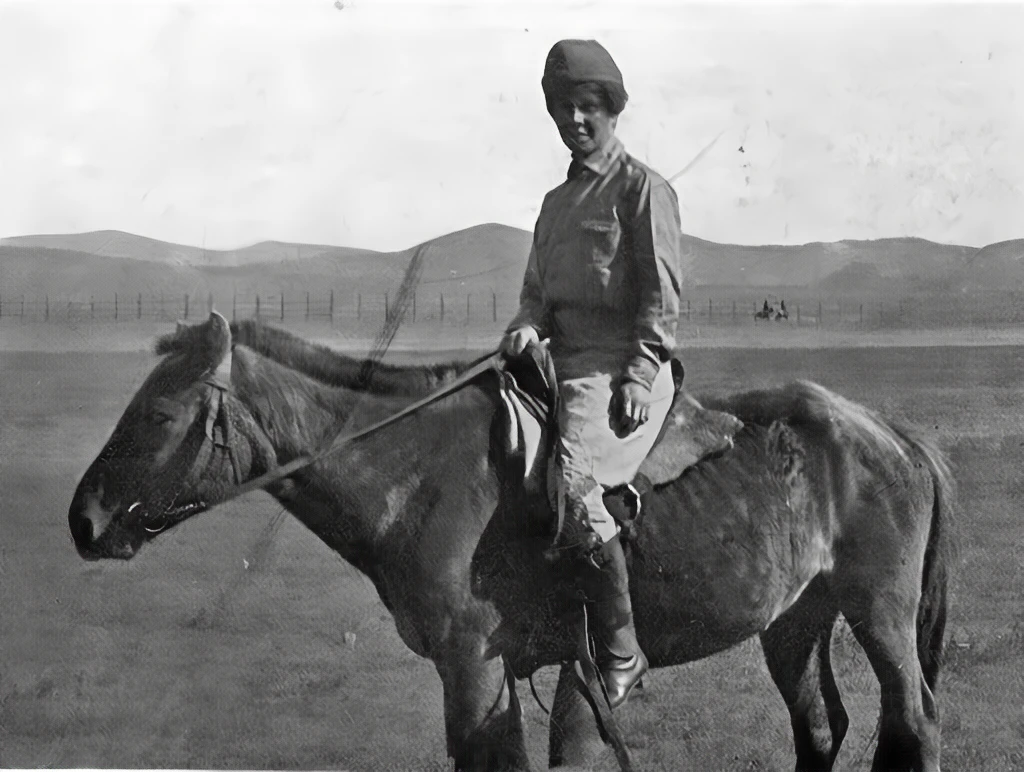
Pași utilizați:
- Restaurare imagine deteriorată (zgârieturi peste peisaj și personaj)
- Mărire rezoluție (munți vizibili în fundal, detalii ale vestimentației)
Rezultatul: Fotografia este curată, lizibilă și pregătită pentru stocare digitală sau imprimare – și, în același timp, își păstrează expresia originală de epocă.
💡 Sfat: Restaurarea fără colorizare este, de asemenea, un pas intermediar excelent – mai întâi reparați și salvați versiunea alb-negru, iar abia apoi decideți dacă doriți să adăugați culori. Veți avea întotdeauna ambele variante.
Sfaturi pentru cele mai bune rezultate de restaurare
✅ Ce funcționează:
1. Începeți cu cea mai bună copie digitală posibilă
- Scanerul este mai bun decât telefonul mobil – captează mai multe detalii
- Cu cât calitatea scanării este mai mare, cu atât rezultatul este mai bun
- 300 DPI sau mai mult este ideal
- Fotografia mobilă este OK pentru încercări rapide, dar pentru versiunea finală folosiți un scaner
2. Procedează pas cu pas
- Mai întâi, eliminați deteriorările
- Apoi, măriți rezoluția
- Lăsați colorizarea la final
3. Salvați scanarea originală
- Păstrați întotdeauna o copie de rezervă a fotografiei digitale originale
- Puteți încerca diferite abordări
- Nu aruncați niciodată fotografia fizică originală!
4. Încercați fiecare pas de mai multe ori
- Editarea imaginilor cu AI nu este întotdeauna perfectă din prima încercare
- Puteți încerca diferite combinații de instrumente
- Dacă fotografiați cu telefonul mobil, încercați diferite lumini și unghiuri
5. Nu scanați doar fotografiile „frumoase”
- Chiar și fotografiile foarte deteriorate pot avea rezultate surprinzătoare
- Nu știi niciodată ce poate salva AI
- Mai bine scanați totul – o copie digitală nu ocupă spațiu
Greșeli frecvente:
- Așteptarea unor miracole în cazul fotografiilor extrem de deteriorate (părți întregi ale feței lipsă)
- Omiterea pasului „Mărire rezoluție” înainte de imprimare
- Colorizarea înainte de eliminarea zgârieturilor (zgârieturile vor fi apoi evidențiate color)
- Fotografierea cu telefonul mobil în condiții de iluminare slabă și cu reflexii
- Rezoluție scăzută a scanării (sub 200 DPI)
Când să utilizați ce instrumente?
| Tip de deteriorare | Instrument |
|---|---|
| Zgârieturi, pete, crăpături | Restaurare imagine deteriorată sau Completează zonă |
| Calitate scăzută, neclaritate | Mărire rezoluție |
| Alb-negru → culori | Colorează imaginea |
| Părți mari lipsă | Umple zona (pensulă) |
| Culori estompate la fotografiile color vechi | Editează imaginea + descriere „intensifică culorile” |
| Fotografie mobilă cu rezoluție scăzută | Mărire rezoluție (2x+) |
| Păstrarea caracterului alb-negru | Restaurare imagine deteriorată + Mărire rezoluție |
De ce este important să restaurați fotografiile vechi acum?
Timpul nu este de partea fotografiilor vechi
În fiecare an:
- Hârtia îngălbenește și devine fragilă
- Culorile (la fotografiile color vechi) se estompează
- Zgârieturile se măresc
- Umiditatea și lumina provoacă deteriorări suplimentare
În 10-20 de ani, unele fotografii ar putea deveni complet ilizibile.
Digitalizarea = backup pentru eternitate
Fotografiile scanate și restaurate:
- Nu pot fi distruse de incendiu sau inundații
- Nu se deteriorează în timp
- Le puteți împărtăși cu întreaga familie
- Le puteți face backup în cloud
- Le puteți imprima repetat fără pierdere de calitate
Păstrarea pentru generațiile viitoare
Copiii și nepoții voștri nu își vor cunoaște niciodată bunicii. Fotografiile sunt singura legătură.
Fotografiile restaurate și imprimate le puteți:
- Înrăma și agăța acasă
- Crea un album foto de familie
- Salva digital și face backup
- Dărui ca un cadou pentru familie
Valoare emoțională
Când o vedeți pe străbunica voastră în culori pentru prima dată în viață, nu este doar o fotografie. Este o întâlnire.
Dintr-o dată vedeți că avea ochi albaștri. Că purta o rochie verde. Că zâmbea la fel ca fiica voastră.
Începeți să restaurați amintirile de familie
Acele fotografii vechi din pod nu sunt doar hârtie. Sunt povești. Sunt oameni care au trăit, au râs, au avut visuri – la fel ca voi.
Și merită mai mult decât să stea prăfuite într-o cutie.
Cu instrumentele AI pentru editarea fotografiilor puteți, în câteva minute:
- ✨ Elimina zgârieturi și deteriorări
- 🔍 Mări calitatea pentru imprimare
- 🎨 Adăuga culori fotografiilor alb-negru
- 💾 Salva digital pentru generațiile viitoare
Nu trebuie să fiți fotograf sau expert. Este suficient să scanați fotografiile (sau să le faceți cu telefonul mobil), să le încărcați în GuideGlare și să lăsați AI să facă restul.
🚀 Începeți să restaurați fotografii vechi cu AI GuideGlare
Aveți la dispoziție un set complet de instrumente ale editorului de imagini AI într-un singur abonament:
colorizare și restaurare fotografii
editare fotografii (inclusiv completarea zonelor)
mărire rezoluție
Întrebări frecvente
Cât costă restaurarea unei fotografii?
În GuideGlare nu plătiți pentru fiecare fotografie individuală, ci aveți la dispoziție un abonament lunar. Acesta este un avantaj uriaș față de metodele tradiționale, unde prețul pentru retușarea manuală a unei fotografii poate ajunge la sute sau chiar mii de coroane. În cadrul abonamentului, veți obține acces la instrumente și un anumit număr de credite pentru procesarea oricărui număr de fotografii.
Acest model este ideal dacă doriți să salvați întreaga arhivă de familie. În loc să trebuiască să alegeți doar cea „mai bună” imagine, puteți readuce treptat la viață zeci de fotografii – puteți elimina zgârieturile, repara crăpăturile, clarifica fețele și adăuga culori întregii povești a familiei voastre.
Sfat practic: Dacă aveți o cutie întreagă de fotografii acasă, începeți cu cele zece cele mai importante. Pe acestea veți experimenta întregul proces, de la scanare până la ajustările finale. Odată ce sunteți siguri pe procedură, veți aborda restul arhivei mult mai eficient.
Trebuie să scanez fotografiile sau este suficientă o fotografie făcută cu telefonul mobil?
Ambele sunt posibile, dar fiecare metodă este potrivită pentru un scop diferit.
- Fotografierea cu telefonul mobil este excelentă pentru testări rapide și rezultate imediate. Doriți să vedeți imediat cum inteligența artificială repară o fotografie deteriorată sau cum va arăta colorizarea unei fotografii alb-negru? Telefonul mobil este perfect. Pentru cel mai bun rezultat, fotografiați perpendicular de sus, într-o lumină bună de zi și fără reflexii.
- Scanarea este cea mai bună opțiune pentru arhivarea finală și imprimare. Scanerul captează mult mai multe detalii și texturi fine, ceea ce oferă AI o bază de calitate superioară pentru lucru. Rezultatul va fi o imagine mai clară, ideală pentru mărirea rezoluției, clarificarea fețelor și imprimarea ulterioară într-un format mare.
Recomandare: Pentru partajarea rapidă pe rețelele sociale sau în chat-ul de familie, o fotografie de bună calitate făcută cu telefonul mobil este adesea suficientă. Pentru cele mai prețioase imagini pe care doriți să le înrămați sau să le păstrați pentru generațiile viitoare, investiția de timp într-o scanare la o rezoluție de 300 DPI sau mai mult merită cu siguranță.
Unde pot scana fotografiile?
Există mai multe opțiuni astăzi și nu trebuie să fie scumpe:
- Copycenter-uri și studiouri de imprimare: Sunt rapide, profesionale și pot gestiona diverse formate. Fișierele vă sunt de obicei trimise direct prin e-mail.
- Biblioteci publice: Multe biblioteci oferă scanere accesibile publicului, adesea pentru o taxă simbolică sau chiar gratuit.
- Studiouri foto și centre de colectare foto: Sunt specialiști în lucrul cu fotografiile, astfel încât calitatea scanării este de obicei excelentă.
- Familie și prieteni: Întrebați în jur. Mulți oameni au acasă o imprimantă multifuncțională cu scaner, care este absolut suficientă pentru arhivarea digitală a fotografiilor de familie.
Ce trebuie să rețineți: Solicitați întotdeauna o scanare la o rezoluție de cel puțin 300 DPI și salvarea în format JPG sau PNG. Pentru fotografiile portret mici, unde doriți să captați maximum de detalii ale feței, rezoluția ideală este de 600 DPI.
Cât de bună trebuie să fie scanarea?
Regula de bază este: cu cât imaginea de intrare este de o calitate mai bună, cu atât rezultatul restaurării va fi mai impresionant.
- 300 DPI este standardul de aur pentru majoritatea fotografiilor de familie. Va oferi AI suficiente date pentru a reconstrui detaliile, fără ca fișierul să fie prea mare.
- 600 DPI este ideal pentru fotografii foarte mici (de exemplu, 6x9 cm) sau dacă intenționați să imprimați într-un format mare și doriți să „extrageți” fiecare detaliu din fotografie.
Clarificare importantă: Nu este necesar să scanați la rezoluții extreme, care creează fișiere uriașe. Inteligența artificială se va descurca mai bine cu o scanare de calitate, de dimensiuni rezonabile, decât cu o fotografie de proastă calitate, dar uriașă. Când fotografiați cu telefonul mobil, cel mai important este claritatea și o lumină bună, fără umbre și reflexii.
Funcționează și pentru fotografii foarte deteriorate?
Da, dar cu anumite limite. Este important să știți unde AI excelează și unde trebuie să „ghicească”.
AI se descurcă de obicei excelent cu:
- Eliminarea zgârieturilor, crăpăturilor și prafului.
- Repararea petelor de apă sau a altor impurități.
- Netedirea hârtiei șifonate și uniformizarea texturii.
- Restaurarea culorilor ușor estompate și a contrastului.
Unde rezultatele pot fi mai puțin precise:
- Dacă lipsește o parte mare din fotografie, de exemplu, jumătate din față. AI va încerca să completeze partea lipsă, dar rezultatul ar putea să nu corespundă realității.
- În cazul fotografiilor extrem de neclare sau nefocalizate, unde lipsesc informații de bază despre forme.
Pentru aceste cazuri complexe, este ideal să combinați instrumentele: mai întâi utilizați „Restaurare imagine deteriorată” și apoi, cu ajutorul instrumentului „Completează zonă”, marcați manual locurile lipsă pe care AI trebuie să le completeze.
Sunt culorile exacte după colorizare?
Colorizarea cu ajutorul AI nu este o mașină a timpului, ci mai degrabă o reconstrucție inteligentă. Inteligența artificială nu știe ce culoare aveau hainele străbunicii voastre, dar poate face o estimare foarte calificată.
Funcționează astfel: algoritmul:
- Recunoaște obiectele din fotografie (fețe, copaci, clădiri, haine).
- Le atribuie tonuri de culoare tipice pentru obiectele respective și perioada istorică.
- Ia în considerare condițiile de iluminare și încearcă să obțină un rezultat natural și veridic.
Culorile rezultate sunt, așadar, realiste și credibile din punct de vedere istoric, nu neapărat 100% exacte. Adesea, însă, se întâmplă ca rezultatul să fie surprinzător de aproape de realitate și să confere fotografiei o viață cu totul nouă.
Pot restaura și fotografii color din anii ‘70, ‘80 sau ‘90?
Da, și tocmai la aceste fotografii rezultatele sunt fantastice. Fotografiile color mai vechi suferă adesea de probleme specifice, cum ar fi:
- Estomparea și schimbarea culorii: Culorile își pierd saturația și adesea se deplasează către nuanțe de roșu sau galben.
- Pierderea contrastului: Întreaga fotografie pare „gri” și fadă.
- Zgârieturi minore și praf de la zeci de ani de stocare.
Procedura recomandată pentru reîmprospătarea fotografiilor color:
- Mai întâi, utilizați „Restaurare imagine deteriorată” pentru a curăța zgârieturile și impuritățile.
- Apoi, utilizați „Editează imaginea” cu o comandă text precum „restaurează culorile estompate și intensifică contrastul” sau „redă fotografiei culorile sale originale”.
- În cele din urmă, puteți utiliza „Mărire rezoluție”, dacă doriți să imprimați imaginea sau să o vizualizați în detalii înalte.
Se va schimba fotografia mea originală?
Nu, în niciun caz. Fotografia voastră fizică rămâne absolut intactă. Întregul proces are loc cu o copie digitală pe care o încărcați în aplicație. Acesta este sensul principal al digitalizării – creați o copie de rezervă digitală sigură a amintirilor de familie, care nu se deteriorează în timp și cu care puteți experimenta fără griji.
Recomandări pentru o arhivare corectă:
- Salvați întotdeauna scanarea originală, nemodificată.
- Lângă aceasta, salvați versiunea restaurată (sau chiar mai multe versiuni, de exemplu, alb-negru și color).
- Pentru liniștea sufletească, faceți backup întregii arhive pe un disc extern sau într-un spațiu de stocare în cloud.
Cât durează restaurarea unei fotografii?
Restaurarea este surprinzător de rapidă. Un pas, cum ar fi eliminarea zgârieturilor, mărirea rezoluției sau colorizarea, durează de obicei doar 10 până la 30 de secunde. Repararea completă a unei singure fotografii de la început până la sfârșit durează aproximativ 1 până la 2 minute.
Viteza depinde, desigur, de dimensiunea fișierului și de complexitatea modificărilor. Chiar și așa, este valabil că într-o singură seară puteți restaura și reînvia confortabil o parte semnificativă a albumului foto de familie.
Trebuie să adaug întotdeauna culori?
Absolut nu. Mulți oameni preferă să păstreze atmosfera originală și autenticitatea unei fotografii alb-negru. Restaurarea fără colorizare este un rezultat absolut complet.
Această abordare este ideală dacă:
- Doriți să păstrați valoarea istorică și artistică a imaginii.
- Preferati estetica clasică alb-negru.
- Scopul principal este curățarea zgârieturilor, repararea deteriorărilor și clarificarea detaliilor fețelor și fundalului.
Un truc util: Creați ambele versiuni. Mai întâi, efectuați repararea și mărirea rezoluției pentru a obține o versiune alb-negru perfectă. Salvați-o. Apoi, ca pas suplimentar, încercați colorizarea. Astfel, veți avea la dispoziție atât originalul autentic, cât și o variantă color reînviată.