

Mărire foto pentru print: AI upscaling fără pierdere calitate
Fotografie perfectă, dar prea mică. Iar mărirea nu face decât să înrăutățească situația
S-a întâmplat probabil fiecăruia. Găsești imaginea ideală pentru proiectul, prezentarea sau peretele tău, dar există o problemă: rezoluția este prea mică. Când încerci să mărești fotografia în mod clasic, în loc de detalii clare, vei obține doar un mozaic neclar, „pixelat”.
În trecut, asta însemna sfârșitul drumului și necesitatea de a căuta o altă imagine. Astăzi, însă, există o soluție numită AI upscaling. În acest articol, vom explica de ce această metodă este incomparabil mai bună decât mărirea obișnuită și vom arăta pas cu pas cum să salvezi chiar și cea mai mică imagine.
Ce face cu adevărat AI upscaling-ul și de ce nu este doar o mărire obișnuită
Mărirea clasică a unei imagini (interpolarea) funcționează simplu – software-ul extinde pixelii existenți pe o suprafață mai mare și mediază spațiul dintre ei. Rezultatul, din păcate, îl cunoașteți: o fotografie neclară, care arată ca și cum cineva ar fi fotografiat-o printr-un geam mat. Lipsesc detaliile, marginile sunt moi și textul nu mai este lizibil.
AI upscaling-ul abordează problema complet diferit. În loc să extindă pixelii la întâmplare, utilizează rețele neuronale avansate, care au fost antrenate pe milioane de perechi de imagini (la rezoluție mică și mare). Algoritmul analizează conținutul imaginii și recalculează activ noi detalii care nu existau deloc în fișierul original. Recunoaște că „această pată” este, de fapt, o frunză de copac sau o geană de ochi – și o generează din nou, clară și la rezoluție înaltă.
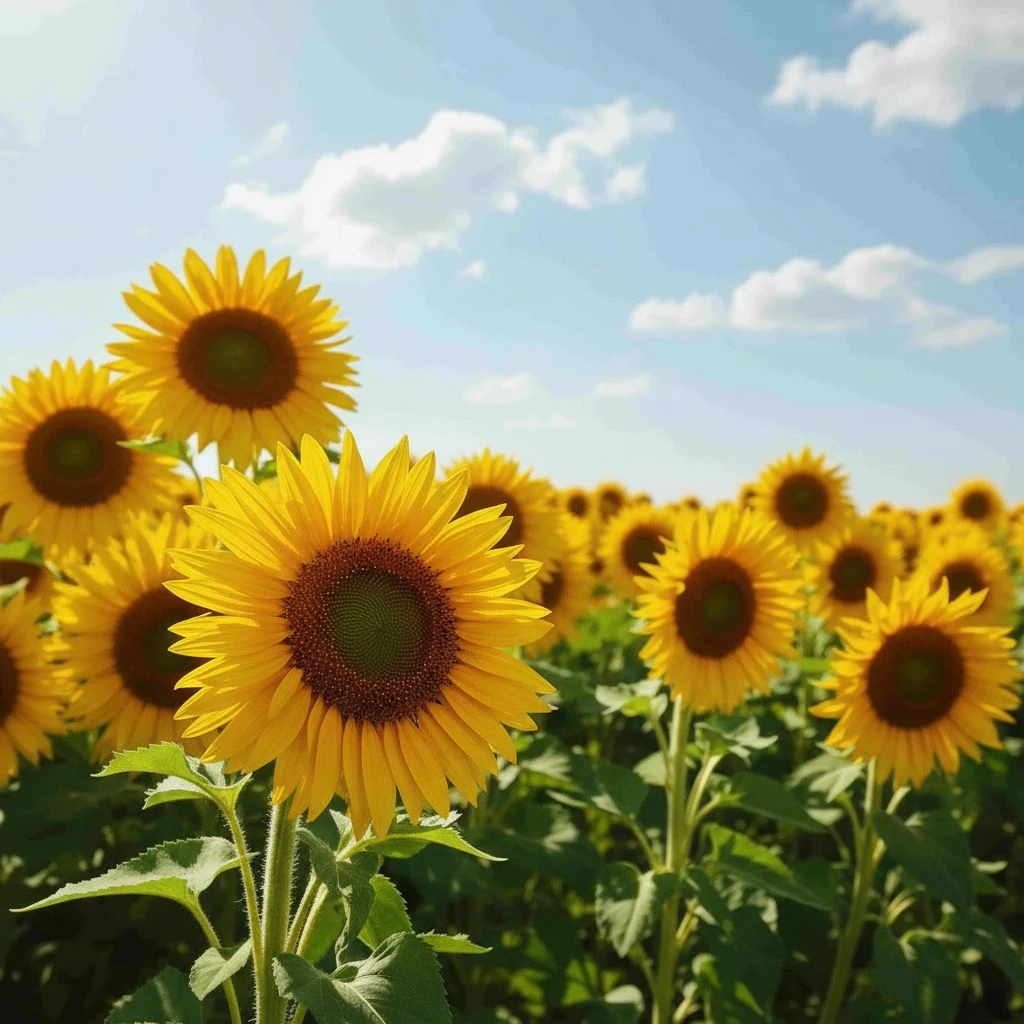
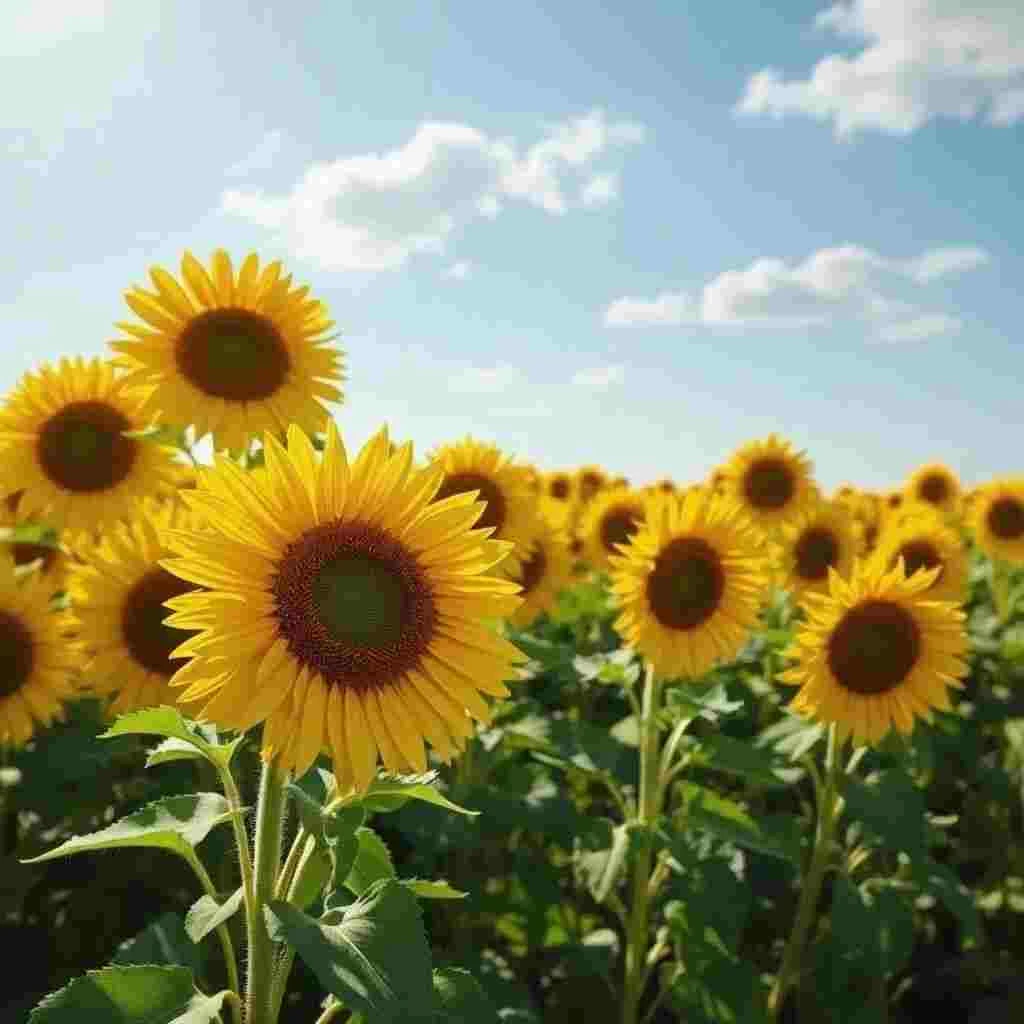
Ce oferă concret AI upscaling-ul în GuideGlare
- Mărire 2× (2K) – Dublarea dimensiunilor imaginii. O alegere ideală pentru web, magazine online, rețele sociale și printuri mai mici (formate A5/A4).
- Mărire 4× (4K) – Dimensiuni de patru ori mai mari. O necesitate absolută pentru printuri de format mare, panouri publicitare, postere sau grafică profesională.
- Păstrarea compoziției – Se modifică calitatea și densitatea pixelilor, dar încadratura și proporțiile rămân absolut identice.
- Reconstrucția texturilor – Inteligența artificială poate reconstrui natural structura țesăturilor, părului sau ierbii acolo unde înainte era doar o pată de culoare amestecată.
Upscaling-ul nu mărește „încadratura”: când ai nevoie de mai mult fundal, este o altă sarcină
AI upscaling-ul mărește detaliile și densitatea pixelilor, dar nu modifică compoziția – nu adaugă margini sau „mai mult din scenă”.
Dacă ai nevoie să extinzi pânza (de exemplu, să transformi o fotografie într-un banner), ai nevoie de funcția AI outpainting. Upscaling-ul se folosește apoi ca pas final pentru claritate.
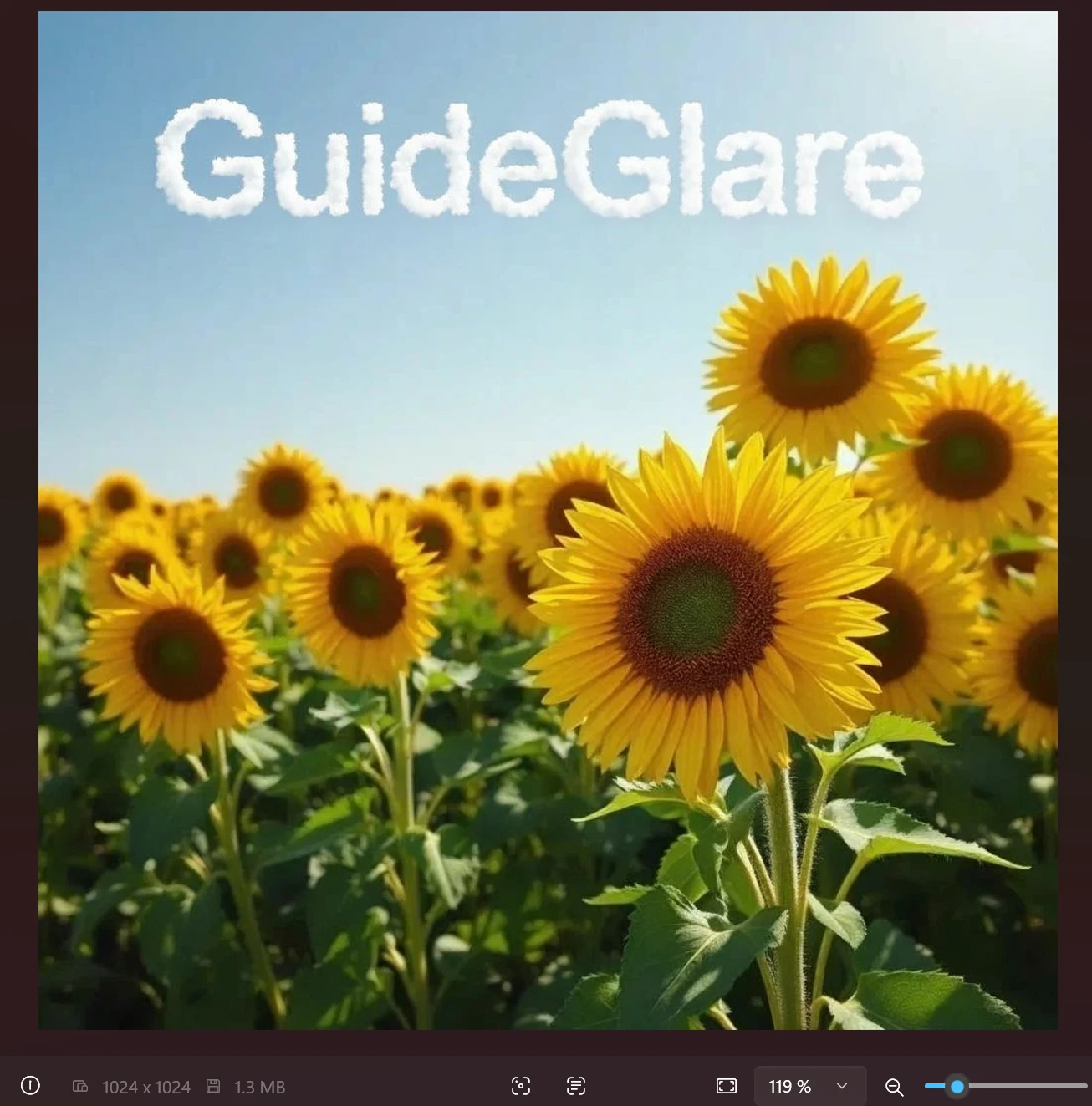
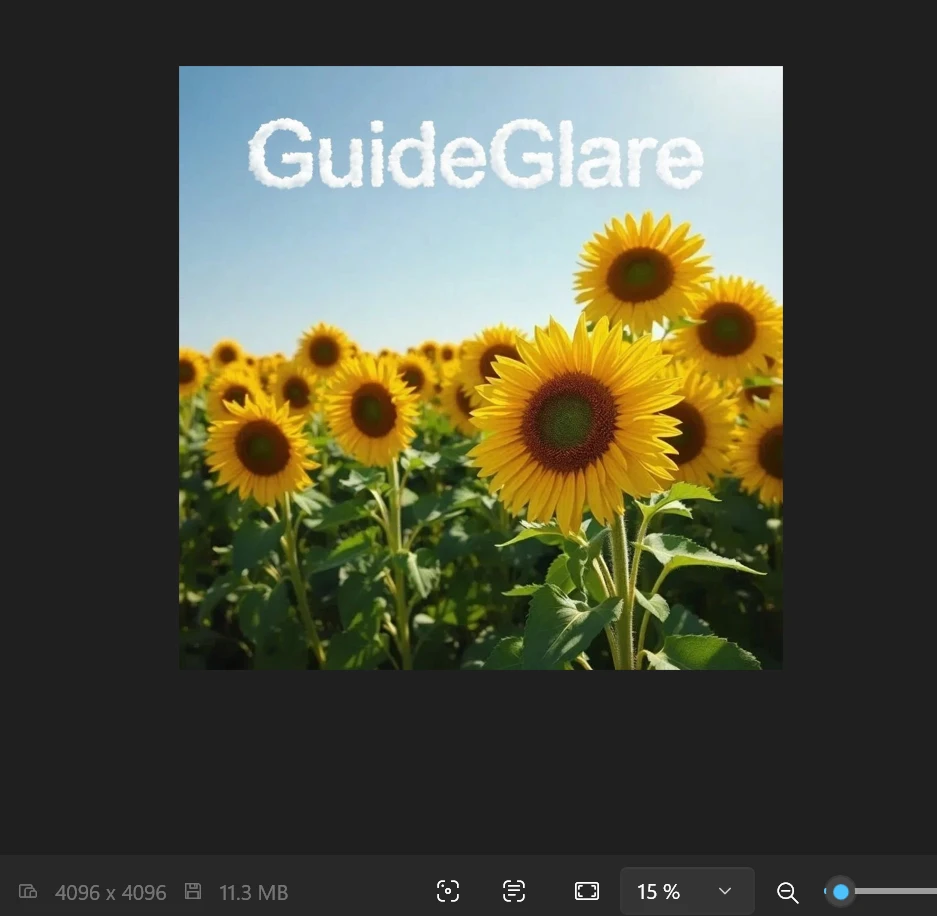
Când ai cu adevărat nevoie de mărirea rezoluției fotografiilor cu AI
Imprimare fără compromisuri
Imprimantele sunt necruțătoare. Pentru o imprimare de calitate, ai nevoie de materiale la rezoluție de 300 DPI. Însă, o fotografie descărcată de pe web sau rețele sociale are adesea doar 72 DPI și dimensiuni mici – la imprimarea pe format A3 ar fi iremediabil de neclară. AI upscaling-ul pregătește datele astfel încât să fie perfect clare chiar și pe o hârtie mare.
300 DPI nu este magie: pixelii, formatul și distanța sunt decisive
Pentru imprimare se menționează adesea 300 DPI, dar în practică, combinația dintre numărul de pixeli și dimensiunea imprimării este decisivă.
- Pentru o carte foto și imprimare „de aproape” vizați 300 DPI.
- Pentru postere și formate mari observate de la distanță, adesea sunt suficiente 150–200 DPI.
Orientare rapidă (aprox.):
- A4 @ 300 DPI ≈ 2480 × 3508 px
- A3 @ 300 DPI ≈ 3508 × 4961 px
Imagine cu text: verificați întotdeauna lizibilitatea la 100% după upscaling
AI poate adăuga detalii excelent, dar la fonturi pot apărea uneori mici deformări (diacritice, linii subțiri).
După upscaling, faceți o verificare rapidă:
- deschideți previzualizarea la zoom 100%,
- verificați locurile problematice (diacritice, O/0, S/5),
- și, dacă este necesar, corectați detaliile local prin redesenarea zonei.
Imagini profesionale pentru ecrane Retina și 4K
Monitoarele și telefoanele de astăzi au o rezoluție extrem de fină. O imagine cu rezoluție joasă arată neprofesional pe ele, ceea ce este o problemă mai ales în magazinele online sau în portofoliile de design. O imagine upscalată arată cristalin de clară chiar și pe cele mai exigente ecrane.
Magazin online și ecrane Retina: vizați o latură mai lungă de cel puțin 2000–3000 px
Pentru web, adesea nu merită să vizați „fără discernământ” maximul – important este ca imaginea să arate clar pe ecranele moderne.
Ajutor practic:
- pentru fotografiile principale de produs, o latură mai lungă de 2000–3000 px este adesea suficientă,
- pentru bannere „hero” și imagini vizuale mari, are sens să mergeți mai sus.
Salvarea arhivei de familie
Aveți fotografii prețioase de la primele aparate foto digitale sau fotografii pe hârtie scanate cu rezoluție joasă? Aceste amintiri merită o calitate modernă. Upscaling-ul le va reda claritatea, va elimina zgomotul digital și va permite imprimarea lor într-un album mare. Dacă fotografiile sunt în plus deteriorate sau alb-negru, citiți ghidul nostru despre repararea și colorizarea fotografiilor cu AI.
Fotografii vechi și foarte comprimate: mai întâi curățați, abia apoi faceți upscaling
La imaginile de arhivă sunt tipice „pătrățelele” de compresie (artefacte JPEG). Dacă le măriți direct, acestea doar se vor evidenția.
Cea mai fiabilă procedură:
- curățați compresia/zgomotul,
- corectați local defectele,
- faceți AI upscaling final.
Restaurarea completă a fotografiilor este continuată de restaurarea fotografiilor cu AI.
Calitate de producție pentru lucrări generate de AI
Majoritatea generatoarelor AI populare creează ieșiri la o rezoluție de aproximativ 1024×1024 px. Pentru Instagram este suficient, dar pentru imprimarea unui tricou, coperta unei cărți sau un poster mare, este pur și simplu prea puțin. Upscaling-ul este, așadar, un pas final esențial în orice flux de lucru profesional AI.
Ghid: Cum să mărești rezoluția unei fotografii folosind AI, pas cu pas
În GuideGlare ai la dispoziție două abordări. Alege-o pe cea care se potrivește cel mai bine stării imaginii tale sursă.
Metoda 1: Upscaling rapid (pentru fotografii în stare bună)
Dacă imaginea ta este în stare tehnică bună – adică nu este zgomotoasă sau neclară, este pur și simplu mică – este suficientă această procedură simplă.
Pasul 1: Încarcă fotografia în editorul AI GuideGlare. Suportăm formatele JPG și PNG cu o dimensiune de până la 10 MB.

Pasul 2: În meniul din dreapta, dă click pe „Editează cu AI” → „Mărește rezoluția”.

Pasul 3: Alege coeficientul de mărire – 2× pentru utilizare obișnuită pe web, 4× pentru calitate maximă și imprimare.
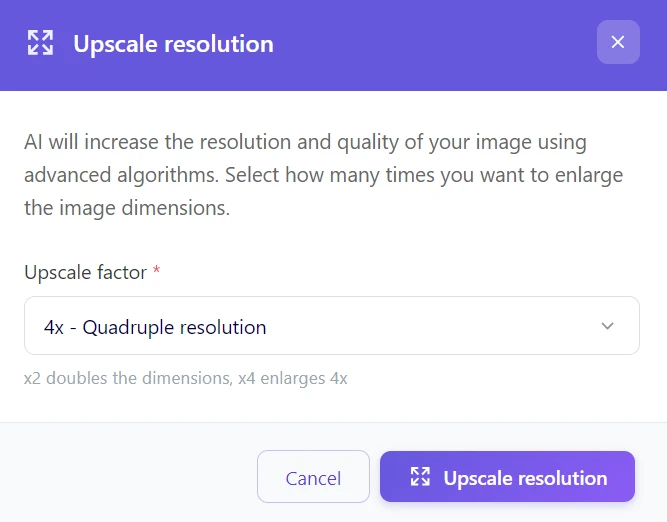
Pasul 4: Așteaptă 15–30 de secunde, verifică previzualizarea generată și descarcă rezultatul.
Atenție la compresie: pentru imprimare, adesea câștigă PNG sau JPG de înaltă calitate
După upscaling, compresia agresivă poate crea „hărți” și blocuri vizibile, mai ales în tranzițiile fine.
- Pentru grafică, texte și logo-uri, alegeți mai degrabă PNG (mai puține artefacte).
- Pentru fotografii, JPG este OK, dar mențineți calitate înaltă – compresia poate distruge inutil detaliile.
Metoda 2: Reparare + upscaling (pentru fotografii deteriorate sau de slabă calitate)
Dacă imaginea de intrare este neclară, puternic zgomotoasă sau întunecată, upscaling-ul direct ar mări și evidenția doar aceste defecte. Într-un astfel de caz, recomandăm o procedură în două etape.
Pasul 1: Repararea calității
Încarcă imaginea și selectează „Editează cu AI” → „Modifică imaginea”. În câmpul text, scrie instrucțiunea pentru inteligența artificială, ce anume trebuie să îmbunătățească.
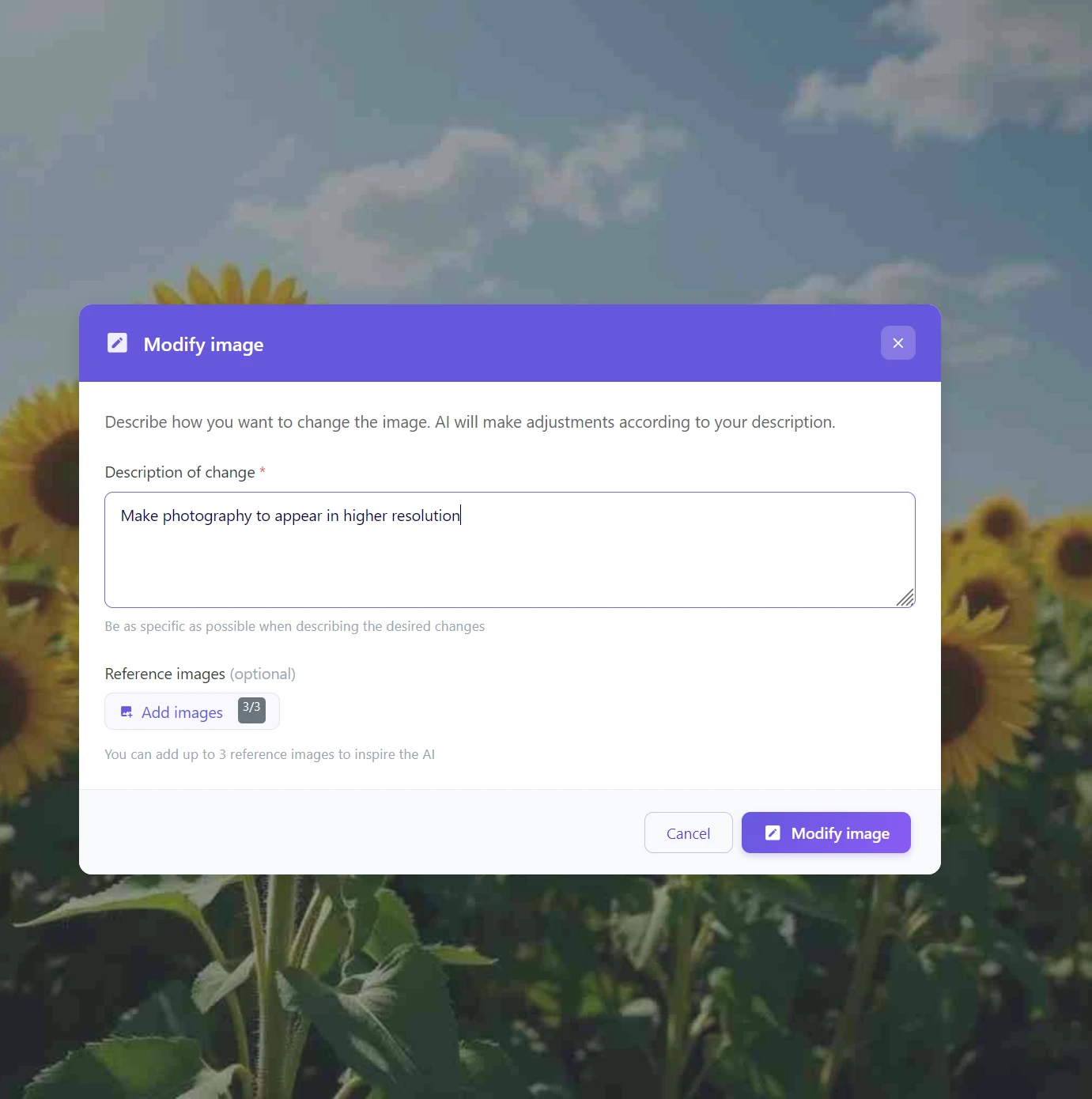
Exemple de prompturi care funcționează excelent:
- „Îmbunătățește claritatea, elimină zgomotul și echilibrează culorile”
- „Corectează neclaritatea feței și adaugă detalii pielii”
Portrete și ten: mai întâi reparați-le, abia apoi măriți-le
La fețe, upscaling-ul este „nemilos” – dacă intrarea este neclară sau zgomotoasă, va mări și aceste defecte, iar tenul poate părea plastic.
Recomandare:
- mai întâi eliminați zgomotul și îmbunătățiți claritatea (chiar și prin „Modifică imaginea”),
- abia apoi faceți upscaling 4×,
- și ajustați detaliile minore local.
Pasul 2: Ajustări locale (opțional)
Vedeți încă o mică eroare după editare? Folosiți funcția „Redesenează zona” (AI Inpainting). Marcați zona problematică cu pensula și descrieți cum ar trebui să arate – AI o va înlocui sau corecta natural.
Părul și texturile fine se repară local înainte de upscaling
La păr, barbă și structuri fine (iarbă, tricotaje), AI poate crea la mărire șuvițe „amestecate” sau modele nenaturale.
Dacă reparați locurile critice prin redesenarea zonei înainte de upscaling, veți obține detalii mai credibile și o textură mai naturală.
Pasul 3: Mărirea finală
Abia acum, când imaginea de bază este curată și fără erori, aplicați funcția „Mărește rezoluția” (ideal 4×).
De ce funcționează mai bine această procedură? AI upscaling-ul funcționează ca o lupă foarte puternică. Cu cât imaginea pe care o puneți sub această lupă este de calitate mai bună, cu atât detaliile pe care inteligența artificială le va recalcula la mărire vor fi mai precise și mai naturale.
Cel mai bun flux de lucru: repară → upscale → accentuează (nu invers)
Accentul înainte de mărire este o eroare frecventă – AI va mări apoi și efectele de halou și artefactele minore din jurul marginilor.
Procedura corectă:
- mai întâi curățați (zgomot, neclaritate, compresie),
- apoi faceți AI upscaling,
- și abia la final adăugați o accentuare fină în funcție de scop (web vs print).
Comparație: AI upscaling vs. mărirea tradițională
| Criteriu | Mărire clasică (resampling) | AI upscaling în GuideGlare |
|---|---|---|
| Claritate finală | Margini neclare, pixelizare | Detalii reconstruite, clare |
| Timp necesar | Imediat (dar de slabă calitate) | 15–30 secunde |
| Detalii texturi | Pierdute, aplatizate | Recalculate și restaurate activ |
| Adecvare pentru print | Inadecvat pentru formate peste A4 | Perfect pregătit pentru format mare |
| Cost | Gratuit (în orice editor) | Parte a planului Basic |
Dacă arată „prea clar”, încercați 2× în loc de 4× sau mai întâi curățați intrarea
Uneori, AI creează microtexturi nenaturale (iarba ca periile, pielea ca ceara). Acesta este un semnal că intrarea este de calitate prea slabă sau upscaling-ul este prea agresiv.
Ce funcționează:
- încercați mai întâi 2× și comparați rezultatul,
- faceți o dezgomotare / corecție a compresiei înainte de upscaling,
- corectați local locurile problematice prin AI inpainting.
Scopul este detaliul natural, nu o textură „supra-generată”.
Salvați-vă fotografiile și pregătiți-le pentru imprimare chiar astăzi
Rezoluția scăzută nu mai înseamnă de mult că fotografia trebuie să ajungă la gunoi. Cu editarea foto AI în GuideGlare, veți obține maximum absolut din fiecare imagine – fie că este vorba de o fotografie de familie prețioasă, o imagine fantastică din Midjourney sau o fotografie de produs pentru magazinul dvs. online.
Spuneți adio imaginilor pixelate
Rezoluția scăzută nu mai este un capăt de drum. Transformați fotografiile mici și neclare în imagini clare ca o lamă, care vor străluci pe orice ecran și la imprimare.
În doar câteva secunde, fără editări complicate și cunoștințe tehnice.
Întrebări frecvente despre AI upscaling
Este AI upscaling-ul gratuit?
Pentru a utiliza instrumentele AI avansate în GuideGlare, cum ar fi upscaling-ul, este necesar să aveți un abonament activ, de exemplu planul Basic. Spre deosebire de funcțiile simple de „redimensionare” din editorii gratuiți, care doar extind mecanic pixelii, AI-ul nostru generează activ noi detalii. Acest proces este extrem de intensiv din punct de vedere computațional și necesită modele AI de vârf.
Prin urmare, nu plătiți doar pentru o simplă mărire, ci pentru o tehnologie care reconstruiește inteligent o imagine perfect clară și utilizabilă dintr-o bază neclară.
Ce formate de imagine pot mări?
Instrumentul suportă în prezent cele mai răspândite formate – JPG, JPEG și PNG. Dimensiunea maximă a fișierului încărcat este de 10 MB. Astfel, puteți procesa fără probleme fotografii de la aparate foto digitale, telefoane mobile, materiale scanate și imagini descărcate de pe internet.
Cât de mare va fi fișierul după o mărire de 4×?
Luați în considerare că fișierul rezultat va fi semnificativ mai voluminos – și acesta este scopul. O imagine care avea inițial o dimensiune de 1 MB poate ajunge la 10–15 MB după un upscaling de 4×. AI nu adaugă „spațiu gol”, ci generează milioane de pixeli noi plini de informații vizuale. Această densitate de date este crucială pentru a atinge o calitate profesională de imprimare de 300 DPI.
Funcționează și pentru imaginile generate de AI din Midjourney sau DALL-E?
Da, este chiar unul dintre cei mai importanți pași în întregul proces de creare a artei AI. Majoritatea generatoarelor produc imagini la o rezoluție de aproximativ 1024×1024 px, care este complet insuficientă pentru imprimare sau utilizare profesională. AI upscaling-ul este, așadar, un pas final esențial, care transformă conceptul digital într-o lucrare completă, pregătită pentru un poster, o copertă de carte sau imprimarea pe textile.
De ce recomandați să reparați fotografia mai întâi și abia apoi să o măriți?
Imaginați-vă AI upscaling-ul ca o lupă foarte puternică – va mări tot ce puneți sub ea, și, din păcate, inclusiv erorile. Dacă fotografia originală este zgomotoasă, neclară sau prea întunecată, upscaling-ul va evidenția vizual aceste probleme. Când „curățați” mai întâi baza folosind funcția Modifică imaginea cu AI, oferiți inteligenței artificiale un material de lucru de calitate mult mai bună. Imaginea mărită rezultată va fi apoi semnificativ mai clară și mai credibilă.
Care este diferența practică între mărirea de 2× și 4×?
Alegerea depinde pur de scopul vostru. Mărirea 2× este perfectă pentru utilizarea digitală – îmbunătățirea fotografiilor pentru site-uri web, magazine online, rețele sociale sau optimizarea pentru ecrane Retina. Mărirea 4× este destinată imprimării și graficii profesionale. Alegeți-o întotdeauna când intenționați să imprimați fotografia pe un format A4 sau mai mare, pe un poster, panou publicitar sau când aveți nevoie de cea mai înaltă calitate posibilă pentru portofoliul dvs. grafic.
Poate AI să salveze și fotografii foarte mici sau vechi?
Da, dar cu anumite limite fizice. La imagini foarte mici (de exemplu, o pictogramă de 100×100 px) sau la fotografii unde detaliile sunt deja iremediabil pierdute (fețele sunt doar pete de o singură culoare), AI trebuie să „ghicească” mult. Rezultatul va fi mai clar, dar s-ar putea să nu fie 100% fidel realității originale. În schimb, la fotografiile de la primele aparate foto digitale (cu o rezoluție de, să zicem, 1600×1200 px), rezultatele sunt absolut fascinante – AI poate extrage din aceste imagini claritate și detalii despre care nici nu știați că există.