

Cum să îmbini mai multe fotografii într-una: ghid AI pas cu pas
Doriți să combinați două fotografii într-una singură. Iar rezultatul trebuie să arate natural.
Aveți o fotografie excelentă a unui grup de prieteni pe stânci, dar un prieten lipsește din fotografie – a plecat mai devreme. Sau ați fotografiat un produs și clientul dorește să vadă cum arată pe o anumită persoană într-un anumit mediu. Sau trebuie să încadrați un portret într-o altă scenă.
Combinarea mai multor fotografii într-una singură este una dintre cele mai solicitate sarcini de editare. Și, în același timp, una dintre cele mai dificile, dacă nu aveți instrumentul potrivit.
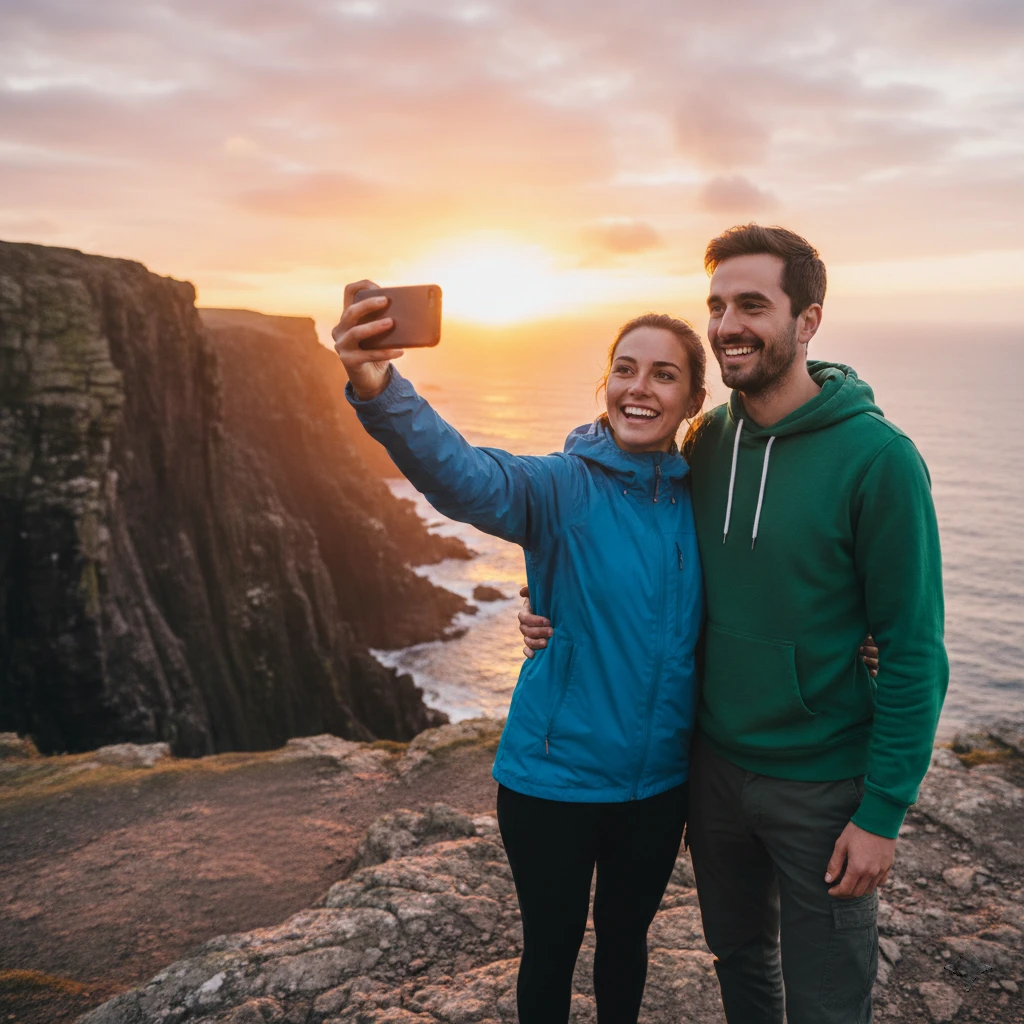
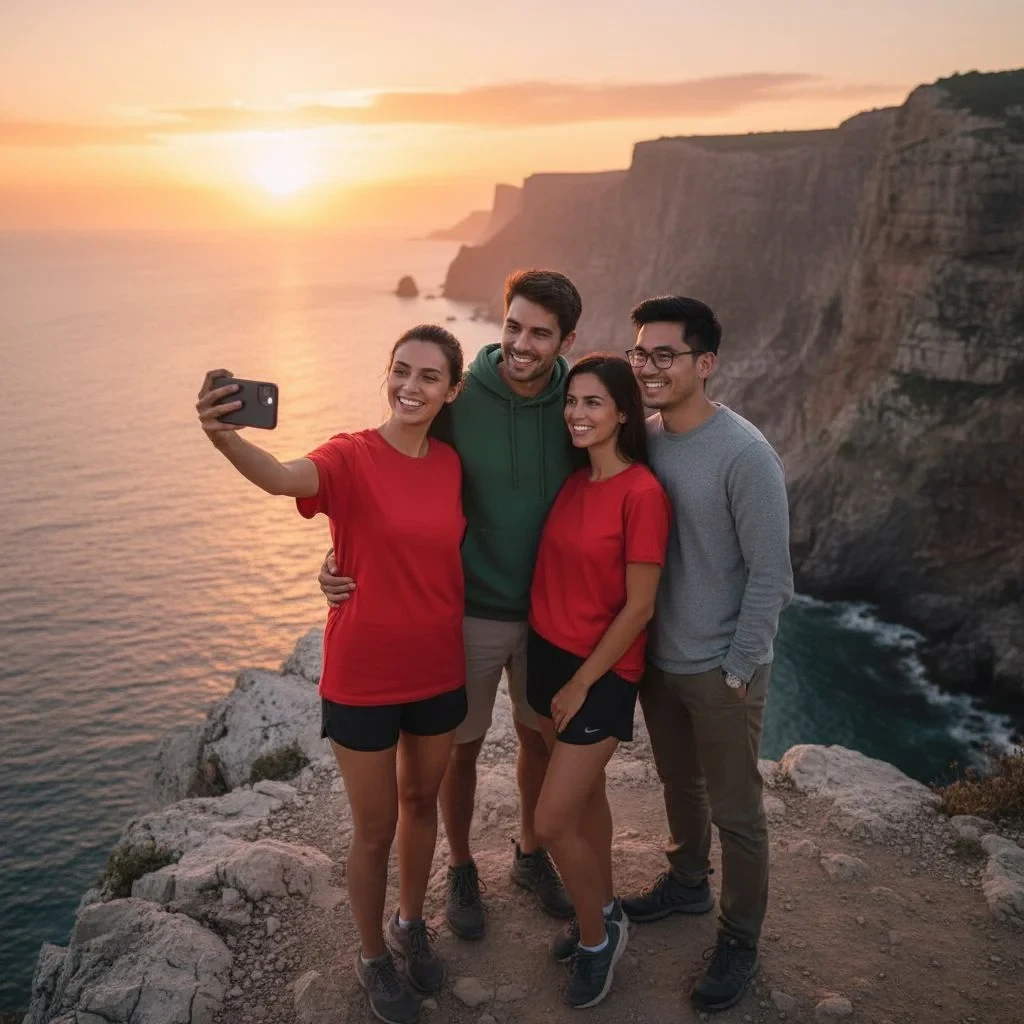
Combinarea clasică a fotografiilor este un coșmar
Dacă ați încercat vreodată manual, știți despre ce vorbim.
Deschideți un editor grafic. Încărcați ambele fotografii. Încercați să decupați o persoană – și veți da peste păr, fundal transparent sau margini complicate ale hainelor. O mutați într-o scenă nouă și descoperiți că lumina nu se potrivește, culorile nu arată natural și persoana pare decupată dintr-o altă realitate.
Și asta fără a mai socoti timpul necesar pentru amestecarea culorilor, ajustarea umbrelor și unificarea atmosferei generale a imaginii.
Rezultatul? Ore de muncă și un rezultat pe care oricine îl va recunoaște ca fiind un montaj.
Totuși, este suficient un singur lucru: o AI care înțelege conținutul ambelor fotografii simultan și le poate conecta în mod natural.
AI combină fotografiile conform descrierii tale cu un singur clic
Editorul foto AI îți permite să adaugi până la 3 imagini de referință la fotografia de bază și să-i spui AI-ului, printr-o descriere text, ce dorești să combini. AI-ul analizează contextul, lumina și stilul tuturor imaginilor – și le combină în mod natural într-un singur rezultat.
Fără straturi. Fără mascări. Fără editor grafic clasic.
Cum să combini mai multe fotografii într-una singură: Pas cu pas
Pasul 1: Încarcă fotografia de bază în editorul de imagini AI GuideGlare – aceasta este imaginea în care dorești să adaugi elemente din alte fotografii

Pasul 2: Dă clic pe „Editează cu AI” → „Modifică imaginea”

Pasul 3: În dialogul Modifică imaginea, dă clic pe „Adaugă imagini” și încarcă fotografiile de referință (până la 3 imagini). Rețineți că imaginea pe care o editați este deja luată în considerare de inteligența artificială.
Imaginile de referință sunt fotografii cu oameni, produse sau medii pe care dorești să le integrezi în fotografia de bază.
Pasul 4: În câmpul „Descrierea modificării”, scrie cum dorești ca imaginile să fie conectate
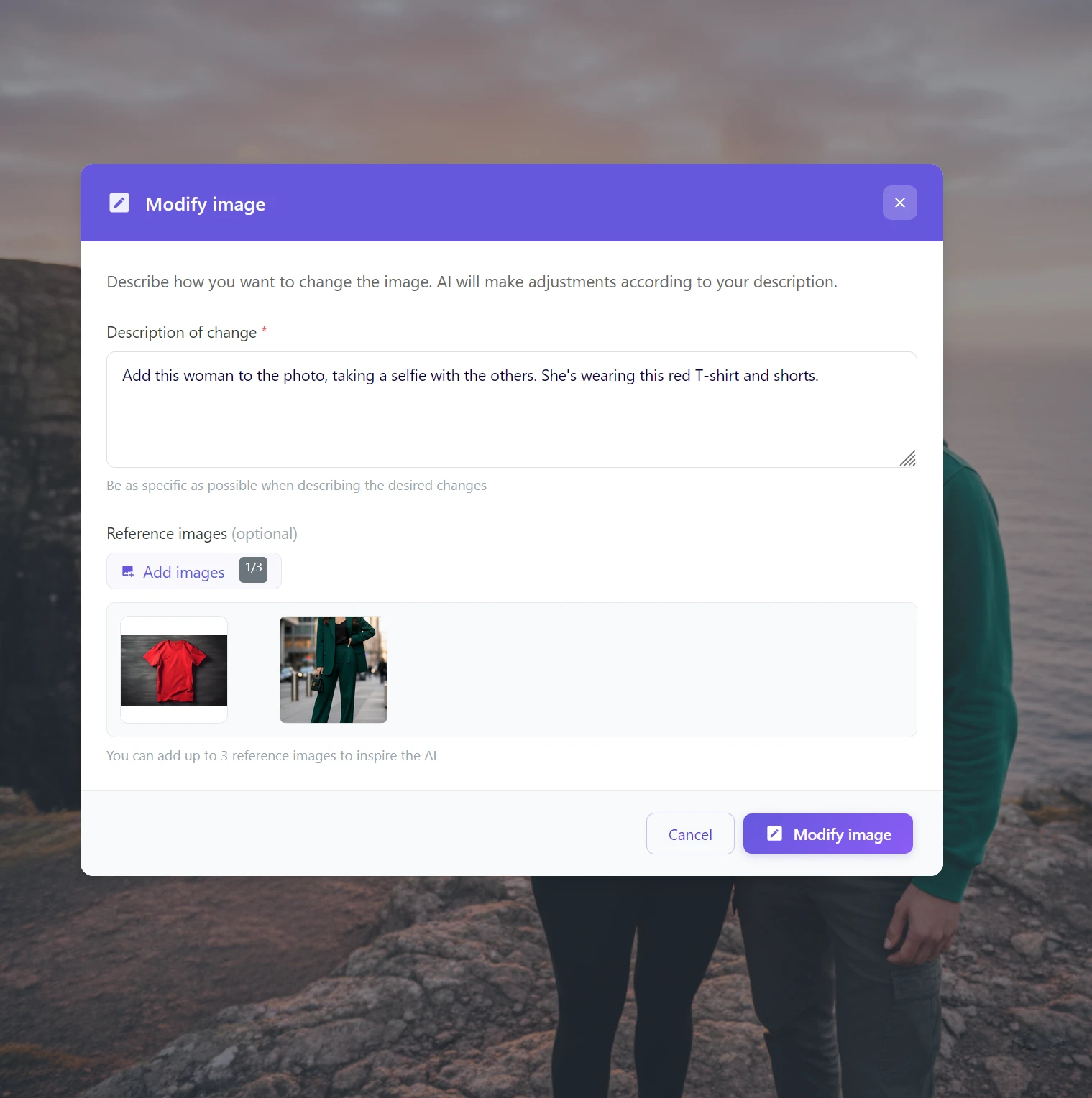
Pasul 5: Dă clic pe „Modify image” și așteaptă 15–30 de secunde
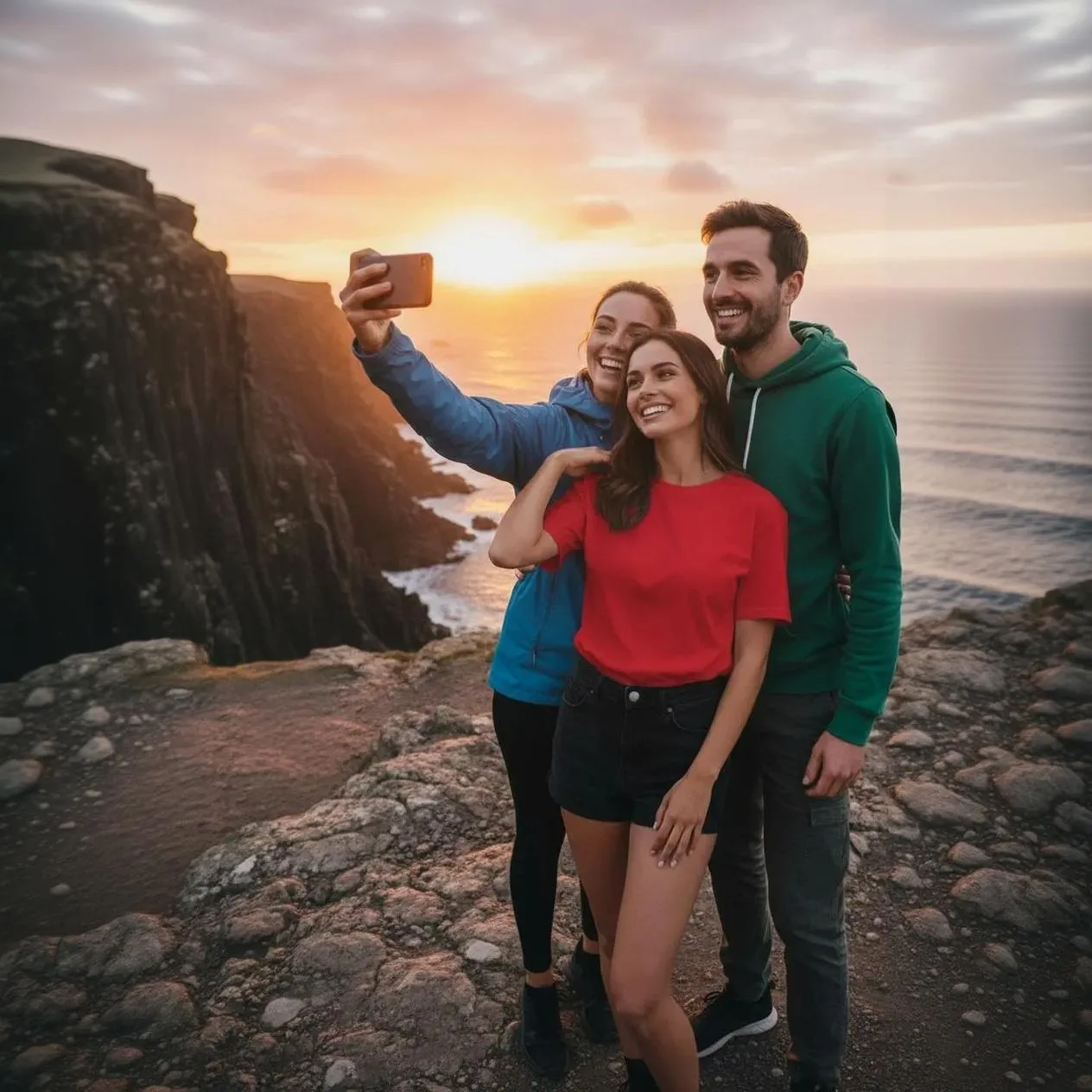
Cum să scrii descrierea pentru cele mai bune rezultate
Descrierea este crucială. Cu cât este mai specifică, cu atât rezultatul este mai natural.
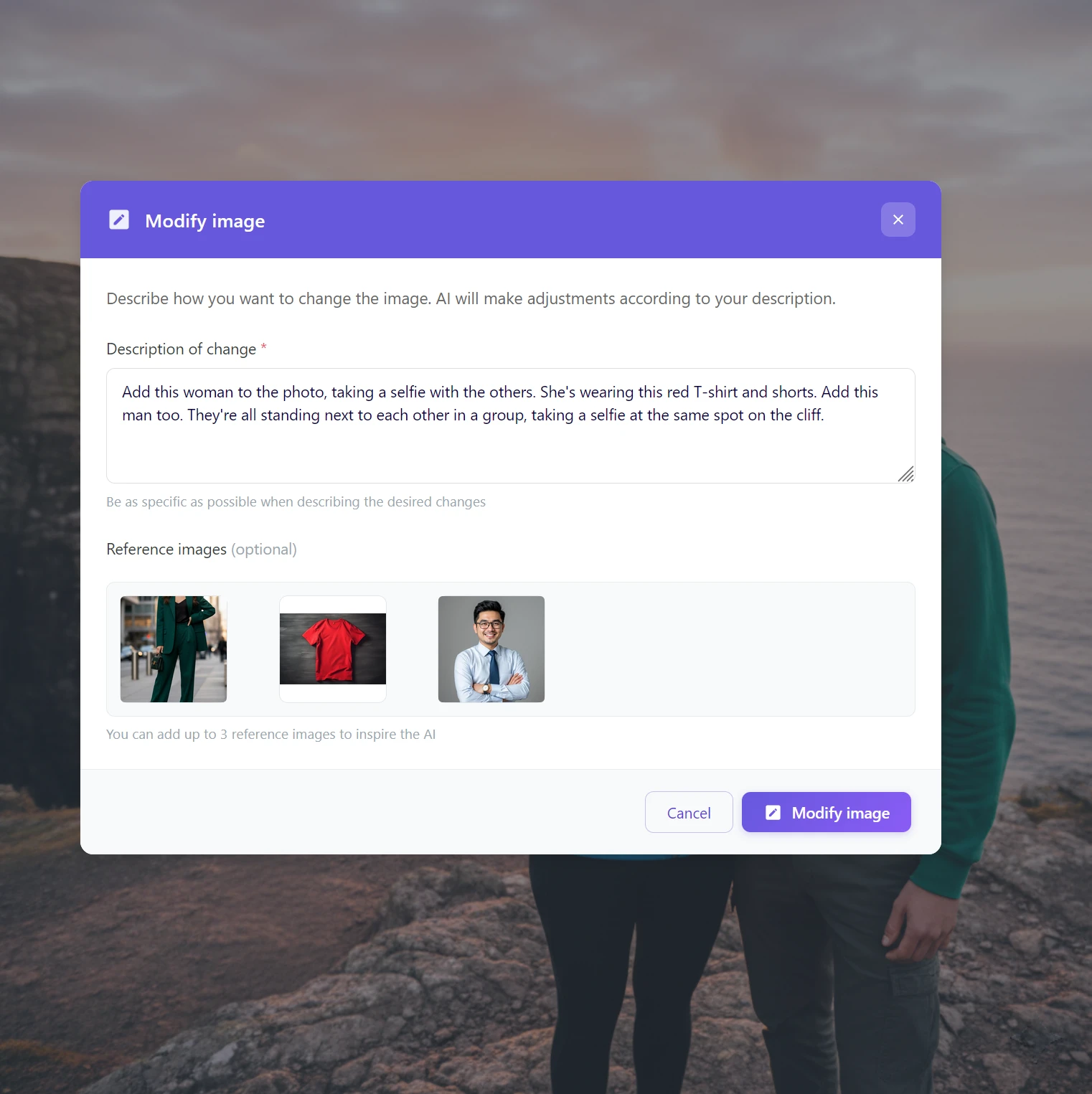
Sfaturi pentru scrierea descrierii:
Descrieți ce arată imaginile de referință:
- „Add this woman to the photo, she’s wearing the red t-shirt”
- „Adaugă această femeie în fotografie, în tricou roșu și pantaloni scurți”
Descrieți relația cu celelalte elemente ale scenei:
- „They’re all standing next to each other, taking a selfie at the same spot on the cliff”
- „Stau unul lângă altul și fac un selfie de grup în același loc”
Când adăugați mai multe persoane simultan, descrieți fiecare în parte:
- „Add this woman too. Add this man too. They’re all standing in a group.”
💡 Sfat: Dacă dorești să combini o persoană cu un mediu specific (nu doar o altă fotografie cu oameni), descrie camera sau scena mai detaliat – AI va înțelege unde să plaseze personajul.
Exemple practice de utilizare
Vedeți câteva exemple de utilizare practică a combinării mai multor fotografii cu ajutorul AI.
Completarea unei persoane lipsă într-o fotografie de grup
Un prieten a plecat înainte să apucați să faceți o fotografie de grup. Dar aveți portretul lui dintr-o altă ocazie.
→ Încarcă fotografia de grup ca bază, portretul prietenului ca referință și descrie: „Adaugă această persoană în grup, stând în mijloc.”
Integrarea unei persoane într-un mediu
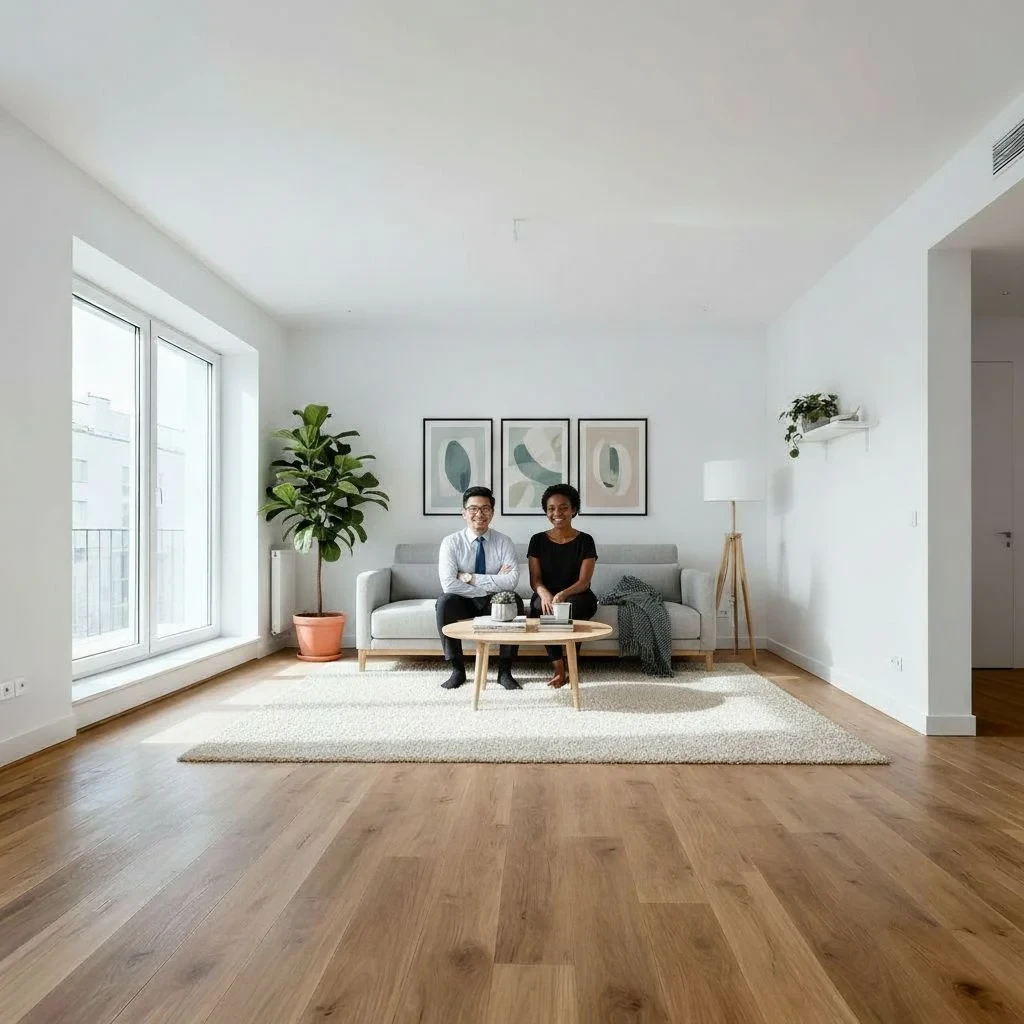
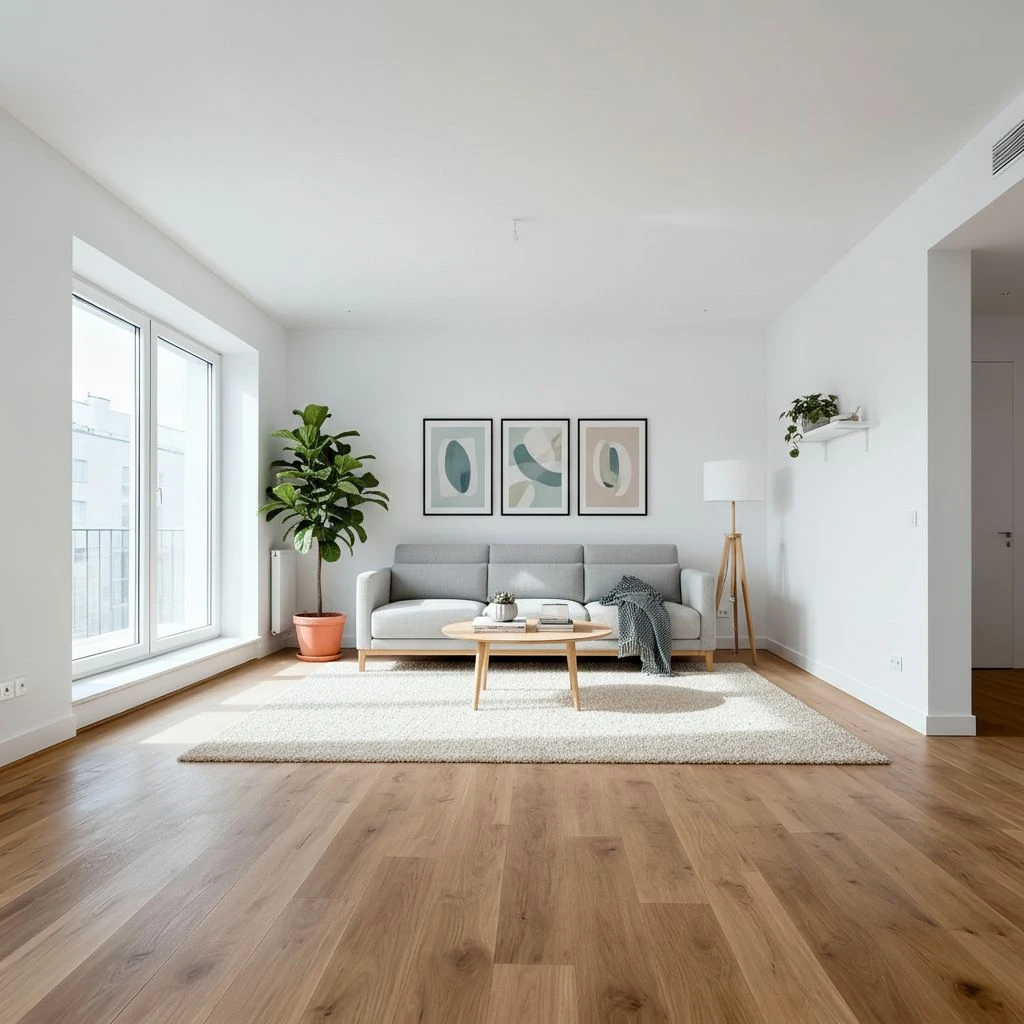
Aveți portretul unui client sau al unui model și o fotografie de interior. Doriți să arătați cum ar arăta acea persoană în spațiul respectiv.
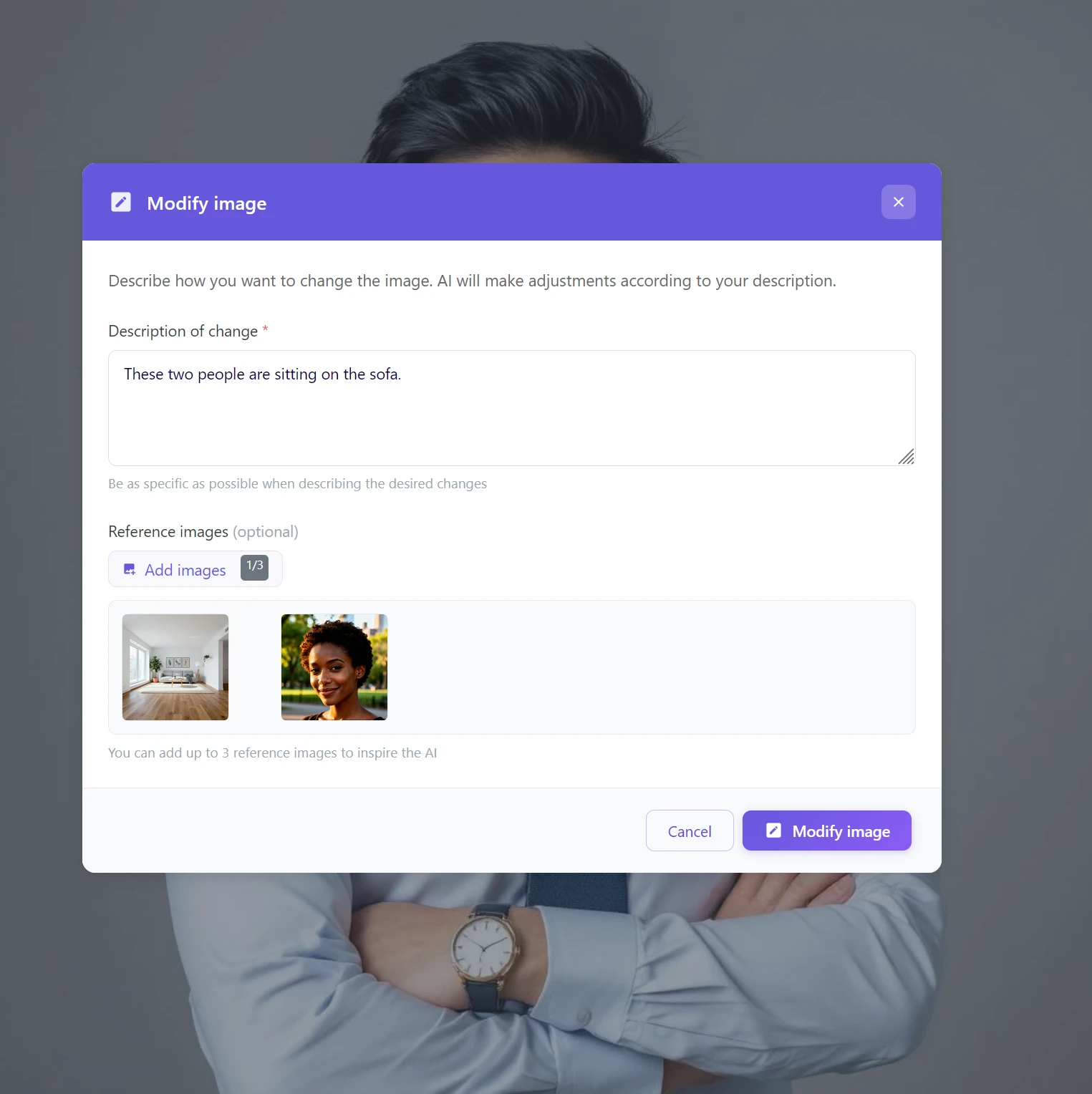
→ Baza este fotografia camerei, referința este portretul persoanei, descrierea: „Această femeie stă pe canapeaua din cameră.”
Fotografie de produs pe model
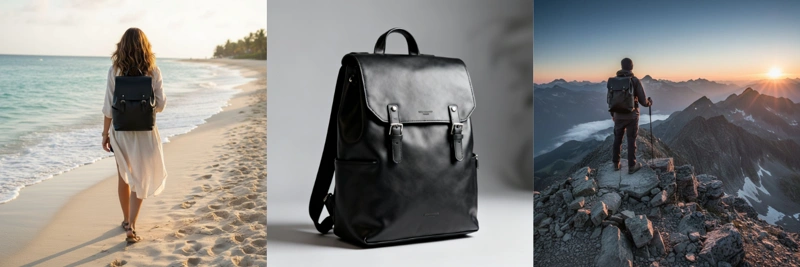
Aveți o fotografie de produs cu îmbrăcăminte și clientul dorește să vadă cum arată pe o anumită persoană. Puteți crea diverse variații de fotografii, depinde doar de imaginația dumneavoastră.
→ Baza este un portret sau o fotografie a modelului, referința este fotografia de produs a îmbrăcămintei, descrierea: „Această persoană poartă acest tricou.”
Crearea de materiale vizuale de marketing
Trebuie să încadrați o persoană specifică (coleg, client) într-o scenă pentru materiale corporative sau o campanie.
→ Referința este un portret corporativ, baza este mediul sau scena campaniei.
Ce trebuie să ai în vedere pentru cele mai bune rezultate
Lumina și atmosfera ar trebui să fie similare. O fotografie în plin soare și un portret într-o cameră întunecată vor fi mai dificil de combinat natural de către AI. Cu cât condițiile imaginilor sunt mai apropiate, cu atât rezultatul va fi mai credibil.
Descrieți contextul, nu doar acțiunea. În loc de „adaugă persoana”, încearcă „adaugă această persoană stând în stânga, în conformitate cu iluminarea scenei”.
Alegeți imagini de referință relevante. O fotografie a întregului corp sau un portret cu fața clar vizibilă funcționează mai bine decât o fotografie neclară sau îndepărtată.
Dacă rezultatul nu este perfect, rafinează descrierea sau încearcă o altă ordine a imaginilor de referință. AI-ul are uneori nevoie de o a doua încercare pentru combinații mai complexe.
Când vei aprecia cel mai mult combinarea fotografiilor cu ajutorul AI
| Situație | Soluție |
|---|---|
| Persoană lipsă în fotografia de grup | Portret ca referință + descrierea poziției |
| Model pentru fotografie de produs | Fotografie de produs + portretul modelului |
| Persoană într-un mediu nou | Portret + fotografie de mediu |
| Scenă cu două persoane din fotografii diferite | Scenă de bază + portrete ca referință |
Începeți să combinați fotografiile cu ajutorul AI chiar astăzi
Combinarea mai multor fotografii într-o singură scenă cu aspect natural era, până nu demult, o treabă pentru studiourile grafice profesionale. Astăzi, o poți face în editorul AI GuideGlare în câteva minute – fără grafician, fără straturi, fără compromisuri în calitatea rezultatului.
Nu mai visați la fotografii perfecte. Începeți să le creați cu AI.
Cu editorul AI GuideGlare, puteți realiza editări avansate în câteva secunde. Creați compoziții profesionale, adăugați persoane lipsă sau încadrați produse în medii noi – simplu și eficient.
Întrebări frecvente
Este combinarea fotografiilor gratuită?
Nu, pentru a utiliza instrumentele AI în GuideGlare, aveți nevoie de cel puțin planul Basic. Acesta vă va debloca accesul la toate funcțiile AI avansate, inclusiv combinarea fotografiilor.
Câte imagini de referință pot adăuga?
Într-o singură editare, puteți adăuga până la 3 imagini de referință. Atunci când adăugați mai multe persoane sau elemente simultan, vă recomandăm să descrieți fiecare dintre ele în instrucțiuni, astfel încât AI să înțeleagă ce să facă cu fiecare imagine.
Trebuie ca fotografiile să aibă aceleași condiții de iluminare?
Nu este necesar; AI este capabilă să ajusteze iluminarea și umbrele pentru ca rezultatul să arate natural. Cu toate acestea, cu cât condițiile de iluminare și atmosfera generală ale imaginilor sursă sunt mai similare, cu atât compoziția finală va fi mai naturală și mai credibilă.
Funcționează combinarea și pentru fundaluri sau medii, nu doar pentru oameni sau obiecte?
Da, editorul AI GuideGlare este foarte flexibil. Ca referință, se poate folosi orice imagine – portretul unei persoane, o fotografie de produs, o fotografie de mediu, o textură sau chiar doar o imagine abstractă. AI-ul o va integra în scena de bază conform descrierii tale detaliate.
Ce se întâmplă dacă rezultatul nu arată natural sau exact așa cum îmi imaginez?
Dacă primul rezultat nu este perfect, nu disperați. Încercați să rafinați descrierea, să adăugați mai multe detalii despre poziție, iluminare sau interacțiunea elementelor. De asemenea, puteți schimba ordinea imaginilor de referință sau puteți încerca alte fotografii de referință cu iluminare sau stil mai similar. AI poate fi rulată în mod repetat, iar cu fiecare iterație și rafinare, rezultatele se pot îmbunătăți semnificativ.
Cât durează procesarea?
De obicei, procesarea durează 15–30 de secunde. Atunci când se combină mai multe imagini de referință sau în cazul unor cerințe foarte complexe, procesarea poate fi ușor mai lungă, dar rareori depășește un minut.
Pot specifica poziția exactă unde ar trebui plasat elementul de referință?
Da, puteți influența poziția exactă printr-o descriere textuală detaliată. De exemplu: „Adăugați această persoană stând în stânga, în mijlocul scenei, cu mâinile în buzunare,” sau „Așezați rucsacul pe spatele personajului în tricou albastru.” Cu cât instrucțiunile sunt mai specifice, cu atât AI va înțelege mai bine intenția dumneavoastră.
Ce calitate are fotografia rezultată? Se păstrează rezoluția fotografiei originale?
Fotografia rezultată își păstrează, de obicei, o calitate înaltă și o rezoluție apropiată de cea a imaginii originale. AI se străduiește să genereze o imagine clară și detaliată, potrivită pentru imprimare sau utilizare online. Rezoluția exactă poate varia ușor în funcție de datele de intrare și complexitatea editării.
Ce se întâmplă dacă AI încearcă să adauge ceva ce nu am vrut în fotografie?
AI poate interpreta uneori descrierea sau imaginile de referință într-un mod care adaugă involuntar elemente nedorite. Într-un astfel de caz, încercați să vă ajustați descrierea pentru a fi mai explicit cu privire la ce doriți și ce nu doriți. De exemplu, adăugați „asigurați-vă că nu există alte obiecte” sau „păstrați fundalul curat.” Puteți încerca, de asemenea, să generați din nou cu o descriere ușor diferită.