

Eliminați data din poze: Salvați amintirile vechi
Data în colțul fotografiei. Un detaliu mic, o mare pagubă.
Vă amintiți perioada din jurul anului 2005? V-ați cumpărat primul aparat foto digital compact și ați plecat în vacanță. Ați făcut o fotografie după alta, entuziasmați de noua tehnologie. Dar abia acasă, pe monitor, ați descoperit un lucru neplăcut.
În colțul din dreapta jos al fiecărei fotografii strălucea o dată agresivă, portocalie, roșie sau galbenă.
Pe atunci, această funcție părea utilă pentru arhivare. Astăzi, este un defect care depreciază fotografia. Cifra atrage atenția de la motivul principal, perturbă compoziția și pe fiecare fotografie strigă „aceasta este o înregistrare tehnică”, nu o amintire.
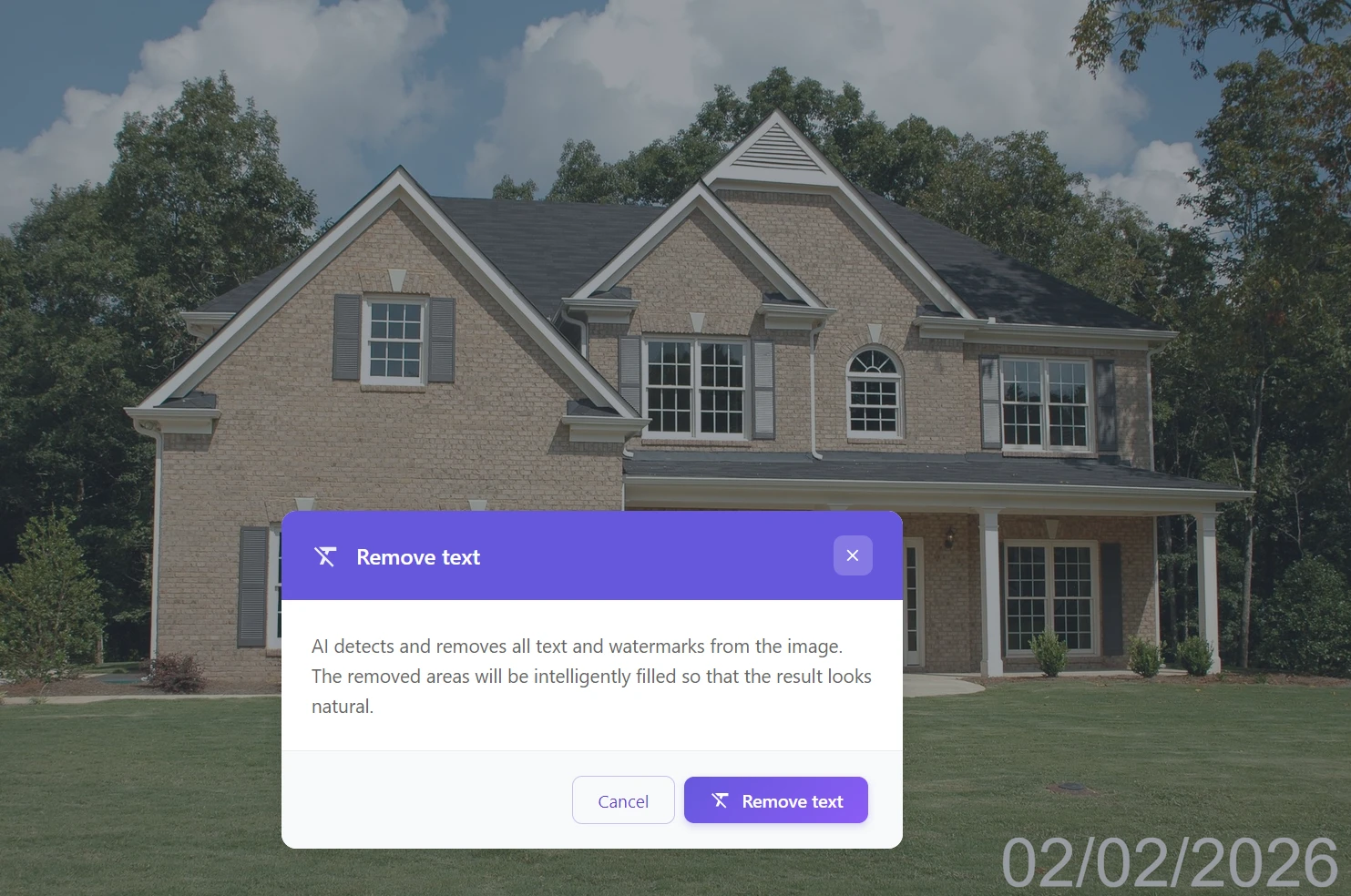
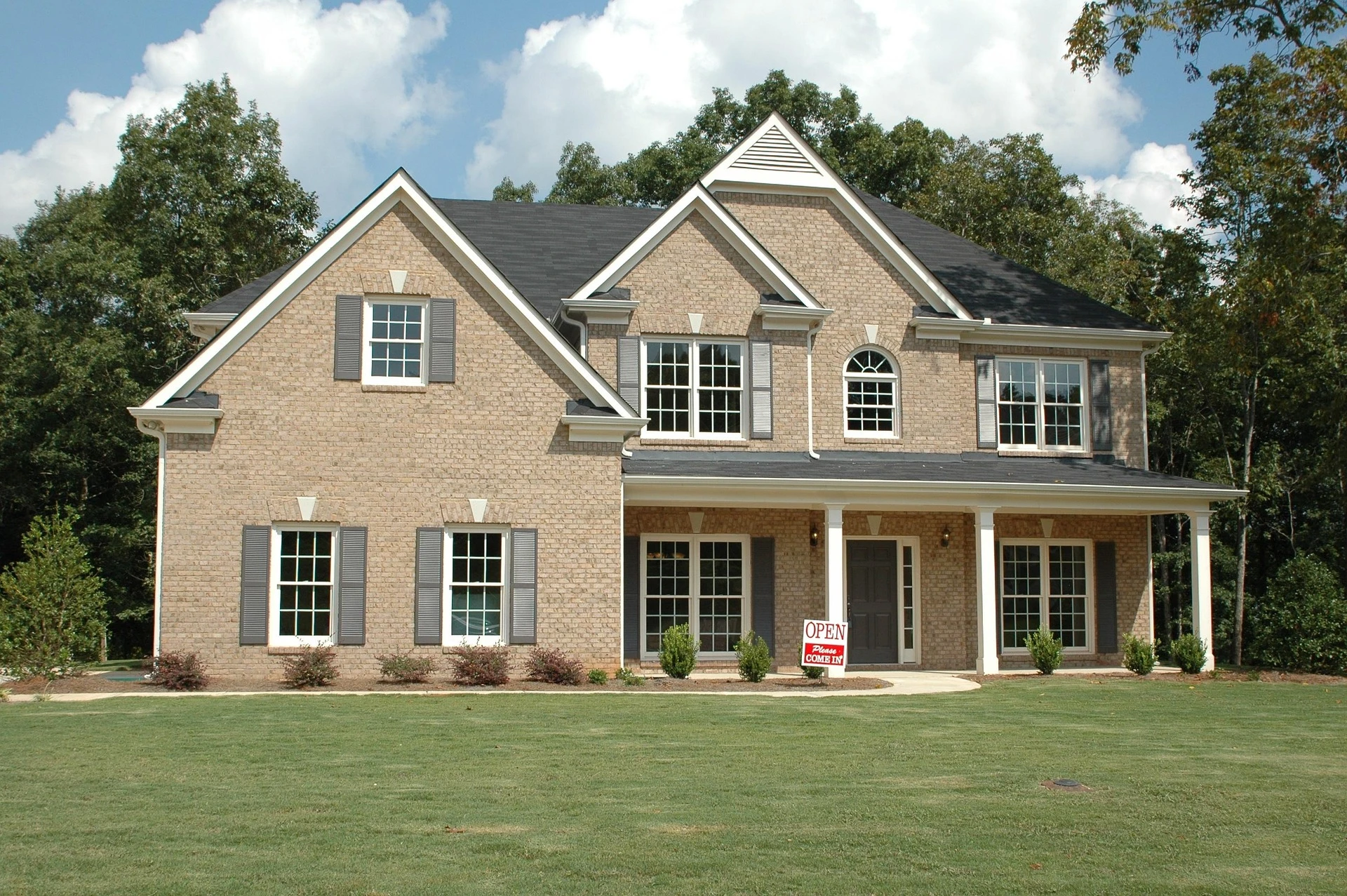
Data nu deranjează până nu încercați să folosiți fotografia
Ascunsă într-o arhivă digitală, data nu deranjează pe nimeni. Problema apare atunci când doriți să folosiți cu adevărat fotografia.
Doriți să o printați pe pânză sau într-un album de familie? Data va fi în mijlocul printului. Doriți să o distribuiți pe rețelele sociale ca amintire? Numerele roșii strălucitoare vor dezvălui imediat că este o fotografie veche, amatoare. Doriți să o înrămați ca un cadou? Data va strica întregul scop.
Decuparea nu va rezolva situația – în majoritatea cazurilor, ați pierde o parte importantă din cadru, deoarece datele sunt de obicei exact acolo unde scena este cea mai bogată. Iar retușarea manuală în programele grafice lasă pete neclare, care sunt absolut vizibile pe fundaluri complexe (iarbă, nisip, modele textile).
Rezultatul pare reparat. Și asta este uneori mai rău decât problema inițială.
AI nu șterge data – o înlocuiește cu ceea ce era acolo
Editarea imaginilor cu AI modernă nu funcționează doar ca o gumă de șters. Nu elimină pixelul și nu lasă o gaură sau o pată neclară. În schimb, analizează textura înconjurătoare, lumina și contextul scenei – și generează în mod credibil locul lipsă.
Gazonul rămâne gazon. Nisipul rămâne nisip. Fața rămâne față. Doar data dispare.
În editorul foto AI GuideGlare aveți la dispoziție trei modalități de a elimina data. Fiecare este potrivită pentru o situație puțin diferită.
3 metode pentru a șterge data dintr-o fotografie
Metoda 1: Eliminarea automată a textului – un singur clic
Cea mai rapidă metodă. Ideală pentru datele clasice cu o culoare clară și contrast față de fundal – de obicei numere roșii sau portocalii pe iarbă, cer sau fațadă.
Cum se face:
Pasul 1: Încărcați fotografia în editorul de imagini GuideGlare
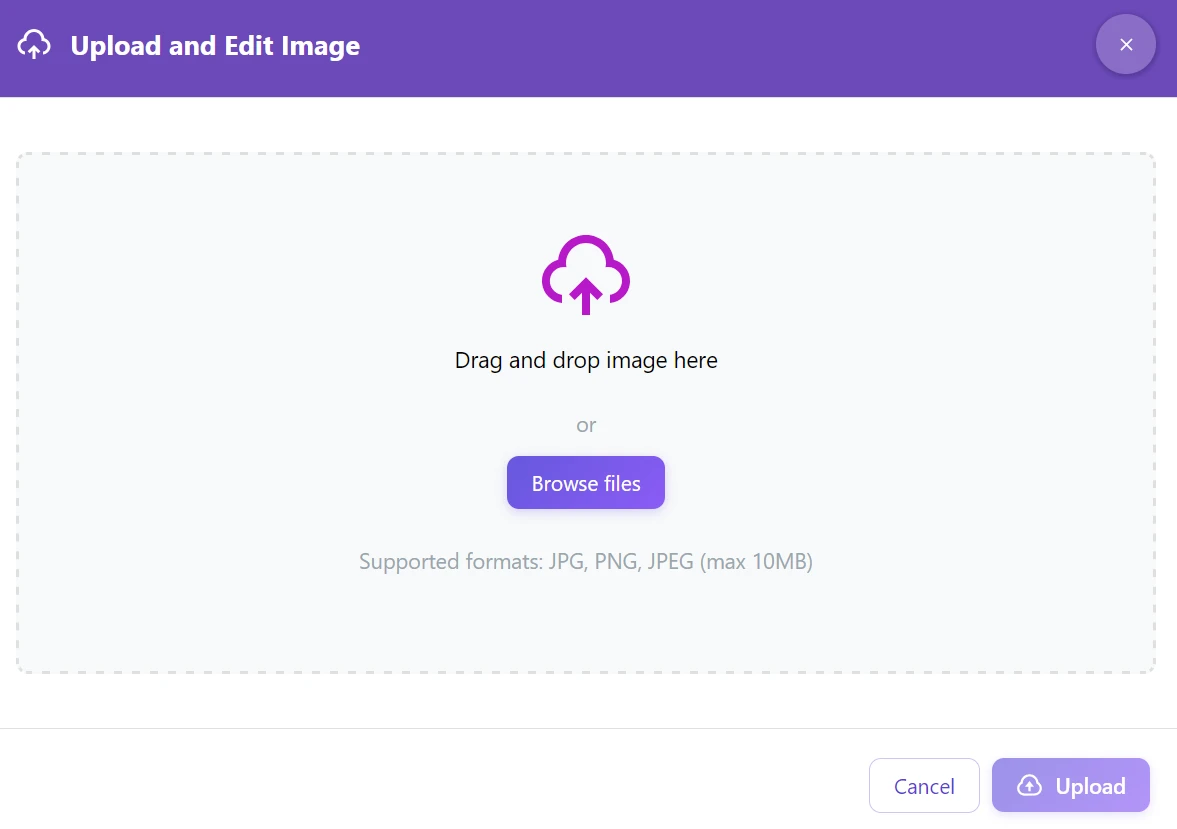
Pasul 2: Din meniul instrumentelor AI, dați clic pe „Eliminați text”
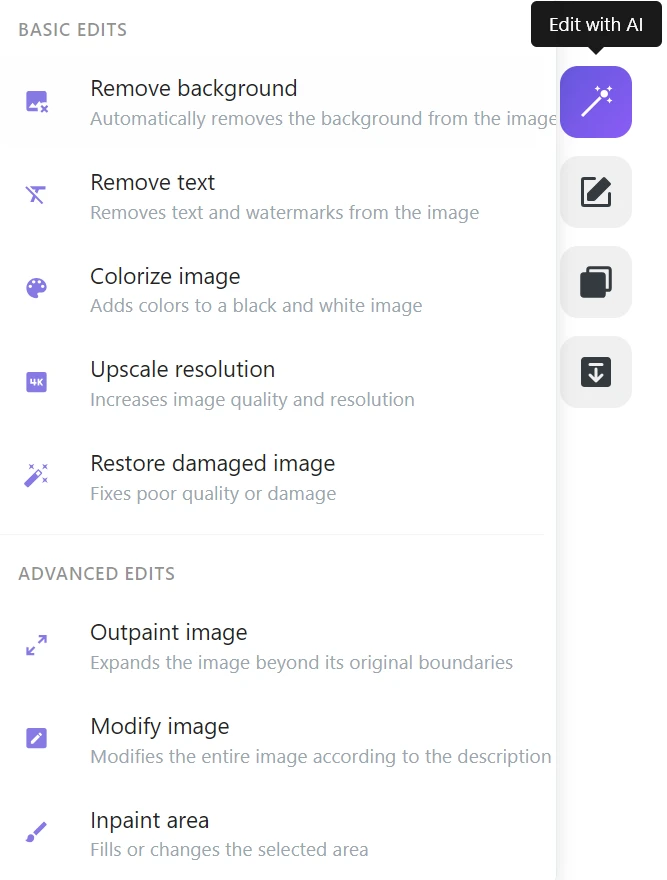
Pasul 3: AI detectează automat secvența de numere, o șterge și completează cu textura din jur
Curățați un album întreg? Procesați fotografiile una câte una, automat
Dacă aveți zeci de fotografii din vacanță sau de la un eveniment de familie cu aceeași dată, nu trebuie să le rezolvați manual pe fiecare. Detecția automată a textului poate curăța imaginile rapid, una după alta – fără marcare, fără prompturi, fără clicuri inutile. Deschideți fotografia, dați clic pe „Eliminați text”, descărcați rezultatul, treceți la următoarea.
Metoda 2: Inpainting – control precis cu pensula
Atunci când data se contopește cu fundalul, este ștearsă (în cazul fotografiilor scanate) sau se află pe o textură foarte complexă (pietriș, frunze, covor cu model, față), detecția automată poate rata sau depăși ținta. Aici este mai bine să luați pensula în propriile mâini.
Cum se face:
Pasul 1: Încărcați imaginea în AI GuideGlare
Pasul 2: Alegeți instrumentul „Desenați zonă” (Inpainting)
Pasul 3: Setați dimensiunea pensulei și treceți peste dată. Nu trebuie să fiți chirurgical de precis – este suficient să colorați zona.
Pasul 4: În prompt, scrieți o instrucțiune, de exemplu „Integrează cu fundalul” sau „Elimină data”
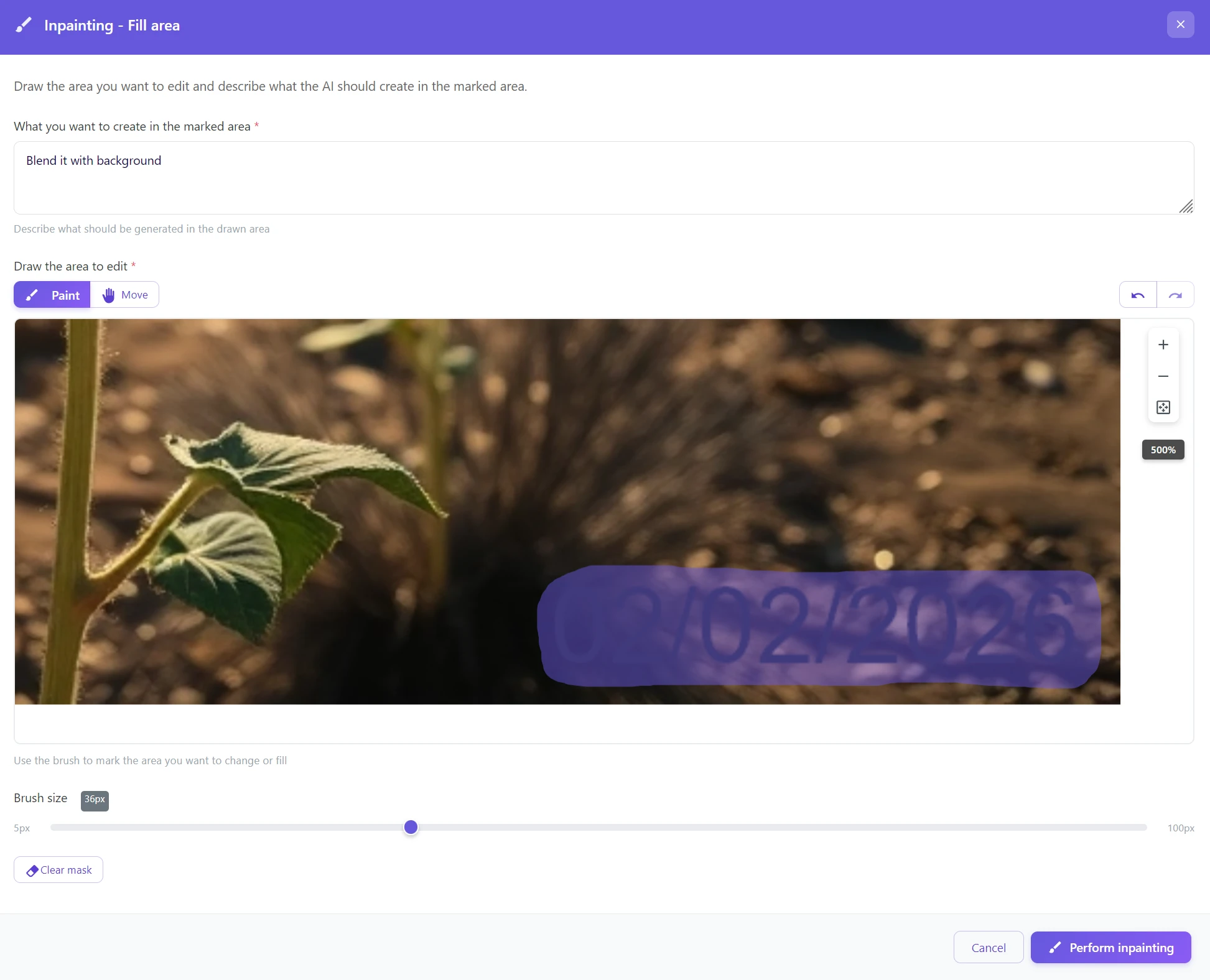
Pasul 5: Dați clic pe „Executați inpainting”
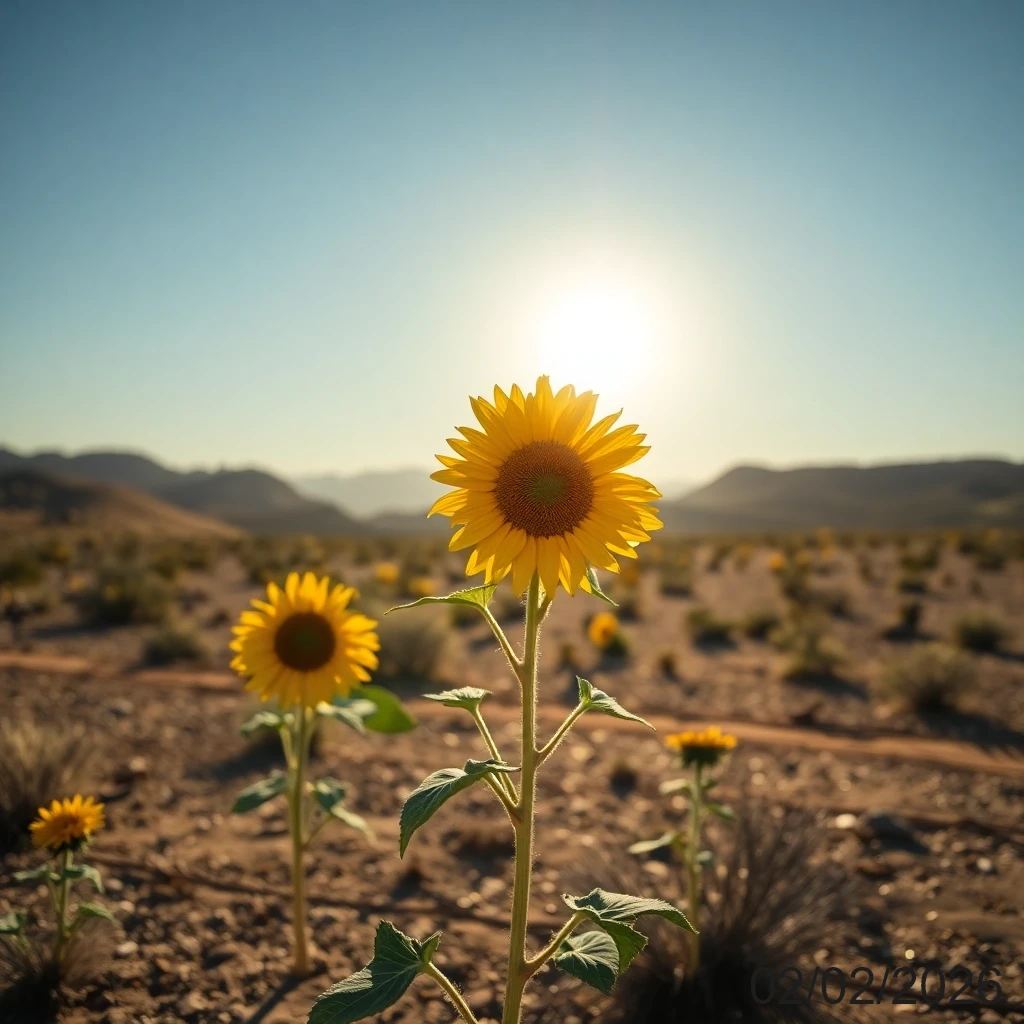
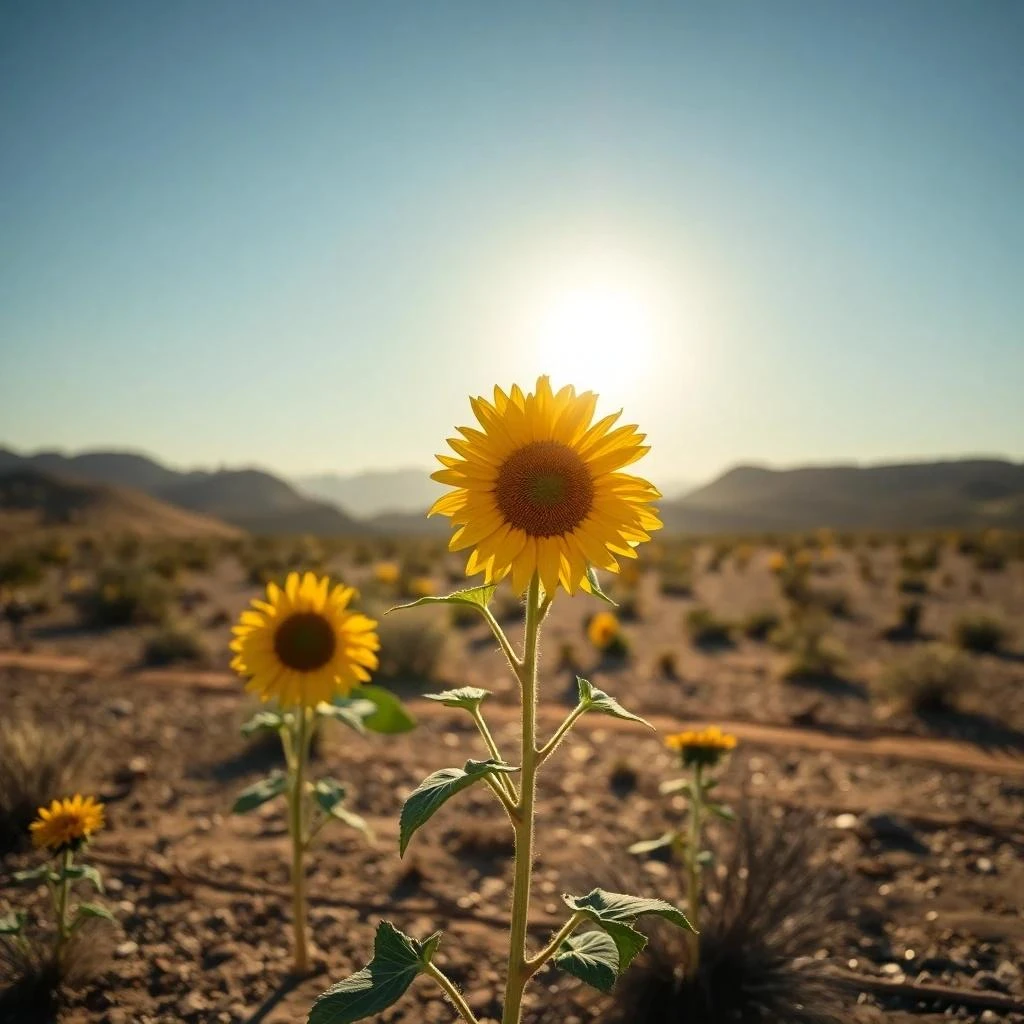
Data este peste o față sau un detaliu important? Marcați puțin mai mult, nu mai puțin
Atunci când lucrați cu pensula, instinctiv marcați doar data exactă. Dar AI funcționează mai bine atunci când are puțin mai mult context. Marcați o zonă puțin mai mare decât data în sine – AI va înțelege mai bine ce textură să genereze, iar tranziția va fi mai naturală. Mai ales în cazul pielii, părului sau modelelor delicate, acest lucru face o diferență vizibilă.
Metoda 3: Comandă text – spuneți AI ce să facă
Cea mai intuitivă abordare pentru cei care nu vor să marcheze nimic cu mouse-ul. Scrieți o instrucțiune, AI se ocupă de restul – ca și cum ați da o sarcină unui grafician.
Cum se face:
Pasul 1: Dați clic pe instrumentul „Modificați imaginea”
Pasul 2: În câmpul text, scrieți comanda în limbaj natural: Elimină data din fotografie
Pasul 3: AI recunoaște elementul deranjant și editează fotografia fără intervenții suplimentare
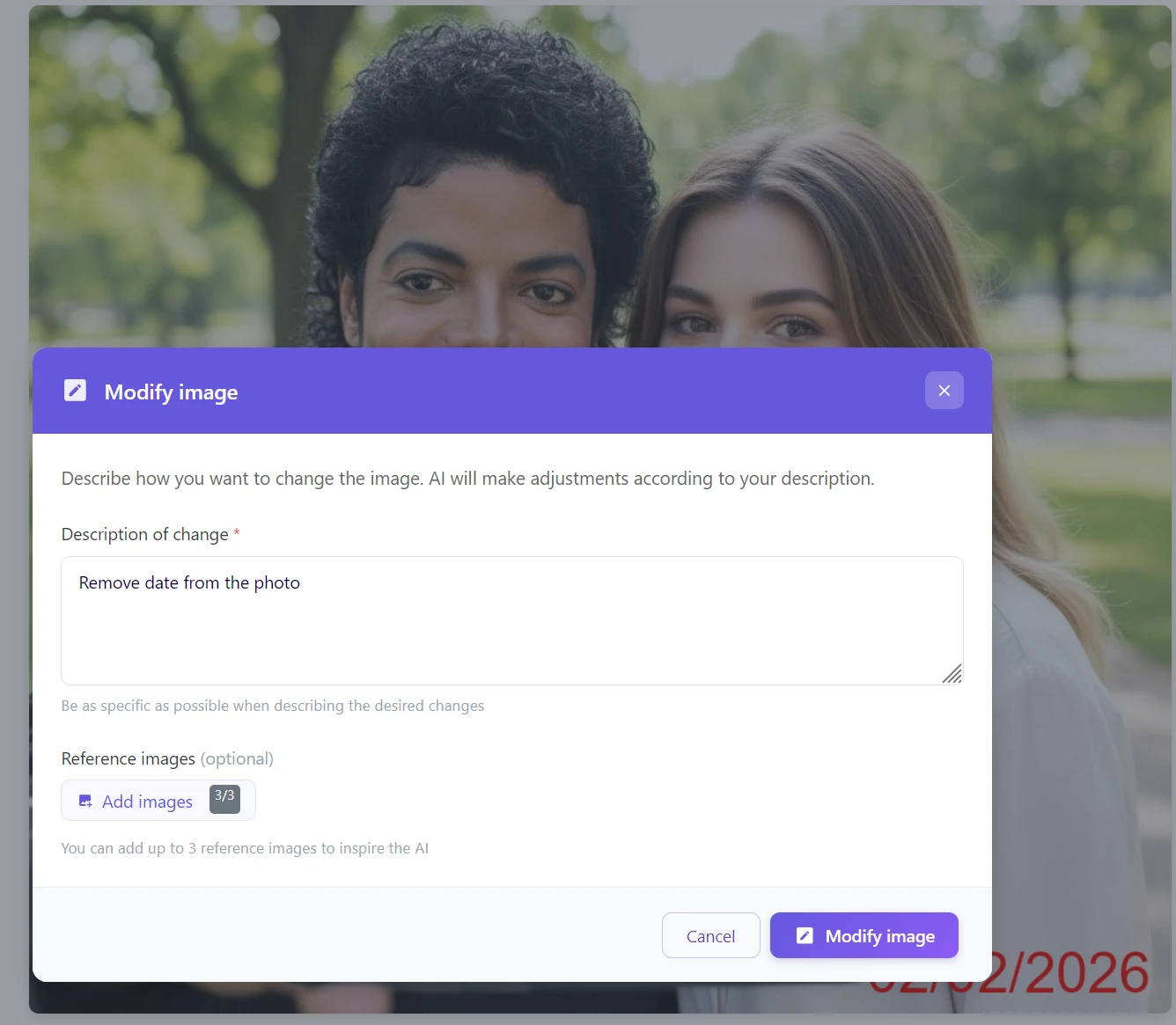
Să scrieți în cehă sau engleză? Ambele funcționează
AI din GuideGlare înțelege limbajul natural – indiferent dacă scrieți „Odstraň datum z fotky” sau „Remove date from the photo”, rezultatul va fi același. Dacă doriți să fiți mai specific, adăugați culoarea sau poziția: „Odstraň červené datum v pravém dolním rohu.” Cu cât instrucțiunea este mai precisă, cu atât mai puțin loc pentru interpretare greșită.
Care metodă este potrivită pentru dumneavoastră?
| Metoda | Utilizare ideală | Dificultate |
|---|---|---|
| Automat (Eliminați text) | Curățare rapidă a albumelor întregi, dată contrastantă și vizibilă | ⭐ (1 clic) |
| Comandă text (Editați imaginea) | Data clar separată de obiectul principal | ⭐⭐ (scrierea unei propoziții) |
| Inpainting (Desenați zona) | Fotografii scanate, ștampile șterse, fundaluri complexe, fețe | ⭐⭐⭐ (trecere cu pensula) |
Regula de aur: Data este vizibilă și contrastantă? → Automat. Doriți control precis sau fundal complex? → Inpainting. Nu doriți să marcați nimic? → Comandă text.
Salvați-vă amintirile digitale
Acele fotografii din 2005 merită să arate grozav. Nu lăsați limita tehnică a vechilor aparate foto digitale să vă strice cele mai prețioase momente.
Cu GuideGlare, deschideți arhiva dumneavoastră digitală și în câteva minute o transformați într-o galerie de imagini curate, potrivite pentru printare, partajare și oferire cadou. Și dacă doriți să nu doar curățați fotografiile vechi, ci și să restaurați culorile sau să reparați daunele, GuideGlare le poate face pe amândouă.
Încercați gratuit eliminarea datei din fotografie
Încărcați fotografia dumneavoastră veche și vedeți cum AI șterge data și completează natural fundalul. Funcționează în browser, fără instalare.
Întrebări frecvente
Poate AI să completeze și fundaluri complexe, cum ar fi o față sau părul?
Da. AI generativă nu realizează doar estompare (blur), ci generează cu adevărat trăsăturile lipsă ale feței, pielii sau părului, astfel încât rezultatul să pară natural. Pentru aceste cazuri, recomandăm metoda Inpainting – acolo aveți control total asupra zonei pe care AI o regenerează, iar rezultatul va fi cel mai precis.
Funcționează și pe fotografii analogice scanate?
Da. Multe aparate foto vechi pe film aveau o funcție „Data back” care imprima data direct pe negativ (de obicei cifre galbene sau roșii în colț). AI se va descurca la fel de bine cu acestea ca și cu datele digitale – recomandăm însă în acest caz metoda Inpainting, deoarece ștampilele șterse sau decolorate pe hârtie veche sunt mai greu de detectat automat.
Ce se întâmplă dacă AI elimină și o parte din imagine pe care vreau să o păstrez?
Dacă detecția automată elimină mai mult decât doriți, treceți la metoda Inpainting. Acolo aveți control 100% asupra a ceea ce marcați exact pentru ștergere – iar AI va edita doar partea pe care ați marcat-o cu pensula.
Se păstrează rezoluția originală a fotografiei după eliminarea datei?
Da, GuideGlare lucrează la rezoluția originală a fișierului. Dacă doriți să maximizați claritatea după editare pentru imprimare sau utilizare la scară mare, recomandăm procesarea ulterioară a rezultatului cu funcția Măriți rezoluția.
Cât durează procesarea?
Eliminarea automată a textului este cea mai rapidă – de obicei în 10 secunde. Inpainting și comanda text durează de obicei 10–30 de secunde, în funcție de dimensiunea fișierului și complexitatea fundalului.
Pot edita în continuare fotografia după eliminarea datei?
Da, și este o procedură recomandată. După curățarea datei, puteți, de exemplu, să colorați sau să restaurați fotografia, să măriți rezoluția sau să modificați atmosfera. Instrumentele GuideGlare funcționează ca un flux de lucru – fiecare pas se bazează pe cel anterior.