

Como Combinar Várias Fotos em Uma com IA
Quer juntar duas fotos em uma. E o resultado tem que parecer natural.
Você tem uma ótima foto de um grupo de amigos nos penhascos, mas um amigo está faltando na foto – ele saiu mais cedo. Ou você tirou uma foto de um produto e o cliente quer ver como ele fica em uma pessoa específica em um ambiente específico. Ou você precisa inserir um retrato em uma cena diferente.
Combinar várias fotos em uma é uma das tarefas de edição mais solicitadas. E também uma das mais difíceis, se você não tiver a ferramenta certa.
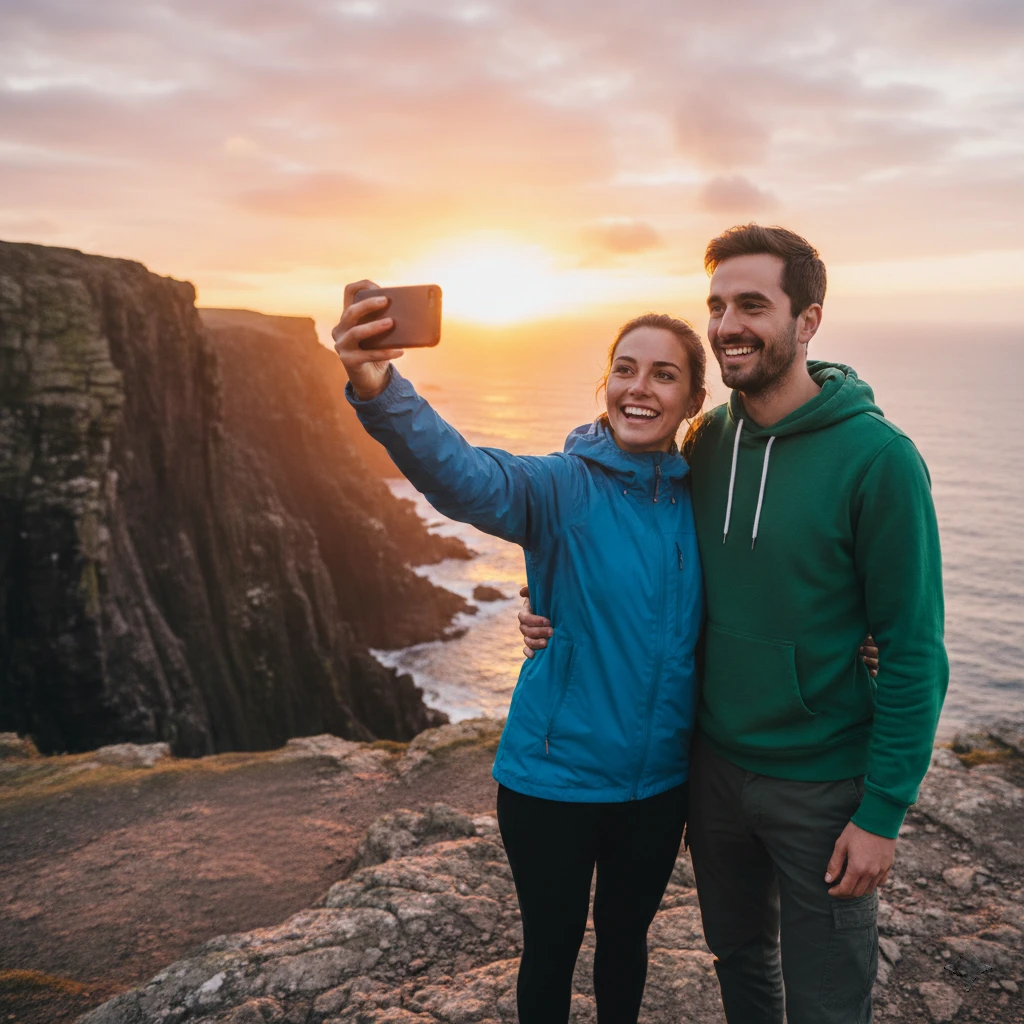
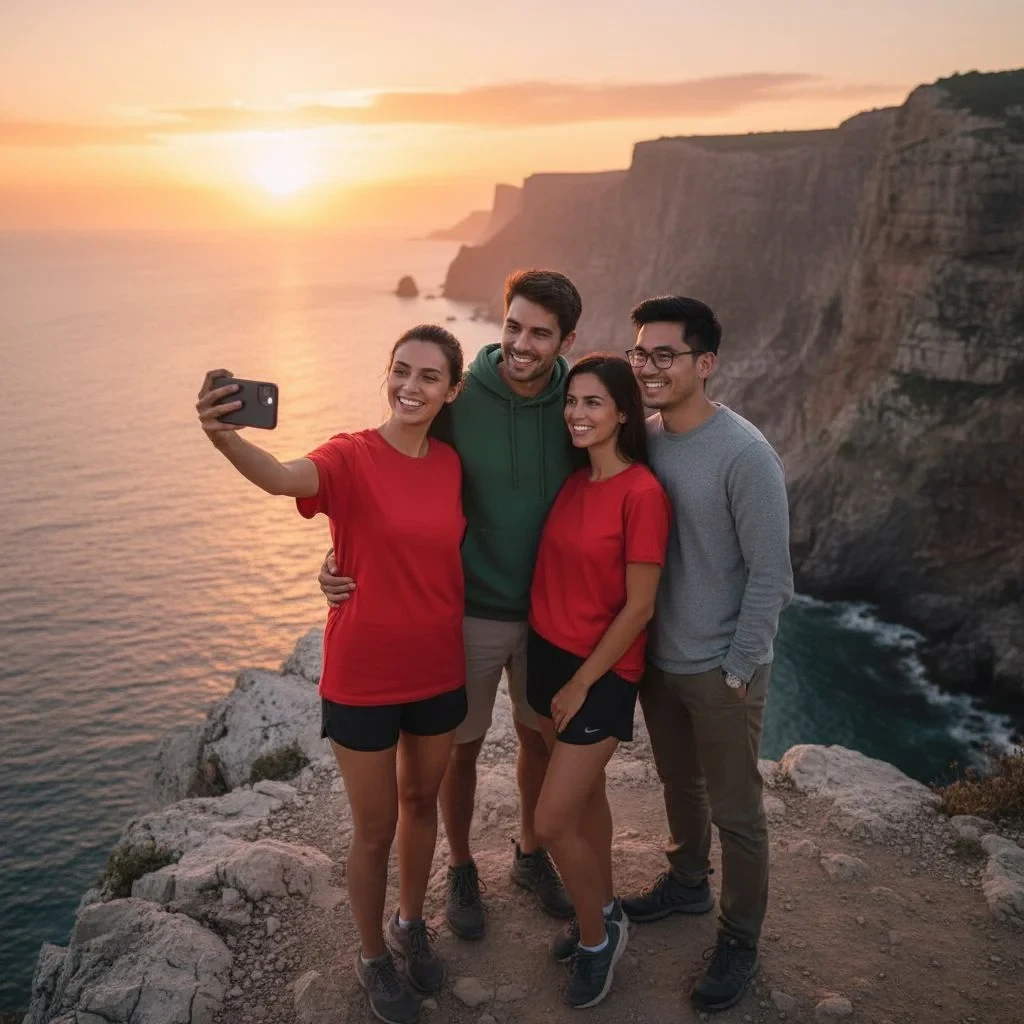
A fusão clássica de fotos é um pesadelo
Se você já tentou fazer isso manualmente, sabe do que estamos falando.
Você abre um editor gráfico. Carrega as duas fotos. Tenta recortar a figura – e se depara com cabelos, fundos transparentes ou bordas complexas de roupas. Você a move para a nova cena e percebe que a luz não combina, as cores não parecem naturais e a figura parece ter sido recortada de outra realidade.
E isso sem contar o tempo para mesclar cores, ajustar sombras e unificar o clima geral da imagem.
O resultado? Horas de trabalho e um resultado que qualquer um reconhecerá como uma montagem.
No entanto, basta uma coisa: uma IA que entenda o conteúdo de ambas as fotos de uma vez e consiga conectá-las naturalmente.
A IA combina fotos de acordo com sua descrição em um clique
O editor de fotos com IA permite adicionar até 3 imagens de referência à foto base e usar uma descrição de texto para dizer à IA o que você deseja combinar. A IA analisa o contexto, a luz e o estilo de todas as imagens – e as une naturalmente em um único resultado.
Sem camadas. Sem mascaramento. Sem editor gráfico clássico.
Como combinar várias fotos em uma: Passo a passo
Passo 1: Carregue a foto base no editor de imagens GuideGlare AI – esta é a imagem à qual você deseja adicionar elementos de outras fotos

Passo 2: Clique em «Editar com IA» → «Modificar imagem»

Passo 3: No diálogo Modificar imagem, clique em «Adicionar imagens» e carregue as fotos de referência (até 3 imagens). Lembre-se de que a imagem que você está editando já é levada em consideração pela inteligência artificial.
As imagens de referência são fotos de pessoas, produtos ou ambientes que você deseja incorporar na foto base.
Passo 4: No campo «Descrição da mudança», escreva como as imagens devem ser conectadas
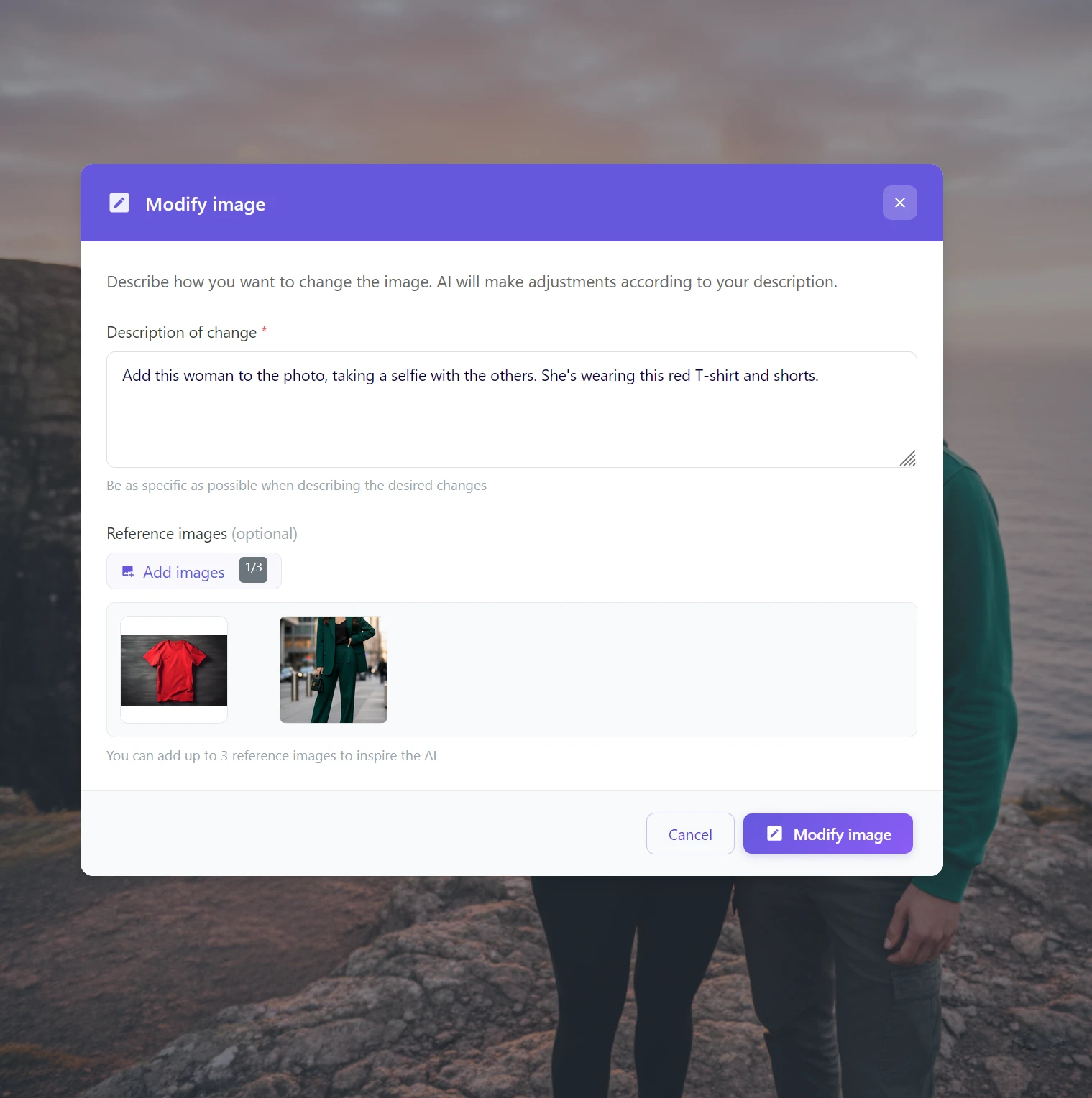
Passo 5: Clique em «Modificar imagem» e aguarde 15–30 segundos
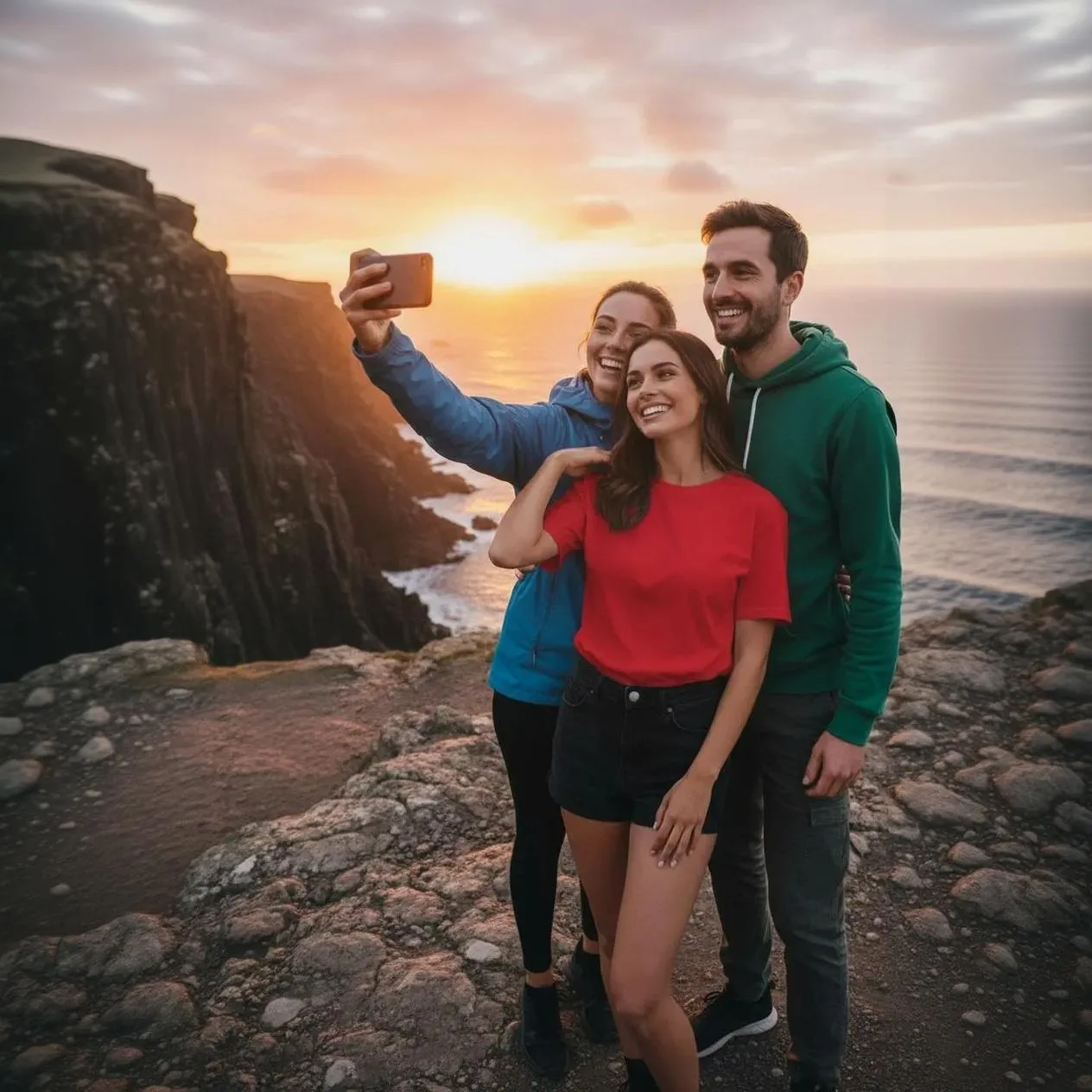
Como escrever descrições para os melhores resultados
A descrição é fundamental. Quanto mais específica, mais natural o resultado.
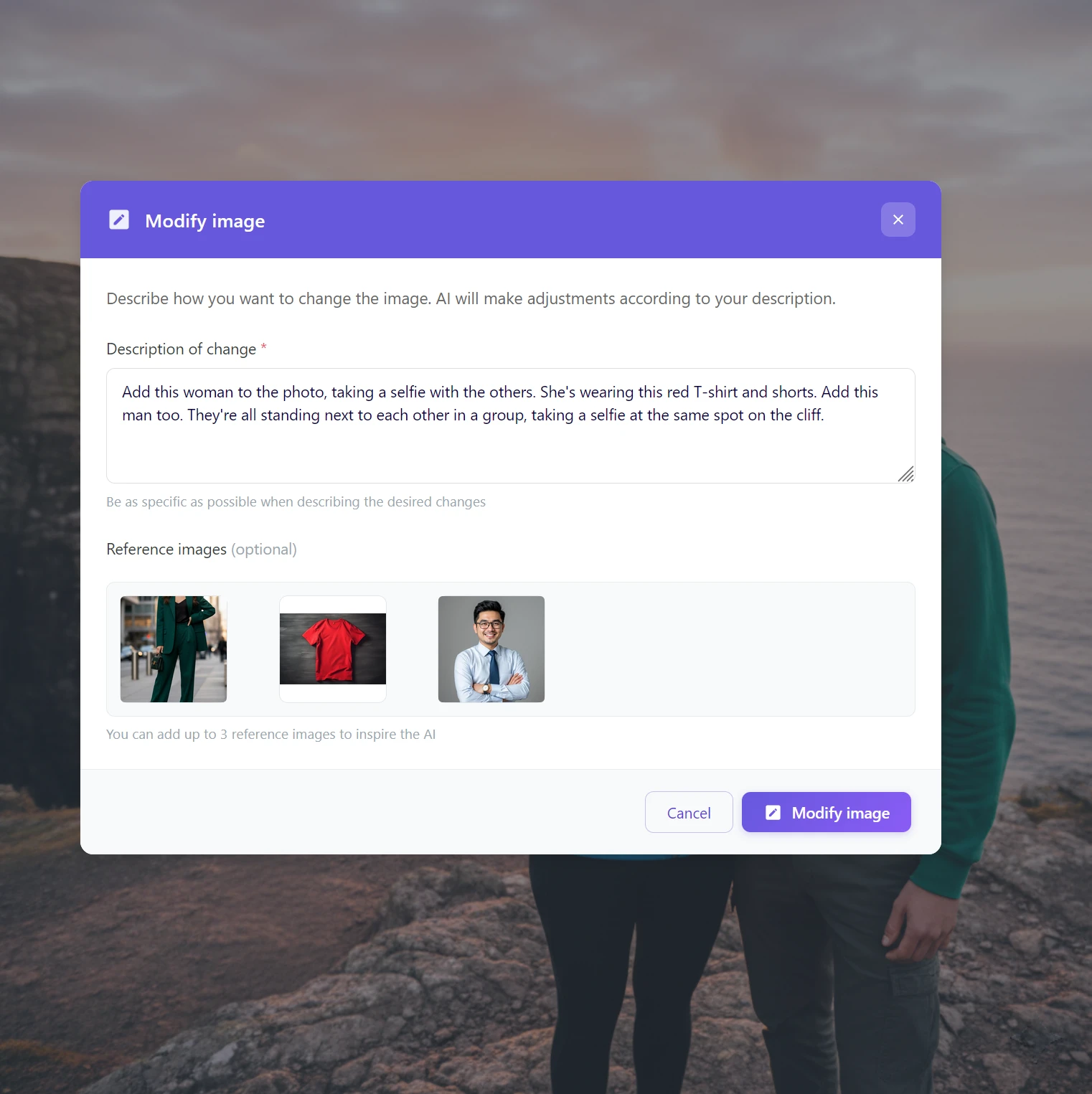
Dicas para escrever a descrição:
Descreva o que as imagens de referência mostram:
- «Add this woman to the photo, she’s wearing the red t-shirt»
- «Adicione esta mulher à foto com a camiseta vermelha e shorts»
Descreva a relação com outros elementos da cena:
- «They’re all standing next to each other, taking a selfie at the same spot on the cliff»
- «Eles estão todos de pé um ao lado do outro, tirando uma selfie no mesmo local»
Ao adicionar várias pessoas de uma vez, descreva cada uma separadamente:
- «Add this woman too. Add this man too. They’re all standing in a group.»
💡 Dica: Se você quiser mesclar uma pessoa com um ambiente específico (não apenas outra foto de pessoas), descreva o cômodo ou a cena em mais detalhes – a IA entenderá onde posicionar a figura.
Exemplos práticos de uso
Veja alguns exemplos práticos de como usar a IA para combinar várias fotos.
Adicionar uma pessoa que faltou a uma foto de grupo
Um amigo saiu antes que você pudesse tirar a foto de grupo. Mas você tem um retrato dele de outra ocasião.
→ Carregue a foto de grupo como base, o retrato do amigo como referência e descreva: «Adicione esta pessoa ao grupo, em pé no meio.»
Inserir uma pessoa em um ambiente
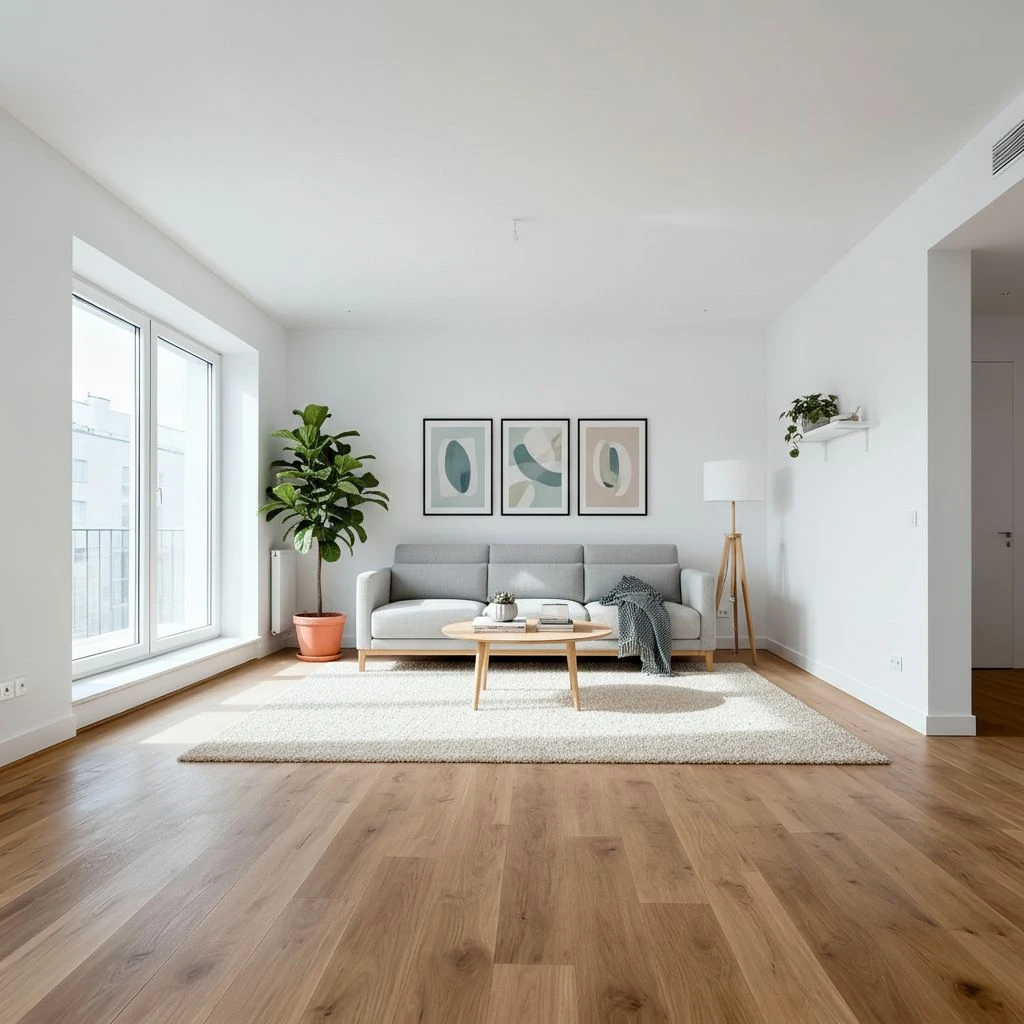
Você tem um retrato de um cliente ou modelo e uma foto de um interior. Você quer mostrar como essa pessoa ficaria naquele espaço.
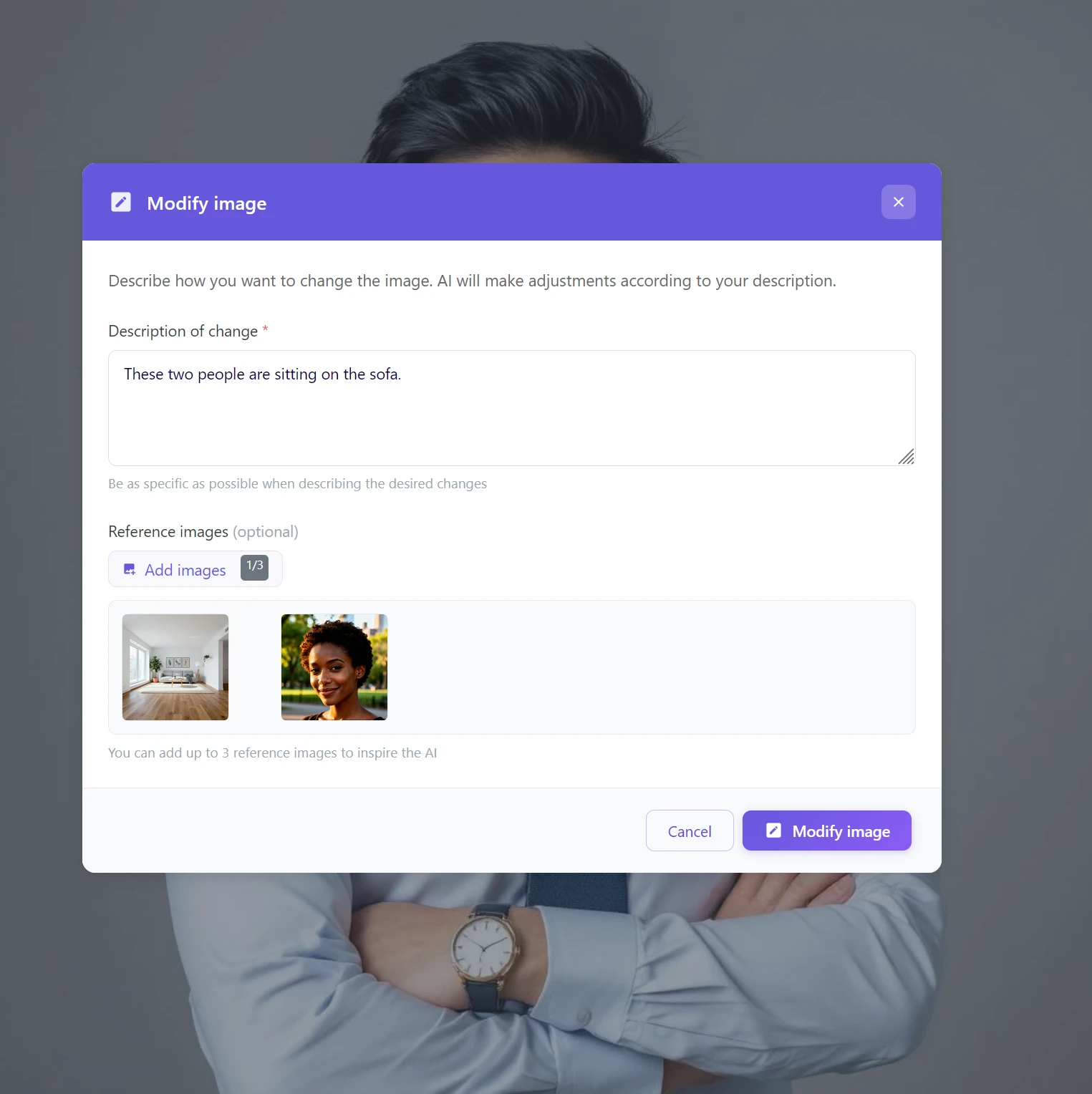
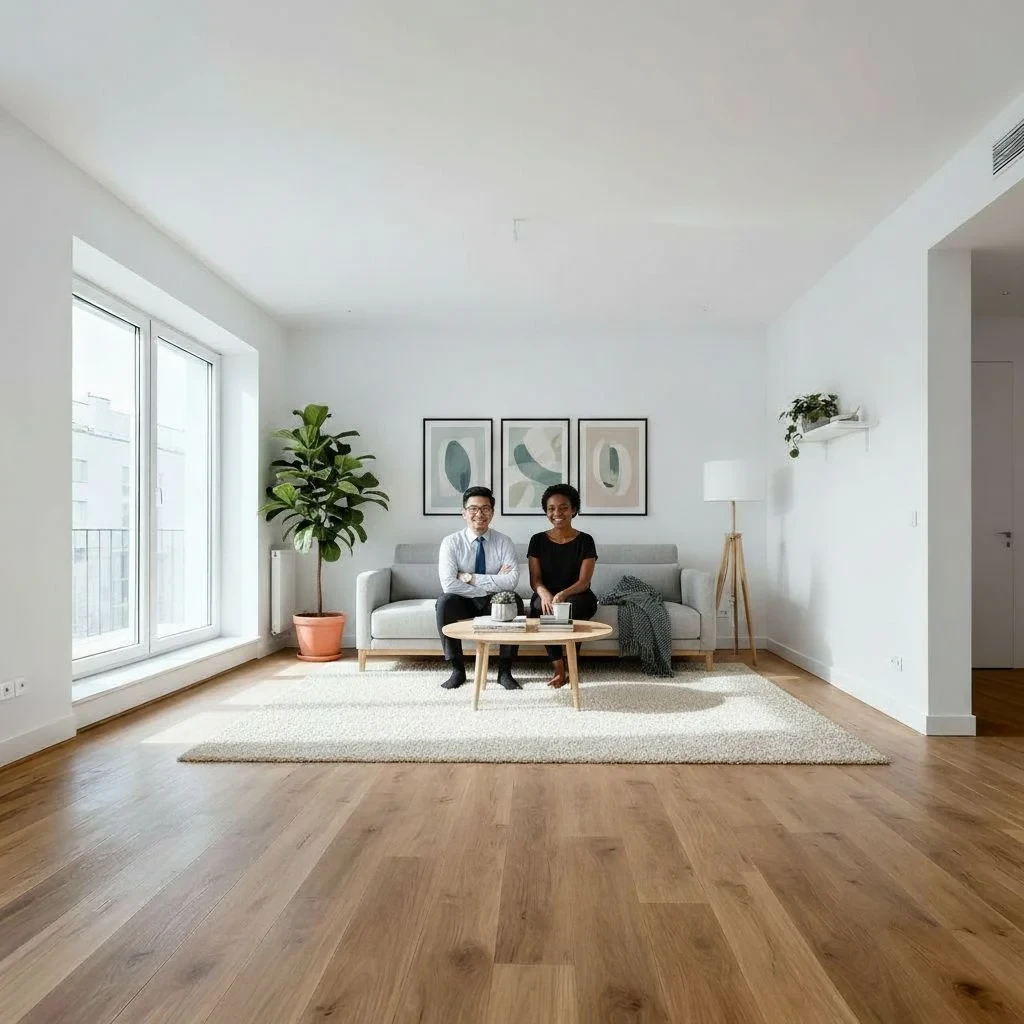
→ A base é a foto do quarto, a referência é o retrato da pessoa, a descrição: «Esta mulher está sentada no sofá no quarto.»
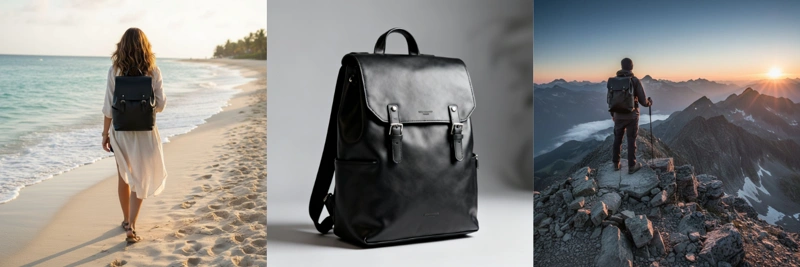
Fotografia de produto em modelo
Você tem uma foto de produto de roupa e o cliente quer ver como ela fica em uma pessoa específica. Você pode criar diferentes variações de fotos, depende apenas da sua imaginação.
→ A base é um retrato ou uma foto do modelo, a referência é a foto do produto da roupa, a descrição: «Esta pessoa está usando esta camiseta.»
Criação de visuais de marketing
Você precisa inserir uma pessoa específica (colega, cliente) em uma cena para materiais da empresa ou campanha.
→ A referência é um retrato corporativo, a base é o ambiente ou a cena da campanha.
O que considerar para os melhores resultados
A luz e a atmosfera devem ser semelhantes. Uma foto sob sol pleno e um retrato em um quarto escuro serão mais difíceis para a IA combinar naturalmente. Quanto mais próximas as condições das imagens, mais crível será o resultado.
Descreva o contexto, não apenas a ação. Em vez de «adicione uma pessoa», tente «adicione esta pessoa em pé à esquerda, de acordo com a iluminação da cena».
Escolha imagens de referência representativas. Uma imagem de corpo inteiro ou um retrato com um rosto claramente visível funciona melhor do que uma foto borrada ou distante.
Se o resultado não for perfeito, refine a descrição ou tente uma ordem diferente das imagens de referência. A IA às vezes precisa de uma segunda tentativa para combinações mais complexas.
Quando a fusão de fotos com IA é mais útil
| Situação | Solução |
|---|---|
| Pessoa faltando em foto de grupo | Retrato como referência + descrição da posição |
| Modelo para foto de produto | Imagem do produto + retrato do modelo |
| Pessoa em um novo ambiente | Retrato + foto do ambiente |
| Cena com duas pessoas de fotos diferentes | Cena base + retratos como referência |
Comece a combinar fotos usando IA hoje mesmo
Combinar várias fotos em uma cena com aparência natural era, até recentemente, uma tarefa para estúdios gráficos profissionais. Hoje, você pode fazer isso no editor de IA GuideGlare em poucos minutos – sem um designer gráfico, sem camadas, sem comprometer a qualidade do resultado.
Pare de sonhar com fotos perfeitas. Comece a criá-las com IA.
Com o editor GuideGlare AI, você pode realizar edições avançadas em segundos. Crie composições profissionais, adicione pessoas que faltam ou insira produtos em novos ambientes – de forma simples e eficaz.
Perguntas frequentes
A fusão de fotos é gratuita?
Não, para usar as ferramentas de IA no GuideGlare, você precisa de pelo menos um plano Basic. Isso desbloqueia o acesso a todos os recursos avançados de IA, incluindo a fusão de fotos.
Quantas imagens de referência posso adicionar?
Você pode adicionar até 3 imagens de referência em uma única edição. Ao adicionar várias pessoas ou elementos de uma vez, recomendamos descrever cada um nas instruções para que a IA entenda o que fazer com cada imagem.
As fotos precisam ter as mesmas condições de iluminação?
Não necessariamente, a IA é capaz de ajustar a iluminação e as sombras para que o resultado pareça natural. No entanto, quanto mais semelhantes forem as condições de iluminação e a atmosfera geral das imagens de origem, mais natural e crível será a composição final.
A fusão funciona também para planos de fundo ou ambientes, não apenas para pessoas ou objetos?
Sim, o editor GuideGlare AI é muito flexível. Qualquer imagem pode ser usada como referência – um retrato de uma pessoa, uma foto de produto, uma foto de ambiente, uma textura ou até mesmo uma imagem abstrata. A IA a incorporará na cena base de acordo com sua descrição detalhada.
E se o resultado não parecer natural ou exatamente como eu esperava?
Se o primeiro resultado não for perfeito, não se desespere. Tente refinar a descrição, adicionando mais detalhes sobre a posição, iluminação ou interação dos elementos. Você também pode tentar mudar a ordem das imagens de referência ou usar outras fotos de referência com iluminação ou estilo mais semelhantes. A IA pode ser executada repetidamente, e a cada iteração e refinamento, os resultados podem melhorar significativamente.
Quanto tempo leva o processamento?
Normalmente, o processamento leva de 15 a 30 segundos. Ao combinar várias imagens de referência ou para requisitos muito complexos, o processamento pode ser um pouco mais longo, mas raramente excede um minuto.
Posso especificar a posição exata onde o elemento de referência deve ser colocado?
Sim, você pode influenciar a posição exata usando uma descrição de texto detalhada. Por exemplo: «Adicione esta pessoa em pé no meio à esquerda da cena, com as mãos nos bolsos,» ou «Coloque a mochila nas costas do personagem com a camiseta azul.» Quanto mais específicas as instruções, melhor a IA entenderá sua intenção.
Qual a qualidade da foto resultante? A resolução da foto original é mantida?
A foto resultante geralmente mantém alta qualidade e resolução próxima à da imagem original. A IA se esforça para gerar uma imagem nítida e detalhada, adequada para impressão ou uso online sem problemas. A resolução exata pode variar ligeiramente dependendo dos dados de entrada e da complexidade da edição.
E se a IA tentar adicionar algo à foto que eu não queria?
A IA às vezes pode interpretar a descrição ou as imagens de referência de uma forma que adiciona elementos indesejados. Nesse caso, tente ajustar sua descrição para ser mais explícita sobre o que você quer e o que não quer. Por exemplo, adicione «certifique-se de que não há outros objetos» ou «mantenha o fundo limpo.» Você também pode tentar gerar novamente com uma descrição ligeiramente diferente.