

Como Restaurar Fotos Antigas com IA: Guia Completo
Na caixa no sótão jaz a história da sua família
Você encontrou uma caixa antiga no sótão. Dentro dela, dezenas de fotos dos seus avós, bisavós, pessoas que você nunca conheceu, mas cujo DNA você ainda carrega.
Mas as fotos estão danificadas. Arranhões, manchas, rachaduras no papel. Algumas estão tão desbotadas que os rostos são quase irreconhecíveis. Outras estão apenas em preto e branco, então você nunca verá a cor dos olhos da sua bisavó.
E o pior? A cada ano, piora. O papel fica frágil, as tintas desbotam, as memórias desaparecem.
Por que as fotos antigas nos doem tanto
Não se trata apenas de papel e tintas. Trata-se de pessoas.
Cada arranhão na foto é um pedaço da história que você pode perder para sempre. Cada rosto desbotado é uma pessoa da sua família que seus filhos talvez nunca vejam claramente.
E o tempo não espera. Essas fotos já têm 50, 80, talvez 100 anos. Daqui a mais 20 anos, podem estar completamente ilegíveis.
E se você pudesse voltar no tempo? E se aquelas fotos antigas e danificadas pudessem parecer novas? E se você pudesse ver sua bisavó nas cores que ela mesma via?
Como a IA salva memórias de família
Antigamente, restaurar fotos antigas era uma questão de especialistas, horas de trabalho manual e centenas de euros por uma única foto.
Hoje, um editor de imagens com IA faz isso em segundos.
O que a restauração de fotos com IA pode fazer?
Algoritmos modernos não são apenas «filtros». Eles são sistemas inteligentes que:
- Reconhecem danos – arranhões, manchas, rachaduras
- Calculam partes ausentes – reconstroem texturas sob os danos
- Aprimoram detalhes – rostos, olhos, cabelos recuperam a nitidez
- Adicionam cores – analisam o contexto e adicionam tons de cor naturais
- Aumentam a resolução – transformam baixa qualidade em HD
O resultado? Uma fotografia que você pode emoldurar, imprimir em grande formato ou mostrar aos seus filhos no tablet. Uma fotografia que parece ter sido tirada ontem.
Como restaurar fotos antigas com IA
Fase 1: Preparação da fotografia
Passo 1: Digitalize a foto antiga
Você tem duas opções:
📱 Tirar foto com o celular:
- Solução rápida para as primeiras tentativas
- Coloque a foto em uma superfície plana
- Use luz natural (perto de uma janela)
- Evite reflexos e sombras
- Fotografe perpendicularmente de cima
🖨️ Digitalizar (recomendado):
- Resultado de maior qualidade para preservação permanente
- Resolução ideal: 300+ DPI
- Você pode usar serviços de copiadoras, bibliotecas ou perguntar a alguém da família se tem um scanner
- O scanner captura mais detalhes do que o celular
💡 Dica: Mesmo que a fotografia pareça muito danificada, digitalize-a. A IA pode extrair surpreendentemente muitos detalhes de um escaneamento de baixa qualidade.
Passo 2: Carregue a foto para o GuideGlare
- Arraste o arquivo para a área de upload
- Ou clique em «Navegar arquivos»
- Formatos suportados: JPG, PNG, JPEG (máx. 10MB)

Fase 2: Remoção de danos
Passo 3: Selecione «Editar com IA» → «Restaurar imagem danificada» Você pode pular esta etapa, ela é opcional, especialmente se:
- Sua intenção é colorir a fotografia final.
- A fotografia não está muito danificada.
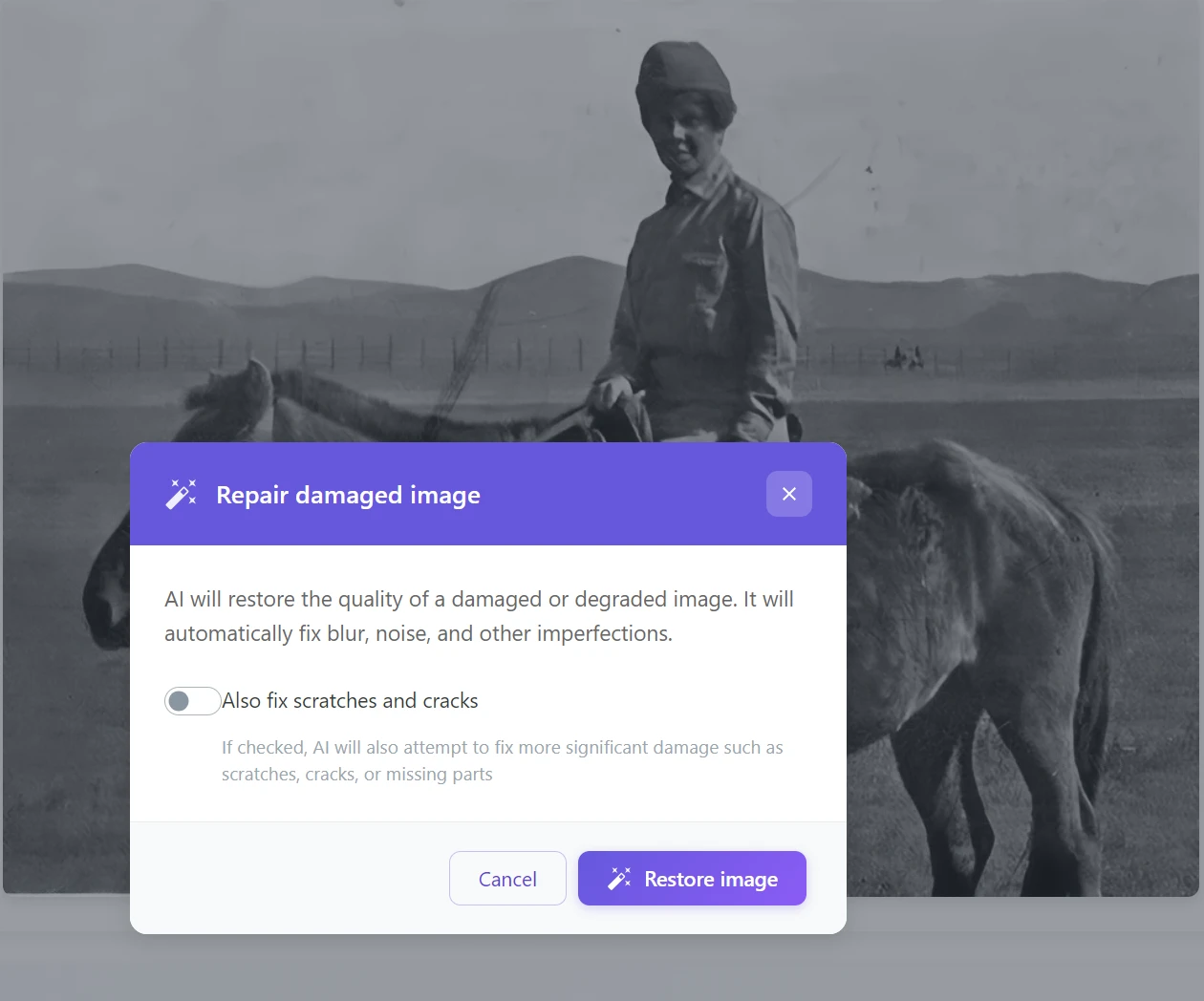
Esta ferramenta automaticamente:
- ✅ Remove arranhões e rachaduras
- ✅ Preenche partes ausentes
- ✅ Unifica texturas
- ✅ Remove manchas e sujeira
💡 Dica: Se a foto tiver danos muito grandes (por exemplo, falta um pedaço inteiro), use primeiro «Preencher área» – você marca a parte danificada com o pincel e a IA a completa.
Fase 3: Colorização
Aqui vem a magia.
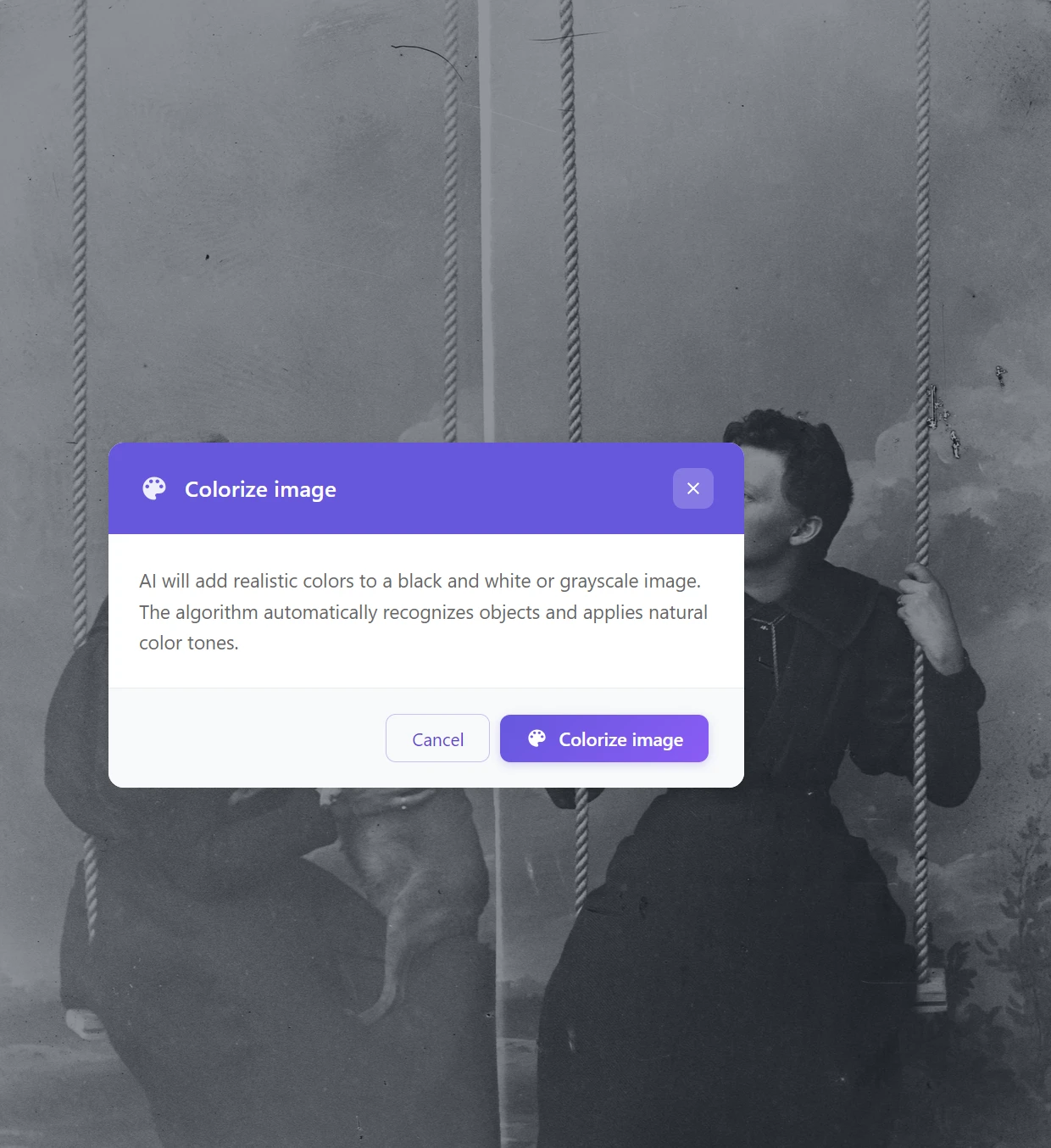
Passo 4: Clique em «Colorir imagem»
O algoritmo de IA:
- 🎨 Analisa objetos na foto (rostos, roupas, natureza)
- 🌈 Atribui a eles tons de cor naturais
- 💡 Respeita o contexto histórico (por exemplo, roupas da época)
💡 Nota: As cores não são 100% precisas (a IA não sabe a cor dos objetos reais), mas são muito naturais e realistas. Frequentemente, são surpreendentemente próximas da realidade.
Fase 4: Aumento de qualidade
Passo 3: Use «Aumentar resolução»
Esta etapa:
- 📈 Aumenta a resolução em até 4x
- 🔍 Aprimora os detalhes dos rostos
- ✨ Melhora a legibilidade geral da foto
Ideal para: Fotos que você deseja imprimir em grande formato ou emoldurar.
Não tem certeza de como fazer? Leia nosso artigo sobre como aumentar a resolução de fotos usando IA.
💡 Nota: O aumento de resolução é especialmente importante se você tirou a foto com o celular em vez de digitalizar. O editor de fotos com IA pode transformar uma foto de celular em qualidade adequada para impressão.
Fase 5: Edições finais (opcional)
Passo 6: Se você quiser aprimorar ainda mais a imagem para a perfeição, pode:
- Preencher área – para complementar partes ausentes do fundo ou retocar manualmente partes da imagem
- Mudar imagem – para remover defeitos específicos (por exemplo, «remover uma grande mancha à esquerda»). Você pode usar a função de mudança de imagem também como um atalho para a restauração da fotografia, se não se importar tanto com a fidelidade do resultado.
Exemplos práticos de restauração
Retratos de família dos anos 1920
Passos utilizados:
- Restaurar imagem danificada (arranhões)
- Aumentar resolução (detalhes dos rostos)
- Colorir imagem (adição de cores)
Resultado: Foto pronta para impressão ou para ser emoldurada.
Fotografias documentais históricas
Passos utilizados:
- Restaurar imagem danificada
- Aumentar resolução (paisagem e detalhes)
- Colorir imagem
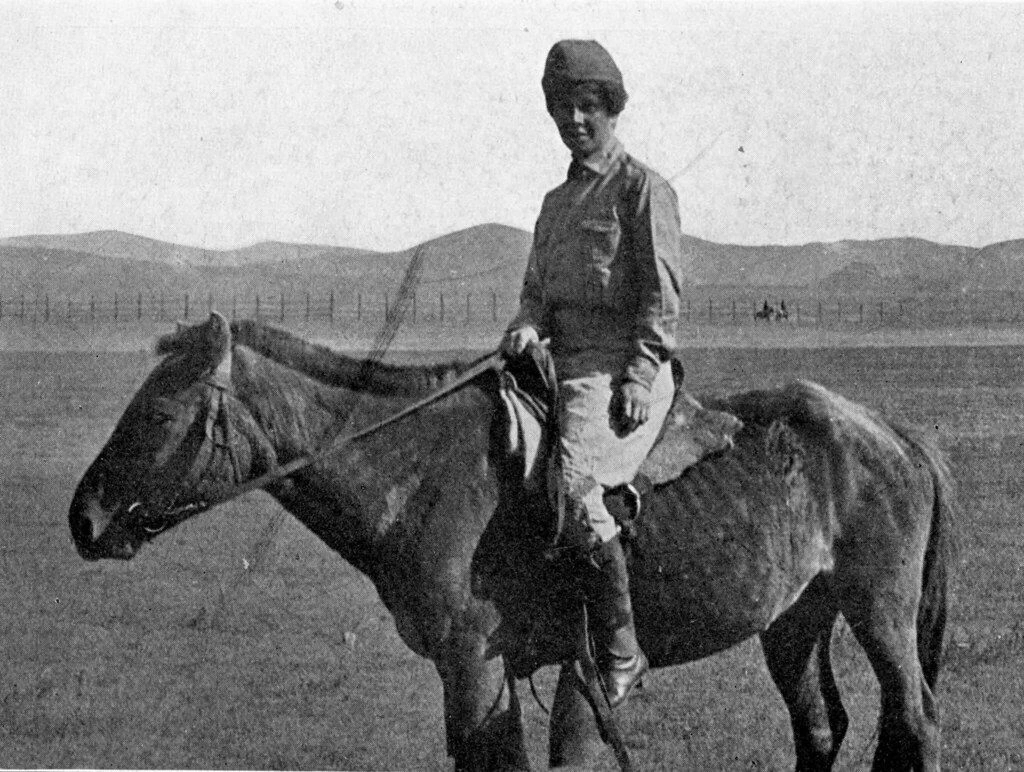
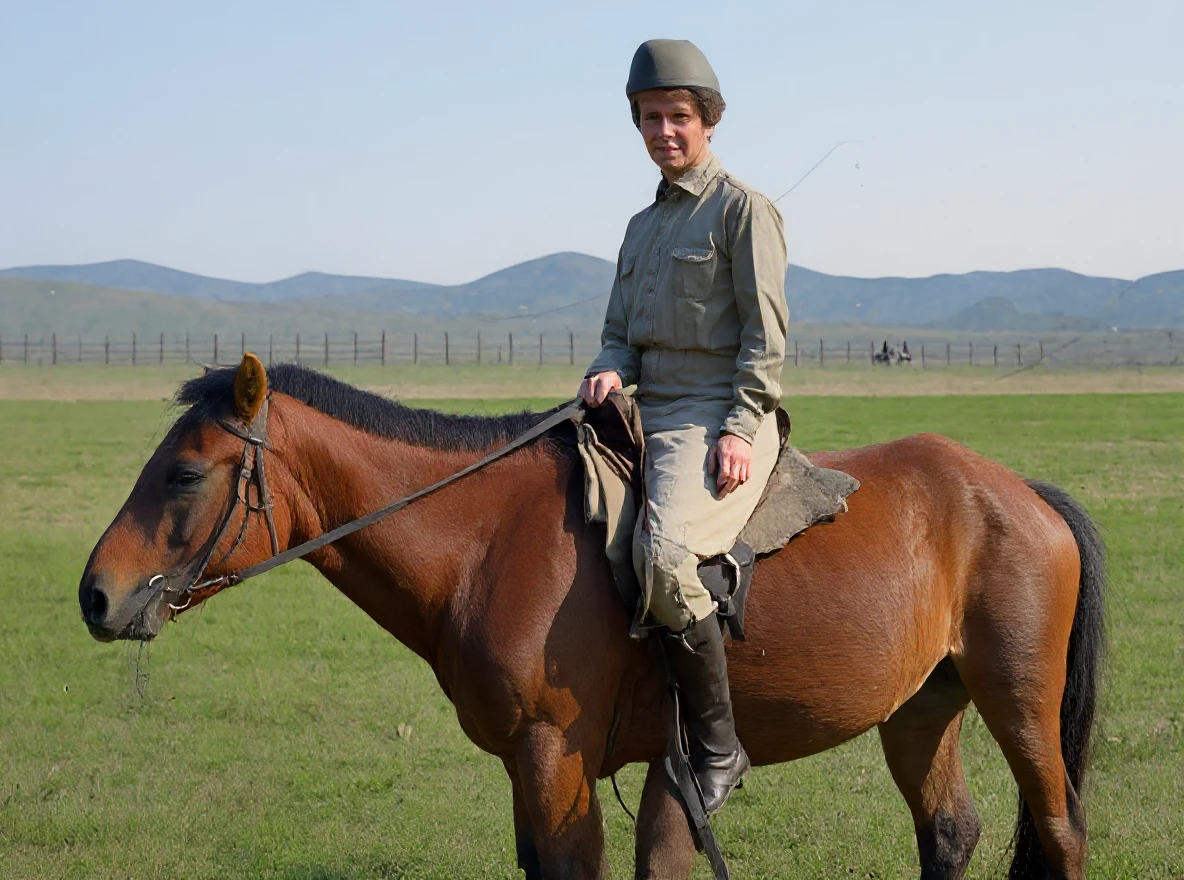
Bônus: Você vê a cor da paisagem, do cavalo, da roupa – a foto ganha vida.
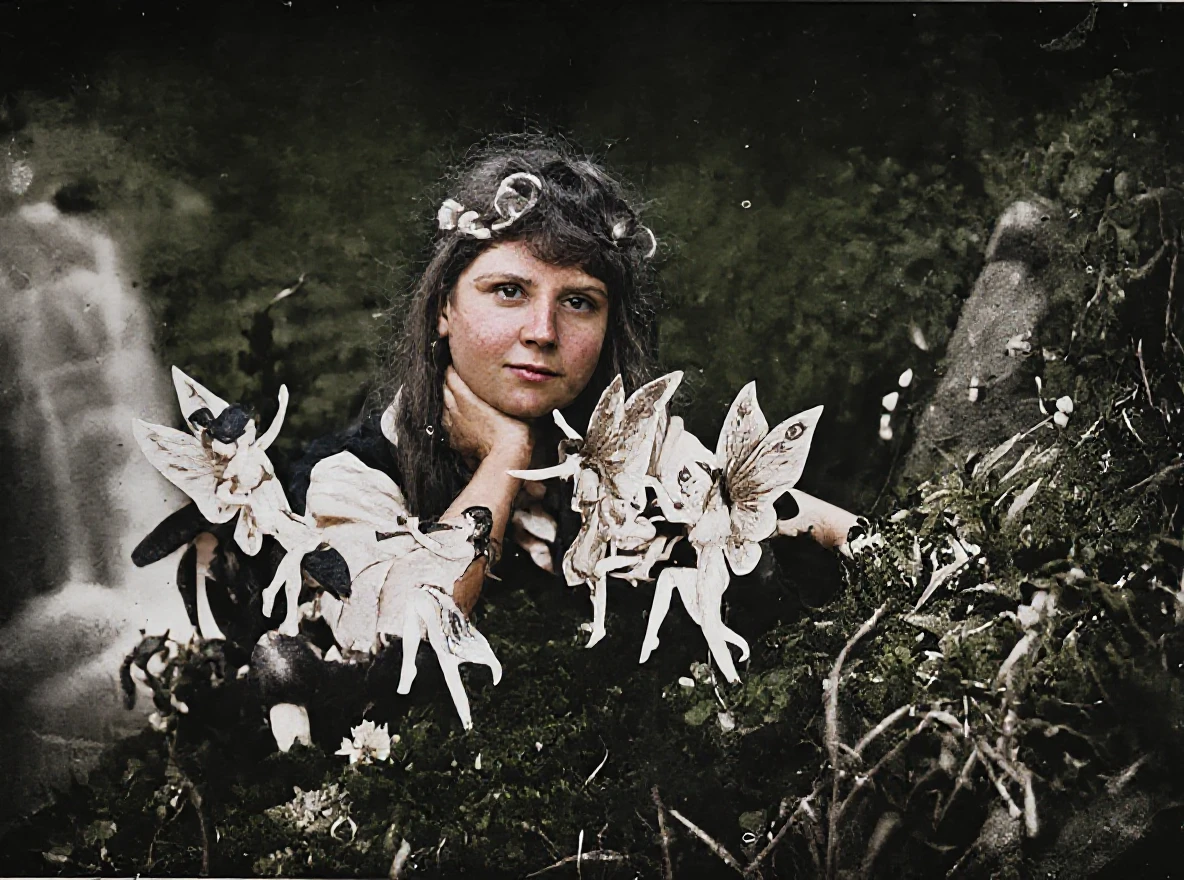
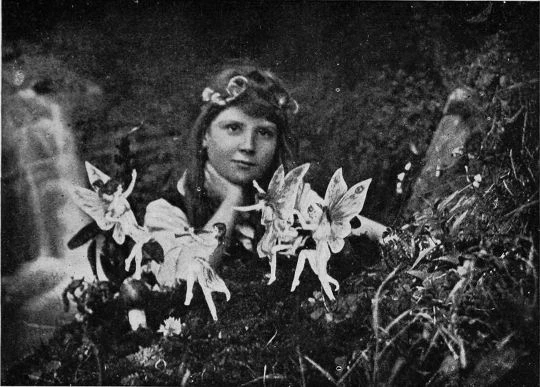
Fotografias artísticas e criativas
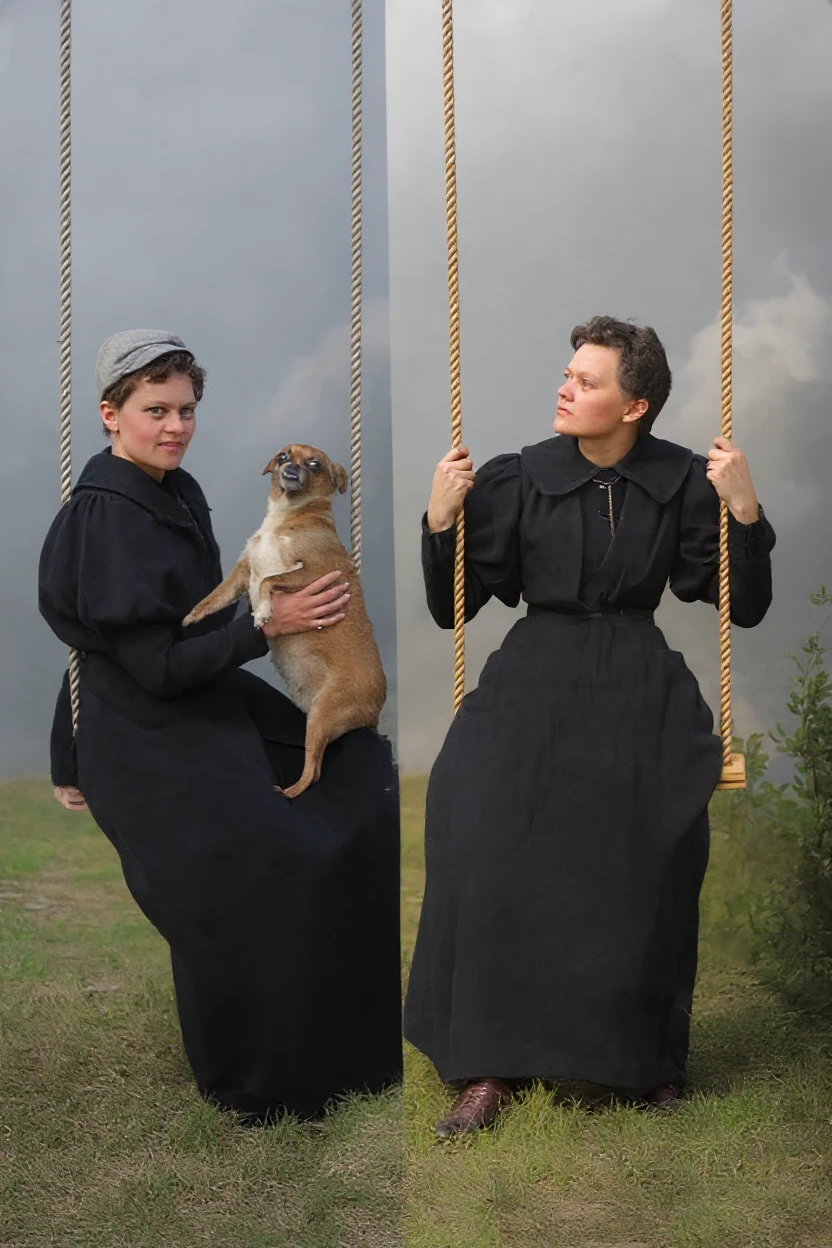
Neste caso, foi utilizada apenas a colorização por IA da fotografia. Note que as cores estão um pouco desbotadas. Isso ocorre para que correspondam de forma mais crível à realidade. Se você quiser que a fotografia fique mais bonita, pode novamente usar a função mudar imagem.
Reparo sem colorização: Quando você quer manter o caráter original em preto e branco
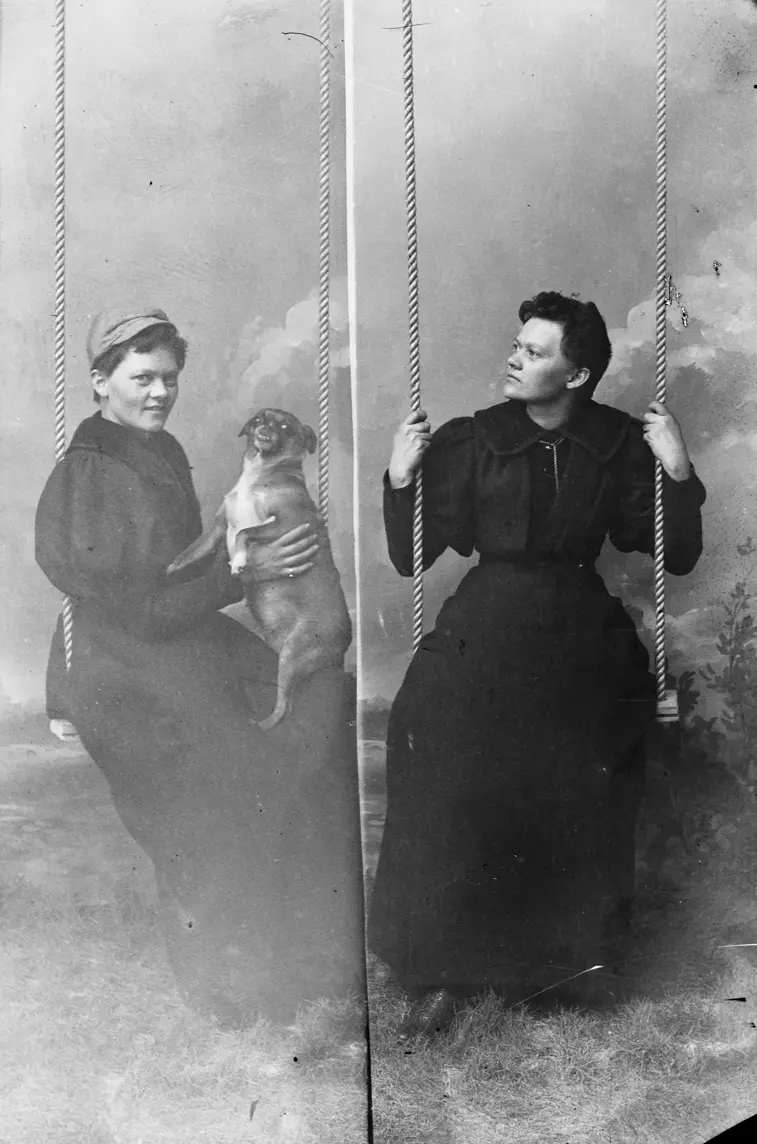
Às vezes, o objetivo não é adicionar cores – você só quer salvar o que estava lá. Uma fotografia original em preto e branco tem seu próprio caráter e atmosfera que você não quer perturbar. Nesses casos, basta usar apenas «Restaurar imagem danificada» e Aumentar resolução da fotografia.
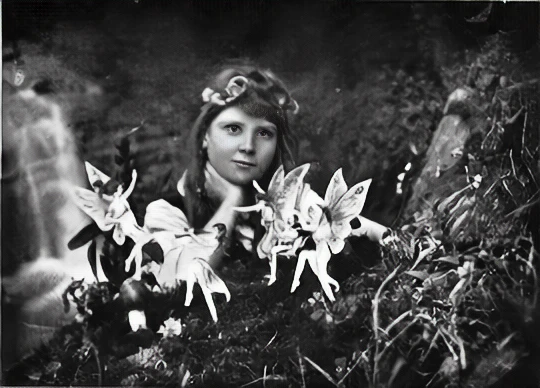
Passos utilizados:
- Restaurar imagem danificada (arranhões, manchas)
- Aumentar resolução (detalhes nítidos do rosto e do fundo)
Quando escolher esta abordagem: Você tem uma foto com valor artístico ou documental, onde a autenticidade é importante para você. Ou simplesmente prefere o visual clássico em preto e branco.
Reparo sem colorização: Salvando detalhes de uma paisagem danificada
A mesma abordagem funciona perfeitamente também para fotos de paisagens ou fotos de grupo, onde grandes áreas do fundo estão danificadas.
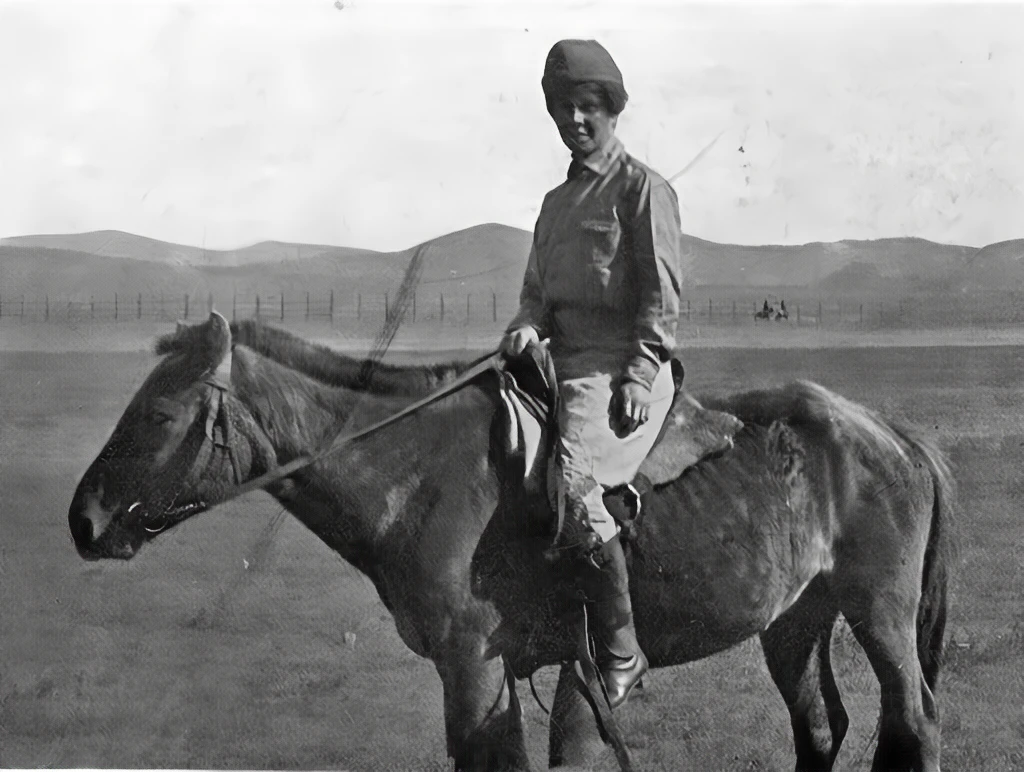
Passos utilizados:
- Restaurar imagem danificada (arranhões na paisagem e na figura)
- Aumentar resolução (montanhas visíveis ao fundo, detalhes da roupa)
Resultado: A foto fica limpa, legível e pronta para armazenamento digital ou impressão – e ainda mantém sua expressão original da época.
💡 Dica: Restaurar sem colorir também é um ótimo passo intermediário – primeiro, conserte e salve a versão em preto e branco, e só então decida se quer adicionar cores. Você sempre terá ambas as variantes.
Dicas para os melhores resultados de restauração
✅ O que funciona:
1. Comece com a melhor cópia digital possível
- O scanner é melhor que o celular – ele captura mais detalhes
- Quanto maior a qualidade do escaneamento, melhor o resultado
- 300 DPI ou mais é ideal
- A foto de celular é boa para tentativas rápidas, mas para a versão final use um scanner
2. Proceda passo a passo
- Primeiro, remova os danos
- Depois, aumente a resolução
- Deixe a colorização para o final
3. Salve o escaneamento original
- Sempre mantenha um backup da foto digital original
- Você pode tentar diferentes abordagens
- Nunca jogue fora a foto física original!
4. Tente as etapas individualmente várias vezes
- A edição de imagens com IA nem sempre é perfeita na primeira vez
- Você pode tentar diferentes combinações de ferramentas
- Se estiver fotografando com o celular, tente diferentes luzes e ângulos
5. Não digitalize apenas as fotos «bonitas»
- Mesmo fotos muito danificadas podem ter resultados surpreendentes
- Você nunca sabe o que a IA pode salvar
- É melhor digitalizar tudo – uma cópia digital não ocupa espaço
Erros comuns:
- Esperar milagres em fotos extremamente danificadas (partes inteiras do rosto faltando)
- Pular a etapa «Aumentar resolução» antes de imprimir
- Colorir antes de remover arranhões (os arranhões serão destacados com cor)
- Fotografar com o celular com pouca luz e reflexos
- Baixa resolução de escaneamento (abaixo de 200 DPI)
Quando usar quais ferramentas?
| Tipo de dano | Ferramenta |
|---|---|
| Arranhões, manchas, rachaduras | Restaurar imagem danificada ou Preencher área |
| Baixa qualidade, desfoque | Aumentar resolução |
| Preto e branco → cores | Colorir imagem |
| Grandes partes ausentes | Preencher área (pincel) |
| Cores desbotadas em fotos coloridas antigas | Editar imagem + descrição «realçar cores» |
| Foto de celular com baixa resolução | Aumentar resolução (2x+) |
| Preservação do caráter em preto e branco | Restaurar imagem danificada + Aumentar resolução |
Por que é importante restaurar fotos antigas agora?
O tempo não favorece fotos antigas
A cada ano:
- O papel amarela e fica frágil
- As cores (em fotos coloridas antigas) desbotam
- Os arranhões aumentam
- A umidade e a luz causam mais danos
Em 10-20 anos, algumas fotos podem estar completamente ilegíveis.
Digitalização = backup para a eternidade
Fotos digitalizadas e restauradas:
- Não podem ser destruídas por incêndio ou inundação
- Não se deterioram com o tempo
- Você pode compartilhá-las com toda a família
- Fazer backup na nuvem
- Imprimir repetidamente sem perda de qualidade
Preservação para as próximas gerações
Seus filhos e netos nunca conhecerão seus avós. As fotografias são a única conexão.
Fotos restauradas e impressas podem ser:
- Emolduradas e penduradas em casa
- Usadas para criar um álbum de fotos de família
- Armazenadas digitalmente e com backup
- Dadas como presente para a família
Valor emocional
Quando você vê sua bisavó em cores pela primeira vez na vida, não é apenas uma foto. É um encontro.
De repente, você vê que ela tinha olhos azuis. Que usava um vestido verde. Que sorria como sua filha.
Comece a restaurar suas memórias de família
Aquelas fotos antigas no sótão não são apenas papel. São histórias. São pessoas que viveram, riram, tiveram sonhos – assim como você.
E merecem mais do que apenas empoeirar em uma caixa.
Com ferramentas de edição de fotos com IA, você pode, em poucos minutos:
- ✨ Remover arranhões e danos
- 🔍 Aumentar a qualidade para impressão
- 🎨 Adicionar cores a fotos em preto e branco
- 💾 Salvá-las digitalmente para as próximas gerações
Você não precisa ser fotógrafo nem especialista. Basta digitalizar as fotos (ou tirar uma foto com o celular), carregá-las no GuideGlare e deixar a IA fazer o resto.
🚀 Comece a restaurar fotos antigas com a IA do GuideGlare
Você tem um conjunto completo de ferramentas de edição de imagens de IA disponível em uma única assinatura:
colorização e restauração de fotos
edição de fotos (incluindo preenchimento de área)
aumento de resolução
Perguntas Frequentes
Quanto custa restaurar uma foto?
No GuideGlare, você não paga por cada fotografia individual, mas tem uma assinatura mensal disponível. Esta é uma enorme vantagem sobre os métodos tradicionais, onde o preço para retocar manualmente uma foto pode chegar a centenas ou milhares de coroas. Dentro da assinatura, você obtém acesso às ferramentas e um certo número de créditos para processar qualquer quantidade de fotos.
Este modelo é ideal se você deseja salvar todo o arquivo da família. Em vez de ter que escolher apenas a imagem «melhor», você pode gradualmente reviver dezenas de fotografias – remover arranhões, reparar rachaduras, aprimorar rostos e adicionar cores a toda a história da sua família.
Dica prática: Se você tem uma caixa inteira de fotos em casa, comece com as dez mais importantes. Nelas, você experimentará todo o processo, desde a digitalização até as edições finais. Assim que tiver certeza do procedimento, você poderá lidar com o resto do arquivo de forma muito mais eficiente.
Preciso digitalizar as fotos ou uma foto do celular é suficiente?
Ambos são possíveis, mas cada método é adequado para um propósito diferente.
- Tirar foto com o celular é ótimo para testes rápidos e resultados imediatos. Você quer ver agora como a inteligência artificial corrige uma foto danificada ou como será a colorização de uma fotografia em preto e branco? O celular é perfeito. Para obter o melhor resultado, fotografe perpendicularmente de cima, com boa luz natural e sem reflexos.
- A digitalização é a melhor opção para arquivamento final e impressão. Um scanner captura muito mais detalhes e texturas finas, o que dá à IA uma base de qualidade superior para trabalhar. O resultado será uma imagem mais nítida, ideal para aumentar a resolução, aprimorar rostos e a subsequente impressão em grande formato.
Recomendação: Para compartilhamento rápido em redes sociais ou em um chat familiar, uma foto de celular de boa qualidade geralmente é suficiente. Para as imagens mais valiosas que você deseja emoldurar ou salvar para as próximas gerações, o investimento de tempo na digitalização em 300 DPI ou mais definitivamente vale a pena.
Onde posso digitalizar minhas fotos?
Hoje em dia, existem várias opções e elas não precisam ser caras:
- Copiadoras e estúdios de impressão: São rápidos, profissionais e lidam com vários formatos. Eles geralmente enviam os arquivos diretamente por e-mail.
- Bibliotecas públicas: Muitas bibliotecas oferecem scanners de acesso público, muitas vezes por uma taxa simbólica ou até gratuitamente.
- Estúdios de fotografia e lojas de fotos: São especialistas em trabalhar com fotografias, então a qualidade da digitalização costuma ser excelente.
- Família e amigos: Pergunte ao redor. Muitas pessoas têm uma impressora multifuncional com scanner em casa, que é perfeitamente adequada para o arquivamento digital de fotos de família.
O que observar: Sempre peça uma digitalização com resolução de pelo menos 300 DPI e salve no formato JPG ou PNG. Para pequenas fotos de retrato, onde você deseja capturar o máximo de detalhes no rosto, a resolução ideal é de 600 DPI.
Qual a qualidade que o escaneamento deve ter?
A regra básica é: quanto maior a qualidade da imagem de entrada, mais impressionante será o resultado da restauração.
- 300 DPI é o padrão ouro para a maioria das fotografias de família. Ele fornecerá à IA dados suficientes para reconstruir detalhes, sem que o arquivo seja muito grande.
- 600 DPI é ideal para fotos muito pequenas (por exemplo, 6x9 cm) ou se você planeja imprimir em grande formato e deseja «extrair» cada detalhe da foto.
Esclarecimento importante: Não é necessário digitalizar em resoluções extremas que criam arquivos enormes. A inteligência artificial lida melhor com uma digitalização de qualidade com um tamanho razoável do que com uma foto de baixa qualidade, mas enorme. No caso de fotos tiradas com celular, o mais importante é a nitidez e uma boa iluminação sem sombras e reflexos.
Funciona também em fotos muito danificadas?
Sim, mas com certos limites. É importante saber onde a IA se destaca e onde ela precisa «adivinhar».
A IA geralmente lida muito bem com:
- Remoção de arranhões, rachaduras e poeira.
- Reparo de manchas de água ou outras sujeiras.
- Suavização de papel amassado e unificação de textura.
- Restauração de cores levemente desbotadas e contraste.
Onde os resultados podem ser menos precisos:
- Se uma grande parte da fotografia estiver faltando, por exemplo, metade do rosto. A IA tentará preencher a parte ausente, mas o resultado pode não corresponder à realidade.
- Em fotos extremamente borradas ou desfocadas, onde faltam informações básicas sobre as formas.
Para esses casos complexos, o ideal é combinar ferramentas: primeiro use «Restaurar imagem danificada» e depois use a ferramenta «Preencher área» para marcar manualmente as áreas ausentes que a IA deve completar.
As cores após a colorização são precisas?
A colorização por IA não é uma máquina do tempo, mas sim uma reconstrução inteligente. A inteligência artificial não sabe a cor do vestido da sua bisavó, mas pode fazer uma estimativa muito qualificada.
Funciona da seguinte forma: o algoritmo:
- Reconhece objetos na foto (rostos, árvores, edifícios, roupas).
- Atribui tons de cor que são típicos para esses objetos e para o período histórico.
- Leva em consideração as condições de iluminação e busca um resultado natural e crível.
As cores resultantes são, portanto, realistas e historicamente verossímeis, não necessariamente 100% precisas. No entanto, muitas vezes o resultado é surpreendentemente próximo da realidade e dá uma vida totalmente nova à foto.
Posso restaurar fotos coloridas dos anos 70, 80 ou 90?
Sim, e é justamente com essas fotos que os resultados costumam ser fantásticos. Fotos coloridas mais antigas frequentemente sofrem de problemas específicos, como:
- Desbotamento e mudança de cor: As cores perdem saturação e muitas vezes tendem a tons avermelhados ou amarelados.
- Perda de contraste: Toda a foto parece «acinzentada» e sem vida.
- Pequenos arranhões e poeira de décadas de armazenamento.
Procedimento recomendado para reviver fotos coloridas:
- Primeiro, use «Restaurar imagem danificada» para limpar arranhões e sujeiras.
- Depois, use «Editar imagem» com um comando de texto como «restaurar cores desbotadas e realçar o contraste» ou «devolver as cores originais à foto».
- Por fim, você pode usar «Aumentar resolução», se quiser imprimir a imagem ou visualizá-la com alto detalhe.
Minha foto original será alterada?
Não, de forma alguma. Sua fotografia física permanece absolutamente intocada. Todo o processo ocorre com a cópia digital que você carrega no aplicativo. Esse é o principal sentido da digitalização – você cria um backup digital seguro das memórias familiares que não se deteriora com o tempo e com o qual você pode experimentar sem preocupações.
Recomendação para um arquivamento correto:
- Sempre salve o escaneamento original, sem edição.
- Salve ao lado dele a versão restaurada (ou várias versões, por exemplo, preto e branco e colorida).
- Para sua tranquilidade, faça backup de todo o arquivo em um disco externo ou armazenamento em nuvem.
Quanto tempo leva para restaurar uma foto?
A restauração é surpreendentemente rápida. Uma etapa, como remoção de arranhões, aumento de resolução ou colorização, geralmente leva apenas 10 a 30 segundos. A correção completa de uma fotografia do início ao fim leva cerca de 1 a 2 minutos.
A velocidade, é claro, depende do tamanho do arquivo e da complexidade das edições. Mesmo assim, é possível restaurar e reviver uma parte significativa do seu álbum de fotos familiar confortavelmente em uma noite.
Preciso sempre adicionar cores?
De jeito nenhum. Muitas pessoas preferem manter a atmosfera original e a autenticidade da fotografia em preto e branco. A restauração sem colorização é um resultado totalmente válido.
Essa abordagem é ideal se você:
- Deseja preservar o valor histórico e artístico da imagem.
- Prefere a estética clássica em preto e branco.
- O objetivo principal é remover arranhões, corrigir danos e aprimorar detalhes nos rostos e no fundo.
Ótima dica: Faça as duas versões. Primeiro, faça o reparo e o aumento de resolução para obter uma versão perfeita em preto e branco. Salve-a. Depois, como etapa adicional, experimente a colorização. Assim, você terá tanto o original autêntico quanto uma variante colorida revivida.