

Remover Data de Fotos: 3 Formas de Salvar Suas Memórias
Data no canto da foto. Pequeno detalhe, grande prejuízo.
Lembra-se daquela época por volta de 2005? Comprou a sua primeira câmera digital compacta e partiu de férias. Tirava uma foto após a outra, entusiasmado com a nova tecnologia. Mas foi só em casa, no monitor, que descobriu algo desagradável.
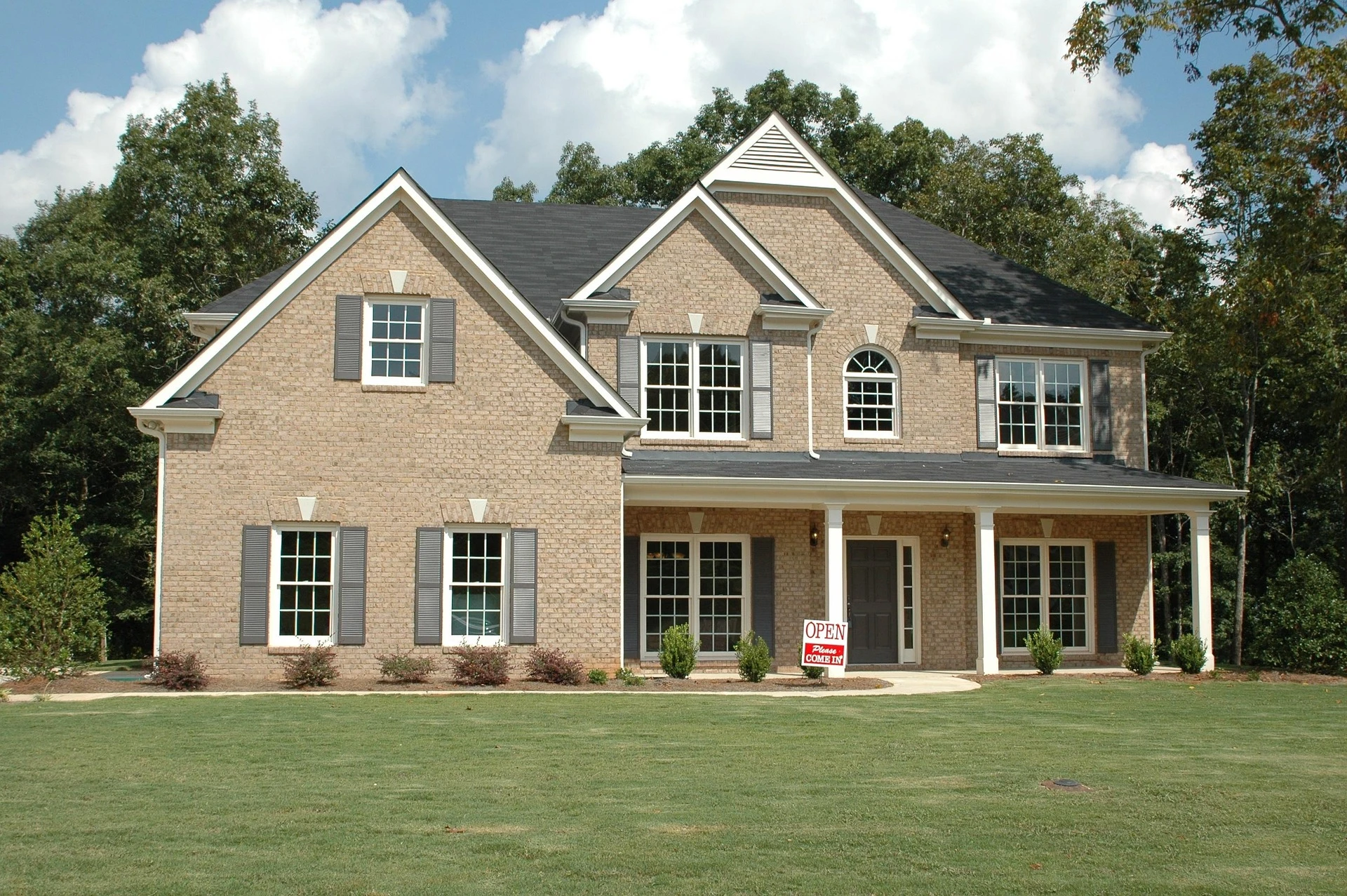
No canto inferior direito de cada fotografia, brilhava uma data agressivamente laranja, vermelha ou amarela.
Naquela época, esta função parecia útil para arquivamento. Hoje, é um defeito que desvaloriza a fotografia. O dado numérico desvia a atenção do motivo principal, perturba a composição e em cada foto grita «isto é um registro técnico», não uma memória.
A data não incomoda, até que tente usar a foto
Escondida num arquivo digital, a data não incomoda ninguém. O problema surge quando realmente quer usar a foto.
Quer imprimi-la em tela ou num álbum de família? A data estará no meio da impressão. Quer partilhá-la nas redes sociais como uma memória? Os números vermelhos brilhantes revelarão imediatamente que é uma foto amadora antiga. Quer emoldurá-la como presente? A data estragará toda a intenção.
Cortar a imagem não resolverá a situação – na maioria dos casos, perderia uma parte importante da cena, pois as datas tendem a estar exatamente onde a cena é mais rica. E a retoque manual em programas gráficos deixa manchas borradas que são perfeitamente visíveis em fundos complexos (relva, areia, padrões têxteis).
O resultado parece retocado. E isso, por vezes, é pior do que o problema original.
A IA não apaga a data – substitui-a pelo que lá estava
A edição de imagens com IA moderna não funciona apenas como uma borracha. Não remove um pixel e não deixa um buraco ou uma mancha borrada. Em vez disso, analisa a textura circundante, a luz e o contexto da cena – e gera de forma credível o local em falta.
O relvado continuará a ser relvado. A areia continuará a ser areia. O rosto continuará a ser rosto. Apenas a data desaparecerá.
No editor de fotos com IA GuideGlare, tem três maneiras de remover a data. Cada uma é adequada para uma situação ligeiramente diferente.
3 métodos para apagar a data de uma fotografia
Método 1: Remoção automática de texto – um clique
A maneira mais rápida. Ideal para datas clássicas com cor e contraste claros em relação ao fundo – tipicamente números vermelhos ou laranjas na relva, céu ou fachada.
Como fazer:
Passo 1: Carregue a foto para o editor de imagens GuideGlare

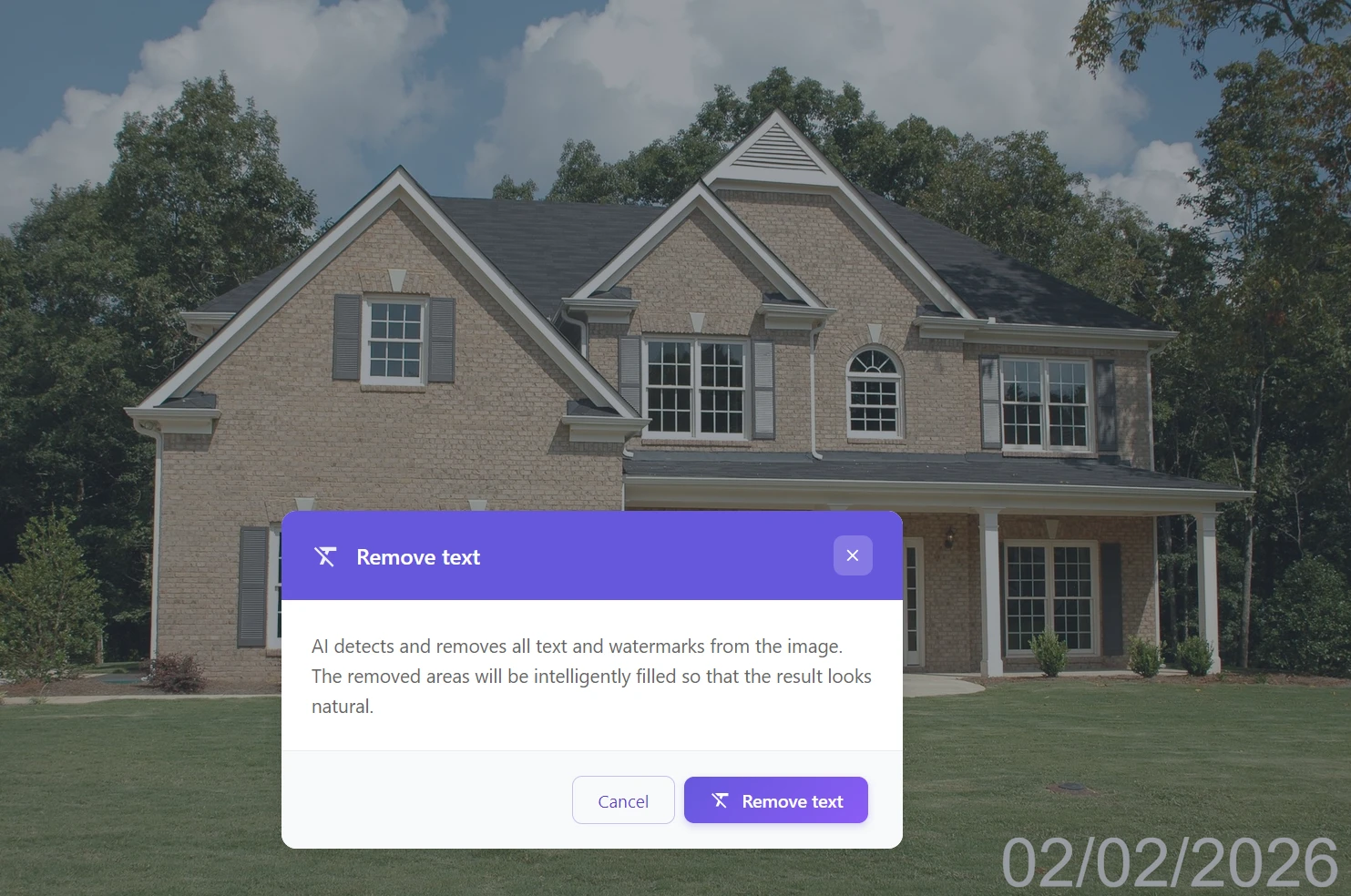
Passo 2: No menu de ferramentas de IA, clique em «Remover texto»

Passo 3: A IA deteta automaticamente a sequência de números, apaga-a e completa com a textura circundante
A limpar um álbum inteiro? Processe as fotos uma a uma automaticamente
Se tem dezenas de fotos de férias ou de um evento familiar com a mesma data, não precisa de tratar cada uma manualmente. A deteção automática de texto consegue limpar as imagens rapidamente, uma após a outra – sem seleção, sem prompts, sem cliques desnecessários. Abra a foto, clique em «Remover texto», descarregue o resultado, passe para a próxima.
Método 2: Inpainting – controlo preciso com o pincel
Quando a data se mistura com o fundo, está desbotada (em fotos digitalizadas) ou está sobre uma textura muito complexa (cascalho, folhas, tapete estampado, rosto), a deteção automática pode falhar ou exceder o alvo. Aqui, é melhor pegar no pincel.
Como fazer:
Passo 1: Carregue a imagem para a IA GuideGlare
Passo 2: Selecione a ferramenta «Preencher área» (Inpainting)
Passo 3: Ajuste o tamanho do pincel e passe por cima da data. Não precisa ser cirurgicamente preciso – basta pintar a área.
Passo 4: No prompt, escreva uma instrução, por exemplo, «Misturar com o fundo» ou «Remover data»
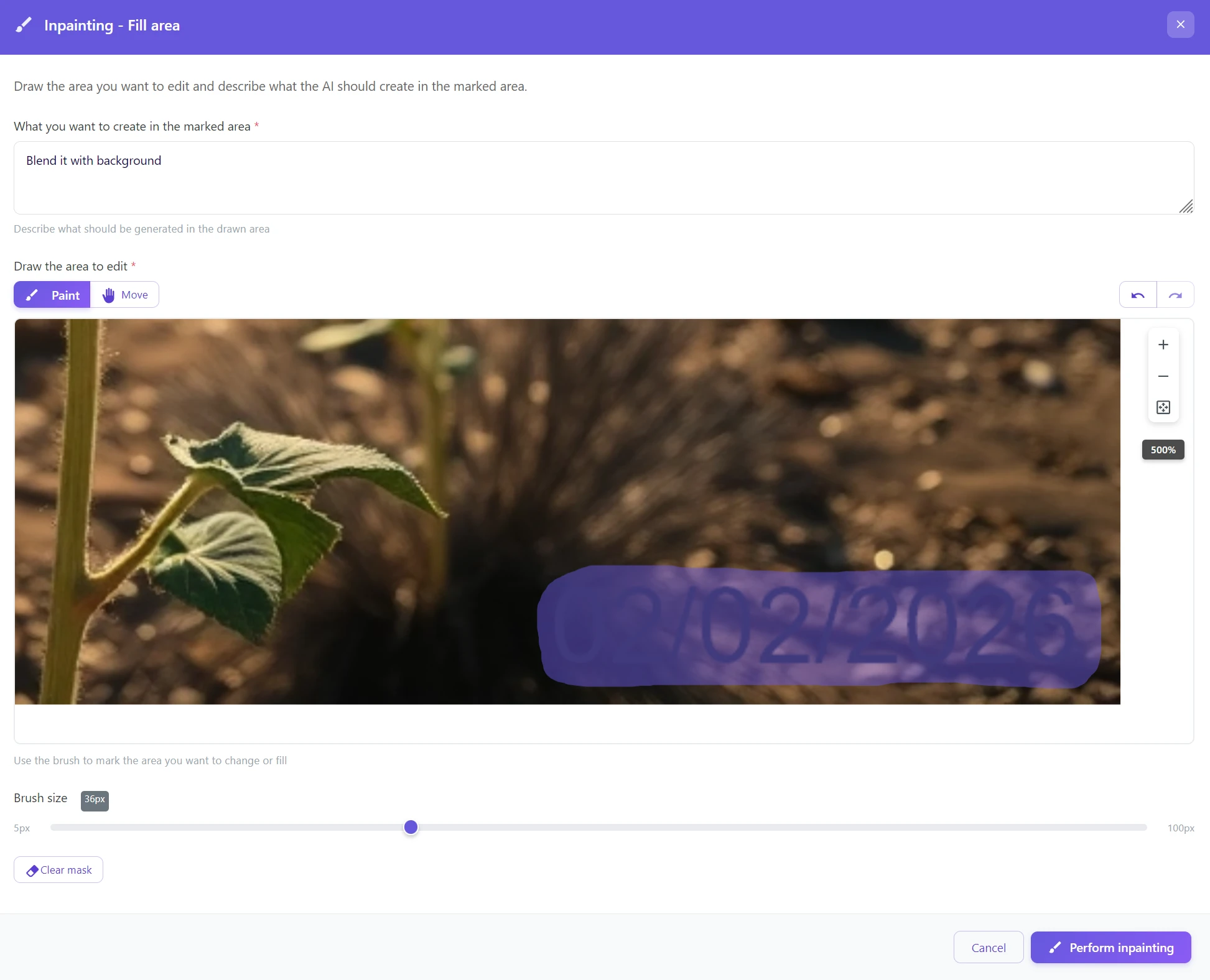
Passo 5: Clique em «Realizar inpainting»
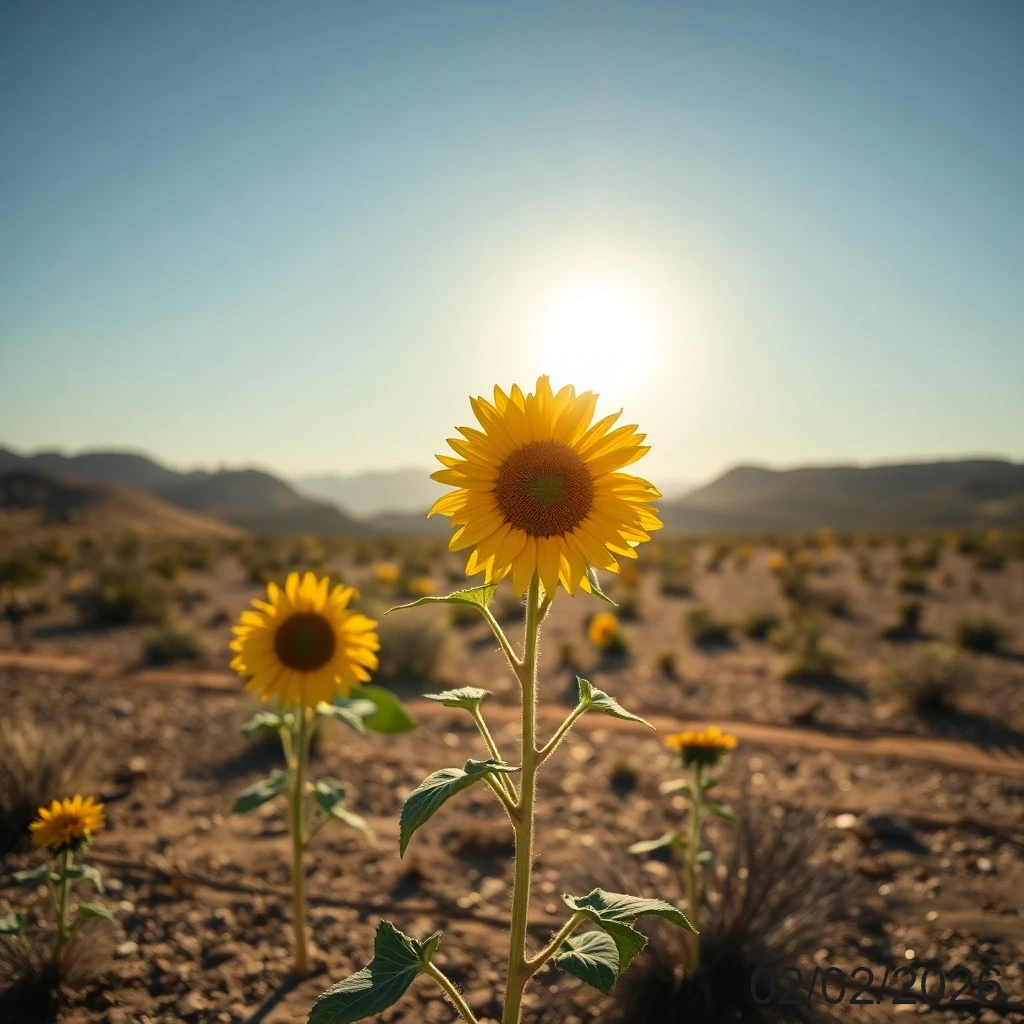
A data está sobre um rosto ou um detalhe importante? Marque um pouco mais, não menos
Ao trabalhar com o pincel, instintivamente marcamos apenas a data exata. Mas a IA funciona melhor quando tem um pouco mais de contexto. Marque uma área ligeiramente maior do que a própria data – a IA entenderá melhor qual textura deve gerar, e a transição será mais natural. Especialmente em peles, cabelos ou padrões delicados, isso faz uma diferença visível.
Método 3: Comando de texto – diga à IA o que fazer
A abordagem mais intuitiva para quem não quer selecionar nada com o rato. Escreve uma instrução, e a IA encarrega-se do resto – como se estivesse a dar uma tarefa a um designer gráfico.
Como fazer:
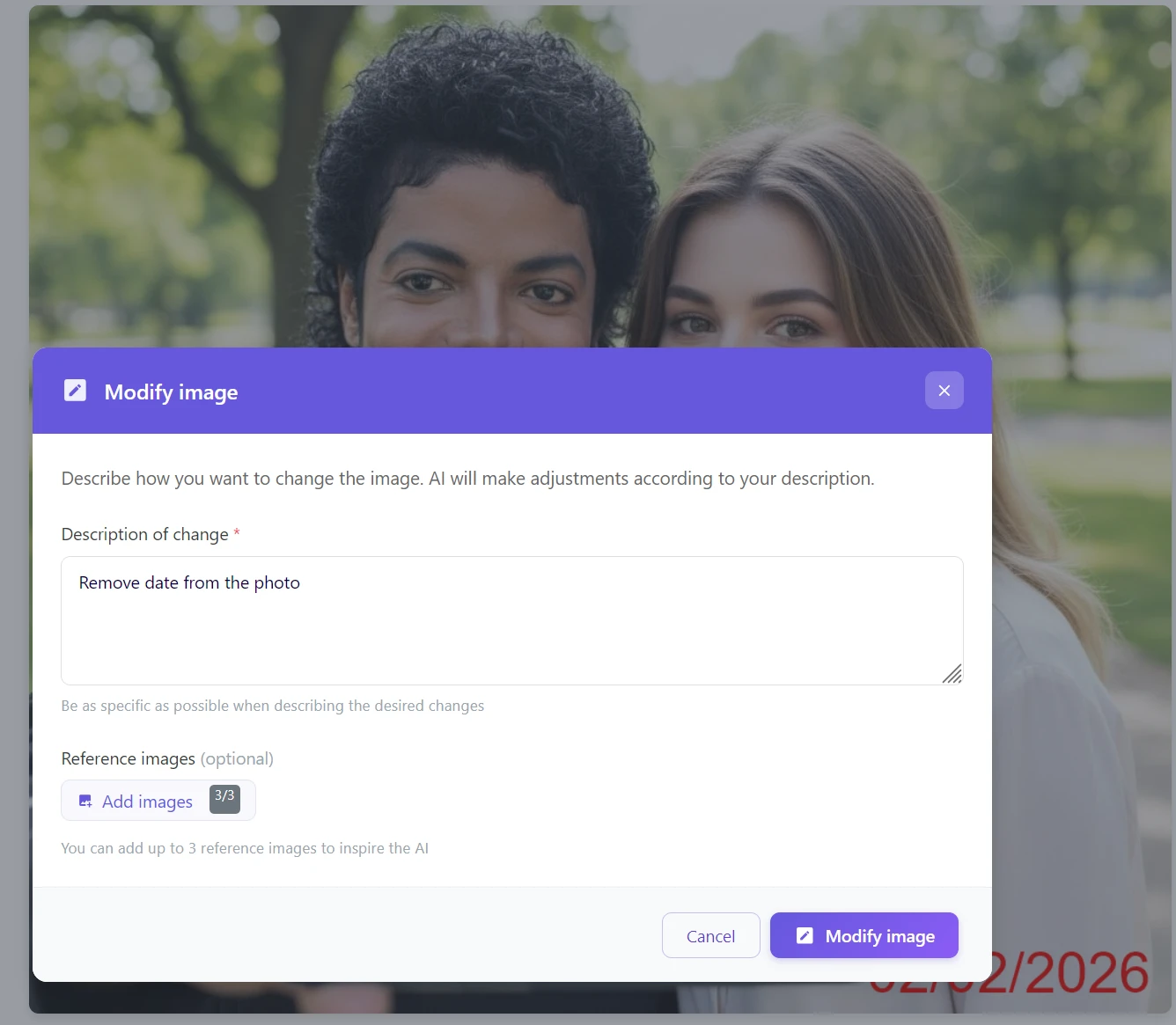
Passo 1: Clique na ferramenta «Modificar imagem»
Passo 2: No campo de texto, escreva o comando em linguagem natural: Remover data da fotografia
Passo 3: A IA reconhecerá o elemento perturbador e ajustará a foto sem mais intervenções
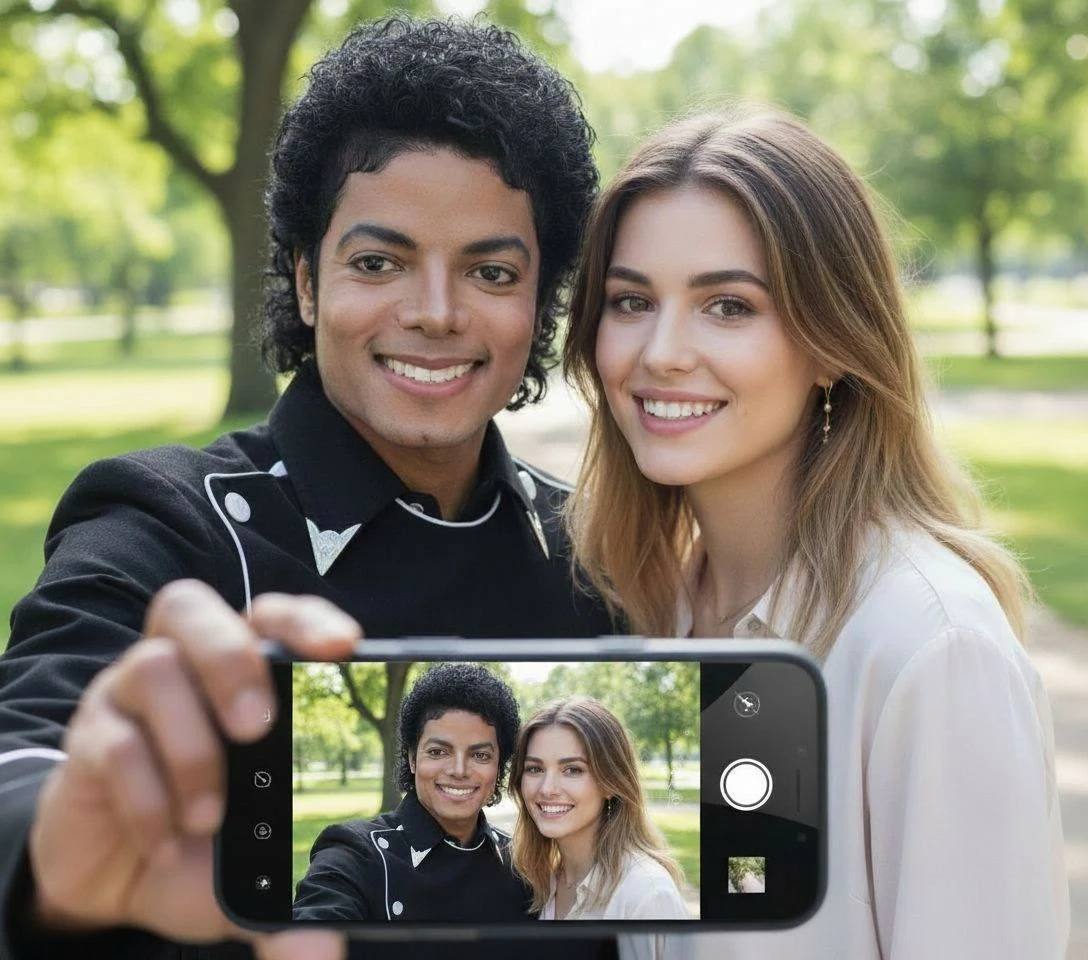
Escrever em checo ou inglês? Ambos funcionam
A IA no GuideGlare entende linguagem natural – quer escreva «Remover data da foto» ou «Remove date from the photo», o resultado será o mesmo. Se quiser ser mais específico, adicione a cor ou a posição: «Remover a data vermelha no canto inferior direito.» Quanto mais precisas as instruções, menos espaço para interpretação errada.
Qual método é o certo para você?
| Método | Uso ideal | Dificuldade |
|---|---|---|
| Automático (Remover texto) | Limpeza rápida de álbuns inteiros, data contrastante e proeminente | ⭐ (1 clique) |
| Comando de texto (Modificar imagem) | Data claramente separada do objeto principal | ⭐⭐ (escrever uma frase) |
| Inpainting (Preencher área) | Fotos digitalizadas, carimbos desbotados, fundo complexo, rostos | ⭐⭐⭐ (passar o pincel) |
Regra de ouro: A data é proeminente e contrastante? → Automático. Quer controlo preciso ou um fundo complexo? → Inpainting. Não quer selecionar nada? → Comando de texto.
Salve as suas memórias digitais
Essas fotos de 2005 merecem parecer ótimas. Não deixe que a limitação técnica das antigas câmeras digitais estrague os seus momentos mais preciosos.
Com o GuideGlare, abra o seu arquivo digital e, em poucos minutos, transforme-o numa galeria de imagens limpas adequadas para impressão, partilha e oferta. E se quiser não só limpar fotos antigas, mas também restaurar cores ou reparar danos, o GuideGlare consegue fazer ambos.
Experimente remover a data da foto gratuitamente
Carregue a sua foto antiga e veja como a IA apaga a data e completa naturalmente o fundo. Funciona no navegador, sem instalação.
Perguntas frequentes
A IA consegue completar fundos complexos, como um rosto ou cabelo?
Sim. A IA generativa não realiza apenas o desfoque (blur), mas realmente gera os traços faciais, pele ou cabelo em falta, para que o resultado pareça natural. Para estes casos, recomendamos o método de Inpainting – aí tem controlo total sobre qual área a IA irá regenerar, e o resultado será o mais preciso.
Funciona também em fotos analógicas digitalizadas?
Sim. Muitas câmeras fotográficas antigas tinham a função «Data back», que gravava a data diretamente no negativo (tipicamente dígitos amarelos ou vermelhos no canto). A IA consegue lidar com isso tão bem quanto com dados digitais – no entanto, neste caso, recomendamos o método de Inpainting, pois carimbos desbotados ou coloridos em papel antigo são geralmente mais difíceis de detetar automaticamente.
E se a IA remover uma parte da imagem que quero manter?
Se a deteção automática remover mais do que deseja, mude para o método de Inpainting. Lá tem 100% de controlo sobre o que exatamente marca para apagar – e a IA ajustará apenas a parte que marcou com o pincel.
A resolução original da foto é mantida após a remoção da data?
Sim, o GuideGlare trabalha na resolução original do arquivo. Se quiser maximizar a nitidez para impressão ou uso em grande formato após a edição, recomendamos processar o resultado com a função Aumentar Resolução.
Quanto tempo demora o processamento?
A remoção automática de texto é a mais rápida – geralmente em até 10 segundos. O Inpainting e o comando de texto demoram geralmente 10–30 segundos, dependendo do tamanho do arquivo e da complexidade do fundo.
Posso continuar a editar a foto depois de remover a data?
Sim, e é o procedimento recomendado. Após limpar a data, pode, por exemplo, colorir ou restaurar a foto, aumentar a resolução ou ajustar a atmosfera. As ferramentas do GuideGlare funcionam como um fluxo de trabalho – cada passo segue o anterior.