

Mudar Atmosfera da Foto: Clima e Hora com IA
E se você pudesse refotografar o passado?
Você conhece esta fotografia. Uma foto perfeita de uma casa, paisagem ou lugar – mas o céu está cinzento, a luz é plana e a impressão geral é fria. A foto simplesmente não conta a história que você quer contar.
Refotografá-la com a luz certa? Voltar lá em outra estação do ano? Na maioria das vezes, isso não é possível.
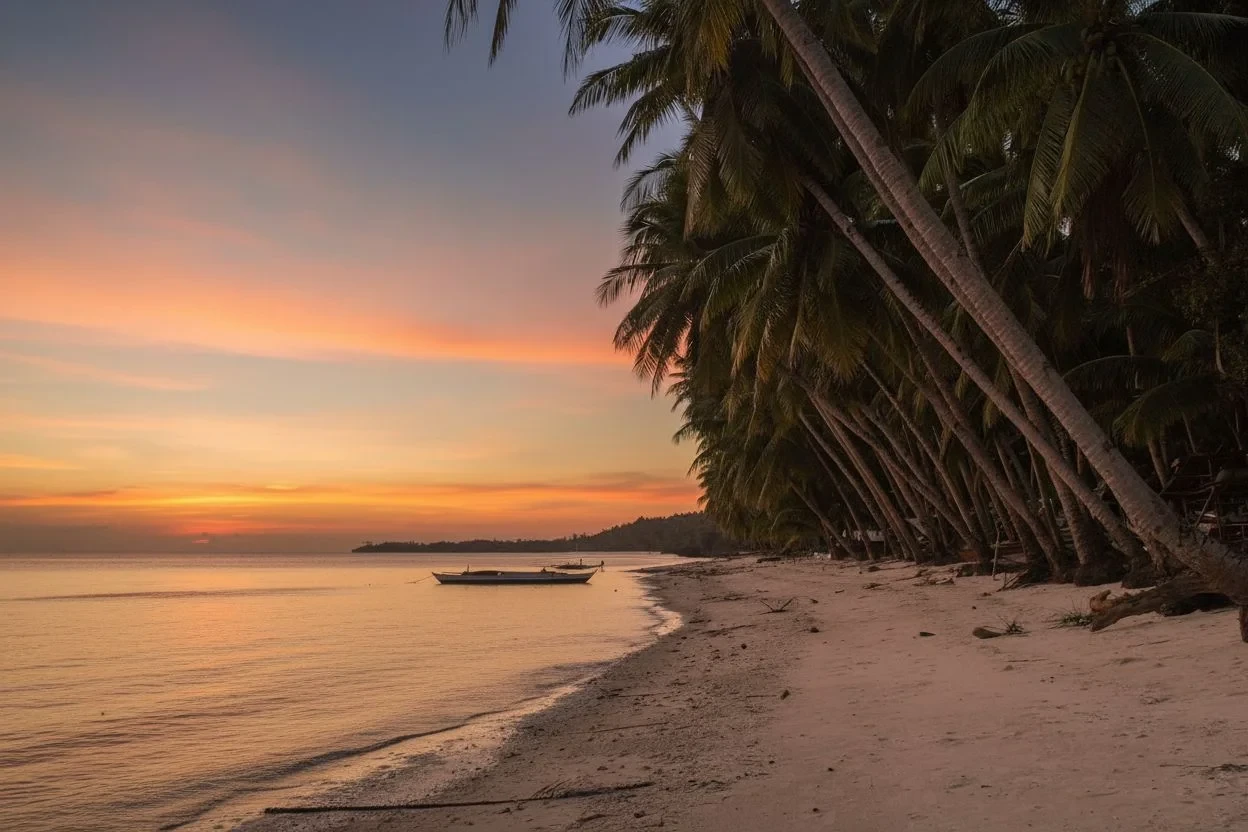
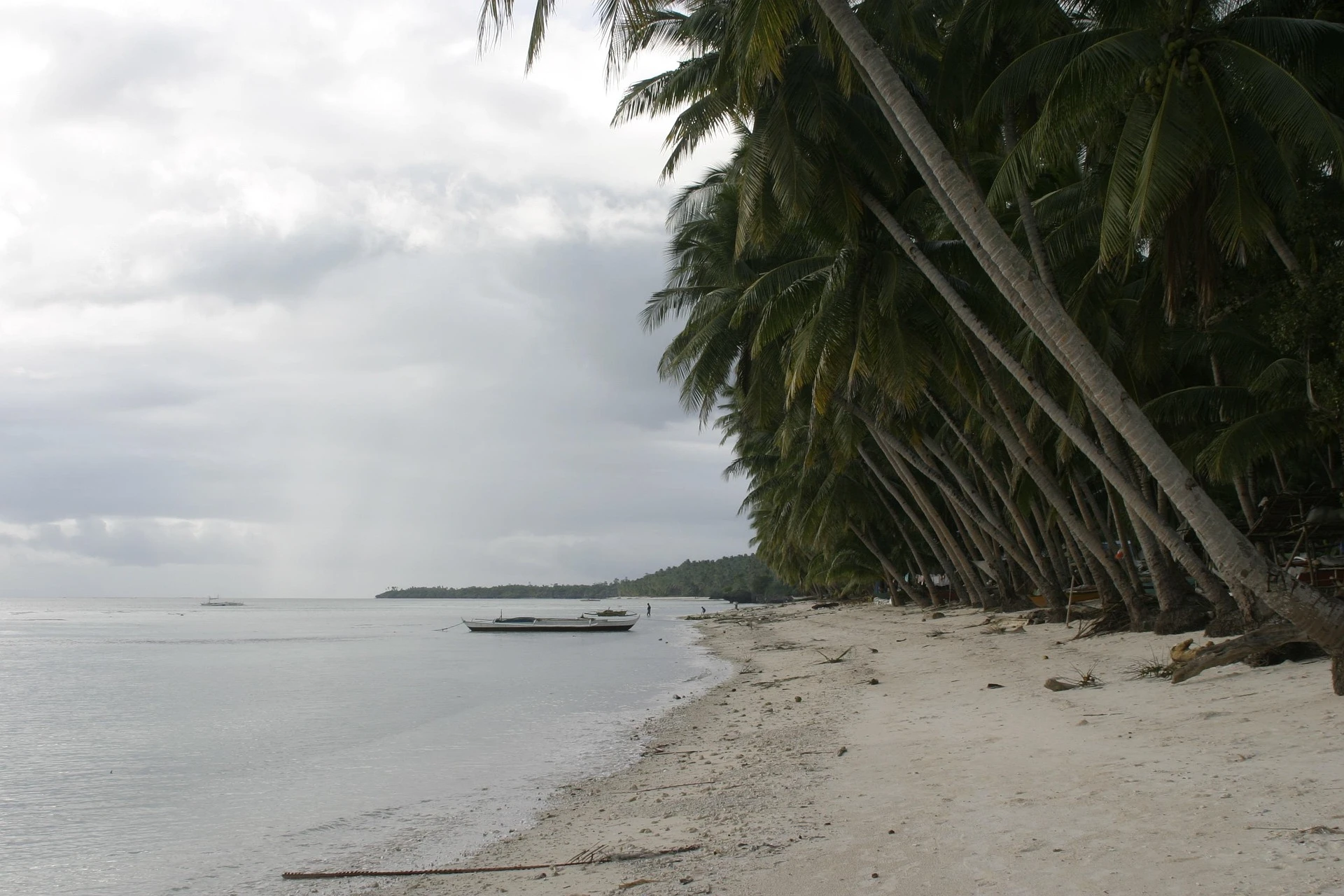
Mas e se você não precisasse?
A luz ruim não vende uma casa, não evoca desejo e não cativa
A atmosfera na foto não é um detalhe – é a primeira coisa que o cérebro processa antes mesmo de uma pessoa ler uma única palavra. Um céu cinzento diz «outono, frio, mediano». A hora dourada diz «agora ou nunca».
O problema é que a luz e o clima certos não podem ser planejados. Você chega ao local – e o céu não colabora. Ou você fotografa no inverno, mas precisa de uma versão de verão. Ou simplesmente não tem tempo para esperar pelas condições ideais e o prazo está apertado.
Filtros comuns não ajudarão nesta situação. Repintar o céu sem ajustar os reflexos na fachada ou na água revelará o resultado à primeira vista. E um resultado que parece falso é pior do que nenhuma edição.
Como a IA muda a atmosfera de uma foto – e por que não parece um filtro
O editor de imagens de IA GuideGlare aborda a mudança de atmosfera de forma diferente dos aplicativos móveis baratos. Ele não aplica camada sobre camada – ele analisa a imagem inteira como uma cena física.
Onde as sombras caem. Como as superfícies são iluminadas. Quais são os reflexos nas superfícies. E, de acordo com isso, recalcula a fotografia inteira para as novas condições de iluminação.
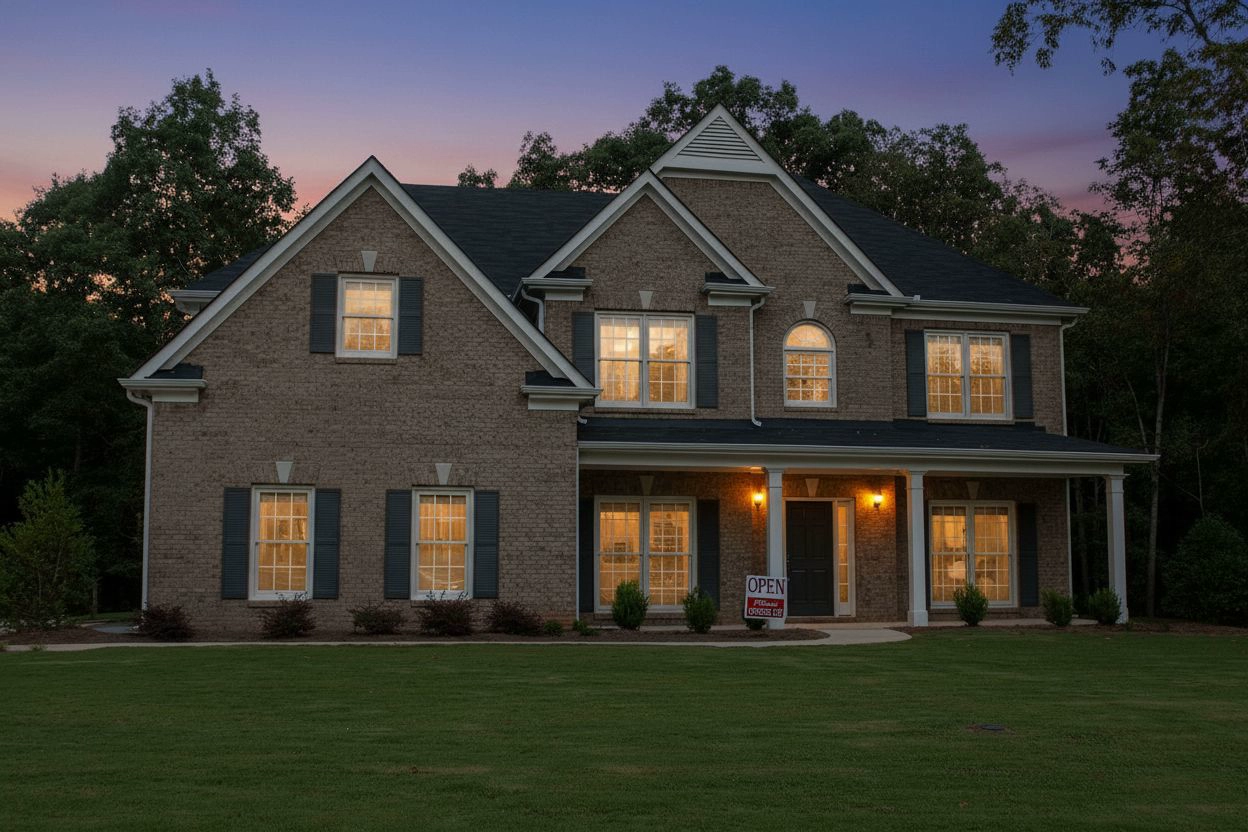
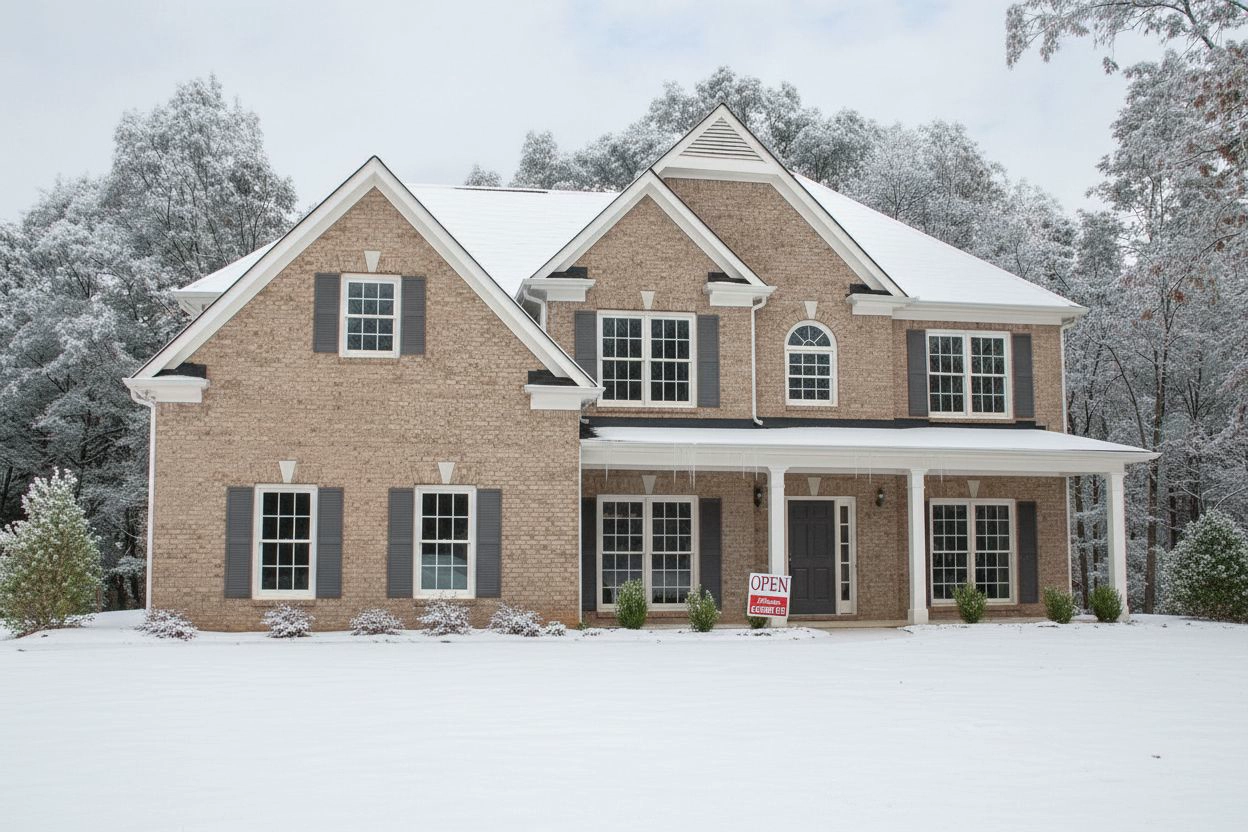
É por isso que a versão de inverno da casa tem neve não apenas no chão, mas também no telhado, nos galhos das árvores e nos parapeitos das janelas. É por isso que a hora dourada se reflete nas janelas e na fachada. É por isso que a cena noturna tem uma luz lunar suave, não apenas um fundo escuro.
Os resultados não são filtros. São versões recalculadas de toda a foto.
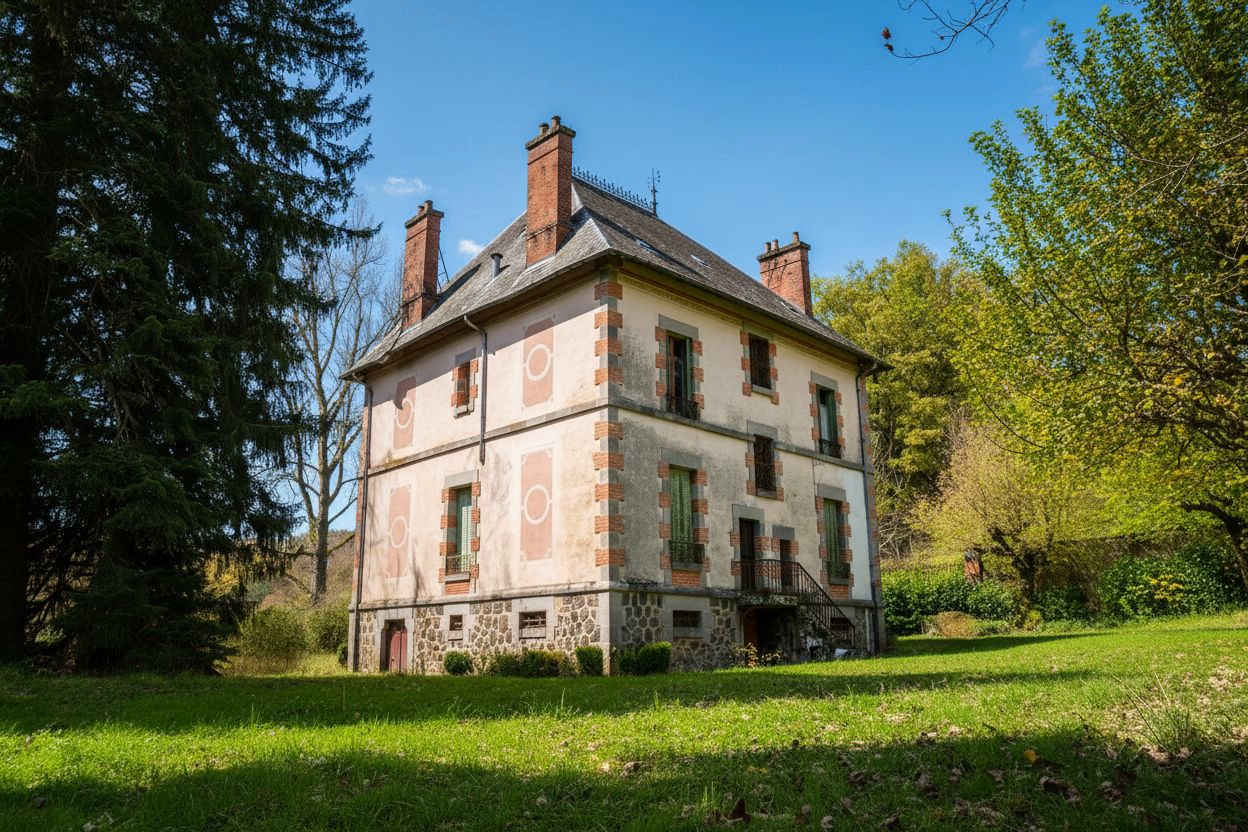
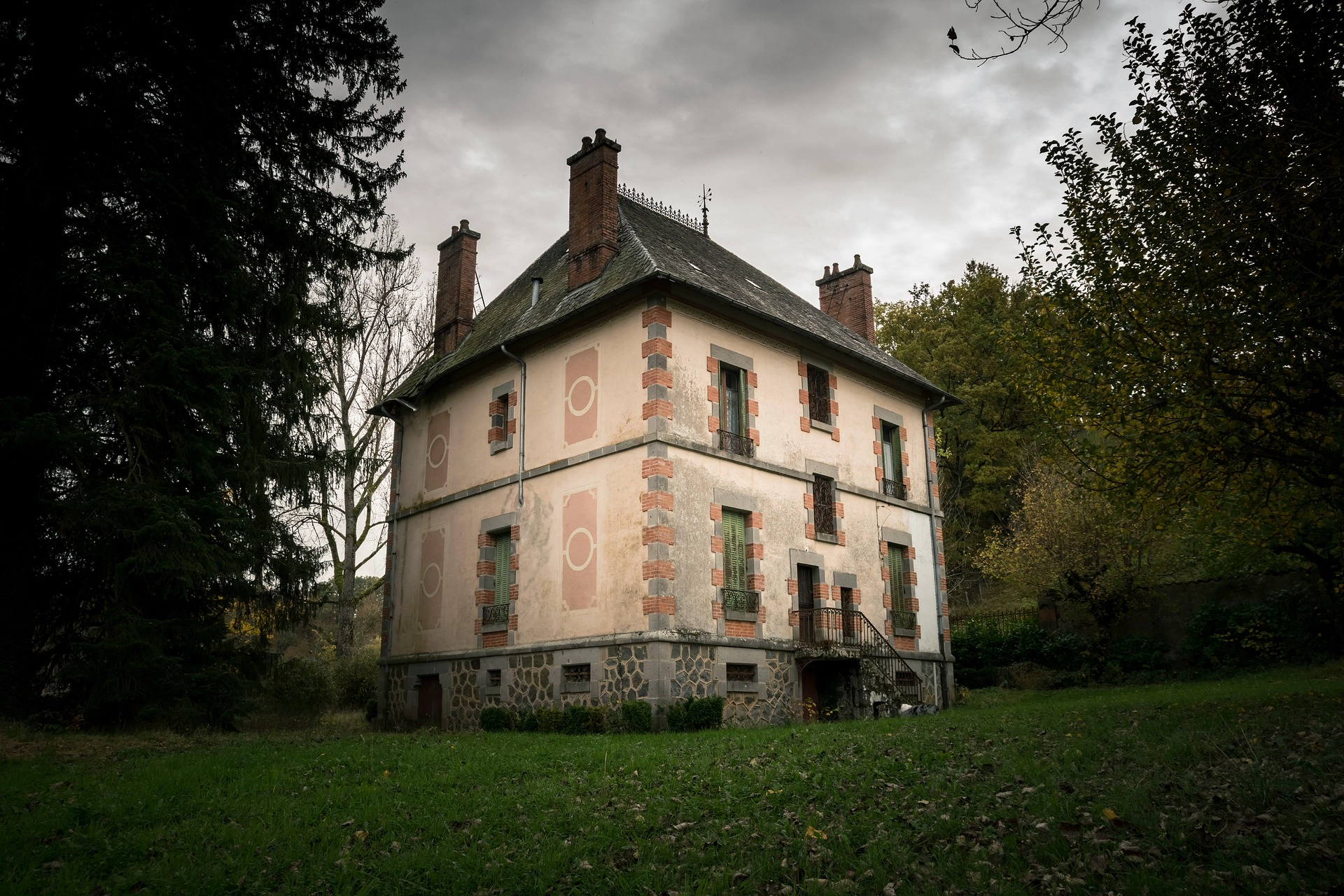
O que exatamente a IA muda?
Ao mudar a atmosfera, não se trata apenas de colorir o céu. A IA trabalha com a foto inteira de uma vez:
- Céu e nuvens – ensolarado, nublado, hora dourada, noite estrelada, amanhecer
- Iluminação da cena – a luz quente do sol poente se refletirá na fachada, grama ou água
- Sombras e contraste – mudam de acordo com o ângulo e a intensidade do «novo» sol
- Transformações sazonais – o verde do verão se transforma em uma camada de neve, incluindo todos os detalhes
Onde a mudança de atmosfera muda mais do que apenas a foto
Fotografia imobiliária e apresentação de imóveis
Você fotografou um imóvel no inverno, mas quer mostrar como ele fica no verão? Ou precisa de uma versão de primavera de uma casa que você fotografou em novembro sob chuva? A IA criará ambas as versões a partir de uma única foto.
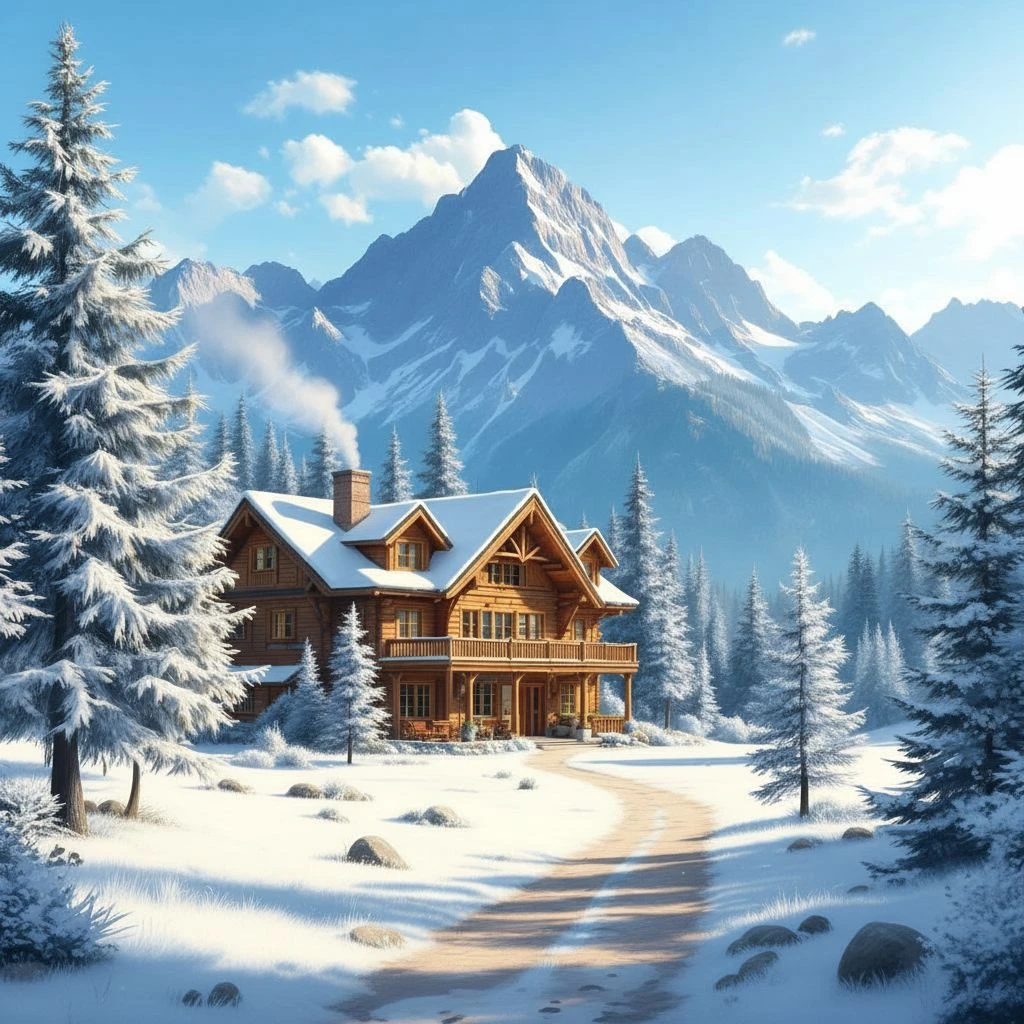
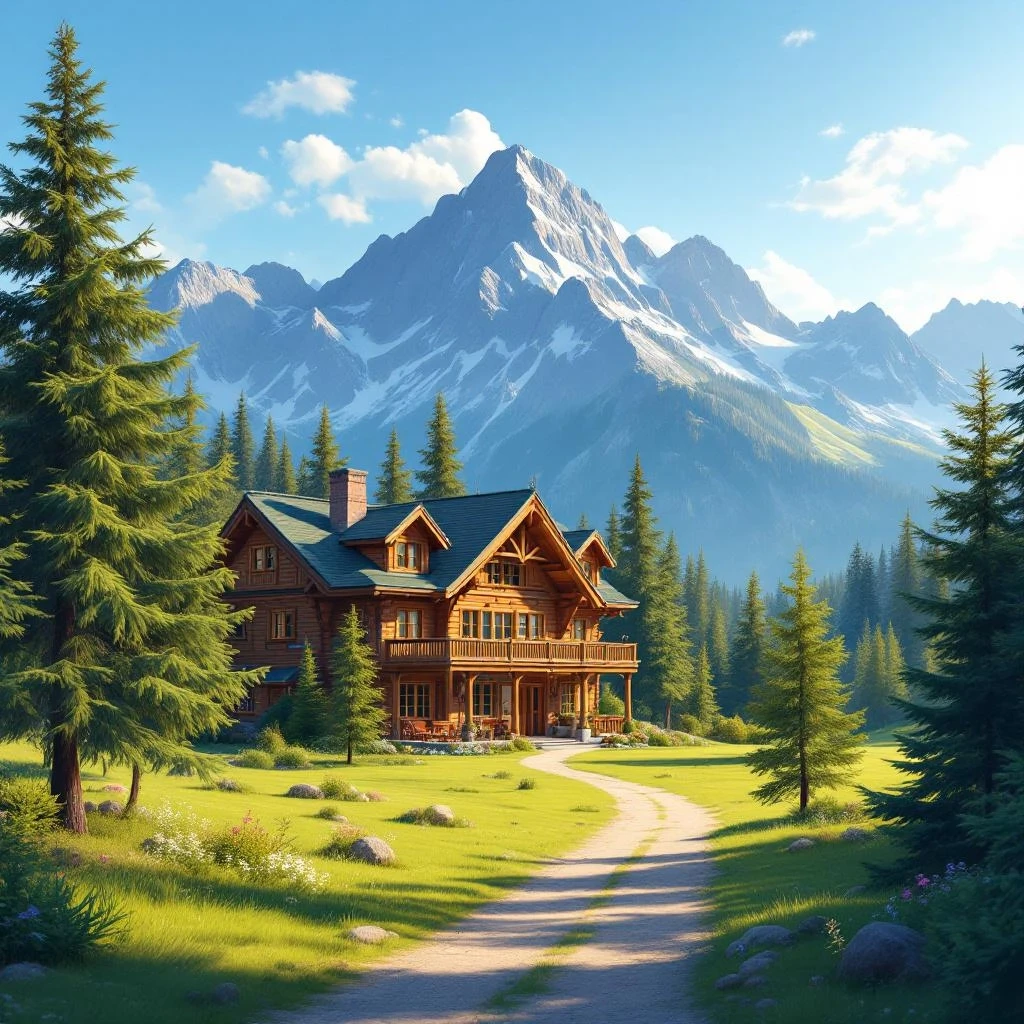
Você vende imóveis o ano todo – por que ter apenas uma estação?
Dica para corretores de imóveis: duas fotos pelo preço de uma sessão
Na sua próxima sessão de fotos de imóveis, tire uma foto de qualidade em qualquer clima. Crie a versão para um dia ensolarado, para a hora dourada e um cartão postal de inverno usando IA. Você mostrará aos clientes o imóvel sob a melhor luz, independentemente de quando você o fotografou – e economizará em sessões de fotos repetidas no local.
Fotografia criativa e projetos artísticos
Girassóis em um dia claro são bonitos. Girassóis sob um céu estrelado com lua cheia são inesquecíveis.
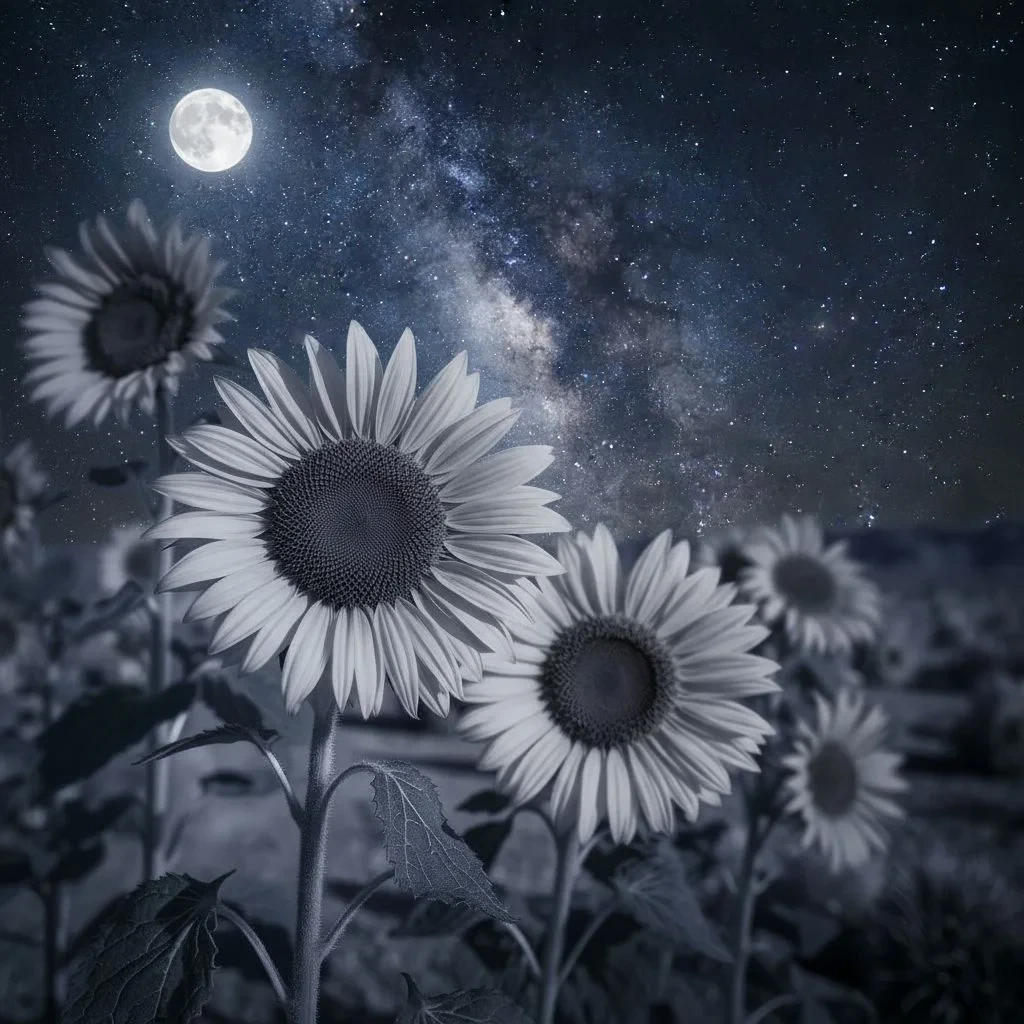
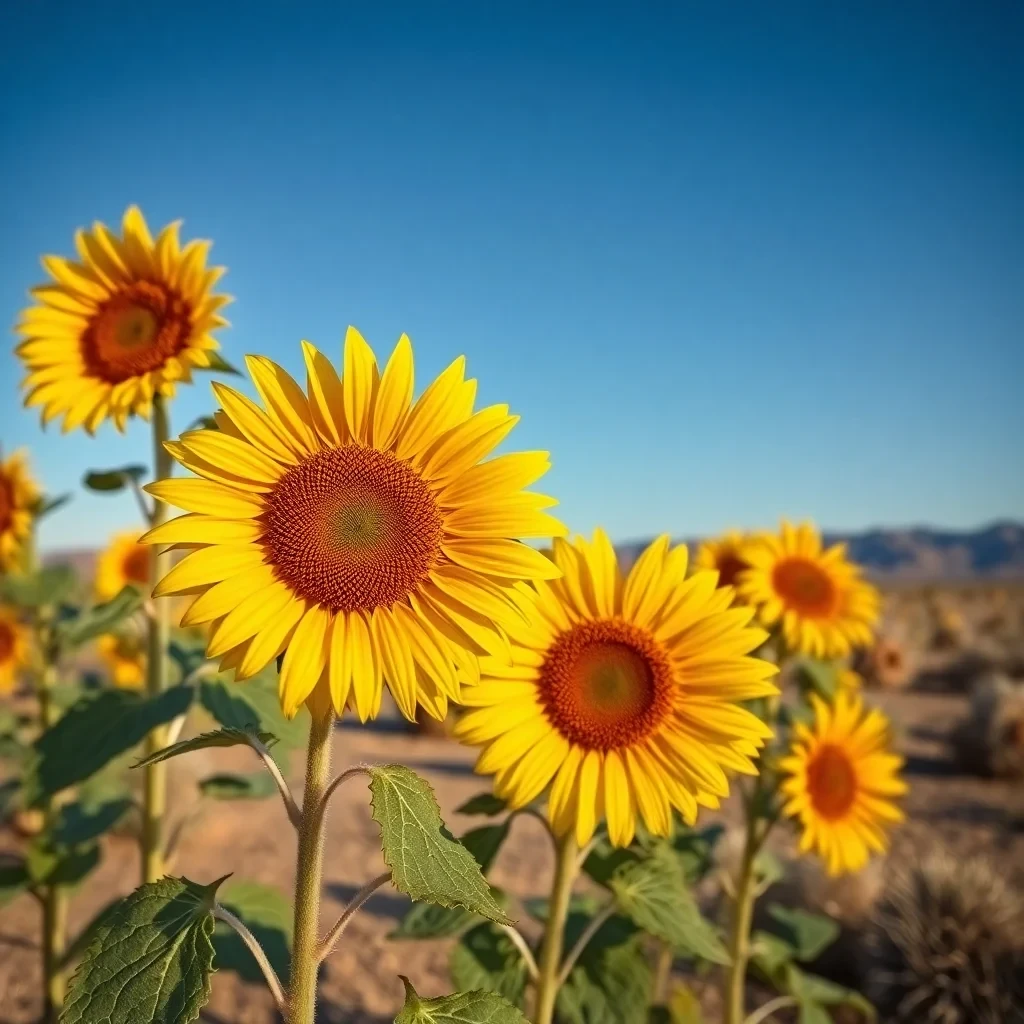
Crie uma série a partir de um único clique
Uma série fotográfica forte não precisa significar horas passadas no local em diferentes estações do ano. Um clique, quatro atmosferas diferentes – primavera, verão, outono, inverno – e você tem uma série visual coerente para uma exposição, portfólio ou redes sociais. Os humores diferem naturalmente, o enquadramento e a composição permanecem consistentes.
Marketing e comunicação visual
Campanhas sazonais, diferentes versões de materiais para diferentes mercados, ou simplesmente querer mostrar o mesmo lugar em diferentes ambientes – sem a necessidade de retornar ao local novamente. Para preparar a mesma foto em múltiplos formatos para diferentes plataformas, use o AI Outpainting.
Como mudar o clima ou a hora do dia em uma foto, passo a passo
Passo 1: Carregue a fotografia para o editor de IA GuideGlare

Passo 2: No menu à direita, clique em «Editar com IA» → «Modificar imagem»

Passo 3: No campo «Descrição da mudança», escreva naturalmente o que você quer mudar
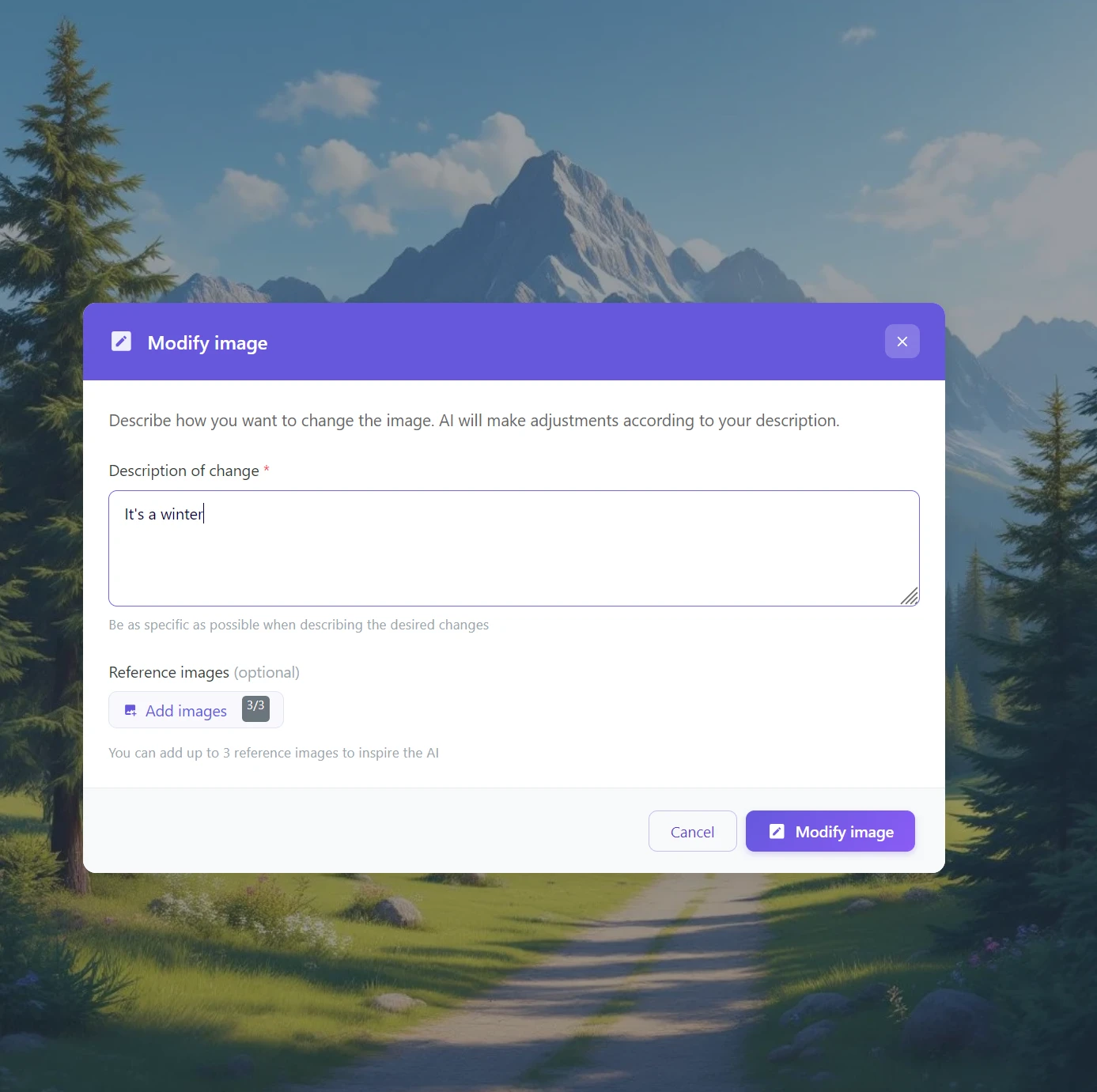
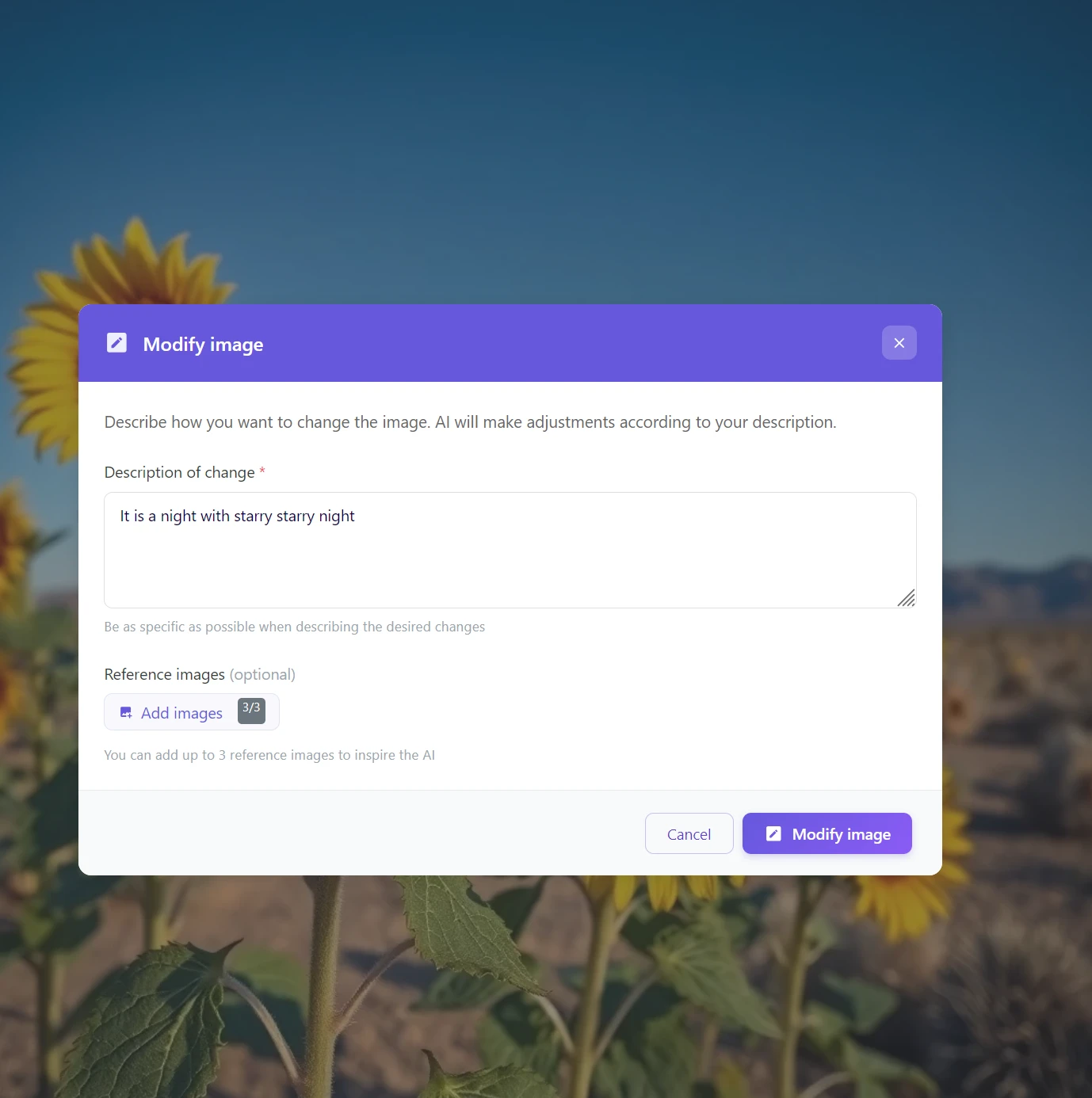
Exemplos de descrições que funcionam:
- «Mudar o dia para pôr do sol»
- «Adicionar neve e atmosfera de inverno»
- «Cena noturna com céu estrelado e lua cheia»
- «Mudar céu nublado para um dia ensolarado e claro»
- «Mudar o verão para outono com folhas coloridas»
Passo 4: Clique em «Modificar imagem» e aguarde 10–30 segundos
Descrição específica = melhor resultado
Em vez de um vago «outro céu», tente «pôr do sol dourado com nuvens laranja refletindo na água». Quanto mais detalhes a IA receber, mais precisamente ela poderá recalcular a iluminação de toda a cena. Como um auxílio opcional, você pode adicionar até 3 imagens de referência – exemplos da atmosfera ou humor que você deseja alcançar. A IA se inspirará nelas ao gerar o resultado. E não hesite em escrever em tcheco ou eslovaco – a IA entende seu idioma tão bem quanto o inglês.
Comece a mudar a atmosfera de suas fotos hoje mesmo
A fotografia captura um momento. A IA pode reescrevê-lo.
Um clique, variações infinitas. Um humor diferente, uma estação diferente, uma hora do dia diferente – tudo a partir de uma única imagem, em poucos segundos, sem um designer gráfico e sem a necessidade de fotografar novamente.
Um clique, humores infinitos.
Mude o verão para inverno, o dia para noite, uma manhã chuvosa para a hora dourada – naturalmente, com uma única frase. Sem edições manuais, sem camadas, sem compromissos.
Perguntas frequentes
A mudança de atmosfera da foto é gratuita?
Para usar as ferramentas de IA no GuideGlare, incluindo a mudança de atmosfera, é necessário pelo menos um plano Basic. A razão é que a IA realmente recalcula toda a física da iluminação da imagem – não é um filtro simples, mas uma operação computacionalmente intensiva com modelos avançados. Consulte nossa tabela de preços para mais informações.
Em que tipo de fotos funciona melhor?
A IA oferece os melhores resultados em fotografias de exteriores, paisagens, edifícios e natureza – ou seja, em qualquer lugar onde o céu e a luz natural desempenham um papel importante. Em interiores ou cenas muito complexas, o resultado pode ser menos convincente, pois a IA tem menos espaço para mudar as condições de iluminação.
Posso combinar várias mudanças de uma vez?
Sim. Você pode inserir várias mudanças na descrição de uma vez – por exemplo, «paisagem de inverno com neve, crepúsculo e janelas iluminadas». A IA tentará combinar todas as condições. Para instruções compostas, vale a pena ser específico: quanto mais precisa a descrição, mais coerente o resultado.
Quão específico preciso ser na descrição da mudança?
Uma instrução geral como «pôr do sol» ou «dia de inverno» é suficiente – a IA deduzirá o resto do contexto da foto. No entanto, quanto mais específica for a descrição, mais precisamente a IA ajustará a luz, as sombras e as cores. Para obter os melhores resultados, tente descrever não apenas a atmosfera desejada, mas também os elementos-chave que você deseja destacar.
A qualidade original da foto será preservada?
Sim, o GuideGlare trabalha na resolução original do arquivo. Se você quiser maximizar a nitidez após a edição – por exemplo, para impressão ou exibição em grande formato – recomendamos processar o resultado com a função Aumentar resolução.
Quanto tempo leva o processamento?
Geralmente, 10–30 segundos, dependendo do tamanho do arquivo e da complexidade da mudança desejada. Mesmo para transformações exigentes, como a transição do verão para o inverno ou do dia para a noite, o tempo de espera não excederá significativamente esse período.
E se o resultado não parecer realista?
Tente refinar a descrição – por exemplo, adicione o tipo de luz («luz difusa suave de um dia nublado») ou mencione elementos específicos da cena («neve no telhado e nos galhos das árvores»). Se o problema for apenas em uma parte da foto, use a ferramenta «Modificar imagem» e retoque apenas o local específico. A combinação de ambas as abordagens oferece os melhores resultados.