

Como ampliar foto para impressão com AI
A foto perfeita, mas muito pequena. E ampliar só piora a situação
Aconteceu com quase todo mundo. Você encontra a imagem ideal para o seu projeto, apresentação ou para a parede, mas há um problema: a resolução é muito baixa. Ao tentar ampliar a foto de forma tradicional, em vez de detalhes nítidos, você obtém apenas um mosaico borrado e “pixelizado”.
Antigamente, isso significava o fim da linha e a necessidade de procurar outra imagem. Hoje, porém, existe uma solução chamada AI upscaling. Neste artigo, explicaremos por que esse método é incomparavelmente superior ao redimensionamento comum e mostraremos, passo a passo, como salvar até a menor imagem.
O que o AI upscaling realmente faz e por que não é apenas um redimensionamento comum
O redimensionamento clássico de uma imagem (interpolação) funciona de forma simples – o software estica os pixels existentes para uma área maior e faz uma média do espaço entre eles. O resultado, infelizmente, você já conhece: uma foto borrada que parece ter sido tirada através de um vidro fosco. Faltam detalhes, as bordas são suaves e o texto deixa de ser legível.
O AI upscaling aborda isso de uma forma completamente diferente. Em vez de simplesmente esticar pixels, ele usa redes neurais avançadas que foram treinadas em milhões de pares de imagens (em baixa e alta resolução). O algoritmo analisa o conteúdo da imagem e recalcula ativamente novos detalhes que não estavam presentes no arquivo original. Ele reconhece que “essa mancha” é, na verdade, uma folha de árvore ou um cílio – e a gera novamente, nítida e em alta resolução.
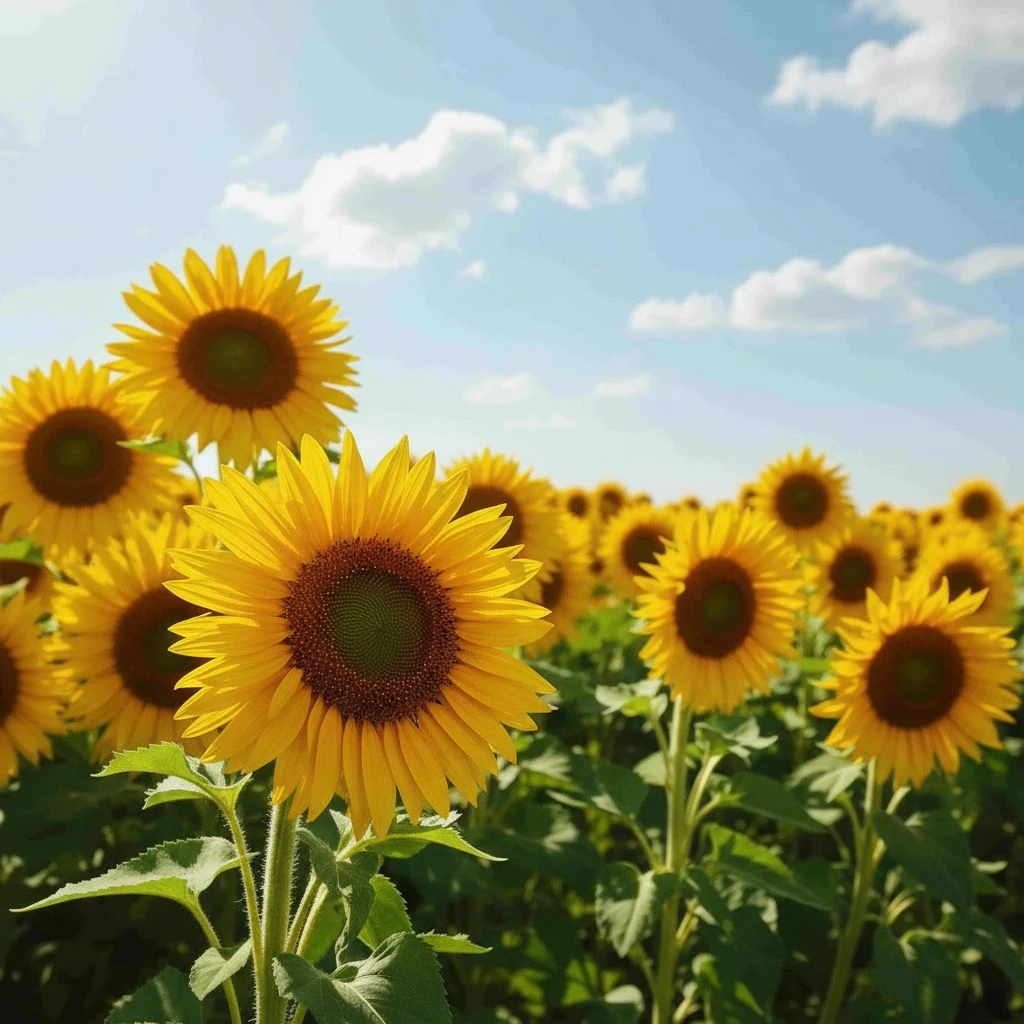
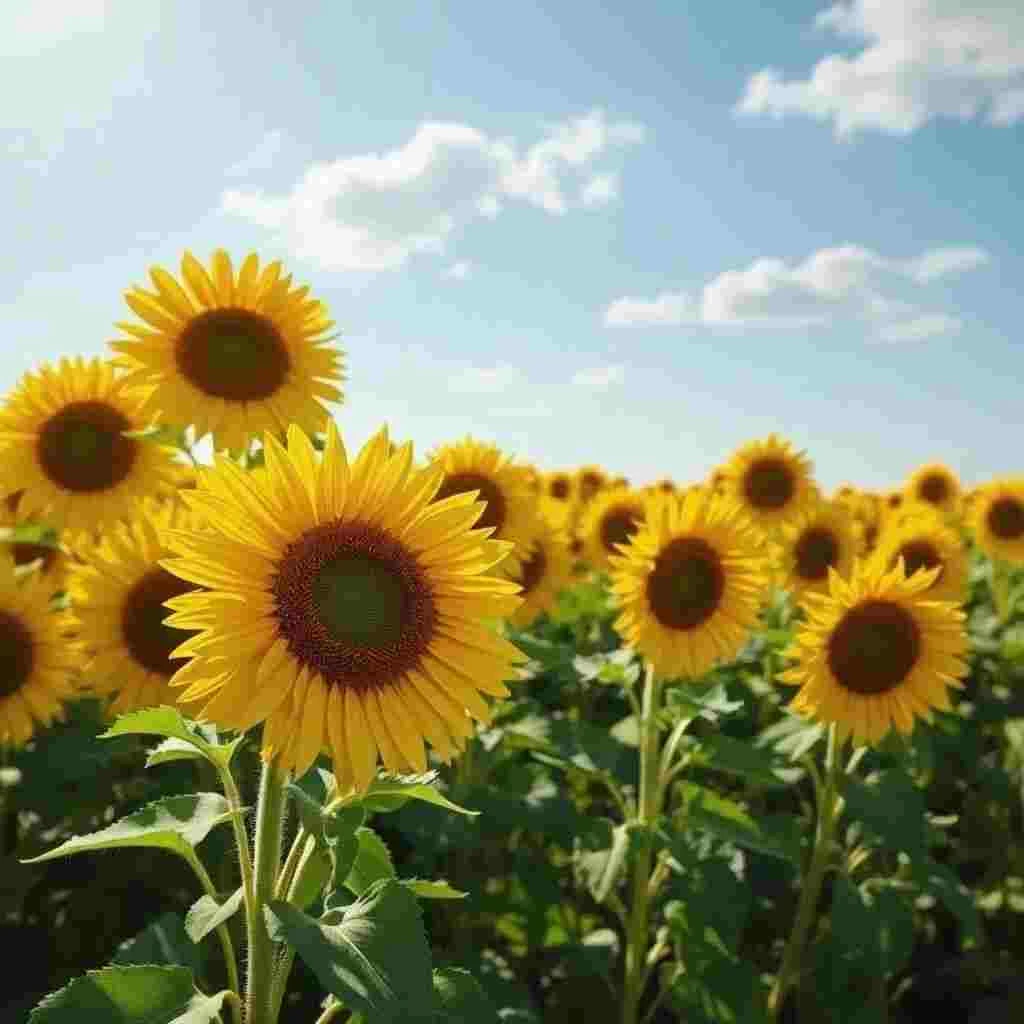
O que o AI upscaling no GuideGlare oferece especificamente
- Ampliação 2× (2K) – Duplica as dimensões da imagem. Escolha ideal para web, e-commerce, redes sociais e impressões menores (formatos A5/A4).
- Ampliação 4× (4K) – Quadruplica as dimensões. Absolutamente essencial para impressão em grande formato, outdoors, pôsteres ou gráficos profissionais.
- Preservação da composição – A qualidade e a densidade dos pixels mudam, mas o enquadramento e as proporções permanecem absolutamente idênticos.
- Reconstrução de texturas – A inteligência artificial consegue reconstruir naturalmente a estrutura de tecidos, cabelos ou grama onde antes havia apenas uma mancha de cor mesclada.
Upscaling não «amplia o enquadramento»: quando você precisa de mais fundo, é outra tarefa
O AI upscaling aumenta o detalhe e a densidade de pixels, mas não altera a composição – não adiciona bordas ou «mais cena».
Se você precisa expandir a tela (por exemplo, transformar uma foto em um banner), você precisa da função AI outpainting. Use o upscaling como etapa final para nitidez.
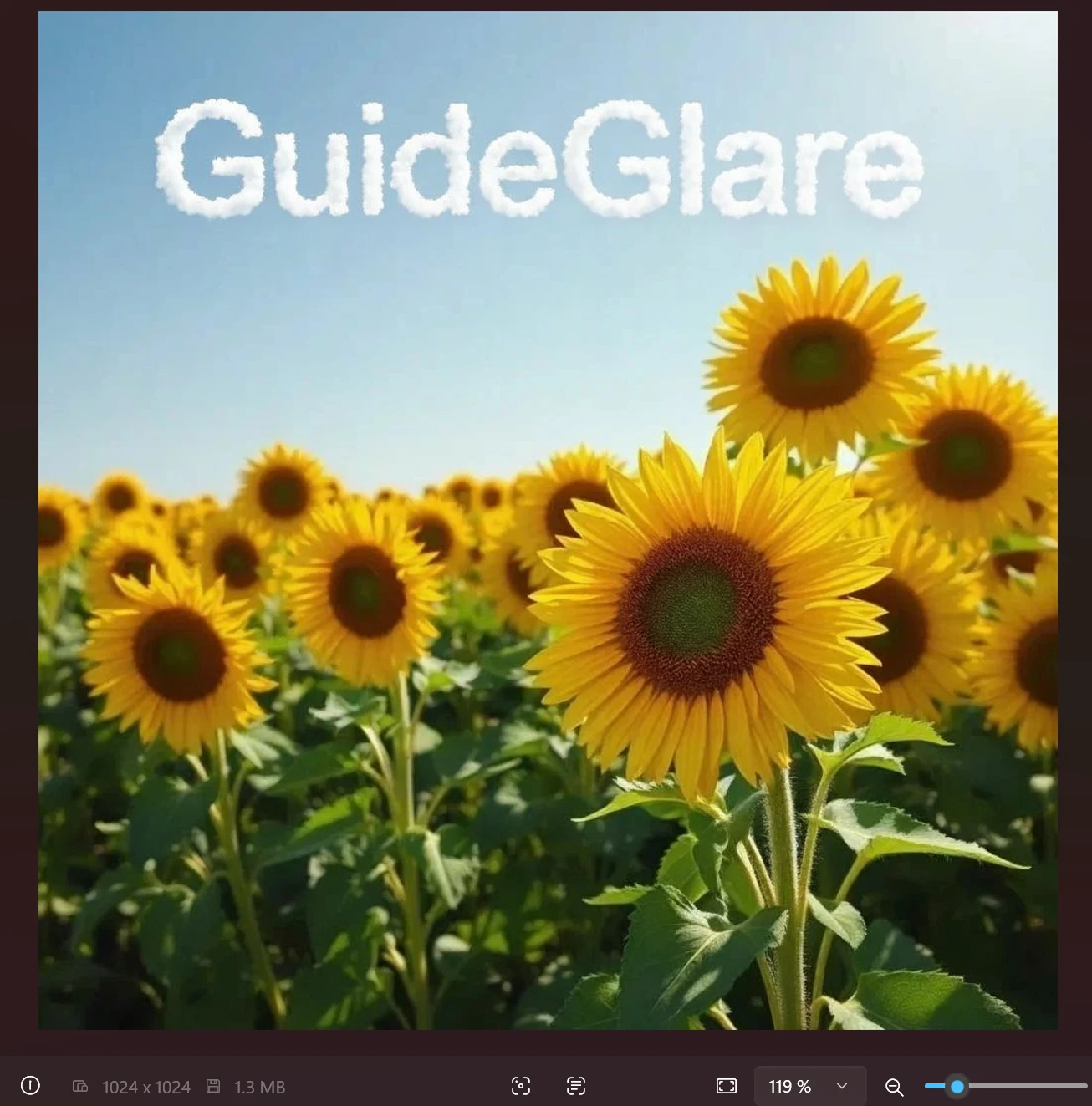
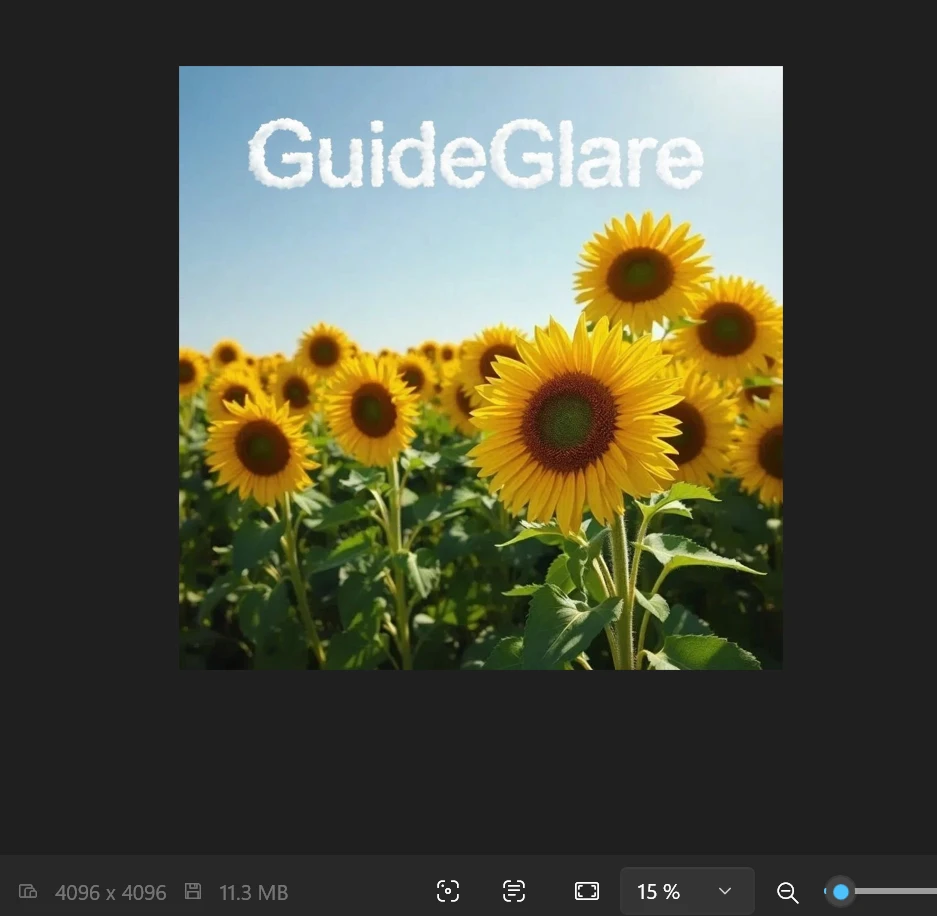
Quando você realmente precisa de ampliação de resolução de fotos com IA
Impressão sem compromissos
As impressoras são implacáveis. Para uma impressão de qualidade, você precisa de materiais com resolução de 300 DPI. No entanto, uma foto baixada da web ou das redes sociais geralmente tem apenas 72 DPI e dimensões pequenas – ao imprimir em formato A3, ela ficaria irremediavelmente borrada. O AI upscaling prepara os dados para que fiquem perfeitamente nítidos mesmo em papel grande.
300 DPI não é mágica: pixels, formato e distância decidem
Para impressão, 300 DPI é frequentemente mencionado, mas na prática, a combinação de número de pixels e tamanho da impressão é o que importa.
- Para fotolivros e impressão «de perto», mire em 300 DPI.
- Para pôsteres e grandes formatos observados à distância, 150–200 DPI geralmente é suficiente.
Orientação rápida (aprox.):
- A4 @ 300 DPI ≈ 2480 × 3508 px
- A3 @ 300 DPI ≈ 3508 × 4961 px
Imagem com texto: após o upscaling, sempre verifique a legibilidade em 100%
A IA pode adicionar detalhes de forma excelente, mas em textos, pequenas deformações (acentos, traços finos) podem ocasionalmente aparecer.
Após o upscaling, faça uma verificação rápida:
- abra a pré-visualização com zoom de 100%,
- verifique os pontos problemáticos (acentos, O/0, S/5),
- e, se necessário, corrija pequenos detalhes localmente usando desenho de área.
Visuais profissionais para telas Retina e 4K
Os monitores e telefones de hoje têm uma resolução extremamente fina. Uma imagem de baixa resolução neles parece pouco profissional, o que é um problema especialmente em e-commerces ou em um portfólio de design. Uma imagem aprimorada parece cristalina mesmo nas telas mais exigentes.
E-commerce e telas Retina: mire em um lado mais longo de pelo menos 2000–3000 px
Para a web, muitas vezes não vale a pena «cegamente» mirar no máximo – o importante é que a imagem pareça nítida em telas modernas.
Ajuda prática:
- para fotos de produtos principais, um lado mais longo de 2000–3000 px geralmente é suficiente,
- para banners «hero» e visuais grandes, faz sentido ir mais alto.
Resgate de arquivos de família
Você tem fotos preciosas das primeiras câmeras digitais ou fotos de papel digitalizadas com baixa resolução? Essas memórias merecem qualidade moderna. O upscaling lhes devolverá a nitidez, removerá o ruído digital e permitirá sua impressão em um álbum grande. Se as fotos estiverem danificadas ou forem em preto e branco, leia nosso guia de reparo e colorização de fotos com IA.
Fotos antigas e muito comprimidas: primeiro limpar, depois fazer upscaling
Em imagens de arquivo, são típicos os «quadradinhos» da compressão (artefatos JPEG). Se você as ampliar diretamente, eles apenas serão realçados.
O procedimento mais confiável:
- limpar compressão/ruído,
- corrigir defeitos localmente,
- fazer o AI upscaling final.
O restauro de fotos com IA também se conecta ao resgate completo de fotos.
Qualidade de produção para obras geradas por IA
A maioria dos geradores de IA populares cria saídas com resolução de cerca de 1024×1024 px. Para o Instagram, isso é suficiente, mas para a impressão de uma camiseta, capa de livro ou um pôster grande, é simplesmente pouco. O upscaling é, portanto, a última etapa essencial de qualquer fluxo de trabalho profissional de IA.
Tutorial: Como aumentar a resolução de uma foto com IA passo a passo
No GuideGlare, você tem duas abordagens disponíveis. Escolha a que melhor corresponde ao estado da sua imagem original.
Método 1: Upscaling rápido (para fotos em bom estado)
Se sua imagem está tecnicamente em ordem – ou seja, não está granulada nem borrada, é simplesmente pequena – basta seguir este procedimento simples.
Passo 1: Carregue a fotografia no editor de IA GuideGlare. Suportamos formatos JPG e PNG com tamanho de até 10 MB.

Passo 2: No menu à direita, clique em “Editar com IA” → “Aumentar resolução”.

Passo 3: Escolha o coeficiente de ampliação – 2× para uso comum na web, 4× para máxima qualidade e impressão.
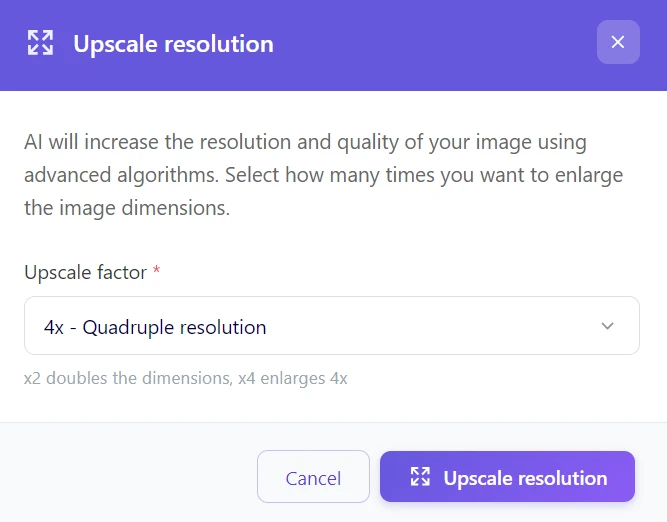
Passo 4: Aguarde 15–30 segundos, verifique a pré-visualização gerada e baixe o resultado.
Atenção à compressão: para impressão, PNG ou JPG de alta qualidade geralmente vencem
Após o upscaling, uma compressão agressiva pode criar «mapas» e blocos visíveis, principalmente em transições finas.
- Para gráficos, textos e logotipos, prefira PNG (menos artefatos).
- Para fotografias, JPG é aceitável, mas mantenha a alta qualidade – a compressão pode matar detalhes desnecessariamente.
Método 2: Reparo + upscaling (para fotos danificadas ou de baixa qualidade)
Se a imagem de entrada estiver borrada, muito granulada ou escura, o upscaling direto apenas ampliaria e realçaria esses defeitos. Nesse caso, recomendamos um processo em duas fases.
Passo 1: Reparo da qualidade
Carregue a imagem e selecione “Editar com IA” → “Modificar imagem”. No campo de texto, digite a instrução para a inteligência artificial sobre o que exatamente ela deve melhorar.
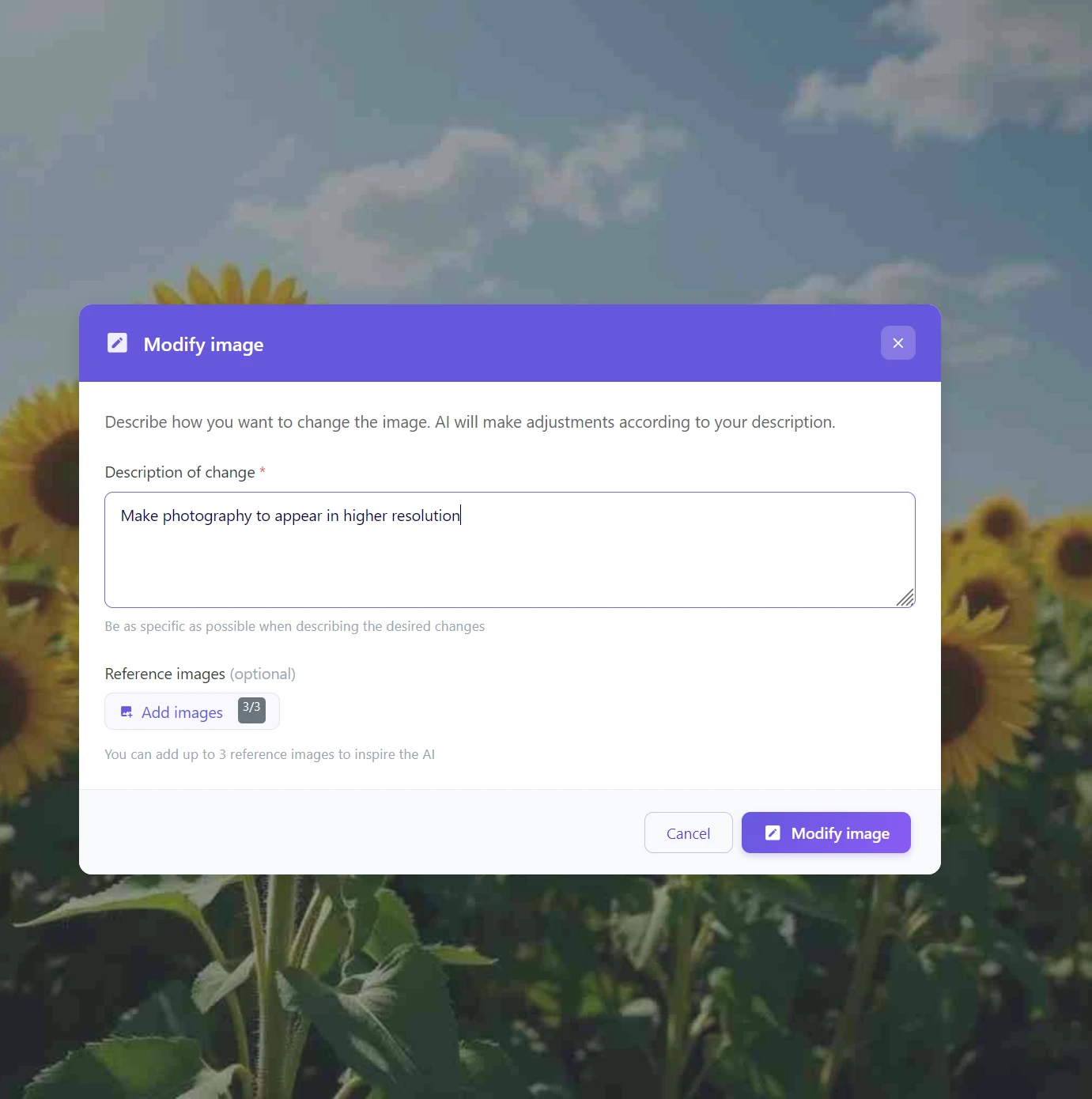
Exemplos de prompts que funcionam muito bem:
- “Melhorar nitidez, remover ruído e equilibrar cores”
- “Corrigir desfoque do rosto e adicionar detalhes à pele”
Retratos e pele: primeiro repare, depois amplie
Em rostos, o upscaling é «implacável» – se a entrada estiver borrada ou granulada, ele também ampliará esses defeitos e a pele pode parecer plástica.
Recomendação:
- primeiro remova o ruído e melhore a nitidez (mesmo através de «Modificar imagem»),
- depois faça o upscaling de 4×,
- e ajuste pequenos detalhes localmente, se necessário.
Passo 2: Ajustes locais (opcional)
Ainda vê algum pequeno erro após a edição? Use a função “Desenhar área” (AI Inpainting). Marque a área problemática com um pincel e descreva como ela deve ficar – a IA a substituirá ou corrigirá naturalmente.
Cabelos e texturas finas devem ser reparados localmente antes do upscaling
Em cabelos, barbas e estruturas finas (grama, tricô), a IA pode criar fios «fundidos» ou padrões não naturais ao ampliar.
Ao reparar áreas críticas através de desenho de área antes do upscaling, você obterá detalhes mais autênticos e uma textura mais natural.
Passo 3: Ampliação final
Somente agora, quando a imagem base estiver limpa e sem erros, aplique a função “Aumentar resolução” (idealmente 4×).
Por que este procedimento funciona melhor? O AI upscaling funciona como uma lupa muito potente. Quanto mais qualidade você der à imagem sob essa lupa, mais precisos e naturais serão os detalhes que a inteligência artificial calculará ao ampliar.
Melhor fluxo de trabalho: reparar → upscale → focar (não o contrário)
Focar antes de ampliar é um erro comum – a IA então ampliará também os efeitos de halo e pequenos artefatos ao redor das bordas.
Procedimento correto:
- primeiro limpar (ruído, desfoque, compressão),
- depois fazer o AI upscaling,
- e só no final adicionar um foco suave dependendo do objetivo (web vs. impressão).
Comparação: AI upscaling vs. ampliação tradicional
| Critério | Ampliação clássica (resampling) | AI upscaling no GuideGlare |
|---|---|---|
| Nitidez resultante | Bordas borradas, pixelização | Detalhes reconstruídos e nítidos |
| Tempo necessário | Imediatamente (mas com baixa qualidade) | 15–30 segundos |
| Detalhes de texturas | Perdidos, achatados | Ativamente recalculados e restaurados |
| Adequação para impressão | Inadequado para formatos acima de A4 | Perfeitamente preparado para grandes formatos |
| Custos | Gratuito (em qualquer editor) | Parte do plano Basic |
Se parecer «muito nítido», tente 2× em vez de 4× ou limpe a entrada primeiro
Às vezes, a IA cria microtexturas não naturais (grama como cerdas, pele como cera). Isso é um sinal de que a entrada é de baixa qualidade ou o upscaling é muito agressivo.
O que funciona:
- tente primeiro 2× e compare o resultado,
- faça uma redução de ruído / correção de compressão antes do upscaling,
- corrija as áreas problemáticas localmente através de AI inpainting.
O objetivo é um detalhe natural, não uma textura «supergerada».
Salve suas fotos e prepare-as para impressão hoje mesmo
Baixa resolução já não significa que uma foto precisa ir para o lixo. Com a edição de fotos por IA no GuideGlare, você obtém o máximo de cada imagem – seja uma preciosa fotografia de família, um visual fantástico do Midjourney ou uma foto de produto para sua loja online.
Diga adeus às imagens pixelizadas
Baixa resolução já não é o fim. Transforme fotos pequenas e desfocadas em visuais nítidos como navalhas, que brilharão em qualquer tela e na impressão.
Em poucos segundos, sem edições complexas e conhecimentos técnicos.
Perguntas frequentes sobre AI upscaling
O AI upscaling é gratuito?
Para usar as ferramentas avançadas de IA no GuideGlare, como o upscaling, é necessário ter uma assinatura ativa, por exemplo, o plano Basic. Ao contrário das funções simples de “redimensionar” em editores gratuitos, que apenas esticam pixels mecanicamente, nossa IA gera ativamente novos detalhes. Este processo é computacionalmente extremamente exigente e requer modelos de IA de ponta.
Você não paga apenas pela ampliação, mas pela tecnologia que reconstrói inteligentemente uma imagem perfeitamente nítida e utilizável a partir de uma base desfocada.
Quais formatos de imagem posso ampliar?
A ferramenta atualmente suporta os formatos mais comuns – JPG, JPEG e PNG. O tamanho máximo do arquivo a ser carregado é de 10 MB. Assim, você pode processar facilmente fotos de câmeras digitais, celulares, materiais digitalizados e imagens baixadas da internet.
Qual será o tamanho do arquivo após uma ampliação de 4×?
Conte com o fato de que o arquivo resultante será significativamente mais volumoso – e esse é o objetivo. Uma imagem que originalmente tinha 1 MB pode, após um upscaling de 4×, atingir um tamanho de 10–15 MB. A IA não adiciona “espaço vazio”, mas gera milhões de novos pixels cheios de informações de imagem. É exatamente essa densidade de dados que é crucial para alcançar uma qualidade de impressão profissional de 300 DPI.
Funciona também em imagens geradas por IA do Midjourney ou DALL-E?
Sim, e é inclusive um dos passos mais importantes em todo o processo de criação de arte com IA. A maioria dos geradores produz imagens com resolução de cerca de 1024×1024 px, o que é completamente insuficiente para impressão ou uso profissional. O AI upscaling é, portanto, um passo final indispensável que transforma um conceito digital em uma obra completa pronta para um pôster, capa de livro ou impressão em tecido.
Por que você recomenda primeiro reparar a foto e só depois ampliá-la?
Imagine o AI upscaling como uma lupa muito potente – ele amplia tudo o que você coloca sob ela, e isso, infelizmente, inclui os erros. Se a foto original estiver granulada, borrada ou muito escura, o upscaling realçará visualmente esses problemas. Ao “limpar” primeiro a base usando a função Modificar imagem com IA, você fornece à inteligência artificial um material de trabalho de muito mais qualidade. A imagem ampliada resultante será dramaticamente mais limpa e crível.
Qual a diferença prática entre ampliação 2× e 4×?
A escolha depende puramente do seu objetivo. A ampliação 2× é perfeita para uso digital – melhoria de fotos para websites, e-commerces, redes sociais ou otimização para telas Retina. A ampliação 4× é destinada à impressão e gráficos profissionais. Escolha-a sempre que planejar imprimir a foto em formato A4 ou maior, em um pôster, outdoor ou quando precisar da máxima qualidade possível para seu portfólio gráfico.
A IA consegue salvar fotos muito pequenas ou antigas?
Sim, mas com certos limites físicos. Em imagens muito pequenas (por exemplo, um ícone de 100×100 px) ou em fotos onde os detalhes já foram irremediavelmente perdidos (rostos são apenas manchas de uma cor), a IA precisa “adivinhar” muito. O resultado será mais nítido, mas pode não ser 100% fiel à realidade original. Por outro lado, em fotos das primeiras câmeras digitais (com resolução, por exemplo, de 1600×1200 px), os resultados são absolutamente fascinantes – a IA consegue extrair dessas imagens uma nitidez e detalhes que você nem sabia que existiam.