

Jak změnit atmosféru fotky: Změna počasí a denní doby pomocí AI
Co kdybyste mohli přefotit minulost?
Tuhle fotografii znáte. Perfektní záběr domu, krajiny nebo místa – jenže nebe je šedé, světlo ploché a celkový dojem studený. Fotka prostě nevypráví ten příběh, který chcete vyprávět.
Přefotit ji ve správném světle? Vrátit se tam v jinou roční dobu? To většinou nejde.
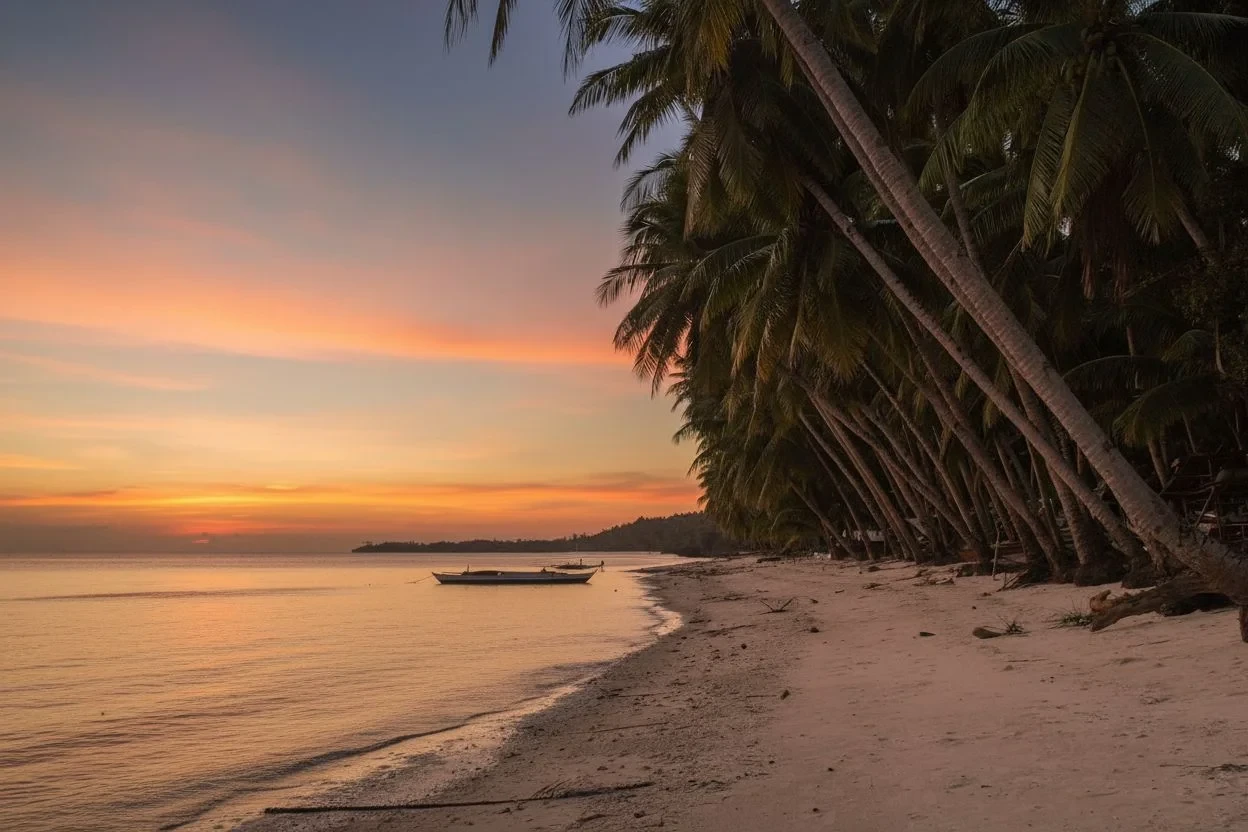
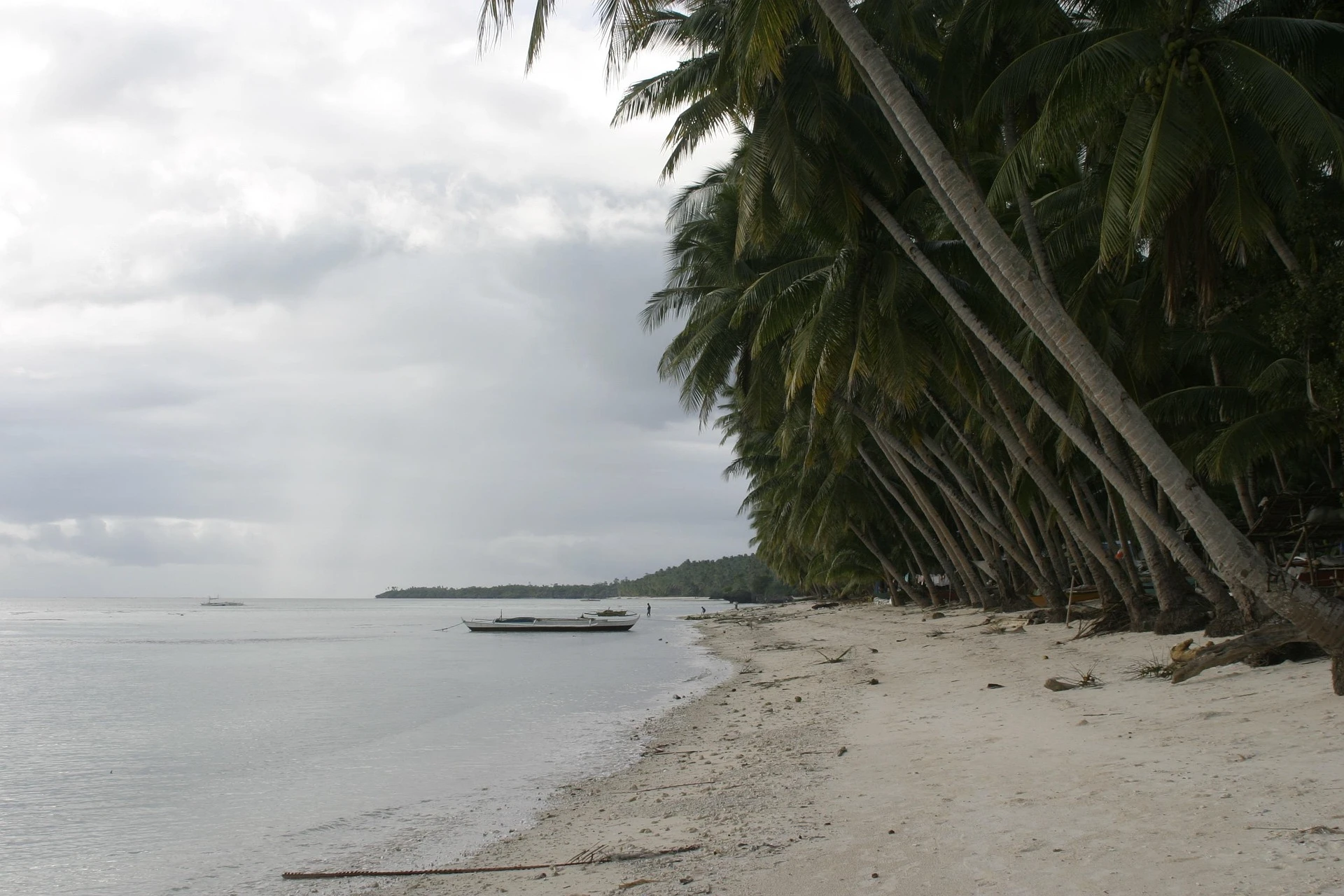
Ale co kdybyste nemuseli?
Špatné světlo neprodá dům, nevyvolá touhu a nezaujme
Atmosféra na fotce není detail – je to první věc, kterou mozek zpracuje dřív, než si člověk přečte jediné slovo. Šedá obloha říká „podzim, chlad, průměr“. Zlatá hodina říká „teď nebo nikdy“.
Problém je, že správné světlo a správné počasí nelze naplánovat. Přijdete na místo – a nebe nespolupracuje. Nebo fotíte v zimě, ale potřebujete letní verzi. Nebo prostě nemáte čas čekat na ideální podmínky a termín tlačí.
Běžné filtry v tomto situaci nepomůžou. Přebarvení oblohy bez úpravy odrazů na fasádě nebo vodě výsledek prozradí na první pohled. A výsledek, který vypadá falešně, je horší než žádná úprava.
Jak AI mění atmosféru fotky – a proč to nevypadá jako filtr
AI editor obrázků GuideGlare přistupuje ke změně atmosféry jinak než levné mobilní aplikace. Neaplikuje vrstvu přes vrstvu – analyzuje celý snímek jako fyzikální scénu.
Kde padají stíny. Jak jsou nasvícené plochy. Jaké jsou odlesky na površích. A podle toho přepočítá celou fotografii pro nové světelné podmínky.
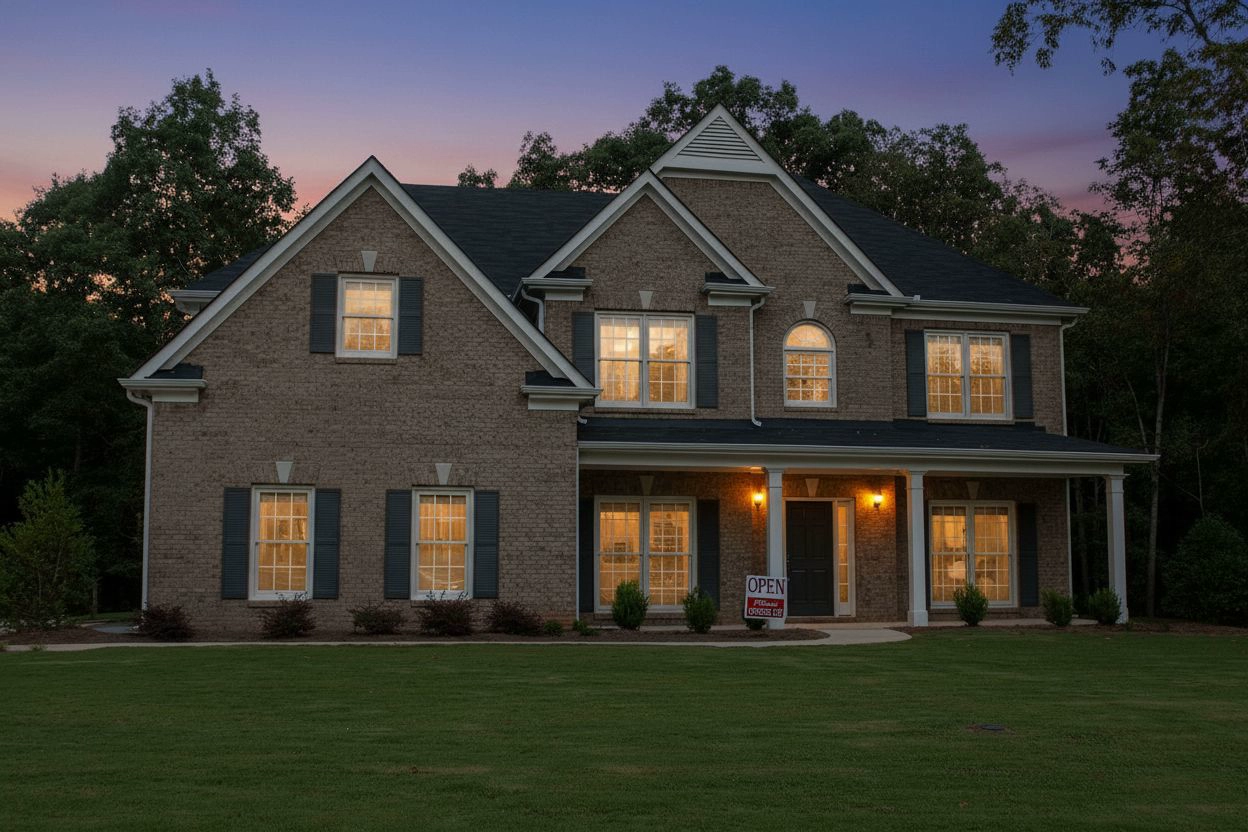
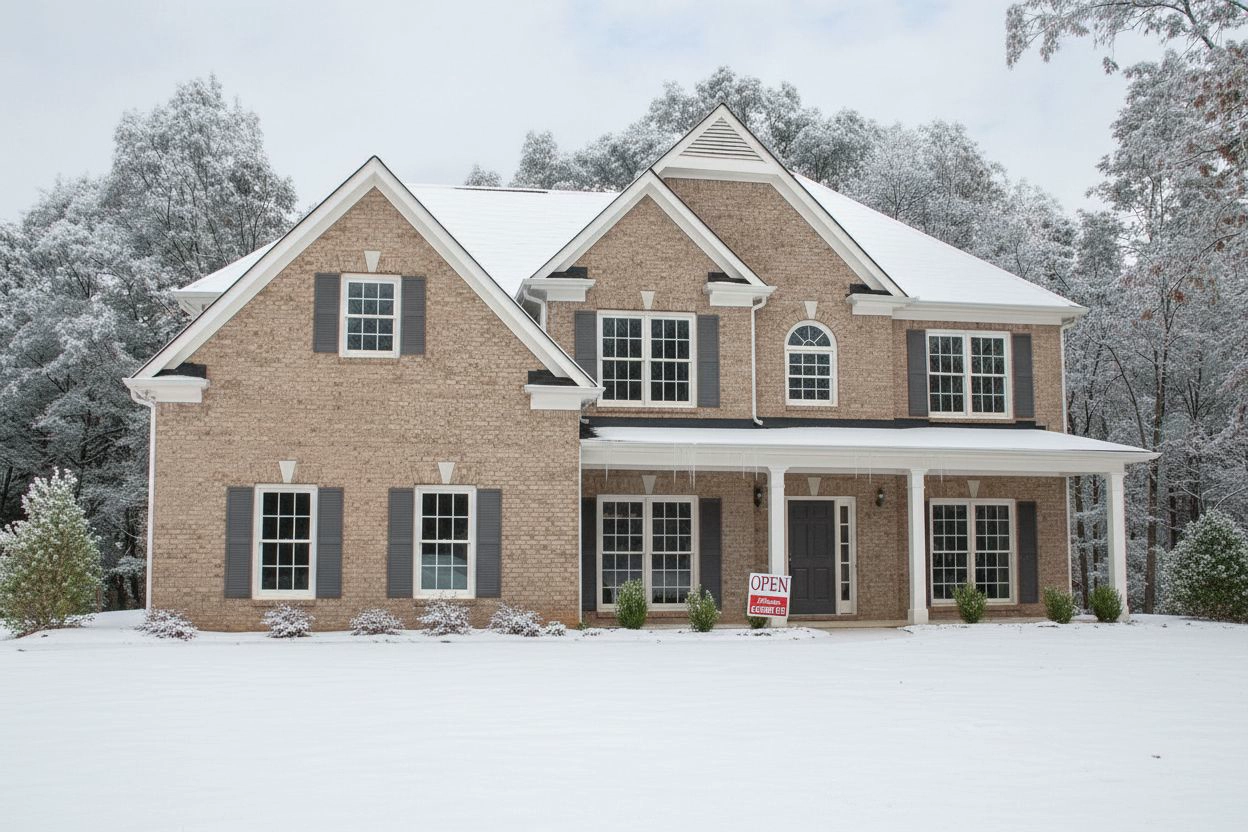
Proto zimní verze domu má sníh nejen na zemi, ale i na střeše, větvích stromů a okenních římsách. Proto zlatá hodina se odrazí v oknech i na fasádě. Proto noční scéna má měkké lunární světlo, ne jen tmavé pozadí.
Výsledky nejsou filtry. Jsou to přepočítané verze celé fotky.
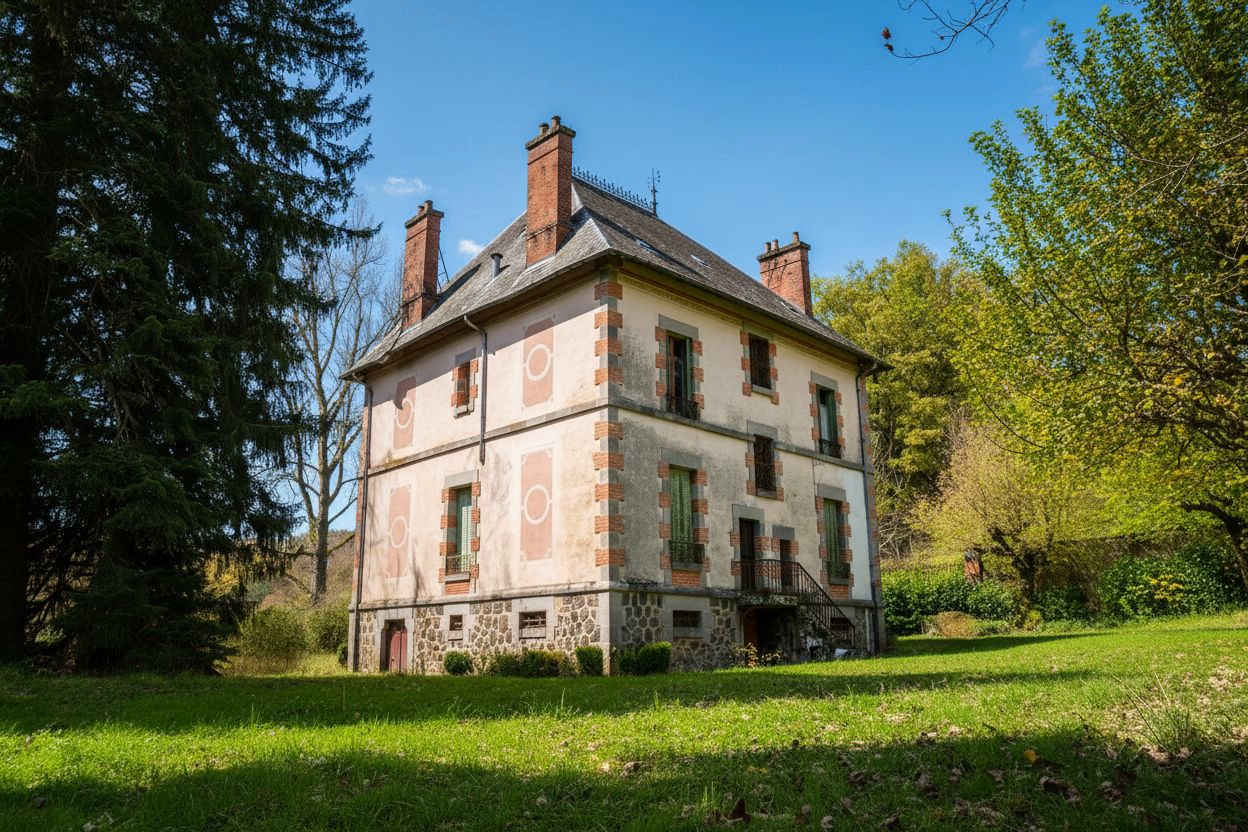
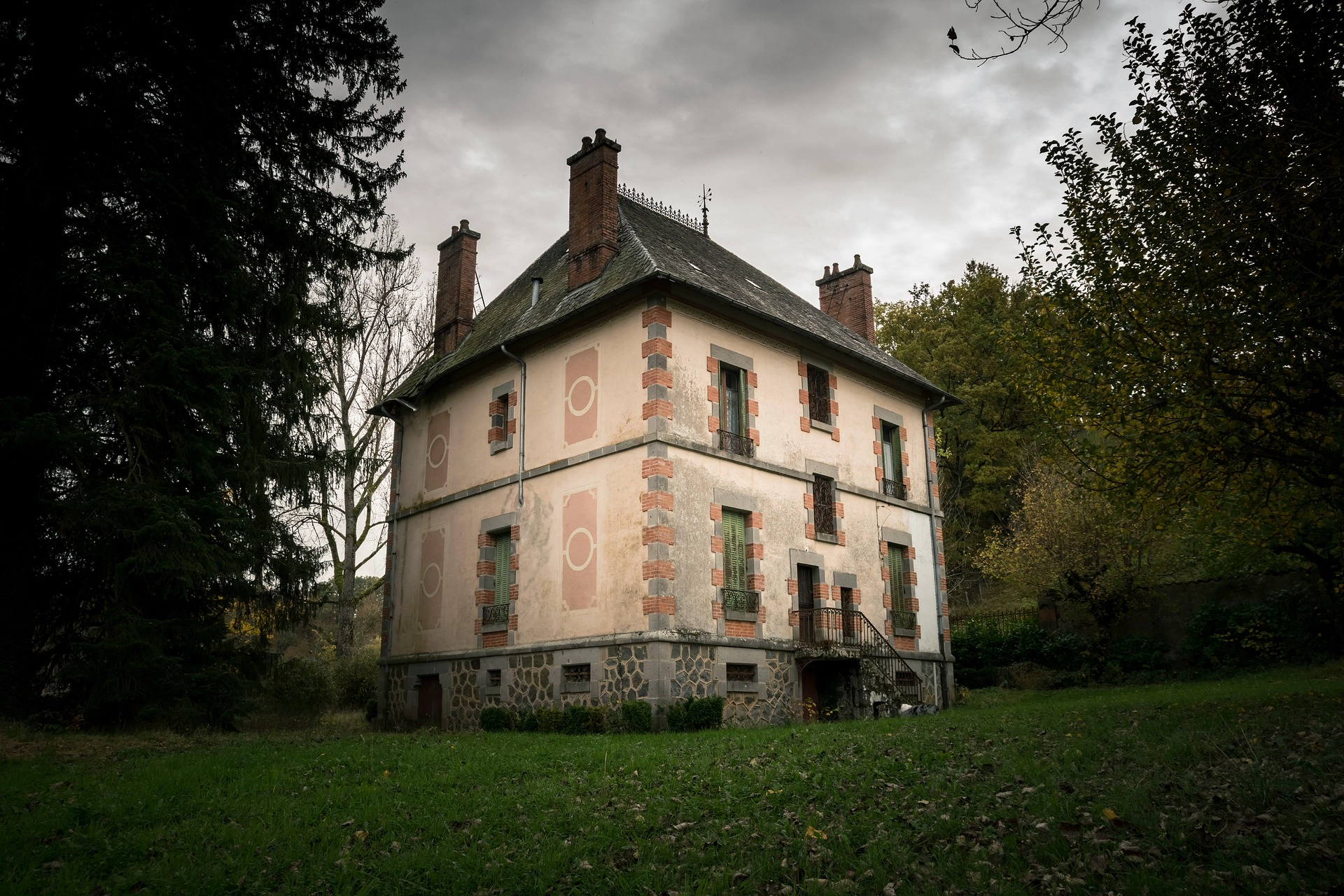
Co přesně AI mění?
Při změně atmosféry nejde jen o přebarvení oblohy. AI pracuje s celou fotografií najednou:
- Obloha a mraky – slunečno, zamračeno, zlatá hodina, hvězdná noc, rozbřesk
- Osvětlení scény – teplé světlo zapadajícího slunce se odrazí i na fasádě, trávě nebo vodě
- Stíny a kontrast – mění se podle úhlu a intenzity „nového“ slunce
- Sezónní proměny – letní zeleň přechází do sněhové pokrývky včetně všech detailů
Kde změna atmosféry změní víc než jen fotku
Realitní fotografie a prezentace nemovitostí
Nafotili jste nemovitost v zimě, ale chcete ukázat, jak vypadá v létě? Nebo potřebujete jarní verzi domu, který jste fotili v listopadu za deště? AI vytvoří obě verze z jediné fotky.
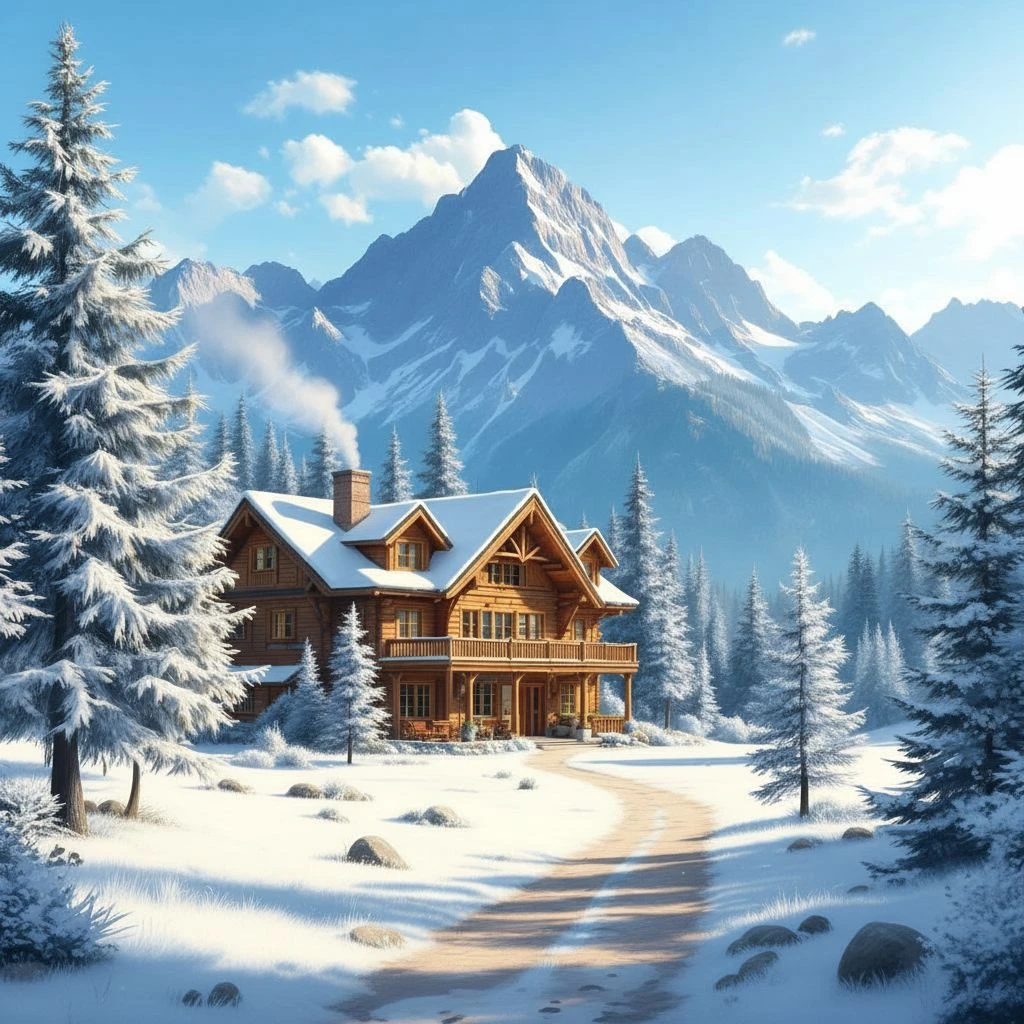
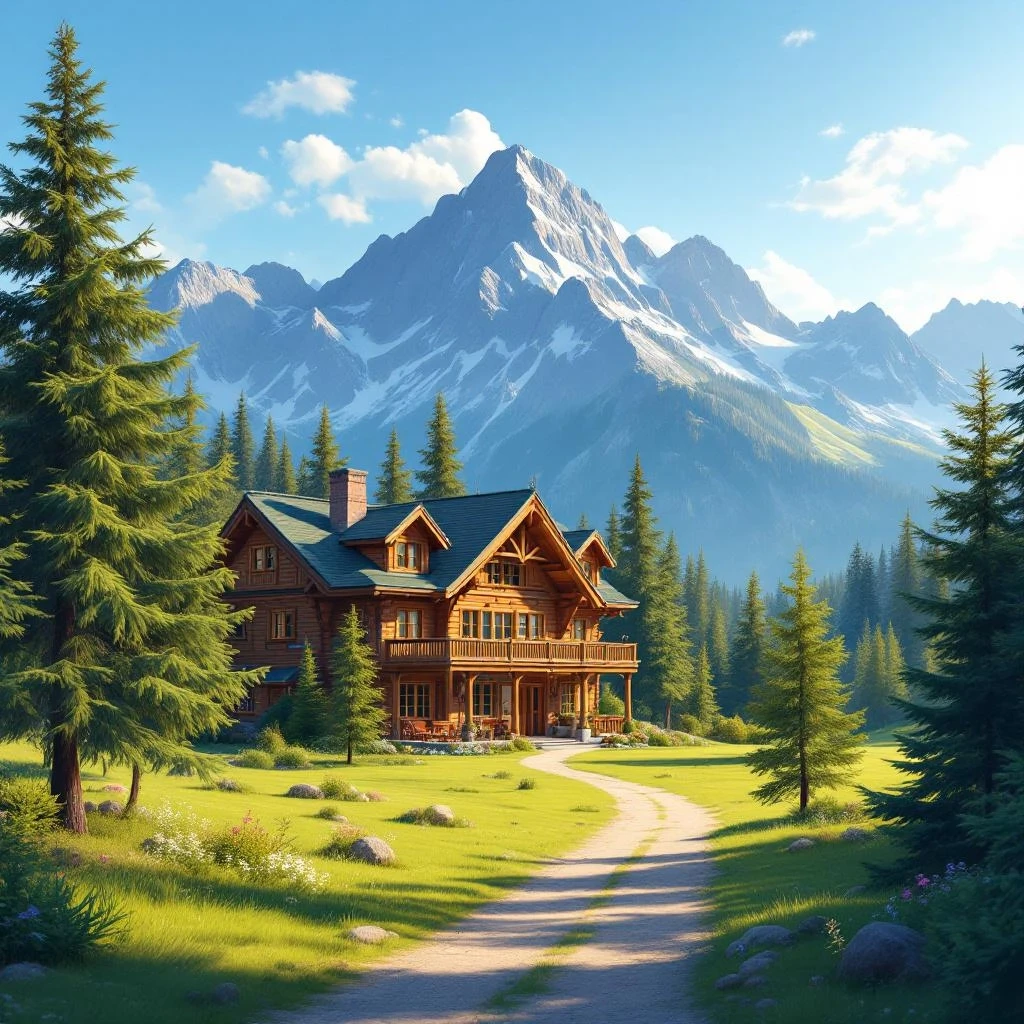
Prodáváte nemovitost celoročně – proč mít jen jednu sezónu?
Tip pro realitní makléře: dvě fotky za cenu jednoho focení
Při příštím focení nemovitosti pořiďte jeden kvalitní záběr za jakéhokoliv počasí. Verzi za slunečného dne, za zlaté hodiny i zimní pohlednici pak vytvořte pomocí AI. Klientům ukážete nemovitost v nejlepším světle bez ohledu na to, kdy ji fotíte – a ušetříte za opakované focení na místě.
Kreativní fotografie a umělecké projekty
Slunečnice za jasného dne jsou hezké. Slunečnice pod hvězdnou oblohou s úplňkem jsou nezapomenutelné.
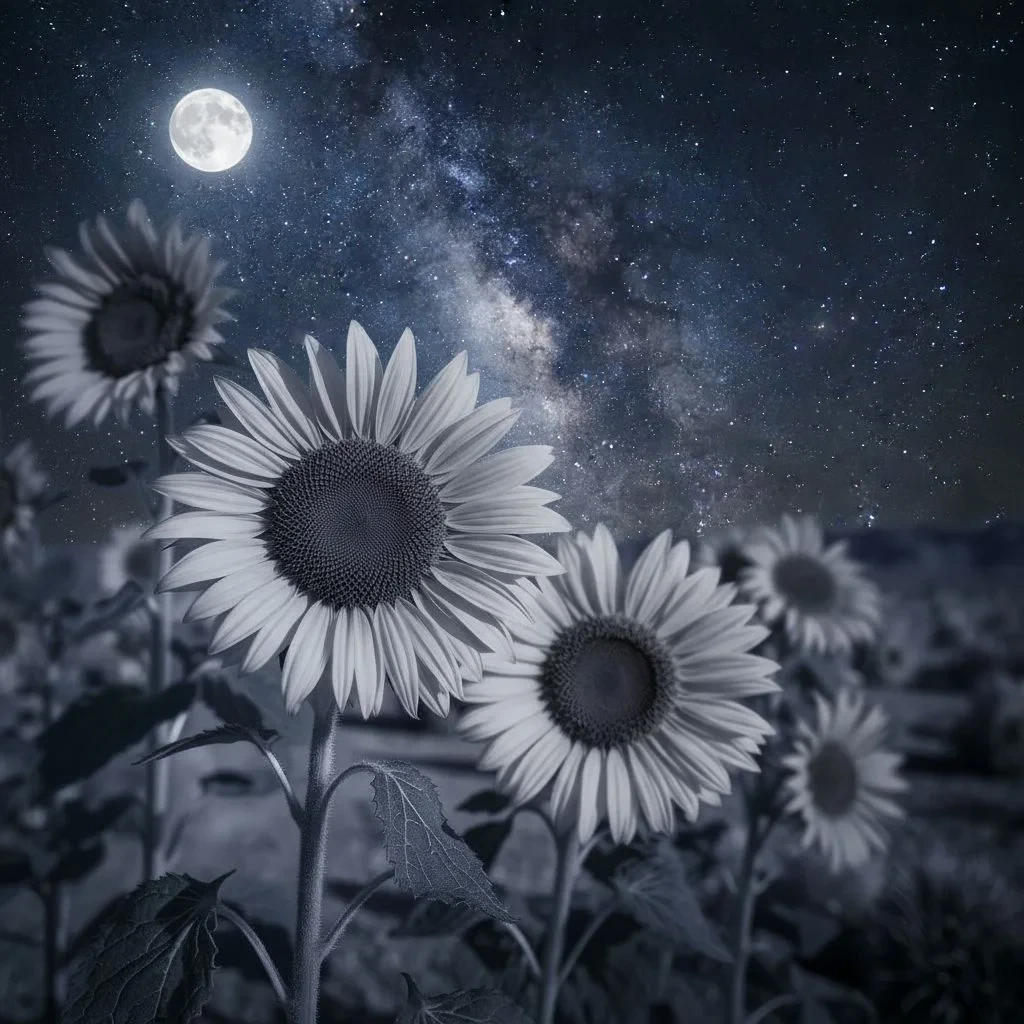
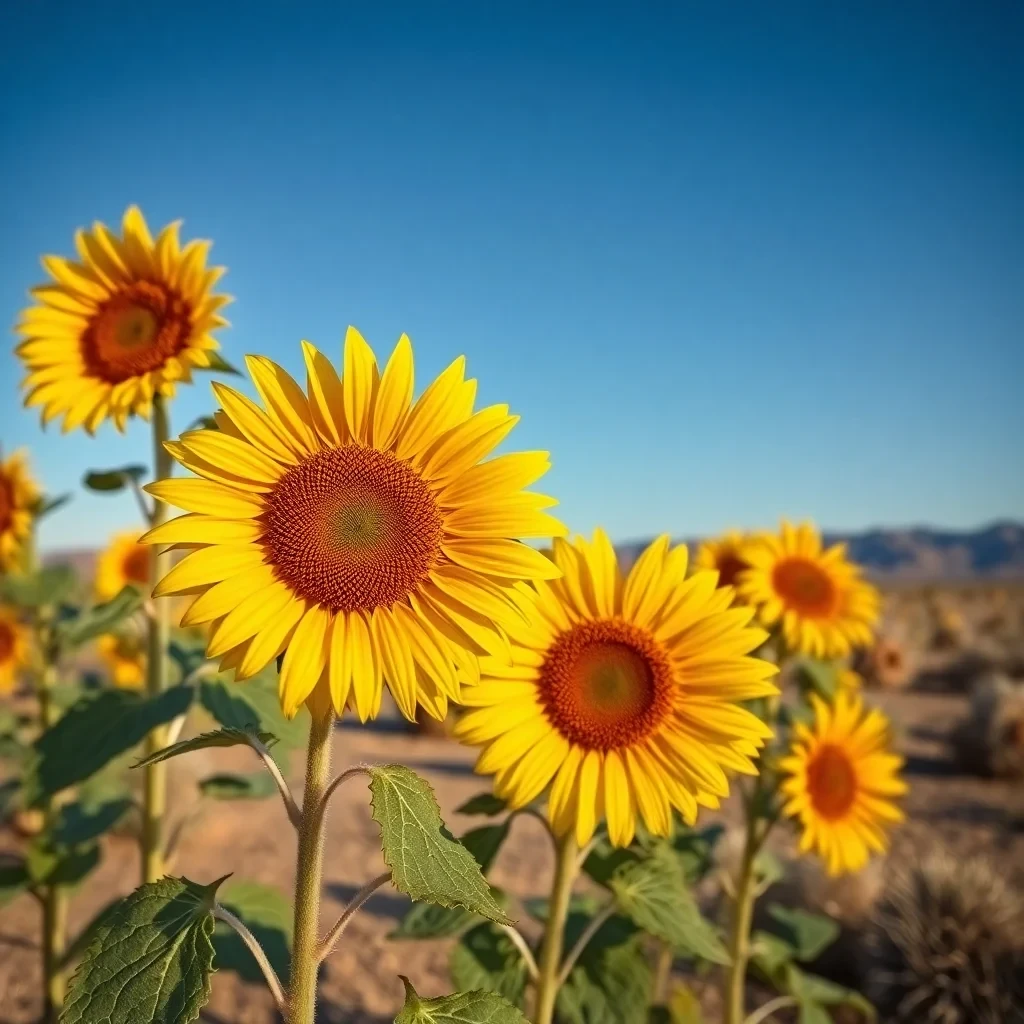
Vytvořte sérii z jednoho záběru
Silná fotografická série nemusí znamenat hodiny strávené na místě v různých ročních dobách. Jeden záběr, čtyři různé atmosféry – jaro, léto, podzim, zima – a máte koherentní vizuální série pro výstavu, portfolio nebo sociální sítě. Nálady se přirozeně liší, záběr a kompozice zůstávají konzistentní.
Marketing a vizuální komunikace
Sezónní kampaně, různé verze materiálů pro různé trhy, nebo prostě chcete ukázat stejné místo v různých náladách – bez nutnosti vracet se na místo znovu. Pro přípravu stejné fotky ve více formátech pro různé platformy využijte AI Outpainting.
Jak změnit počasí nebo denní dobu na fotce krok za krokem
Krok 1: Nahrajte fotografii do AI editoru GuideGlare

Krok 2: V pravém menu klikněte na „Upravit pomocí AI“ → „Změnit obrázek“

Krok 3: Do pole „Popis změny“ napište přirozeně, co chcete změnit
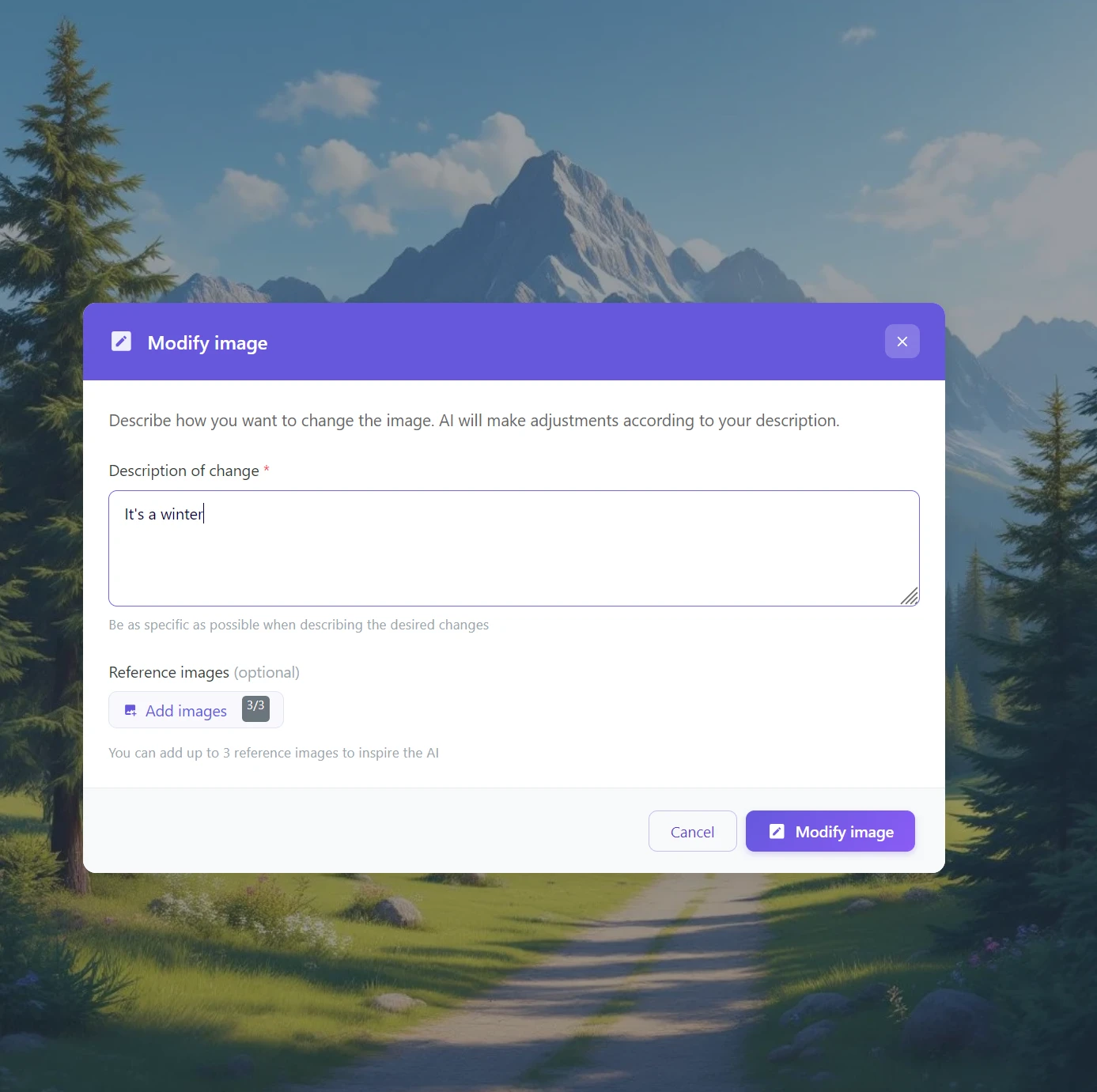
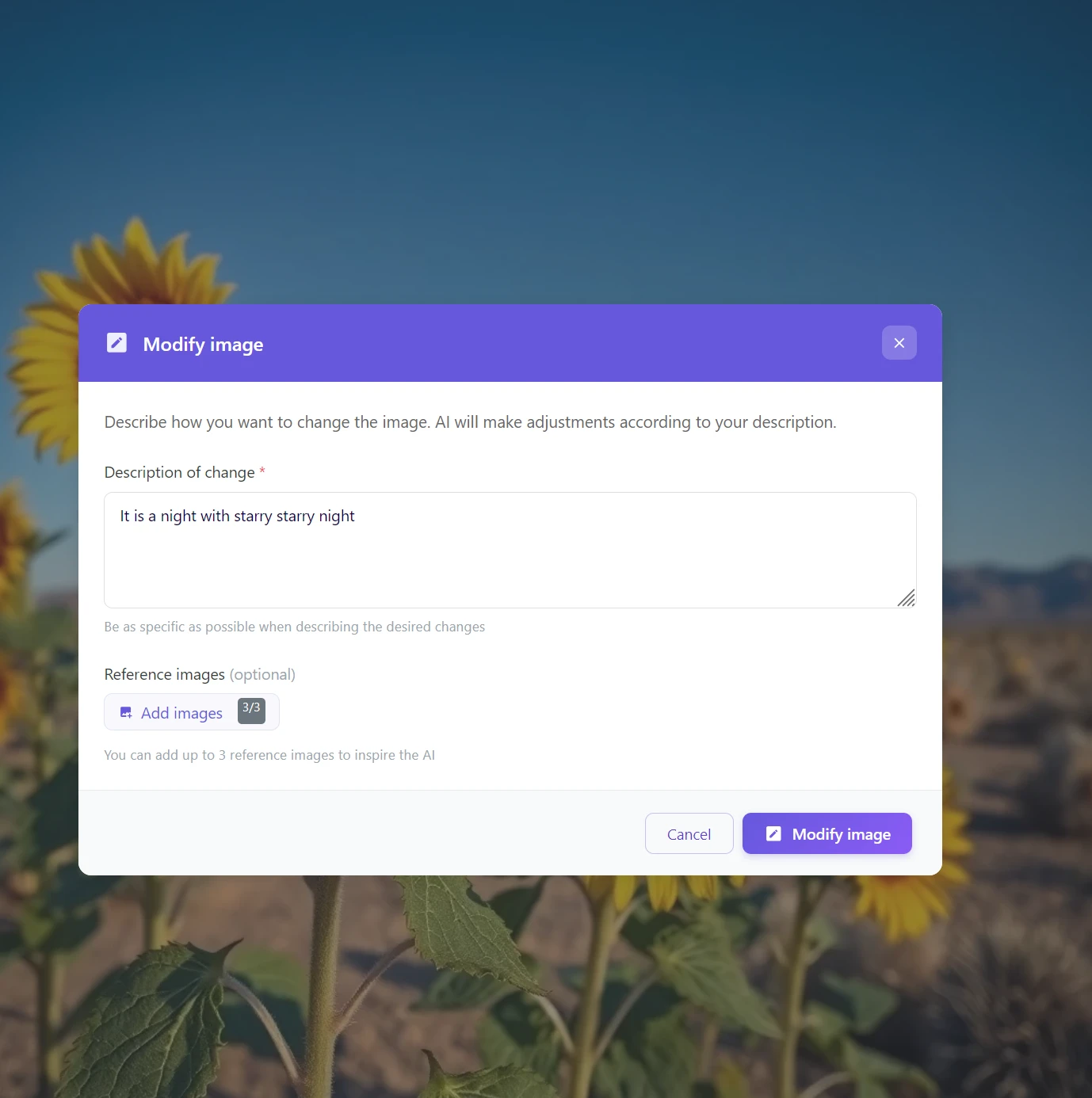
Příklady popisů, které fungují:
- „Změnit den na západ slunce“
- „Přidat sníh a zimní atmosféru“
- „Noční scéna s hvězdnou oblohou a úplňkem“
- „Zamračené nebe změnit na jasný slunečný den“
- „Léto změnit na podzim s barevnými listy“
Krok 4: Klikněte na „Upravit obrázek“ a počkejte 10–30 sekund
Konkrétní popis = lepší výsledek
Místo vágního „jiné nebe“ zkuste „zlatý západ slunce s oranžovými oblaky odrážejícími se ve vodě“. Čím víc detailů AI dostane, tím přesněji dokáže přepočítat osvětlení celé scény. Jako volitelnou pomůcku můžete přidat až 3 referenční obrázky – ukázky atmosféry nebo nálady, kterou chcete dosáhnout. AI se jimi inspiruje při generování výsledku. A nebojte se psát česky nebo slovensky – AI rozumí vašemu jazyku stejně dobře jako angličtině.
Začněte měnit atmosféru svých fotografií ještě dnes
Fotografie zachycuje okamžik. AI ho může přepsat.
Jeden záběr, nekonečné variace. Jiná nálada, jiná sezóna, jiná denní doba – vše z jednoho snímku, za pár vteřin, bez grafika a bez nutnosti fotit znovu.
Jeden záběr, nekonečné nálady.
Změňte léto na zimu, den na noc, deštivé ráno na zlatou hodinu – přirozeně, jednou větou. Bez ručních editací, bez vrstev, bez kompromisů.
Často kladené otázky
Je změna atmosféry fotky zdarma?
Pro použití AI nástrojů v GuideGlare, včetně změny atmosféry, je potřeba alespoň plán Basic. Důvodem je, že AI reálně přepočítává celou fyziku osvětlení snímku – nejde o jednoduchý filtr, ale o výpočetně náročnou operaci s pokročilými modely. Podívejte se na náš ceník pro více informací.
Na jaké fotografie to funguje nejlépe?
Nejlepší výsledky dává AI na fotografiích exteriérů, krajin, budov a přírody – tedy všude tam, kde hraje velkou roli obloha a přirozené světlo. Na interiérech nebo velmi složitých scénách může být výsledek méně přesvědčivý, protože AI má méně prostoru pro změnu světelných podmínek.
Mohu kombinovat více změn najednou?
Ano. Do popisu můžete zadat více změn najednou – například „zimní krajina se sněhem, soumrak a rozsvícená okna“. AI se pokusí všechny podmínky skloubit dohromady. U složených instrukcí se vyplatí být konkrétní: čím přesnější popis, tím soudržnější výsledek.
Jak konkrétní musím být v popisu změny?
Stačí i obecná instrukce jako „západ slunce“ nebo „zimní den“ – AI odvodí zbytek z kontextu fotky. Čím konkrétnější popis ale zadáte, tím přesněji AI přizpůsobí světlo, stíny i barvy. Pro nejlepší výsledky zkuste popsat nejen požadovanou atmosféru, ale i klíčové prvky, které chcete zdůraznit.
Zachová se původní kvalita fotky?
Ano, GuideGlare pracuje v původním rozlišení souboru. Pokud chcete po úpravě maximalizovat ostrost – například pro tisk nebo velkoformátové zobrazení – doporučujeme výsledek zpracovat ještě funkcí Zvýšit rozlišení.
Jak dlouho zpracování trvá?
Obvykle 10–30 sekund v závislosti na velikosti souboru a složitosti požadované změny. Ani u náročných transformací jako přechod z léta na zimu nebo ze dne na noc čekání výrazně nepřekročí tuto dobu.
Co když výsledek nevypadá realisticky?
Zkuste zpřesnit popis – například přidat typ světla („měkké difuzní světlo oblačného dne“) nebo zmínit konkrétní prvky scény („sníh na střeše a větvích stromů“). Pokud je problém jen v části fotky, použijte nástroj „Upravit obrázek“ a retušujte jen konkrétní místo. Kombinace obou přístupů dává nejlepší výsledky.