

Jak sloučit více fotek do jedné: jednoduchý AI návod krok za krokem
Chcete dostat dvě fotky do jedné. A výsledek má vypadat přirozeně.
Máte skvělý záběr skupiny přátel na útesech, ale jeden kamarád na fotce chybí – odešel dřív. Nebo jste vyfotili produkt a zákazník chce vidět, jak vypadá na konkrétním člověku v konkrétním prostředí. Anebo potřebujete zasadit portrét do jiné scény.
Kombinovat více fotek do jedné je jeden z nejžádanějších editačních úkolů. A zároveň jeden z nejtěžších, pokud nemáte správný nástroj.
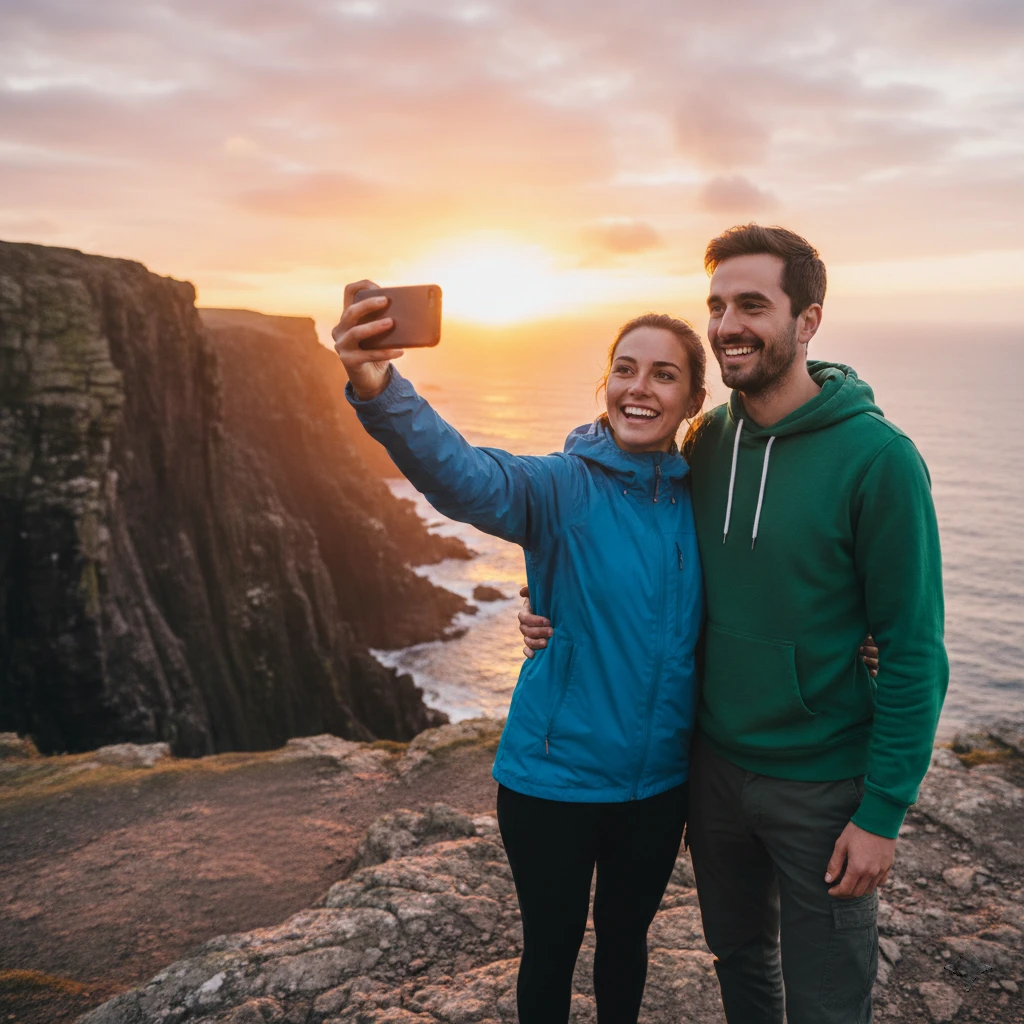
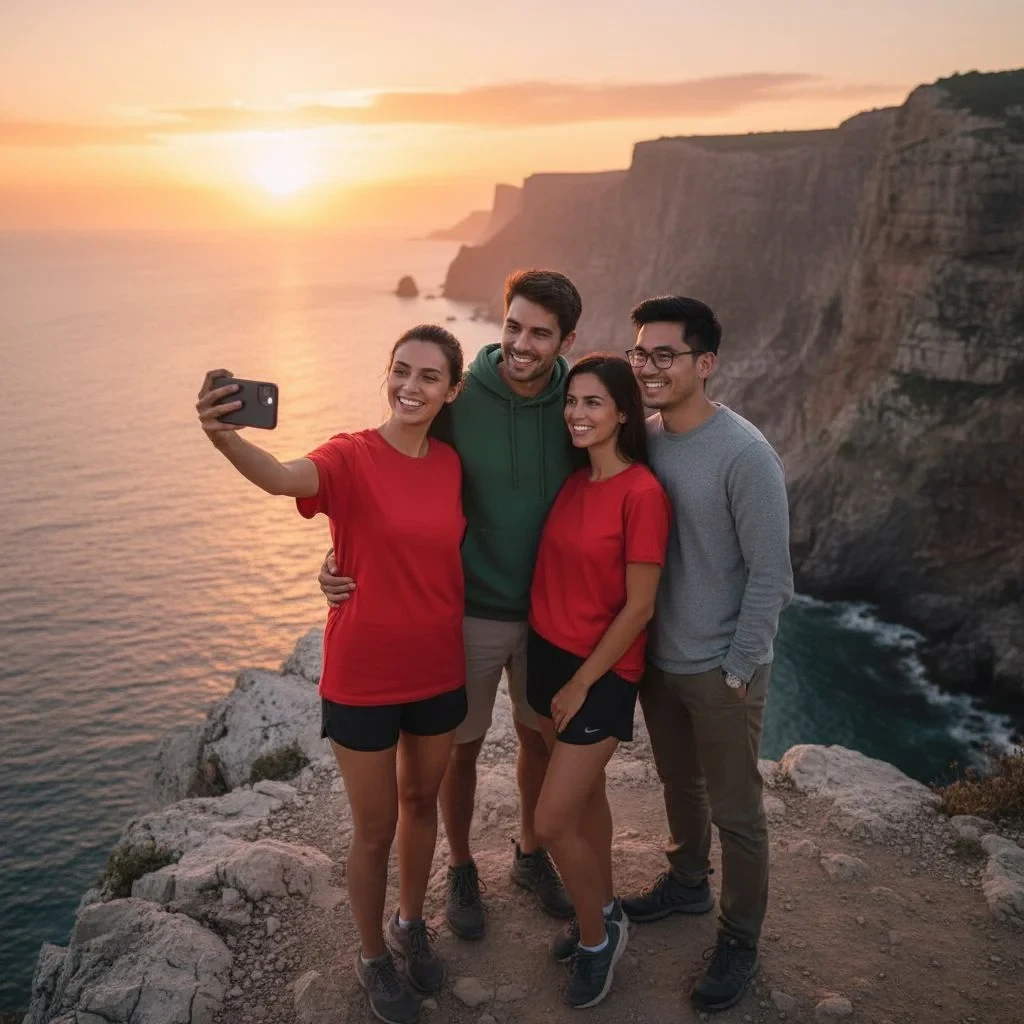
Klasické sloučení fotek je noční můra
Pokud jste to někdy zkoušeli ručně, víte, o čem mluvíme.
Otevřete grafický editor. Nahrajete obě fotky. Zkusíte výřez postavy – a narazíte na vlasy, průhledné pozadí nebo složitý okraj oblečení. Přesunete ji na novou scénu a zjistíte, že světlo nesedí, barvy nevypadají přirozeně a postava vypadá jako vystřižená z jiné reality.
A to ještě nepočítáme čas na prolnutí barev, úpravu stínů a sjednocení celkové nálady snímku.
Výsledek? Hodiny práce a výsledek, který každý pozná jako montáž.
Přitom stačí jedno: AI, která rozumí obsahu obou fotografií najednou a dokáže je přirozeně propojit.
AI sloučí fotky podle vašeho popisu na jedno kliknutí
AI editor fotografií umožňuje přidat k základní fotografii až 3 referenční obrázky a textovým popisem říct AI, co chcete zkombinovat. AI analyzuje kontext, světlo a styl všech snímků – a přirozeně je spojí do jednoho výsledku.
Žádné vrstvy. Žádné maskování. Žádný klasický grafický editor.
Jak sloučit více fotek do jedné: Krok za krokem
Krok 1: Nahrajte základní fotografii do AI editoru obrázků GuideGlare – to je snímek, do kterého chcete přidat prvky z jiných fotek

Krok 2: Klikněte na „Upravit pomocí AI“ → „Upravit obrázek“

Krok 3: V dialogu Změnit obrázek klikněte na „Přidat obrázky“ a nahrajte referenční fotografie (až 3 snímky). Pamatujte na to, že obrázek, který editujete je již brán v úvahu umělou inteligencí.
Referenční obrázky jsou fotky lidí, produktů nebo prostředí, které chcete do základní fotky začlenit.
Krok 4: Do pole „Popis změny“ napište, jak mají být snímky propojeny
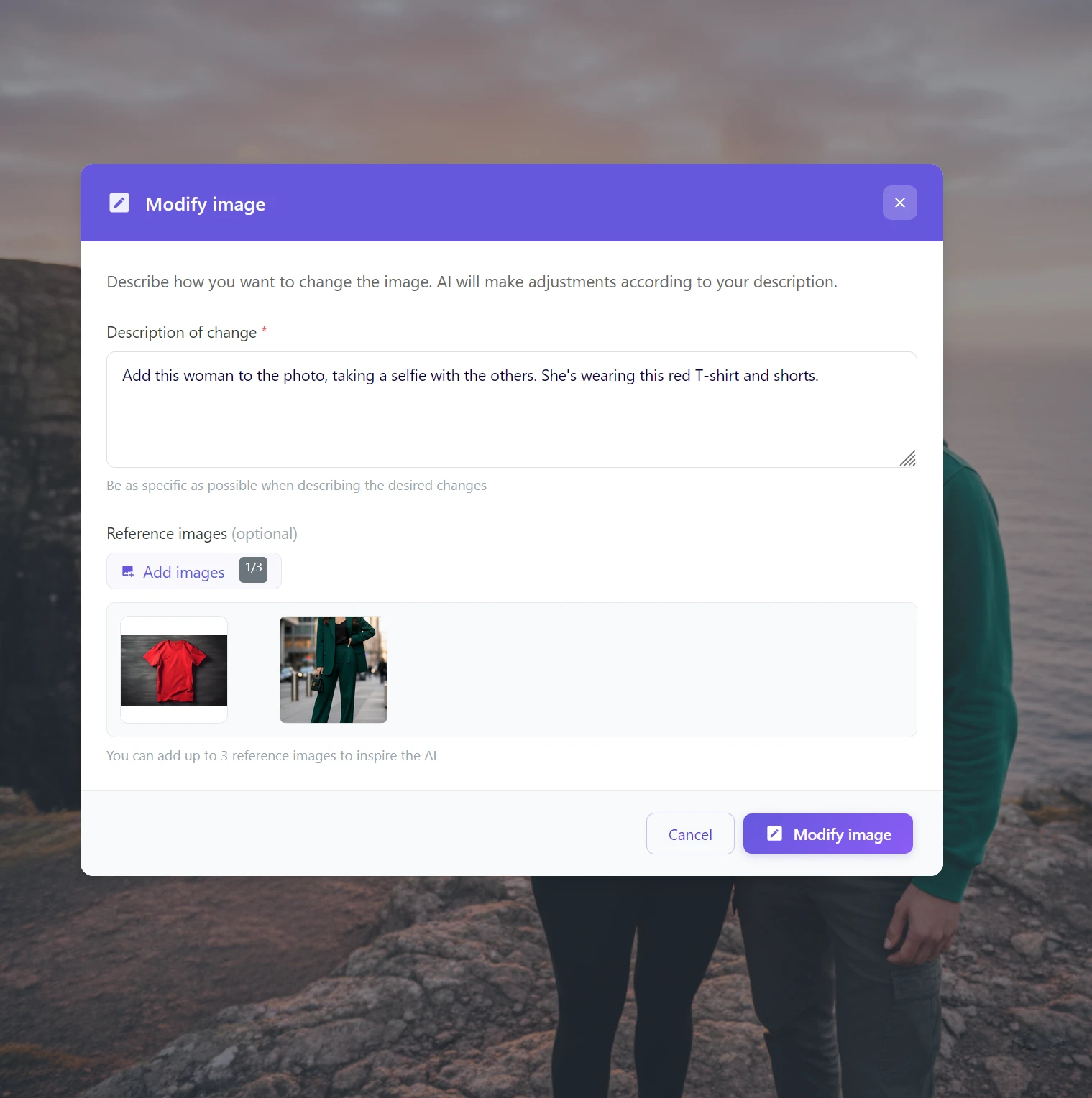
Krok 5: Klikněte na „Modify image“ a počkejte 15–30 sekund
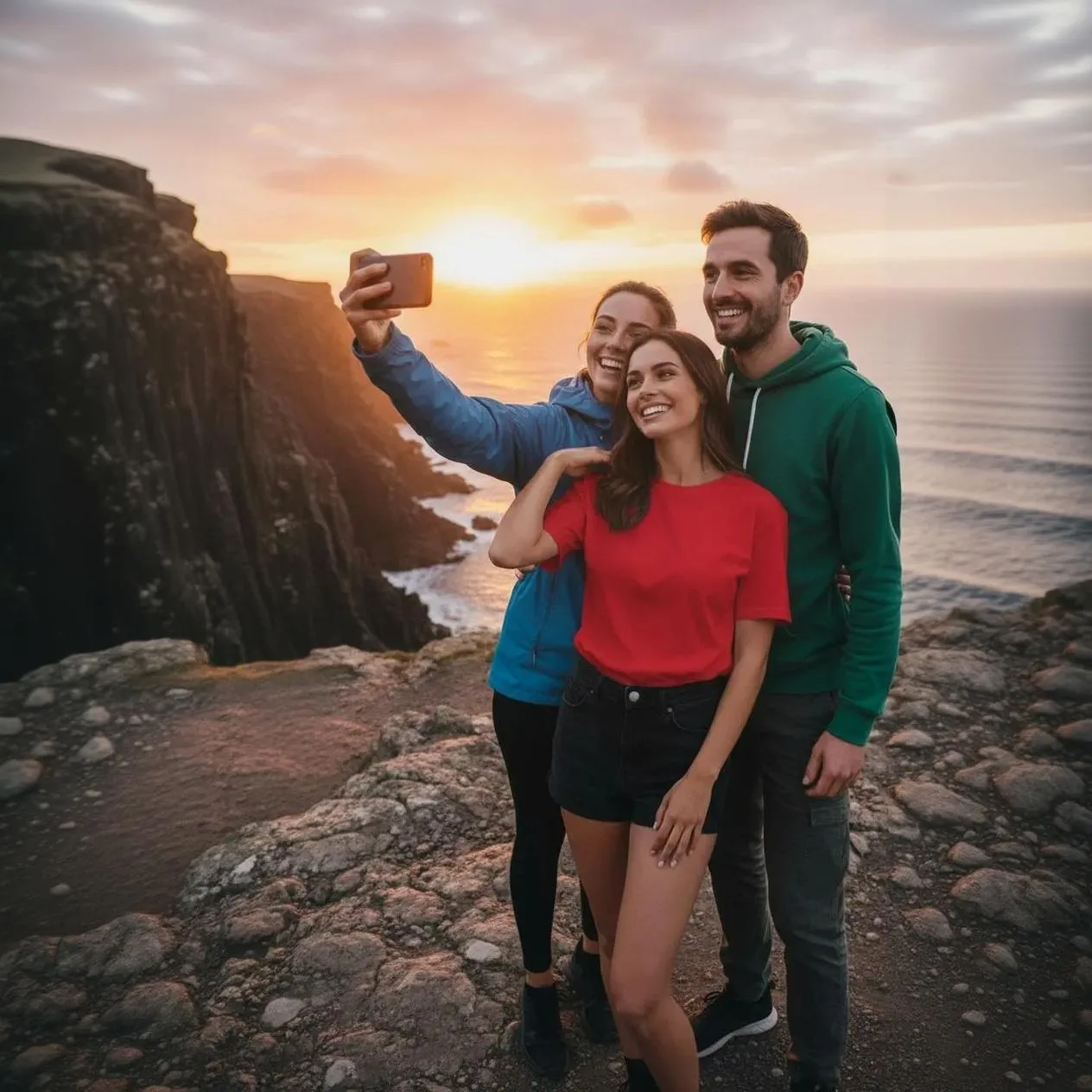
Jak psát popis pro nejlepší výsledky
Popis je klíčový. Čím konkrétnější, tím přirozenější výsledek.
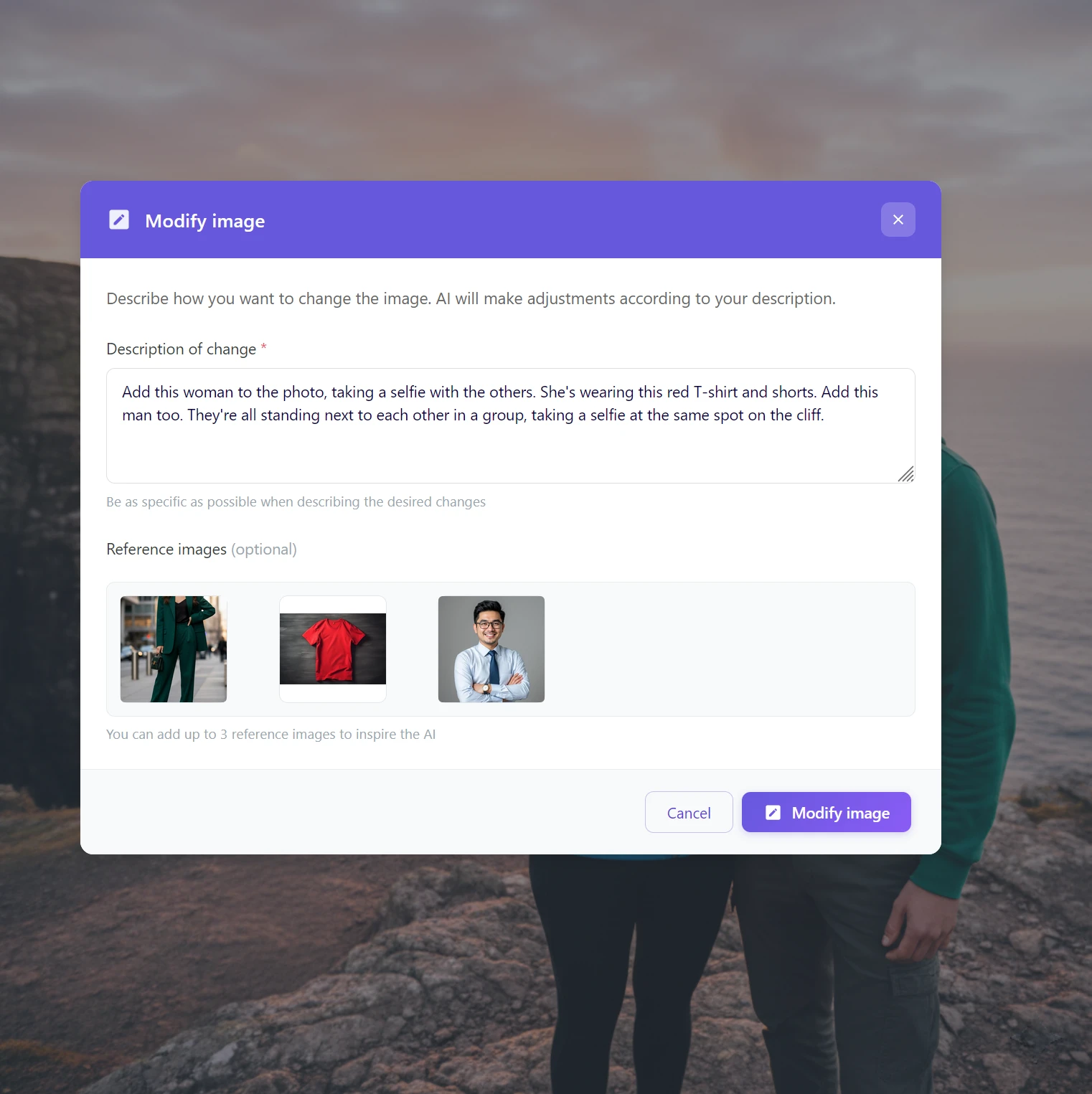
Tipy pro psaní popisu:
Popište, co referenční snímky zobrazují:
- „Add this woman to the photo, she’s wearing the red t-shirt“
- „Přidat tuto ženu do fotky v červeném tričku a šortkách“
Popište vztah k ostatním prvkům scény:
- „They’re all standing next to each other, taking a selfie at the same spot on the cliff“
- „Stojí vedle sebe a fotí skupinové selfie na stejném místě“
Při přidávání více osob najednou popište každou zvlášť:
- „Add this woman too. Add this man too. They’re all standing in a group.“
💡 Tip: Pokud chcete sloučit osobu s konkrétním prostředím (ne jen jinou fotkou lidí), popište místnost nebo scénu podrobněji – AI pochopí, kam postavu zasadit.
Praktické příklady použití
Podívejte se na pár příkladů praktického použití sloužení více fotek pomocí AI.
Doplnění chybějící osoby do skupinové fotky
Kamarád odešel dřív, než jste stihli skupinovou fotku. Ale máte jeho portrét z jiné příležitosti.
→ Nahrajte skupinovou fotku jako základ, portrét kamaráda jako referenci a popište: „Přidej tuto osobu do skupiny stojící uprostřed.“
Zasazení osoby do prostředí
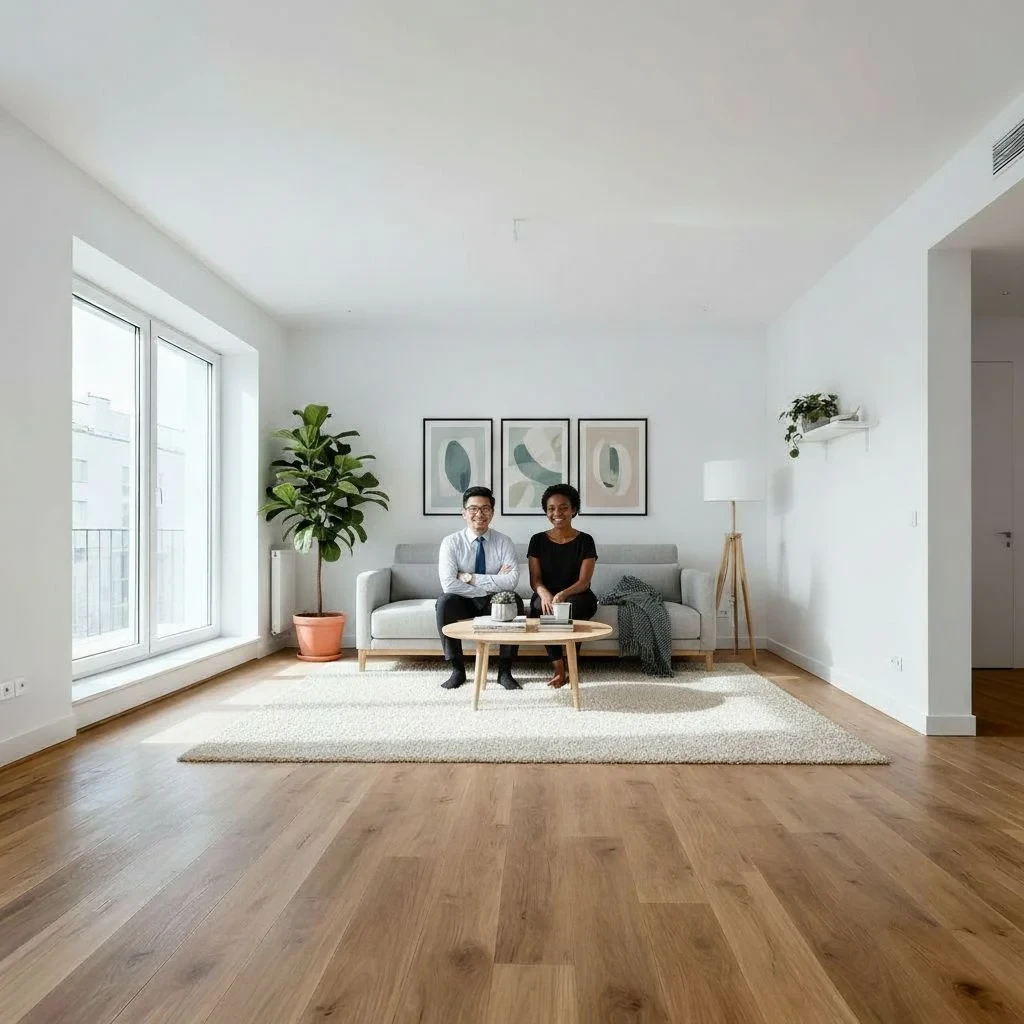
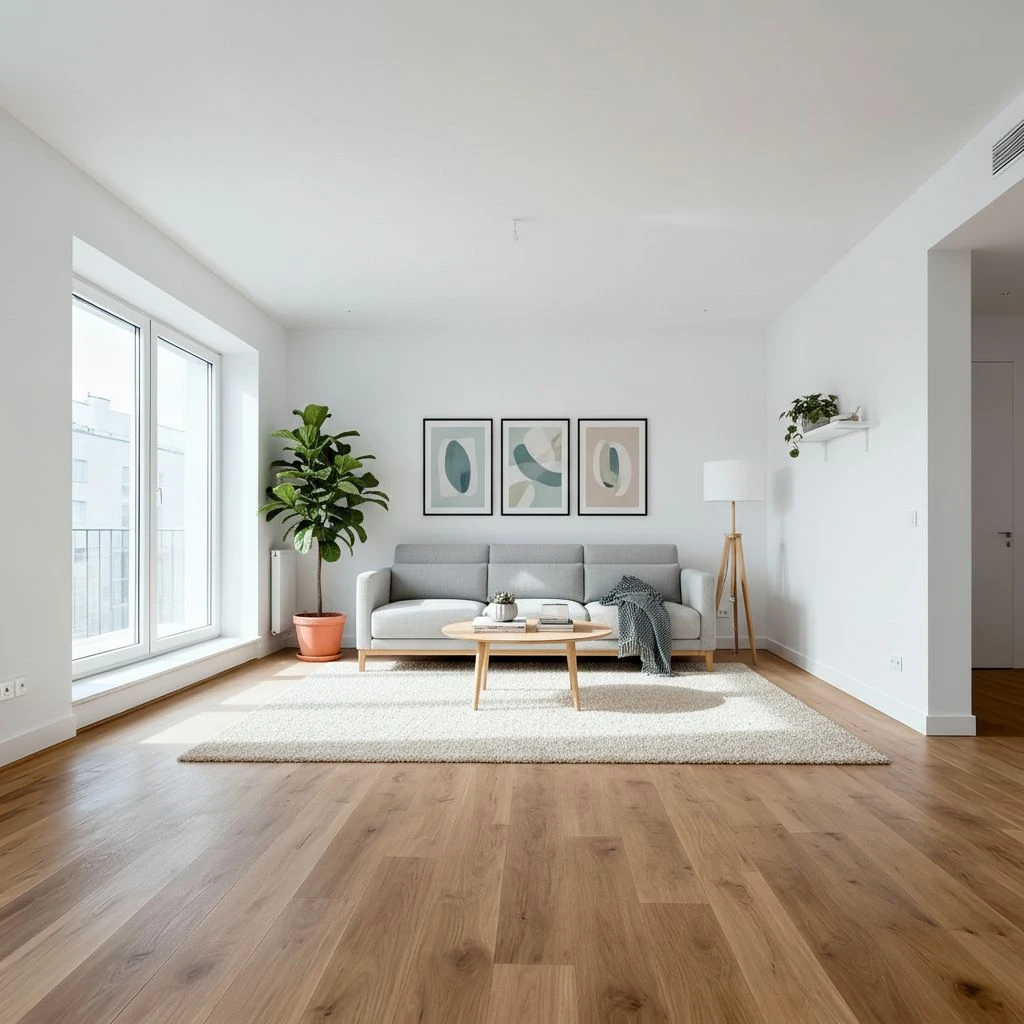
Máte portrét zákazníka nebo modelu a fotku interiéru. Chcete ukázat, jak by ta osoba vypadala v daném prostoru.
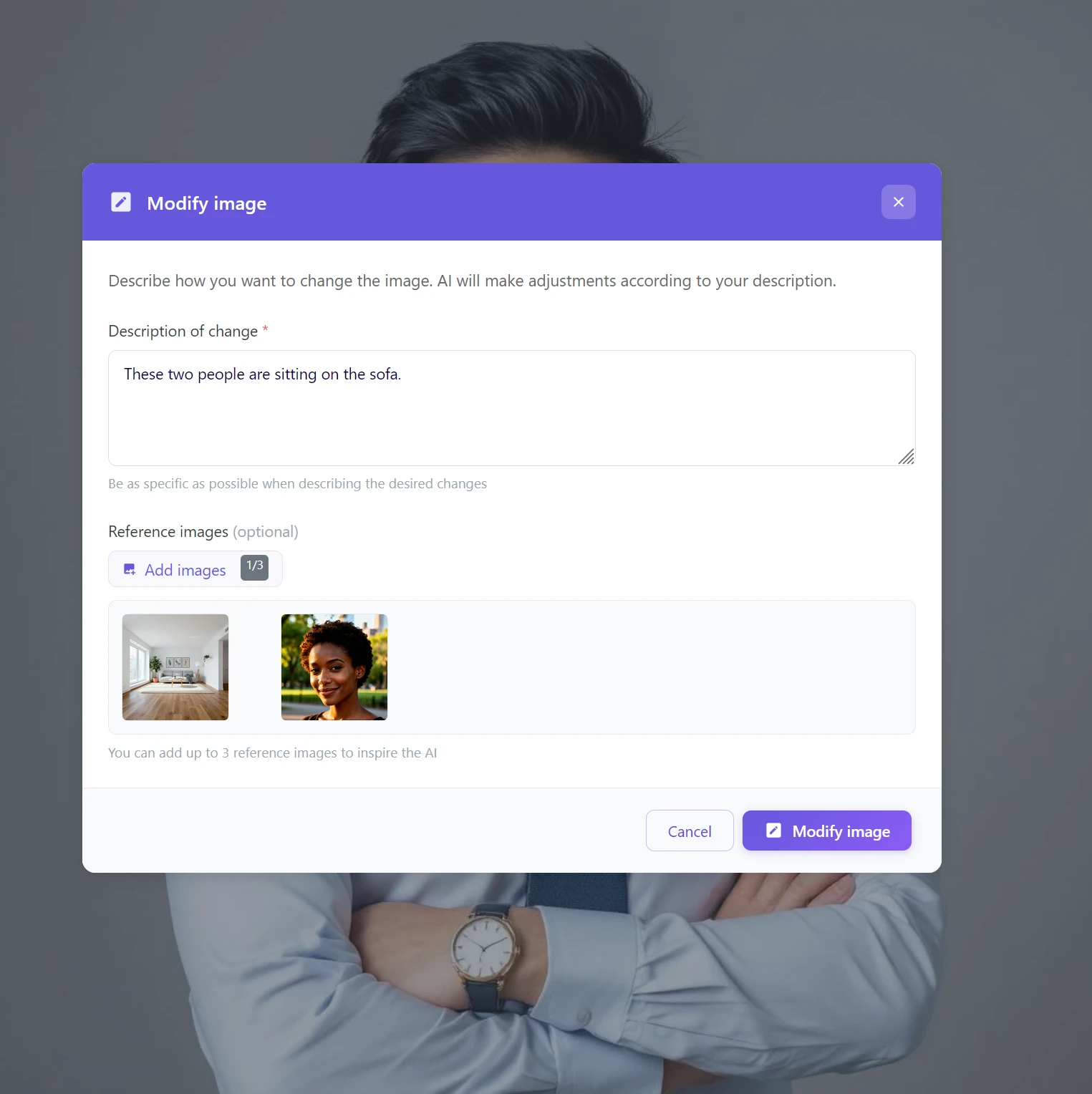
→ Základ je fotka místnosti, reference je portrét osoby, popis: „Tato žena sedí na pohovce v místnosti.“
Produktová fotografie na modelu
Máte produktovou fotku oblečení a zákazník chce vidět, jak vypadá na konkrétním člověku. Můžete vytvářet různé variace fotografií, záleží jen na vaší fantazii.
→ Základ je portrét nebo záběr modelu, reference je produktová fotka oblečení, popis: „Tato osoba nosí toto tričko.“
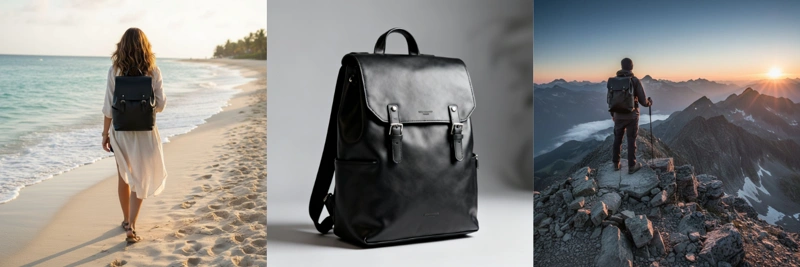
Tvorba marketingových vizuálů
Potřebujete zasadit konkrétní osobu (kolegu, klienta) do scény pro firemní materiály nebo kampaň.
→ Reference je firemní portrét, základ je prostředí nebo scéna kampaně.
Na co myslet pro nejlepší výsledky
Světlo a atmosféra by měly být podobné. Fotka při plném slunci a portrét v tmavé místnosti bude pro AI těžší přirozeně propojit. Čím bližší jsou podmínky snímků, tím věrohodnější výsledek.
Popište kontext, ne jen akci. Místo „přidej osobu“ zkuste „přidej tuto osobu stojící vlevo, v souladu s osvětlením scény“.
Referenční obrázky volte výstižné. Celotělový záběr nebo portrét s jasně viditelným obličejem funguje lépe než rozmazaná nebo vzdálená fotka.
Pokud výsledek není dokonalý, upřesněte popis nebo zkuste jiné pořadí referenčních obrázků. AI někdy potřebuje druhý pokus při složitějších kombinacích.
Kdy sloučení fotek pomocí AI ocení nejvíc
| Situace | Řešení |
|---|---|
| Chybějící osoba na skupinovce | Portrét jako reference + popis pozice |
| Model pro produktovou fotku | Záběr produktu + portrét modela |
| Osoba v novém prostředí | Portrét + fotka prostředí |
| Scéna se dvěma lidmi z různých fotek | Základní scéna + portréty jako reference |
Začněte spojovat fotky pomocí AI ještě dnes
Sloučení více fotografií do jedné přirozeně vypadající scény bylo ještě nedávno záležitostí profesionálních grafických studií. Dnes to zvládnete v AI editoru GuideGlare za pár minut – bez grafika, bez vrstev, bez kompromisů v kvalitě výsledku.
Přestaňte snít o dokonalých fotkách. Začněte je tvořit s AI.
S GuideGlare AI editorem zvládnete pokročilé úpravy během sekund. Vytvářejte profesionální kompozice, doplňujte chybějící osoby nebo zasazujte produkty do nových prostředí – jednoduše a efektivně.
Často kladené otázky
Je sloučení fotek zdarma?
Ne, pro použití AI nástrojů v GuideGlare potřebujete alespoň Basic plán. Ten vám odemkne přístup ke všem pokročilým AI funkcím, včetně slučování fotografií.
Kolik referenčních obrázků mohu přidat?
Do jedné úpravy lze přidat až 3 referenční obrázky. Při přidávání více osob nebo prvků najednou doporučujeme každý z nich popsat v instrukci, aby AI pochopila, co má s každým obrázkem dělat.
Musí mít fotky stejné světelné podmínky?
Nemusí, AI je schopna přizpůsobit osvětlení a stíny, aby výsledek vypadal přirozeně. Nicméně, čím podobnější jsou světelné podmínky a celková atmosféra zdrojových snímků, tím přirozenější a věrohodnější bude výsledná kompozice.
Funguje sloučení i na pozadí nebo prostředí, nejen na lidi či objekty?
Ano, GuideGlare AI editor je velmi flexibilní. Jako referenci lze použít libovolný snímek – portrét osoby, produktovou fotku, fotografii prostředí, texturu nebo dokonce jen abstraktní obraz. AI ho zapracuje do základní scény podle vašeho detailního popisu.
Co když výsledek nevypadá přirozeně nebo přesně podle mých představ?
Pokud první výsledek není dokonalý, nezoufejte. Zkuste upřesnit popis, přidat více detailů o poloze, osvětlení nebo interakci prvků. Můžete také změnit pořadí referenčních snímků nebo zkusit jiné referenční fotky s podobnějším osvětlením či stylem. AI lze spustit opakovaně a s každou iterací a upřesněním se výsledky mohou výrazně zlepšit.
Jak dlouho zpracování trvá?
Obvykle trvá zpracování 15–30 sekund. Při kombinaci více referenčních obrázků nebo při velmi komplexních požadavcích může být zpracování mírně delší, ale zřídka přesáhne minutu.
Mohu určit přesnou pozici, kam se má referenční prvek umístit?
Ano, přesnou pozici můžete ovlivnit pomocí podrobného textového popisu. Například: „Přidejte tuto osobu stojící vlevo uprostřed scény, s rukama v kapsách,“ nebo „Umístěte batoh na záda postavy v modrém tričku.“ Čím specifičtější instrukce, tím lépe AI pochopí váš záměr.
V jaké kvalitě je výsledná fotka? Zachová se rozlišení původní fotky?
Výsledná fotka si obvykle zachovává vysokou kvalitu a rozlišení blízké původnímu snímku. AI se snaží generovat obraz, který je ostrý a detailní, aby se bez problémů hodil pro tisk nebo použití online. Přesné rozlišení může mírně kolísat v závislosti na vstupních datech a složitosti úpravy.
Co když se AI pokusí přidat do fotky něco, co jsem nechtěl(a)?
AI může někdy interpretovat popis nebo referenční obrázky způsobem, který neúmyslně přidá nežádoucí prvky. V takovém případě zkuste upravit svůj popis tak, aby byl explicitnější v tom, co chcete a co nechcete. Například přidejte „ujistěte se, že tam nejsou žádné další objekty“ nebo „zachovejte pozadí čisté.“ Můžete také zkusit generovat znovu s mírně odlišným popisem.