

Jak odstranit datum z fotky? 3 způsoby, jak zachránit staré vzpomínky
Datumovka v rohu fotky. Malý detail, velká škoda.
Pamatujete si to období kolem roku 2005? Koupili jste si svůj první digitální kompakt a vyrazili na dovolenou. Cvakali jste jednu fotku za druhou, nadšení z nové technologie. Jenže až doma na monitoru jste zjistili nepříjemnou věc.
V pravém dolním rohu každé fotografie svítí agresivní oranžové, červené nebo žluté datum.
Tenkrát se tato funkce zdála užitečná pro archivaci. Dnes je to vada, která znehodnocuje fotografii. Číselný údaj strhává pozornost od hlavního motivu, narušuje kompozici a na každé fotce křičí „toto je technický záznam“, ne vzpomínka.

Datumovka nevadí, dokud se nepokusíte fotku použít
Schovaná v digitálním archivu datumovka nikomu nepřekáží. Problém přijde ve chvíli, kdy chcete fotku opravdu použít.
Chcete ji nechat vytisknout na plátno nebo do rodinného alba? Datum bude uprostřed tisku. Chcete ji sdílet na sociálních sítích jako vzpomínku? Svítivě červená čísla hned prozradí, že jde o starou amatérskou fotku. Chcete ji zarámovat jako dárek? Datum zkazí celý záměr.
Ořez situaci nevyřeší – ve většině případů byste přišli o důležitou část záběru, protože datumovky bývají zrovna tam, kde je scéna nejbohatší. A ruční retušování v grafických programech zanechává rozmazané šmouhy, které jsou na složitém pozadí (tráva, písek, textilní vzory) naprosto zřetelné.
Výsledek vypadá opravovaně. A to je někdy horší než původní problém.
AI nesmaže datum – nahradí ho tím, co tam bylo
Moderní editace obrázků pomocí AI nepracuje jen jako guma. Neodstraní pixel a neponechá díru ani rozmazanou skvrnu. Místo toho analyzuje okolní texturu, světlo a kontext scény – a chybějící místo věrohodně dogeneruje.
Trávník zůstane trávníkem. Písek zůstane pískem. Obličej zůstane obličejem. Jen datum zmizí.
V AI editoru fotografií GuideGlare máte k dispozici tři způsoby, jak datum odstranit. Každý se hodí pro trochu jinou situaci.
3 metody, jak smazat datum z fotografie
Metoda 1: Automatické odstranění textu – jedno kliknutí
Nejrychlejší způsob. Ideální pro klasické datumovky s jasnou barvou a kontrastem vůči pozadí – typicky červená nebo oranžová čísla na trávě, obloze nebo fasádě.
Jak na to:
Krok 1: Nahrajte fotku do editoru obrázků GuideGlare

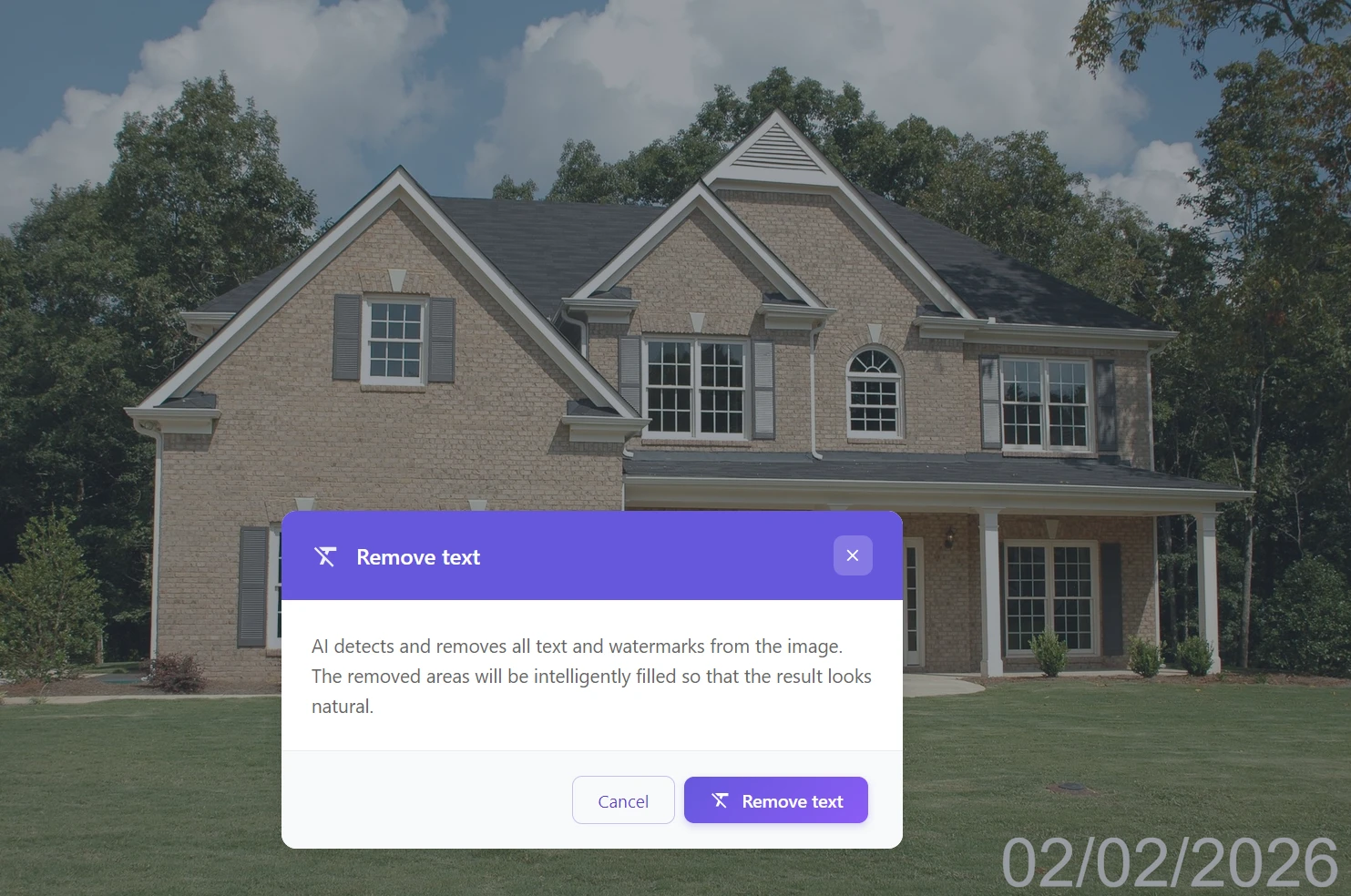
Krok 2: V menu AI nástrojů klikněte na „Odstranit text“

Krok 3: AI automaticky detekuje sekvenci čísel, vymaže ji a doplní texturou okolí
Čistíte celé album? Zpracujte fotky jednu po druhé automaticky
Pokud máte z dovolené nebo rodinné akce desítky fotek se stejnou datumovkou, nemusíte každou řešit ručně. Automatická detekce textu zvládne čistit snímky rychle za sebou – bez označování, bez promptů, bez zbytečných kliknutí. Otevřete fotku, klikněte na „Odstranit text“, stáhněte výsledek, přejděte na další.
Metoda 2: Inpainting – přesná kontrola štětcem
Když datum splývá s pozadím, je vybledlé (u naskenovaných fotek) nebo leží na velmi složité textuře (štěrk, listí, vzorovaný koberec, obličej), automatická detekce může minout nebo přesáhnout cíl. Tady je lepší vzít štětec do vlastních rukou.
Jak na to:
Krok 1: Nahrajte obrázek do AI GuideGlare
Krok 2: Zvolte nástroj „Dokreslit oblast“ (Inpainting)
Krok 3: Nastavte velikost štětce a přejeďte přes datum. Nemusíte být chirurgicky přesní – stačí oblast zamalovat.
Krok 4: Do promptu napište instrukci, například „Blend with background“ nebo „Remove date“
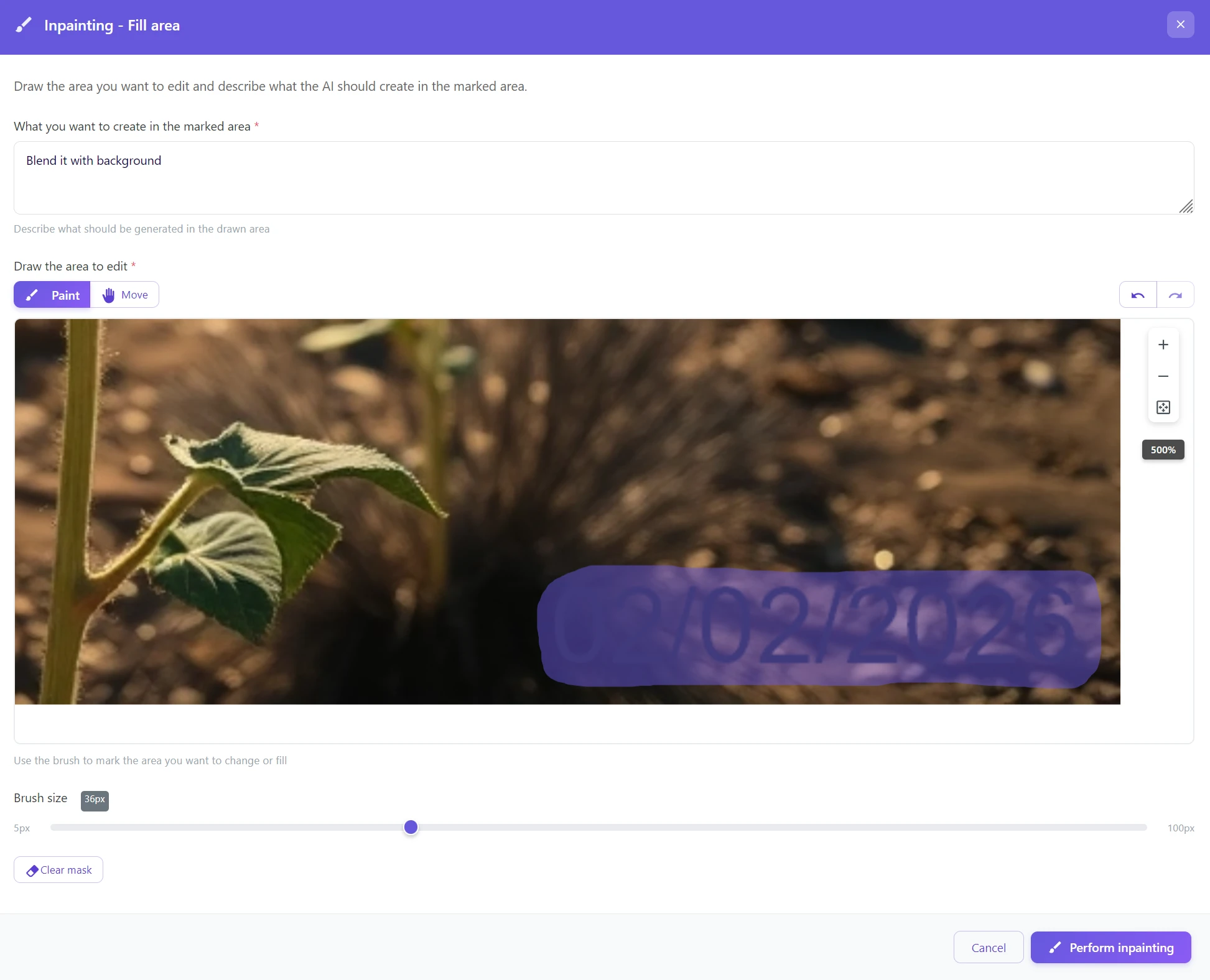
Krok 5: Klikněte na „Provést inpainting“
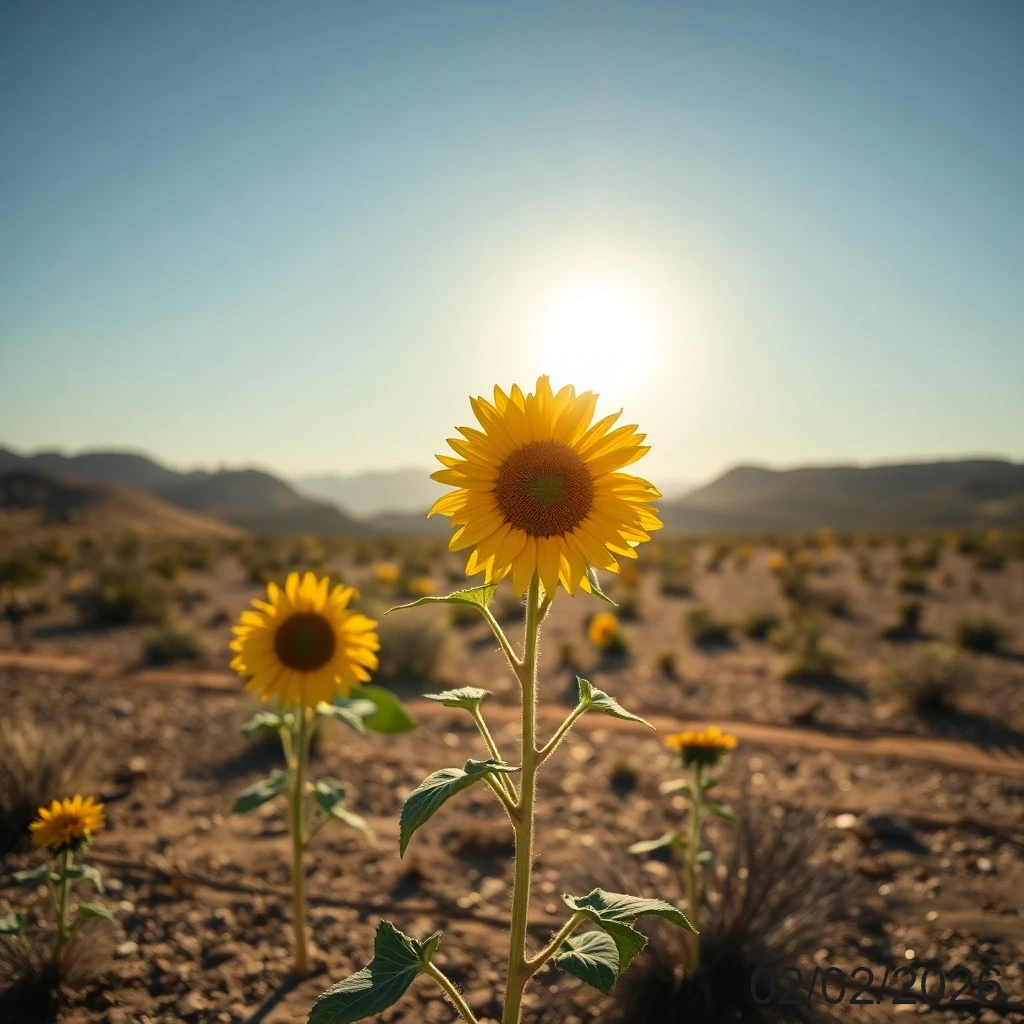
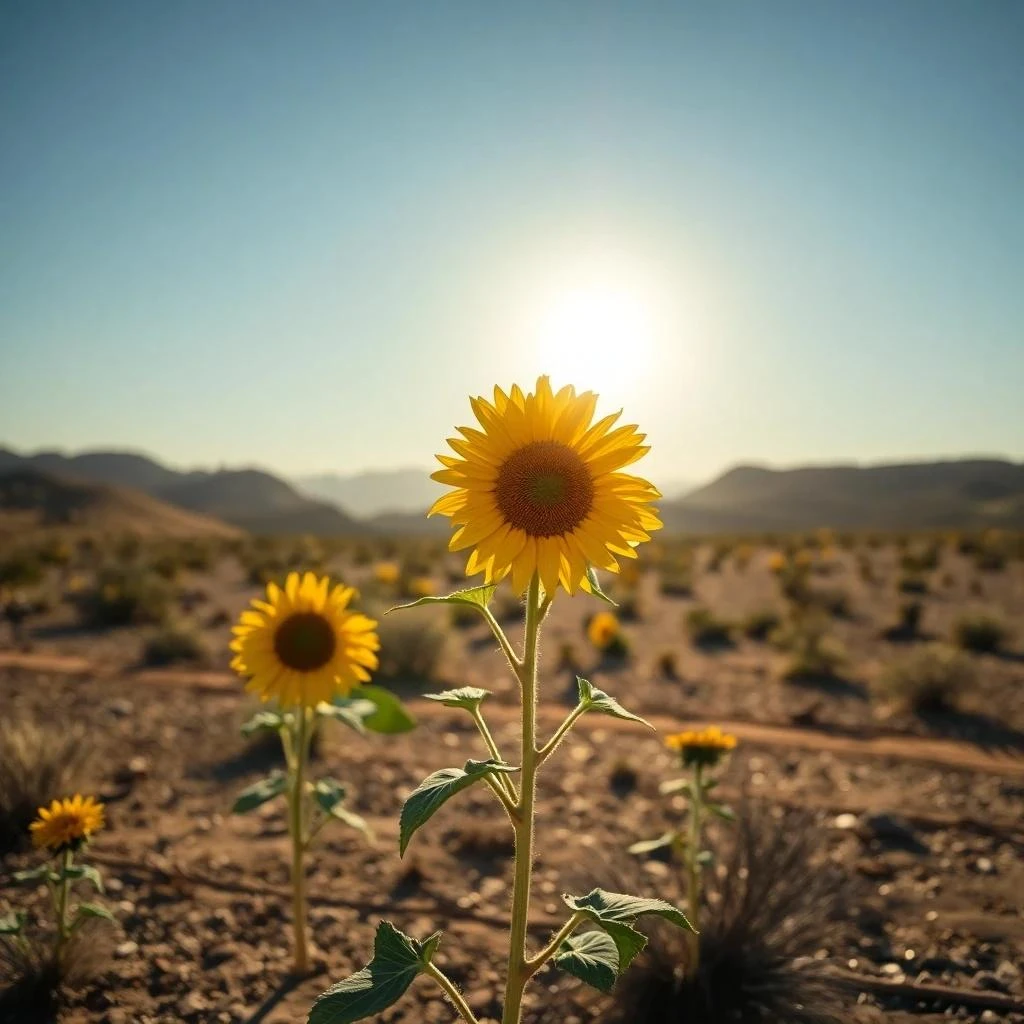
Datum leží přes obličej nebo důležitý detail? Označte o něco víc, ne méně
Při práci se štětcem instinktivně označujeme jen přesně datum. Ale AI funguje lépe, když má trochu kontextu navíc. Označte oblast mírně větší, než je samotné datum – AI pak lépe pochopí, jakou texturu má vygenerovat, a přechod bude přirozenější. Zejména u kůže, vlasů nebo jemných vzorů to dělá viditelný rozdíl.
Metoda 3: Textový příkaz – řekněte AI, co má udělat
Nejintuitivnější přístup pro ty, kdo nechtějí nic označovat myší. Napíšete instrukci, AI se postará o zbytek – jako byste zadávali úkol grafikovi.
Jak na to:
Krok 1: Klikněte na nástroj „Změnit obrázek“
Krok 2: Do textového pole napište příkaz v přirozeném jazyce: Odstraň datum z fotografie
Krok 3: AI pozná rušivý element a fotku upraví bez dalšího zásahu
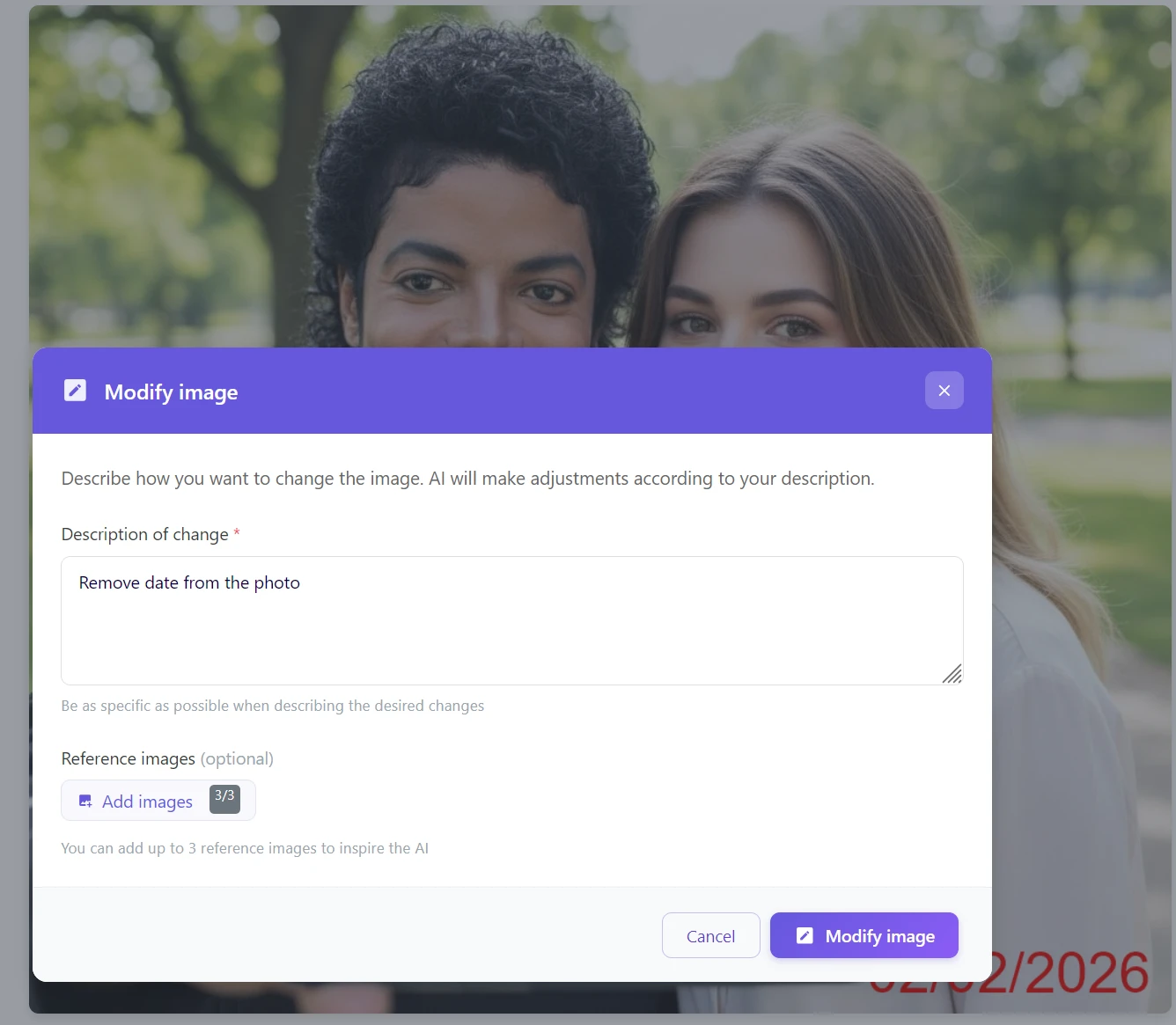
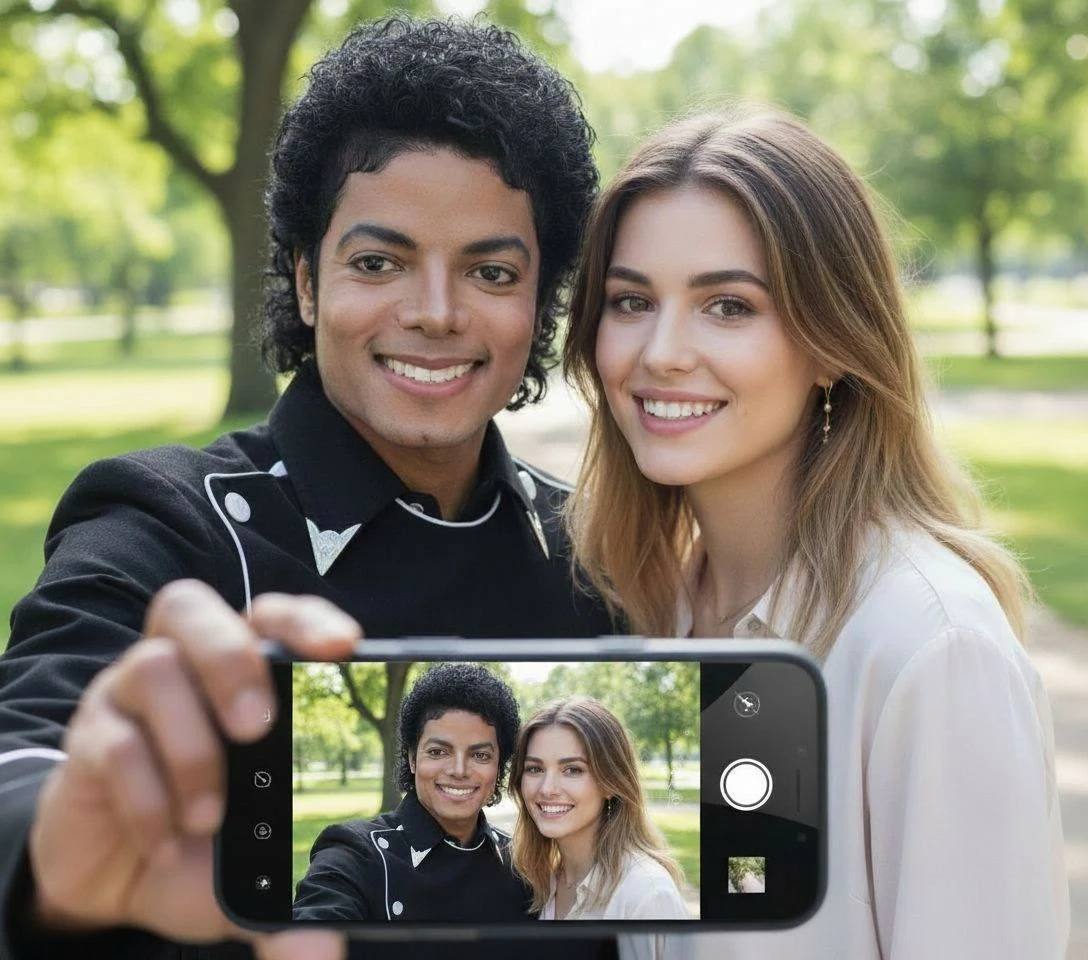
Psát česky nebo anglicky? Obojí funguje
AI v GuideGlare rozumí přirozenému jazyku – ať už napíšete „Odstraň datum z fotky“ nebo „Remove date from the photo“, výsledek bude stejný. Pokud chcete být konkrétnější, přidejte barvu nebo polohu: „Odstraň červené datum v pravém dolním rohu.“ Čím přesnější instrukce, tím méně prostoru pro chybnou interpretaci.
Která metoda je pro vás ta pravá?
| Metoda | Ideální použití | Náročnost |
|---|---|---|
| Automaticky (Odstranit text) | Rychlé čištění celých alb, výrazné kontrastní datum | ⭐ (1 kliknutí) |
| Textový příkaz (Upravit obrázek) | Datum jasně oddělené od hlavního objektu | ⭐⭐ (napsání věty) |
| Inpainting (Dokreslit oblast) | Naskenované fotky, vybledlá razítka, složité pozadí, obličeje | ⭐⭐⭐ (přejetí štětcem) |
Zlaté pravidlo: Datum je výrazné a kontrastní? → Automaticky. Chcete přesnou kontrolu nebo složité pozadí? → Inpainting. Nechcete nic označovat? → Textový příkaz.
Zachraňte své digitální vzpomínky
Ty fotky z roku 2005 si zaslouží vypadat skvěle. Nenechte technický limit starých digitálních fotoaparátů hyzdít vaše nejcennější momenty.
S GuideGlare otevřete svůj digitální archiv a během pár minut z něj uděláte galerii čistých snímků vhodných pro tisk, sdílení i darování. A pokud chcete staré fotky nejen vyčistit, ale i obnovit barvy nebo opravit poškození, GuideGlare zvládne obojí.
Vyzkoušejte odstranění data z fotky zdarma
Nahrajte svou starou fotku a podívejte se, jak AI vymaže datumovku a přirozeně doplní pozadí. Funguje to v prohlížeči, bez instalace.
Často kladené otázky
Zvládne AI doplnit i složité pozadí, jako je obličej nebo vlasy?
Ano. Generativní AI neprovádí jen rozmazání (blur), ale skutečně dogeneruje chybějící rysy obličeje, kůži nebo vlasy tak, aby výsledek působil přirozeně. Pro tyto případy doporučujeme metodu Inpaintingu – tam máte plnou kontrolu nad tím, jakou oblast AI přegeneruje, a výsledek bude nejpřesnější.
Funguje to i na analogové naskenované fotky?
Ano. Mnoho starých filmových fotoaparátů mělo funkci „Data back“, která vypálila datum přímo do negativu (typicky žluté nebo červené číslice v rohu). AI si s tím poradí stejně dobře jako s digitálními daty – doporučujeme ale v tomto případě metodu Inpaintingu, protože vybledlá nebo zabarvená razítka na starém papíru bývají pro automatiku hůře detekovatelná.
Co když AI odstraní i část obrázku, kterou chci zachovat?
Pokud automatická detekce odstraní víc, než chcete, přejděte na metodu Inpaintingu. Tam máte 100% kontrolu nad tím, co přesně označíte ke smazání – a AI upraví jen tu část, kterou jste označili štětcem.
Zachová se po odstranění data původní rozlišení fotky?
Ano, GuideGlare pracuje v původním rozlišení souboru. Pokud chcete po úpravě maximalizovat ostrost pro tisk nebo velkoformátové použití, doporučujeme výsledek zpracovat ještě funkcí Zvýšit rozlišení.
Jak dlouho zpracování trvá?
Automatické odstranění textu je nejrychlejší – obvykle do 10 sekund. Inpainting a textový příkaz trvají zpravidla 10–30 sekund v závislosti na velikosti souboru a složitosti pozadí.
Mohu po odstranění data fotku dále upravovat?
Ano, a je to doporučený postup. Po vyčištění datumovky můžete například fotku kolorovat nebo restaurovat, zvýšit rozlišení nebo upravit atmosféru. GuideGlare nástroje fungují jako workflow – každý krok navazuje na předchozí.