

Jak zachránit staré fotky: Postup pro AI restaurování a AI kolorizaci
V krabici na půdě leží vaše rodinná historie
Našli jste na půdě starou krabici. Uvnitř desítky fotografií vašich prarodičů, pradědečků, lidí, které jste nikdy nepoznali, ale jejichž DNA stále nosíte.
Jenže fotky jsou poškozené. Škrábance, skvrny, praskliny v papíru. Některé jsou tak vybledlé, že tváře téměř nejdou rozeznat. Jiné jsou jen v černobílé, takže nikdy neuvidíte, jakou barvu měly oči vaší prababičky.
A co je nejhorší? Každým rokem se to zhoršuje. Papír křehne, inkousty blednou, vzpomínky mizí.
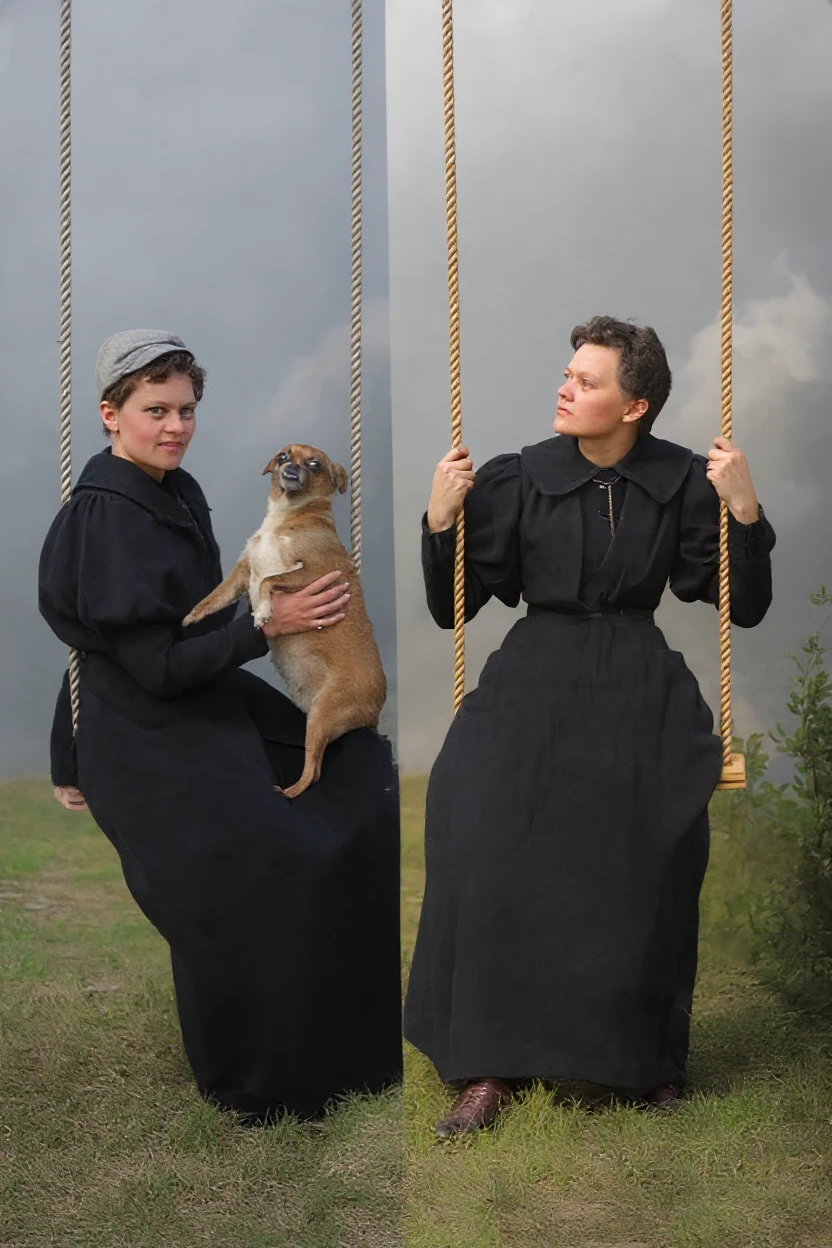
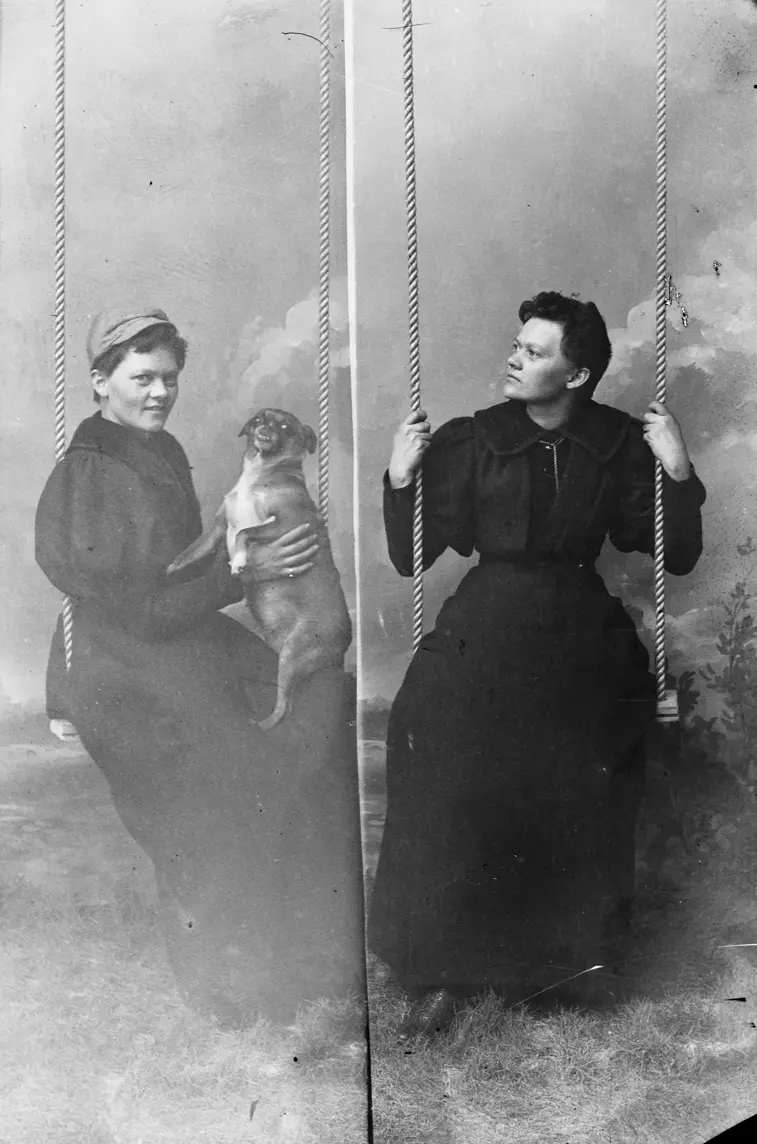
Proč nás staré fotky tolik bolí
Nejde jen o papír a inkousty. Jde o lidi.
Každá škrábance na fotce je kousek historie, který můžete ztratit navždy. Každá vybledlá tvář je člověk z vaší rodiny, kterého vaše děti možná nikdy neuvidí jasně.
A čas nečeká. Tyto fotky mají už 50, 80, možná 100 let. Za dalších 20 let už můžou být úplně nečitelné.
Co když byste mohli vrátit čas? Co když by ty staré, poškozené fotky mohly vypadat jako nové? Co když byste mohli vidět prababičku v barvách, které viděla i ona sama?
Jak AI zachraňuje rodinné vzpomínky
Dřív bylo restaurování starých fotografií otázkou specialistů, hodin ruční práce a stovek eur za jednu fotku.
Dnes to zvládne AI editor obrázků za pár sekund.
Co dokáže AI restaurování fotografií?
Moderní algoritmy nejsou jen „filtry“. Jsou to inteligentní systémy, které:
- Rozpoznají poškození – škrábance, skvrny, praskliny
- Dopočítají chybějící části – rekonstruují textury pod poškozením
- Doostří detaily – tváře, oči, vlasy dostanou zpět jasnost
- Přidají barvy – analyzují kontext a přidají přirozené barevné tóny
- Zvýší rozlišení – nízkou kvalitu změní na HD
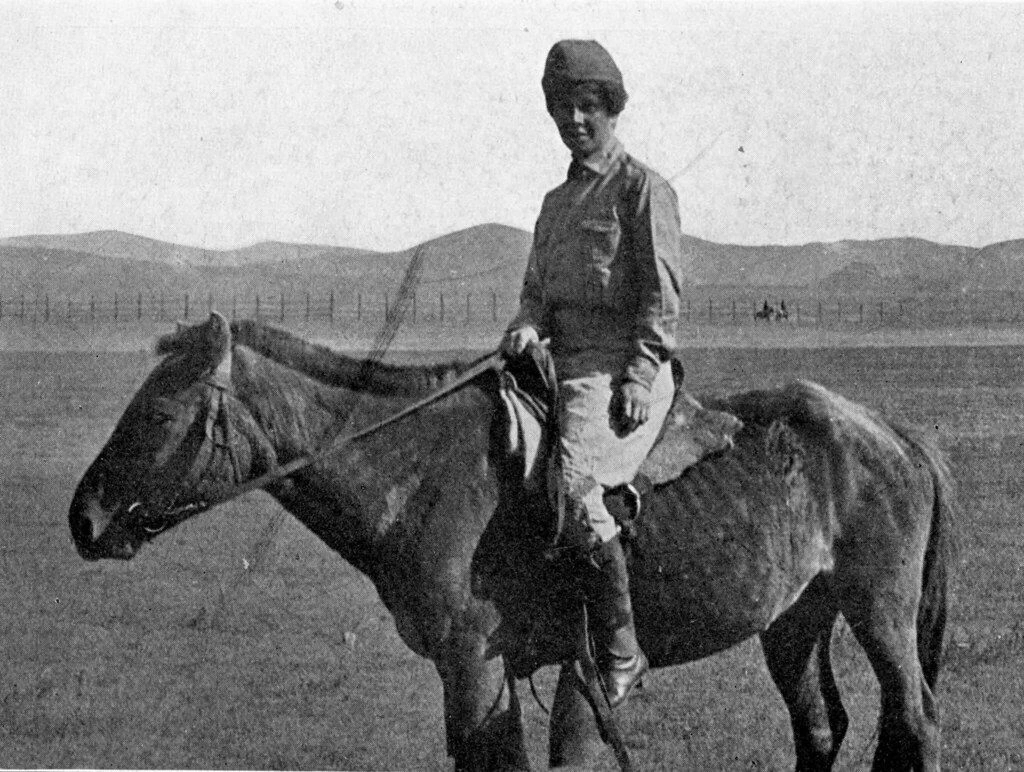
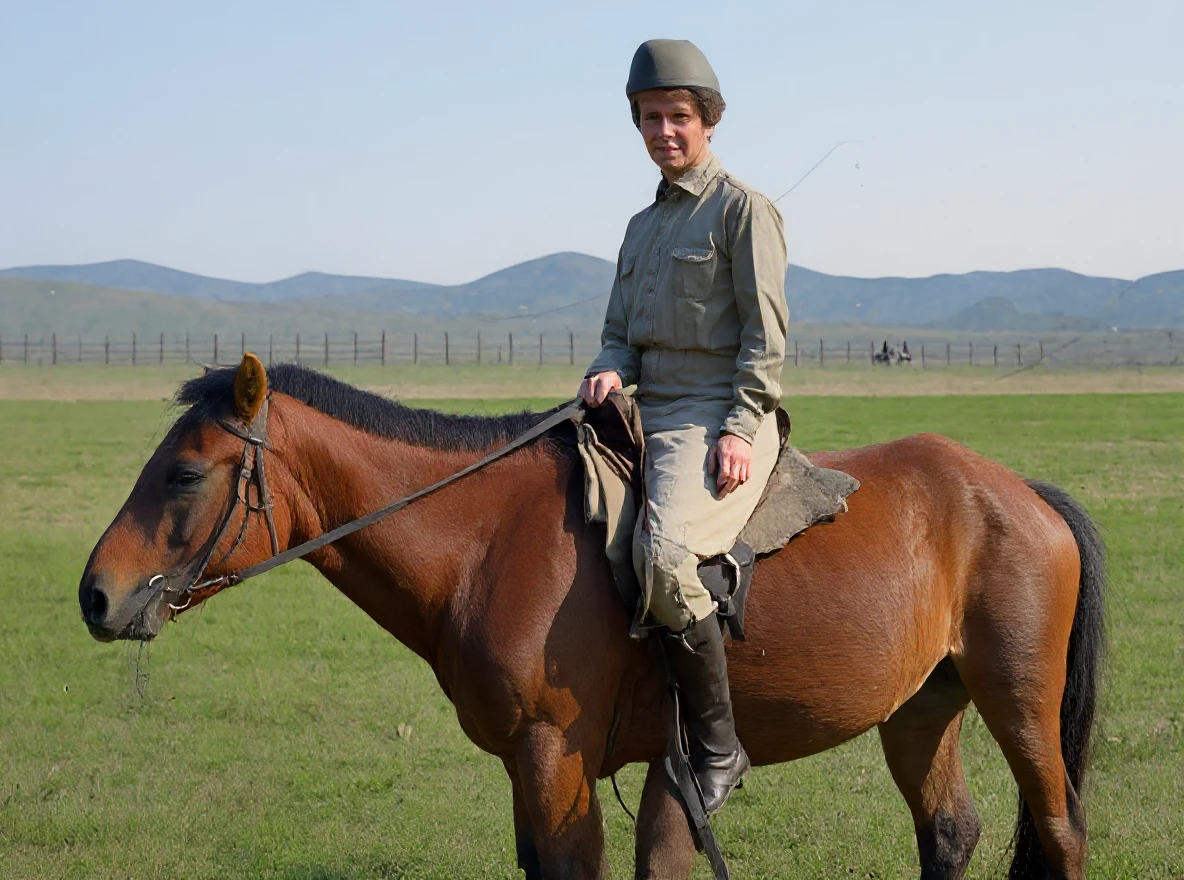
Výsledek? Fotografie, kterou můžete zarámovat, vytisknout ve velkém formátu nebo ukázat svým dětem na tabletu. Fotografie, která vypadá, jako by byla pořízena včera.
Návod jak restaurovat staré fotky pomocí AI
Fáze 1: Příprava fotografie
Krok 1: Digitalizujte starou fotografii
Máte dvě možnosti:
📱 Vyfotit mobilem:
- Rychlé řešení pro první pokusy
- Položte fotku na rovný povrch
- Použijte přirozené světlo (u okna)
- Vyhněte se odleskům a stínům
- Foťte kolmo shora
🖨️ Naskenovat (doporučeno):
- Kvalitnější výsledek pro trvalé uchování
- Ideální rozlišení: 300+ DPI
- Můžete využít služby copycentra, knihovny nebo má skener někdo z rodiny
- Skener zachytí více detailů než mobil
💡 Tip: I když fotografie vypadá velmi špatně, naskenujte ji. AI dokáže z nízkokvalitního skenu vytěžit překvapivě mnoho detailů.
Krok 2: Nahrajte fotku do GuideGlare
- Přetáhněte soubor do uploadovací oblasti
- Nebo klikněte na „Procházet soubory“
- Podporované formáty: JPG, PNG, JPEG (max 10MB)

Fáze 2: Odstranění poškození
Krok 3: Vyberte „Upravit pomocí AI“ → „Obnovit poškozený obrázek“ Tento krok můžete přeskočit, je volitelný a to zejména, pokud:
- Je vaším záměrem finální fotografii kolorizovat.
- Fotografie není příliš poškozená.
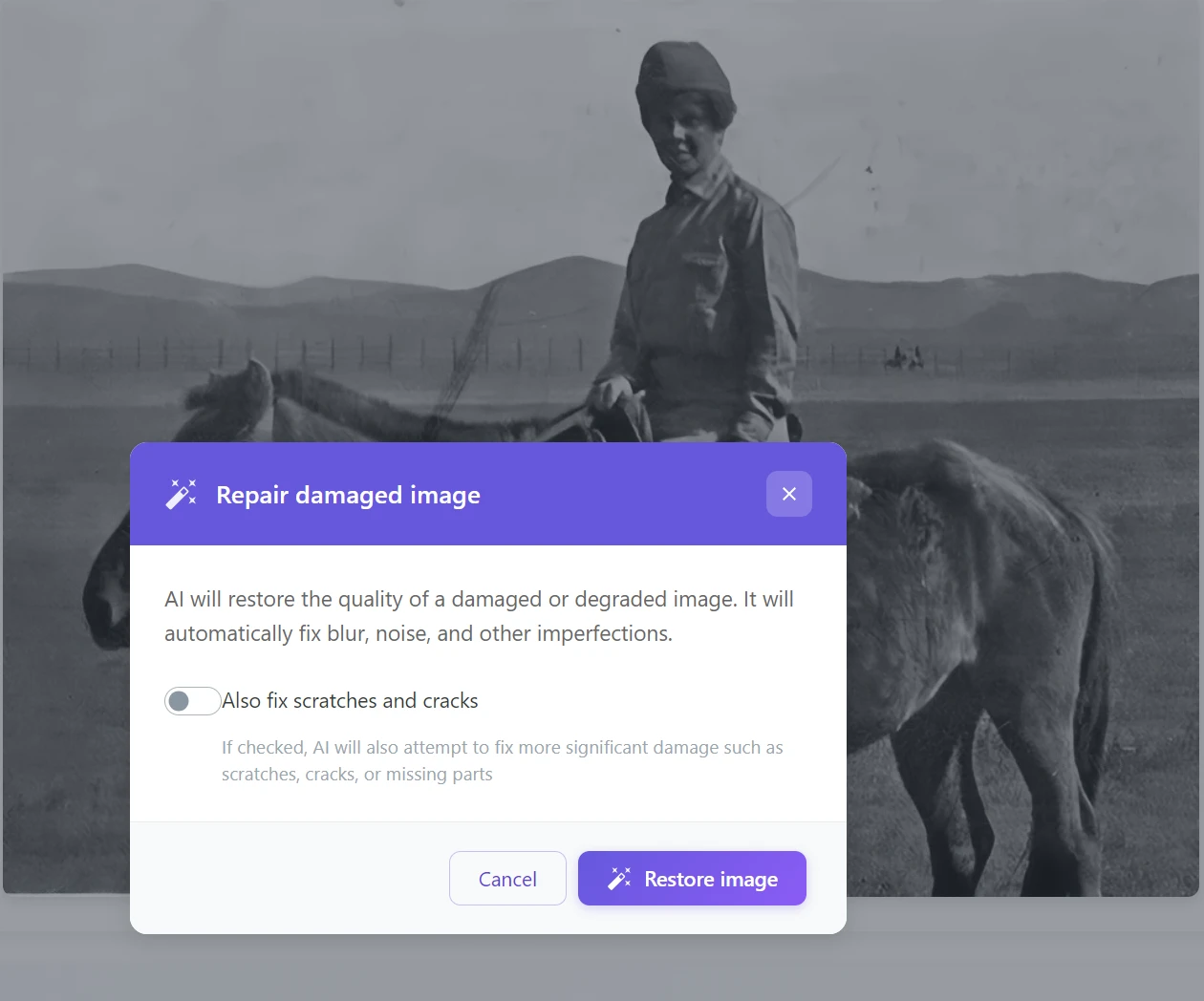
Tento nástroj automaticky:
- ✅ Odstraní škrábance a praskliny
- ✅ Vyplní chybějící části
- ✅ Sjednotí textury
- ✅ Odstraní skvrny a znečištění
💡 Tip: Pokud má fotka velmi velké poškození (např. chybí celý kousek), použijte nejdřív „Dokreslit oblast“ – štětcem označíte poškozenou část a AI ji dopočítá.
Fáze 3: Kolorizace
Tady přichází kouzlo.
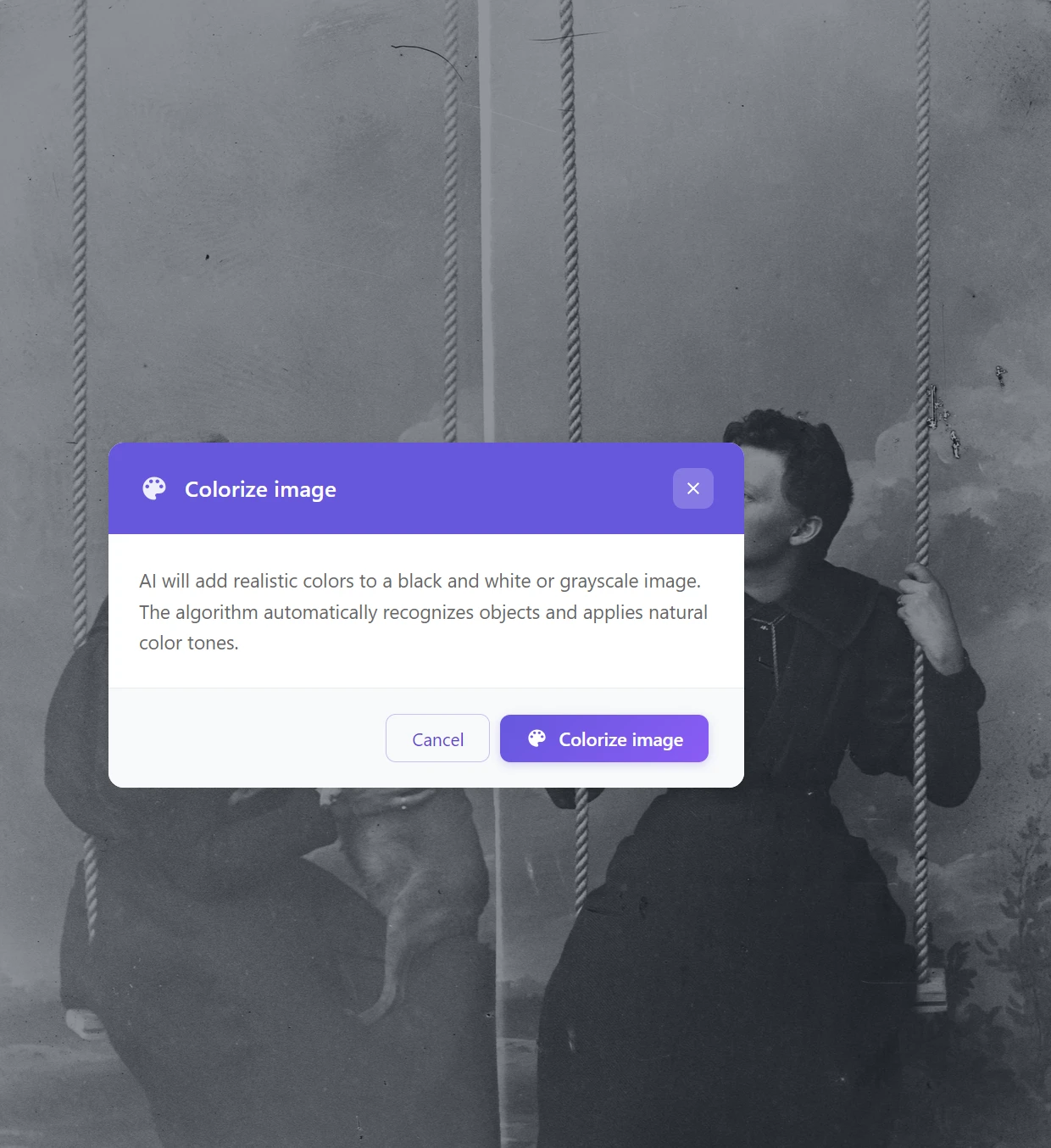
Krok 4: Klikněte na „Obarvit obrázek“
AI algoritmus:
- 🎨 Analyzuje objekty na fotce (obličeje, oblečení, příroda)
- 🌈 Přiřadí jim přirozené barevné tóny
- 💡 Respektuje historický kontext (např. dobové oblečení)
💡 Poznámka: Barvy nejsou 100% přesné (AI neví, jakou barvu měly skutečné objekty), ale jsou velmi přirozené a realistické. Často jsou překvapivě blízko realitě.
Fáze 4: Zvýšení kvality
Krok 3: Použijte „Zvýšit rozlišení“
Tento krok:
- 📈 Zvýší rozlišení až 4x
- 🔍 Doostří detaily tváří
- ✨ Zlepší celkovou čitelnost fotky
Ideální pro: Fotky, které chcete vytisknout ve velkém formátu nebo zarámovat.
Nejste si jistí, jak na to? Přečtěte si náš článek o tom, jak zvýšit rozlišení fotografií pomocí AI.
💡 Poznámka: Zvýšení rozlišení je obzvlášť důležité, pokud jste fotku vyfotili mobilem místo skenování. AI editor fotek dokáže z mobilní fotky udělat kvalitu vhodnou pro tisk.
Fáze 5: Finální úpravy (volitelné)
Krok 6: Pokud chcete ještě obrázek doladit k dokonalosti, můžete:
- Dokreslit oblast – pro doplnění chybějících částí pozadí nebo ruční retušování částí obrázku
- Změnit obrázek – pro odstranění specifických defektů (např. „odstranit velkou skvrnu vlevo“). Funkci změna obrázku můžete použít i jako zkratku k restoraci fotografie, pokud vám až tolik nezáleží na věrohodnosti výsledku.
Praktické příklady restaurování
Rodinné portréty z 1920s
Použité kroky:
- Obnovit poškozený obrázek (škrábance)
- Zvýšit rozlišení (detaily tváří)
- Obarvit obrázek (přidání barev)
Výsledek: Fotka připravená k tisku nebo zarámování.
Historické dokumentární fotografie
Použité kroky:
- Obnovit poškozený obrázek
- Zvýšit rozlišení (krajina a detaily)
- Obarvit obrázek
Bonus: Vidíte barvu krajiny, koně, oblečení – fotka ožívá.
Umělecké a kreativní fotografie
V tomto případě byla použita jen AI kolorizace fotografie. Všimněte si, že barvy jsou poněkud vybledlé. To je proto, aby věrohodněji odpovídaly realitě. Pokud chcete mít fotografii hezčí, můžete opět využít funkci změnit obrázek.
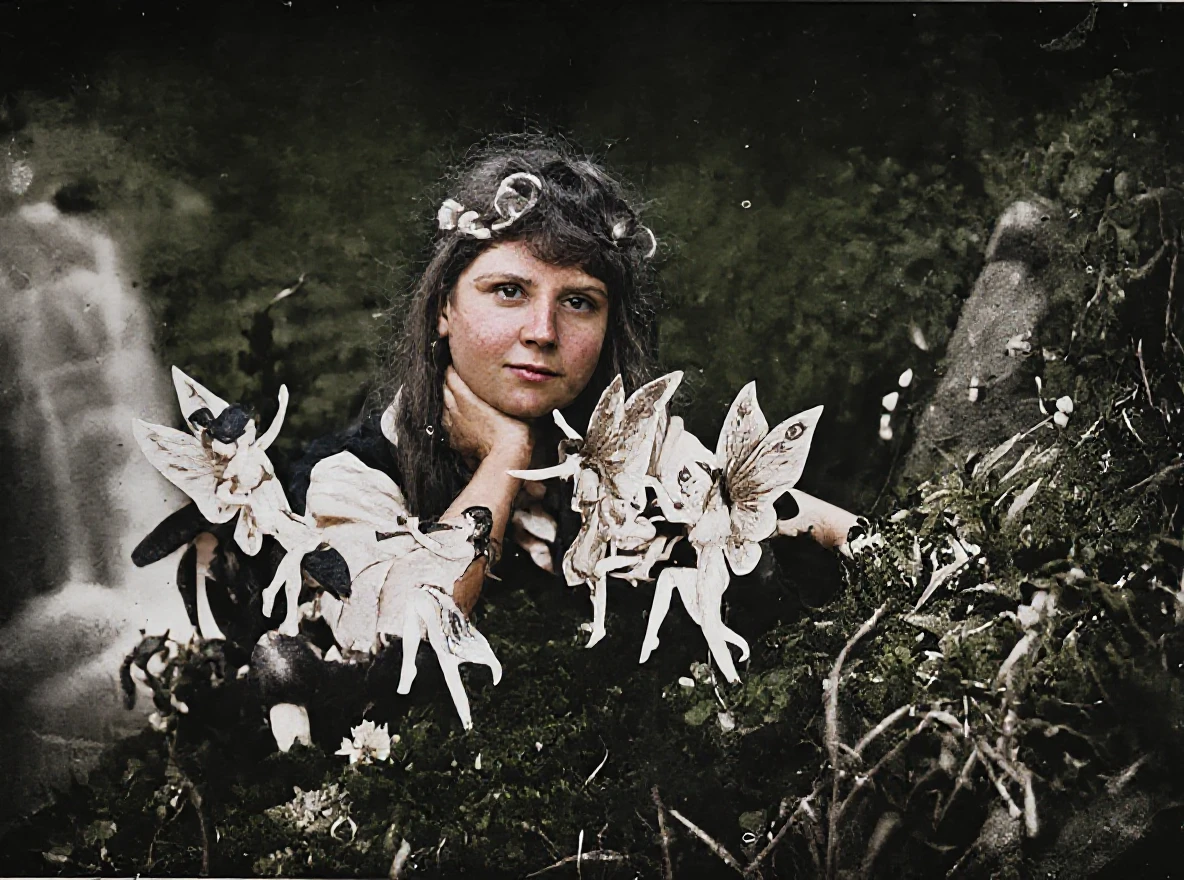
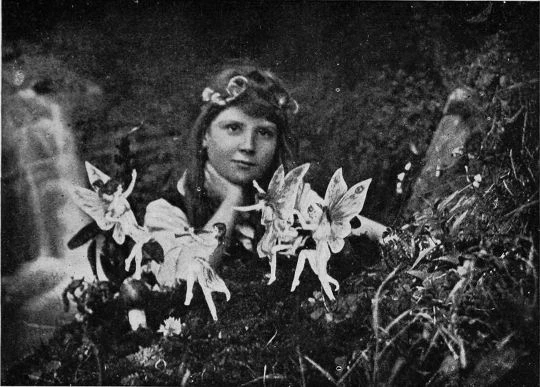
Oprava bez kolorizace: Když chcete zachovat původní černobílý charakter
Někdy není cílem přidat barvy – chcete jen zachránit to, co tam bylo. Originální černobílá fotografie má svůj vlastní charakter a atmosféru, kterou nechcete narušit. V těchto případech stačí použít jen „Obnovit poškozený obrázek“ a Zvýšit rozlišení fotografie.
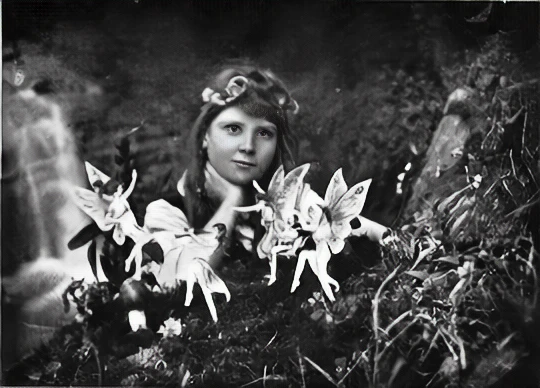
Použité kroky:
- Obnovit poškozený obrázek (škrábance, skvrny)
- Zvýšit rozlišení (ostré detaily tváře a pozadí)
Kdy zvolit tento přístup: Máte fotku s uměleckou nebo dokumentární hodnotou, kde vám záleží na autenticitě. Nebo jednoduše preferujete klasický černobílý vzhled.
Oprava bez kolorizace: Záchrana detailů z poškozené krajiny
Stejný přístup funguje skvěle i u fotografií s krajinou nebo skupinových snímků, kde jsou poškozené velké plochy pozadí.
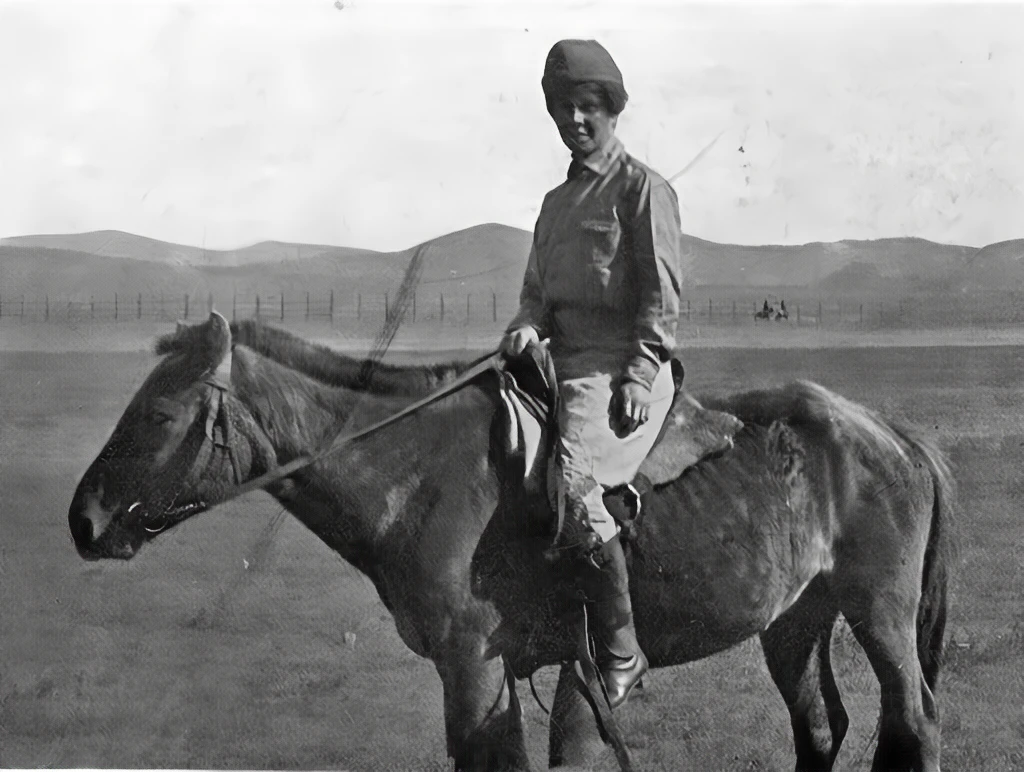
Použité kroky:
- Obnovit poškozený obrázek (škrábance přes krajinu i postavu)
- Zvýšit rozlišení (viditelné hory v pozadí, detaily oblečení)
Výsledek: Fotka je čistá, čitelná a připravená k digitálnímu uložení nebo tisku – a přitom si zachovává svůj původní dobový výraz.
💡 Tip: Restaurování bez kolorizace je také skvělý mezikrok – nejdříve opravte a uložte černobílou verzi, a teprve pak se rozhodněte, zda chcete přidat barvy. Vždy budete mít obě varianty.
Tipy pro nejlepší výsledky restaurování
✅ Co funguje:
1. Začněte s co nejlepší digitální kopií
- Skener je lepší než mobil – zachytí více detailů
- Čím vyšší kvalita skenu, tím lepší výsledek
- 300 DPI nebo více je ideální
- Mobilní foto je OK pro rychlé pokusy, ale pro finální verzi použijte skener
2. Postupujte krok za krokem
- Nejdřív odstraňte poškození
- Pak zvyšte rozlišení
- Kolorizaci nechte na konec
3. Uložte si originální sken
- Vždy si ponechejte zálohu původní digitální fotky
- Můžete zkoušet různé přístupy
- Originální fyzickou fotku nikdy nevyhazujte!
4. Zkoušejte jednotlivé kroky několikrát
- AI editování obrázků není vždy perfektní napoprvé
- Můžete zkusit různé kombinace nástrojů
- Pokud fotíte mobilem, zkuste různá světla a úhly
5. Neskenujte jen ty „pěkné“ fotky
- I velmi poškozené fotky můžou mít překvapivé výsledky
- Nikdy nevíte, co AI dokáže zachránit
- Raději naskenujte všechno – digitální kopie nezabere místo
Časté chyby:
- Očekávání zázraků u extrémně poškozených fotek (chybějící celé části tváře)
- Přeskočení kroku „Zvýšit rozlišení“ před tiskem
- Kolorizace před odstraněním škrábanců (škrábance se pak barevně zvýrazní)
- Fotit mobil při špatném osvětlení s odlesky
- Nízké rozlišení skenu (pod 200 DPI)
Kdy použít která nástroje?
| Typ poškození | Nástroj |
|---|---|
| Škrábance, skvrny, praskliny | Obnovit poškozený obrázek nebo Dokreslit oblast |
| Nízká kvalita, rozmazání | Zvýšit rozlišení |
| Černobílá → barvy | Obarvit obrázek |
| Velké chybějící části | Vyplnit oblast (štětec) |
| Vybledlé barvy u starých barevných fotek | Upravit obrázek + popis „zvýraznit barvy“ |
| Mobilní fotka s nízkým rozlišením | Zvýšit rozlišení (2x+) |
| Zachování černobílého charakteru | Obnovit poškozený obrázek + Zvýšit rozlišení |
Proč je důležité restaurovat staré fotky teď?
Čas nepřeje starým fotkám
Každým rokem:
- Papír žloutne a křehne
- Barvy (u starých barevných fotek) blednou
- Škrábance se zvětšují
- Vlhkost a světlo způsobují další poškození
Za 10-20 let můžou být některé fotky úplně nečitelné.
Digitalizace = záloha pro věčnost
Naskenované a restaurované fotky:
- Nemohou být zničené požárem nebo zaplavením
- Nezhoršují se časem
- Můžete je sdílet s celou rodinou
- Zálohovat do cloudu
- Tisknout opakovaně bez ztráty kvality
Zachování pro další generace
Vaše děti a vnuci nikdy nepoznají vaše prarodiče. Fotografie jsou jediné spojení.
Restaurované a vytištěné fotky můžete:
- Zarámovat a pověsit doma
- Vytvořit rodinný fotoalbum
- Uložit digitálně a zálohovat
- Darovat jako dárek pro rodinu
Emocionální hodnota
Když vidíte svou prababičku v barvách poprvé v životě, není to jen fotka. Je to setkání.
Najednou vidíte, že měla modré oči. Že nosila zelené šaty. Že se usmívala stejně jako vaše dcera.
Začněte restaurovat své rodinné vzpomínky
Ty staré fotky na půdě nejsou jen papír. Jsou to příběhy. Jsou to lidé, kteří žili, smáli se, měli sny – stejně jako vy.
A zaslouží si víc než jen prášit v krabici.
S AI nástroji pro editování fotografií můžete za pár minut:
- ✨ Odstranit škrábance a poškození
- 🔍 Zvýšit kvalitu pro tisk
- 🎨 Přidat barvy do černobílých fotek
- 💾 Uložit je digitálně pro další generace
Nemusíte být fotograf ani expert. Stačí fotky naskenovat (nebo vyfotit mobilem), nahrát do GuideGlare a nechat AI udělat zbytek.
🚀 Začněte restaurovat staré fotky pomocí AI GuideGlare
K dispozici máte kompletní sadu nástrojů AI editoru obrázků v jednom předplatném:
kolorizace a obnovení fotografií
úprava fotografií (včetně dokreslení oblasti)
zvýšení rozlišení
Často kladené otázky
Kolik stojí restaurování jedné fotky?
V GuideGlare neplatíte za každou jednotlivou fotografii, ale máte k dispozici měsíční předplatné. To je obrovská výhoda oproti tradičním metodám, kde se cena za ruční retušování jedné fotky může vyšplhat na stovky až tisíce korun. V rámci předplatného získáte přístup k nástrojům a určitý počet kreditů pro zpracování libovolného množství fotek.
Tento model je ideální, pokud chcete zachránit celý rodinný archiv. Místo abyste si museli vybírat jen ten „nejlepší“ snímek, můžete postupně oživit desítky fotografií – provést odstranění škrábanců, opravit praskliny, doostřit obličeje a přidat barvy k celému příběhu vaší rodiny.
Praktický tip: Pokud máte doma celou krabici fotek, začněte s deseti nejdůležitějšími. Na nich si vyzkoušíte celý proces od skenování až po finální úpravy. Jakmile si budete jistí postupem, pustíte se do zbytku archivu mnohem efektivněji.
Musím fotky skenovat, nebo stačí mobilní fotka?
Obojí je možné, ale každá metoda se hodí pro jiný účel.
- Focení mobilem je skvělé pro rychlé testování a okamžité výsledky. Chcete hned teď vidět, jak umělá inteligence opraví poškozenou fotku nebo jak bude vypadat kolorizace černobílé fotografie? Mobil je perfektní. Pro nejlepší výsledek foťte kolmo shora, při dobrém denním světle a bez odlesků.
- Skenování je nejlepší volbou pro finální archivaci a tisk. Skener zachytí mnohem více detailů a jemných textur, což AI dává kvalitnější podklad pro práci. Výsledkem bude ostřejší obrázek, ideální pro zvýšení rozlišení, doostření obličejů a následný tisk ve velkém formátu.
Doporučení: Pro rychlé sdílení na sociálních sítích nebo v rodinném chatu často postačí kvalitní fotka z mobilu. Pro ty nejcennější snímky, které chcete zarámovat nebo uložit pro další generace, se investice času do skenování v rozlišení 300 DPI a více rozhodně vyplatí.
Kde můžu nechat fotky naskenovat?
Možností je dnes už několik a nemusí být drahé:
- Copycentra a tisková studia: Jsou rychlá, profesionální a poradí si s různými formáty. Soubory vám obvykle pošlou rovnou e-mailem.
- Veřejné knihovny: Mnoho knihoven nabízí veřejně přístupné skenery, často za symbolický poplatek nebo dokonce zdarma.
- Fotoateliéry a fotosběrny: Jsou specialisté na práci s fotografiemi, takže kvalita skenu bývá vynikající.
- Rodina a přátelé: Zeptejte se v okolí. Spousta lidí má doma multifunkční tiskárnu se skenerem, která pro digitální archivaci rodinných fotek naprosto stačí.
Na co si dát pozor: Vždy si řekněte o sken v rozlišení alespoň 300 DPI a uložení do formátu JPG nebo PNG. Pro malé portrétní fotografie, kde chcete zachytit maximum detailů v obličeji, je ideální rozlišení 600 DPI.
Jak kvalitní musí být sken?
Základní pravidlo zní: čím kvalitnější je vstupní obrázek, tím působivější bude výsledek restaurování.
- 300 DPI je zlatý standard pro většinu rodinných fotografií. Poskytne AI dostatek dat pro rekonstrukci detailů, aniž by byl soubor příliš velký.
- 600 DPI je ideální pro velmi malé fotografie (např. 6x9 cm) nebo pokud plánujete tisk na velký formát a chcete z fotky „vytáhnout“ každý detail.
Důležité upřesnění: Není nutné skenovat v extrémních rozlišeních, která vytvářejí obrovské soubory. Umělá inteligence si lépe poradí s kvalitním skenem o rozumné velikosti než s nekvalitní, ale obří fotkou. U focení mobilem je nejdůležitější ostrost a dobré světlo bez stínů a odlesků.
Funguje to i na velmi poškozené fotky?
Ano, ale s určitými limity. Je důležité vědět, kde AI exceluje a kde už musí „hádat“.
AI si obvykle skvěle poradí s:
- Odstraněním škrábanců, prasklin a prachu.
- Opravou skvrn od vody nebo jiných nečistot.
- Vyhlazením pokrčeného papíru a sjednocením textury.
- Obnovou mírně vybledlých barev a kontrastu.
Kde mohou být výsledky méně přesné:
- Pokud chybí velká část fotografie, například polovina obličeje. AI se pokusí chybějící část domyslet, ale výsledek nemusí odpovídat realitě.
- U extrémně rozmazaných nebo neostrých fotek, kde chybí základní informace o tvarech.
Pro tyto složité případy je ideální kombinovat nástroje: nejdříve použijte „Obnovit poškozený obrázek“ a poté pomocí nástroje „Dokreslit oblast“ manuálně označte chybějící místa, která má AI doplnit.
Jsou barvy po kolorizaci přesné?
Kolorizace pomocí AI není časostroj, ale spíše inteligentní rekonstrukce. Umělá inteligence neví, jakou barvu měly šaty vaší prababičky, ale dokáže udělat velmi kvalifikovaný odhad.
Funguje to tak, že algoritmus:
- Rozpozná objekty na fotce (obličeje, stromy, budovy, oblečení).
- Přiřadí jim barevné tóny, které jsou pro dané objekty a historické období typické.
- Zohlední světelné podmínky a snaží se o přirozený a věrohodný výsledek.
Výsledné barvy jsou tedy realistické a historicky uvěřitelné, nikoli nutně 100% přesné. Často se ale stává, že výsledek je překvapivě blízko skutečnosti a dodá fotce úplně nový život.
Můžu restaurovat i barevné fotky ze 70., 80. nebo 90. let?
Ano, a právě u těchto fotek bývají výsledky fantastické. Starší barevné fotografie často trpí specifickými problémy, jako je:
- Vyblednutí a barevný posun: Barvy ztrácí sytost a často se posouvají do červených nebo žlutých odstínů.
- Ztráta kontrastu: Celá fotka působí „zašedle“ a mdle.
- Drobné škrábance a prach z desítek let skladování.
Doporučený postup pro oživení barevných fotek:
- Nejdříve použijte „Obnovit poškozený obrázek“ k vyčištění škrábanců a nečistot.
- Poté použijte „Upravit obrázek“ s textovým příkazem jako „obnov vybledlé barvy a zvyrazni kontrast“ nebo „vrať fotce její původní barvy“.
- Nakonec můžete použít „Zvýšit rozlišení“, pokud chcete snímek tisknout nebo si ho prohlížet ve vysokém detailu.
Změní se moje originální fotka?
Ne, v žádném případě. Vaše fyzická fotografie zůstává naprosto nedotčená. Celý proces probíhá s digitální kopií, kterou do aplikace nahrajete. To je hlavní smysl digitalizace – vytvoříte si bezpečnou digitální zálohu rodinných vzpomínek, která se časem nezhoršuje a se kterou můžete bez obav experimentovat.
Doporučení pro správnou archivaci:
- Vždy si uložte původní, neupravený sken.
- Vedle něj si uložte restaurovanou verzi (nebo i více verzí, např. černobílou a barevnou).
- Pro klid duše si celý archiv zálohujte na externí disk nebo do cloudového úložiště.
Jak dlouho trvá restaurování jedné fotky?
Restaurování je překvapivě rychlé. Jeden krok, jako je odstranění škrábanců, zvýšení rozlišení nebo kolorizace, obvykle trvá jen 10 až 30 sekund. Kompletní oprava jedné fotografie od začátku do konce tak zabere zhruba 1 až 2 minuty.
Rychlost samozřejmě závisí na velikosti souboru a složitosti úprav. I tak ale platí, že za jeden večer pohodlně zvládnete zrestaurovat a oživit významnou část vašeho rodinného fotoalba.
Musím vždy přidávat barvy?
Vůbec ne. Mnoho lidí dává přednost zachování původní atmosféry a autenticity černobílé fotografie. Restaurování bez kolorizace je naprosto plnohodnotný výsledek.
Tento přístup je ideální, pokud:
- Chcete zachovat historickou a uměleckou hodnotu snímku.
- Preferujete klasickou černobílou estetiku.
- Cílem je primárně vyčistit škrábance, opravit poškození a doostřit detaily v obličejích a na pozadí.
Fajn trik: Udělejte si obě verze. Nejprve proveďte opravu a zvýšení rozlišení, abyste získali dokonalou černobílou verzi. Tu si uložte. Poté, jako další krok, vyzkoušejte kolorizaci. Budete tak mít k dispozici jak autentický originál, tak oživenou barevnou variantu.