

Jak zvětšit fotku pro tisk: Návod na AI upscaling bez ztráty kvality
Perfektní fotka, ale příliš malá. A zvětšení situaci jen zhorší
Stalo se to asi každému. Najdete ideální snímek pro svůj projekt, prezentaci nebo na zeď, ale má to háček: rozlišení je příliš malé. Když se fotku pokusíte klasicky zvětšit, místo ostrých detailů dostanete jen rozmazanou, „kostičkovanou“ mozaiku.
Dříve to znamenalo konec cesty a nutnost hledat jiný obrázek. Dnes ale existuje řešení zvané AI upscaling. V tomto článku vysvětlíme, proč je tato metoda nesrovnatelně lepší než běžné zvětšování, a ukážeme si krok za krokem, jak zachránit i ten nejmenší obrázek.
Co AI upscaling skutečně dělá a proč to není jen obyčejné zvětšení
Klasické zvětšení obrázku (interpolace) funguje jednoduše – software roztáhne existující pixely na větší plochu a prostor mezi nimi zprůměruje. Výsledek bohužel znáte: rozmazaná fotka, která vypadá, jako by ji někdo přefotil přes matné sklo. Chybí detaily, hrany jsou měkké a text přestává být čitelný.
AI upscaling na to jde úplně jinak. Místo tupého roztahování pixelů využívá pokročilé neuronové sítě, které byly vytrénovány na milionech dvojic obrázků (v nízkém a vysokém rozlišení). Algoritmus analyzuje obsah snímku a aktivně dopočítává nové detaily, které v původním souboru vůbec nebyly. Rozpozná, že „tato šmouha“ je ve skutečnosti list stromu nebo řasa oka – a vygeneruje ji znovu, ostře a ve vysokém rozlišení.
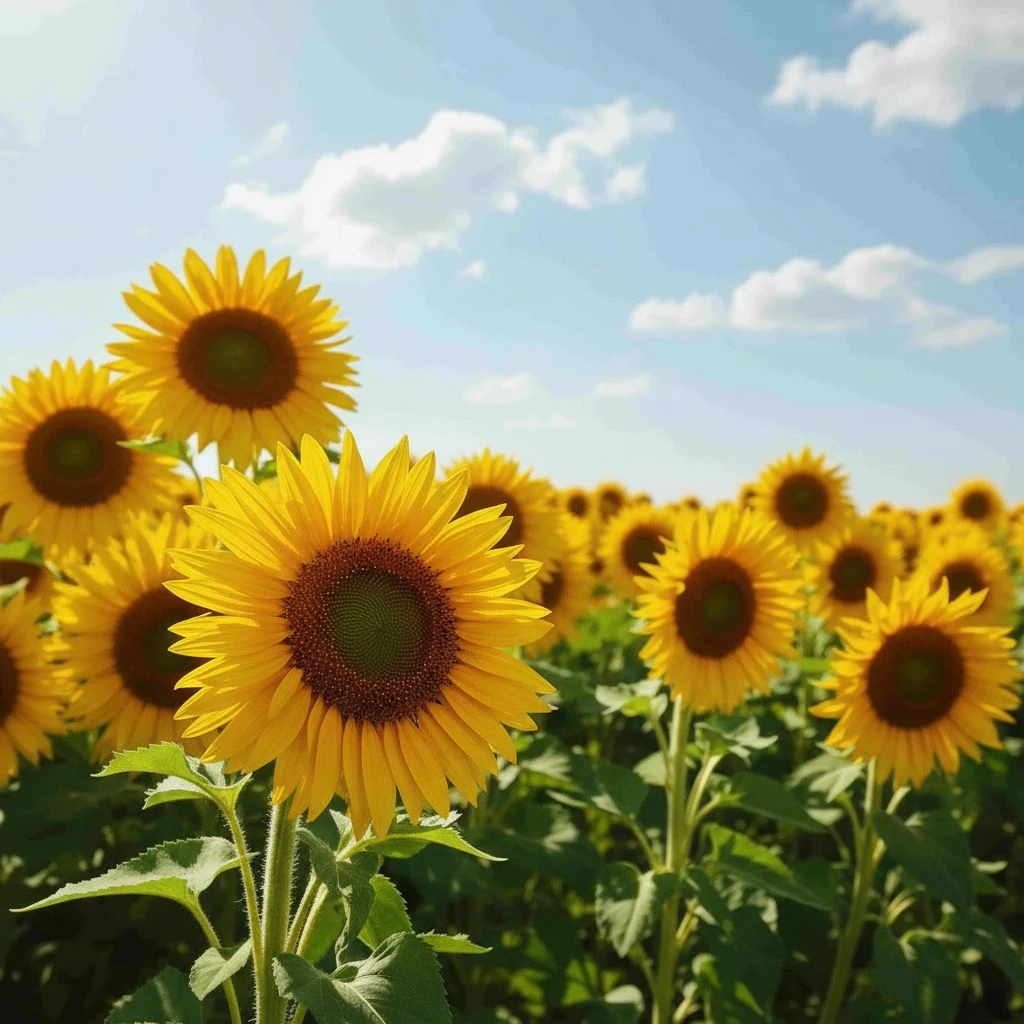
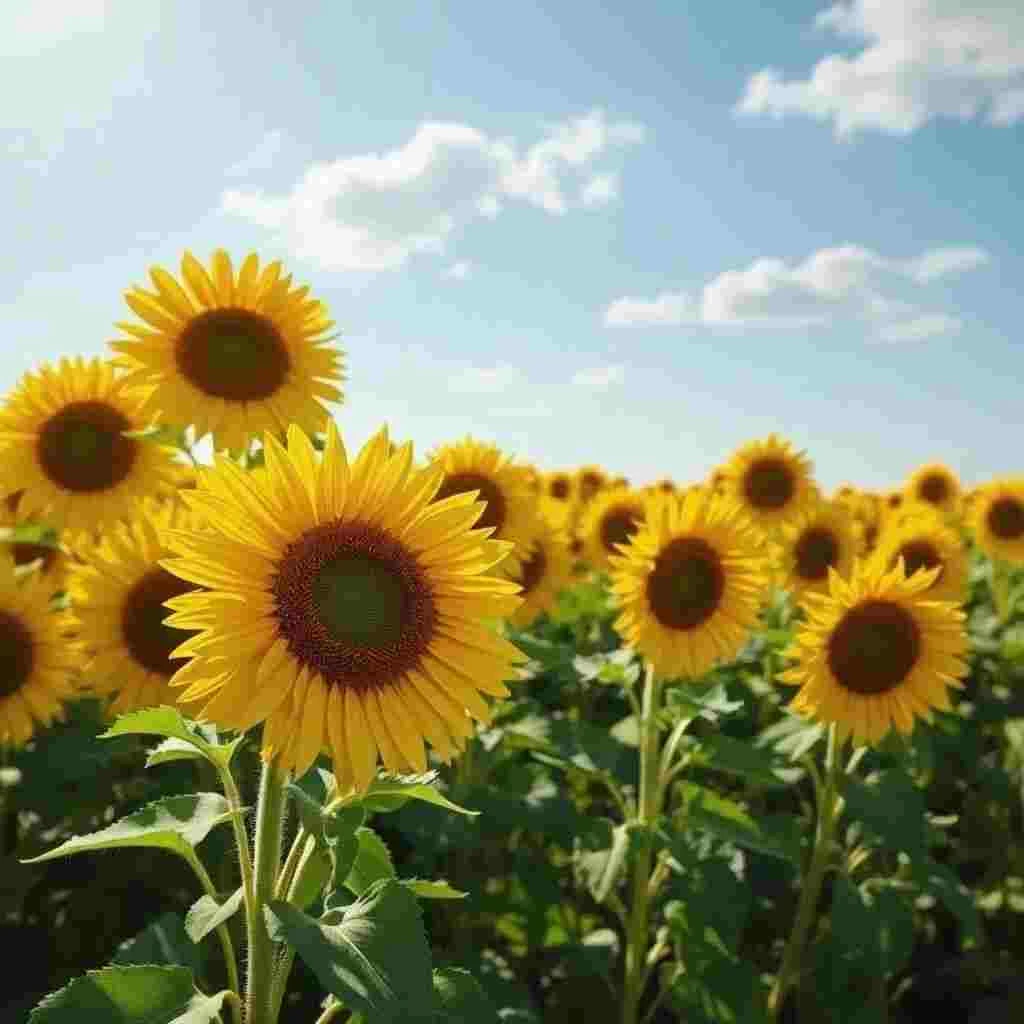
Co AI upscaling v GuideGlare konkrétně nabízí
- Zvětšení 2× (2K) – Zdvojnásobení rozměrů snímku. Ideální volba pro web, e-shopy, sociální sítě a menší tisky (formáty A5/A4).
- Zvětšení 4× (4K) – Čtyřnásobné rozměry. Naprostá nutnost pro velkoformátový tisk, billboardy, plakáty nebo profesionální grafiku.
- Zachování kompozice – Mění se kvalita a hustota pixelů, ale záběr a proporce zůstávají naprosto identické.
- Rekonstrukce textur – Umělá inteligence dokáže přirozeně zrekonstruovat strukturu látky, vlasů nebo trávy tam, kde byla dříve jen slitá barevná skvrna.
Upscaling nezvětší „záběr“: když potřebujete víc pozadí, je to jiná úloha
AI upscaling zvyšuje detail a hustotu pixelů, ale nemění kompozici – nepřidá okraje ani „víc scény“.
Pokud potřebujete rozšířit plátno (např. udělat z fotky banner), potřebujete funkci AI outpainting. Upscaling pak použijte až jako finální krok pro ostrost.
Kdy AI zvětšení rozlišení fotografie skutečně potřebujete
Tisk bez kompromisů
Tiskárny jsou neúprosné. Pro kvalitní tisk potřebujete podklady v rozlišení 300 DPI. Fotka stažená z webu nebo sociálních sítí má ale často jen 72 DPI a malé rozměry – při tisku na formát A3 by byla beznadějně rozmazaná. AI upscaling připraví data tak, aby byla perfektně ostrá i na velkém papíře.
300 DPI není kouzlo: rozhodují pixely, formát a vzdálenost
Pro tisk se často uvádí 300 DPI, ale v praxi rozhoduje kombinace počtu pixelů a velikosti tisku.
- Na fotoknihu a tisk „zblízka“ mířte na 300 DPI.
- Na plakáty a velké formáty pozorované z dálky často stačí 150–200 DPI.
Rychlá orientace (cca):
- A4 @ 300 DPI ≈ 2480 × 3508 px
- A3 @ 300 DPI ≈ 3508 × 4961 px
Obrázek s textem: po upscalingu vždy zkontrolujte čitelnost na 100 %
AI dokáže doplnit detaily skvěle, ale u písma se občas objeví drobné deformace (diakritika, tenké tahy).
Po upscalingu udělejte rychlou kontrolu:
- otevřete náhled na 100% zoom,
- zkontrolujte problematická místa (diakritiku, O/0, S/5),
- a pokud je potřeba, opravte drobnosti lokálně přes dokreslení oblasti.
Profesionální vizuály pro Retina a 4K displeje
Dnešní monitory a telefony mají extrémně jemné rozlišení. Nízkorozlišený obrázek na nich působí neprofesionálně, což je problém zejména na e-shopech nebo v designovém portfoliu. Upscalovaný snímek vypadá krystalicky čistě i na těch nejnáročnějších obrazovkách.
E-shop a Retina displeje: mířte na delší stranu alespoň 2000–3000 px
Pro web se často nevyplatí „bezhlavě“ mířit na maximum – důležité je, aby obrázek vypadal ostře na moderních displejích.
Praktická pomůcka:
- pro hlavní produktové fotky často stačí delší strana 2000–3000 px,
- pro „hero“ bannery a velké vizuály dává smysl jít výš.
Záchrana rodinného archivu
Máte vzácné fotky z prvních digitálních fotoaparátů nebo naskenované papírové fotky s nízkým rozlišením? Tyto vzpomínky si zaslouží moderní kvalitu. Upscaling jim vrátí ostrost, odstraní digitální šum a umožní jejich tisk do velkého alba. Pokud jsou fotky navíc poškozené nebo černobílé, přečtěte si našeho průvodce AI opravou a kolorizací fotek.
Staré a hodně komprimované fotky: nejdřív vyčistit, až pak upscalovat
U archivních snímků bývají typické „čtverečky“ z komprese (JPEG artefakty). Když je rovnou zvětšíte, jen se zvýrazní.
Nejspolehlivější postup:
- vyčistit kompresi/šum,
- lokálně opravit vady,
- udělat finální AI upscaling.
Na kompletní záchranu fotek navazuje i AI restaurování fotek.
Produkční kvalita pro AI generovaná díla
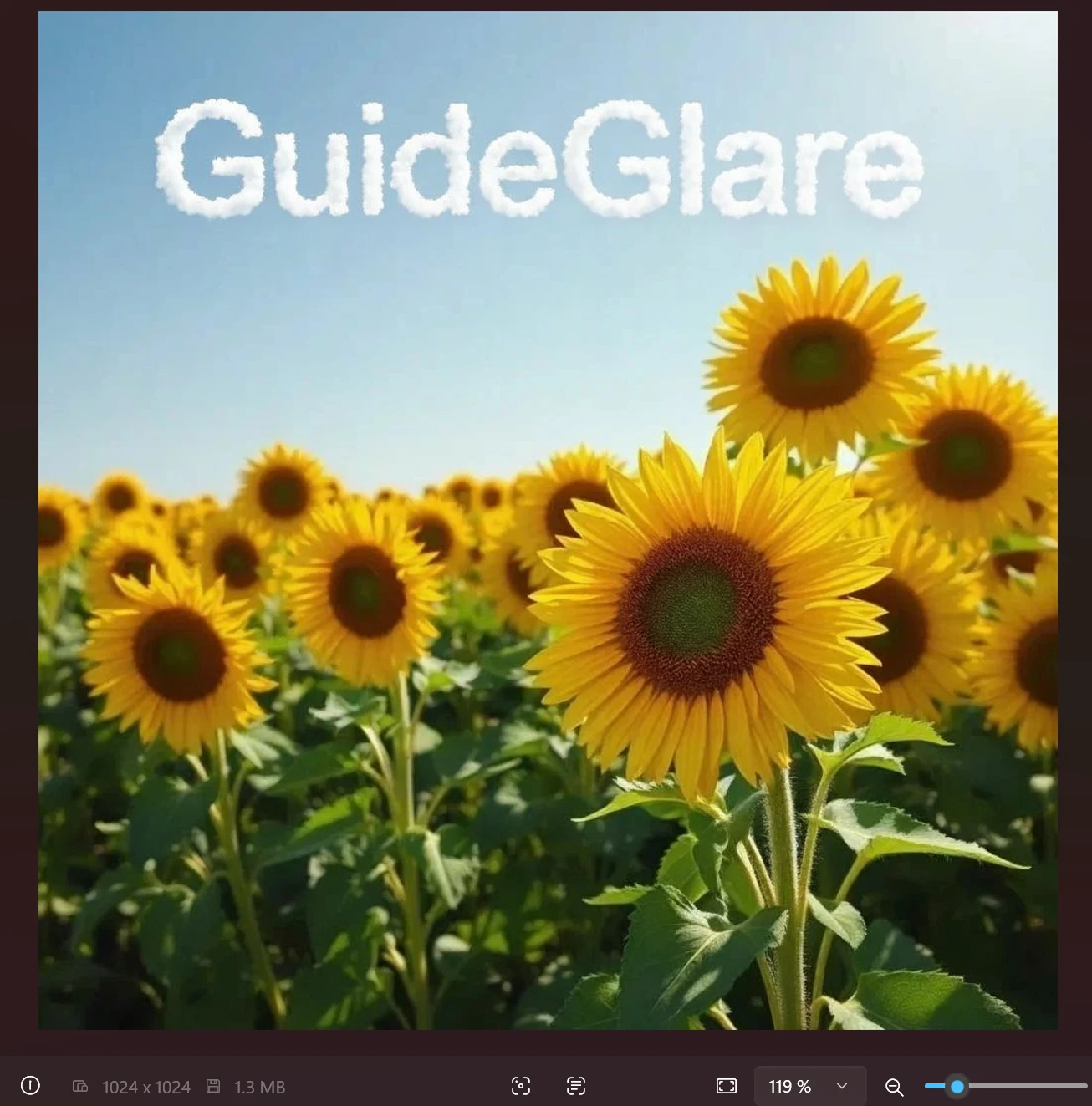
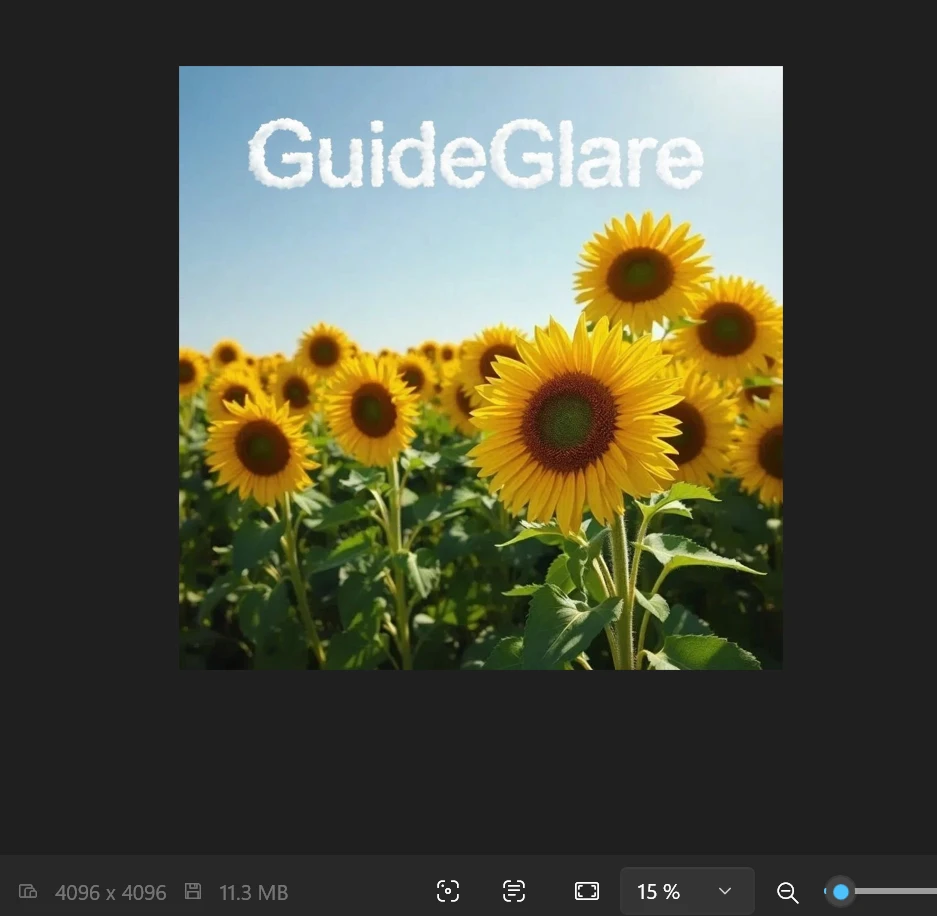
Většina populárních AI generátorů tvoří výstupy v rozlišení kolem 1024×1024 px. Na Instagram to stačí, ale pro potisk trička, obálku knihy nebo velký plakát je to zkrátka málo. Upscaling je tak nezbytným posledním krokem každého profesionálního AI workflow.
Návod: Jak zvýšit rozlišení fotky pomocí AI krok za krokem
V GuideGlare máte k dispozici dva přístupy. Vyberte si ten, který nejlépe odpovídá stavu vašeho zdrojového obrázku.
Způsob 1: Rychlý upscaling (pro fotky v dobrém stavu)
Pokud je váš obrázek technicky v pořádku – to znamená, že není zašuměný ani rozmazaný, je zkrátka jen malý – stačí tento jednoduchý postup.
Krok 1: Nahrajte fotografii do AI editoru GuideGlare. Podporujeme formáty JPG i PNG s velikostí do 10 MB.

Krok 2: V pravém menu klikněte na „Upravit pomocí AI“ → „Zvýšit rozlišení“.

Krok 3: Zvolte koeficient zvětšení – 2× pro běžné použití na webu, 4× pro maximální kvalitu a tisk.
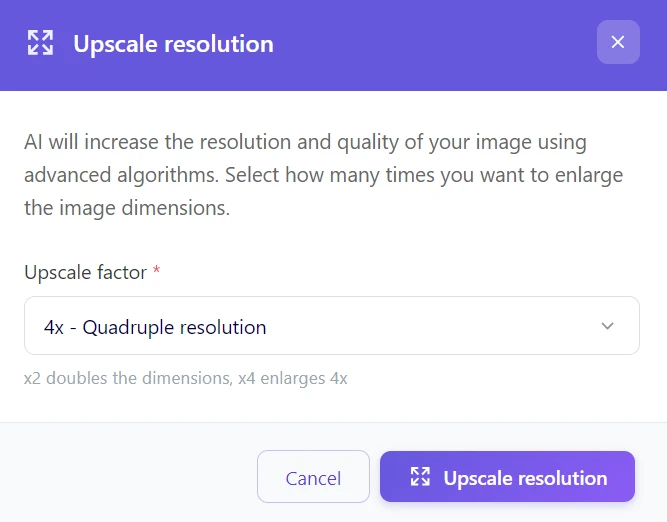
Krok 4: Počkejte 15–30 sekund, zkontrolujte vygenerovaný náhled a stáhněte si výsledek.
Pozor na kompresi: pro tisk často vyhrává PNG nebo JPG ve vysoké kvalitě
Po upscalingu může agresivní komprese vytvořit viditelné „mapy“ a bloky, hlavně v jemných přechodech.
- Pro grafiku, texty a loga volte raději PNG (méně artefaktů).
- Pro fotografie je OK JPG, ale držte vysokou kvalitu – komprese umí zbytečně zabít detaily.
Způsob 2: Oprava + upscaling (pro poškozené nebo nekvalitní fotky)
Pokud je vstupní obrázek rozmazaný, silně zašuměný nebo tmavý, přímý upscaling by tyto vady pouze zvětšil a zvýraznil. V takovém případě doporučujeme dvoufázový postup.
Krok 1: Oprava kvality
Nahrajte obrázek a vyberte „Upravit pomocí AI“ → „Změnit obrázek“. Do textového pole napište pokyn pro umělou inteligenci, co přesně má zlepšit.
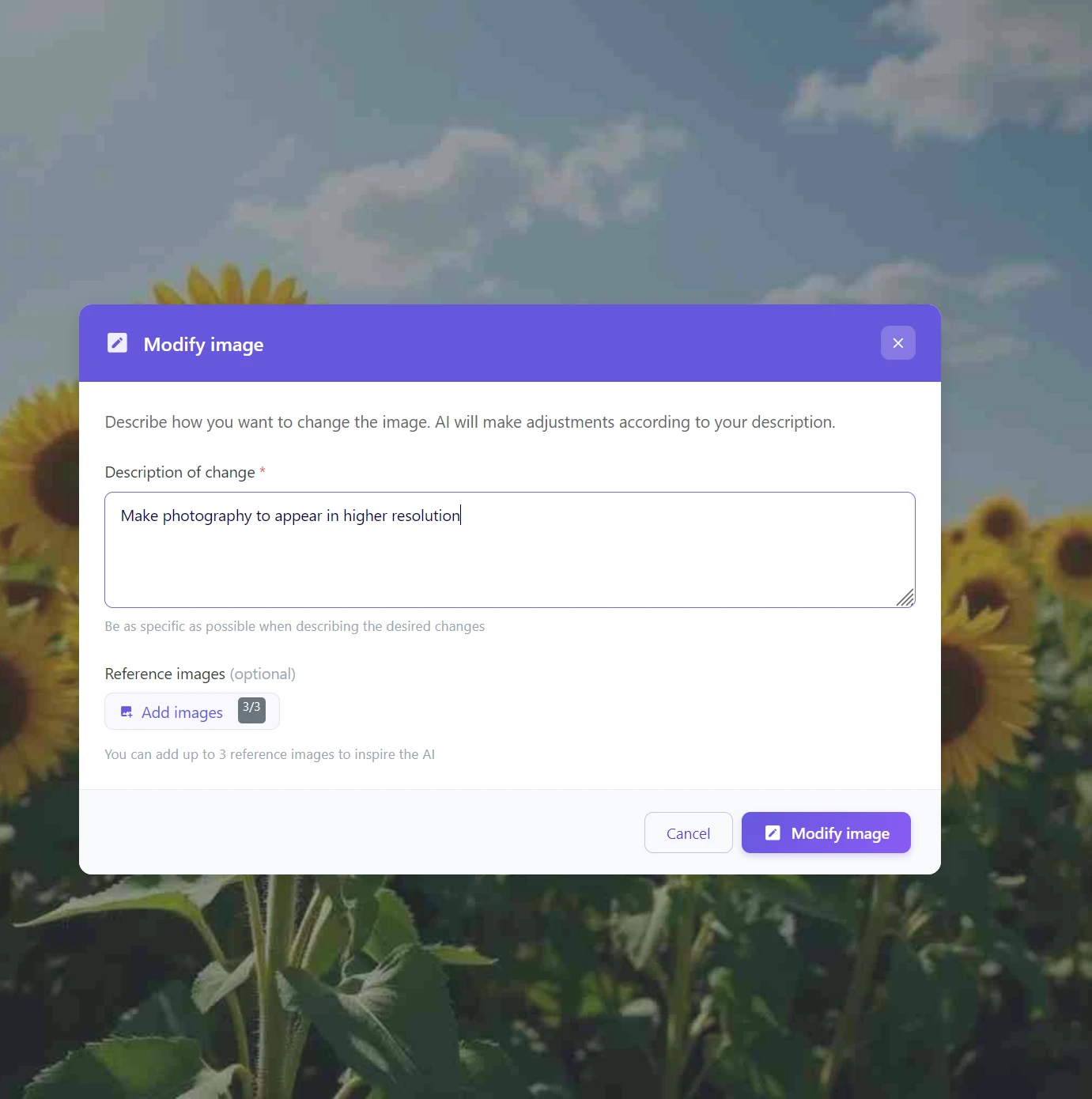
Příklady promptů, které skvěle fungují:
- „Zlepšit ostrost, odstranit šum a vyvážit barvy“
- „Opravit rozmazání obličeje a přidat detaily pleti“
Portréty a pleť: nejdřív je opravte, až pak zvětšujte
U obličejů je upscaling „nemilosrdný“ – když je vstup rozmazaný nebo zašuměný, zvětší i tyhle vady a pleť může působit plastově.
Doporučení:
- nejdřív odstraňte šum a zlepšete ostrost (klidně přes „Změnit obrázek“),
- potom teprve udělejte 4× upscale,
- a případné drobnosti dolaďte lokálně.
Krok 2: Lokální úpravy (volitelné)
Vidíte po úpravě stále nějakou drobnou chybu? Použijte funkci „Dokreslit oblast“ (AI Inpainting). Označte štětcem problematické místo a popište, jak má vypadat – AI ho přirozeně nahradí či opraví.
Vlasy a jemné textury opravujte lokálně ještě před upscalingem
U vlasů, vousů a jemných struktur (tráva, pletenina) může AI při zvětšení vytvořit „slité“ prameny nebo nepřirozené vzory.
Když před upscalingem opravíte kritická místa přes dokreslení oblasti, dostanete věrohodnější detail i přirozenější texturu.
Krok 3: Finální zvětšení
Teprve nyní, když je základní obrázek čistý a bez chyb, aplikujte funkci „Zvýšit rozlišení“ (ideálně 4×).
Proč tento postup funguje lépe? AI upscaling funguje jako velmi silná lupa. Čím kvalitnější obraz pod tuto lupu dáte, tím přesnější a přirozenější budou detaily, které si umělá inteligence při zvětšování dopočítá.
Nejlepší workflow: opravit → upscale → doostřit (ne naopak)
Doostření před zvětšením je častá chyba – AI pak zvětší i haló efekty a drobné artefakty kolem hran.
Správný postup:
- nejdřív vyčistit (šum, rozmazání, kompresi),
- pak udělat AI upscaling,
- a teprve na konci přidat jemné doostření podle cíle (web vs tisk).
Srovnání: AI upscaling vs. tradiční zvětšení
| Kritérium | Klasické zvětšení (resampling) | AI upscaling v GuideGlare |
|---|---|---|
| Výsledná ostrost | Rozmazané hrany, pixelizace | Rekonstruované, ostré detaily |
| Časová náročnost | Okamžitě (ale nekvalitně) | 15–30 sekund |
| Detaily textur | Ztraceny, zploštěny | Aktivně dopočítány a obnoveny |
| Vhodnost pro tisk | Nevhodné pro formáty nad A4 | Perfektně připraveno pro velkoformát |
| Náklady | Zdarma (v každém editoru) | Součást Basic plánu |
Když to vypadá „až moc ostré“, zkuste 2× místo 4× nebo nejdřív vyčistěte vstup
Někdy AI vytvoří nepřirozené mikrotextury (tráva jako štětiny, pleť jako vosk). To je signál, že vstup je moc nekvalitní nebo je upscale příliš agresivní.
Co funguje:
- zkuste nejdřív 2× a porovnejte výsledek,
- udělejte před-upscale odšum / opravu komprese,
- problematická místa opravte lokálně přes AI inpainting.
Cílem je přirozený detail, ne „přegenerovaná“ textura.
Zachraňte své fotky a připravte je na tisk ještě dnes
Nízké rozlišení už dávno neznamená, že fotka musí letět do koše. S AI editací fotografií v GuideGlare dostanete z každého snímku naprosté maximum – ať už jde o vzácnou rodinnou fotografii, fantastický vizuál z Midjourney nebo produktovou fotku pro váš e-shop.
Dejte sbohem rozpixelovaným obrázkům
Nízké rozlišení už není konečná. Proměňte malé a neostré fotky na vizuály ostré jako břitva, které zazáří na jakémkoli displeji i v tisku.
Během pár sekund, bez složitých úprav a technických znalostí.
Často kladené otázky k AI upscalingu
Je AI upscaling zdarma?
Pro použití pokročilých AI nástrojů v GuideGlare, jako je upscaling, je potřeba mít aktivní předplatné, například plán Basic. Na rozdíl od jednoduchých funkcí „změnit velikost“ v bezplatných editorech, které jen mechanicky roztáhnou pixely, naše AI aktivně generuje nové detaily. Tento proces je výpočetně extrémně náročný a vyžaduje špičkové AI modely.
Neplatíte tedy za pouhé zvětšení, ale za technologii, která z neostrého základu inteligentně zrekonstruuje dokonale ostrý a použitelný obrázek.
Jaké formáty obrázků mohu zvětšit?
Nástroj aktuálně podporuje ty nejrozšířenější formáty – JPG, JPEG a PNG. Maximální velikost nahrávaného souboru je 10 MB. Bez problémů tak zpracujete fotografie z digitálních foťáků, mobilů, naskenované materiály i obrázky stažené z internetu.
Jak velký bude soubor po 4× zvětšení?
Počítejte s tím, že výsledný soubor bude výrazně objemnější – a to je účel. Obrázek, který měl původně velikost 1 MB, může po 4× upscalingu dosáhnout velikosti 10–15 MB. AI totiž nepřidává „prázdné místo“, ale vygeneruje miliony nových pixelů plných obrazových informací. Právě tato datová hustota je klíčová pro dosažení profesionální tiskové kvality 300 DPI.
Funguje to i na AI-generované obrázky z Midjourney nebo DALL-E?
Ano, dokonce je to jeden z nejdůležitějších kroků v celém procesu tvorby AI umění. Většina generátorů produkuje obrázky v rozlišení okolo 1024×1024 px, které je pro tisk nebo profesionální nasazení zcela nedostatečné. AI upscaling je tak nezbytný finální krok, jenž promění digitální koncept v plnohodnotné dílo připravené na plakát, obálku knihy nebo potisk textilu.
Proč doporučujete fotku nejdříve opravit a až pak zvětšit?
Představte si AI upscaling jako velmi silnou lupu – zvětší vše, co pod ni dáte, a to bohužel včetně chyb. Pokud je původní fotka zašuměná, rozmazaná nebo příliš tmavá, upscaling tyto problémy vizuálně zvýrazní. Když nejprve „vyčistíte“ základ pomocí funkce Změnit obrázek pomocí AI, dáváte umělé inteligenci mnohem kvalitnější materiál pro práci. Výsledný zvětšený obrázek pak bude dramaticky čistší a uvěřitelnější.
Jaký je praktický rozdíl mezi zvětšením 2× a 4×?
Výběr závisí čistě na vašem cíli. Zvětšení 2× je perfektní pro digitální použití – vylepšení fotek na webové stránky, e-shopy, sociální sítě nebo optimalizaci pro Retina displeje. Zvětšení 4× je určeno pro tisk a profesionální grafiku. Zvolte ho vždy, když plánujete fotku tisknout na formát A4 a větší, na plakát, billboard nebo když potřebujete maximální možnou kvalitu pro své grafické portfolio.
Dokáže AI zachránit i velmi malé nebo staré fotky?
Ano, ale s určitými fyzikálními limity. U velmi malých obrázků (například ikona 100×100 px) nebo u fotek, kde jsou detaily již nenávratně ztraceny (tváře jsou jen jednobarevné skvrny), musí AI hodně „hádat“. Výsledek bude sice ostřejší, ale nemusí být stoprocentně věrný původní realitě. Naopak u fotek z prvních digitálních fotoaparátů (s rozlišením třeba 1600×1200 px) jsou výsledky absolutně fascinující – AI dokáže z těchto snímků vytáhnout ostrost a detaily, o kterých jste ani nevěděli, že tam vůbec jsou.