


Jak usunąć datę ze zdjęcia? 3 sposoby na ratowanie wspomnień
Datownik w rogu zdjęcia. Mały detal, duża szkoda.
Pamiętasz okres około 2005 roku? Kupiłeś swój pierwszy cyfrowy kompakt i wyruszyłeś na wakacje. Robiłeś jedno zdjęcie za drugim, zachwycony nową technologią. Tyle że dopiero w domu na monitorze odkryłeś nieprzyjemną rzecz.
W prawym dolnym rogu każdego zdjęcia świeci agresywna pomarańczowa, czerwona lub żółta data.
Wtedy ta funkcja wydawała się przydatna do archiwizacji. Dziś jest to wada, która obniża wartość zdjęcia. Cyfrowy zapis odciąga uwagę od głównego motywu, zakłóca kompozycję i na każdym zdjęciu krzyczy “to jest zapis techniczny”, a nie wspomnienie.

Datownik nie przeszkadza, dopóki nie spróbujesz użyć zdjęcia
Ukryty w cyfrowym archiwum datownik nikomu nie przeszkadza. Problem pojawia się w momencie, gdy chcesz naprawdę użyć zdjęcia.
Chcesz ją wydrukować na płótnie lub w rodzinnym albumie? Data będzie w środku wydruku. Chcesz ją udostępnić w mediach społecznościowych jako wspomnienie? Jaskrawo czerwone cyfry od razu zdradzą, że to stare, amatorskie zdjęcie. Chcesz ją oprawić w ramkę jako prezent? Data zepsuje cały zamiar.
Kadrowanie nie rozwiąże sytuacji – w większości przypadków straciłbyś ważną część kadru, ponieważ datowniki zazwyczaj znajdują się tam, gdzie scena jest najbogatsza. A ręczne retuszowanie w programach graficznych pozostawia rozmyte smugi, które są całkowicie widoczne na skomplikowanym tle (trawa, piasek, wzory tekstylne).
Wynik wygląda na poprawiony. A to czasami jest gorsze niż pierwotny problem.
AI nie usuwa daty – zastępuje ją tym, co tam było
Nowoczesna edycja obrazów za pomocą AI nie działa tylko jak gumka. Nie usuwa piksela i nie pozostawia dziury ani rozmazanej plamy. Zamiast tego analizuje otaczającą teksturę, światło i kontekst sceny – i wiarygodnie dogenerowuje brakujące miejsce.
Trawa pozostanie trawą. Piasek pozostanie piaskiem. Twarz pozostanie twarzą. Tylko data zniknie.
W edytorze zdjęć AI GuideGlare masz do dyspozycji trzy sposoby na usunięcie daty. Każdy z nich nadaje się do nieco innej sytuacji.
3 metody usuwania daty ze zdjęcia
Metoda 1: Automatyczne usuwanie tekstu – jedno kliknięcie
Najszybszy sposób. Idealny do klasycznych datowników o wyraźnym kolorze i kontraście do tła – zazwyczaj czerwone lub pomarańczowe cyfry na trawie, niebie lub fasadzie.
Jak to zrobić:
Krok 1: Prześlij zdjęcie do edytora obrazów GuideGlare

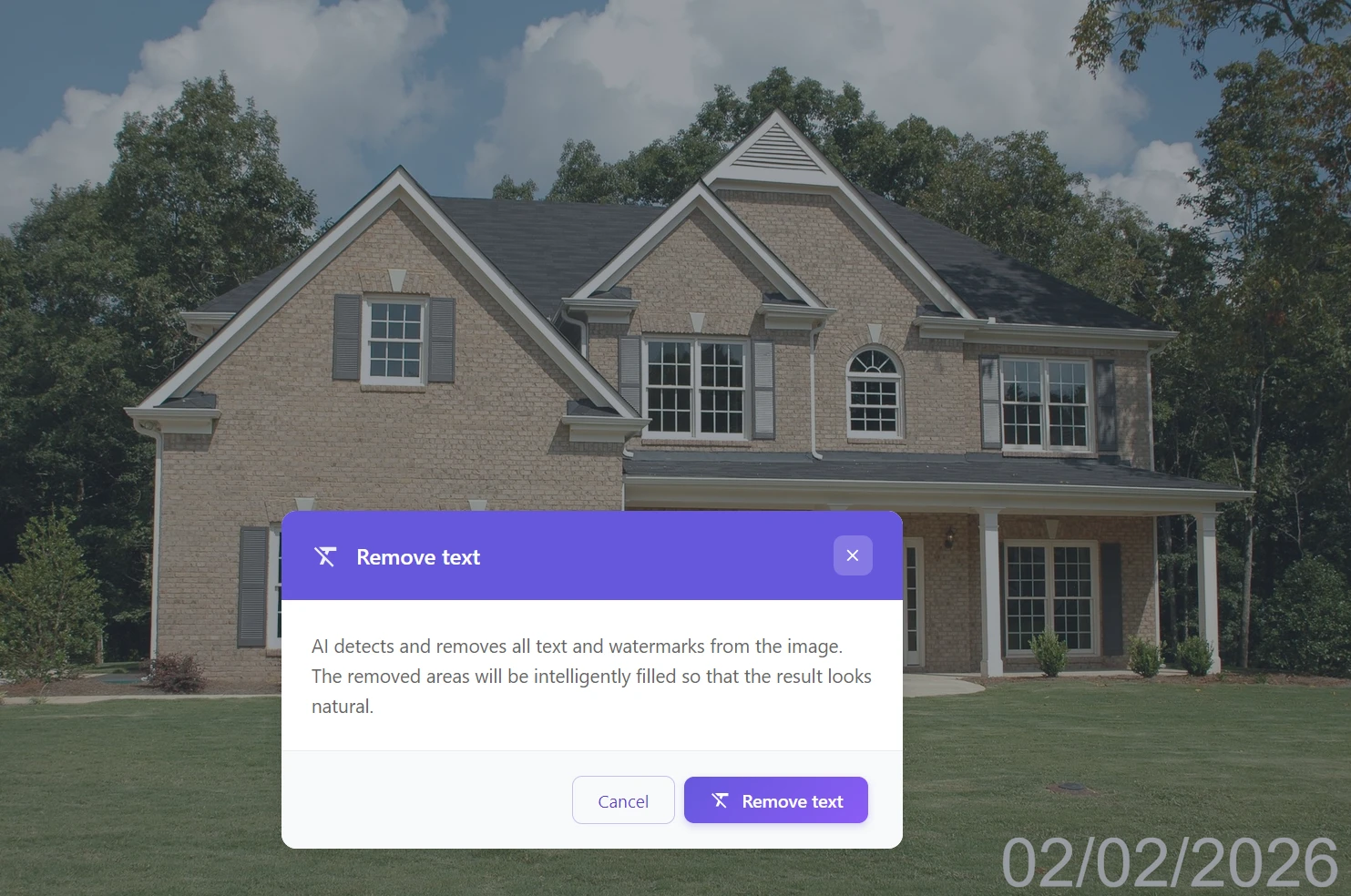
Krok 2: W menu narzędzi AI kliknij “Usuń tekst”

Krok 3: AI automatycznie wykrywa sekwencję cyfr, usuwa ją i uzupełnia teksturą otoczenia
Czyścisz cały album? Przetwarzaj zdjęcia jedno po drugim automatycznie
Jeśli masz dziesiątki zdjęć z wakacji lub imprezy rodzinnej z tym samym datownikiem, nie musisz zajmować się każdym ręcznie. Automatyczne wykrywanie tekstu poradzi sobie z szybkim czyszczeniem zdjęć jedno po drugim – bez zaznaczania, bez promptów, bez zbędnych kliknięć. Otwórz zdjęcie, kliknij "Usuń tekst", pobierz wynik, przejdź do następnego.
Metoda 2: Inpainting – precyzyjna kontrola pędzlem
Gdy data zlewa się z tłem, jest wyblakła (w przypadku zeskanowanych zdjęć) lub leży na bardzo skomplikowanej teksturze (żwir, liście, wzorzysty dywan, twarz), automatyczne wykrywanie może minąć cel lub go przekroczyć. W tym przypadku lepiej wziąć pędzel we własne ręce.
Jak to zrobić:
Krok 1: Prześlij obraz do AI GuideGlare
Krok 2: Wybierz narzędzie “Uzupełnij obszar” (Inpainting)
Krok 3: Ustaw rozmiar pędzla i przeciągnij nim po dacie. Nie musisz być chirurgicznie precyzyjny – wystarczy zamalować obszar.
Krok 4: W polu promptu wpisz instrukcję, na przykład “Blend with background” lub “Remove date”
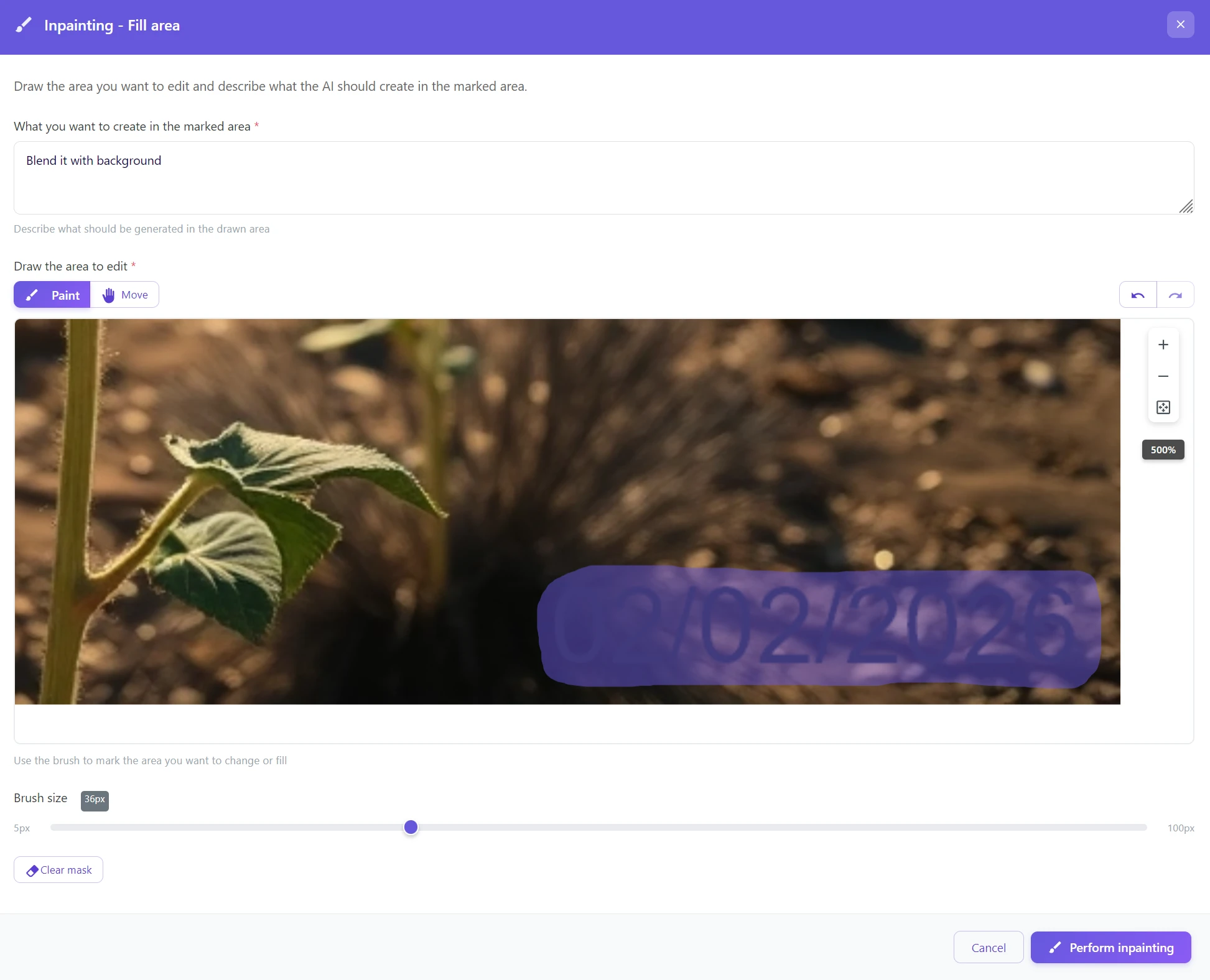
Krok 5: Kliknij “Wykonaj inpainting”
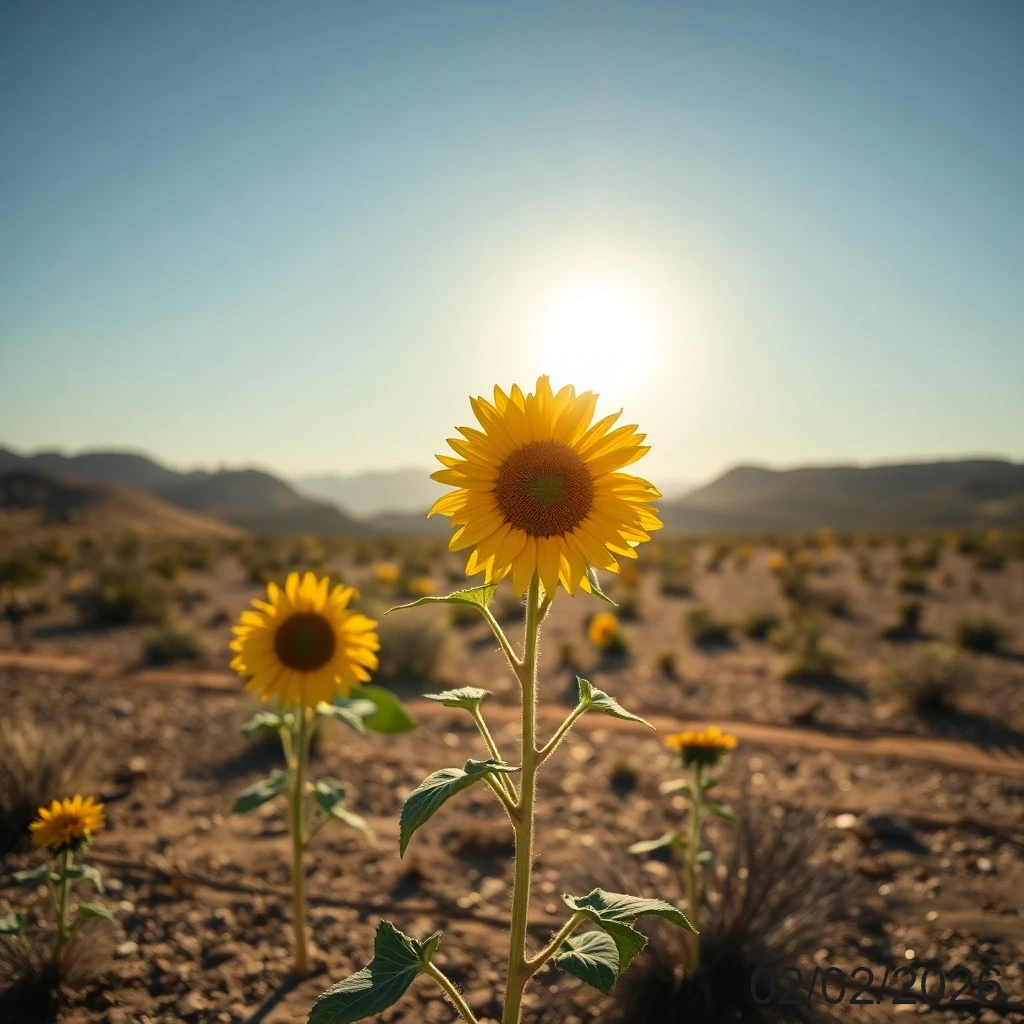
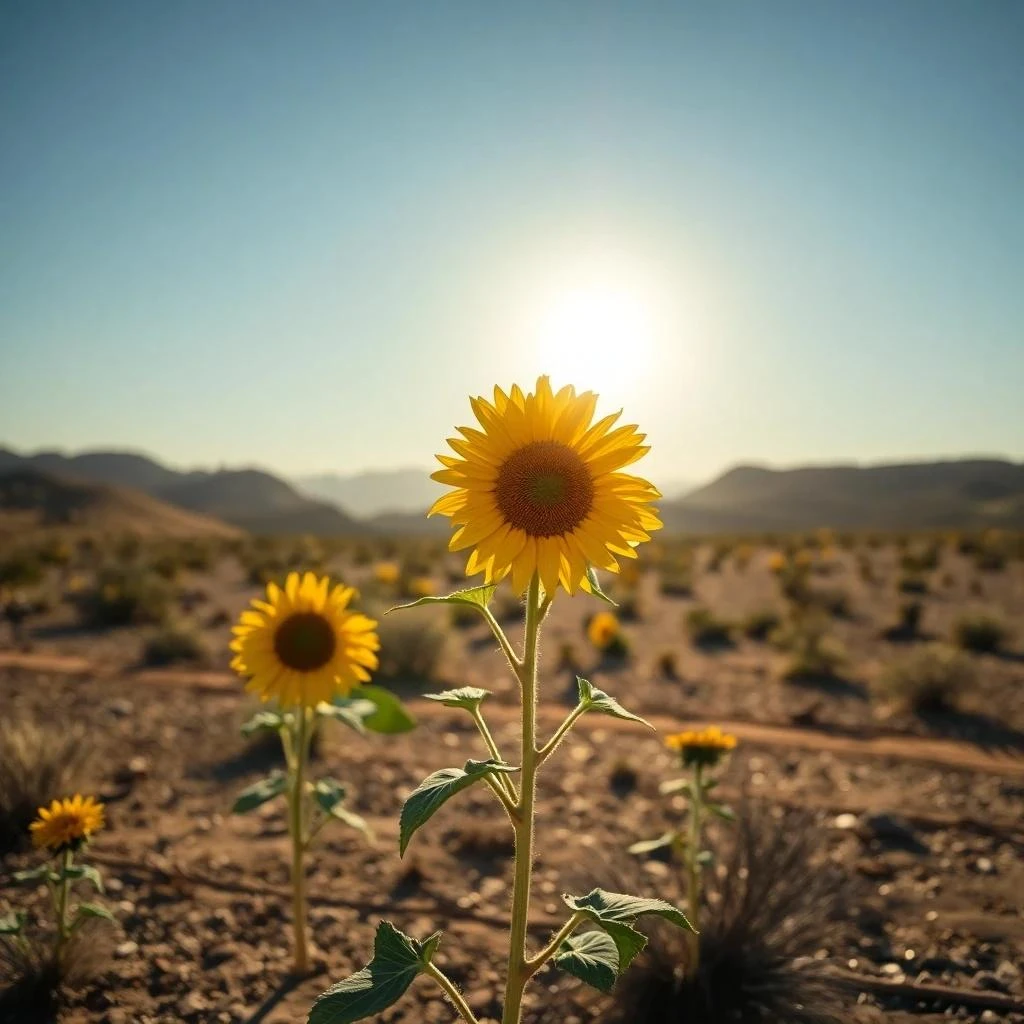
Data leży na twarzy lub ważnym detalu? Zaznacz trochę więcej, nie mniej
Podczas pracy z pędzlem instynktownie zaznaczamy tylko dokładnie datę. Ale AI działa lepiej, gdy ma trochę dodatkowego kontekstu. Zaznacz obszar nieco większy niż sama data – AI wtedy lepiej zrozumie, jaką teksturę ma wygenerować, a przejście będzie bardziej naturalne. Zwłaszcza w przypadku skóry, włosów lub delikatnych wzorów robi to widoczną różnicę.
Metoda 3: Polecenie tekstowe – powiedz AI, co ma zrobić
Najbardziej intuicyjne podejście dla tych, którzy nie chcą nic zaznaczać myszką. Wpisujesz instrukcję, AI zajmie się resztą – tak jakbyś zlecał zadanie grafikowi.
Jak to zrobić:
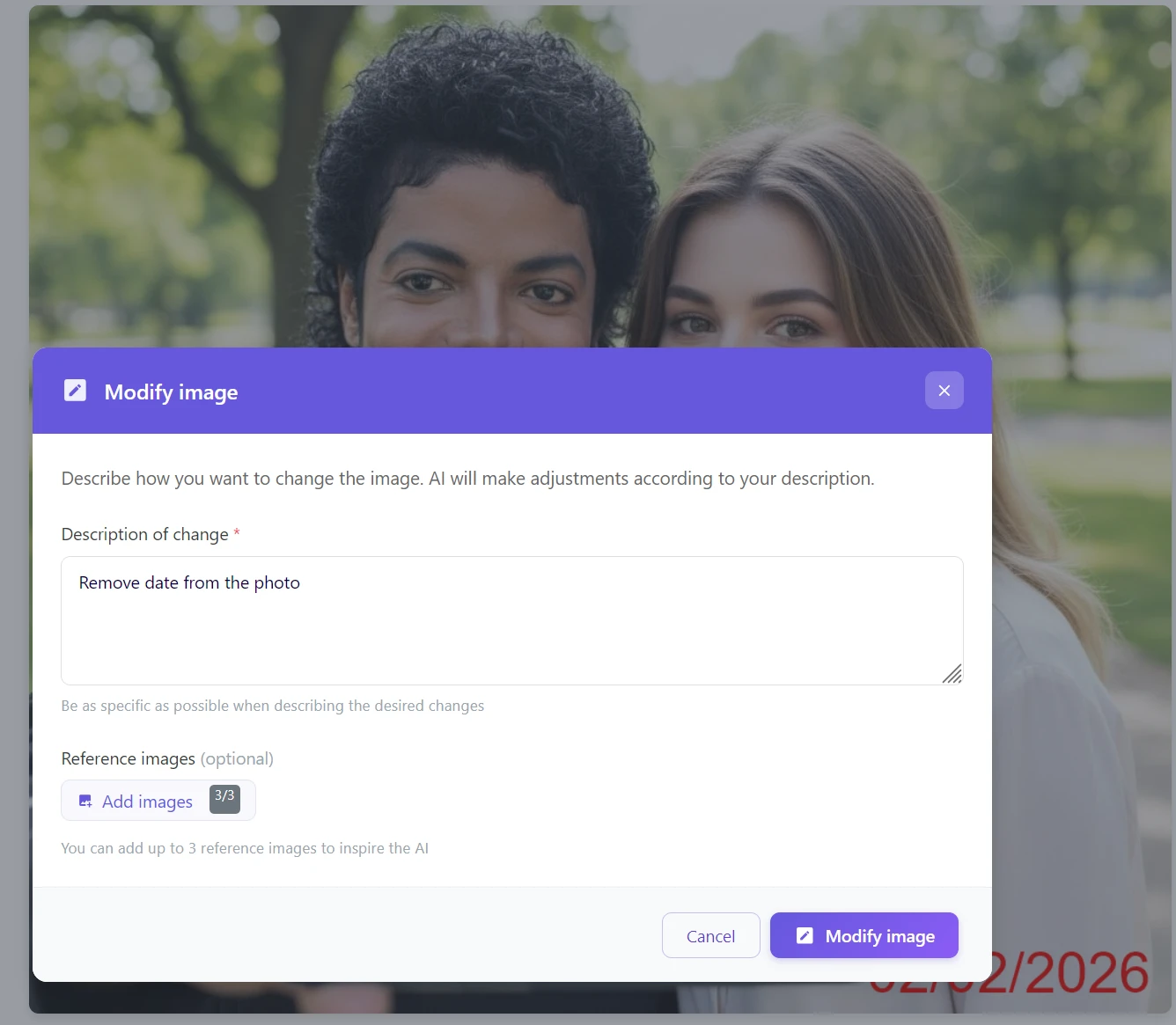
Krok 1: Kliknij narzędzie “Zmień obraz”
Krok 2: W polu tekstowym wpisz polecenie w języku naturalnym: Usuń datę ze zdjęcia
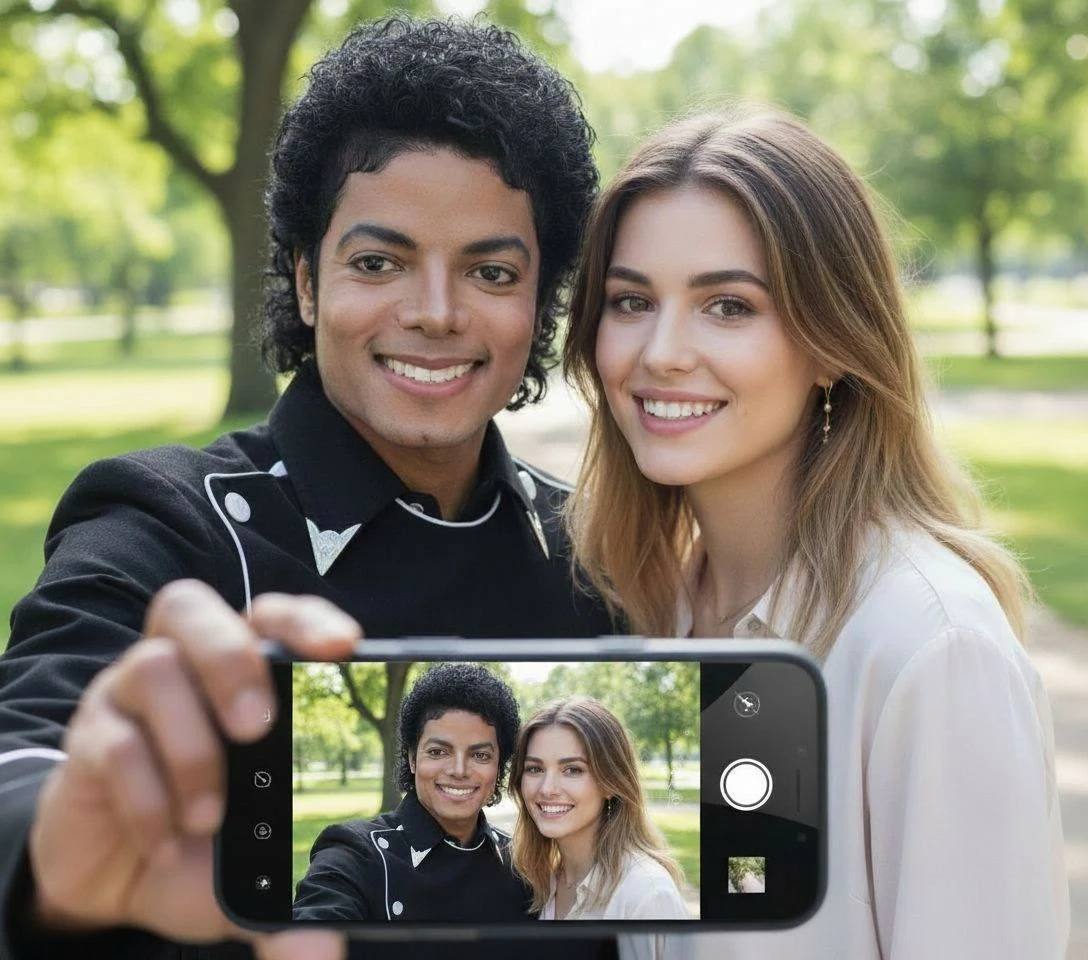
Krok 3: AI rozpozna przeszkadzający element i zmodyfikuje zdjęcie bez dalszej interwencji
Pisać po czesku czy po angielsku? Obie opcje działają
AI w GuideGlare rozumie język naturalny – niezależnie od tego, czy napiszesz "Usuń datę z zdjęcia" czy "Remove date from the photo", wynik będzie taki sam. Jeśli chcesz być bardziej precyzyjny, dodaj kolor lub położenie: "Usuń czerwoną datę w prawym dolnym rogu." Im dokładniejsza instrukcja, tym mniej miejsca na błędną interpretację.
Która metoda jest dla Ciebie odpowiednia?
| Metoda | Idealne zastosowanie | Trudność |
|---|---|---|
| Automatycznie (Usuń tekst) | Szybkie czyszczenie całych albumów, wyraźna kontrastowa data | ⭐ (1 kliknięcie) |
| Polecenie tekstowe (Edytuj obraz) | Data wyraźnie oddzielona od głównego obiektu | ⭐⭐ (napisanie zdania) |
| Inpainting (Uzupełnij obszar) | Zeskanowane zdjęcia, wyblakłe stemple, skomplikowane tło, twarze | ⭐⭐⭐ (przeciągnięcie pędzlem) |
Złota zasada: Data jest wyraźna i kontrastowa? → Automatycznie. Chcesz precyzyjnej kontroli lub skomplikowanego tła? → Inpainting. Nie chcesz nic zaznaczać? → Polecenie tekstowe.
Uratuj swoje cyfrowe wspomnienia
Te zdjęcia z 2005 roku zasługują na to, by wyglądać świetnie. Nie pozwól, aby techniczne ograniczenia starych aparatów cyfrowych szpeciły Twoje najcenniejsze chwile.
Z GuideGlare otworzysz swój cyfrowy archiwum i w ciągu kilku minut stworzysz z niego galerię czystych zdjęć, odpowiednich do druku, udostępniania i podarowania. A jeśli chcesz stare zdjęcia nie tylko wyczyścić, ale także odnowić kolory lub naprawić uszkodzenia, GuideGlare poradzi sobie z obydwoma.
Wypróbuj usunięcie daty ze zdjęcia za darmo
Prześlij swoje stare zdjęcie i zobacz, jak AI usunie datownik i naturalnie uzupełni tło. Działa to w przeglądarce, bez instalacji.
Często zadawane pytania
Czy AI poradzi sobie z uzupełnieniem skomplikowanego tła, takiego jak twarz lub włosy?
Tak. Generatywna AI nie tylko rozmazuje (blur), ale rzeczywiście dogenerowuje brakujące rysy twarzy, skórę lub włosy tak, aby wynik wyglądał naturalnie. W takich przypadkach zalecamy metodę Inpaintingu – tam masz pełną kontrolę nad tym, jaki obszar AI zregeneruje, a wynik będzie najdokładniejszy.
Czy działa to również na analogowe zeskanowane zdjęcia?
Tak. Wiele starych aparatów analogowych miało funkcję “Data back”, która wypalała datę bezpośrednio na negatywie (zazwyczaj żółte lub czerwone cyfry w rogu). AI poradzi sobie z tym równie dobrze jak z danymi cyfrowymi – zalecamy jednak w tym przypadku metodę Inpaintingu, ponieważ wyblakłe lub przebarwione stemple na starym papierze bywają trudniejsze do wykrycia przez automatykę.
Co jeśli AI usunie również część obrazu, którą chcę zachować?
Jeśli automatyczne wykrywanie usunie więcej, niż chcesz, przejdź do metody Inpaintingu. Tam masz 100% kontroli nad tym, co dokładnie zaznaczysz do usunięcia – a AI zmodyfikuje tylko tę część, którą zaznaczyłeś pędzlem.
Czy po usunięciu daty zachowa się oryginalna rozdzielczość zdjęcia?
Tak, GuideGlare pracuje w oryginalnej rozdzielczości pliku. Jeśli chcesz po edycji zmaksymalizować ostrość do druku lub zastosowań wielkoformatowych, zalecamy przetworzenie wyniku jeszcze funkcją Zwiększ rozdzielczość.
Jak długo trwa przetwarzanie?
Automatyczne usuwanie tekstu jest najszybsze – zazwyczaj do 10 sekund. Inpainting i polecenie tekstowe trwają zazwyczaj 10–30 sekund, w zależności od rozmiaru pliku i złożoności tła.
Czy mogę dalej edytować zdjęcie po usunięciu daty?
Tak, i jest to zalecana procedura. Po wyczyszczeniu datownika możesz na przykład koloryzować lub restaurować zdjęcie, zwiększyć rozdzielczość lub zmodyfikować atmosferę. Narzędzia GuideGlare działają jako przepływ pracy – każdy krok następuje po poprzednim.