

Jak powiększyć zdjęcie do druku AI bez utraty jakości
Idealne zdjęcie, ale za małe. A powiększanie tylko pogarsza sytuację
Prawdopodobnie każdemu się to zdarzyło. Znajdujesz idealne zdjęcie do swojego projektu, prezentacji lub na ścianę, ale jest jeden haczyk: rozdzielczość jest zbyt niska. Jeśli spróbujesz klasycznie powiększyć zdjęcie, zamiast ostrych detali otrzymasz jedynie rozmytą, „pikselową” mozaikę.
Kiedyś oznaczało to koniec drogi i konieczność szukania innego obrazu. Dziś jednak istnieje rozwiązanie zwane AI upscaling. W tym artykule wyjaśnimy, dlaczego ta metoda jest nieporównywalnie lepsza niż zwykłe powiększanie, i krok po kroku pokażemy, jak uratować nawet najmniejszy obraz.
Co właściwie robi AI upscaling i dlaczego to nie jest zwykłe powiększanie
Klasyczne powiększanie obrazu (interpolacja) działa prosto – oprogramowanie rozciąga istniejące piksele na większą powierzchnię i uśrednia przestrzeń między nimi. Wynik niestety jest znany: rozmyte zdjęcie, które wygląda, jakby ktoś je sfotografował przez matowe szkło. Brakuje detali, krawędzie są miękkie, a tekst przestaje być czytelny.
AI upscaling podchodzi do tego zupełnie inaczej. Zamiast ślepego rozciągania pikseli, wykorzystuje zaawansowane sieci neuronowe, które zostały wytrenowane na milionach par obrazów (w niskiej i wysokiej rozdzielczości). Algorytm analizuje zawartość obrazu i aktywnie dolicza nowe detale, których w oryginalnym pliku w ogóle nie było. Rozpoznaje, że „ta smuga” to w rzeczywistości liść drzewa lub rzęsa oka – i generuje ją na nowo, ostro i w wysokiej rozdzielczości.
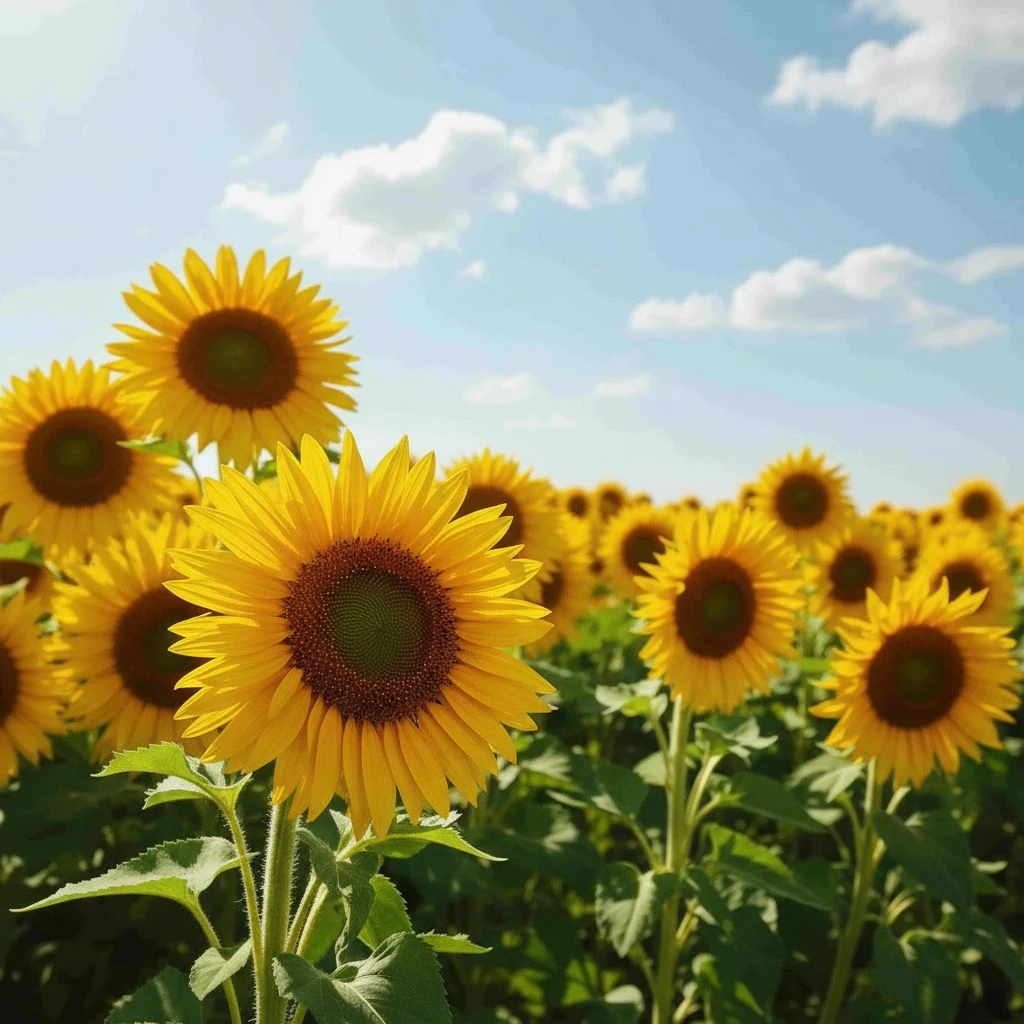
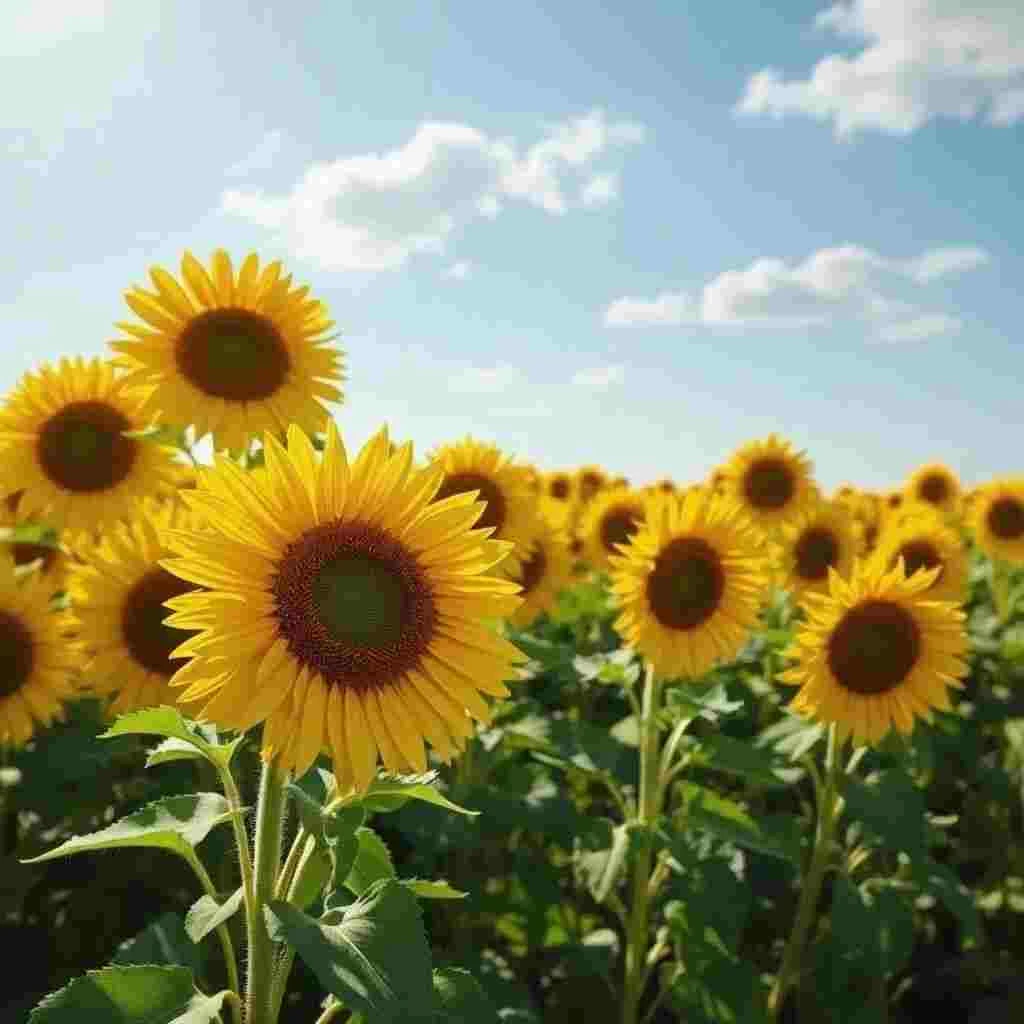
Co konkretnie oferuje AI upscaling w GuideGlare
- Powiększenie 2× (2K) – Podwojenie wymiarów obrazu. Idealny wybór dla stron internetowych, sklepów internetowych, mediów społecznościowych i mniejszych wydruków (formaty A5/A4).
- Powiększenie 4× (4K) – Czterokrotne wymiary. Absolutna konieczność do druku wielkoformatowego, billboardów, plakatów lub profesjonalnej grafiki.
- Zachowanie kompozycji – Zmienia się jakość i gęstość pikseli, ale kadr i proporcje pozostają absolutnie identyczne.
- Rekonstrukcja tekstur – Sztuczna inteligencja potrafi naturalnie zrekonstruować strukturę tkaniny, włosów lub trawy tam, gdzie wcześniej była tylko zlana plama koloru.
Upscaling nie powiększa „kadru”: gdy potrzebujesz więcej tła, to inne zadanie
AI upscaling zwiększa szczegółowość i gęstość pikseli, ale nie zmienia kompozycji — nie dodaje krawędzi ani „więcej sceny”.
Jeśli potrzebujesz rozszerzyć płótno (np. zrobić z zdjęcia baner), potrzebujesz funkcji AI outpainting. Upscaling zastosuj dopiero jako ostatni krok dla ostrości.
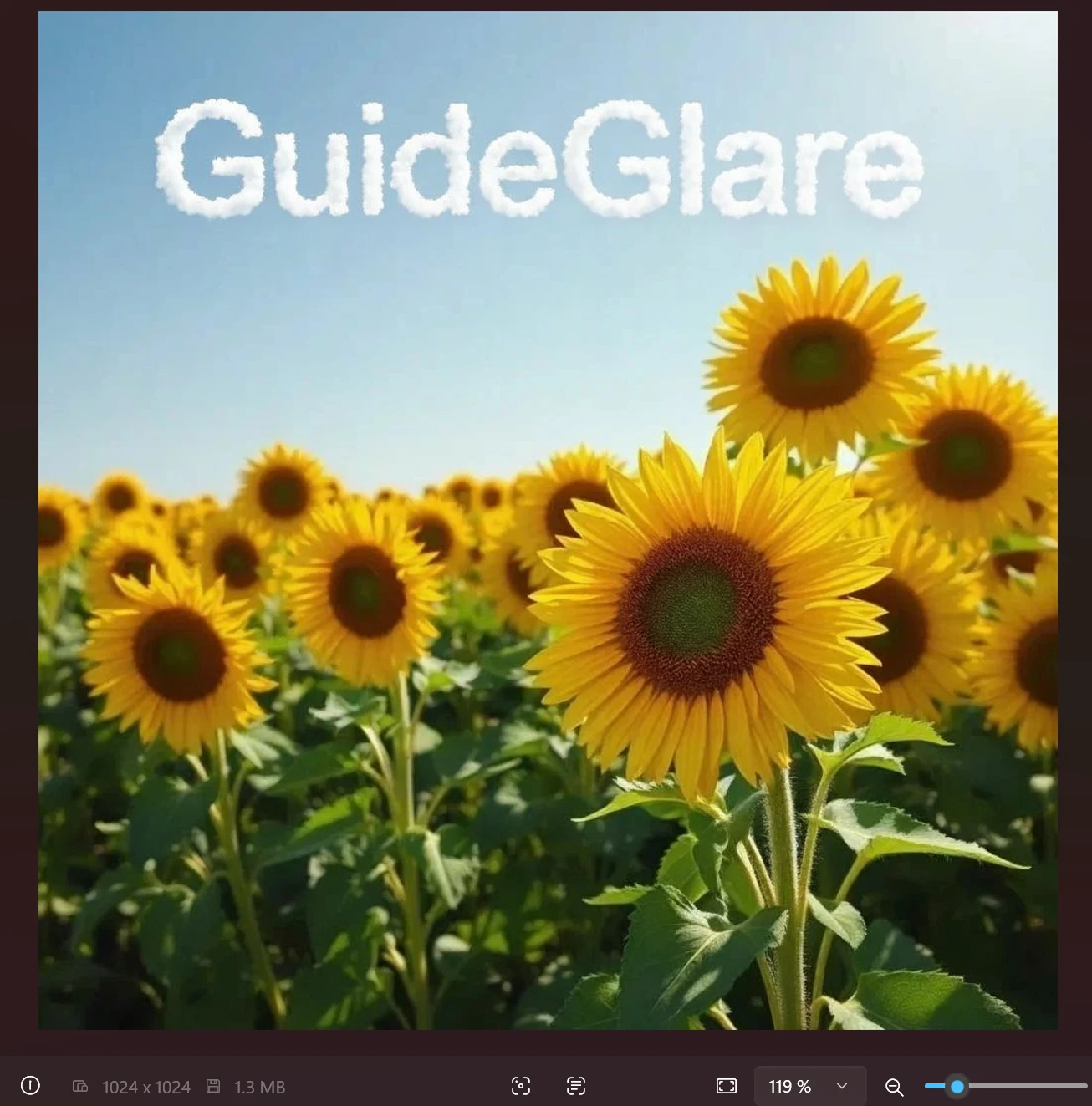
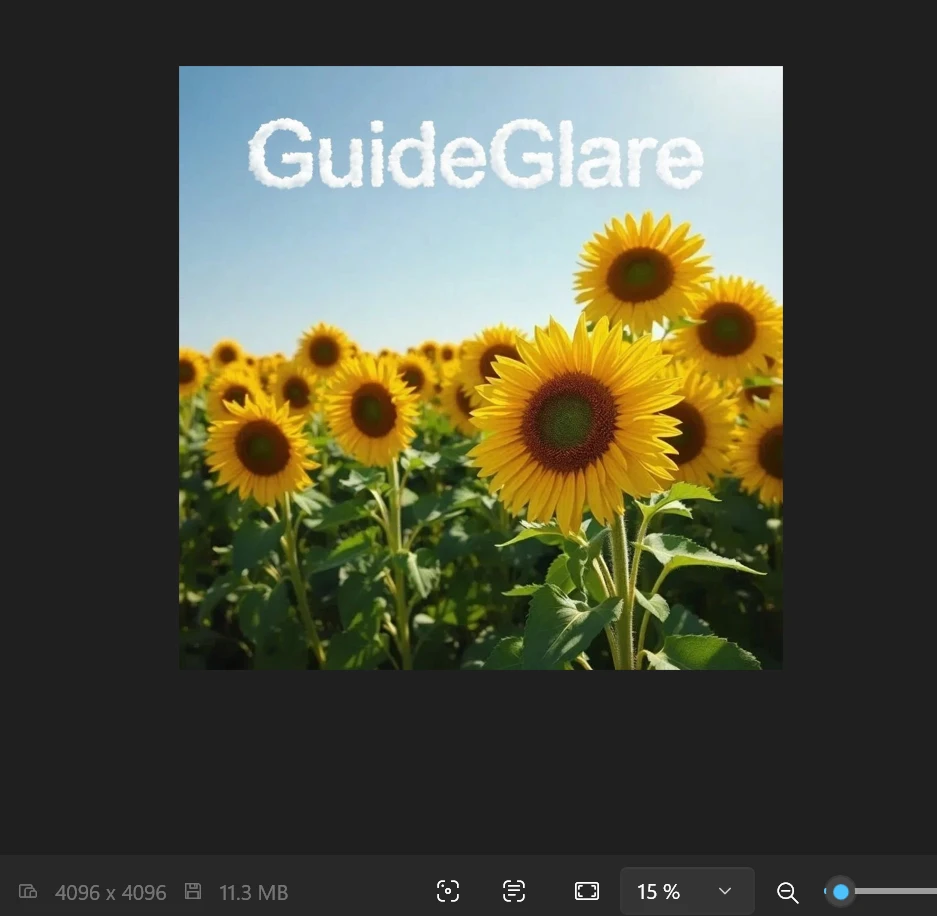
Kiedy naprawdę potrzebujesz powiększenia rozdzielczości zdjęcia za pomocą AI
Druk bez kompromisów
Drukarki są bezwzględne. Do wysokiej jakości druku potrzebujesz materiałów w rozdzielczości 300 DPI. Zdjęcie pobrane z sieci lub mediów społecznościowych często ma jednak tylko 72 DPI i małe wymiary – przy druku na formacie A3 byłoby beznadziejnie rozmyte. AI upscaling przygotuje dane tak, aby były perfekcyjnie ostre nawet na dużym papierze.
300 DPI to nie magia: decydują piksele, format i odległość
Do druku często podaje się 300 DPI, ale w praktyce decyduje kombinacja liczby pikseli i rozmiaru druku.
- Do fotoksiążki i druku „z bliska” celuj w 300 DPI.
- Do plakatów i dużych formatów oglądanych z daleka często wystarcza 150–200 DPI.
Szybka orientacja (ok.):
- A4 @ 300 DPI ≈ 2480 × 3508 px
- A3 @ 300 DPI ≈ 3508 × 4961 px
Obraz z tekstem: po upscalingu zawsze sprawdź czytelność w 100%
AI doskonale uzupełnia detale, ale w przypadku pisma czasami pojawiają się drobne deformacje (znaki diakrytyczne, cienkie linie).
Po upscalingu wykonaj szybką kontrolę:
- otwórz podgląd na 100% zoomie,
- sprawdź problematyczne miejsca (znaki diakrytyczne, O/0, S/5),
- i jeśli to konieczne, popraw drobiazgi lokalnie za pomocą dorysowania obszaru.
Profesjonalne wizualizacje na ekrany Retina i 4K
Dzisiejsze monitory i telefony mają ekstremalnie wysoką rozdzielczość. Obraz o niskiej rozdzielczości wygląda na nich nieprofesjonalnie, co jest problemem zwłaszcza w sklepach internetowych lub w portfolio projektowym. Upskalowany obraz wygląda krystalicznie czysto nawet na najbardziej wymagających ekranach.
E-sklep i ekrany Retina: celuj w dłuższą stronę o długości co najmniej 2000–3000 px
Do sieci często nie opłaca się „bezmyślnie” celować w maksimum — ważne jest, aby obraz wyglądał ostro na nowoczesnych ekranach.
Praktyczna wskazówka:
- dla głównych zdjęć produktów często wystarcza dłuższa strona 2000–3000 px,
- dla banerów „hero” i dużych wizualizacji ma sens pójście wyżej.
Ratowanie rodzinnego archiwum
Masz cenne zdjęcia z pierwszych aparatów cyfrowych lub zeskanowane zdjęcia papierowe o niskiej rozdzielczości? Te wspomnienia zasługują na nowoczesną jakość. Upscaling przywróci im ostrość, usunie cyfrowy szum i umożliwi ich wydruk do dużego albumu. Jeśli zdjęcia są dodatkowo uszkodzone lub czarno-białe, przeczytaj nasz przewodnik po naprawie i koloryzacji zdjęć AI.
Stare i mocno skompresowane zdjęcia: najpierw wyczyścić, dopiero potem upscalować
W przypadku zdjęć archiwalnych typowe są „kwadraty” z kompresji (artefakty JPEG). Gdy je od razu powiększysz, tylko się uwydatnią.
Najbardziej niezawodny proces:
- wyczyścić kompresję/szum,
- lokalnie naprawić wady,
- wykonać ostateczny AI upscaling.
Na kompletną renowację zdjęć składa się również AI renowacja zdjęć.
Jakość produkcyjna dla dzieł generowanych przez AI
Większość popularnych generatorów AI tworzy obrazy w rozdzielczości około 1024×1024 px. Na Instagram to wystarczy, ale do nadruku na koszulce, okładki książki czy dużego plakatu to po prostu za mało. Upscaling jest więc niezbędnym ostatnim krokiem każdego profesjonalnego workflow AI.
Instrukcja: Jak zwiększyć rozdzielczość zdjęcia za pomocą AI krok po kroku
W GuideGlare masz do dyspozycji dwa podejścia. Wybierz to, które najlepiej odpowiada stanowi Twojego oryginalnego obrazu.
Sposób 1: Szybki upscaling (dla zdjęć w dobrym stanie)
Jeśli Twój obraz jest technicznie w porządku – to znaczy, że nie jest zaszumiony ani rozmyty, jest po prostu mały – wystarczy ten prosty proces.
Krok 1: Prześlij zdjęcie do edytora AI GuideGlare. Obsługujemy formaty JPG i PNG o rozmiarze do 10 MB.

Krok 2: W prawym menu kliknij „Edytuj za pomocą AI” → „Zwiększ rozdzielczość”.

Krok 3: Wybierz współczynnik powiększenia – 2× do zwykłego użytku w sieci, 4× dla maksymalnej jakości i druku.
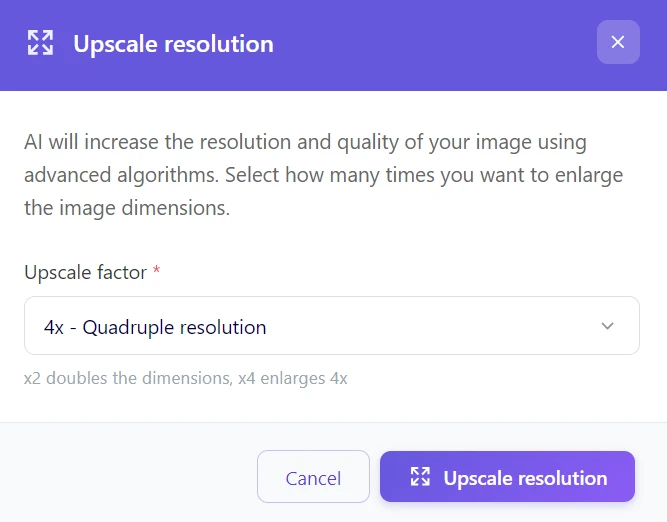
Krok 4: Poczekaj 15–30 sekund, sprawdź wygenerowany podgląd i pobierz wynik.
Uwaga na kompresję: do druku często wygrywa PNG lub JPG w wysokiej jakości
Po upscalingu agresywna kompresja może tworzyć widoczne „mapy” i bloki, zwłaszcza w delikatnych przejściach.
- Do grafiki, tekstów i logo wybierz raczej PNG (mniej artefaktów).
- Do zdjęć OK jest JPG, ale zachowaj wysoką jakość — kompresja może niepotrzebnie zabić detale.
Sposób 2: Naprawa + upscaling (dla uszkodzonych lub niskiej jakości zdjęć)
Jeśli obraz wejściowy jest rozmyty, mocno zaszumiony lub ciemny, bezpośredni upscaling jedynie powiększyłby i uwydatnił te wady. W takim przypadku zalecamy dwuetapowy proces.
Krok 1: Naprawa jakości
Prześlij obraz i wybierz „Edytuj za pomocą AI” → „Zmień obraz”. W polu tekstowym wpisz instrukcję dla sztucznej inteligencji, co dokładnie ma poprawić.
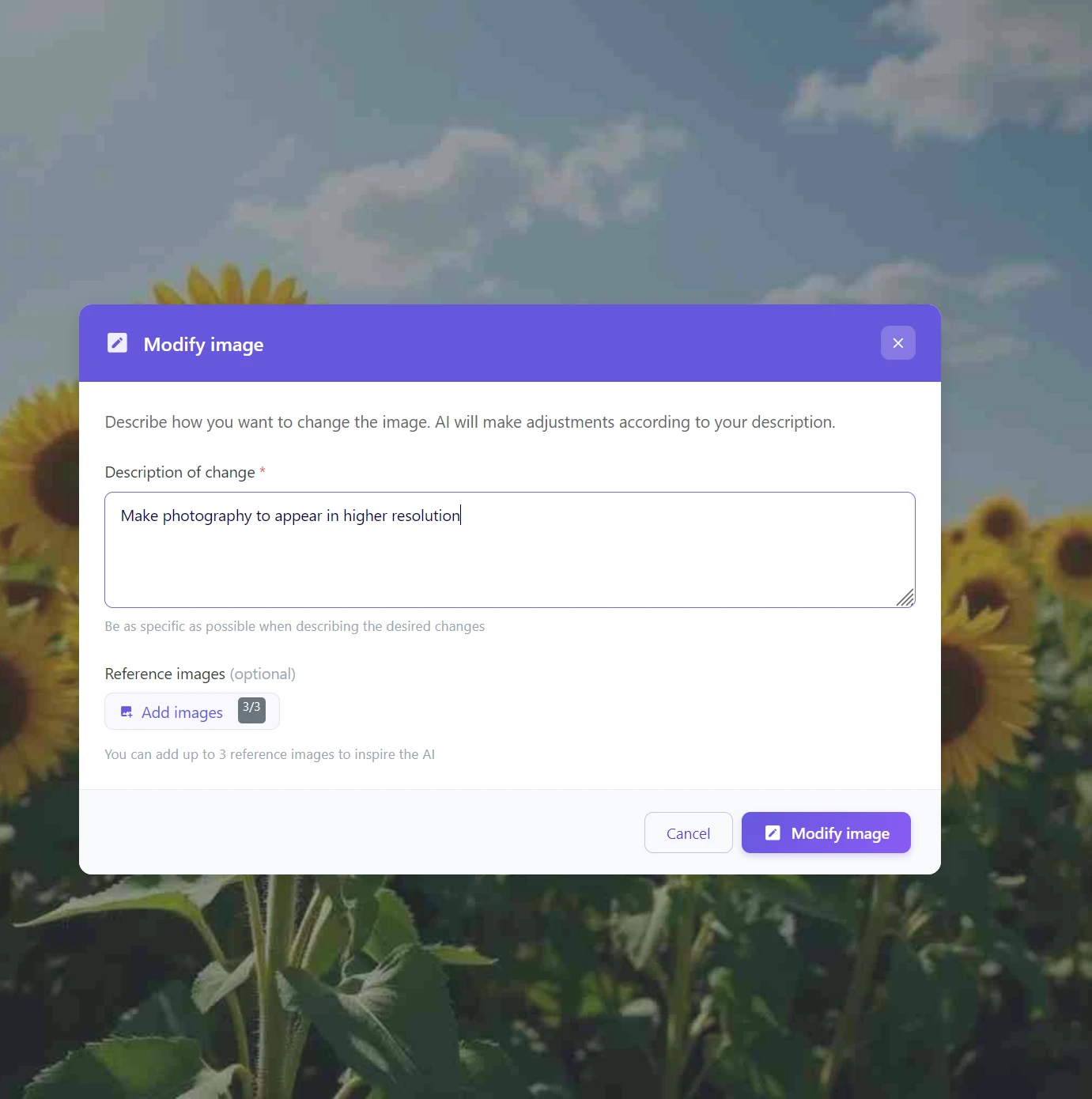
Przykłady promptów, które świetnie działają:
- „Popraw ostrość, usuń szum i zrównoważ kolory”
- „Napraw rozmycie twarzy i dodaj detale skórze”
Portrety i cera: najpierw je napraw, dopiero potem powiększaj
W przypadku twarzy upscaling jest „bezlitosny” — jeśli wejście jest rozmyte lub zaszumione, powiększy również te wady, a cera może wyglądać plastikowo.
Zalecenie:
- najpierw usuń szum i popraw ostrość (nawet za pomocą „Zmień obraz”),
- potem dopiero wykonaj 4× upscale,
- a ewentualne drobiazgi dopracuj lokalnie.
Krok 2: Lokalne poprawki (opcjonalnie)
Widzisz po edycji jeszcze jakiś drobny błąd? Użyj funkcji „Dorysuj obszar” (AI Inpainting). Zaznacz pędzlem problematyczne miejsce i opisz, jak ma wyglądać – AI naturalnie je zastąpi lub naprawi.
Włosy i delikatne tekstury naprawiaj lokalnie jeszcze przed upscalingiem
W przypadku włosów, brody i delikatnych struktur (trawa, dzianina) AI podczas powiększania może tworzyć „zlane” pasma lub nienaturalne wzory.
Jeśli przed upscalingiem naprawisz krytyczne miejsca za pomocą dorysowania obszaru, uzyskasz bardziej wiarygodny detal i bardziej naturalną teksturę.
Krok 3: Ostateczne powiększenie
Dopiero teraz, gdy podstawowy obraz jest czysty i bez błędów, zastosuj funkcję „Zwiększ rozdzielczość” (najlepiej 4×).
Dlaczego ten proces działa lepiej? AI upscaling działa jak bardzo silna lupa. Im lepszy obraz pod nią umieścisz, tym dokładniejsze i bardziej naturalne będą detale, które sztuczna inteligencja doliczy podczas powiększania.
Najlepszy workflow: napraw → upscale → wyostrz (nie na odwrót)
Wyostrzanie przed powiększeniem to częsty błąd — AI wtedy powiększy również efekty halo i drobne artefakty wokół krawędzi.
Prawidłowy proces:
- najpierw wyczyść (szum, rozmycie, kompresję),
- potem wykonaj AI upscaling,
- a dopiero na końcu dodaj delikatne wyostrzanie w zależności od celu (internet vs. druk).
Porównanie: AI upscaling vs. tradycyjne powiększanie
| Kryterium | Klasyczne powiększanie (resampling) | AI upscaling w GuideGlare |
|---|---|---|
| Wynikowa ostrość | Rozmyte krawędzie, pikselizacja | Zrekonstruowane, ostre detale |
| Czasochłonność | Natychmiast (ale niska jakość) | 15–30 sekund |
| Detale tekstur | Utracone, spłaszczone | Aktywnie doliczane i odtworzone |
| Przydatność do druku | Nieodpowiednie dla formatów powyżej A4 | Perfekcyjnie przygotowane do druku wielkoformatowego |
| Koszty | Darmowe (w każdym edytorze) | Część planu Basic |
Gdy wygląda „za ostro”, spróbuj 2× zamiast 4× lub najpierw wyczyść wejście
Czasami AI tworzy nienaturalne mikrostruktury (trawa jak szczecina, cera jak wosk). To sygnał, że wejście jest zbyt niskiej jakości lub upscale jest zbyt agresywny.
Co działa:
- spróbuj najpierw 2× i porównaj wynik,
- wykonaj przed upscalingiem odszumianie / naprawę kompresji,
- problematyczne miejsca napraw lokalnie za pomocą AI inpaintingu.
Celem jest naturalny detal, a nie „przegenerowana” tekstura.
Uratuj swoje zdjęcia i przygotuj je do druku już dziś
Niska rozdzielczość już dawno nie oznacza, że zdjęcie musi trafić do kosza. Dzięki edycji zdjęć AI w GuideGlare wydobędziesz z każdego zdjęcia absolutne maksimum – niezależnie od tego, czy jest to cenne zdjęcie rodzinne, fantastyczna wizualizacja z Midjourney czy zdjęcie produktowe do Twojego sklepu internetowego.
Pożegnaj się z rozpikselowanymi obrazami
Niska rozdzielczość to już nie koniec. Zmień małe i nieostre zdjęcia w ostre jak brzytwa wizualizacje, które zabłysną na każdym ekranie i w druku.
W ciągu kilku sekund, bez skomplikowanych edycji i wiedzy technicznej.
Często zadawane pytania dotyczące AI upscalingu
Czy AI upscaling jest darmowy?
Do korzystania z zaawansowanych narzędzi AI w GuideGlare, takich jak upscaling, potrzebna jest aktywna subskrypcja, na przykład plan Basic. W przeciwieństwie do prostych funkcji „zmień rozmiar” w darmowych edytorach, które jedynie mechanicznie rozciągają piksele, nasza AI aktywnie generuje nowe detale. Ten proces jest niezwykle wymagający obliczeniowo i wymaga najwyższej klasy modeli AI.
Nie płacisz więc za samo powiększenie, ale za technologię, która inteligentnie zrekonstruuje idealnie ostry i użyteczny obraz z nieostrej podstawy.
Jakie formaty obrazów mogę powiększyć?
Narzędzie obecnie obsługuje najpopularniejsze formaty – JPG, JPEG i PNG. Maksymalny rozmiar przesyłanego pliku to 10 MB. Bez problemu przetworzysz więc zdjęcia z aparatów cyfrowych, telefonów komórkowych, zeskanowane materiały oraz obrazy pobrane z internetu.
Jak duży będzie plik po 4× powiększeniu?
Spodziewaj się, że wynikowy plik będzie znacznie większy – i taki jest cel. Obraz, który pierwotnie miał rozmiar 1 MB, po 4× upscalingu może osiągnąć rozmiar 10–15 MB. AI nie dodaje bowiem „pustej przestrzeni”, ale generuje miliony nowych pikseli pełnych informacji obrazowych. To właśnie ta gęstość danych jest kluczowa dla osiągnięcia profesjonalnej jakości druku 300 DPI.
Czy działa to również na obrazy generowane przez AI z Midjourney lub DALL-E?
Tak, co więcej, jest to jeden z najważniejszych kroków w całym procesie tworzenia sztuki AI. Większość generatorów produkuje obrazy w rozdzielczości około 1024×1024 px, co jest całkowicie niewystarczające do druku lub profesjonalnego zastosowania. AI upscaling jest więc niezbędnym końcowym krokiem, który przekształca cyfrowy koncept w pełnoprawne dzieło gotowe na plakat, okładkę książki czy nadruk na tekstyliach.
Dlaczego zalecasz najpierw naprawić zdjęcie, a dopiero potem je powiększyć?
Wyobraź sobie AI upscaling jako bardzo silną lupę – powiększy wszystko, co pod nią położysz, a niestety także błędy. Jeśli oryginalne zdjęcie jest zaszumione, rozmyte lub zbyt ciemne, upscaling wizualnie uwydatni te problemy. Kiedy najpierw „wyczyścisz” podstawę za pomocą funkcji Zmień obraz za pomocą AI, dajesz sztucznej inteligencji znacznie lepszy materiał do pracy. Wynikowy powiększony obraz będzie wtedy dramatycznie czystszy i bardziej wiarygodny.
Jaka jest praktyczna różnica między powiększeniem 2× a 4×?
Wybór zależy wyłącznie od Twojego celu. Powiększenie 2× jest idealne do zastosowań cyfrowych – ulepszania zdjęć na strony internetowe, do sklepów internetowych, mediów społecznościowych lub optymalizacji dla ekranów Retina. Powiększenie 4× jest przeznaczone do druku i profesjonalnej grafiki. Wybierz je zawsze, gdy planujesz drukować zdjęcie na formacie A4 i większym, na plakat, billboard lub gdy potrzebujesz maksymalnej możliwej jakości do swojego portfolio graficznego.
Czy AI potrafi uratować nawet bardzo małe lub stare zdjęcia?
Tak, ale z pewnymi fizycznymi ograniczeniami. W przypadku bardzo małych obrazów (na przykład ikony 100×100 px) lub zdjęć, gdzie detale są już bezpowrotnie utracone (twarze są tylko jednobarwnymi plamami), AI musi dużo „zgadywać”. Wynik będzie co prawda ostrzejszy, ale może nie być w stu procentach wierny pierwotnej rzeczywistości. Natomiast w przypadku zdjęć z pierwszych aparatów cyfrowych (o rozdzielczości np. 1600×1200 px) wyniki są absolutnie fascynujące – AI potrafi wydobyć z tych zdjęć ostrość i detale, o których nawet nie wiedziałeś, że tam w ogóle są.