

Połącz wiele zdjęć w jedno: prosty poradnik AI
Chcesz połączyć dwa zdjęcia w jedno. A efekt ma wyglądać naturalnie.
Masz świetne ujęcie grupy przyjaciół na klifach, ale jednego znajomego brakuje na zdjęciu – odszedł wcześniej. Albo sfotografowałeś produkt i klient chce zobaczyć, jak wygląda na konkretnej osobie w konkretnym otoczeniu. Albo musisz wkomponować portret w inną scenę.
Łączenie wielu zdjęć w jedno to jedno z najbardziej pożądanych zadań edycyjnych. A jednocześnie jedno z najtrudniejszych, jeśli nie masz odpowiedniego narzędzia.
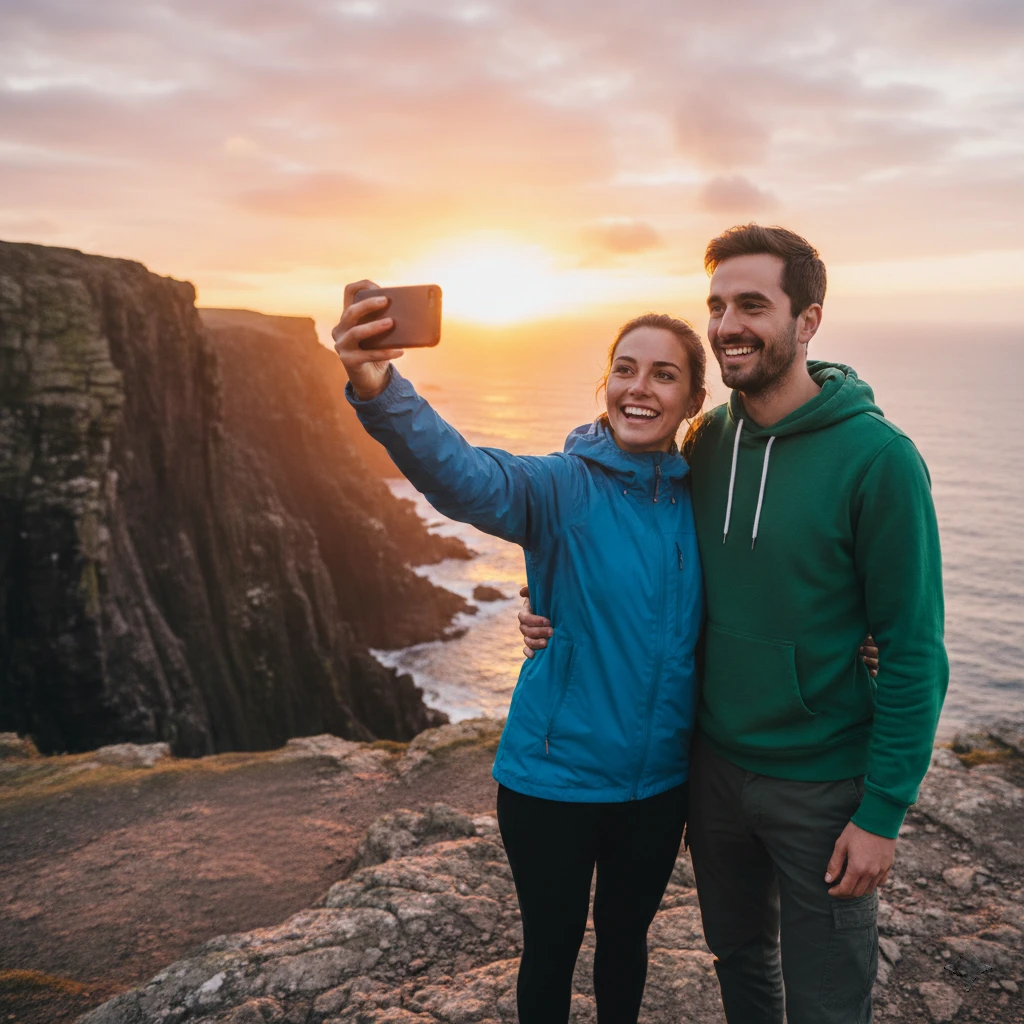
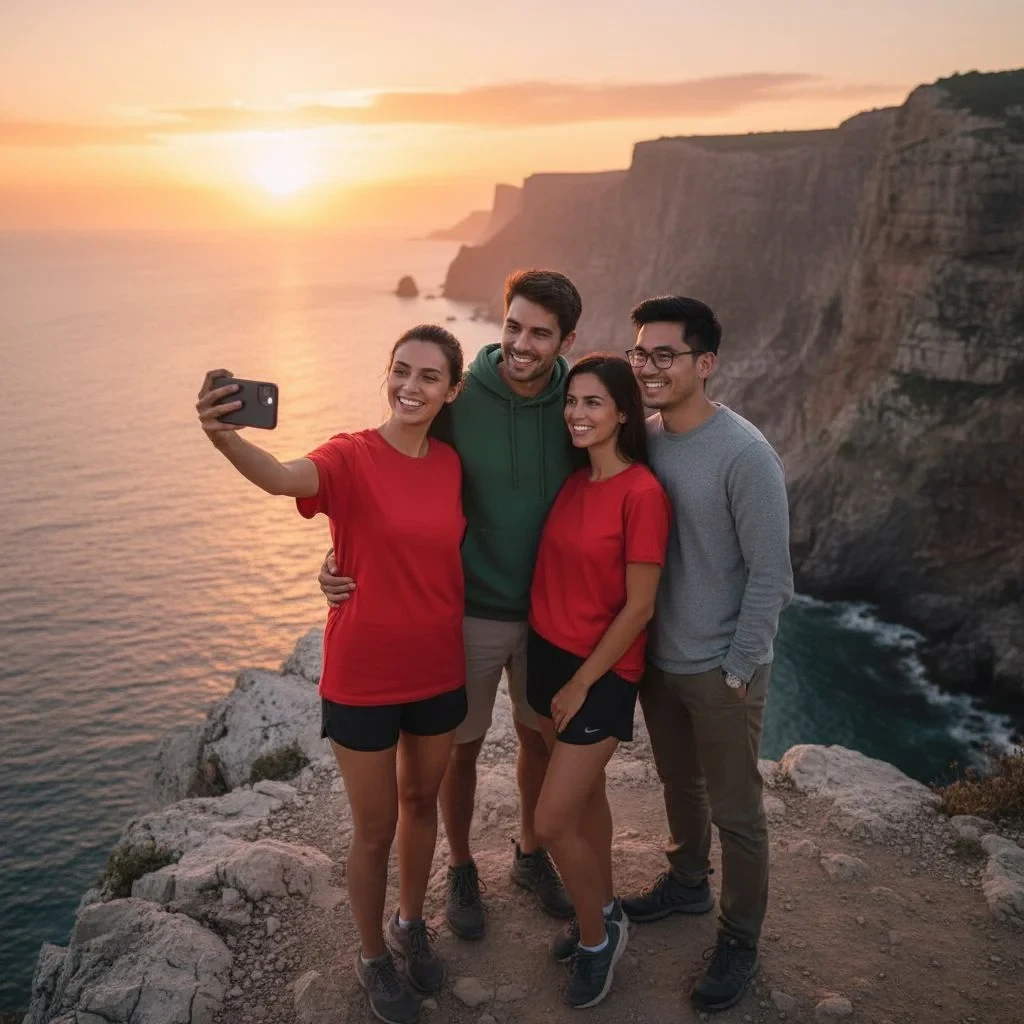
Klasyczne łączenie zdjęć to koszmar
Jeśli kiedykolwiek próbowałeś tego ręcznie, wiesz, o czym mówimy.
Otwierasz edytor graficzny. Wgrywasz oba zdjęcia. Próbujesz wyciąć postać – i napotykasz problemy z włosami, przezroczystym tłem lub skomplikowanym brzegiem ubrania. Przesuwasz ją na nową scenę i okazuje się, że światło nie pasuje, kolory nie wyglądają naturalnie, a postać wygląda jak wycięta z innej rzeczywistości.
A to jeszcze nie liczymy czasu na mieszanie kolorów, dostosowanie cieni i ujednolicenie ogólnego nastroju zdjęcia.
Rezultat? Godziny pracy i efekt, który każdy rozpozna jako fotomontaż.
Tymczasem wystarczy jedno: AI, która rozumie zawartość obu zdjęć jednocześnie i potrafi je naturalnie połączyć.
AI połączy zdjęcia zgodnie z Twoim opisem za pomocą jednego kliknięcia
Edytor zdjęć AI pozwala dodać do podstawowego zdjęcia aż 3 obrazy referencyjne i za pomocą opisu tekstowego powiedzieć AI, co chcesz połączyć. AI analizuje kontekst, światło i styl wszystkich zdjęć – i naturalnie łączy je w jeden rezultat.
Żadnych warstw. Żadnego maskowania. Żadnego klasycznego edytora graficznego.
Jak połączyć wiele zdjęć w jedno: Krok po kroku
Krok 1: Prześlij podstawowe zdjęcie do edytora obrazów AI GuideGlare – to jest zdjęcie, do którego chcesz dodać elementy z innych zdjęć

Krok 2: Kliknij „Edytuj za pomocą AI” → „Edytuj obraz”

Krok 3: W oknie dialogowym Zmień obraz kliknij „Dodaj obrazy” i prześlij zdjęcia referencyjne (do 3 zdjęć). Pamiętaj, że obraz, który edytujesz, jest już brany pod uwagę przez sztuczną inteligencję.
Zdjęcia referencyjne to zdjęcia ludzi, produktów lub otoczenia, które chcesz wkomponować w podstawowe zdjęcie.
Krok 4: W polu „Opis zmiany” napisz, jak mają być połączone zdjęcia
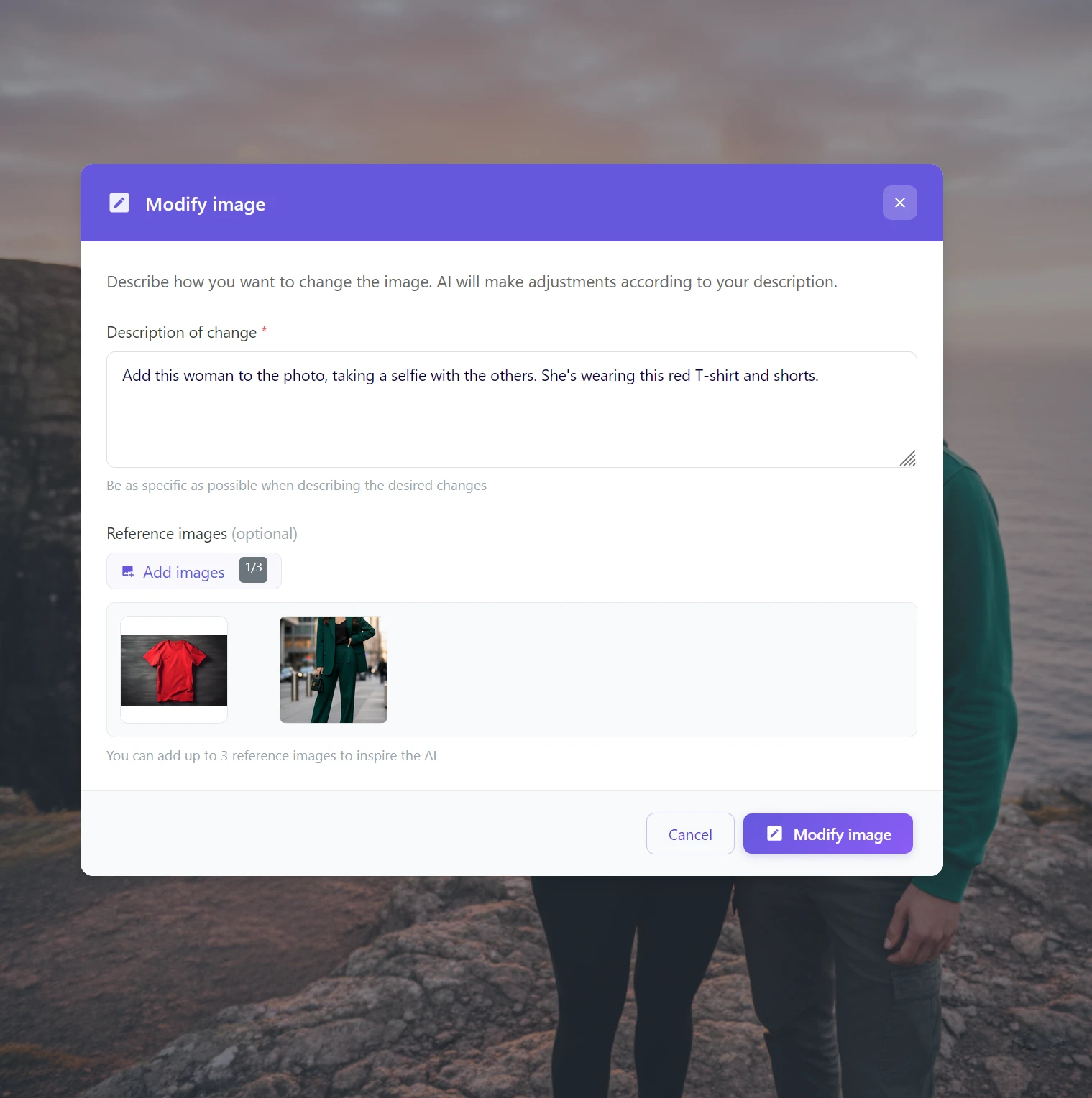
Krok 5: Kliknij „Modyfikuj obraz” i poczekaj 15–30 sekund
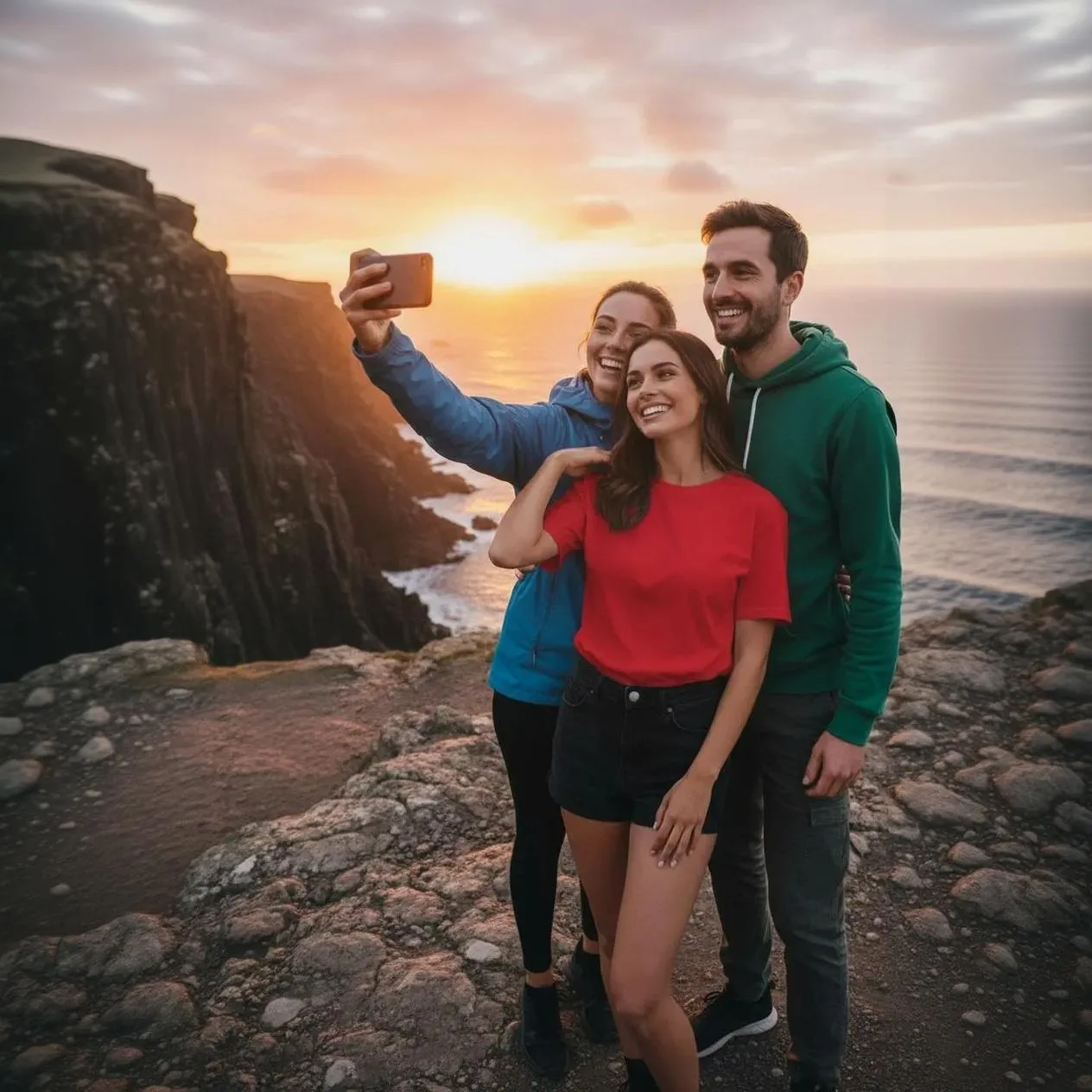
Jak pisać opis, aby uzyskać najlepsze wyniki
Opis jest kluczowy. Im bardziej konkretny, tym bardziej naturalny wynik.
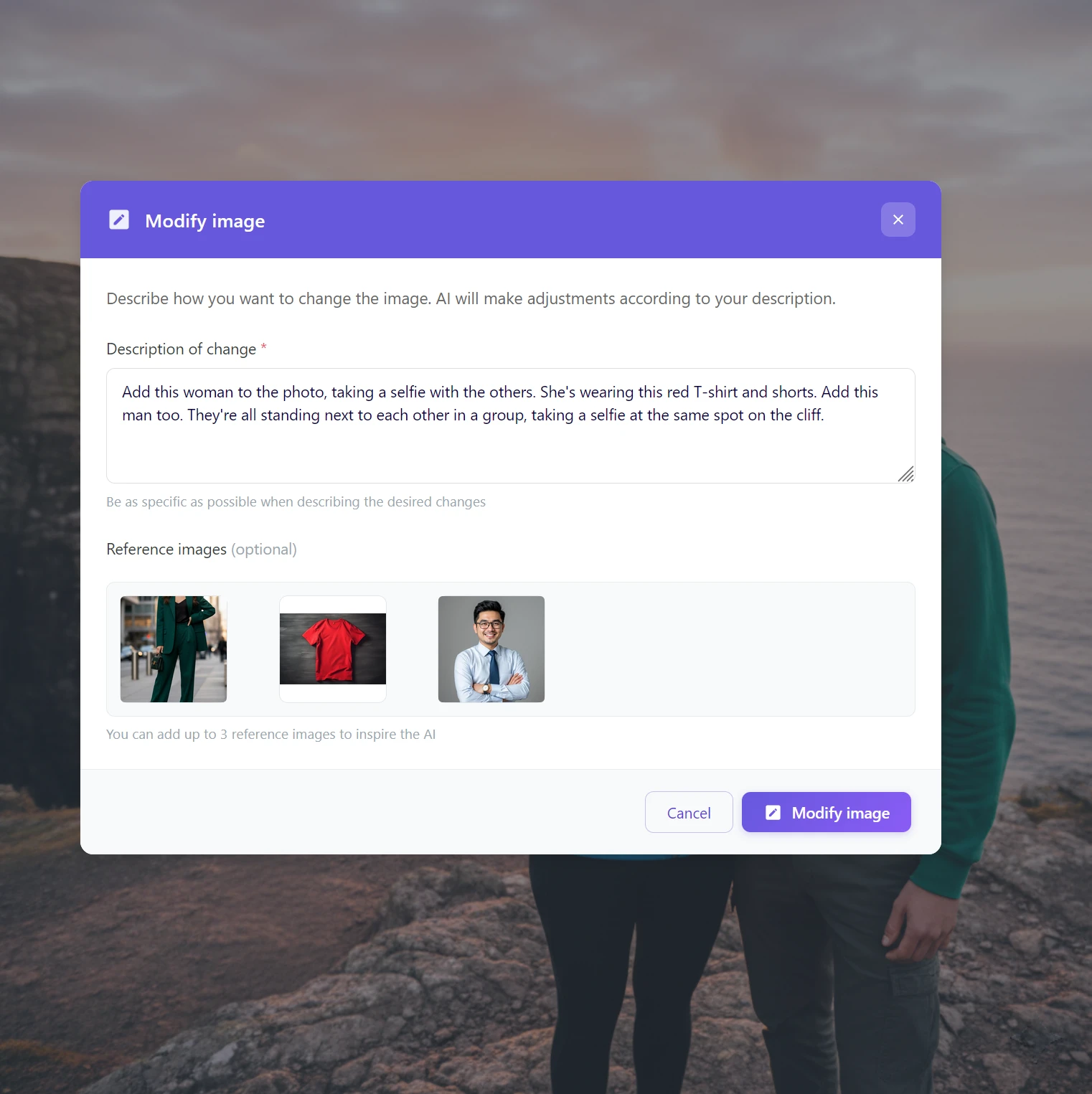
Wskazówki dotyczące pisania opisu:
Opisz, co przedstawiają zdjęcia referencyjne:
- „Add this woman to the photo, she’s wearing the red t-shirt”
- „Dodaj tę kobietę do zdjęcia, ma na sobie czerwoną koszulkę”
Opisz związek z innymi elementami sceny:
- „They’re all standing next to each other, taking a selfie at the same spot on the cliff”
- „Wszyscy stoją obok siebie, robiąc sobie selfie w tym samym miejscu na klifie”
Przy dodawaniu wielu osób jednocześnie, opisz każdą z osobna:
- „Add this woman too. Add this man too. They’re all standing in a group.”
💡 Wskazówka: Jeśli chcesz połączyć osobę z konkretnym otoczeniem (nie tylko z innym zdjęciem ludzi), opisz pomieszczenie lub scenę bardziej szczegółowo – AI zrozumie, gdzie umieścić postać.
Praktyczne przykłady użycia
Zobacz kilka przykładów praktycznego zastosowania łączenia wielu zdjęć za pomocą AI.
Uzupełnienie brakującej osoby na zdjęciu grupowym
Znajomy odszedł, zanim zdążyliście zrobić zdjęcie grupowe. Ale masz jego portret z innej okazji.
→ Wgraj zdjęcie grupowe jako podstawę, portret znajomego jako referencję i opisz: „Dodaj tę osobę do grupy stojącej pośrodku.”
Wkomponowanie osoby w otoczenie
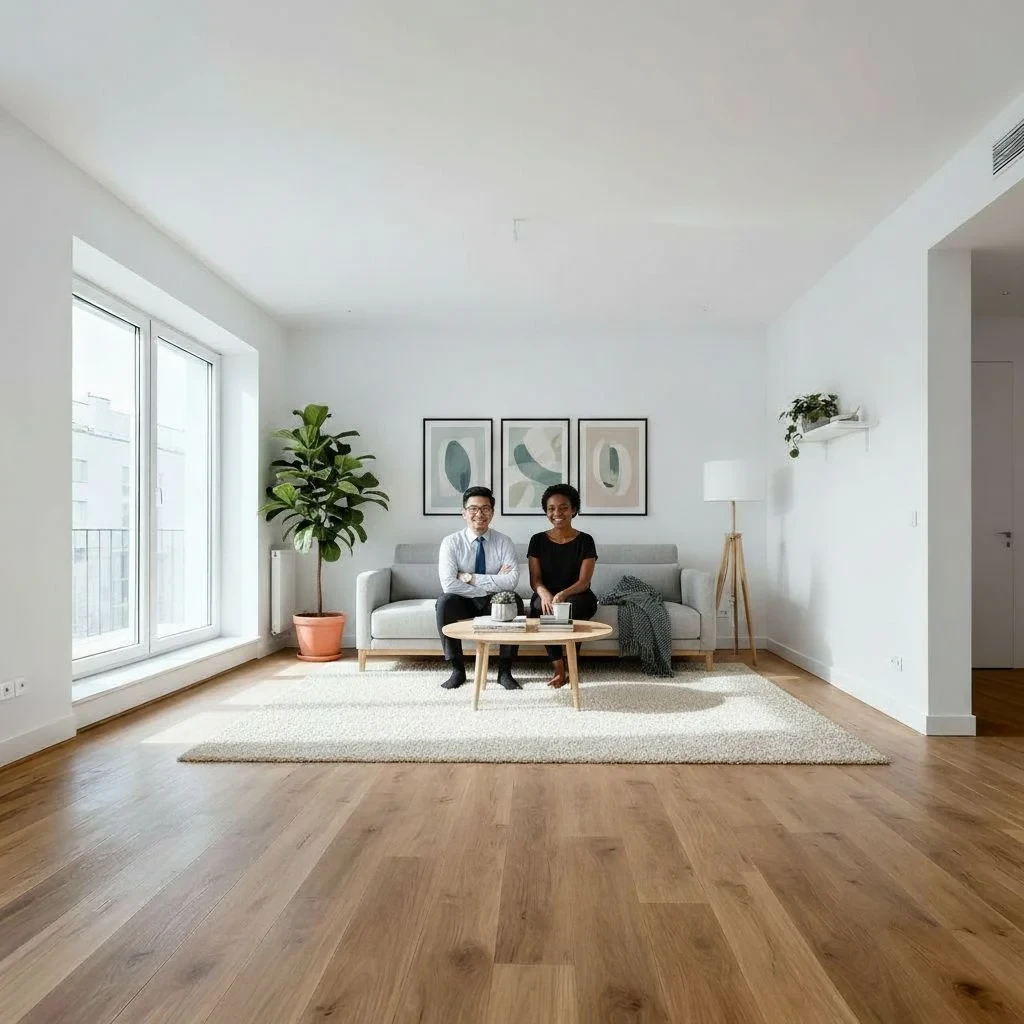
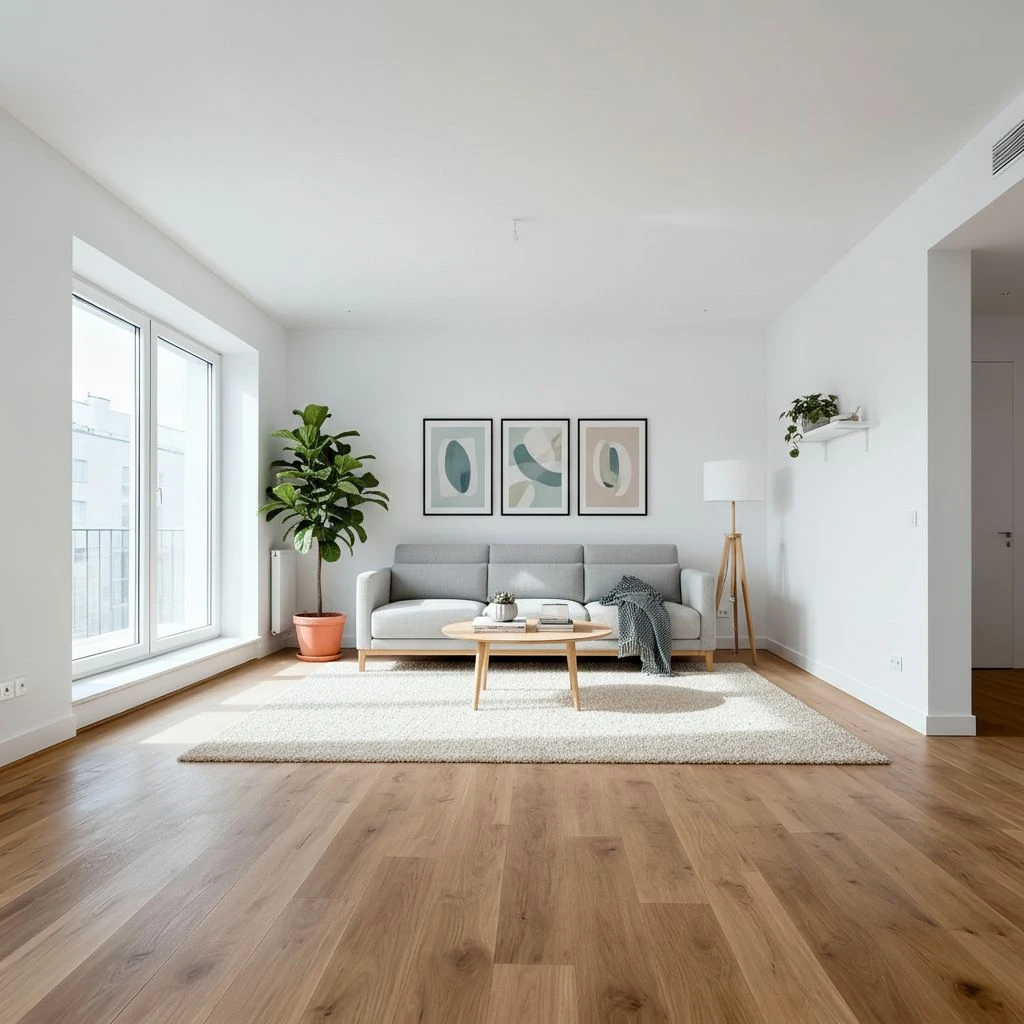
Masz portret klienta lub modela i zdjęcie wnętrza. Chcesz pokazać, jak ta osoba wyglądałaby w danej przestrzeni.
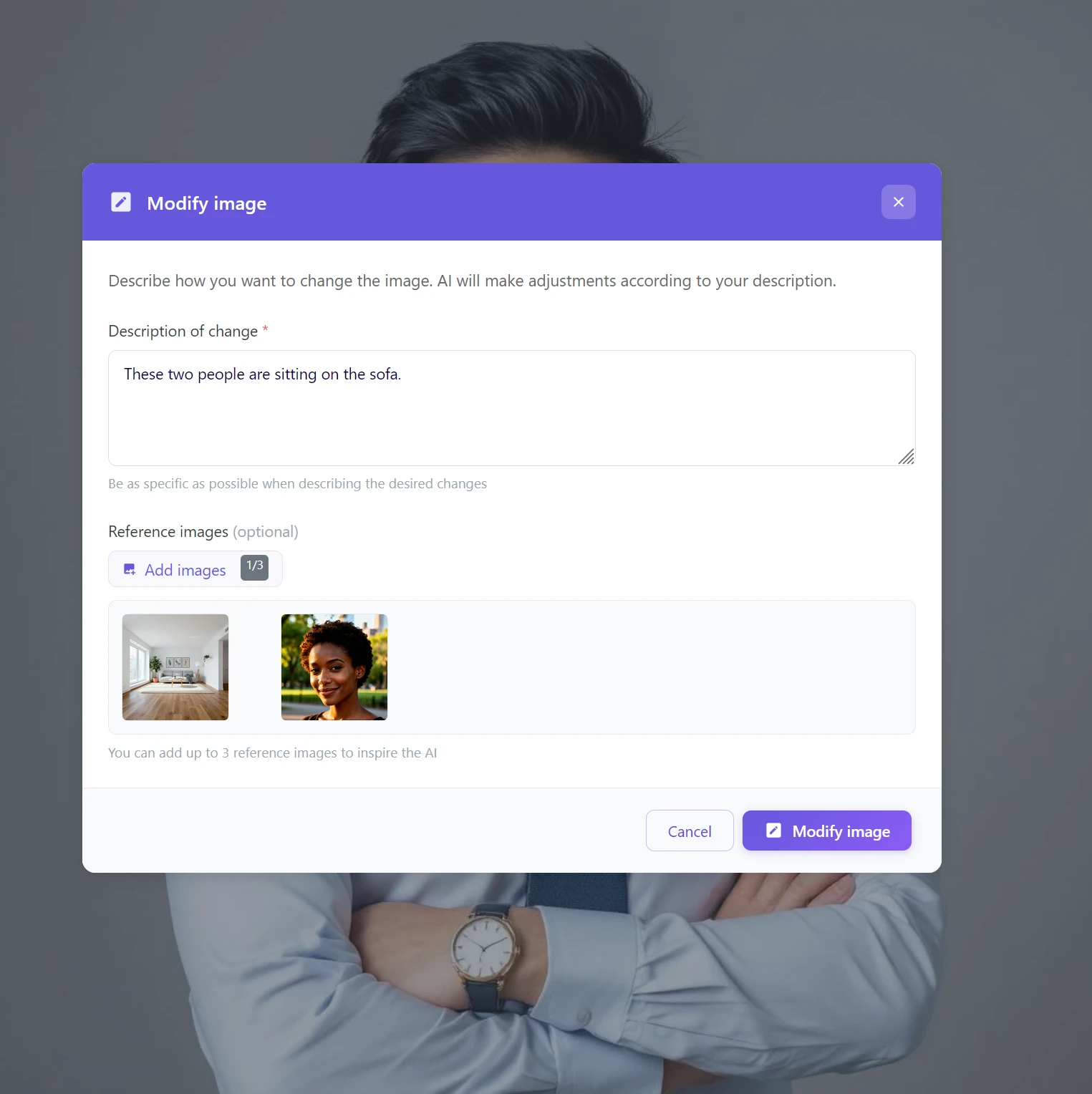
→ Podstawą jest zdjęcie pokoju, referencją jest portret osoby, opis: „Ta kobieta siedzi na kanapie w pokoju.”
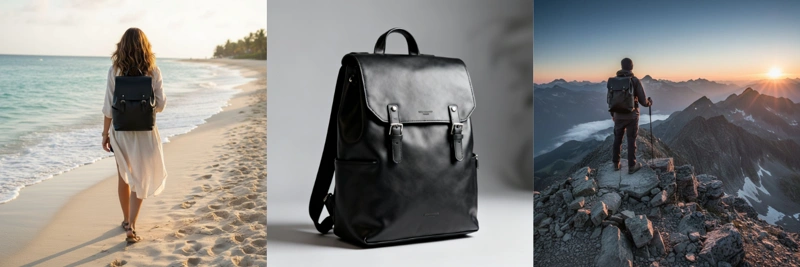
Fotografia produktowa na modelu
Masz zdjęcie produktowe ubrania, a klient chce zobaczyć, jak wygląda na konkretnej osobie. Możesz tworzyć różne wariacje zdjęć, zależy to tylko od Twojej wyobraźni.
→ Podstawą jest portret lub ujęcie modela, referencją jest zdjęcie produktowe ubrania, opis: „Ta osoba nosi tę koszulkę.”
Tworzenie wizualizacji marketingowych
Potrzebujesz umieścić konkretną osobę (kolegę, klienta) w scenie do materiałów firmowych lub kampanii.
→ Referencją jest portret firmowy, podstawą jest otoczenie lub scena kampanii.
O czym pamiętać dla najlepszych wyników
Światło i atmosfera powinny być podobne. Zdjęcie w pełnym słońcu i portret w ciemnym pomieszczeniu będą dla AI trudniejsze do naturalnego połączenia. Im bliższe są warunki zdjęć, tym bardziej wiarygodny wynik.
Opisz kontekst, nie tylko akcję. Zamiast „dodaj osobę” spróbuj „dodaj tę osobę stojącą po lewej, zgodnie z oświetleniem sceny”.
Wybieraj trafne obrazy referencyjne. Ujęcie całej sylwetki lub portret z wyraźnie widoczną twarzą działa lepiej niż rozmazane lub odległe zdjęcie.
Jeśli wynik nie jest idealny, doprecyzuj opis lub spróbuj innej kolejności obrazów referencyjnych. AI czasami potrzebuje drugiej próby przy bardziej złożonych kombinacjach.
Kiedy łączenie zdjęć za pomocą AI docenisz najbardziej
| Sytuacja | Rozwiązanie |
|---|---|
| Brakująca osoba na zdjęciu grupowym | Portret jako referencja + opis pozycji |
| Model do zdjęcia produktowego | Ujęcie produktu + portret modela |
| Osoba w nowym otoczeniu | Portret + zdjęcie otoczenia |
| Scena z dwoma osobami z różnych zdjęć | Scena podstawowa + portrety jako referencje |
Zacznij łączyć zdjęcia za pomocą AI już dziś
Połączenie wielu zdjęć w jedną naturalnie wyglądającą scenę było jeszcze niedawno domeną profesjonalnych studiów graficznych. Dziś poradzisz sobie z tym w edytorze AI GuideGlare w kilka minut – bez grafika, bez warstw, bez kompromisów w jakości wyniku.
Przestań marzyć o doskonałych zdjęciach. Zacznij je tworzyć z AI.
Z edytorem AI GuideGlare poradzisz sobie z zaawansowanymi edycjami w ciągu kilku sekund. Twórz profesjonalne kompozycje, uzupełniaj brakujące osoby lub umieszczaj produkty w nowych środowiskach – prosto i skutecznie.
Często zadawane pytania
Czy łączenie zdjęć jest darmowe?
Nie, aby korzystać z narzędzi AI w GuideGlare, potrzebujesz co najmniej planu Basic. Umożliwi Ci on dostęp do wszystkich zaawansowanych funkcji AI, w tym łączenia zdjęć.
Ile zdjęć referencyjnych mogę dodać?
Do jednej edycji można dodać maksymalnie 3 zdjęcia referencyjne. Przy dodawaniu wielu osób lub elementów jednocześnie zalecamy opisanie każdego z nich w instrukcji, aby AI zrozumiała, co ma z każdym zdjęciem zrobić.
Czy zdjęcia muszą mieć takie same warunki oświetleniowe?
Nie, AI jest w stanie dostosować oświetlenie i cienie, aby wynik wyglądał naturalnie. Jednak im bardziej podobne są warunki oświetleniowe i ogólna atmosfera zdjęć źródłowych, tym bardziej naturalna i wiarygodna będzie końcowa kompozycja.
Czy łączenie działa również na tle lub otoczeniu, nie tylko na ludziach czy obiektach?
Tak, edytor AI GuideGlare jest bardzo elastyczny. Jako referencję można użyć dowolnego zdjęcia – portretu osoby, zdjęcia produktu, fotografii otoczenia, tekstury, a nawet abstrakcyjnego obrazu. AI wkomponuje go w podstawową scenę zgodnie z Twoim szczegółowym opisem.
Co jeśli wynik nie wygląda naturalnie lub dokładnie tak, jak sobie wyobrażałem?
Jeśli pierwszy wynik nie jest idealny, nie martw się. Spróbuj doprecyzować opis, dodać więcej szczegółów dotyczących położenia, oświetlenia lub interakcji elementów. Możesz również zmienić kolejność zdjęć referencyjnych lub spróbować innych zdjęć referencyjnych o bardziej zbliżonym oświetleniu czy stylu. AI można uruchamiać wielokrotnie, a z każdą iteracją i doprecyzowaniem wyniki mogą znacznie się poprawić.
Jak długo trwa przetwarzanie?
Zazwyczaj przetwarzanie trwa 15–30 sekund. Przy połączeniu wielu obrazów referencyjnych lub przy bardzo złożonych wymaganiach przetwarzanie może być nieco dłuższe, ale rzadko przekracza minutę.
Czy mogę określić dokładną pozycję, w której ma zostać umieszczony element referencyjny?
Tak, dokładną pozycję możesz określić za pomocą szczegółowego opisu tekstowego. Na przykład: „Dodaj tę osobę stojącą po lewej stronie sceny, z rękami w kieszeniach” lub „Umieść plecak na plecach postaci w niebieskiej koszulce”. Im bardziej szczegółowe instrukcje, tym lepiej AI zrozumie Twoje intencje.
Jaka jest jakość wynikowego zdjęcia? Czy zachowane zostanie rozdzielczość oryginalnego zdjęcia?
Wynikowe zdjęcie zazwyczaj zachowuje wysoką jakość i rozdzielczość zbliżoną do oryginalnego zdjęcia. AI stara się generować obraz, który jest ostry i szczegółowy, aby bez problemu nadawał się do druku lub użytku online. Dokładna rozdzielczość może nieznacznie wahać się w zależności od danych wejściowych i złożoności edycji.
Co jeśli AI spróbuje dodać do zdjęcia coś, czego nie chciałem(am)?
AI może czasem interpretować opis lub obrazy referencyjne w sposób, który nieumyślnie doda niepożądane elementy. W takim przypadku spróbuj zmodyfikować swój opis tak, aby był bardziej precyzyjny w kwestii tego, czego chcesz, a czego nie. Na przykład dodaj „upewnij się, że nie ma tam żadnych innych obiektów” lub „zachowaj czyste tło”. Możesz również spróbować wygenerować obraz ponownie z nieco innym opisem.