

Usuwanie obiektów ze zdjęcia jednym zdaniem
Przeciągnij suwak i porównaj zdjęcie przed edycją i po niej.
Ludzie w kadrze
Turysta w tle? Wystarczy go opisać.
Ktoś wszedł Ci w kadr dokładnie w chwili naciśnięcia migawki. Napisz, kto ma zniknąć ze zdjęcia, a AI usunie tę osobę i uzupełni tło za nią.
- Usuwanie osoby ze zdjęcia jednym zdaniem
- Tło odtworzone na podstawie otoczenia
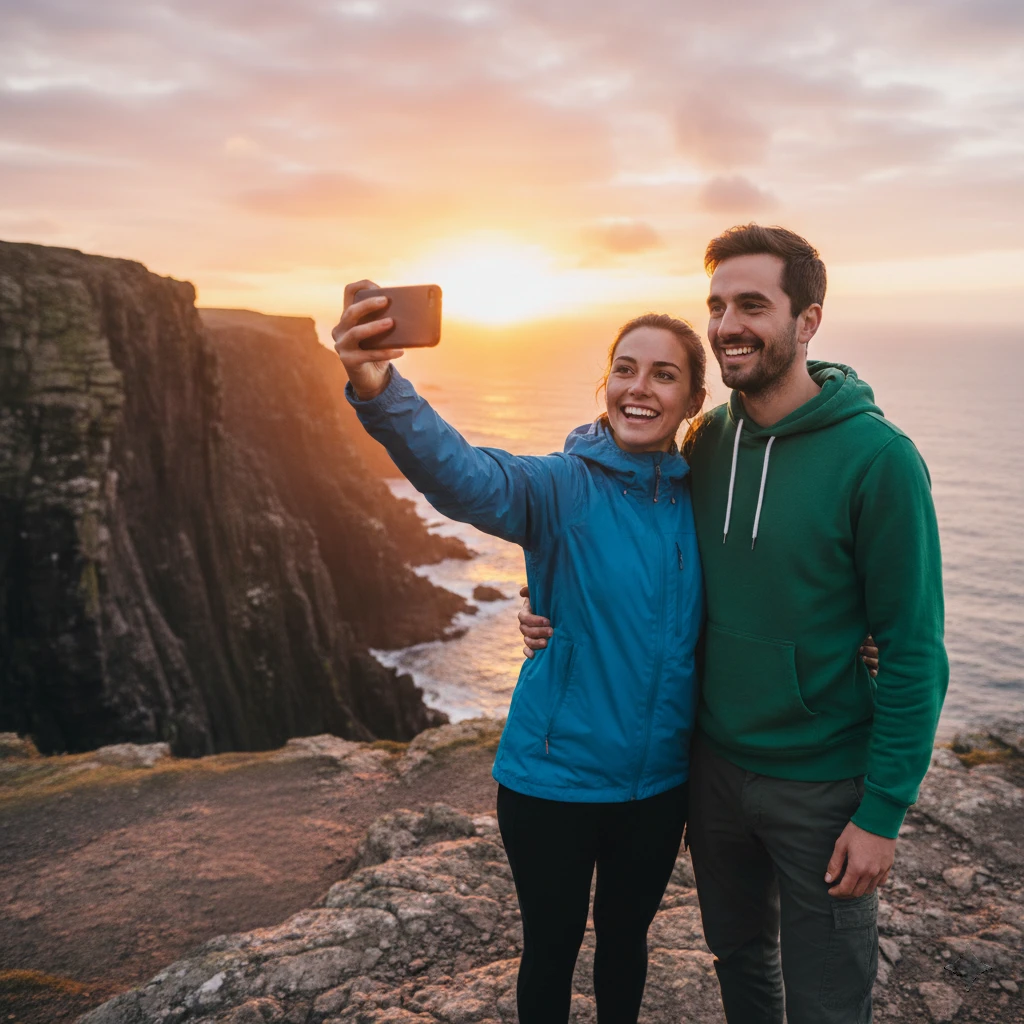
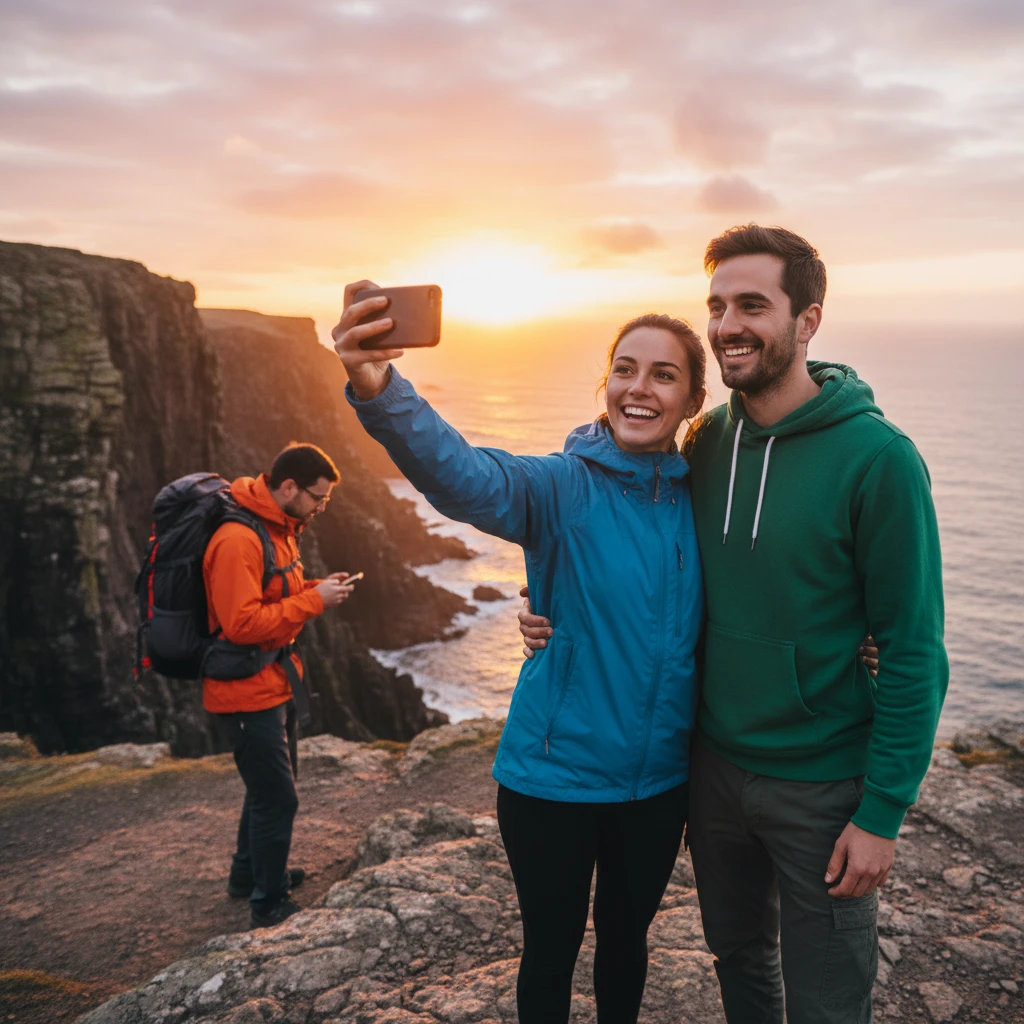 Przed
Niechciane elementy
Znak drogowy przed zabytkiem zniknie
Znaki, przewody czy zaparkowane samochody psują nawet dobrze skomponowane zdjęcie. AI je usunie, zachowując architekturę i oświetlenie z oryginalnej fotografii.
Więcej przykładów i wskazówek dotyczących poleceń znajdziesz w poradniku usuwania obiektów ze zdjęcia.
- Czysty kadr z zabytkiem lub krajobrazem
- Światło i kolory zdjęcia pozostają takie same
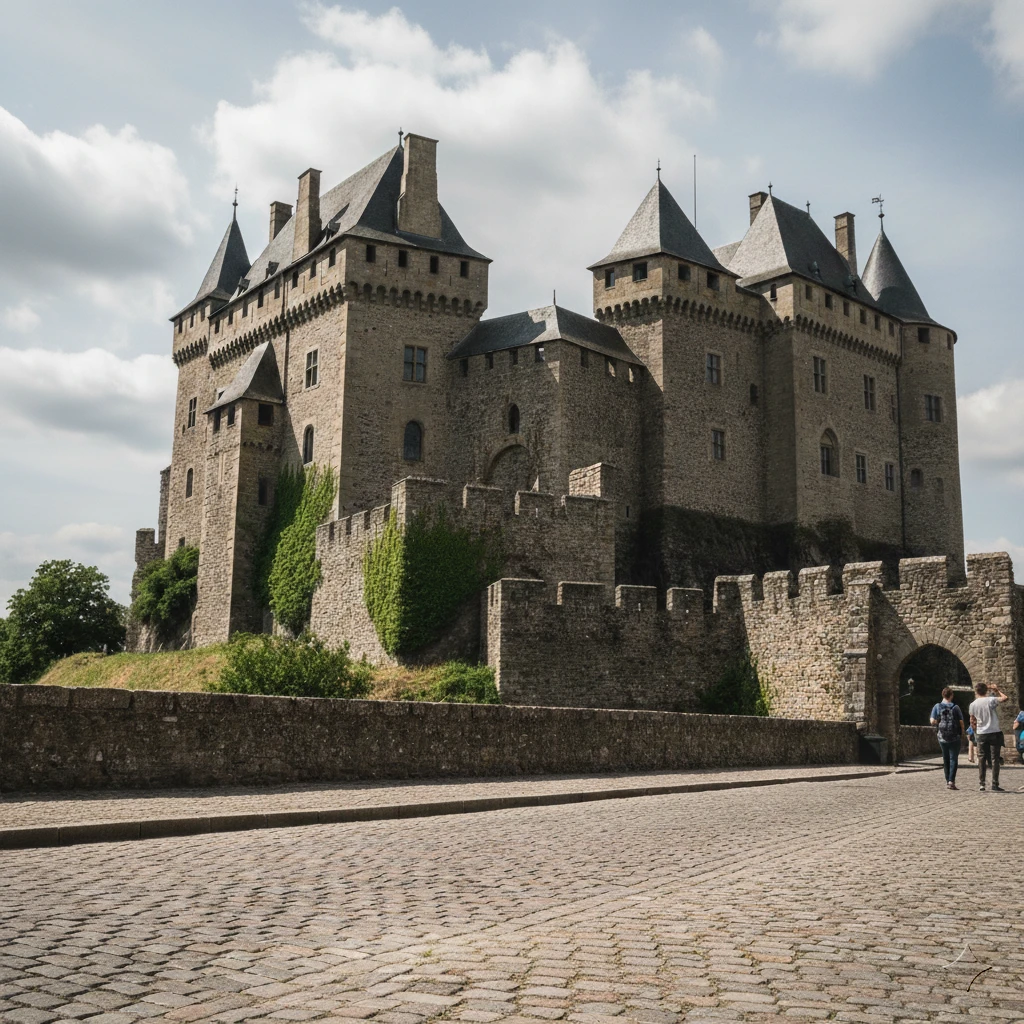
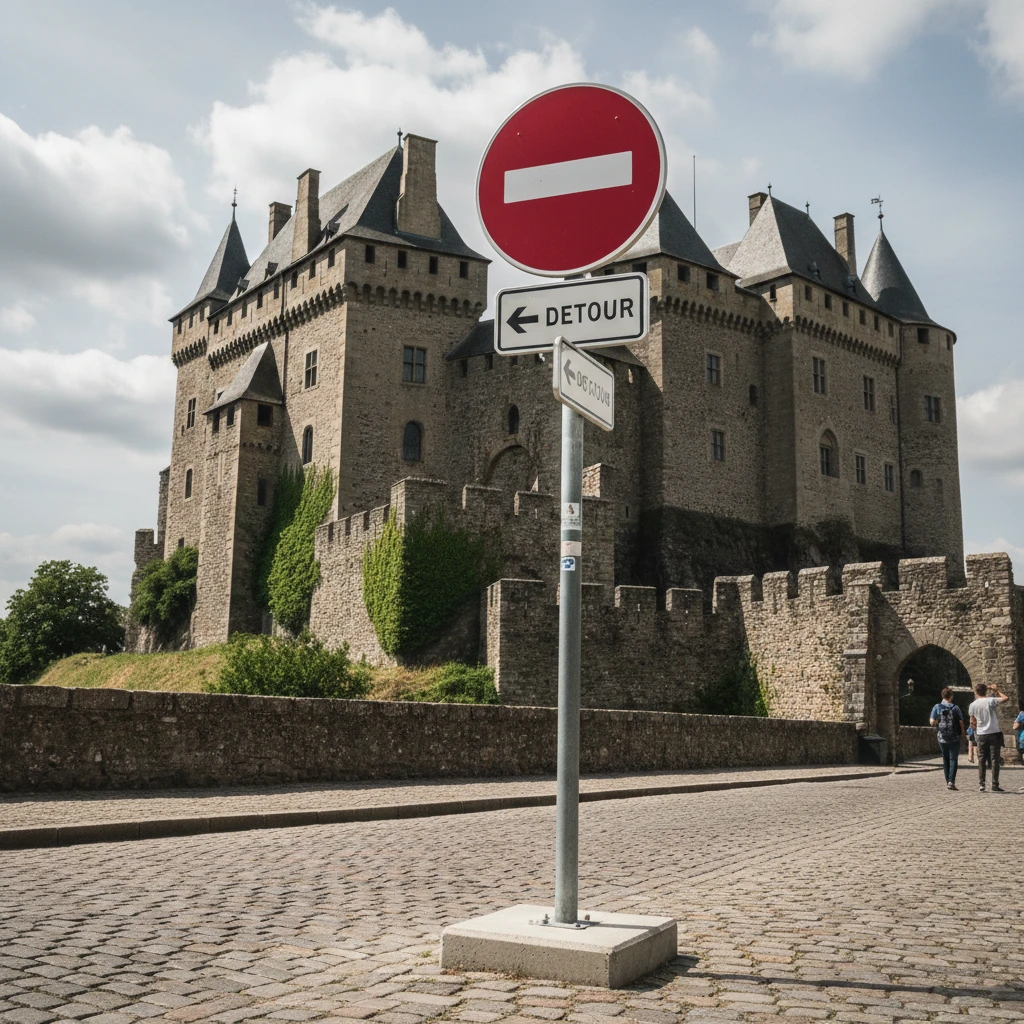 Przed
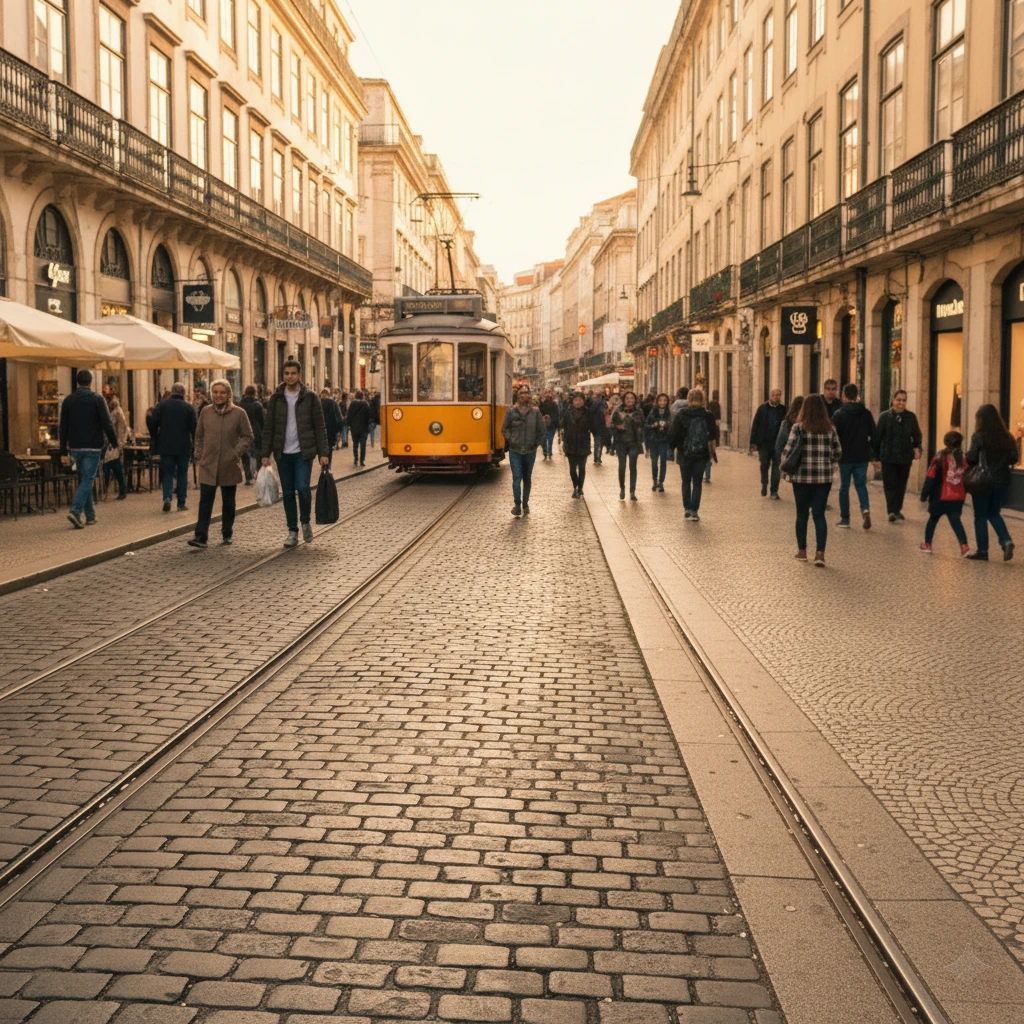
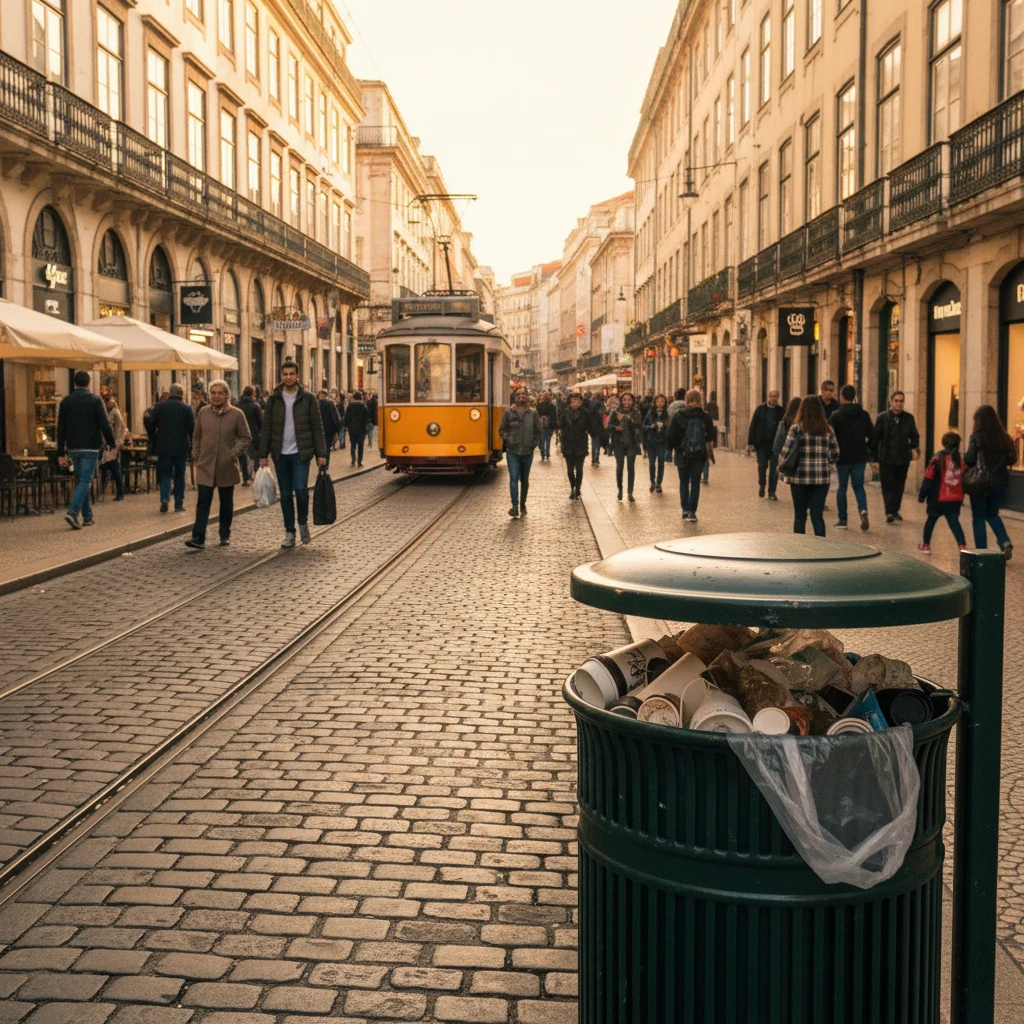
Pierwszy plan
Zniknie też obiekt na pierwszym planie
Kosz na śmieci na środku ulicy? AI go usunie i odtworzy bruk pod nim z właściwą perspektywą i teksturą.
- Odtworzona tekstura i perspektywa
- Do zdjęć ulic, wnętrz i produktów
 Przed
Usuwanie obiektu ze zdjęcia w trzech krokach
Prześlij zdjęcie
Przeciągnij zdjęcie do formularza u góry – JPG, PNG i WebP do 10 MB.
Napisz, co ma zniknąć
Wystarczy kilka słów: turysta po lewej, kosz na pierwszym planie, samochód przy domu. Po bezpłatnej rejestracji edycja uruchomi się w aplikacji.
Pobierz czyste zdjęcie
AI usunie obiekt i odtworzy tło, a Ty pobierzesz gotowe zdjęcie.
Kiedy przydaje się usuwanie obiektów
Jeden niechciany szczegół potrafi zepsuć udane zdjęcie. Tak go usuniesz.
Zdjęcia z wakacji
Zabytek bez tłumu turystów i plaża bez obcych osób w kadrze.
Nieruchomości i wnętrza
Ze zdjęć nieruchomości znikną śmietniki, kable czy zaparkowane samochody.
Zdjęcia produktowe
Stojak, metka z ceną lub obcy przedmiot zniknie z kadru, a produkt znajdzie się w centrum uwagi.
Portrety
Przypadkowy przechodzień ani niechciany przedmiot za plecami nie zepsuje zdjęcia profilowego.
Marketing i media społecznościowe
Czyste zdjęcie bez rozpraszających szczegółów do postów, banerów i prezentacji.
Zdjęcia rodzinne i ślubne
Jeden nieudany szczegół nie zepsuje zdjęcia, którego nie da się powtórzyć.
Czy usuwanie obiektów ze zdjęcia jest za darmo?
Usuwanie obiektów wypróbujesz za darmo z kredytem powitalnym po rejestracji. Przy regularnym użyciu jest częścią abonamentu.
Za darmo
Klasyczny edytor online – kadrowanie, zmiana rozmiaru, filtry, korekcja kolorów i tekst. Bez instalacji i bez karty płatniczej. Do tego usuwanie obiektów z AI wypróbujesz z kredytem powitalnym po rejestracji.
W abonamencie
Usuwanie obiektów i osób ze zdjęcia z AI, precyzyjne zaznaczanie pędzlem w aplikacji i pobieranie w wysokiej jakości. Dostępne już w planie Basic.
Zobacz cennikCzęste pytania o usuwanie obiektów ze zdjęcia
Czegoś brakuje? Napisz do nas.
Jak usunąć obiekt ze zdjęcia?
Prześlij zdjęcie i napisz, co ma zniknąć. AI usunie obiekt i odtworzy miejsce po nim na podstawie otoczenia. Instrukcję z przykładami znajdziesz w poradniku usuwania obiektów ze zdjęcia.
Jak usunąć osobę ze zdjęcia?
Tak samo: opisz, kogo usunąć, np. „mężczyznę w czerwonej kurtce po lewej”. Im dokładniejszy opis, tym dokładniejszy efekt.
Czy można usunąć obiekt ze zdjęcia za darmo?
Zarejestruj się bez karty płatniczej i wypróbuj usuwanie obiektów za darmo z kredytem powitalnym. Przy regularnym użyciu jest częścią abonamentu. Klasyczny edytor (kadrowanie, filtry, tekst) jest za darmo.
Co to jest gumka AI?
Gumka AI to narzędzie, które usuwa wybrany obiekt ze zdjęcia i odtwarza tło za nim. W GuideGlare wystarczy opisać obiekt słowami; precyzyjne zaznaczanie pędzlem znajdziesz w aplikacji.
Czy mogę usunąć też tekst lub znak wodny?
Do napisów, tekstowych znaków wodnych i naniesionej daty służy usuwanie znaku wodnego ze zdjęcia.
Jakie zdjęcia mogę przesłać?
JPG, PNG i WebP do 10 MB.
Czy muszę coś instalować?
Nie. Usuwanie obiektów działa w przeglądarce, łącznie z interfejsem po polsku. W tym samym edytorze możesz zdjęcie powiększyć, usunąć z niego tło lub zmienić je innymi narzędziami edytora zdjęć AI.
Odkryj całą platformę GuideGlare
Oprócz usuwania obiektów na jednym koncie masz też generator obrazów, chat, prezentacje, copywriting i inne narzędzia GuideGlare.
Obrazy AI
Generowanie obrazów z tekstu, edycja zdjęć i retusz AI.
AI Chat
Konwersacyjne AI z perfekcyjnym językiem polskim i długim kontekstem.
Prezentacje AI
Prezentacje z briefu w kilka minut, eksport do PPTX.
AI Copywriting
Teksty sprzedażowe według 16 sprawdzonych schematów.
AI Audio
Generowanie głosu, muzyki i transkrypcja audio na tekst.
AI Dokumenty
Edytor AI do referatów, artykułów i dokumentów.
Media społecznościowe
Posty, kalendarz treści i publikacja.
AI Tłumacz
Tłumaczenie tekstu, PDF, obrazów i dźwięku.