

Oude foto's herstellen met AI: Restauratie & inkleuring
In een doos op zolder ligt uw familiegeschiedenis
U hebt een oude doos op zolder gevonden. Binnenin tientallen foto’s van uw grootouders, overgrootouders, mensen die u nooit hebt gekend, maar wier DNA u nog steeds draagt.
Maar de foto’s zijn beschadigd. Krassen, vlekken, scheuren in het papier. Sommige zijn zo vervaagd dat gezichten nauwelijks herkenbaar zijn. Andere zijn alleen in zwart-wit, dus u zult nooit zien welke kleur de ogen van uw overgrootmoeder hadden.
En wat is het ergste? Het wordt elk jaar erger. Het papier wordt broos, de inkten vervagen, herinneringen verdwijnen.
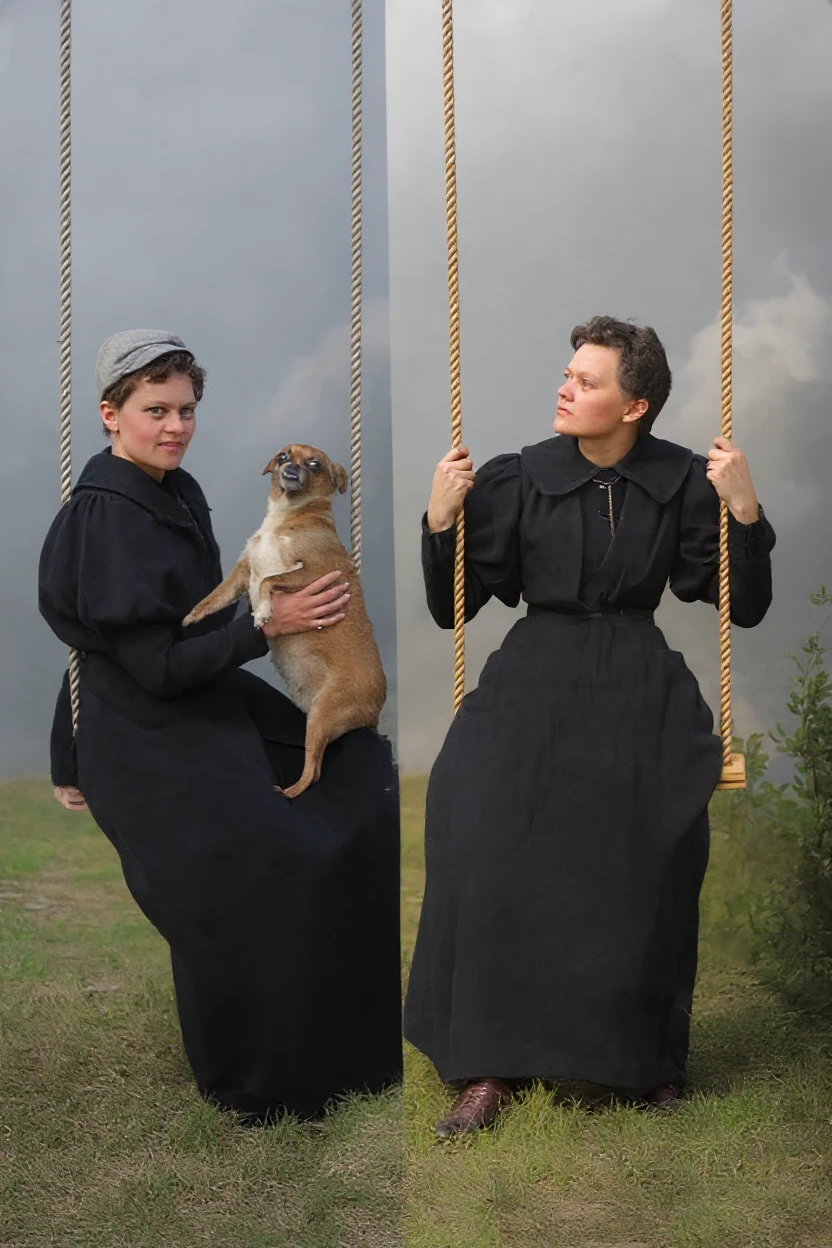
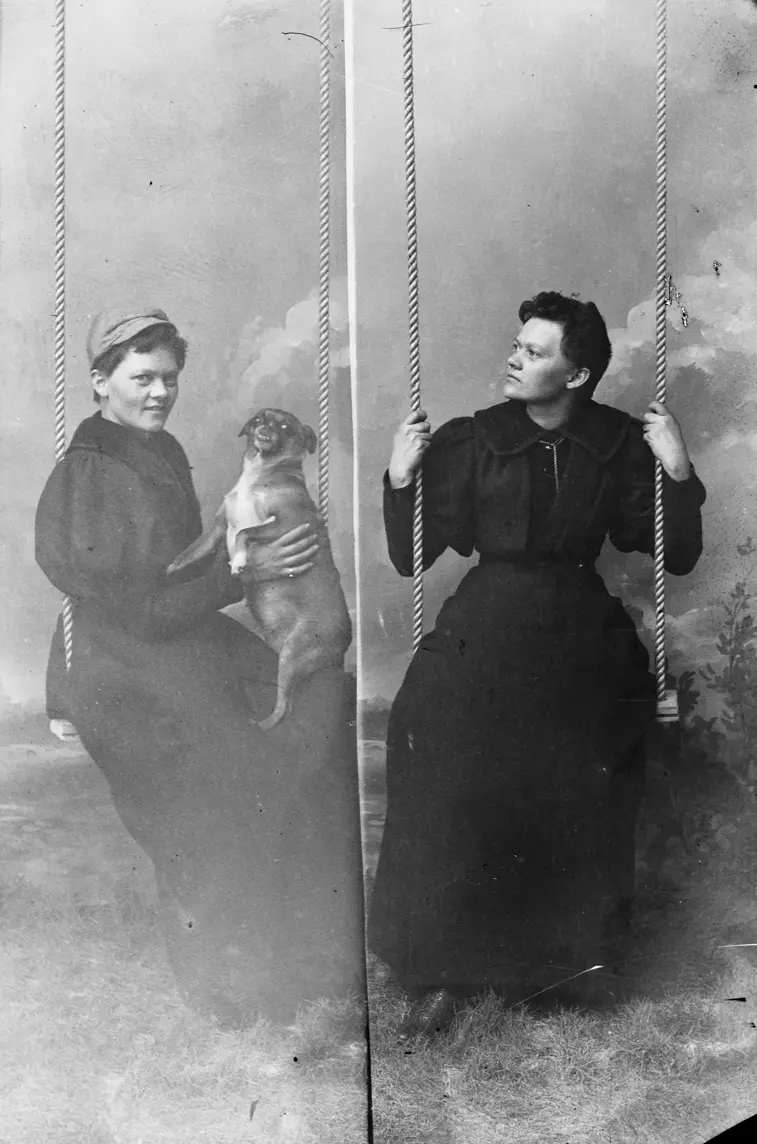
Waarom oude foto’s ons zo raken
Het gaat niet alleen om papier en inkten. Het gaat om mensen.
Elke kras op een foto is een stukje geschiedenis dat u voor altijd kunt verliezen. Elk vervaagd gezicht is een familielid dat uw kinderen misschien nooit duidelijk zullen zien.
En de tijd wacht niet. Deze foto’s zijn al 50, 80, misschien wel 100 jaar oud. Over nog eens 20 jaar kunnen ze volledig onleesbaar zijn.
Wat als u de tijd terug kon draaien? Wat als die oude, beschadigde foto’s er als nieuw uit konden zien? Wat als u uw overgrootmoeder kon zien in de kleuren die zij zelf zag?
Hoe AI familieherinneringen redt
Vroeger was het restaureren van oude foto’s een zaak van specialisten, uren handwerk en honderden euro’s per foto.
Vandaag de dag kan een AI-afbeeldingeneditor dit in enkele seconden.
Wat kan AI-fotorestauratie?
Moderne algoritmes zijn niet zomaar “filters”. Het zijn intelligente systemen die:
- Schade herkennen – krassen, vlekken, scheuren
- Ontbrekende delen aanvullen – texturen onder de schade reconstrueren
- Details verscherpen – gezichten, ogen, haar krijgen hun helderheid terug
- Kleuren toevoegen – de context analyseren en natuurlijke kleurtinten toevoegen
- Resolutie verhogen – lage kwaliteit omzetten naar HD
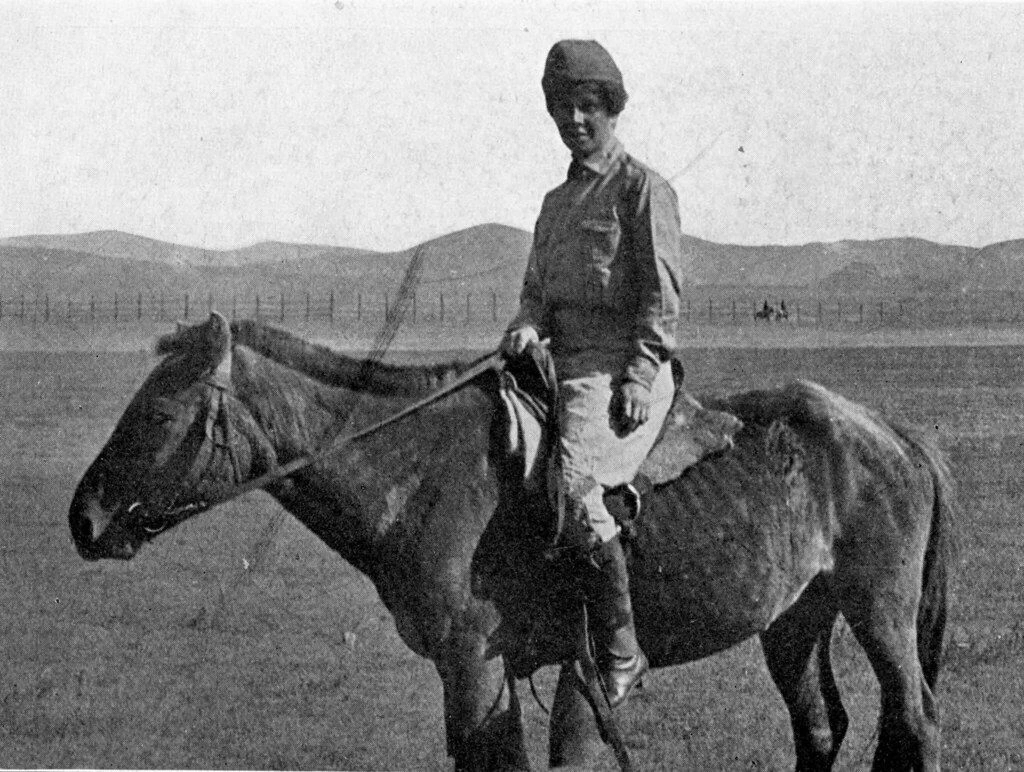
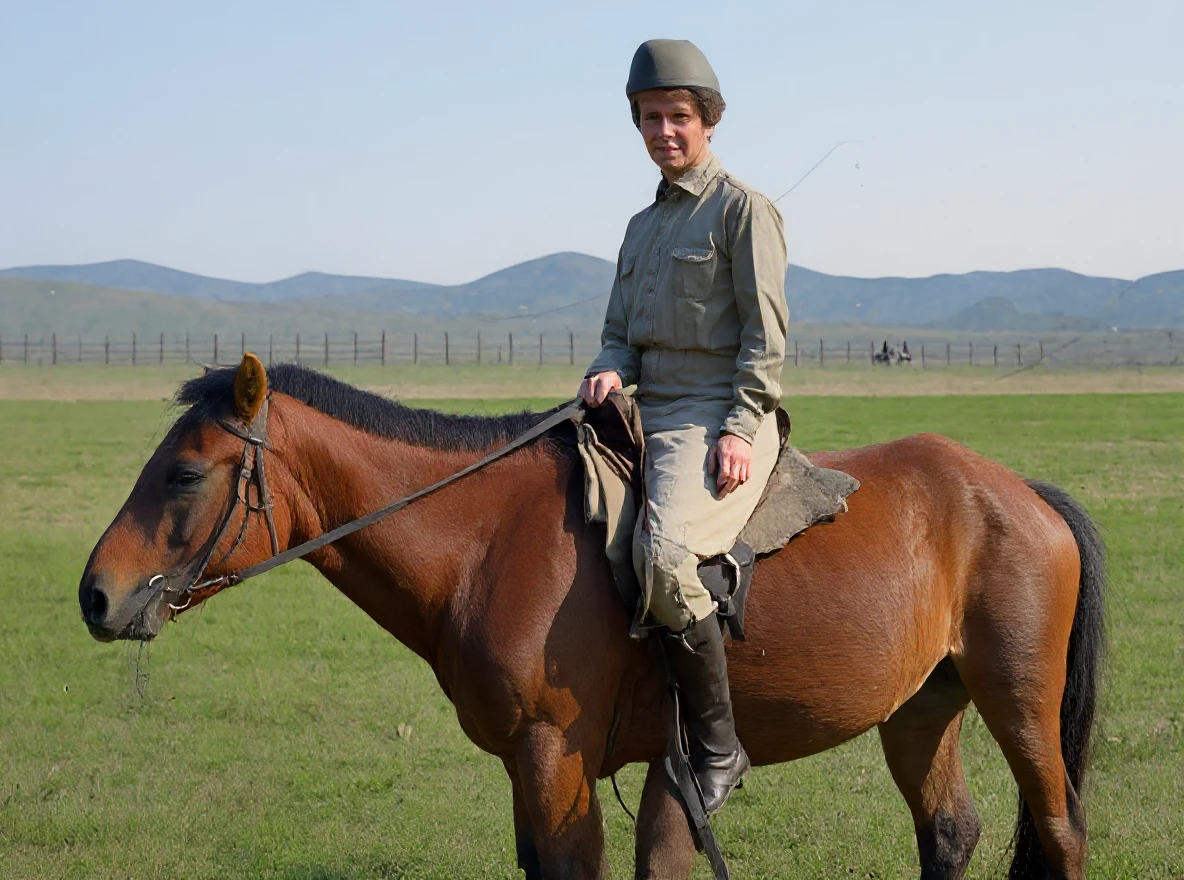
Het resultaat? Een foto die u kunt inlijsten, in groot formaat kunt afdrukken of aan uw kinderen op een tablet kunt laten zien. Een foto die eruitziet alsof hij gisteren is gemaakt.
Handleiding voor het restaureren van oude foto’s met AI
Fase 1: Voorbereiding van de foto
Stap 1: Digitaliseer de oude foto
U hebt twee opties:
📱 Foto maken met mobiel:
- Snelle oplossing voor eerste pogingen
- Leg de foto op een vlakke ondergrond
- Gebruik natuurlijk licht (bij het raam)
- Vermijd reflecties en schaduwen
- Fotografeer loodrecht van bovenaf
🖨️ Scannen (aanbevolen):
- Kwalitatiever resultaat voor permanente bewaring
- Ideale resolutie: 300+ DPI
- U kunt gebruikmaken van de diensten van een copyshop, bibliotheek of iemand in de familie heeft een scanner
- Een scanner legt meer details vast dan een mobiel
💡 Tip: Zelfs als de foto er erg slecht uitziet, scan hem dan. AI kan verrassend veel details uit een scan van lage kwaliteit halen.
Stap 2: Upload de foto naar GuideGlare
- Sleep het bestand naar het uploadgebied
- Of klik op “Bestanden doorbladeren”
- Ondersteunde formaten: JPG, PNG, JPEG (max 10MB)

Fase 2: Verwijdering van beschadigingen
Stap 3: Selecteer “Bewerken met AI” → “Beschadigde afbeelding herstellen” U kunt deze stap overslaan, deze is optioneel en met name als:
- Het uw bedoeling is om de uiteindelijke foto in te kleuren.
- De foto niet te erg beschadigd is.
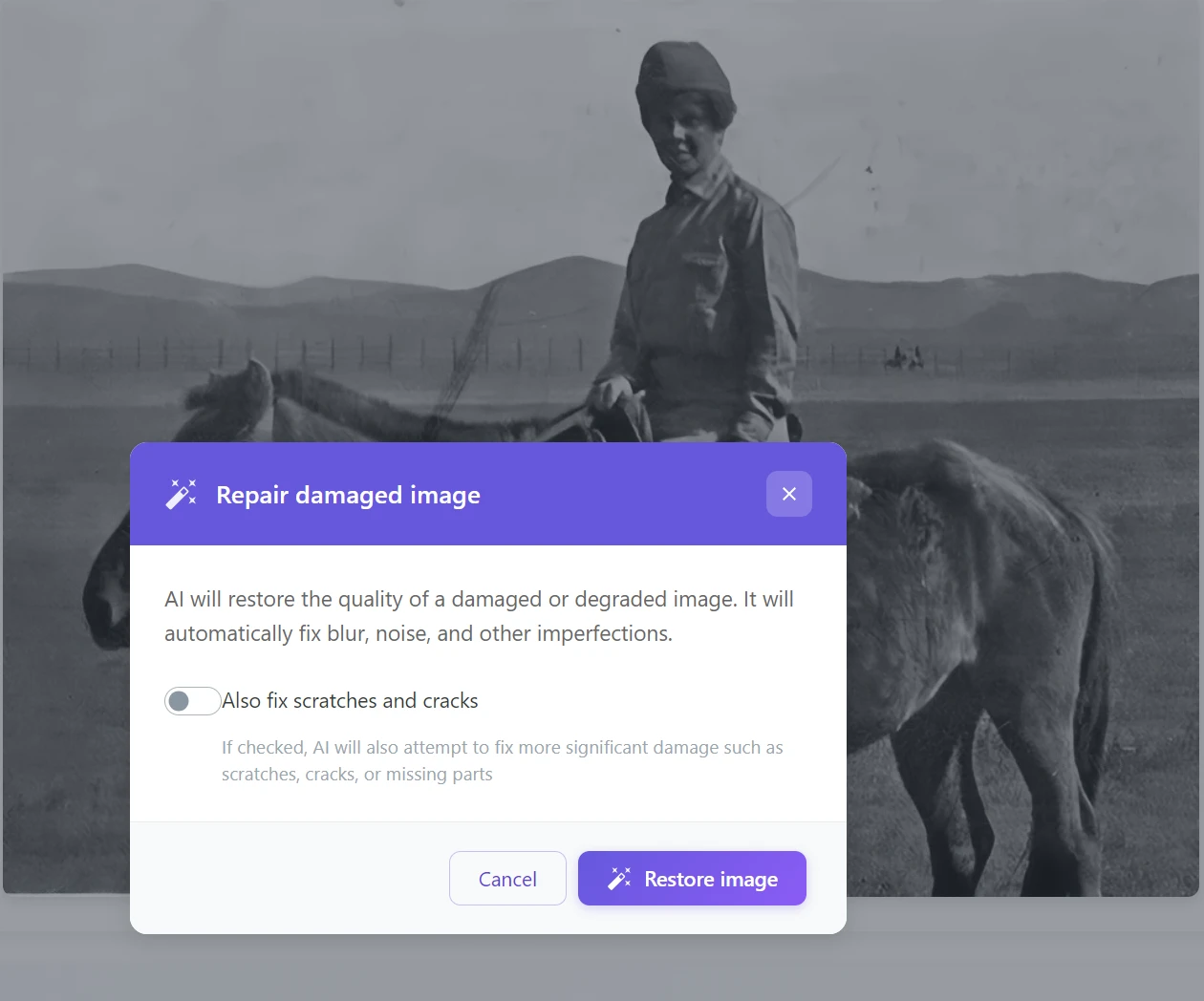
Deze tool:
- ✅ Verwijdert krassen en scheuren
- ✅ Vult ontbrekende delen aan
- ✅ Harmoniseert texturen
- ✅ Verwijdert vlekken en vuil
💡 Tip: Als de foto ernstige schade heeft (bijv. een heel stuk ontbreekt), gebruik dan eerst “Gebied bijtekenen” – markeer het beschadigde deel met een penseel en AI zal het aanvullen.
Fase 3: Inkleuren
Hier komt de magie.
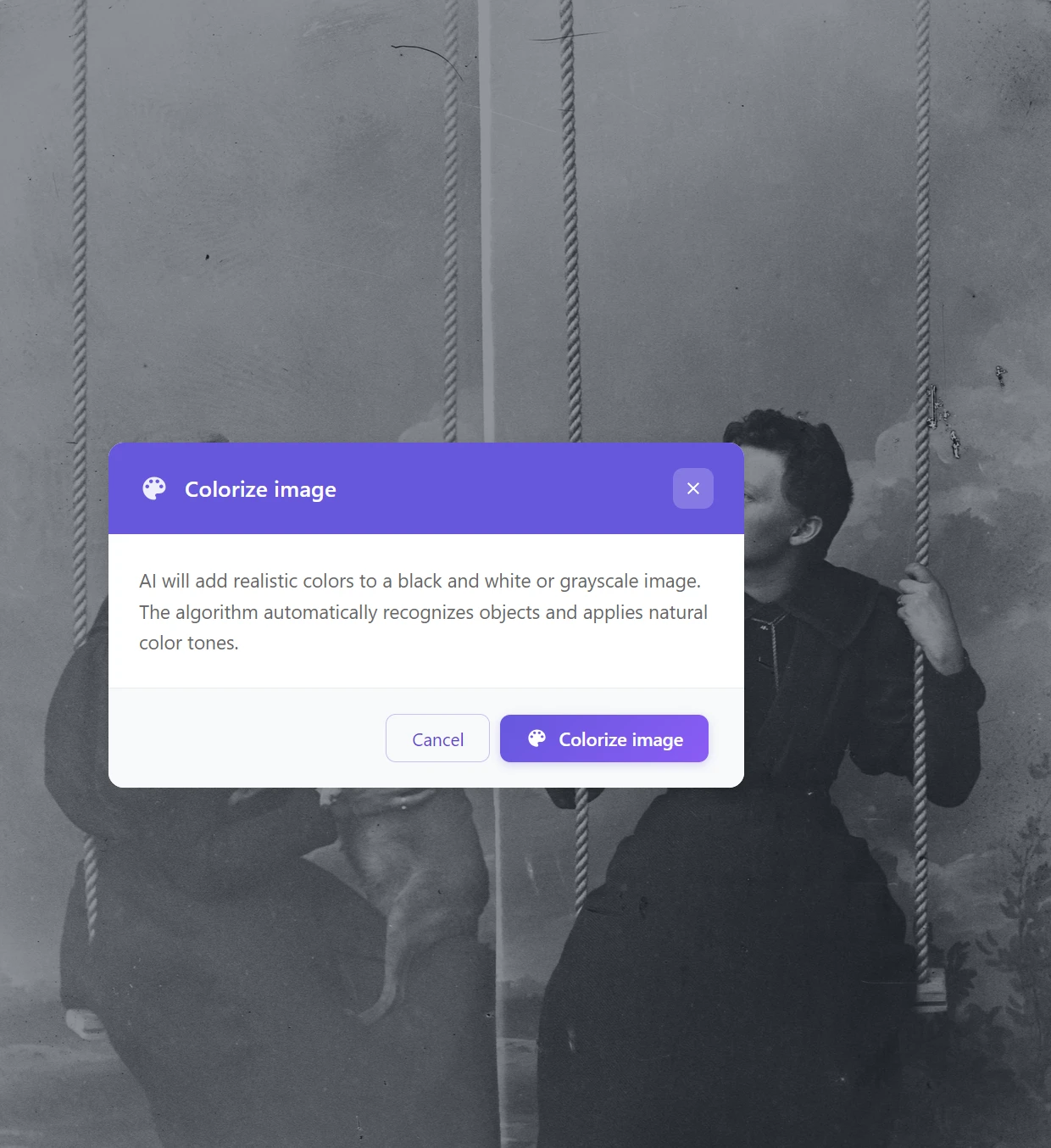
Stap 4: Klik op “Afbeelding inkleuren”
Het AI-algoritme:
- 🎨 Analyseert objecten op de foto (gezichten, kleding, natuur)
- 🌈 Kent er natuurlijke kleurtinten aan toe
- 💡 Respecteert de historische context (bijv. kleding uit die tijd)
💡 Opmerking: De kleuren zijn niet 100% nauwkeurig (AI weet niet welke kleur de echte objecten hadden), maar ze zijn zeer natuurlijk en realistisch. Vaak liggen ze verrassend dicht bij de werkelijkheid.
Fase 4: Kwaliteitsverbetering
Stap 3: Gebruik “Resolutie verhogen”
Deze stap:
- 📈 Verhoogt de resolutie tot 4x
- 🔍 Verscherpt gezichtsdetails
- ✨ Verbetert de algehele leesbaarheid van de foto
Ideaal voor: Foto’s die u in groot formaat wilt afdrukken of inlijsten.
Niet zeker hoe u dit moet doen? Lees ons artikel over hoe u de resolutie van foto’s kunt verhogen met AI.
💡 Opmerking: Resolutie verhogen is vooral belangrijk als u de foto met uw mobiel hebt gemaakt in plaats van te scannen. De AI-foto-editor kan van een mobiele foto een kwaliteit maken die geschikt is om af te drukken.
Fase 5: Definitieve aanpassingen (optioneel)
Stap 6: Als u de afbeelding nog verder wilt perfectioneren, kunt u:
- Gebied bijtekenen – om ontbrekende delen van de achtergrond aan te vullen of handmatig delen van de afbeelding te retoucheren
- Afbeelding wijzigen – om specifieke defecten te verwijderen (bijv. “verwijder de grote vlek links”). U kunt de functie afbeelding wijzigen ook gebruiken als een snelkoppeling voor fotorestauratie, als u niet zo veel belang hecht aan de geloofwaardigheid van het resultaat.
Praktische voorbeelden van restauratie
Familieportretten uit de jaren 1920
Gebruikte stappen:
- Beschadigde afbeelding herstellen (krassen)
- Resolutie verhogen (gezichtsdetails)
- Afbeelding inkleuren (kleuren toevoegen)
Resultaat: Foto klaar om af te drukken of in te lijsten.
Historische documentaire foto’s
Gebruikte stappen:
- Beschadigde afbeelding herstellen
- Resolutie verhogen (landschap en details)
- Afbeelding inkleuren
Bonus: U ziet de kleur van het landschap, het paard, de kleding – de foto komt tot leven.
Artistieke en creatieve foto’s
In dit geval is alleen AI-kleuring van de foto gebruikt. Merk op dat de kleuren enigszins vervaagd zijn. Dit is om de werkelijkheid beter weer te geven. Als u de foto mooier wilt maken, kunt u opnieuw de functie afbeelding wijzigen gebruiken.
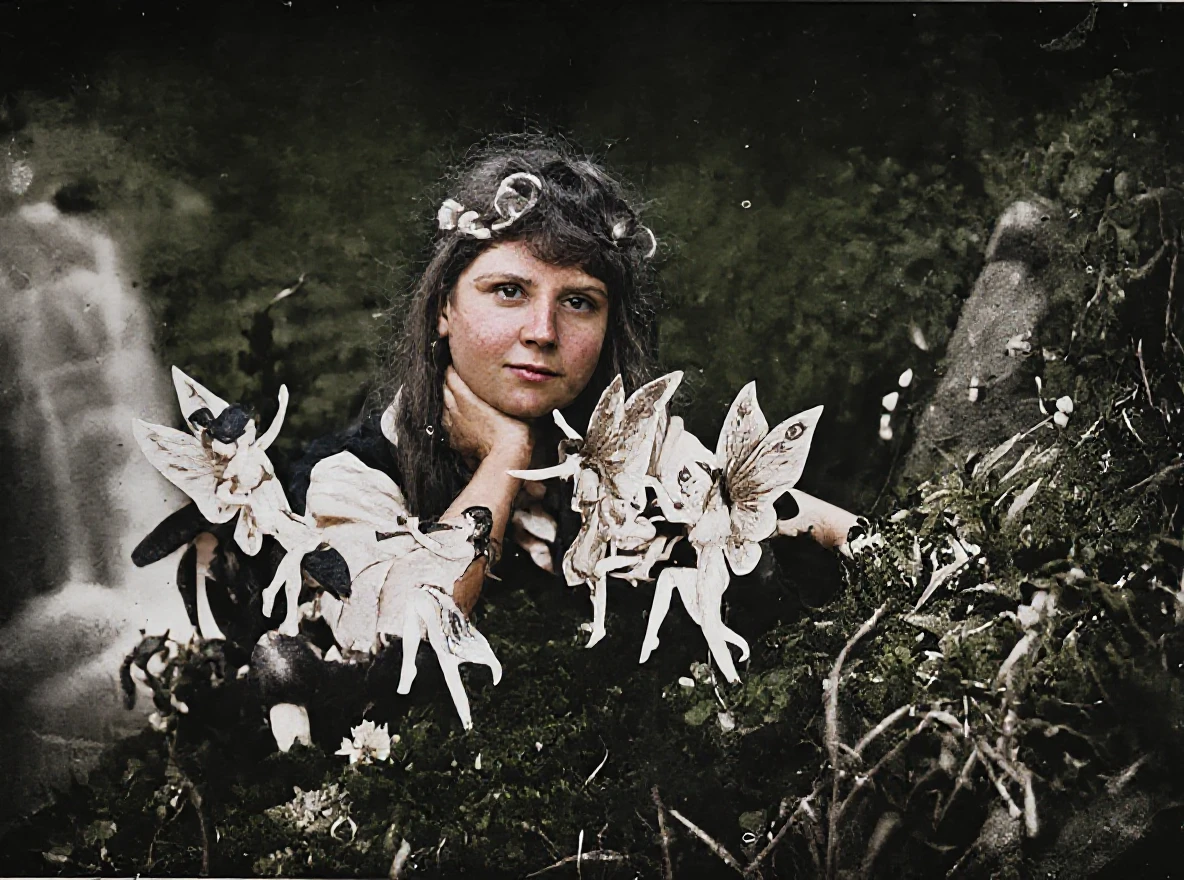
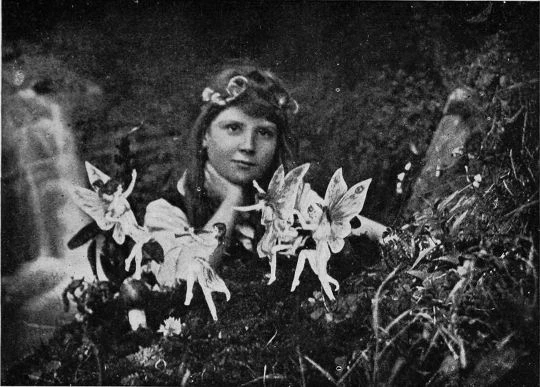
Reparatie zonder inkleuring: Wanneer u het originele zwart-wit karakter wilt behouden
Soms is het niet het doel om kleuren toe te voegen – u wilt gewoon redden wat er was. Een originele zwart-wit foto heeft zijn eigen karakter en sfeer die u niet wilt verstoren. In deze gevallen volstaat het om alleen “Beschadigde afbeelding herstellen” en Resolutie van de foto verhogen te gebruiken.
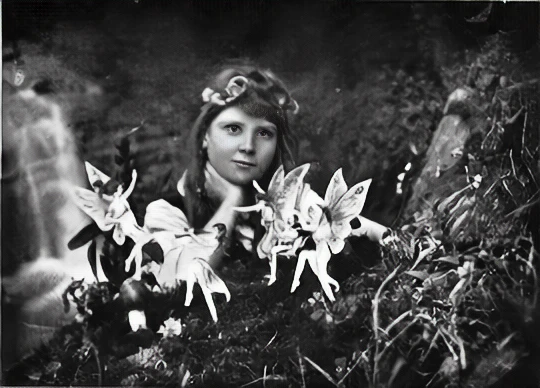
Gebruikte stappen:
- Beschadigde afbeelding herstellen (krassen, vlekken)
- Resolutie verhogen (scherpe details van gezicht en achtergrond)
Wanneer kiest u voor deze aanpak: U hebt een foto met artistieke of documentaire waarde, waarbij u waarde hecht aan authenticiteit. Of u geeft simpelweg de voorkeur aan de klassieke zwart-wit look.
Reparatie zonder inkleuring: Details redden uit een beschadigd landschap
Dezelfde aanpak werkt ook uitstekend bij landschaps- of groepsfoto’s, waarbij grote delen van de achtergrond beschadigd zijn.
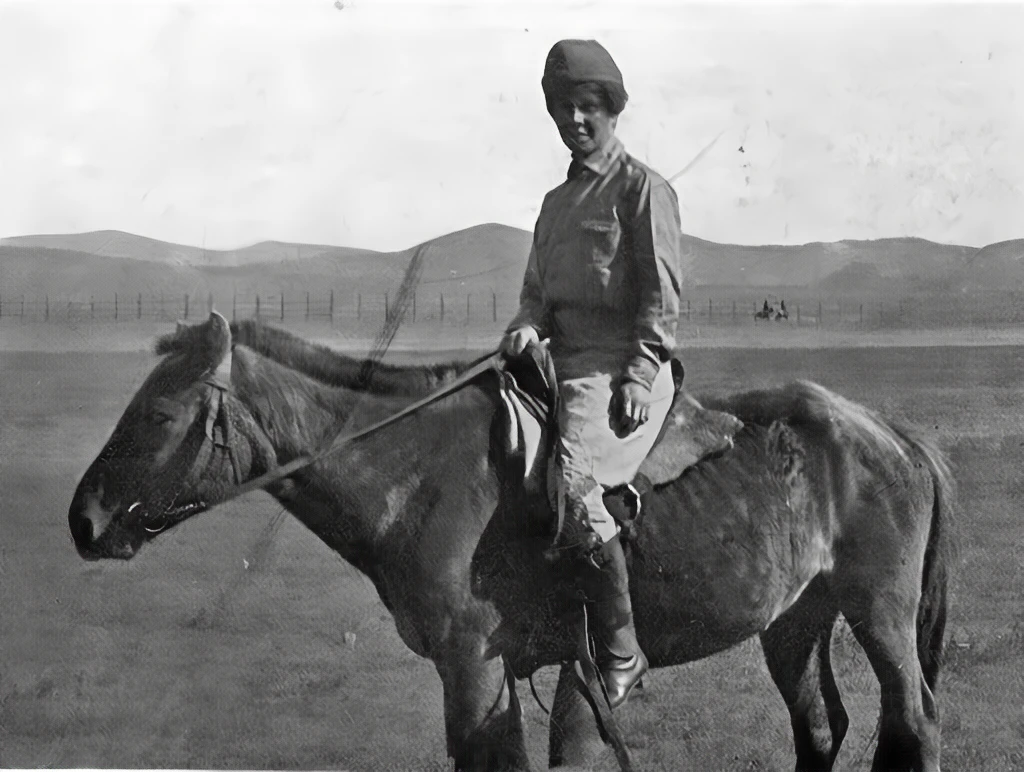
Gebruikte stappen:
- Beschadigde afbeelding herstellen (krassen over het landschap en de figuur)
- Resolutie verhogen (zichtbare bergen op de achtergrond, details van kleding)
Resultaat: De foto is schoon, leesbaar en klaar voor digitale opslag of afdrukken – en behoudt toch zijn oorspronkelijke historische uitstraling.
💡 Tip: Restauratie zonder inkleuring is ook een geweldige tussenstap – repareer en bewaar eerst de zwart-wit versie, en beslis dan pas of u kleuren wilt toevoegen. U hebt dan altijd beide varianten.
Tips voor de beste restauratieresultaten
✅ Wat werkt:
1. Begin met de best mogelijke digitale kopie
- Een scanner is beter dan een mobiel – legt meer details vast
- Hoe hoger de scankwaliteit, hoe beter het resultaat
- 300 DPI of meer is ideaal
- Een mobiele foto is OK voor snelle pogingen, maar gebruik een scanner voor de definitieve versie
2. Ga stap voor stap te werk
- Verwijder eerst de beschadigingen
- Verhoog daarna de resolutie
- Laat het inkleuren voor het laatst
3. Bewaar de originele scan
- Bewaar altijd een back-up van de originele digitale foto
- U kunt verschillende benaderingen proberen
- Gooi de originele fysieke foto nooit weg!
4. Probeer de afzonderlijke stappen meerdere keren
- AI-afbeeldingen bewerken is niet altijd perfect bij de eerste poging
- U kunt verschillende combinaties van tools proberen
- Als u met uw mobiel fotografeert, probeer dan verschillende lichtomstandigheden en hoeken
5. Scan niet alleen de “mooie” foto’s
- Zelfs zeer beschadigde foto’s kunnen verrassende resultaten opleveren
- U weet nooit wat AI kan redden
- Scan liever alles – een digitale kopie neemt geen ruimte in beslag
Veelvoorkomende fouten:
- Wonderen verwachten bij extreem beschadigde foto’s (hele ontbrekende gezichtsdelen)
- De stap “Resolutie verhogen” overslaan vóór het afdrukken
- Inkleuren vóór het verwijderen van krassen (krassen worden dan kleurrijk geaccentueerd)
- Foto’s maken met een mobiel bij slechte verlichting met reflecties
- Lage scanresolutie (onder 200 DPI)
Wanneer welke tools gebruiken?
| Soort schade | Tool |
|---|---|
| Krassen, vlekken, scheuren | Beschadigde afbeelding herstellen of Gebied bijtekenen |
| Lage kwaliteit, wazig | Resolutie verhogen |
| Zwart-wit → kleuren | Afbeelding inkleuren |
| Grote ontbrekende delen | Gebied vullen (penseel) |
| Vervagende kleuren bij oude kleurenfoto’s | Afbeelding bewerken + beschrijving “kleuren accentueren” |
| Mobiele foto met lage resolutie | Resolutie verhogen (2x+) |
| Behoud van zwart-wit karakter | Beschadigde afbeelding herstellen + Resolutie verhogen |
Waarom is het belangrijk om oude foto’s nu te restaureren?
Tijd is geen vriend van oude foto’s
Elk jaar:
- Papier vergeelt en wordt broos
- Kleuren (bij oude kleurenfoto’s) vervagen
- Krassen worden groter
- Vocht en licht veroorzaken verdere schade
Over 10-20 jaar kunnen sommige foto’s volledig onleesbaar zijn.
Digitalisering = back-up voor de eeuwigheid
Gescanne en gerestaureerde foto’s:
- Kunnen niet worden vernietigd door brand of overstroming
- Verslechteren niet met de tijd
- U kunt ze delen met de hele familie
- Back-uppen naar de cloud
- Herhaaldelijk afdrukken zonder kwaliteitsverlies
Behoud voor toekomstige generaties
Uw kinderen en kleinkinderen zullen uw grootouders nooit kennen. Foto’s zijn de enige verbinding.
Gerestaureerde en afgedrukte foto’s kunt u:
- Inlijsten en thuis ophangen
- Een familiealbum maken
- Digitaal opslaan en back-uppen
- Als cadeau geven aan de familie
Emotionele waarde
Wanneer u uw overgrootmoeder voor het eerst in uw leven in kleur ziet, is het niet zomaar een foto. Het is een ontmoeting.
Plotseling ziet u dat ze blauwe ogen had. Dat ze een groene jurk droeg. Dat ze net zo lachte als uw dochter.
Begin met het restaureren van uw familieherinneringen
Die oude foto’s op zolder zijn niet zomaar papier. Het zijn verhalen. Het zijn mensen die leefden, lachten, dromen hadden – net als u.
En ze verdienen meer dan alleen stof vergaren in een doos.
Met AI-tools voor fotobewerking kunt u binnen enkele minuten:
- ✨ Krassen en beschadigingen verwijderen
- 🔍 De kwaliteit voor afdrukken verhogen
- 🎨 Kleuren toevoegen aan zwart-wit foto’s
- 💾 Ze digitaal opslaan voor toekomstige generaties
U hoeft geen fotograaf of expert te zijn. Scan de foto’s (of maak er een foto van met uw mobiel), upload ze naar GuideGlare en laat AI de rest doen.
🚀 Begin met het restaureren van oude foto's met AI GuideGlare
U beschikt over een complete set AI-beeldeditortools in één abonnement:
inkleuren en herstellen van foto's
fotobewerking (inclusief gebied bijtekenen)
resolutie verhogen
Veelgestelde vragen
Hoeveel kost het om één foto te restaureren?
Bij GuideGlare betaalt u niet per afzonderlijke foto, maar hebt u een maandelijks abonnement tot uw beschikking. Dit is een enorm voordeel ten opzichte van traditionele methoden, waar de prijs voor handmatige retouchering van één foto kan oplopen tot honderden of zelfs duizenden euro’s. Binnen het abonnement krijgt u toegang tot de tools en een bepaald aantal credits voor het verwerken van een willekeurig aantal foto’s.
Dit model is ideaal als u een heel familiearchief wilt redden. In plaats van alleen de “beste” opname te hoeven kiezen, kunt u geleidelijk tientallen foto’s tot leven brengen – krassen verwijderen, scheuren repareren, gezichten verscherpen en kleuren toevoegen aan het hele verhaal van uw familie.
Praktische tip: Als u thuis een hele doos vol foto’s hebt, begin dan met de tien belangrijkste. Daarop kunt u het hele proces uitproberen, van scannen tot de definitieve aanpassingen. Zodra u vertrouwd bent met de procedure, kunt u de rest van het archief veel efficiënter aanpakken.
Moet ik de foto’s scannen, of volstaat een mobiele foto?
Beide zijn mogelijk, maar elke methode is geschikt voor een ander doel.
- Foto’s maken met een mobiel is geweldig voor snel testen en directe resultaten. Wilt u meteen zien hoe kunstmatige intelligentie een beschadigde foto repareert of hoe de inkleuring van een zwart-wit foto eruitziet? Een mobiel is perfect. Voor het beste resultaat fotografeert u loodrecht van bovenaf, bij goed daglicht en zonder reflecties.
- Scannen is de beste keuze voor definitieve archivering en afdrukken. Een scanner legt veel meer details en fijne texturen vast, wat AI een kwalitatief betere basis geeft om mee te werken. Het resultaat is een scherpere afbeelding, ideaal voor resolutie verhogen, gezichten verscherpen en vervolgens afdrukken in groot formaat.
Aanbeveling: Voor snel delen op sociale media of in een familiechat volstaat vaak een kwalitatieve foto van een mobiel. Voor de meest waardevolle opnamen die u wilt inlijsten of bewaren voor toekomstige generaties, is de tijdsinvestering in scannen met een resolutie van 300 DPI of meer absoluut de moeite waard.
Waar kan ik foto’s laten scannen?
Er zijn tegenwoordig verschillende opties en ze hoeven niet duur te zijn:
- Copyshops en drukkerijen: Ze zijn snel, professioneel en kunnen met verschillende formaten overweg. De bestanden worden u meestal direct per e-mail toegestuurd.
- Openbare bibliotheken: Veel bibliotheken bieden openbaar toegankelijke scanners, vaak tegen een symbolische vergoeding of zelfs gratis.
- Fotostudio’s en fotoservicepunten: Zij zijn specialisten in het werken met foto’s, dus de scankwaliteit is meestal uitstekend.
- Familie en vrienden: Vraag rond. Veel mensen hebben thuis een multifunctionele printer met scanner, wat voor de digitale archivering van familiefoto’s absoluut volstaat.
Waar u op moet letten: Vraag altijd om een scan met een resolutie van minimaal 300 DPI en opslag in JPG- of PNG-formaat. Voor kleine portretfoto’s, waarbij u maximale details in het gezicht wilt vastleggen, is een resolutie van 600 DPI ideaal.
Hoe goed moet de scan zijn?
De basisregel is: hoe hoger de kwaliteit van de invoerafbeelding, hoe indrukwekkender het restauratieresultaat zal zijn.
- 300 DPI is de gouden standaard voor de meeste familiefoto’s. Het biedt AI voldoende gegevens om details te reconstrueren, zonder dat het bestand te groot wordt.
- 600 DPI is ideaal voor zeer kleine foto’s (bijv. 6x9 cm) of als u van plan bent om op groot formaat af te drukken en elk detail uit de foto wilt “halen”.
Belangrijke verduidelijking: Het is niet nodig om te scannen in extreme resoluties die enorme bestanden creëren. Kunstmatige intelligentie kan beter overweg met een kwalitatieve scan van een redelijke grootte dan met een slechte, maar enorme foto. Bij het fotograferen met een mobiel zijn scherpte en goed licht zonder schaduwen en reflecties het belangrijkst.
Werkt het ook bij zeer beschadigde foto’s?
Ja, maar met bepaalde beperkingen. Het is belangrijk om te weten waar AI uitblinkt en waar het moet “raden”.
AI kan meestal uitstekend overweg met:
- Het verwijderen van krassen, scheuren en stof.
- Het repareren van watervlekken of ander vuil.
- Het gladstrijken van gekreukeld papier en het harmoniseren van de textuur.
- Het herstellen van licht vervaagde kleuren en contrast.
Waar de resultaten minder nauwkeurig kunnen zijn:
- Als een groot deel van de foto ontbreekt, bijvoorbeeld de helft van een gezicht. AI zal proberen het ontbrekende deel in te vullen, maar het resultaat komt mogelijk niet overeen met de werkelijkheid.
- Bij extreem wazige of onscherpe foto’s, waar basisinformatie over vormen ontbreekt.
Voor deze complexe gevallen is het ideaal om tools te combineren: gebruik eerst “Beschadigde afbeelding herstellen” en markeer vervolgens handmatig de ontbrekende plekken die AI moet aanvullen met de tool “Gebied bijtekenen”.
Zijn de kleuren na inkleuring nauwkeurig?
Inkleuren met AI is geen tijdmachine, maar eerder een intelligente reconstructie. Kunstmatige intelligentie weet niet welke kleur de jurk van uw overgrootmoeder had, maar kan wel een zeer gekwalificeerde schatting maken.
Het werkt zo dat het algoritme:
- Objecten op de foto herkent (gezichten, bomen, gebouwen, kleding).
- Er kleurtinten aan toekent die typisch zijn voor de betreffende objecten en historische periode.
- Rekening houdt met de lichtomstandigheden en streeft naar een natuurlijk en geloofwaardig resultaat.
De resulterende kleuren zijn dus realistisch en historisch geloofwaardig, niet noodzakelijk 100% nauwkeurig. Vaak blijkt het resultaat echter verrassend dicht bij de werkelijkheid te liggen en geeft het de foto een geheel nieuw leven.
Kan ik ook kleurenfoto’s uit de jaren ‘70, ‘80 of ‘90 restaureren?
Ja, en juist bij deze foto’s zijn de resultaten fantastisch. Oudere kleurenfoto’s lijden vaak aan specifieke problemen, zoals:
- Vervaging en kleurverschuiving: Kleuren verliezen hun verzadiging en verschuiven vaak naar rode of gele tinten.
- Verlies van contrast: De hele foto oogt “grijs” en flets.
- Kleine krassen en stof van tientallen jaren opslag.
Aanbevolen procedure voor het doen herleven van kleurenfoto’s:
- Gebruik eerst “Beschadigde afbeelding herstellen” om krassen en vuil te verwijderen.
- Gebruik vervolgens “Afbeelding bewerken” met een tekstcommando zoals “vervaagde kleuren herstellen en contrast accentueren” of “geef de foto zijn oorspronkelijke kleuren terug”.
- Tot slot kunt u “Resolutie verhogen” gebruiken als u de opname wilt afdrukken of in hoge detail wilt bekijken.
Zal mijn originele foto veranderen?
Nee, in geen geval. Uw fysieke foto blijft absoluut onaangetast. Het hele proces vindt plaats met een digitale kopie die u naar de applicatie uploadt. Dit is de belangrijkste zin van digitalisering – u creëert een veilige digitale back-up van familieherinneringen die met de tijd niet verslechtert en waarmee u zonder zorgen kunt experimenteren.
Aanbeveling voor correcte archivering:
- Bewaar altijd de originele, onbewerkte scan.
- Bewaar ernaast de gerestaureerde versie (of zelfs meerdere versies, bijv. zwart-wit en kleur).
- Voor gemoedsrust maakt u een back-up van het hele archief op een externe schijf of in cloudopslag.
Hoe lang duurt het restaureren van één foto?
Restauratie is verrassend snel. Eén stap, zoals het verwijderen van krassen, het verhogen van de resolutie of het inkleuren, duurt meestal slechts 10 tot 30 seconden. Een complete reparatie van één foto van begin tot eind duurt zo’n 1 tot 2 minuten.
De snelheid hangt natuurlijk af van de bestandsgrootte en de complexiteit van de bewerkingen. Toch geldt dat u in één avond gemakkelijk een aanzienlijk deel van uw familiealbum kunt restaureren en tot leven brengen.
Moet ik altijd kleuren toevoegen?
Absoluut niet. Veel mensen geven de voorkeur aan het behoud van de oorspronkelijke sfeer en authenticiteit van een zwart-wit foto. Restauratie zonder inkleuring is een volwaardig resultaat.
Deze aanpak is ideaal als:
- U de historische en artistieke waarde van de opname wilt behouden.
- U de klassieke zwart-wit esthetiek verkiest.
- Het primaire doel is om krassen te verwijderen, beschadigingen te herstellen en details in gezichten en op de achtergrond te verscherpen.
Leuke truc: Maak beide versies. Voer eerst de reparatie en resolutieverhoging uit om een perfecte zwart-wit versie te krijgen. Sla deze op. Probeer vervolgens, als volgende stap, de inkleuring. Zo hebt u zowel het authentieke origineel als een levendige kleurenvariant tot uw beschikking.