

Meerdere foto's samenvoegen met AI: eenvoudige gids
Je wilt twee foto’s in één krijgen. En het resultaat moet er natuurlijk uitzien.
Je hebt een geweldige foto van een groep vrienden op de kliffen, maar één vriend ontbreekt op de foto – hij is eerder vertrokken. Of je hebt een product gefotografeerd en de klant wil zien hoe het eruitziet op een specifieke persoon in een specifieke omgeving. Of je moet een portret in een andere scène plaatsen.
Meerdere foto’s combineren tot één is een van de meest gevraagde bewerkingstaken. En tegelijkertijd een van de moeilijkste, als je niet de juiste tool hebt.
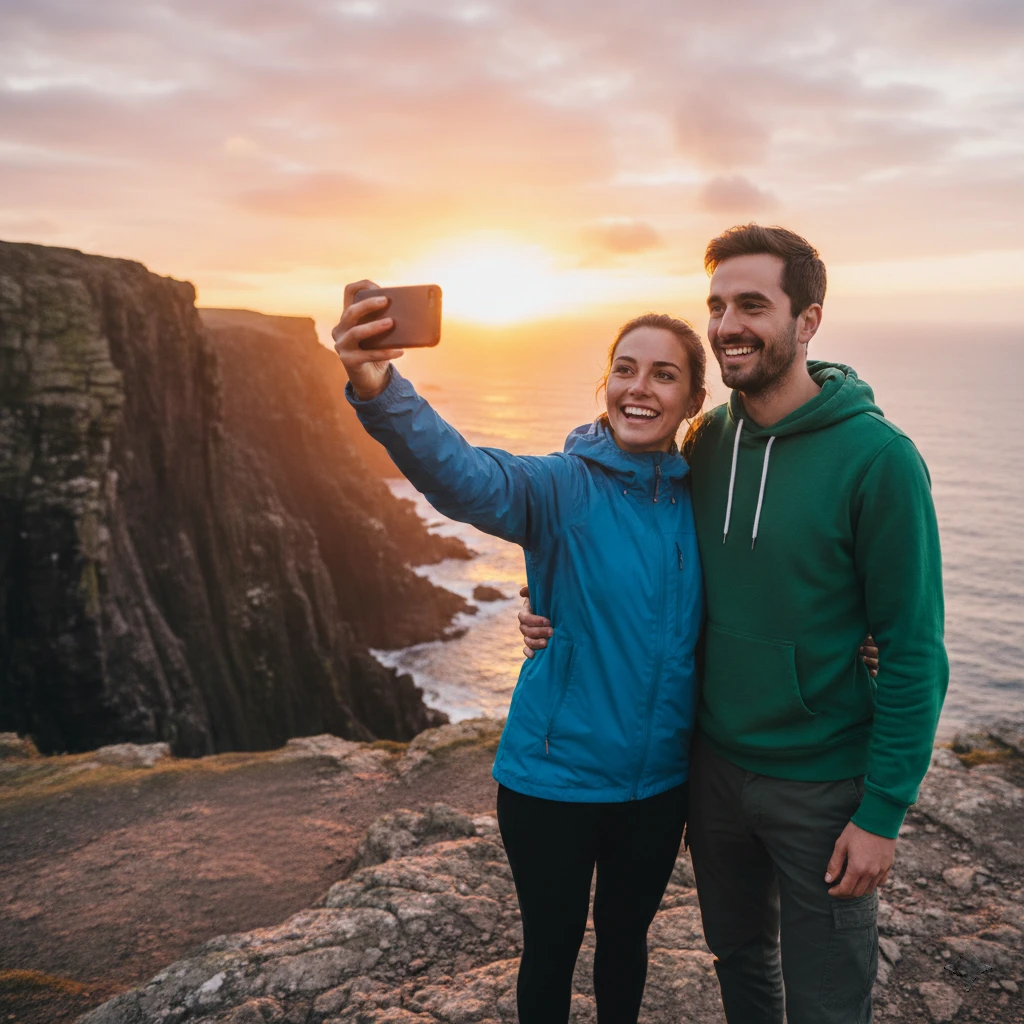
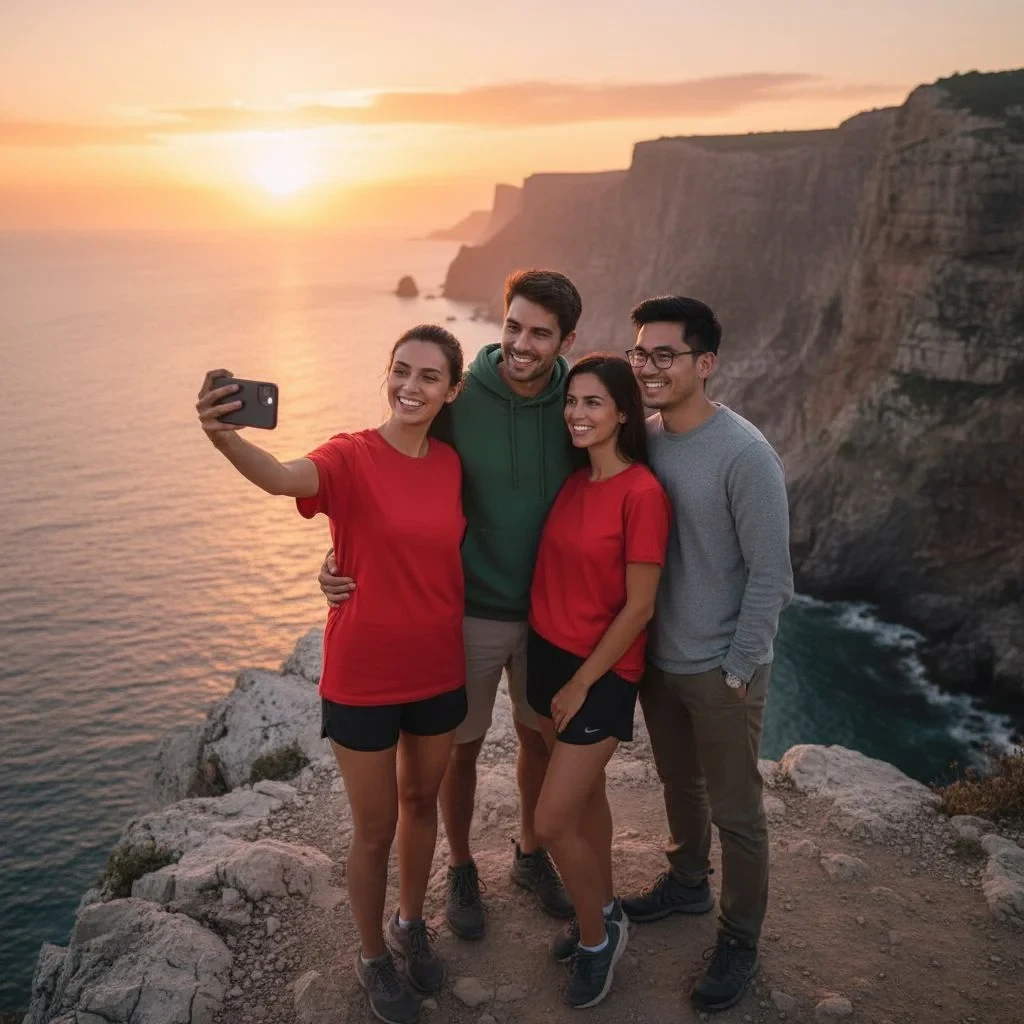
Klassiek foto’s samenvoegen is een nachtmerrie
Als je het ooit handmatig hebt geprobeerd, weet je waar we het over hebben.
Je opent een grafische editor. Je uploadt beide foto’s. Je probeert een figuur uit te snijden – en je stuit op haar, een transparante achtergrond of een complexe kledingrand. Je verplaatst het naar een nieuwe scène en ontdekt dat het licht niet klopt, de kleuren er onnatuurlijk uitzien en de figuur eruitziet alsof het uit een andere realiteit is geknipt.
En dan tellen we de tijd voor het mengen van kleuren, het aanpassen van schaduwen en het harmoniseren van de algehele sfeer van de afbeelding nog niet eens mee.
Het resultaat? Uren werk en een resultaat dat iedereen als een montage herkent.
Toch is er maar één ding nodig: AI die de inhoud van beide foto’s tegelijkertijd begrijpt en ze op natuurlijke wijze kan verbinden.
AI voegt foto’s samen volgens jouw beschrijving met één klik
Met de AI-foto-editor kun je tot 3 referentieafbeeldingen toevoegen aan een basisfoto en de AI via een tekstuele beschrijving vertellen wat je wilt combineren. De AI analyseert de context, het licht en de stijl van alle afbeeldingen – en voegt ze op natuurlijke wijze samen tot één resultaat.
Geen lagen. Geen maskering. Geen klassieke grafische editor.
Hoe je meerdere foto’s samenvoegt tot één: Stap voor stap
Stap 1: Upload de basisfoto naar de GuideGlare AI-afbeeldingseditor – dit is de afbeelding waaraan je elementen van andere foto’s wilt toevoegen

Stap 2: Klik op “Bewerken met AI” → “Afbeelding bewerken”

Stap 3: Klik in het dialoogvenster Afbeelding wijzigen op “Afbeeldingen toevoegen” en upload de referentiefoto’s (maximaal 3 afbeeldingen). Houd er rekening mee dat de afbeelding die je bewerkt al door de kunstmatige intelligentie wordt meegenomen.
Referentieafbeeldingen zijn foto’s van mensen, producten of omgevingen die je in de basisfoto wilt opnemen.
Stap 4: Typ in het veld “Beschrijving van de wijziging” hoe de afbeeldingen moeten worden samengevoegd
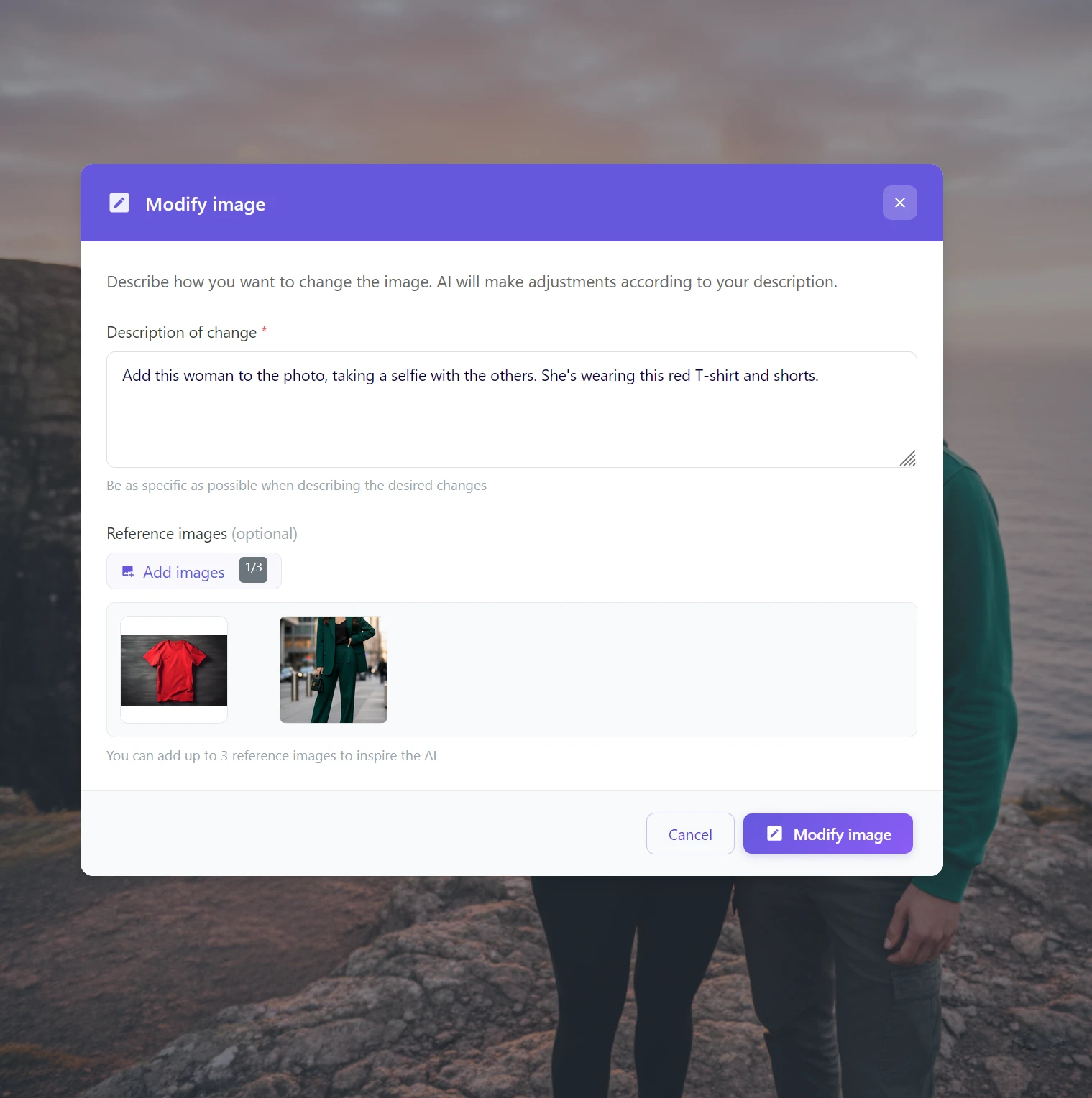
Stap 5: Klik op “Afbeelding wijzigen” en wacht 15–30 seconden
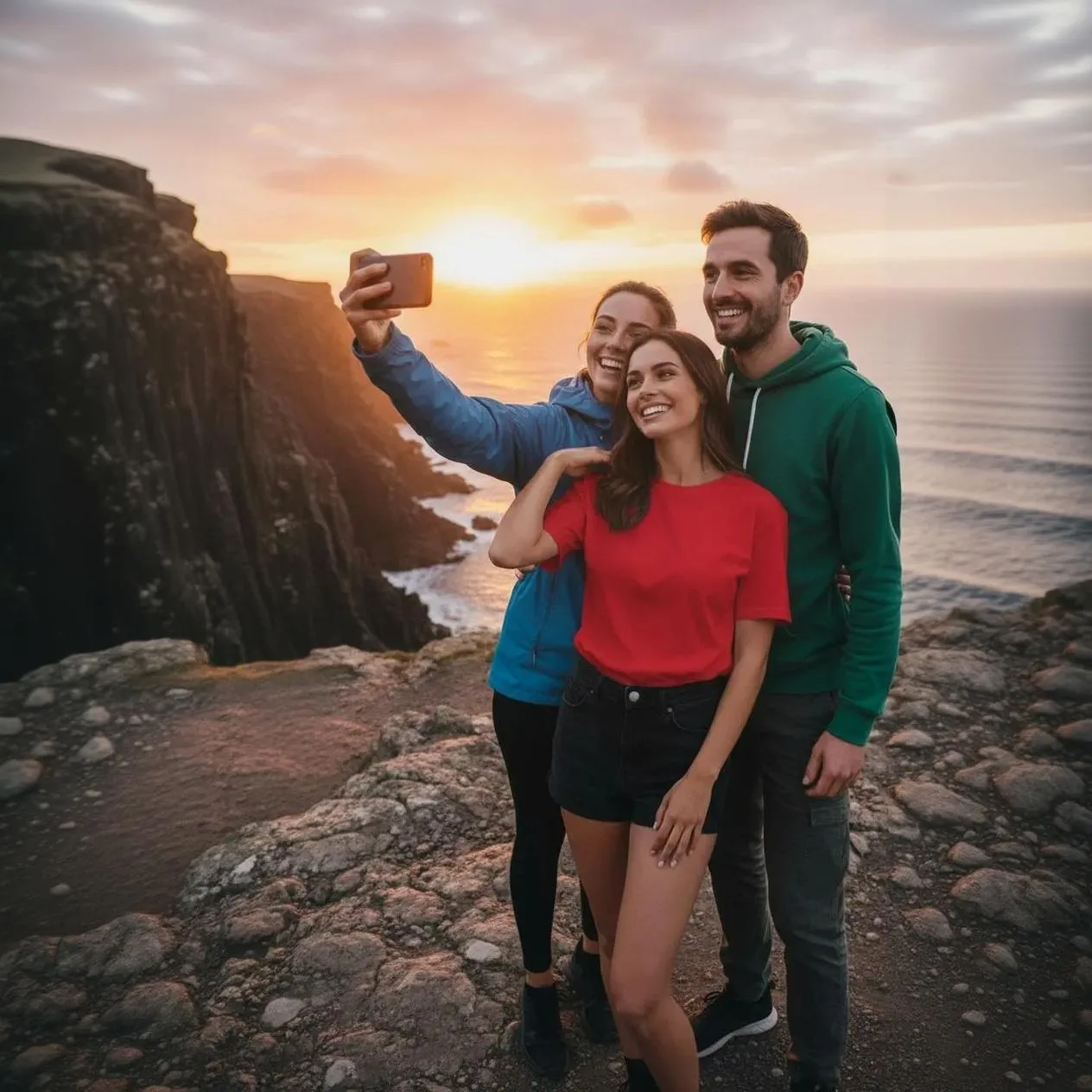
Hoe je de beschrijving schrijft voor de beste resultaten
De beschrijving is cruciaal. Hoe specifieker, hoe natuurlijker het resultaat.
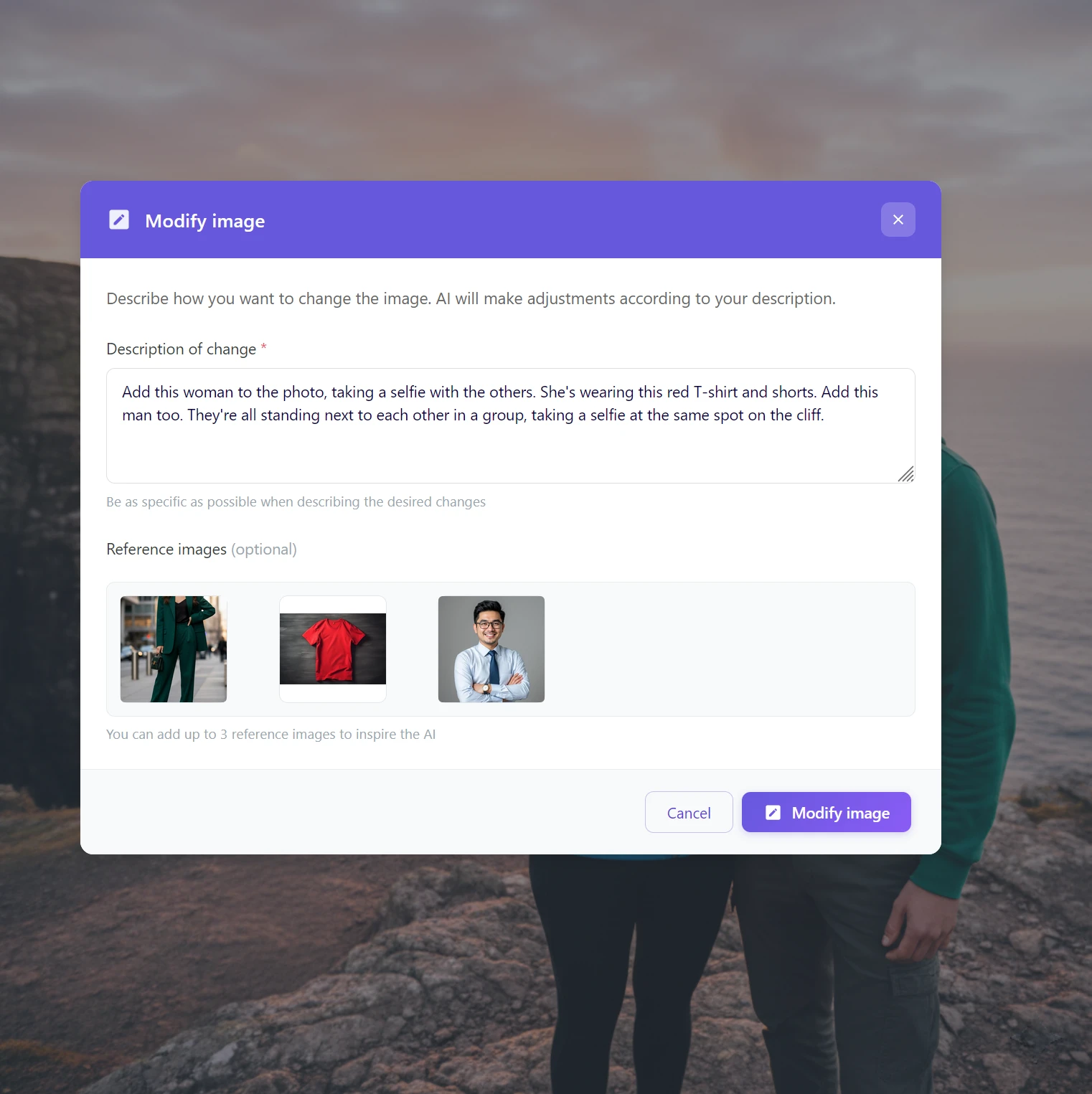
Tips voor het schrijven van de beschrijving:
Beschrijf wat de referentiebeelden tonen:
- “Add this woman to the photo, she’s wearing the red t-shirt”
- “Voeg deze vrouw toe aan de foto in een rood T-shirt en korte broek”
Beschrijf de relatie met andere elementen van de scène:
- “They’re all standing next to each other, taking a selfie at the same spot on the cliff”
- “Ze staan naast elkaar en maken een groepsselfie op dezelfde plek”
Als je meerdere personen tegelijk toevoegt, beschrijf dan elk afzonderlijk:
- “Add this woman too. Add this man too. They’re all standing in a group.”
💡 Tip: Als je een persoon wilt samenvoegen met een specifieke omgeving (niet alleen een andere foto van mensen), beschrijf dan de kamer of scène gedetailleerder – de AI zal begrijpen waar de figuur moet worden geplaatst.
Praktische toepassingsvoorbeelden
Bekijk enkele voorbeelden van praktisch gebruik van het samenvoegen van meerdere foto’s met AI.
Een ontbrekende persoon aanvullen in een groepsfoto
Een vriend vertrok voordat je de groepsfoto kon maken. Maar je hebt zijn portret van een andere gelegenheid.
→ Upload de groepsfoto als basis, het portret van de vriend als referentie en beschrijf: “Voeg deze persoon toe aan de groep, staand in het midden.”
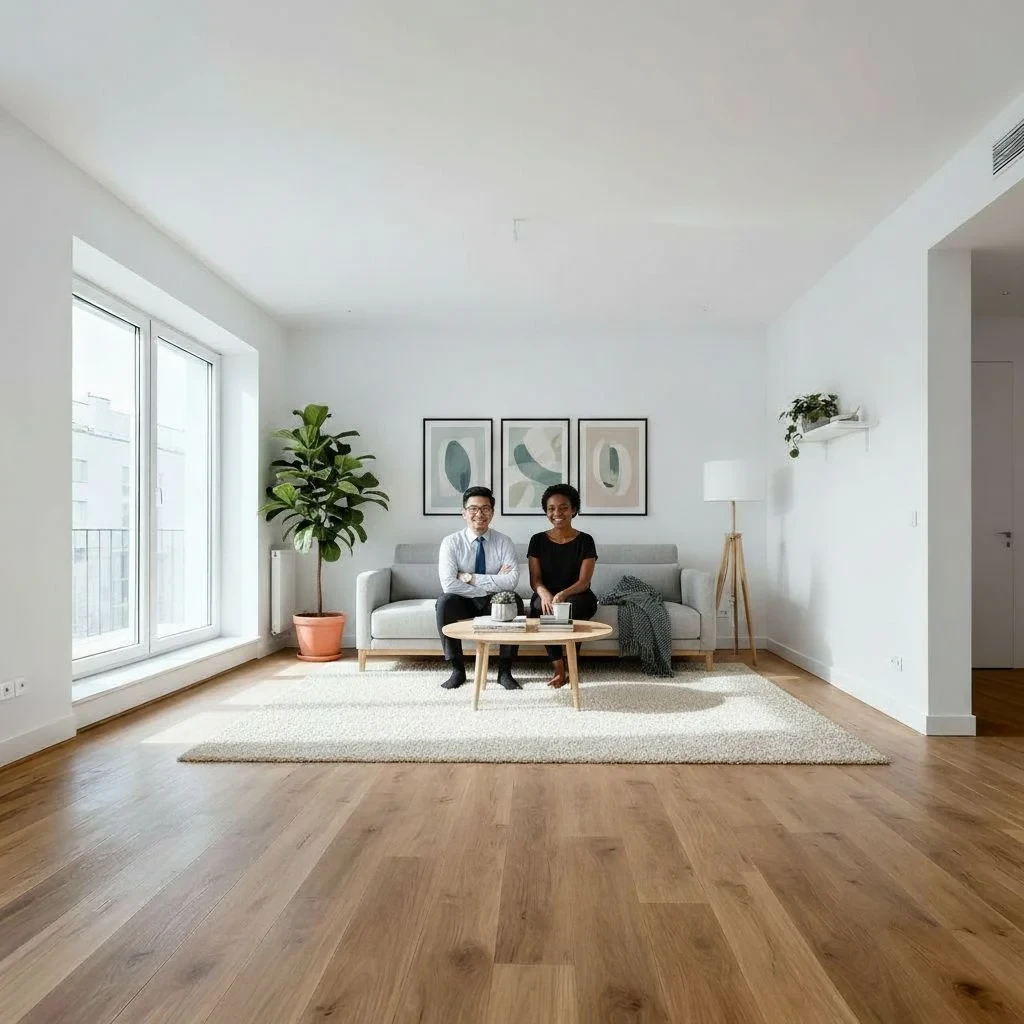
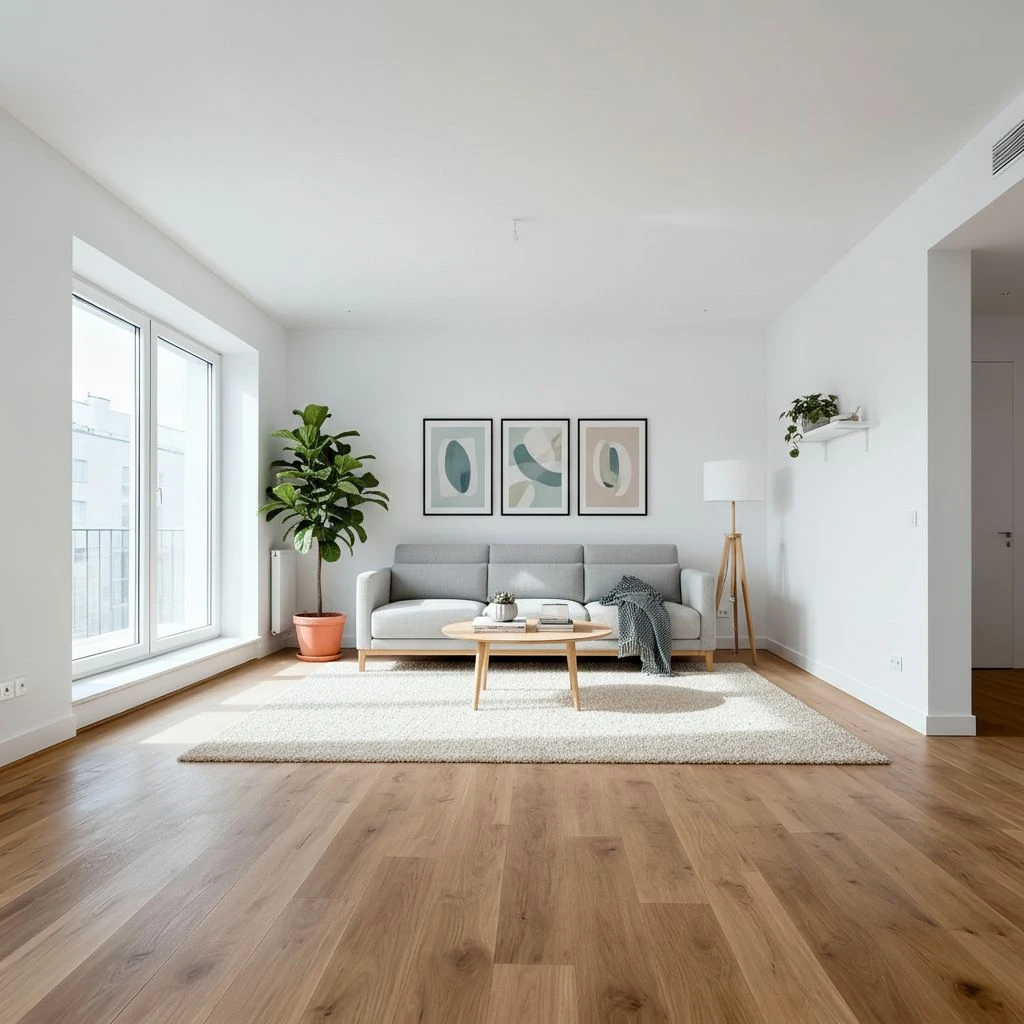
Een persoon in een omgeving plaatsen
Je hebt een portret van een klant of model en een foto van een interieur. Je wilt laten zien hoe die persoon eruit zou zien in die ruimte.
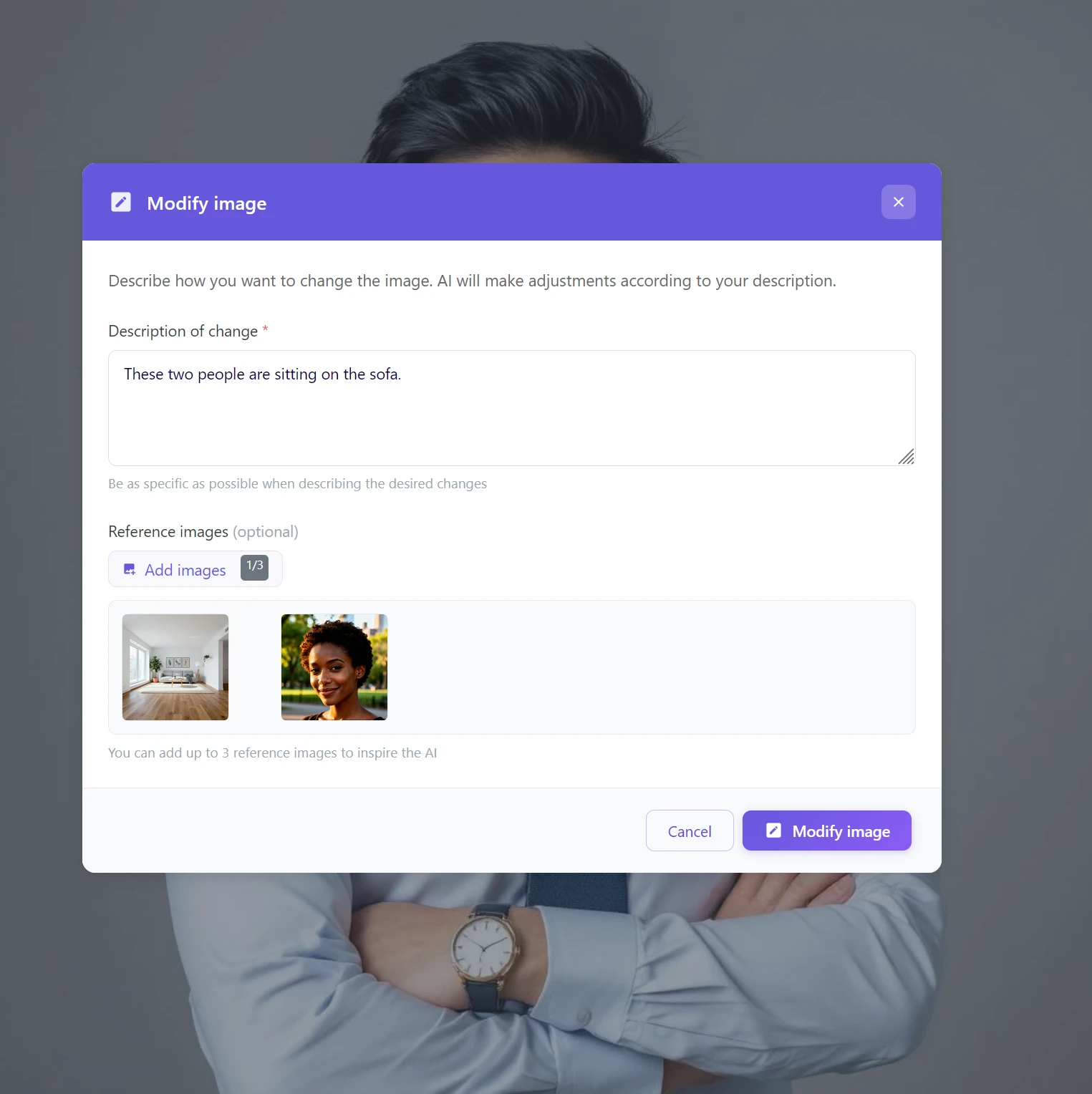
→ De basis is de foto van de kamer, de referentie is het portret van de persoon, de beschrijving: “Deze vrouw zit op de bank in de kamer.”
Productfotografie op een model
Je hebt een productfoto van kleding en de klant wil zien hoe het eruitziet op een specifieke persoon. Je kunt verschillende variaties van foto’s maken, het hangt alleen af van je fantasie.
→ De basis is een portret of shot van het model, de referentie is de productfoto van de kleding, de beschrijving: “Deze persoon draagt dit T-shirt.”
Creatie van marketing visuals
Je moet een specifieke persoon (collega, klant) in een scène plaatsen voor bedrijfsmateriaal of een campagne.
→ De referentie is een bedrijf sportret, de basis is de omgeving of scène van de campagne.
Waar je op moet letten voor de beste resultaten
Licht en sfeer moeten vergelijkbaar zijn. Een foto in fel zonlicht en een portret in een donkere kamer zal voor AI moeilijker op natuurlijke wijze te verbinden zijn. Hoe dichter de omstandigheden van de afbeeldingen bij elkaar liggen, hoe geloofwaardiger het resultaat.
Beschrijf de context, niet alleen de actie. In plaats van “persoon toevoegen” probeer “voeg deze persoon toe, staand links, in overeenstemming met de belichting van de scène.”
Kies treffende referentieafbeeldingen. Een volledig lichaamsbeeld of een portret met een duidelijk zichtbaar gezicht werkt beter dan een wazige of verre foto.
Als het resultaat niet perfect is, verfijn dan de beschrijving of probeer een andere volgorde van referentieafbeeldingen. AI heeft soms een tweede poging nodig bij complexere combinaties.
Wanneer het samenvoegen van foto’s met AI het meest gewaardeerd wordt
| Situatie | Oplossing |
|---|---|
| Ontbrekende persoon op groepsfoto | Portret als referentie + positiebeschrijving |
| Model voor productfoto | Productshot + portret van model |
| Persoon in nieuwe omgeving | Portret + foto van omgeving |
| Scène met twee mensen van verschillende foto’s | Basisscène + portretten als referentie |
Begin vandaag nog met het samenvoegen van foto’s met AI
Het samenvoegen van meerdere foto’s tot één natuurlijk ogende scène was tot voor kort het domein van professionele grafische studio’s. Vandaag de dag kun je dit in de GuideGlare AI-editor in een paar minuten doen – zonder grafisch ontwerper, zonder lagen, zonder compromissen in de kwaliteit van het resultaat.
Stop met dromen over perfecte foto's. Begin ze te creëren met AI.
Met de GuideGlare AI-editor voer je geavanceerde bewerkingen uit in seconden. Creëer professionele composities, vul ontbrekende personen aan of plaats producten in nieuwe omgevingen – eenvoudig en efficiënt.
Veelgestelde vragen
Is het samenvoegen van foto’s gratis?
Nee, voor het gebruik van AI-tools in GuideGlare heb je minimaal een Basic plan nodig. Dit geeft je toegang tot alle geavanceerde AI-functies, inclusief het samenvoegen van foto’s.
Hoeveel referentieafbeeldingen kan ik toevoegen?
Je kunt maximaal 3 referentieafbeeldingen toevoegen aan één bewerking. Als je meerdere personen of elementen tegelijk toevoegt, raden we aan om elk afzonderlijk in de instructie te beschrijven, zodat de AI begrijpt wat er met elke afbeelding moet gebeuren.
Moeten de foto’s dezelfde lichtomstandigheden hebben?
Nee, de AI kan de belichting en schaduwen aanpassen om het resultaat er natuurlijk uit te laten zien. Echter, hoe vergelijkbaarder de lichtomstandigheden en de algehele sfeer van de bronafbeeldingen zijn, hoe natuurlijker en geloofwaardiger de uiteindelijke compositie zal zijn.
Werkt het samenvoegen ook voor achtergronden of omgevingen, en niet alleen voor mensen of objecten?
Ja, de GuideGlare AI-editor is zeer flexibel. Elke afbeelding kan als referentie worden gebruikt – een portret van een persoon, een productfoto, een foto van een omgeving, een textuur of zelfs alleen een abstract beeld. De AI zal het in de basisscène verwerken volgens jouw gedetailleerde beschrijving.
Wat als het resultaat er niet natuurlijk of precies volgens mijn verwachtingen uitziet?
Als het eerste resultaat niet perfect is, wanhoop dan niet. Probeer de beschrijving te verfijnen, voeg meer details toe over de positie, belichting of interactie van elementen. Je kunt ook de volgorde van de referentieafbeeldingen wijzigen of andere referentiefoto’s proberen met vergelijkbaardere belichting of stijl. De AI kan herhaaldelijk worden uitgevoerd en met elke iteratie en verfijning kunnen de resultaten aanzienlijk verbeteren.
Hoe lang duurt de verwerking?
De verwerking duurt meestal 15–30 seconden. Bij het combineren van meerdere referentieafbeeldingen of bij zeer complexe verzoeken kan de verwerking iets langer duren, maar zelden langer dan een minuut.
Kan ik de exacte positie bepalen waar het referentie-element moet worden geplaatst?
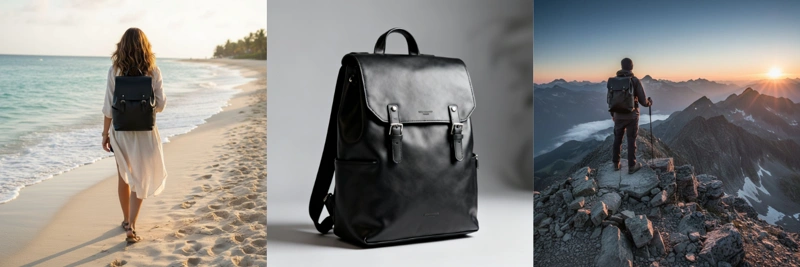
Ja, je kunt de exacte positie beïnvloeden met een gedetailleerde tekstuele beschrijving. Bijvoorbeeld: “Voeg deze persoon toe, staand links in het midden van de scène, met de handen in de zakken,” of “Plaats de rugzak op de rug van het figuur in het blauwe T-shirt.” Hoe specifieker de instructie, hoe beter de AI jouw bedoeling zal begrijpen.
Welke kwaliteit heeft de resulterende foto? Blijft de resolutie van de originele foto behouden?
De resulterende foto behoudt doorgaans een hoge kwaliteit en een resolutie die dicht bij de originele afbeelding ligt. De AI probeert een beeld te genereren dat scherp en gedetailleerd is, zodat het zonder problemen geschikt is voor afdrukken of online gebruik. De exacte resolutie kan enigszins variëren afhankelijk van de invoergegevens en de complexiteit van de bewerking.
Wat als de AI probeert iets aan de foto toe te voegen wat ik niet wilde?
De AI kan soms de beschrijving of referentieafbeeldingen op een manier interpreteren die onbedoeld ongewenste elementen toevoegt. Probeer in dat geval je beschrijving aan te passen zodat deze explicieter is over wat je wel en niet wilt. Voeg bijvoorbeeld toe: “zorg ervoor dat er geen andere objecten zijn” of “houd de achtergrond schoon.” Je kunt ook proberen opnieuw te genereren met een licht afwijkende beschrijving.