

Foto vergroten voor print: AI upscaling zonder kwaliteitsverlies
De perfecte foto, maar te klein. En vergroten maakt de situatie alleen maar erger
Dit is waarschijnlijk iedereen overkomen. Je vindt de ideale afbeelding voor je project, presentatie of aan de muur, maar er is een addertje onder het gras: de resolutie is te laag. Als je de foto op de klassieke manier probeert te vergroten, krijg je in plaats van scherpe details alleen een wazige, ‘geblokte’ mozaïek.
Vroeger betekende dit het einde van de weg en de noodzaak om een andere afbeelding te zoeken. Tegenwoordig bestaat er echter een oplossing genaamd AI upscaling. In dit artikel leggen we uit waarom deze methode onvergelijkbaar beter is dan gewoon vergroten, en laten we stap voor stap zien hoe je zelfs de kleinste afbeelding kunt redden.
Wat AI upscaling precies doet en waarom het niet zomaar een gewone vergroting is
Klassieke beeldvergroting (interpolatie) werkt eenvoudig – software spreidt bestaande pixels over een groter gebied en middelt de ruimte ertussen. Het resultaat ken je helaas: een wazige foto die eruitziet alsof iemand hem door matglas heeft gefotografeerd. Details ontbreken, randen zijn zacht en tekst is niet langer leesbaar.
AI upscaling pakt dit heel anders aan. In plaats van pixels blindelings uit te rekken, maakt het gebruik van geavanceerde neurale netwerken die zijn getraind op miljoenen paren afbeeldingen (in lage en hoge resolutie). Het algoritme analyseert de inhoud van de afbeelding en berekent actief nieuwe details die helemaal niet in het originele bestand aanwezig waren. Het herkent dat “deze vlek” in werkelijkheid een boomblad of een oogwimper is – en genereert deze opnieuw, scherp en in hoge resolutie.
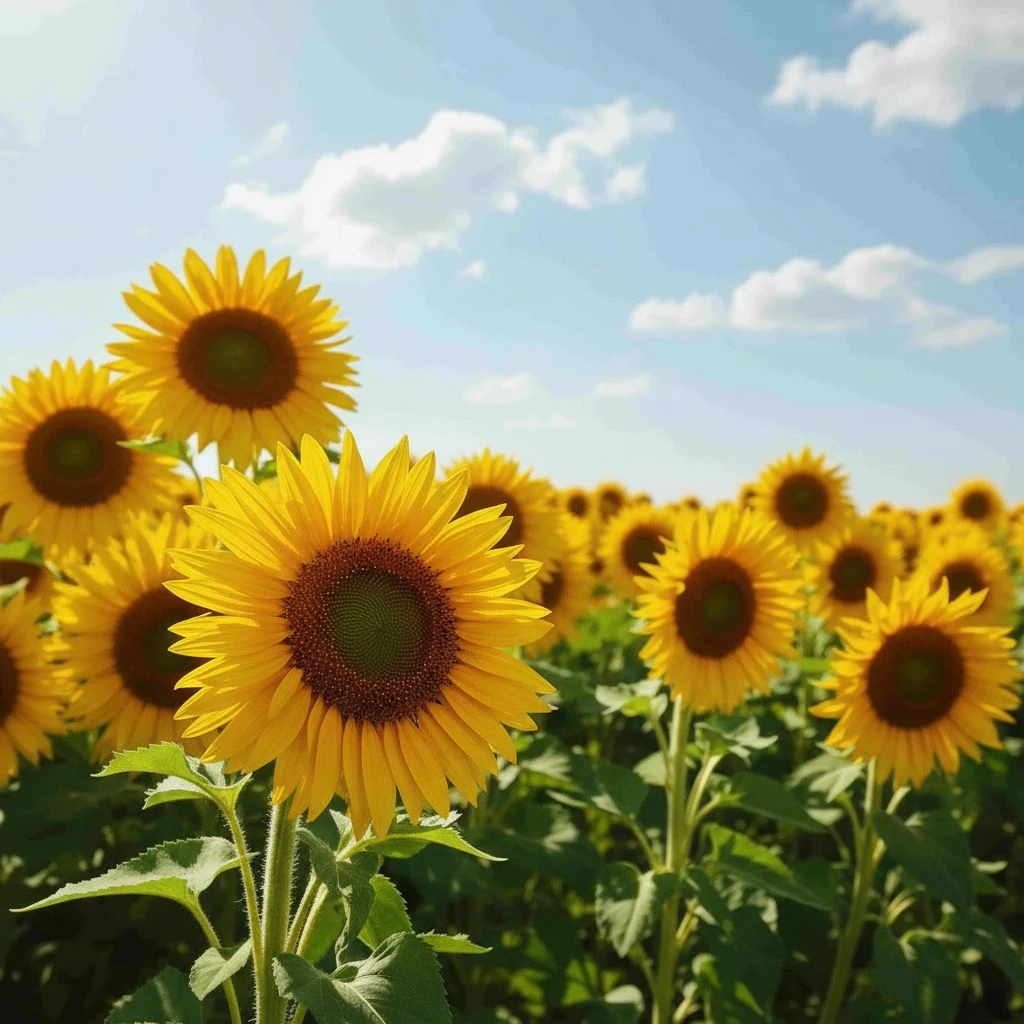
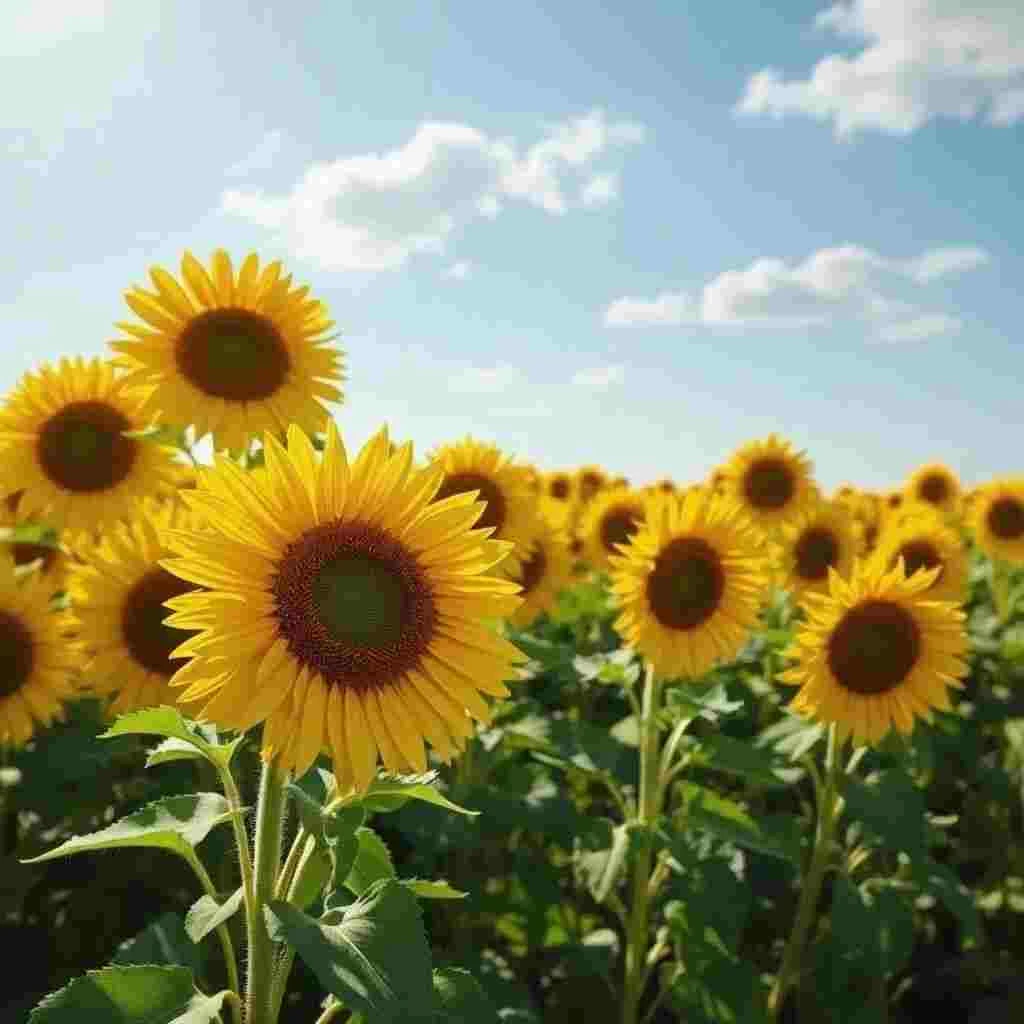
Wat AI upscaling in GuideGlare concreet biedt
- Vergroting 2× (2K) – Verdubbeling van de afbeeldingsafmetingen. Ideale keuze voor web, e-commerce, sociale media en kleinere prints (A5/A4-formaten).
- Vergroting 4× (4K) – Verviervoudiging van de afmetingen. Een absolute must voor grootformaat drukwerk, billboards, posters of professionele graphics.
- Behoud van compositie – De kwaliteit en pixeldichtheid veranderen, maar de uitsnede en verhoudingen blijven exact hetzelfde.
- Textuurreconstructie – Kunstmatige intelligentie kan de structuur van stof, haar of gras op natuurlijke wijze reconstrueren, waar voorheen alleen een samengesmolten kleurvlek was.
Upscaling vergroot de “uitsnede” niet: als je meer achtergrond nodig hebt, is dat een andere taak
AI upscaling verhoogt de details en pixeldichtheid, maar verandert de compositie niet – het voegt geen randen of “meer scène” toe.
Als je het canvas moet uitbreiden (bijv. om een foto tot een banner te maken), heb je de functie AI outpainting nodig. Upscaling gebruik je dan als laatste stap voor scherpte.
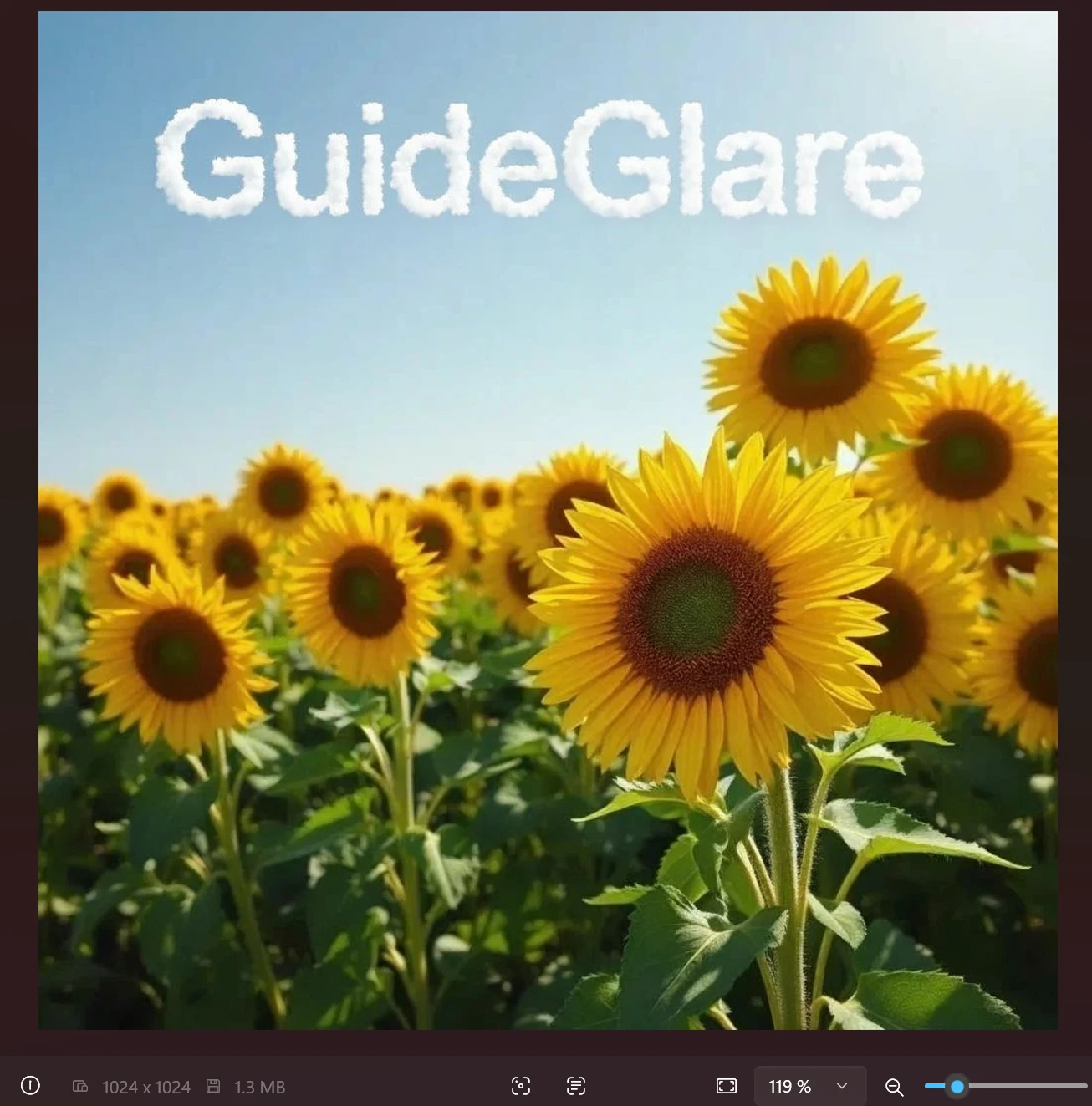
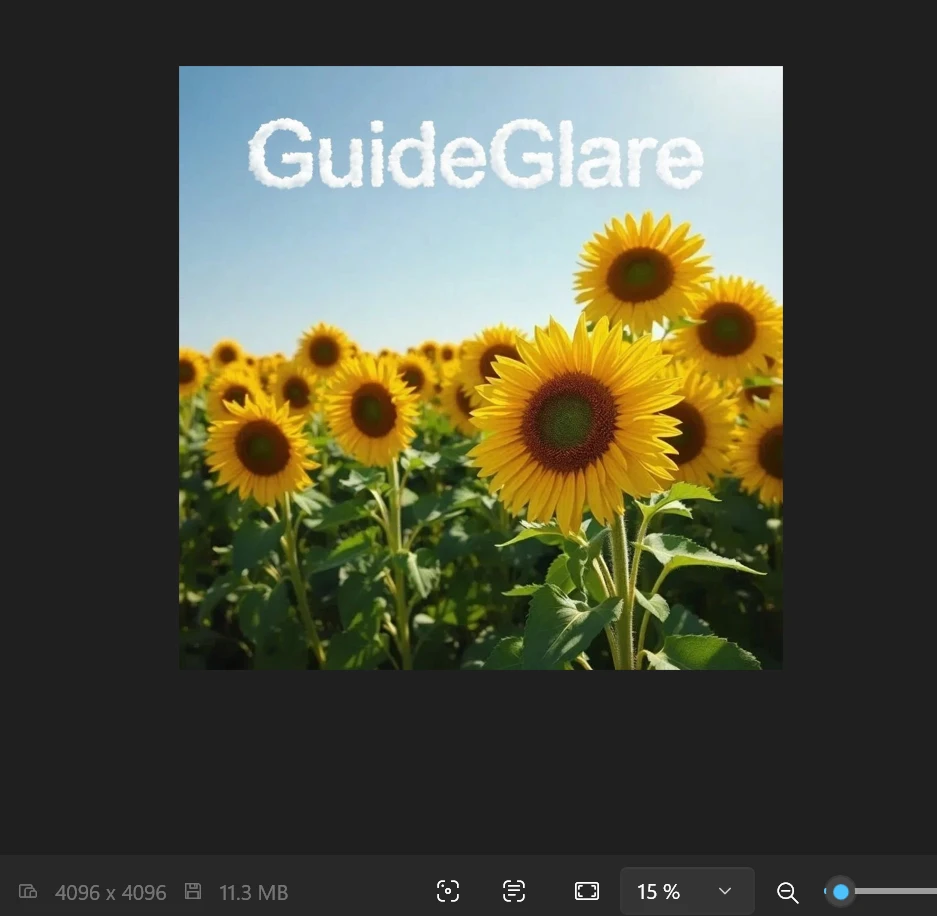
Wanneer je AI-fotovergroting echt nodig hebt
Printen zonder compromissen
Printers zijn genadeloos. Voor kwaliteitsafdrukken heb je materialen nodig met een resolutie van 300 DPI. Een foto gedownload van het web of sociale media heeft echter vaak slechts 72 DPI en kleine afmetingen – bij het afdrukken op A3-formaat zou deze hopeloos wazig zijn. AI upscaling bereidt de gegevens zo voor dat ze perfect scherp zijn, zelfs op groot papier.
300 DPI is geen magie: pixels, formaat en afstand zijn bepalend
Voor afdrukken wordt vaak 300 DPI genoemd, maar in de praktijk is de combinatie van aantal pixels en afdrukformaat doorslaggevend.
- Voor een fotoboek en “close-up” afdrukken, streef naar 300 DPI.
- Voor posters en grote formaten die van een afstand worden bekeken, is 150–200 DPI vaak voldoende.
Snelle oriëntatie (ongeveer):
- A4 @ 300 DPI ≈ 2480 × 3508 px
- A3 @ 300 DPI ≈ 3508 × 4961 px
Afbeelding met tekst: controleer na upscaling altijd de leesbaarheid op 100%
AI kan details uitstekend aanvullen, maar bij lettertypen kunnen soms kleine vervormingen optreden (diakritische tekens, dunne lijnen).
Voer na upscaling een snelle controle uit:
- open de preview op 100% zoom,
- controleer problematische plaatsen (diakritische tekens, O/0, S/5),
- en corrigeer zo nodig kleine onvolkomenheden lokaal via gebied bijtekenen.
Professionele visuals voor Retina- en 4K-schermen
De monitoren en telefoons van vandaag hebben een extreem fijne resolutie. Een afbeelding met lage resolutie ziet er onprofessioneel uit, wat vooral een probleem is voor e-commerce of in een designportfolio. Een opgeschaalde afbeelding ziet er kristalhelder uit, zelfs op de meest veeleisende schermen.
Webshop en Retina-schermen: streef naar een langste zijde van minimaal 2000–3000 px
Voor het web loont het vaak niet om “blindelings” voor het maximum te gaan – het is belangrijk dat de afbeelding er scherp uitziet op moderne schermen.
Praktische richtlijn:
- voor hoofdafbeeldingen van producten is een langste zijde van 2000–3000 px vaak voldoende,
- voor “hero” banners en grote visuals is het logisch om hoger te gaan.
Redden van familiearchieven
Heb je kostbare foto’s van de eerste digitale camera’s of gescande papieren foto’s met een lage resolutie? Deze herinneringen verdienen moderne kwaliteit. Upscaling geeft ze scherpte terug, verwijdert digitale ruis en maakt het mogelijk om ze af te drukken in een groot album. Als de foto’s bovendien beschadigd of zwart-wit zijn, lees dan onze gids over AI-fotoreparatie en -kleuring.
Oude en zwaar gecomprimeerde foto's: eerst opschonen, dan pas opschalen
Bij archieffoto's zie je vaak typische “blokjes” door compressie (JPEG-artefacten). Als je deze direct vergroot, worden ze alleen maar duidelijker.
De meest betrouwbare procedure:
- compressie/ruis opschonen,
- gebreken lokaal herstellen,
- de uiteindelijke AI upscaling uitvoeren.
De volledige fotoherstelprocedure omvat ook AI-fotorestauratie.
Productiekwaliteit voor AI-gegenereerde werken
De meeste populaire AI-generatoren produceren uitvoer in een resolutie van ongeveer 1024×1024 px. Voor Instagram is dat voldoende, maar voor het bedrukken van een T-shirt, een boekomslag of een grote poster is het simpelweg te weinig. Upscaling is daarom een onmisbare laatste stap in elke professionele AI-workflow.
Handleiding: Hoe je de resolutie van een foto verhoogt met AI, stap voor stap
In GuideGlare heb je twee benaderingen tot je beschikking. Kies degene die het beste past bij de staat van je bronafbeelding.
Methode 1: Snelle upscaling (voor foto’s in goede staat)
Als je afbeelding technisch in orde is – dat wil zeggen, niet ruizig of wazig, maar gewoon klein – dan volstaat deze eenvoudige procedure.
Stap 1: Upload de foto naar de AI-editor van GuideGlare. We ondersteunen zowel JPG- als PNG-formaten met een maximale grootte van 10 MB.

Stap 2: Klik in het rechtermenu op “Bewerken met AI” → “Resolutie verhogen”.

Stap 3: Kies de vergrotingsfactor – 2× voor algemeen webgebruik, 4× voor maximale kwaliteit en afdrukken.
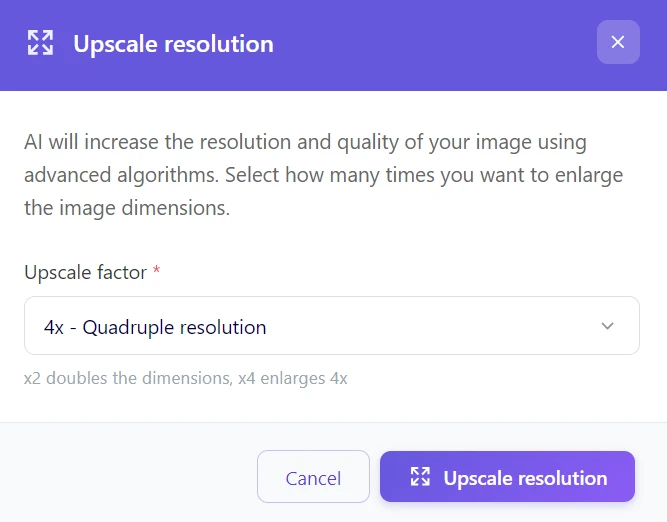
Stap 4: Wacht 15–30 seconden, controleer de gegenereerde preview en download het resultaat.
Let op compressie: voor afdrukken wint PNG of JPG in hoge kwaliteit vaak
Na upscaling kan agressieve compressie zichtbare “blokken” en artefacten creëren, vooral in fijne overgangen.
- Voor graphics, teksten en logo's kies je liever PNG (minder artefacten).
- Voor foto's is JPG OK, maar behoud hoge kwaliteit – compressie kan onnodig details doden.
Methode 2: Reparatie + upscaling (voor beschadigde of kwalitatief slechte foto’s)
Als de invoerafbeelding wazig, zwaar ruizig of donker is, zou directe upscaling deze gebreken alleen maar vergroten en benadrukken. In zo’n geval raden we een tweefasige aanpak aan.
Stap 1: Kwaliteitsherstel
Upload de afbeelding en selecteer “Bewerken met AI” → “Afbeelding wijzigen”. Typ in het tekstveld een instructie voor de kunstmatige intelligentie wat precies moet worden verbeterd.
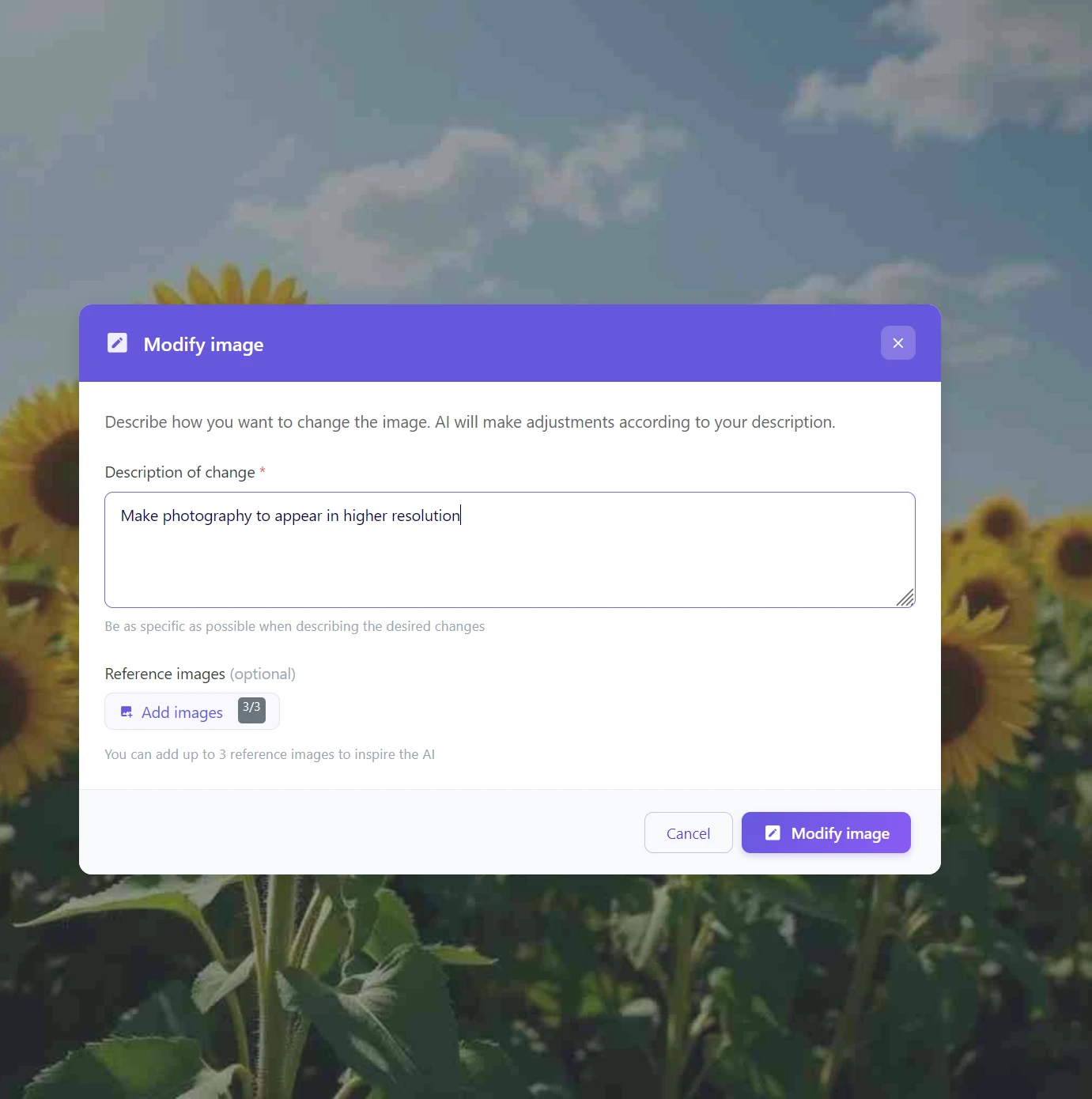
Voorbeelden van prompts die uitstekend werken:
- “Scherpte verbeteren, ruis verwijderen en kleuren balanceren”
- “Gezichtswazigheid corrigeren en huiddetails toevoegen”
Portretten en huid: repareer ze eerst, vergroot dan pas
Bij gezichten is upscaling “genadeloos” – als de invoer wazig of ruizig is, zal het deze gebreken ook vergroten en kan de huid er plastic uitzien.
Aanbeveling:
- verwijder eerst ruis en verbeter de scherpte (eventueel via “Afbeelding wijzigen”),
- voer daarna pas de 4× upscale uit,
- en pas eventuele kleine onvolkomenheden lokaal aan.
Stap 2: Lokale aanpassingen (optioneel)
Zie je na de bewerking nog steeds een kleine fout? Gebruik de functie “Gebied bijtekenen” (AI Inpainting). Markeer de problematische plek met een penseel en beschrijf hoe het eruit moet zien – AI zal het op natuurlijke wijze vervangen of corrigeren.
Haar en fijne texturen lokaal repareren vóór upscaling
Bij haar, baarden en fijne structuren (gras, breiwerk) kan AI bij vergroting “samengesmolten” strengen of onnatuurlijke patronen creëren.
Als je kritieke plekken vóór upscaling repareert via gebied bijtekenen, krijg je een geloofwaardiger detail en een natuurlijker textuur.
Stap 3: Finale vergroting
Pas nu, wanneer de basisafbeelding schoon en foutloos is, pas je de functie “Resolutie verhogen” toe (idealiter 4×).
Waarom werkt deze procedure beter? AI upscaling werkt als een zeer krachtig vergrootglas. Hoe hoger de kwaliteit van de afbeelding die je onder dit vergrootglas plaatst, hoe nauwkeuriger en natuurlijker de details zullen zijn die de kunstmatige intelligentie tijdens het vergroten berekent.
Beste workflow: repareren → opschalen → verscherpen (niet andersom)
Verscherpen vóór het vergroten is een veelgemaakte fout – AI zal dan ook halo-effecten en kleine artefacten rond de randen vergroten.
De juiste procedure:
- eerst opschonen (ruis, vervaging, compressie),
- dan AI upscaling uitvoeren,
- en pas aan het einde een subtiele verscherping toevoegen, afhankelijk van het doel (web vs print).
Vergelijking: AI upscaling vs. traditionele vergroting
| Criterium | Klassieke vergroting (resampling) | AI upscaling in GuideGlare |
|---|---|---|
| Resulterende scherpte | Wazige randen, pixelatie | Gereconstrueerde, scherpe details |
| Tijdsduur | Onmiddellijk (maar lage kwaliteit) | 15–30 seconden |
| Textuurdetails | Verloren, afgeplat | Actief berekend en hersteld |
| Geschikt voor print | Ongeschikt voor formaten groter dan A4 | Perfect voorbereid voor grootformaat |
| Kosten | Gratis (in elke editor) | Onderdeel van het Basic plan |
Als het er “te scherp” uitziet, probeer dan 2× in plaats van 4× of reinig eerst de invoer
Soms creëert AI onnatuurlijke microtexturen (gras als borstelharen, huid als was). Dit is een teken dat de invoer te lage kwaliteit heeft of dat de upscale te agressief is.
Wat werkt:
- probeer eerst 2× en vergelijk het resultaat,
- voer vóór de upscale ruisonderdrukking / compressieherstel uit,
- repareer problematische plekken lokaal via AI inpainting.
Het doel is natuurlijk detail, niet een “overgegenereerde” textuur.
Red je foto’s en bereid ze vandaag nog voor op afdrukken
Lage resolutie betekent al lang niet meer dat een foto in de prullenbak moet belanden. Met AI-fotobewerking in GuideGlare haal je het absolute maximum uit elke afbeelding – of het nu gaat om een dierbare familiefoto, een fantastische visual uit Midjourney of een productfoto voor je webshop.
Zeg vaarwel tegen gepixelde afbeeldingen
Lage resolutie is niet langer het einde. Transformeer kleine en onscherpe foto's in haarscherpe visuals die schitteren op elk scherm en in print.
Binnen enkele seconden, zonder complexe bewerkingen en technische kennis.
Veelgestelde vragen over AI upscaling
Is AI upscaling gratis?
Om geavanceerde AI-tools in GuideGlare te gebruiken, zoals upscaling, is een actief abonnement vereist, bijvoorbeeld het Basic-plan. In tegenstelling tot eenvoudige “formaat wijzigen”-functies in gratis editors, die pixels alleen mechanisch uitrekken, genereert onze AI actief nieuwe details. Dit proces is computationeel extreem veeleisend en vereist geavanceerde AI-modellen.
Je betaalt dus niet alleen voor een vergroting, maar voor technologie die een onscherpe basis intelligent reconstrueert tot een perfect scherpe en bruikbare afbeelding.
Welke afbeeldingsformaten kan ik vergroten?
De tool ondersteunt momenteel de meest gangbare formaten – JPG, JPEG en PNG. De maximale uploadgrootte is 10 MB. Je kunt dus zonder problemen foto’s van digitale camera’s, mobiele telefoons, gescande materialen en afbeeldingen die van internet zijn gedownload verwerken.
Hoe groot wordt het bestand na 4× vergroting?
Houd er rekening mee dat het resulterende bestand aanzienlijk groter zal zijn – en dat is ook de bedoeling. Een afbeelding die oorspronkelijk 1 MB groot was, kan na 4× upscaling een grootte van 10–15 MB bereiken. AI voegt namelijk geen “lege ruimte” toe, maar genereert miljoenen nieuwe pixels vol met beeldinformatie. Juist deze datadichtheid is cruciaal voor het bereiken van professionele afdrukkwaliteit van 300 DPI.
Werkt dit ook voor AI-gegenereerde afbeeldingen van Midjourney of DALL-E?
Ja, sterker nog, het is een van de belangrijkste stappen in het hele proces van het creëren van AI-kunst. De meeste generatoren produceren afbeeldingen met een resolutie van ongeveer 1024×1024 px, wat volstrekt onvoldoende is voor print of professioneel gebruik. AI upscaling is dus een onmisbare laatste stap die een digitaal concept transformeert in een volwaardig werk, klaar voor een poster, boekomslag of textielbedrukking.
Waarom raden jullie aan om een foto eerst te repareren en pas daarna te vergroten?
Stel je AI upscaling voor als een zeer krachtig vergrootglas – het vergroot alles wat je eronder legt, en helaas ook de fouten. Als de originele foto ruizig, wazig of te donker is, zal upscaling deze problemen visueel benadrukken. Wanneer je de basis eerst “opschoont” met de functie Afbeelding wijzigen met AI, geef je de kunstmatige intelligentie veel hoogwaardiger materiaal om mee te werken. Het resulterende vergrote beeld zal dan drastisch schoner en geloofwaardiger zijn.
Wat is het praktische verschil tussen 2× en 4× vergroting?
De keuze hangt puur af van je doel. 2× vergroting is perfect voor digitaal gebruik – het verbeteren van foto’s voor websites, e-shops, sociale media of optimalisatie voor Retina-schermen. 4× vergroting is bedoeld voor print en professionele graphics. Kies dit altijd wanneer je van plan bent een foto af te drukken op A4-formaat of groter, op een poster, billboard, of wanneer je de maximaal mogelijke kwaliteit nodig hebt voor je grafische portfolio.
Kan AI ook zeer kleine of oude foto’s redden?
Ja, maar met bepaalde fysieke beperkingen. Bij zeer kleine afbeeldingen (bijvoorbeeld een icoon van 100×100 px) of foto’s waarbij details onherroepelijk verloren zijn gegaan (gezichten zijn slechts effen kleurvlekken), moet AI veel “raden”. Het resultaat zal weliswaar scherper zijn, maar hoeft niet honderd procent trouw te zijn aan de oorspronkelijke realiteit. Daarentegen zijn de resultaten bij foto’s van de eerste digitale camera’s (met een resolutie van bijvoorbeeld 1600×1200 px) absoluut fascinerend – AI kan uit deze beelden een scherpte en details halen waarvan je niet eens wist dat ze er waren.