

Datum van foto verwijderen: 3 manieren om herinneringen te redden
Datumstempel in de hoek van de foto. Klein detail, grote schade.
Herinnert u zich de periode rond 2005 nog? U kocht uw eerste digitale compactcamera en ging op vakantie. U maakte de ene foto na de andere, enthousiast over de nieuwe technologie. Maar eenmaal thuis, op uw monitor, ontdekte u iets vervelends.
In de rechterbenedenhoek van elke foto straalde een agressieve oranje, rode of gele datum.
Toen leek deze functie nuttig voor archivering. Tegenwoordig is het een defect dat de foto ontsiert. Het cijfer leidt de aandacht af van het hoofdmotief, verstoort de compositie en roept op elke foto “dit is een technische registratie”, geen herinnering.

Een datumstempel stoort niet, totdat u de foto wilt gebruiken
Verborgen in een digitaal archief stoort een datumstempel niemand. Het probleem ontstaat op het moment dat u de foto echt wilt gebruiken.
Wilt u hem laten afdrukken op canvas of in een familiealbum? De datum zal midden in de afdruk staan. Wilt u hem delen op sociale media als herinnering? De felrode cijfers verraden meteen dat het een oude amateurfoto is. Wilt u hem inlijsten als cadeau? De datum verpest het hele idee.
Bijsnijden lost de situatie niet op – in de meeste gevallen zou u een belangrijk deel van de opname verliezen, omdat datumstempels zich vaak precies daar bevinden waar de scène het rijkst is. En handmatig retoucheren in grafische programma’s laat wazige vlekken achter die op een complexe achtergrond (gras, zand, textielpatronen) volkomen duidelijk zichtbaar zijn.
Het resultaat ziet er bewerkt uit. En dat is soms erger dan het oorspronkelijke probleem.
AI verwijdert de datum niet – het vervangt deze door wat er was
Moderne afbeeldingen bewerken met AI werkt niet alleen als een gum. Het verwijdert geen pixel en laat geen gat of wazige vlek achter. In plaats daarvan analyseert het de omringende textuur, het licht en de context van de scène – en genereert het ontbrekende deel op een geloofwaardige manier.
Het gazon blijft een gazon. Het zand blijft zand. Het gezicht blijft een gezicht. Alleen de datum verdwijnt.
In de AI foto-editor GuideGlare heeft u drie manieren om de datum te verwijderen. Elk is geschikt voor een iets andere situatie.
3 methoden om de datum van een foto te wissen
Methode 1: Automatische tekstverwijdering – één klik
De snelste manier. Ideaal voor klassieke datumstempels met een heldere kleur en contrast met de achtergrond – typisch rode of oranje cijfers op gras, lucht of een gevel.
Hoe het werkt:
Stap 1: Upload de foto naar de GuideGlare afbeeldingseditor

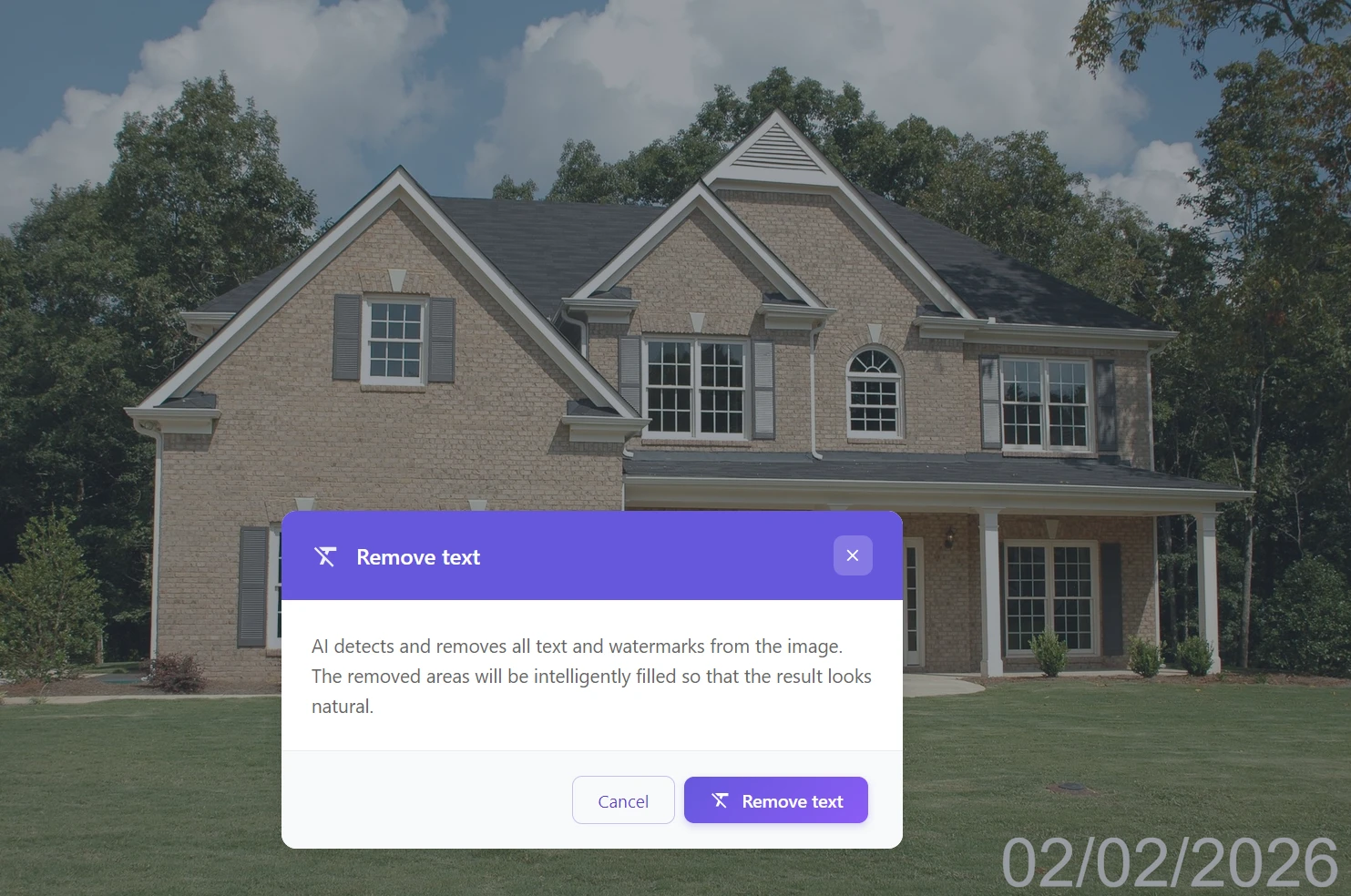
Stap 2: Klik in het AI-gereedschappenmenu op “Tekst verwijderen”

Stap 3: AI detecteert automatisch de reeks cijfers, wist deze en vult de textuur van de omgeving aan
Een heel album opschonen? Verwerk foto's één voor één automatisch
Als u tientallen foto's met dezelfde datumstempel van een vakantie of familiegebeurtenis heeft, hoeft u ze niet allemaal handmatig te bewerken. Automatische tekstdetectie kan afbeeldingen snel achter elkaar opschonen – zonder markeren, zonder prompts, zonder onnodige klikken. Open een foto, klik op “Tekst verwijderen”, download het resultaat, ga naar de volgende.
Methode 2: Inpainting – nauwkeurige controle met een penseel
Wanneer de datum samensmelt met de achtergrond, vervaagd is (bij gescande foto’s) of op een zeer complexe textuur ligt (grind, bladeren, een patroonkleed, een gezicht), kan automatische detectie het doel missen of overschrijden. Hier is het beter om het penseel zelf in handen te nemen.
Hoe het werkt:
Stap 1: Upload de afbeelding naar AI GuideGlare
Stap 2: Kies het gereedschap “Gebied aanvullen” (Inpainting)
Stap 3: Stel de penseelgrootte in en veeg over de datum. U hoeft niet chirurgisch nauwkeurig te zijn – het volstaat om het gebied te bedekken.
Stap 4: Typ een instructie in de prompt, bijvoorbeeld “Blend with background” of “Remove date”
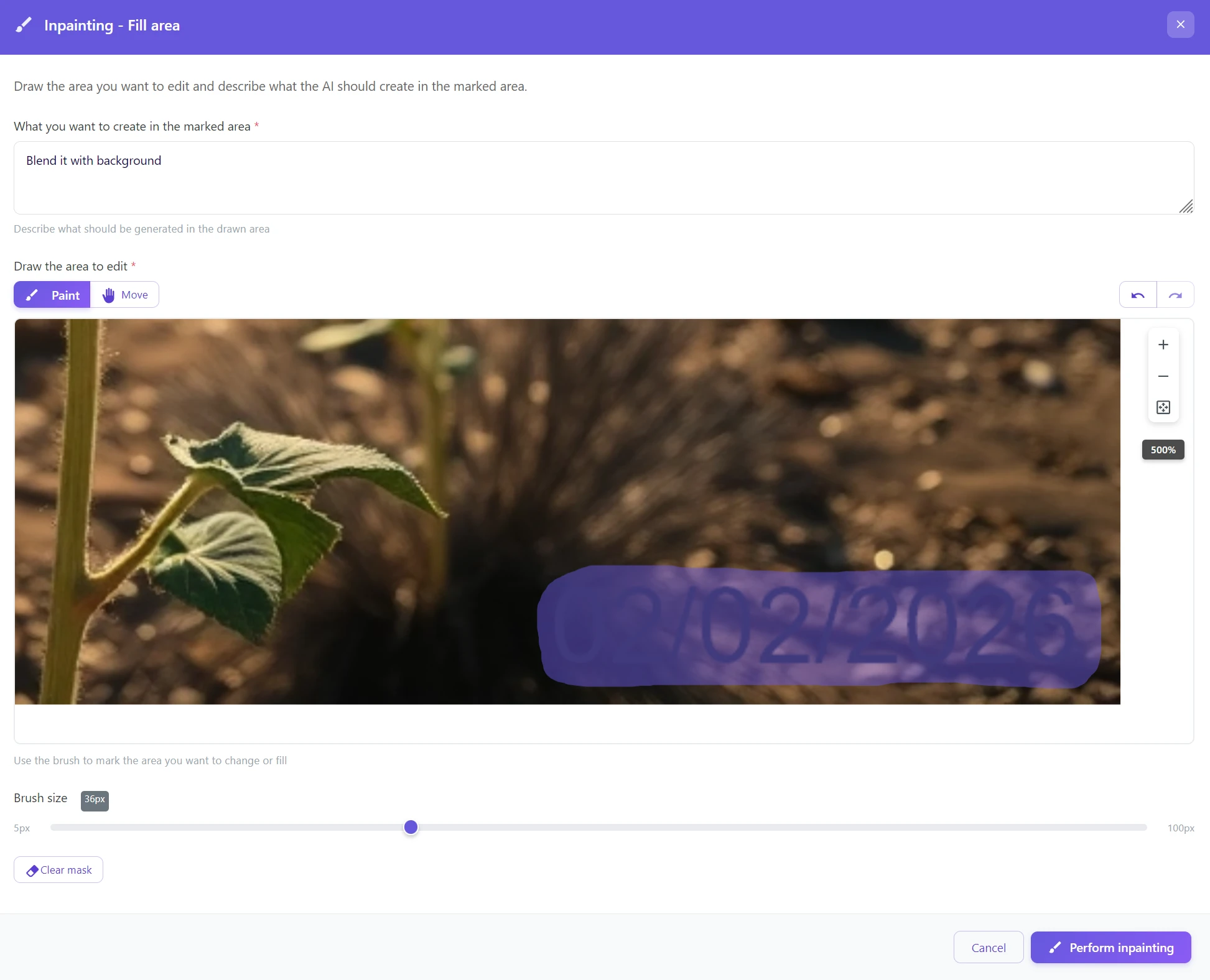
Stap 5: Klik op “Inpainting uitvoeren”
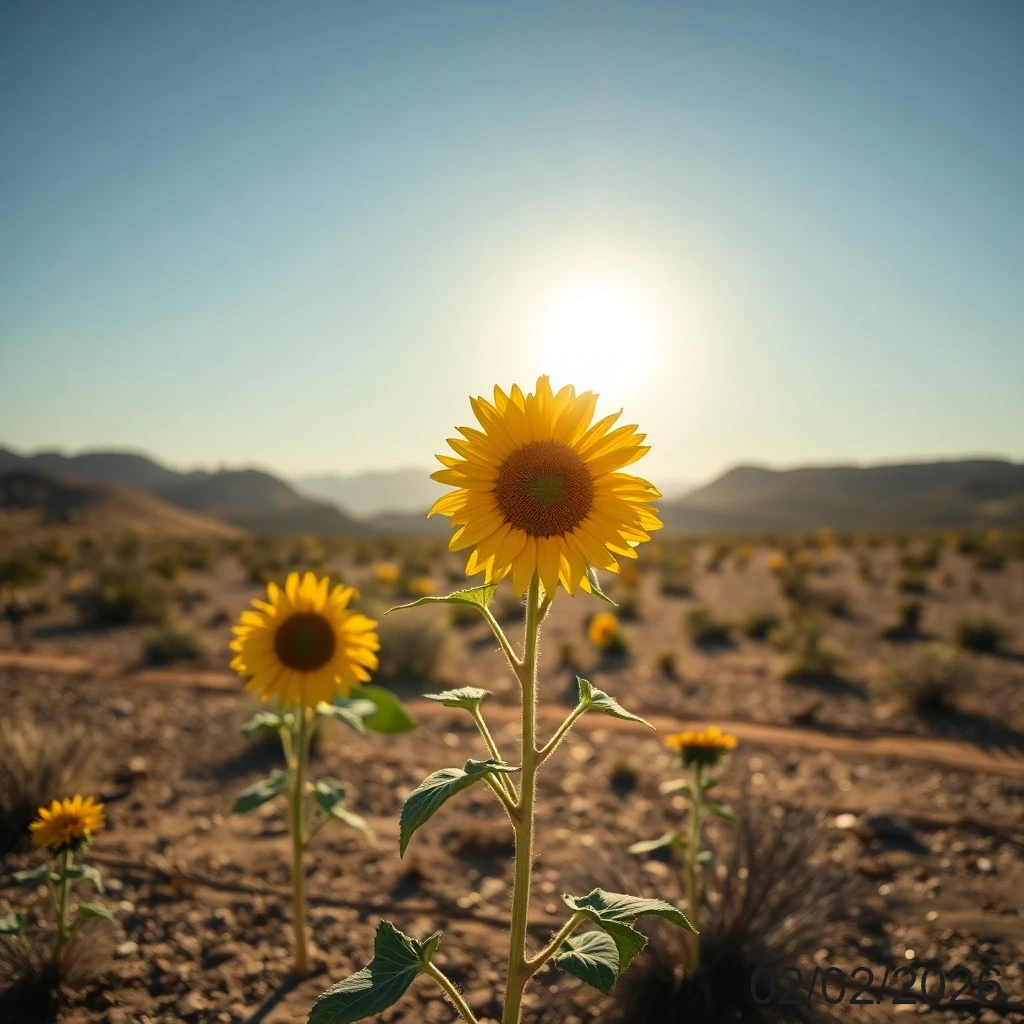
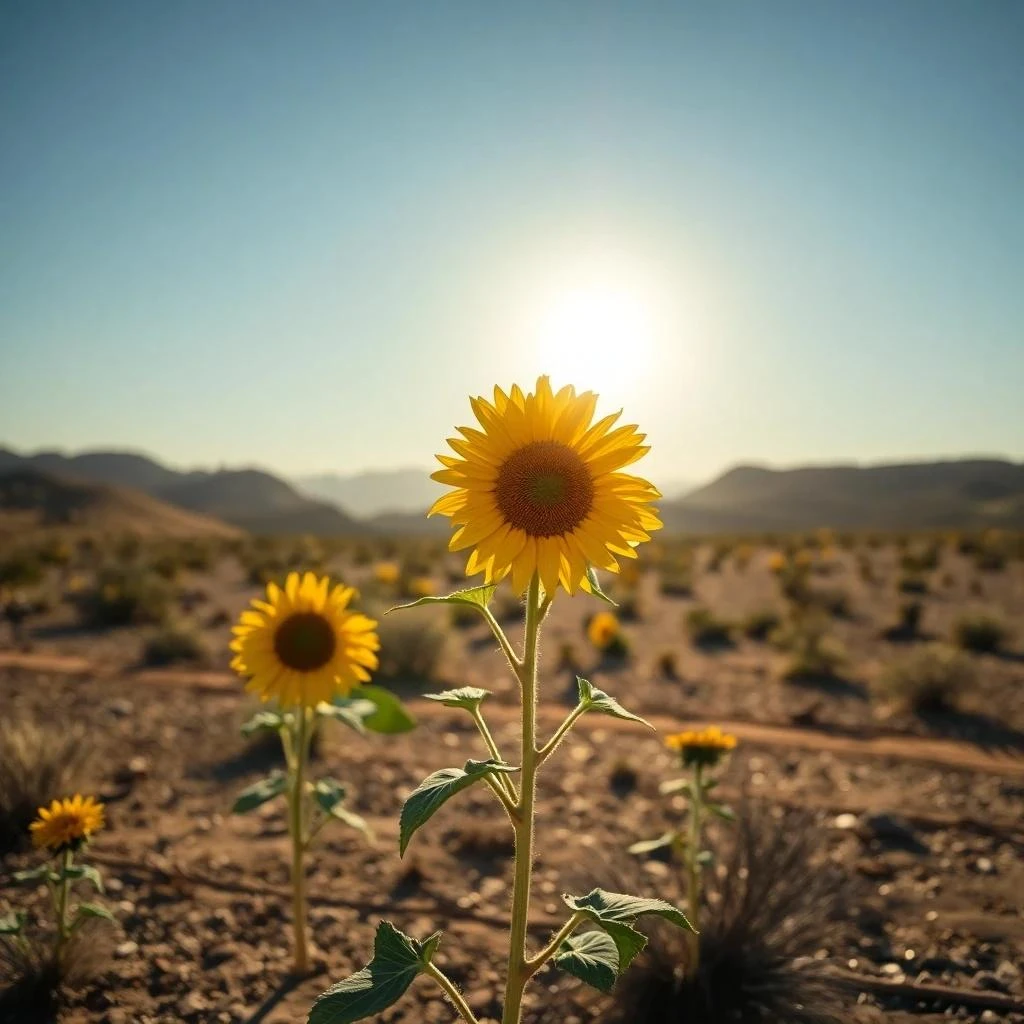
Ligt de datum over een gezicht of een belangrijk detail? Markeer iets meer, niet minder
Bij het werken met een penseel markeren we instinctief alleen de exacte datum. Maar AI werkt beter als het iets meer context heeft. Markeer een iets groter gebied dan de datum zelf – AI zal dan beter begrijpen welke textuur het moet genereren, en de overgang zal natuurlijker zijn. Vooral bij huid, haar of fijne patronen maakt dit een zichtbaar verschil.
Methode 3: Tekstcommando – vertel AI wat het moet doen
De meest intuïtieve benadering voor degenen die niets met de muis willen markeren. U typt een instructie, AI doet de rest – alsof u een taak aan een grafisch ontwerper geeft.
Hoe het werkt:
Stap 1: Klik op het gereedschap “Afbeelding wijzigen”
Stap 2: Typ in het tekstveld een opdracht in natuurlijke taal: Verwijder de datum van de foto
Stap 3: AI herkent het storende element en bewerkt de foto zonder verdere tussenkomst
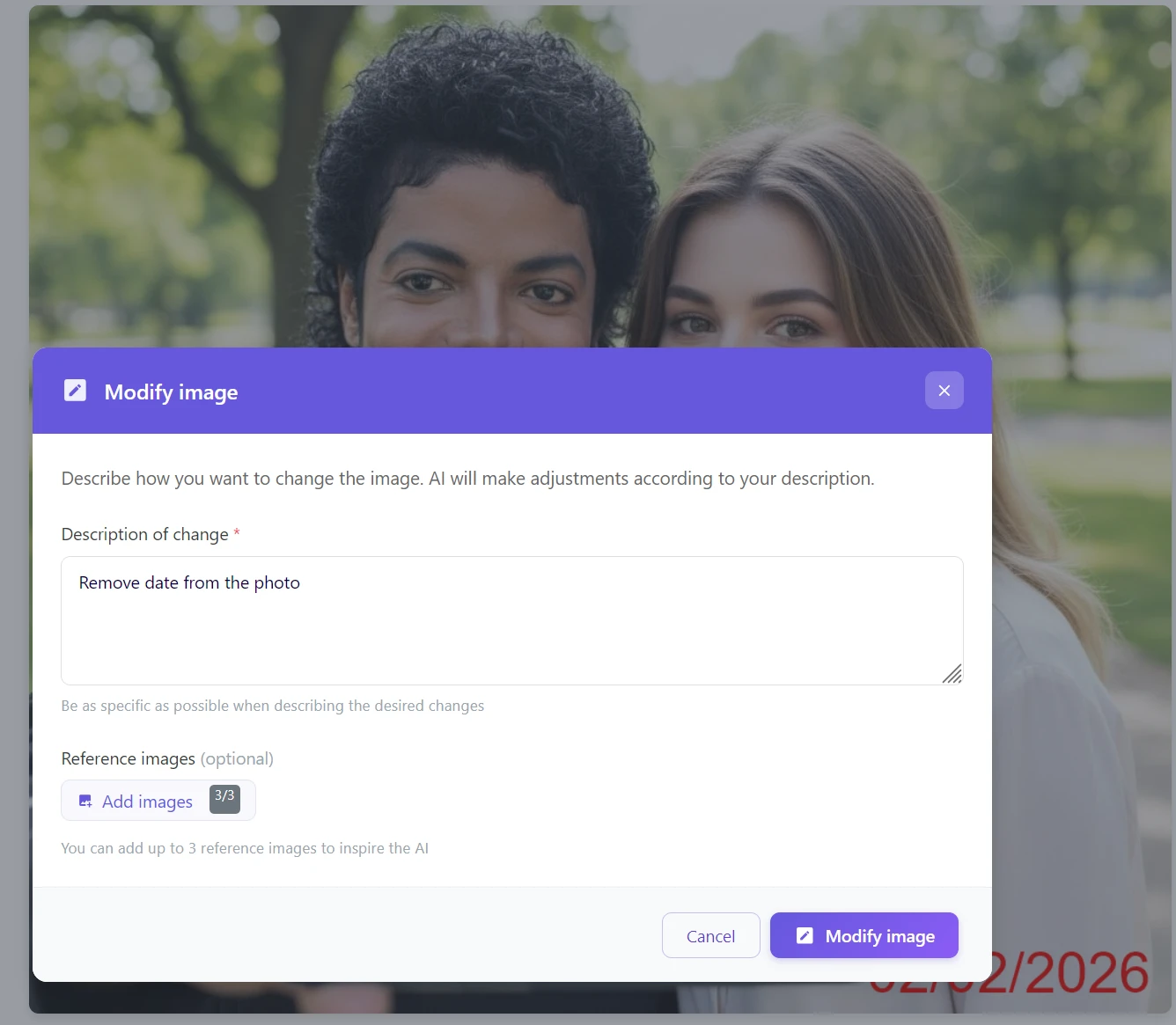
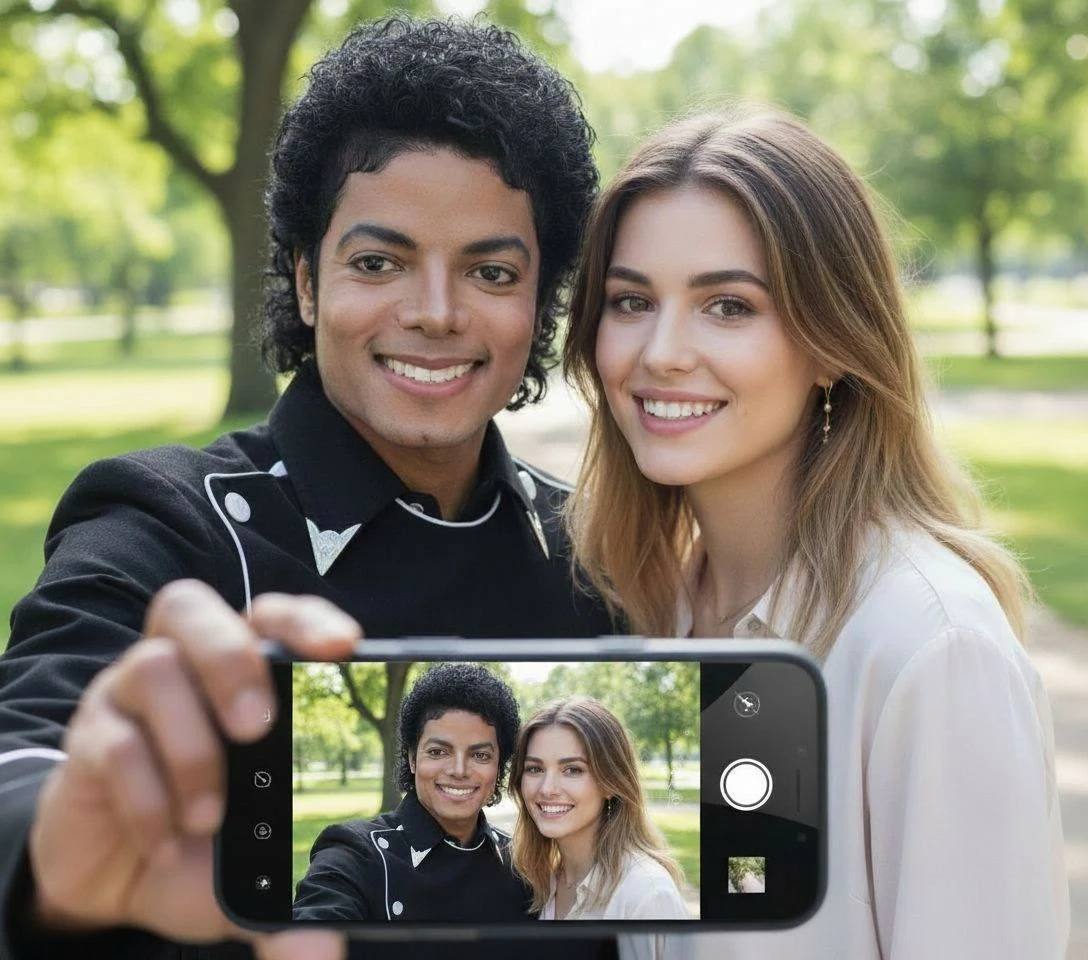
In het Tsjechisch of Engels schrijven? Beide werken
AI in GuideGlare begrijpt natuurlijke taal – of u nu “Odstraň datum z fotky” of “Remove date from the photo” typt, het resultaat zal hetzelfde zijn. Als u specifieker wilt zijn, voeg dan de kleur of positie toe: “Verwijder de rode datum in de rechterbenedenhoek.” Hoe preciezer de instructie, hoe minder ruimte voor verkeerde interpretatie.
Welke methode is de juiste voor u?
| Methode | Ideaal gebruik | Moeilijkheidsgraad |
|---|---|---|
| Automatisch (Tekst verwijderen) | Snel hele albums opschonen, opvallende contrasterende datum | ⭐ (1 klik) |
| Tekstcommando (Afbeelding bewerken) | Datum duidelijk gescheiden van het hoofdonderwerp | ⭐⭐ (een zin typen) |
| Inpainting (Gebied aanvullen) | Gescande foto’s, vervaagde stempels, complexe achtergronden, gezichten | ⭐⭐⭐ (over het gebied vegen met een penseel) |
Gouden regel: Is de datum prominent en contrasterend? → Automatisch. Wilt u precieze controle of heeft u een complexe achtergrond? → Inpainting. Wilt u niets markeren? → Tekstcommando.
Red uw digitale herinneringen
Die foto’s uit 2005 verdienen het om er geweldig uit te zien. Laat de technische beperking van oude digitale camera’s uw meest waardevolle momenten niet ontsieren.
Met GuideGlare opent u uw digitale archief en maakt u er binnen enkele minuten een galerij van schone afbeeldingen van, geschikt om af te drukken, te delen en cadeau te geven. En als u oude foto’s niet alleen wilt opschonen, maar ook kleuren wilt herstellen of beschadigingen wilt repareren, kan GuideGlare beide.
Probeer gratis de datum van een foto te verwijderen
Upload uw oude foto en zie hoe AI de datumstempel wist en de achtergrond op natuurlijke wijze aanvult. Het werkt in de browser, zonder installatie.
Veelgestelde vragen
Kan AI ook complexe achtergronden, zoals een gezicht of haar, aanvullen?
Ja. Generatieve AI voert niet alleen vervaging (blur) uit, maar genereert ontbrekende gelaatstrekken, huid of haar op een zodanige manier dat het resultaat er natuurlijk uitziet. Voor deze gevallen raden we de Inpainting-methode aan – daar heeft u volledige controle over welk gebied AI opnieuw genereert, en het resultaat zal het meest nauwkeurig zijn.
Werkt dit ook voor analoge, gescande foto’s?
Ja. Veel oude filmcamera’s hadden een “Data back”-functie die de datum direct op het negatief brandde (doorgaans gele of rode cijfers in de hoek). AI kan hier net zo goed mee omgaan als met digitale data – we raden echter in dit geval de Inpainting-methode aan, omdat vervaagde of verkleurde stempels op oud papier moeilijker te detecteren zijn voor automatische systemen.
Wat als AI ook een deel van de afbeelding verwijdert dat ik wil behouden?
Als automatische detectie meer verwijdert dan u wilt, schakel dan over naar de Inpainting-methode. Daar heeft u 100% controle over wat u precies markeert om te verwijderen – en AI bewerkt alleen het deel dat u met het penseel heeft gemarkeerd.
Blijft de oorspronkelijke resolutie van de foto behouden na het verwijderen van de datum?
Ja, GuideGlare werkt met de oorspronkelijke resolutie van het bestand. Als u na het bewerken de scherpte wilt maximaliseren voor afdrukken of grootformaat gebruik, raden we aan het resultaat nog te verwerken met de functie Resolutie verhogen.
Hoe lang duurt de verwerking?
Automatische tekstverwijdering is het snelst – meestal binnen 10 seconden. Inpainting en tekstcommando duren doorgaans 10-30 seconden, afhankelijk van de bestandsgrootte en de complexiteit van de achtergrond.
Kan ik de foto na het verwijderen van de datum verder bewerken?
Ja, en dit is de aanbevolen procedure. Na het opschonen van de datumstempel kunt u de foto bijvoorbeeld kleuren of restaureren, de resolutie verhogen of de sfeer aanpassen. GuideGlare-tools werken als een workflow – elke stap bouwt voort op de vorige.