

Achtergrond verwijderen foto: AI voor haar & transparantie
Het verwijderen van een fotoachtergrond lijkt op het eerste gezicht eenvoudig
Je selecteert het object, klikt op “Achtergrond verwijderen”, en klaar. Maar het resultaat is zelden zoals het hoort te zijn.
De randen zijn gekarteld. Het haar is veranderd in één donkere klomp. Een glazen fles verloor zijn transparantie. En de witte kraag versmolt met de witte achtergrond, waardoor AI deze helemaal niet herkende.
Achtergrondverwijdering is een van de meest gebruikte fotobewerkingen. Of je nu een nauwkeurige uitsnede van een object uit een foto nodig hebt, of een snelle achtergrondverwijdering voor grafisch ontwerp, zonder de juiste technologie is het resultaat vaak teleurstellend.
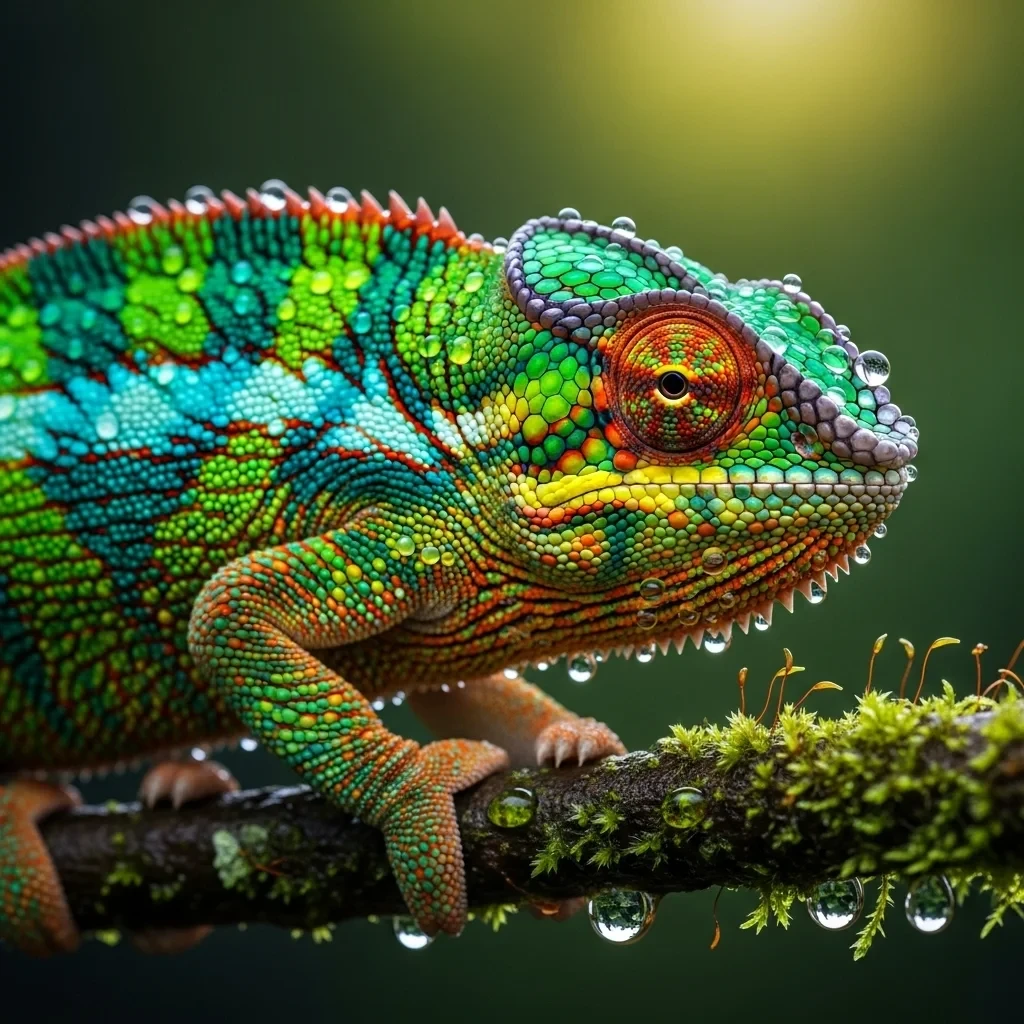
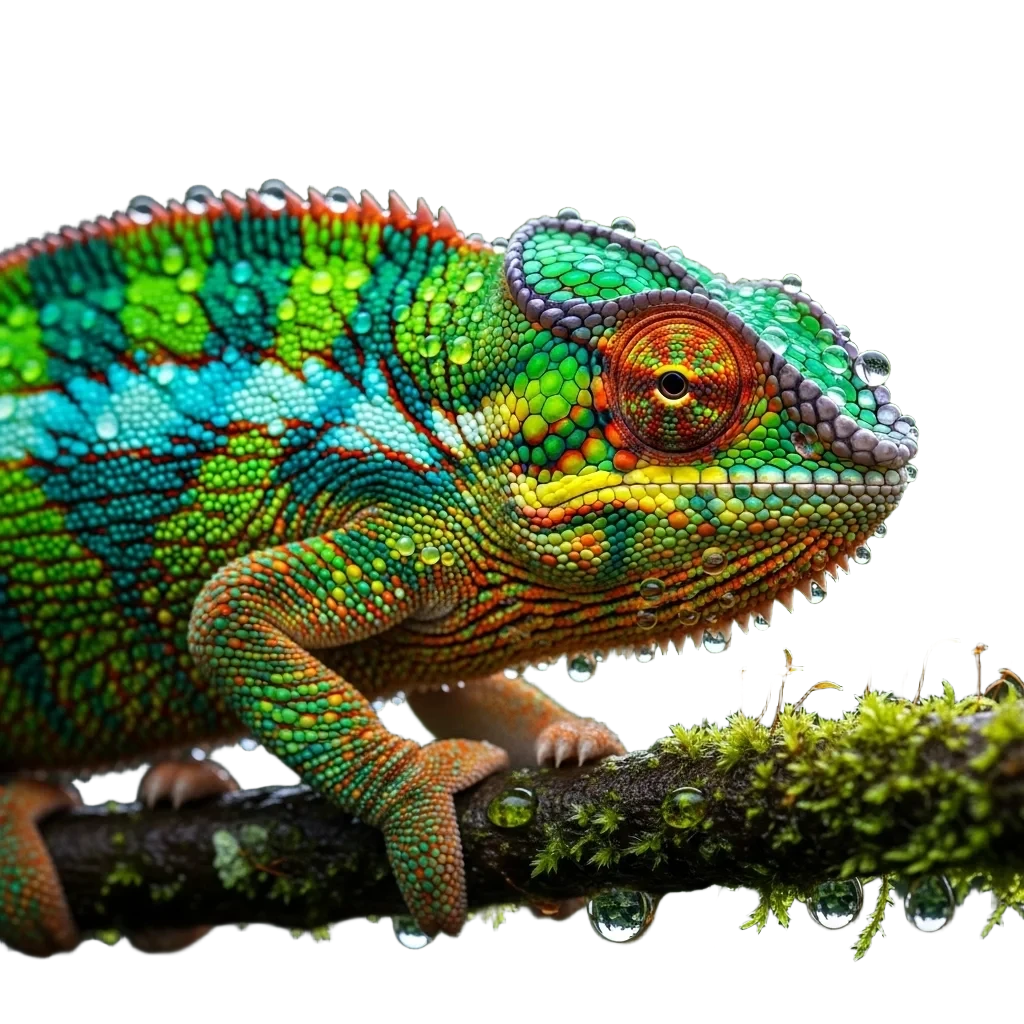
Gedetailleerde handleiding: Hoe je een achtergrond van een foto verwijdert met AI in 3 klikken
Het gebruik van AI voor achtergrondverwijdering in GuideGlare is intuïtief en snel. Bekijk de eenvoudige stappen:
Stap 1: Upload je afbeelding naar GuideGlare
Begin met het uploaden van de foto waarvan je de achtergrond wilt verwijderen. Selecteer Galerij in het menu en klik vervolgens op de knop “Uploaden en eigen afbeelding bewerken”.

Voor een perfecte achtergrondverwijdering
De kwaliteit van de uitsnede hangt af van de kwaliteit van de bronfoto. Als je een afbeelding hebt die enigszins wazig of van lage resolutie is, kan AI meer moeite hebben met het detecteren van randen. We raden aan om de foto, voordat je de achtergrond verwijdert, eerst door onze AI Upscaling functie te halen. De afbeelding wordt dan scherper, details komen beter uit en de daaropvolgende achtergrondverwijdering zal des te nauwkeuriger zijn.
Stap 2: Selecteer de tool “Achtergrond verwijderen”
Zodra de afbeelding is geüpload, zoek je in het rechterpaneel van de GuideGlare-interface de sectie “Basisbewerkingen” en klik je op “Achtergrond verwijderen”.

Stap 3: Bevestig en laat AI het werk doen
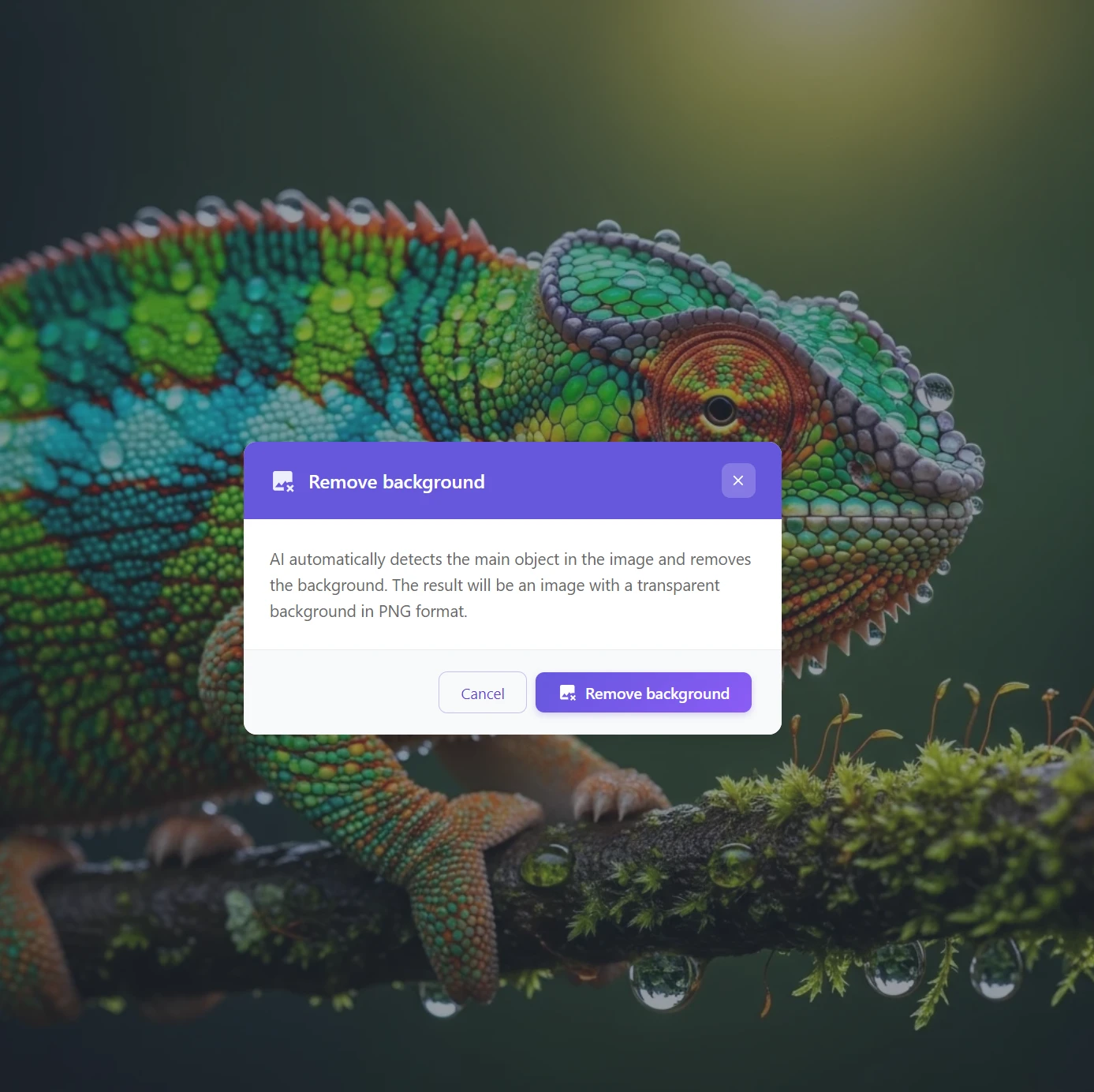
Na het selecteren van de tool verschijnt er een dialoogvenster met informatie over de functie. Klik op de knop Achtergrond verwijderen om het proces te starten. GuideGlare AI detecteert automatisch het hoofdonject, voert een perfecte isolatie uit en genereert binnen korte tijd een afbeelding met een transparante achtergrond (in PNG-formaat).
Probeer het nu in GuideGlare
Maak een account aan in de app en ontdek hoe eenvoudig het is om de achtergrond van elke foto te verwijderen.
Waarom AI bij achtergrondverwijdering gewone tools verslaat?
De achtergrondverwijderingsfunctie in de AI-editor van GuideGlare is geen eenvoudig “verwijderen van kleuren achter het object”. Het is een gelaagde beeldanalyse die precies die problemen oplost die goedkope tools negeren.
Nauwkeurige randdetectie
Onze online AI-foto-editor laat niets aan het toeval over. AI analyseert elke pixel op de grens tussen object en achtergrond en beoordeelt hoe een zuivere uitsnede van de afbeelding moet worden gemaakt, zodat duidelijk is, waar het object begint en waar het precies eindigt. Dit geldt ook voor:
- Fijn haar en kapsel – individuele strengen blijven behouden, niet bijgesneden als één geheel
- Transparante en semi-transparante objecten – glas, plastic verpakkingen, flessen of doorschijnende textiel behouden hun natuurlijke transparantie
- Complexe texturen aan de randen – dierenvacht, kant, gerafelde randen van stoffen
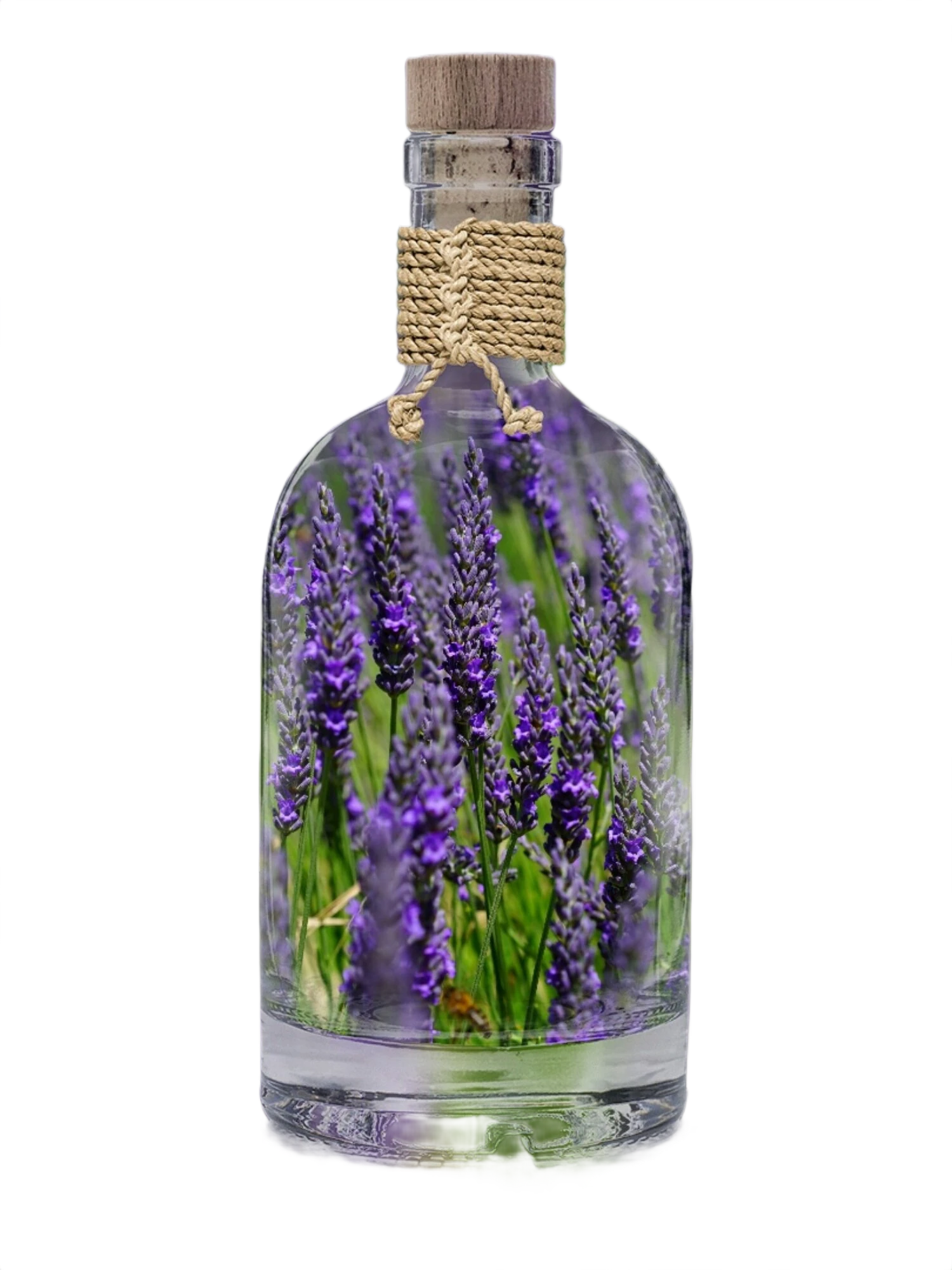
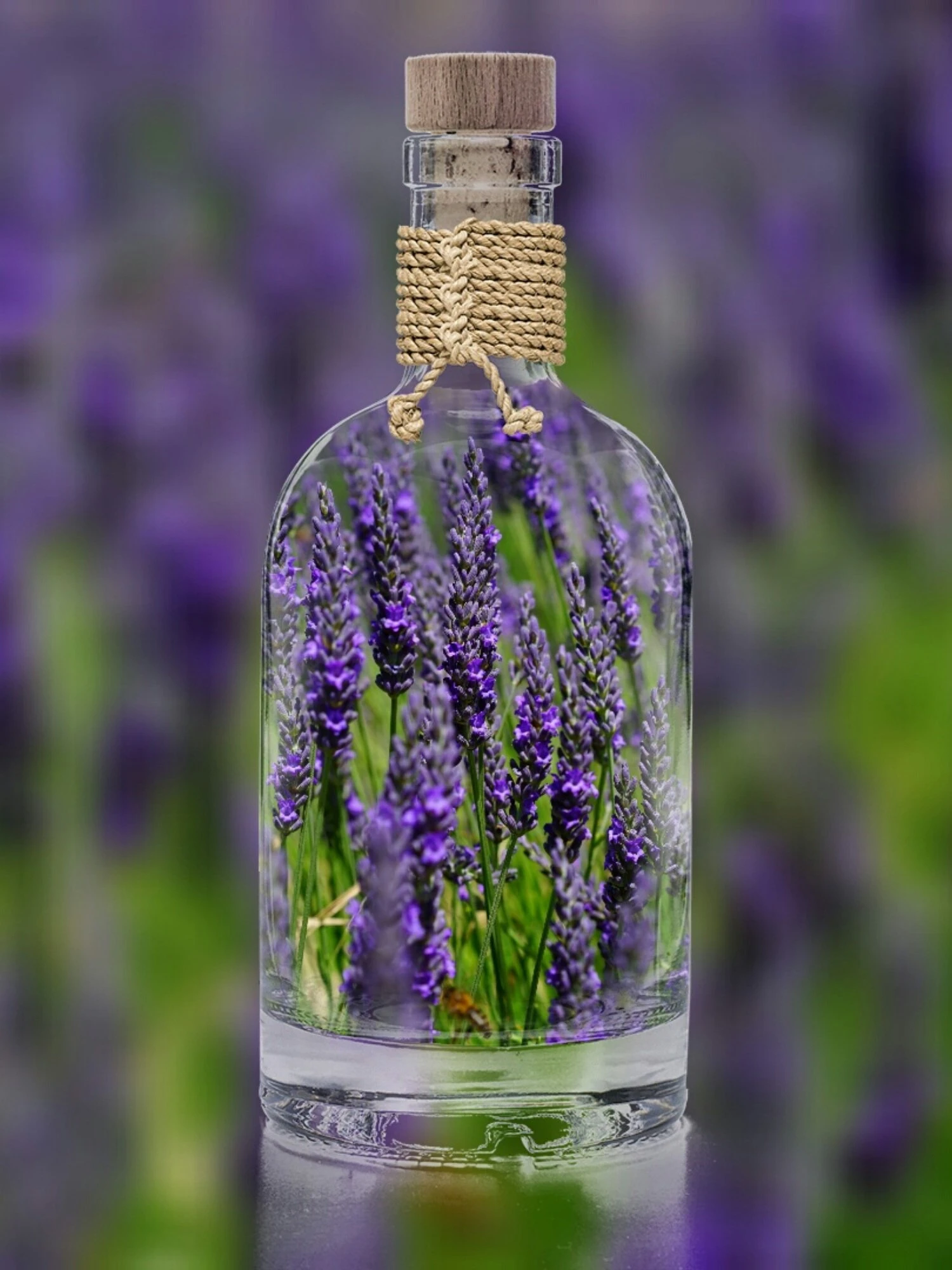
Behoud van natuurlijke transparantie
Glas, transparante plastic verpakkingen of flessen met vloeistof vormen voor gewone tools een bijna onoplosbaar probleem. Of het hele object verdwijnt, of de transparante delen blijven achter als ondoorzichtige kleurvlekken.
AI in GuideGlare herkent transparante materialen als een aparte categorie en verwerkt ze afzonderlijk – het resultaat is een object dat er ook op een nieuwe achtergrond natuurlijk uitziet.
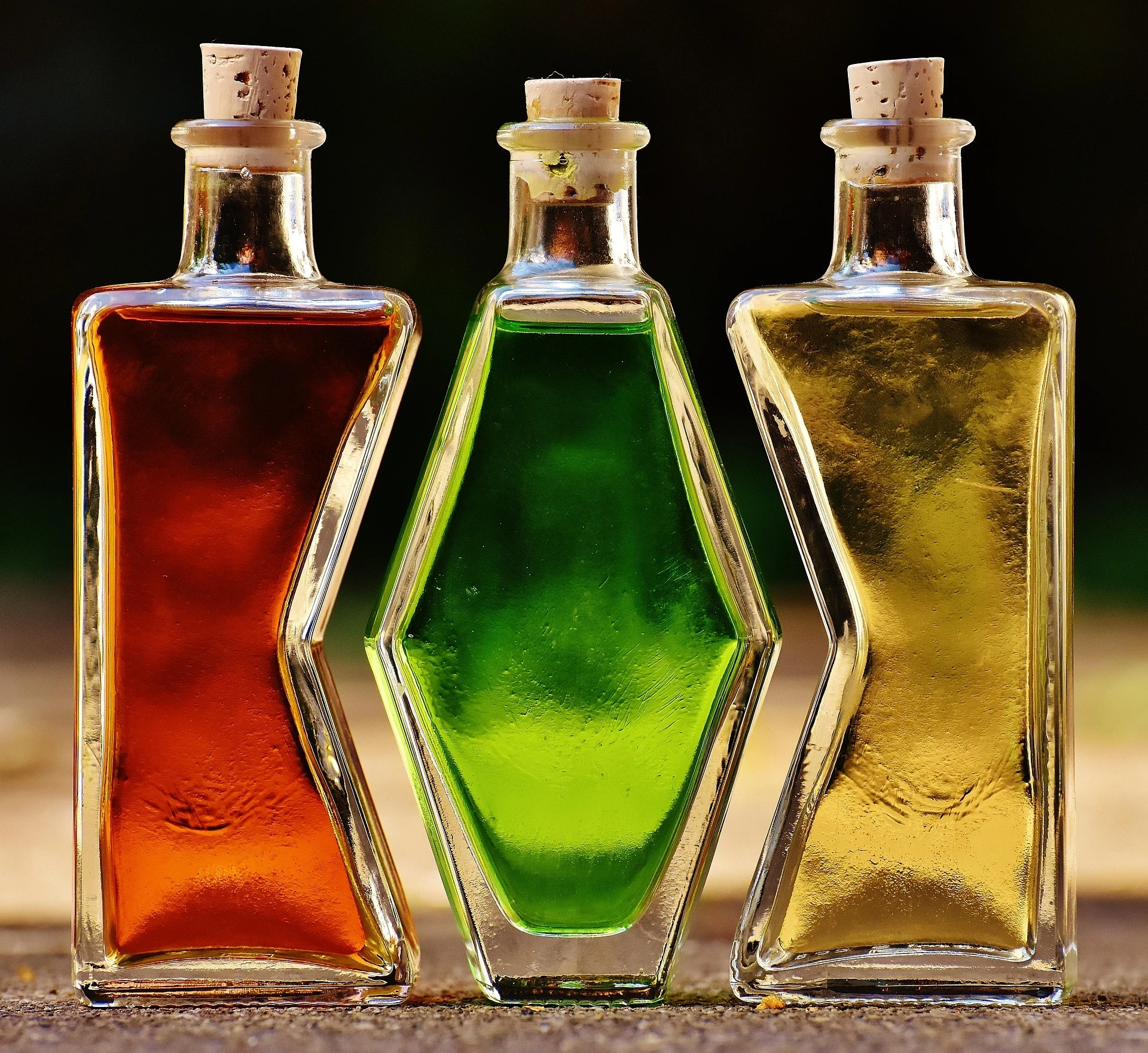
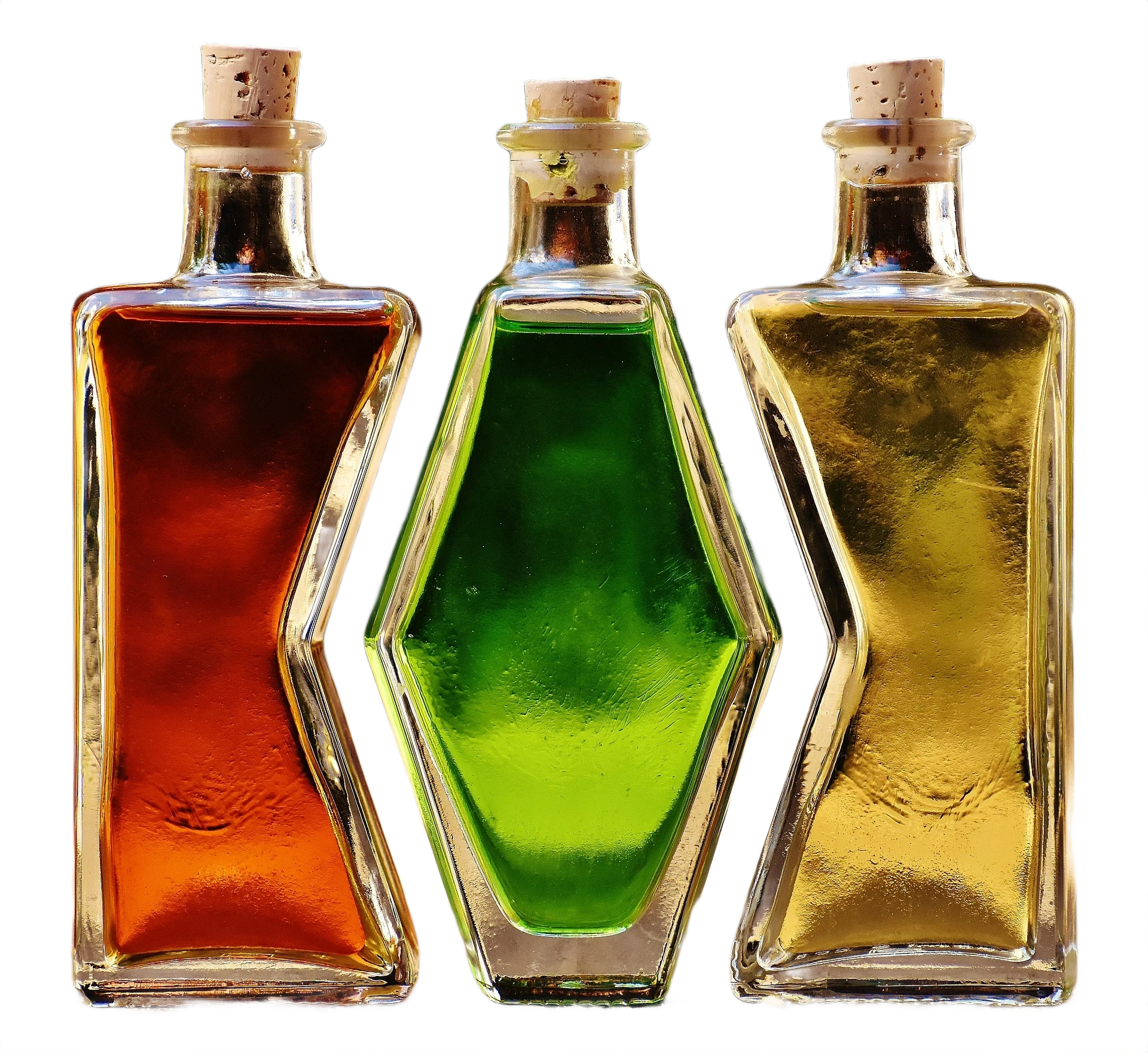
Voor verder grafisch werk
De resulterende afbeelding wordt gedownload in PNG-formaat met behoud van het zogenaamde alfakanaal (transparantie). Dit bestand kun je direct gebruiken en slepen naar je favoriete editors zoals Canva, Figma of Photoshop. Als je werkt met glas of semi-transparante objecten, probeer dan op de nieuwe achtergrond de dekking (opacity) van de uitsnede zelf met 5-10% te verminderen. Het object zal dan visueel nog beter samensmelten met de nieuwe omgeving.
Verwerking in volledige resolutie
De resulterende afbeelding behoudt de oorspronkelijke kwaliteit en resolutie. Er is geen compressie of verlies van details, wat vooral cruciaal is voor productfoto’s of professionele portretten.
Waar is AI-achtergrondverwijdering goed voor?
Technische precisie is geen doel op zich. De werkelijke waarde ervan komt naar voren op het moment dat je de resulterende afbeelding gebruikt.
Producten zien eruit alsof ze uit een professionele fotostudio komen.
Wanneer de uitsneden echt schoon en zonder artefacten zijn, ziet de uiteindelijke foto er premium uit, zelfs zonder complexe retouche. De klant ziet dan geen “gewiste” randen, gekartelde contouren of grijze zomen rond het product – hij ziet alleen het product zoals het hoort te zijn. Voor webshops is dit verrassend cruciaal: de kwaliteit van het beeld ondersteunt direct de geloofwaardigheid van het merk, vermindert twijfels bij de aankoop en vertaalt zich in de praktijk in een hogere conversieratio.
Objecten kunnen vrij in een nieuwe omgeving worden geplaatst.
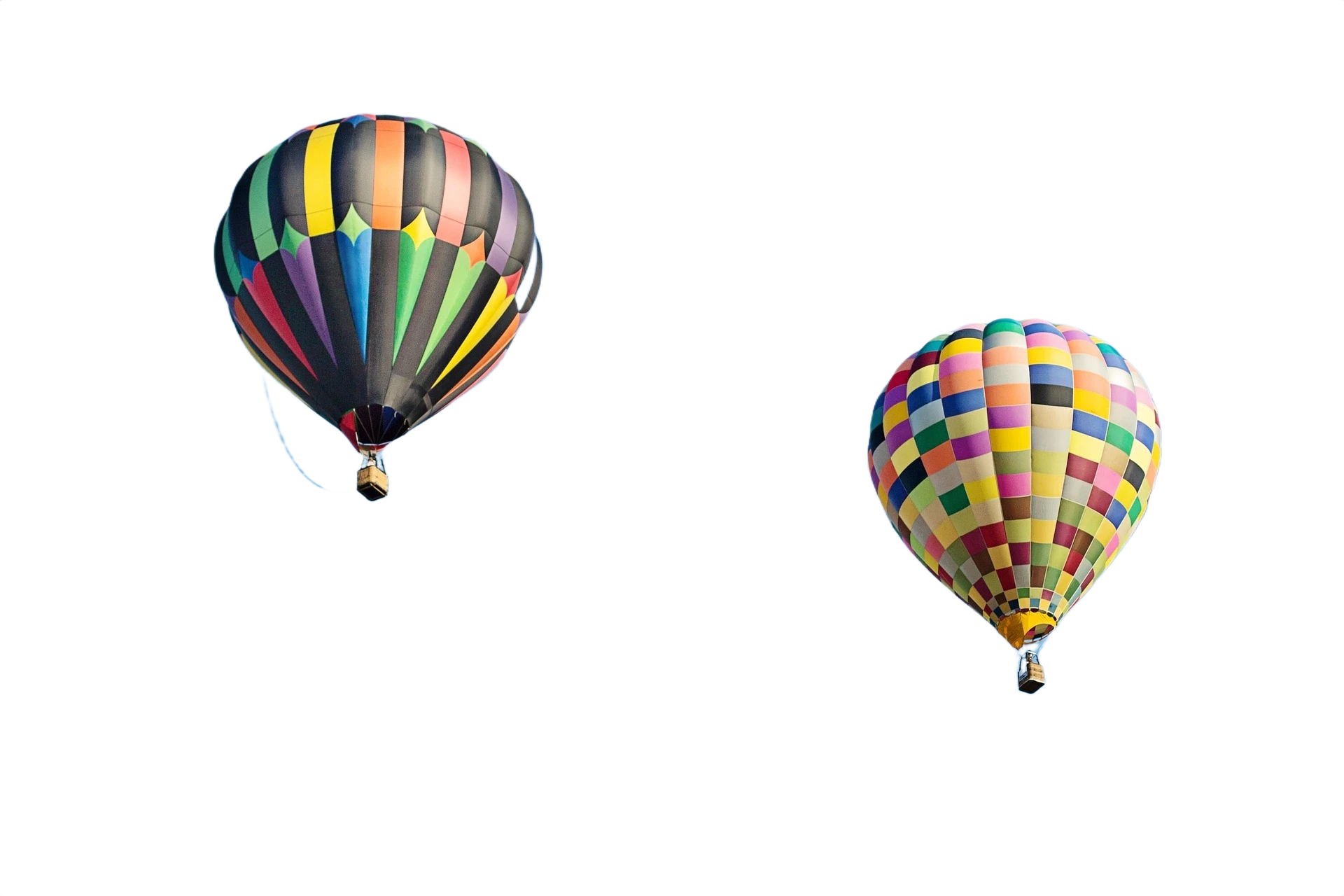
Mensen, producten en dieren die tot op de pixel nauwkeurig zijn uitgesneden, kunnen vervolgens eenvoudig naar een nieuwe scène worden verplaatst – naar een andere achtergrond, in een afbeelding, banner, presentatie of bijvoorbeeld een mockup, of ze kunnen worden samengevoegd met een andere foto. Dankzij de precieze randen en correct opgeloste details (haar, vacht, doorschijnende materialen, fijne contouren) ontstaan er geen zichtbare naden of een “uitgeknipte” effect. Het resultaat is een natuurlijke plaatsing die ook bij grote vergroting of afdruk samenhangt.
Voor webshops en marketing
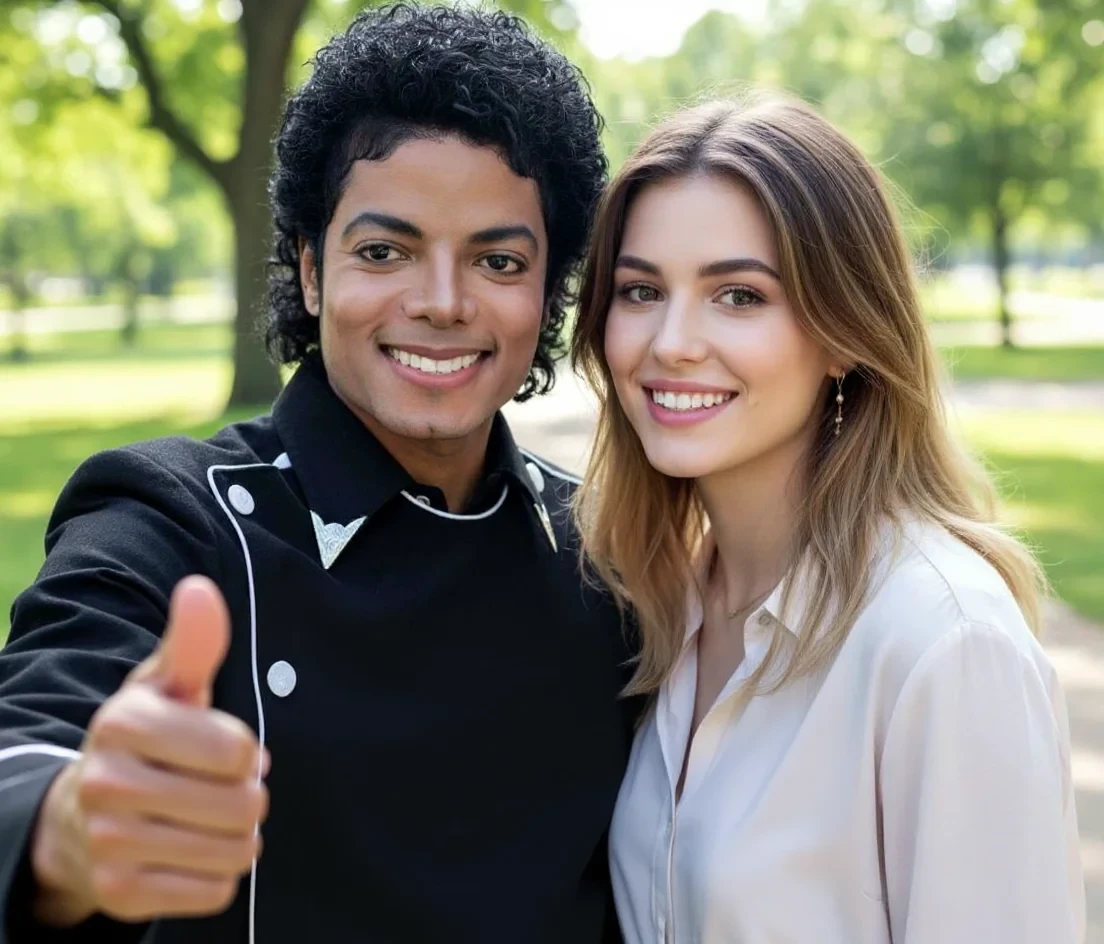
Een lege transparante achtergrond is een goed begin, maar wat dan? In plaats van moeizaam foto's te zoeken in fotobanken, kun je in GuideGlare direct de AI-functie Afbeelding wijzigen gebruiken. Beschrijf eenvoudigweg de nieuwe scène met tekst (bijv. “product ligt op een marmeren plaat, verlicht door de ochtendzon”) en AI plaatst je schone uitsnede automatisch in een fotorealistische omgeving – inclusief correcte schaduwen en reflecties!
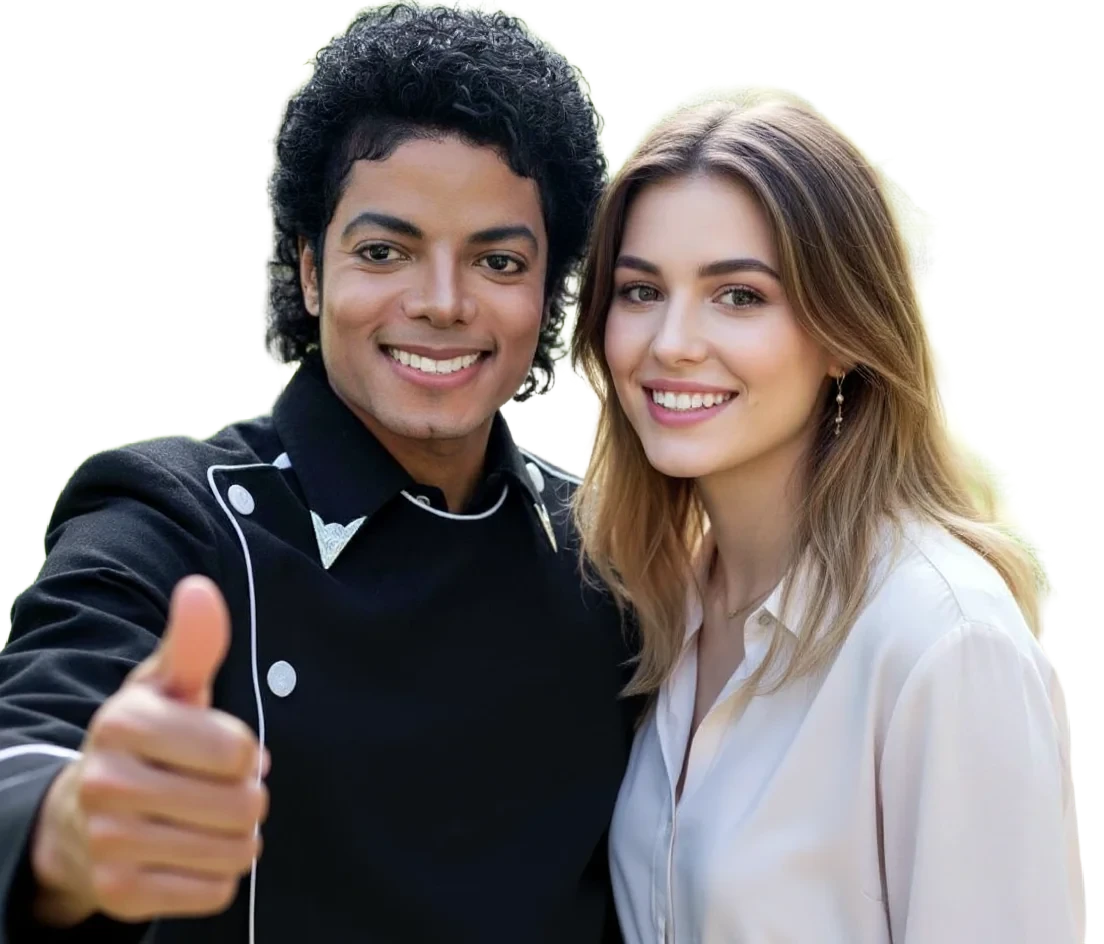
Het resultaat vereist geen handmatige aanpassingen.
De output is direct klaar voor gebruik. Bij minder nauwkeurige tools eindig je vaak met het handmatig “redden” van details – typisch haarranden, doorschijnende materialen, dunne lijnen of kleine uitsteeksels. Dit betekent minuten tot uren extra tijd besteed aan reparaties in de editor, maskering en randreiniging. Maar als je al bij de eerste poging een precieze uitsnede hebt, vervalt deze stap volledig en wordt het hele proces aanzienlijk versneld.
Consistente resultaten over honderden foto’s.
Zodra je een groter volume verwerkt (productcatalogus, webshop, serie portretten), begint de menselijke factor zich te manifesteren: iedereen bewerkt een beetje anders, de zorgvuldigheid, het tempo en de aandacht voor details veranderen – en de resultaten zijn dan niet uniform. AI daarentegen handhaaft dezelfde standaard van de eerste tot de duizendste foto: consistente precisie, dezelfde behandeling van randen en herhaalbare outputs. Hierdoor oogt de hele catalogus of serie visueel schoon, professioneel en uniform.
Wat betekent dit voor je tijd, geld en indruk?
Dit is het resultaat dat telt.
⏱️ Uren werk → seconden
Handmatige achtergrondverwijdering met een kwalitatief resultaat kost een ervaren grafisch ontwerper in een gewone editor 15-45 minuten per foto. Voor complexe objecten (haar, transparantie, vacht) zelfs langer. AI in GuideGlare verwerkt een foto in 10-30 seconden.
🛍️ Professionele productfoto’s zonder fotostudio
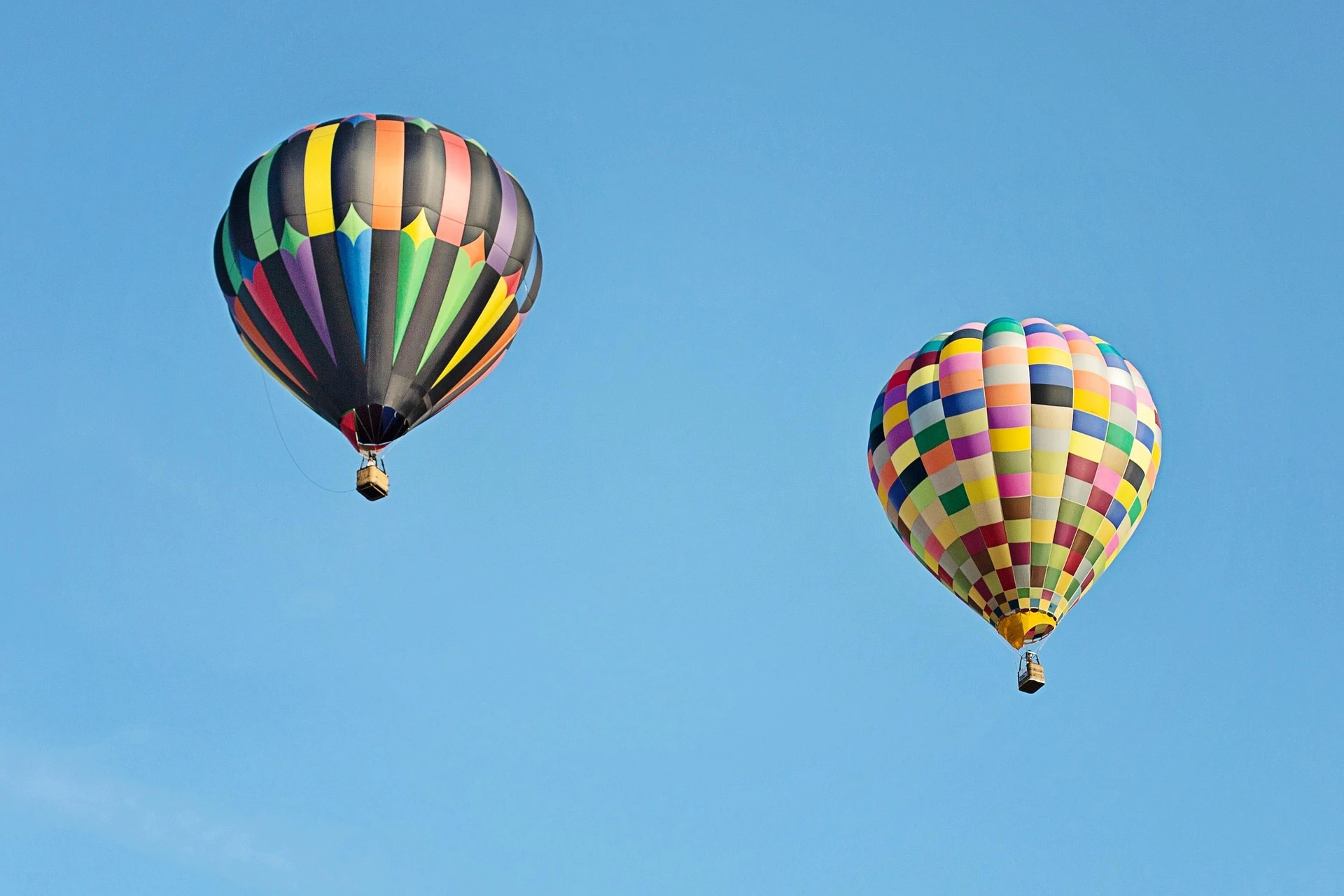
Een zuivere uitsnede van een product is de standaard voor Amazon, prijsvergelijkers of je eigen webshop. Vaak ontvang je foto’s van de leverancier waarbij het noodzakelijk is om de witte achtergrond of het watermerk te verwijderen, zodat je ze kunt afstemmen op je website. Vroeger betekende dit een grafisch ontwerper inhuren, nu volstaat een foto in welke staat dan ook en AI creëert in enkele seconden een productfoto zonder achtergrond.
🎨 Grafische flexibiliteit zonder afhankelijkheid van een grafische studio
Moet je een PNG-afbeelding voor de website maken, een object in meerdere kleurvarianten voorbereiden of voor verschillende advertentieformaten? Met deze tool voor achtergrondverwijdering kan iedereen het – zonder kennis van fotobewerking, zonder externe grafisch ontwerper, zonder wachten.
💼 Consistente visuele identiteit
Producten of portretten altijd op dezelfde schone achtergrond, met dezelfde kwaliteit van randen. Of je nu 5 of 500 foto’s verwerkt.
Voor wie is de functie bedoeld?
Webshops en productbeheer – Een zuivere witte uitsnede voor marketplaces, webshops of catalogi. Zonder fotostudio.
Marketing en sociale media – Objecten, personen of producten eenvoudig in een nieuwe scène of afbeelding plaatsen.
Fotografen en grafisch ontwerpers – Een snelle, precieze uitsnede als basis voor verdere bewerking. Bespaar uren aan handmatig maskeren.
Bedrijven na rebranding – Archief productfoto’s op een oude achtergrond? AI bereidt ze snel voor op een nieuwe visuele stijl.
Vergelijking: AI-achtergrondverwijdering vs. handmatige bewerking
| Criterium | Handmatige bewerking | AI in GuideGlare |
|---|---|---|
| ⏱️ Tijd per foto | 15–45 minuten | 10–30 seconden |
| 💇 Haar en fijne randen | Zeer moeilijk | Automatisch precies |
| 🔮 Transparante objecten | Bijna onmogelijk | Standaard beheerst |
| 🔁 Consistentie in serie | Afhankelijk van de graficus | Altijd dezelfde kwaliteit |
| 💰 Prijs | Tientallen tot honderden euro’s | GuideGlare vanaf 15 €/maand |
Geen handmatige achtergrondverwijdering meer. Laat het over aan AI.
Stop met tijd verspillen aan complexe maskering en handmatige retouche. Krijg een perfecte PNG-uitsnede met transparante achtergrond in enkele seconden. Of het nu gaat om een portret met wapperend haar of een glazen vaas, GuideGlare levert een resultaat van professionele kwaliteit.
Bespaar uren werk al met het Basic-plan.
Probeer het in de GuideGlare AI-app
Verwijder de achtergrond van foto's, afbeeldingen en digitale kunst met één klik. Het is eenvoudig, probeer het zelf.
Veelgestelde vragen
Is het verwijderen van de achtergrond van een foto gratis?
Voor het gebruik van geavanceerde AI-technologie die omgaat met details zoals haar of transparantie, is het in GuideGlare nodig om minimaal een Basic-abonnement te hebben. In tegenstelling tot gangbare gratis online tools die vaak lelijke witte randen achterlaten of het object onfraai “afknabbelen”, voert onze AI een diepgaande analyse van elke pixel uit. Je betaalt voor een professioneel resultaat dat je niet een uur lang handmatig hoeft te corrigeren in een grafische editor.
In welk formaat download ik de resulterende afbeelding?
Je afbeelding wordt na het verwijderen van de achtergrond automatisch opgeslagen in PNG-formaat met behoud van transparantie (het zogenaamde alfakanaal). Dit is het ideale formaat voor verder grafisch werk – de uitsnede kun je direct invoegen in Canva, Photoshop of rechtstreeks in je webshop. Een transparante achtergrond zorgt ervoor dat het object volledig natuurlijk samensmelt met elke nieuwe ondergrond.
Hoe gaat AI om met fijne details, zoals haar of dierenbont?
Het detecteren van fijne en onregelmatige randen is een van de sterkste punten van ons algoritme. Klassieke tools creëren vaak een “helm” rond het hoofd, maar AI in GuideGlare herkent individuele haarlokken en fijne bontvezels. Hierdoor zien portretten van mensen en productfoto’s van dieren er professioneel uit en is complexe maskering, die voorheen tientallen minuten handmatig werk kostte, niet meer nodig.
Werkt achtergrondverwijdering echt ook bij glazen en transparante objecten?
Ja, en juist daarin blinkt GuideGlare uit. Glazen flessen, brillen of transparante verpakkingen zijn voor gewone achtergrondverwijderaars een nachtmerrie. Onze AI begrijpt echter het concept van transparantie – het kan het object van de achtergrond scheiden zodat het glas helder blijft en zijn reflecties en semi-transparante karakter behoudt. Dit is cruciaal voor productfotografie, waar een fles wijn of parfum geloofwaardig moet overkomen, zelfs op een nieuwe ondergrond.
Kan ik na het verwijderen van de oorspronkelijke achtergrond direct een nieuwe invoegen?
Absoluut. Zodra je een zuivere uitsnede in PNG-formaat hebt, heb je verschillende opties. Je kunt deze uploaden naar je favoriete grafische applicatie, of een andere functie in GuideGlare gebruiken – “Achtergrond wijzigen”. Typ gewoon een tekstuele beschrijving (bijv. “product op een marmeren tafel in de ochtendzon”) en AI genereert een geheel nieuwe scène waarin je object natuurlijk wordt geplaatst, inclusief schaduwen en reflecties.
Hoe lang duurt de verwerking van één foto?
Het hele proces, van het klikken op de knop tot de kant-en-klare uitsnede, duurt meestal tussen de 10 en 30 seconden. De duur kan enigszins variëren afhankelijk van de resolutie en complexiteit van de foto. Toch is dit een ongelooflijk verschil vergeleken met handmatig uitsnijden met een pen in een klassieke editor, wat bij complexe objecten wel een half uur kan duren. Met GuideGlare kun je zo een hele productcatalogus in een fractie van de tijd voorbereiden.
Blijft de kwaliteit en resolutie van de foto hetzelfde?
Ja, GuideGlare werkt met je afbeelding in volledige kwaliteit. Er vindt geen drastische verkleining of compressie plaats die details zou vernietigen. Als je echter een foto uploadt die al van lage resolutie is, raden we aan om na het verwijderen van de achtergrond nog onze functie AI Upscaling te gebruiken, die de afbeelding verscherpt en voorbereidt op zelfs grootformaat afdrukken.