

Kā noņemt datumu no foto? 3 veidi, kā glābt vecas atmiņas
Datums foto stūrī. Maza detaļa, liels zaudējums.
Vai atceraties laiku ap 2005. gadu? Jūs nopirkāt savu pirmo digitālo kompaktu un devāties atvaļinājumā. Jūs uzņēmāt vienu fotogrāfiju pēc otras, sajūsmā par jauno tehnoloģiju. Taču tikai mājās, pie monitora, jūs atklājāt nepatīkamu lietu.
Katras fotogrāfijas apakšējā labajā stūrī spīdēja agresīvs oranžs, sarkans vai dzeltens datums.
Toreiz šī funkcija šķita noderīga arhivēšanai. Šodien tā ir kļūda, kas samazina fotogrāfijas vērtību. Skaitliskais datums novērš uzmanību no galvenā motīva, traucē kompozīciju un uz katras fotogrāfijas kliedz „šis ir tehnisks ieraksts“, nevis atmiņa.
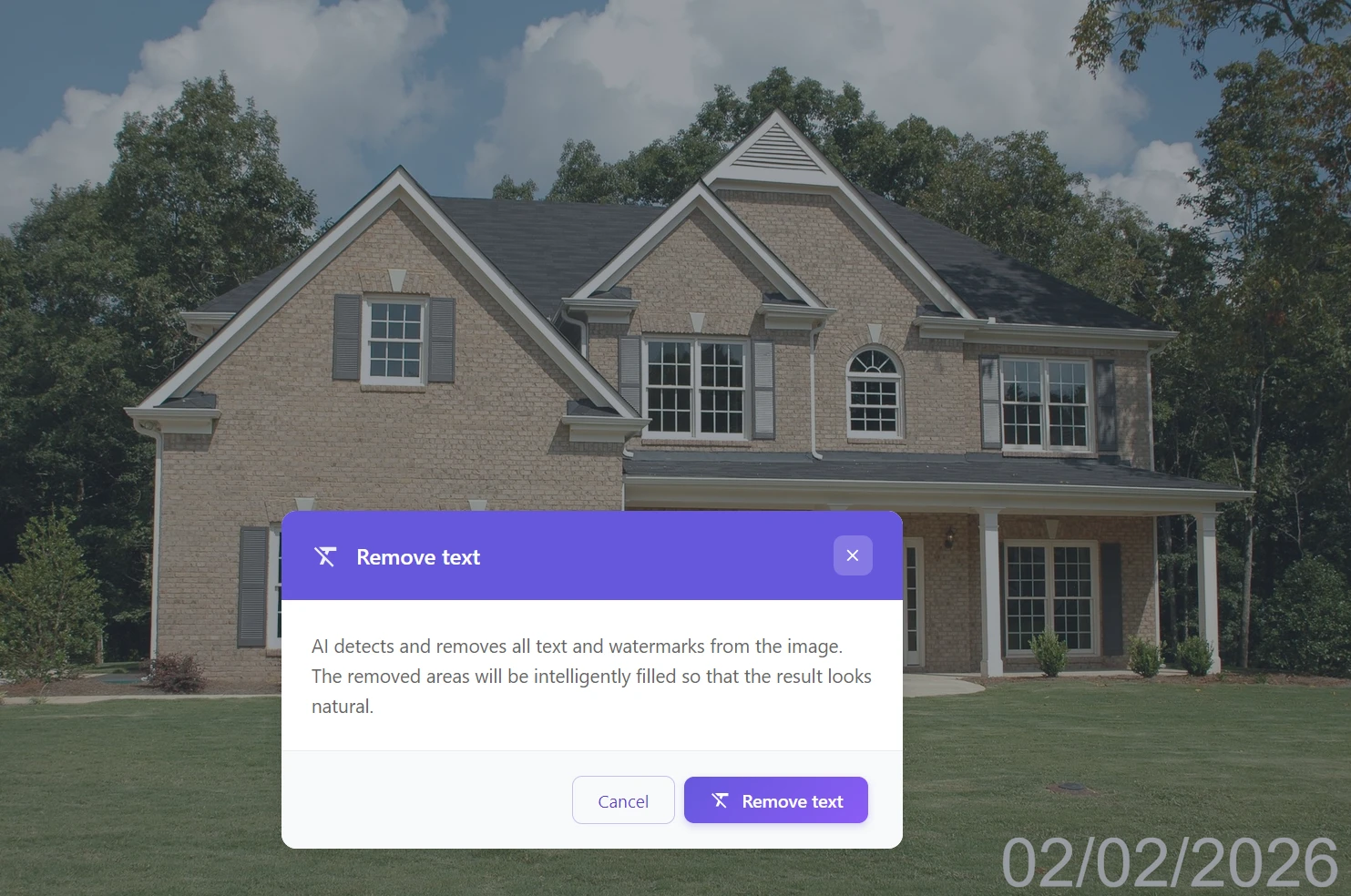
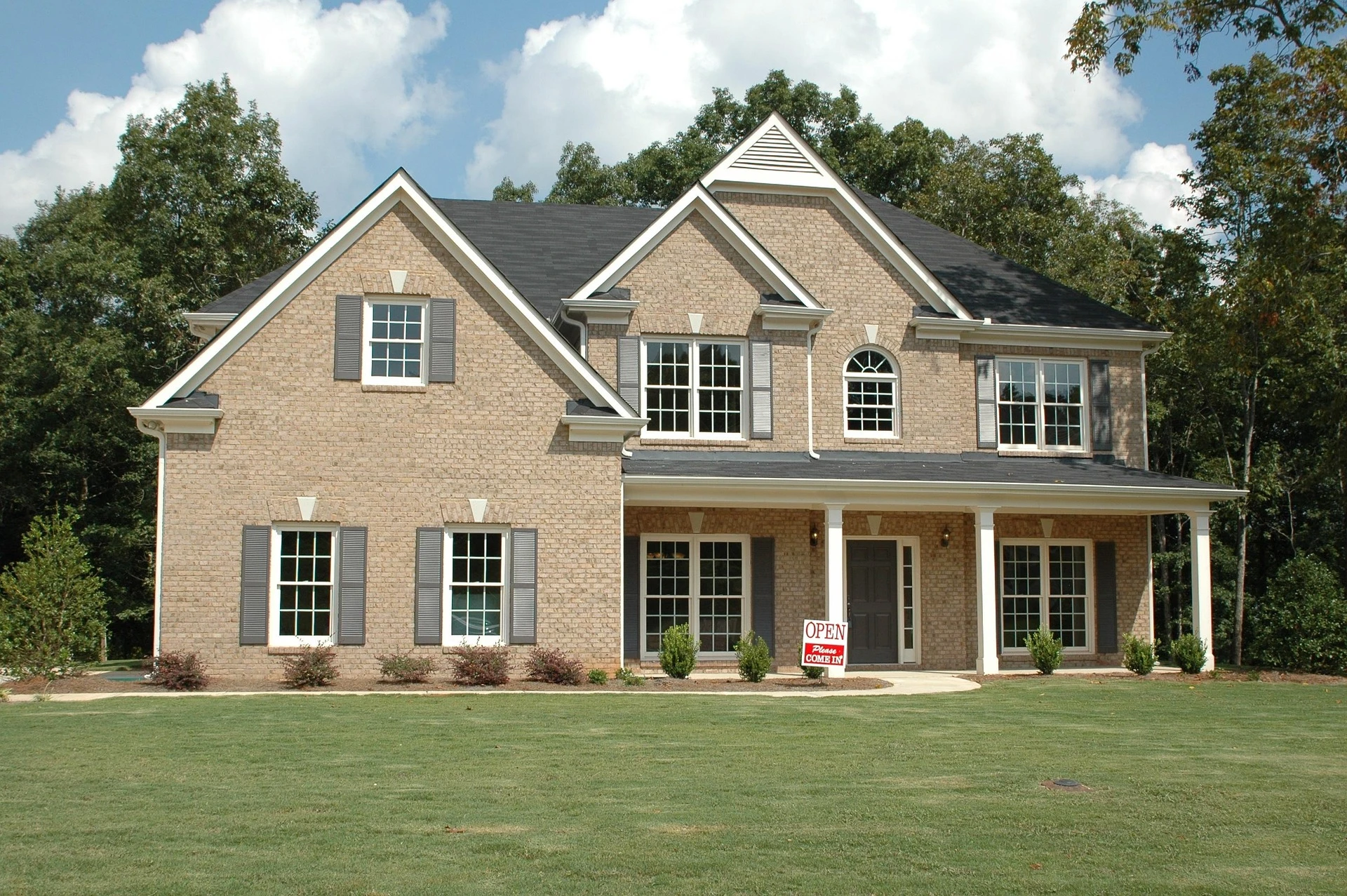
Datums netraucē, kamēr nemēģināt fotogrāfiju izmantot
Digitālajā arhīvā paslēpts datums nevienam netraucē. Problēma rodas, kad vēlaties fotogrāfiju patiešām izmantot.
Vai vēlaties to izdrukāt uz audekla vai ievietot ģimenes albumā? Datums būs drukas vidū. Vai vēlaties to kopīgot sociālajos tīklos kā atmiņu? Spilgti sarkanie cipari uzreiz atklās, ka tā ir veca amatieru fotogrāfija. Vai vēlaties to ierāmēt kā dāvanu? Datums sabojās visu ieceri.
Apgriešana situāciju neatrisinās – vairumā gadījumu jūs zaudētu svarīgu kadra daļu, jo datumi parasti atrodas tieši tur, kur aina ir visbagātākā. Un manuāla retušēšana grafikas programmās atstāj izplūdušas švīkas, kas ir pilnīgi redzamas uz sarežģīta fona (zāle, smiltis, tekstila raksti).
Rezultāts izskatās labots. Un tas dažreiz ir sliktāk nekā sākotnējā problēma.
AI neizdzēš datumu – tā to aizstāj ar to, kas tur bija
Mūsdienīga attēlu rediģēšana ar AI nedarbojas tikai kā dzēšgumija. Tā neizdzēš pikseļus un neatstāj caurumu vai izplūdušu plankumu. Tā vietā tā analizē apkārtējo tekstūru, gaismu un ainas kontekstu – un ticami ģenerē trūkstošo vietu.
Zāliens paliks zāliens. Smiltis paliks smiltis. Seja paliks seja. Pazudīs tikai datums.
V GuideGlare AI fotoattēlu redaktorā jums ir pieejami trīs veidi, kā noņemt datumu. Katrs no tiem ir piemērots nedaudz atšķirīgai situācijai.
3 metodes, kā izdzēst datumu no fotogrāfijas
1. metode: Automātiska teksta noņemšana – viens klikšķis
Ātrākais veids. Ideāli piemērots klasiskiem datumiem ar spilgtu krāsu un kontrastu pret fonu – tipiski sarkani vai oranži cipari uz zāles, debesu vai fasādes.
Kā to izdarīt:
1. solis: Augšupielādējiet fotoattēlu GuideGlare attēlu redaktorā

2. solis: AI rīku izvēlnē noklikšķiniet uz „Noņemt tekstu“

3. solis: AI automātiski atpazīst ciparu secību, izdzēš to un aizpilda ar apkārtnes tekstūru
Vai tīrāt visu albumu? Apstrādājiet fotogrāfijas pa vienai automātiski
Ja jums ir desmitiem fotogrāfiju no atvaļinājuma vai ģimenes pasākuma ar vienu un to pašu datumu, jums nav katra jāapstrādā manuāli. Automātiskā teksta noteikšana var ātri notīrīt attēlus vienu pēc otra – bez marķēšanas, bez uzvednēm, bez liekiem klikšķiem. Atveriet fotoattēlu, noklikšķiniet uz „Noņemt tekstu“, lejupielādējiet rezultātu, pārejiet uz nākamo.
2. metode: Aizpildīšana (Inpainting) – precīza kontrole ar otu
Kad datums saplūst ar fonu, ir izbalējis (skenētām fotogrāfijām) vai atrodas uz ļoti sarežģītas tekstūras (grants, lapas, rakstains paklājs, seja), automātiskā noteikšana var palaist garām vai pārsniegt mērķi. Šeit labāk ir ņemt otu savās rokās.
Kā to izdarīt:
1. solis: Augšupielādējiet attēlu GuideGlare AI
2. solis: Izvēlieties rīku „Aizpildīt apgabalu“ (Inpainting)
3. solis: Iestatiet otas izmēru un pārvelciet pāri datumam. Jums nav jābūt ķirurģiski precīzam – pietiek ar to, ka apgabals tiek aizkrāsots.
4. solis: Uzvednē ierakstiet instrukciju, piemēram, „Blend with background“ vai „Remove date“
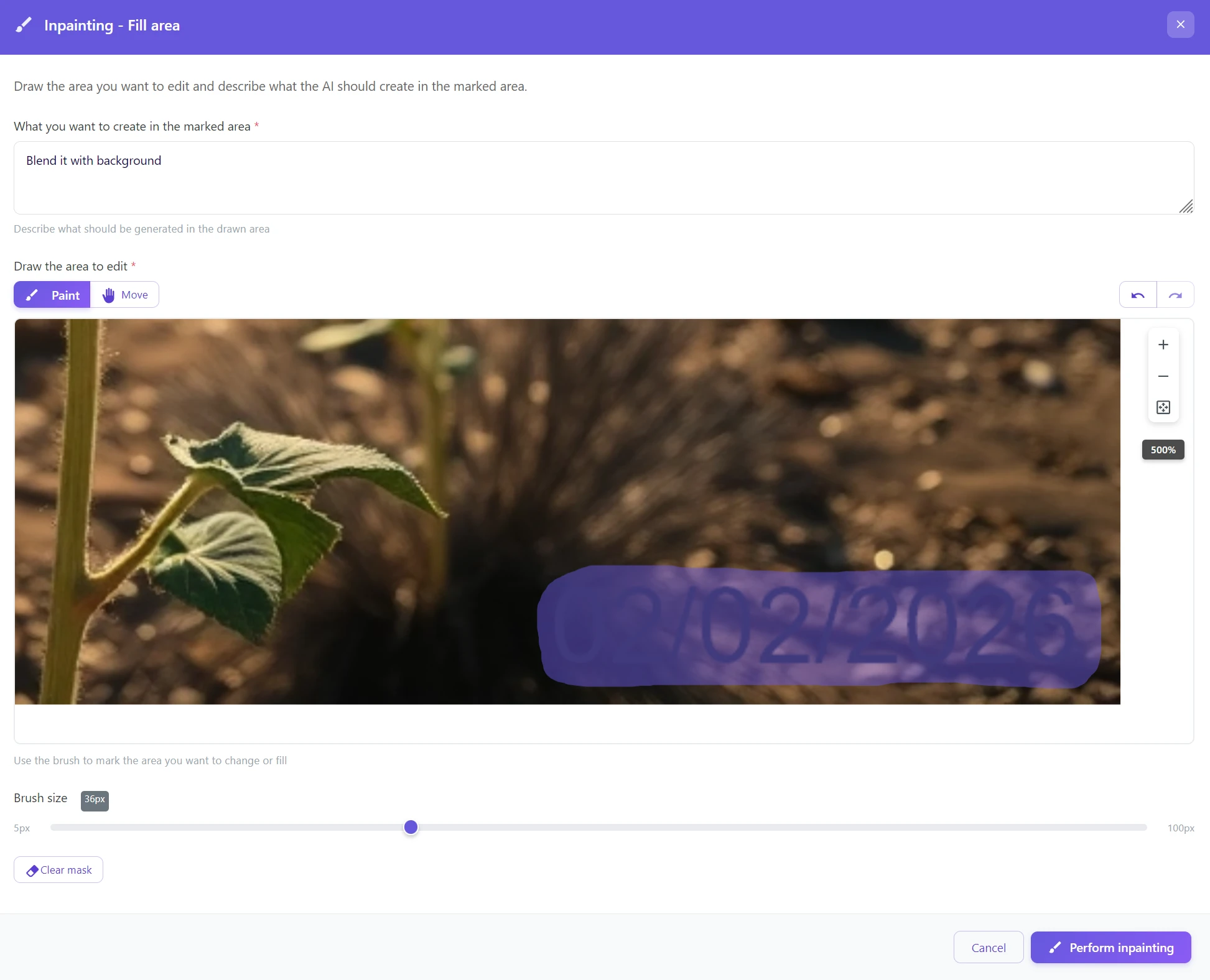
5. solis: Noklikšķiniet uz „Veikt aizpildīšanu“
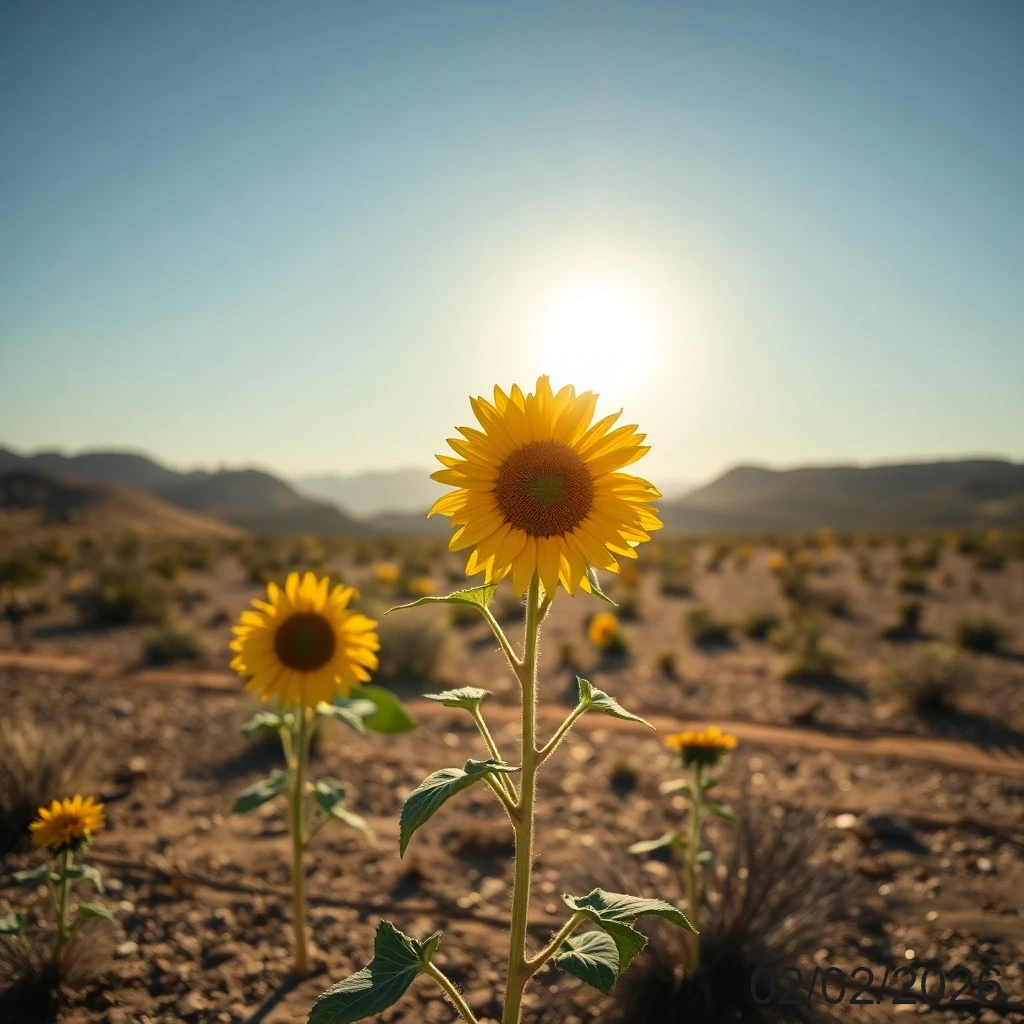
Datums atrodas pāri sejai vai svarīgai detaļai? Atzīmējiet nedaudz vairāk, nevis mazāk
Strādājot ar otu, mēs instinktīvi atzīmējam tikai precīzu datumu. Bet AI darbojas labāk, ja tai ir nedaudz vairāk konteksta. Atzīmējiet apgabalu nedaudz lielāku par pašu datumu – AI labāk sapratīs, kādu tekstūru ģenerēt, un pāreja būs dabiskāka. Īpaši ādas, matu vai smalku rakstu gadījumā tas rada redzamu atšķirību.
3. metode: Teksta komanda – pasakiet AI, ko darīt
Visintuitīvākā pieeja tiem, kas nevēlas neko atzīmēt ar peli. Jūs uzrakstāt instrukciju, AI parūpēsies par pārējo – it kā jūs dotu uzdevumu grafikas dizainerim.
Kā to izdarīt:
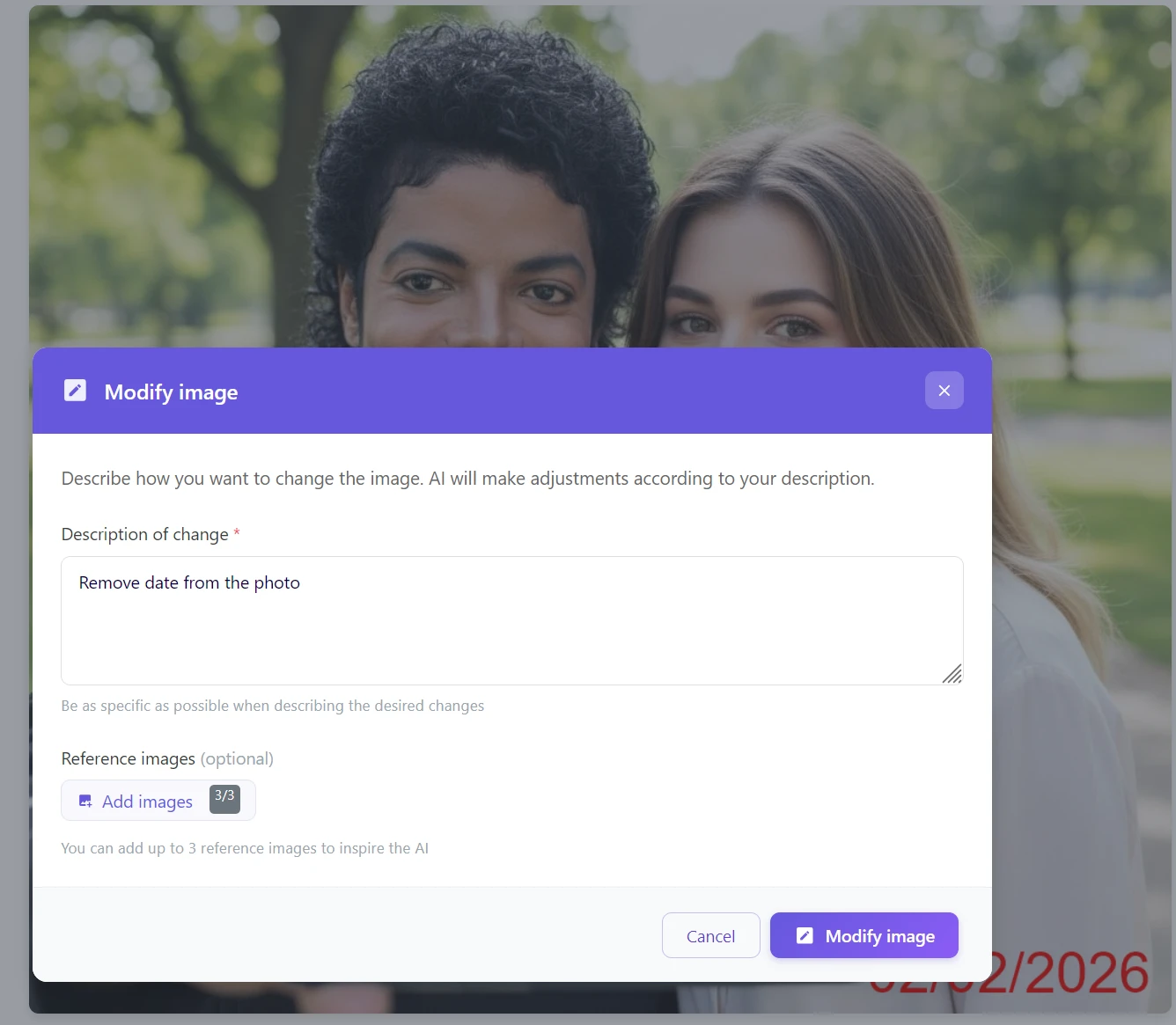
1. solis: Noklikšķiniet uz rīka „Mainīt attēlu“
2. solis: Teksta laukā ierakstiet komandu dabiskā valodā: Noņemiet datumu no fotogrāfijas
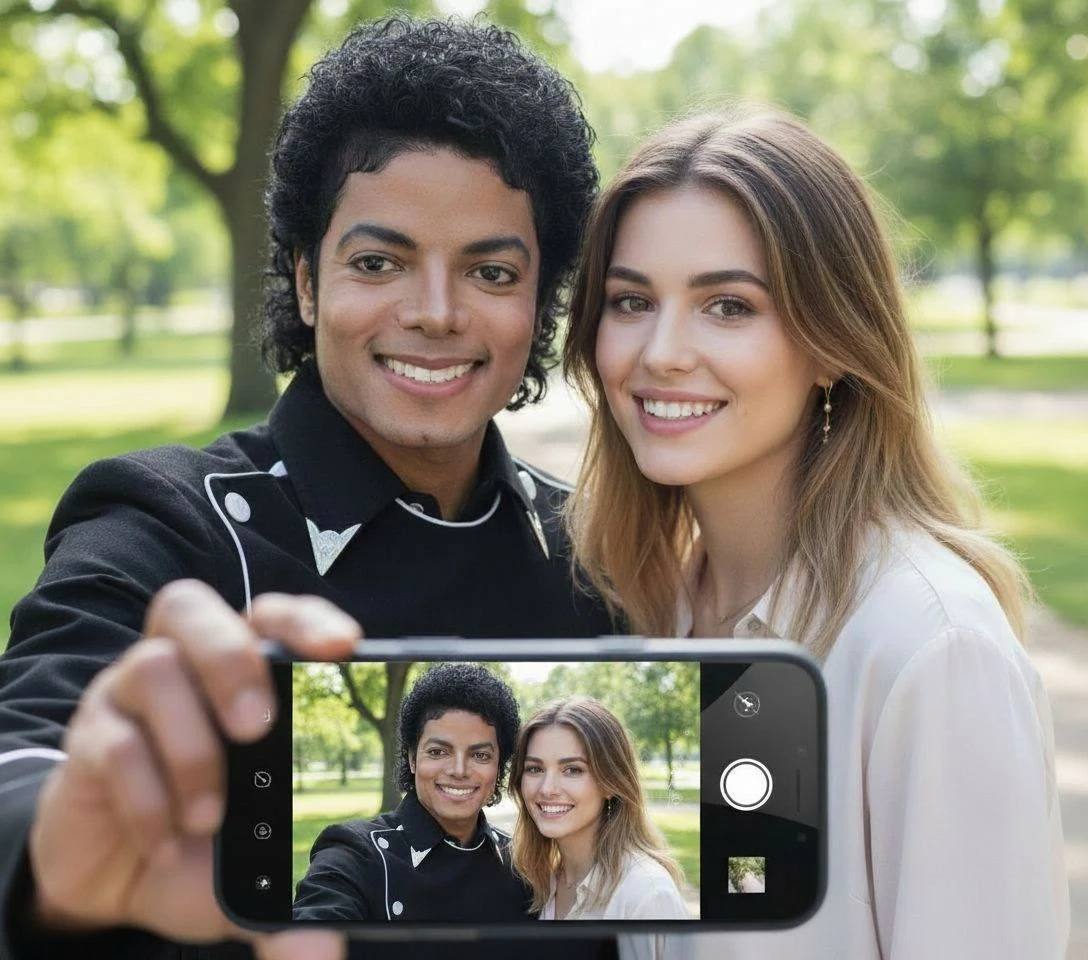
3. solis: AI atpazīs traucējošo elementu un pielāgos fotoattēlu bez papildu iejaukšanās
Rakstīt latviski vai angliski? Abi darbojas
GuideGlare AI saprot dabisko valodu – neatkarīgi no tā, vai rakstāt „Noņemiet datumu no fotogrāfijas“ vai „Remove date from the photo“, rezultāts būs vienāds. Ja vēlaties būt precīzāks, pievienojiet krāsu vai atrašanās vietu: „Noņemiet sarkano datumu apakšējā labajā stūrī.“ Jo precīzākas instrukcijas, jo mazāk vietas nepareizai interpretācijai.
Kura metode jums ir piemērotākā?
| Metode | Ideāls pielietojums | Sarežģītība |
|---|---|---|
| Automātiski (Noņemt tekstu) | Ātra visu albumu tīrīšana, izteikts kontrastējošs datums | ⭐ (1 klikšķis) |
| Teksta komanda (Rediģēt attēlu) | Datums skaidri atdalīts no galvenā objekta | ⭐⭐ (teikuma rakstīšana) |
| Aizpildīšana (Aizpildīt apgabalu) | Skenētas fotogrāfijas, izbalējuši zīmogi, sarežģīts fons, sejas | ⭐⭐⭐ (otas vilkšana) |
Zelta likums: Datums ir izteikts un kontrastējošs? → Automātiski. Vēlaties precīzu kontroli vai sarežģītu fonu? → Aizpildīšana. Nevēlaties neko atzīmēt? → Teksta komanda.
Glābiet savas digitālās atmiņas
Tām 2005. gada fotogrāfijām ir jāizskatās lieliski. Neļaujiet veco digitālo fotoaparātu tehniskajiem ierobežojumiem sabojāt jūsu vērtīgākos mirkļus.
Ar GuideGlare jūs varat atvērt savu digitālo arhīvu un dažu minūšu laikā pārvērst to par tīru attēlu galeriju, kas piemērota drukāšanai, kopīgošanai un dāvināšanai. Un, ja vēlaties vecas fotogrāfijas ne tikai notīrīt, bet arī atjaunot krāsas vai labot bojājumus, GuideGlare spēj abus.
Izmēģiniet datuma noņemšanu no fotoattēla bez maksas
Augšupielādējiet savu veco fotoattēlu un skatieties, kā AI izdzēš datumu un dabiski aizpilda fonu. Tas darbojas pārlūkprogrammā, bez instalēšanas.
Biežāk uzdotie jautājumi
Vai AI spēj aizpildīt arī sarežģītu fonu, piemēram, seju vai matus?
Jā. Ģeneratīvā AI neveic tikai izpludināšanu (blur), bet patiešām ģenerē trūkstošās sejas iezīmes, ādu vai matus tā, lai rezultāts izskatītos dabiski. Šādos gadījumos mēs iesakām aizpildīšanas metodi (Inpainting) – tur jums ir pilnīga kontrole pār to, kuru apgabalu AI pārģenerē, un rezultāts būs visprecīzākais.
Vai tas darbojas arī ar analogām skenētām fotogrāfijām?
Jā. Daudziem veciem filmu fotoaparātiem bija funkcija „Data back“, kas ierakstīja datumu tieši negatīvā (parasti dzelteni vai sarkani cipari stūrī). AI ar to tiks galā tikpat labi kā ar digitālajiem datiem – taču šajā gadījumā mēs iesakām aizpildīšanas metodi (Inpainting), jo izbalējuši vai iekrāsoti zīmogi uz veca papīra automātikai parasti ir grūtāk atpazīstami.
Ko darīt, ja AI noņem arī daļu attēla, ko vēlos saglabāt?
Ja automātiskā noteikšana noņem vairāk, nekā vēlaties, pārejiet uz aizpildīšanas metodi (Inpainting). Tur jums ir 100% kontrole pār to, ko tieši atzīmēsiet dzēšanai – un AI pielāgos tikai to daļu, ko esat atzīmējis ar otu.
Vai pēc datuma noņemšanas saglabāsies oriģinālā fotoattēla izšķirtspēja?
Jā, GuideGlare strādā ar oriģinālo faila izšķirtspēju. Ja pēc rediģēšanas vēlaties maksimāli palielināt asumu drukāšanai vai liela formāta lietošanai, mēs iesakām rezultātu apstrādāt arī ar funkciju Palielināt izšķirtspēju.
Cik ilgi ilgst apstrāde?
Automātiskā teksta noņemšana ir ātrākā – parasti līdz 10 sekundēm. Aizpildīšana un teksta komanda parasti ilgst 10–30 sekundes atkarībā no faila lieluma un fona sarežģītības.
Vai pēc datuma noņemšanas es varu turpināt rediģēt fotoattēlu?
Jā, un tas ir ieteicamais process. Pēc datuma notīrīšanas jūs varat, piemēram, kolorizēt vai restaurēt fotoattēlu, palielināt izšķirtspēju vai pielāgot atmosfēru. GuideGlare rīki darbojas kā darba plūsma – katrs solis balstās uz iepriekšējo.