

Apvienot vairākas fotogrāfijas vienā ar AI
Vai vēlaties apvienot divas fotogrāfijas vienā? Un rezultātam jāizskatās dabiski.
Jums ir lielisks draugu grupas kadrs uz klintīm, bet viens draugs fotogrāfijā trūkst – viņš aizgāja agrāk. Vai arī esat nofotografējis produktu, un klients vēlas redzēt, kā tas izskatās uz konkrēta cilvēka konkrētā vidē. Vai arī jums ir nepieciešams ievietot portretu citā ainā.
Vairāku fotogrāfiju apvienošana vienā ir viens no pieprasītākajiem redīģēšanas uzdevumiem. Un tajā pašā laikā viens no grūtākajiem, ja jums nav pareizā rīka.
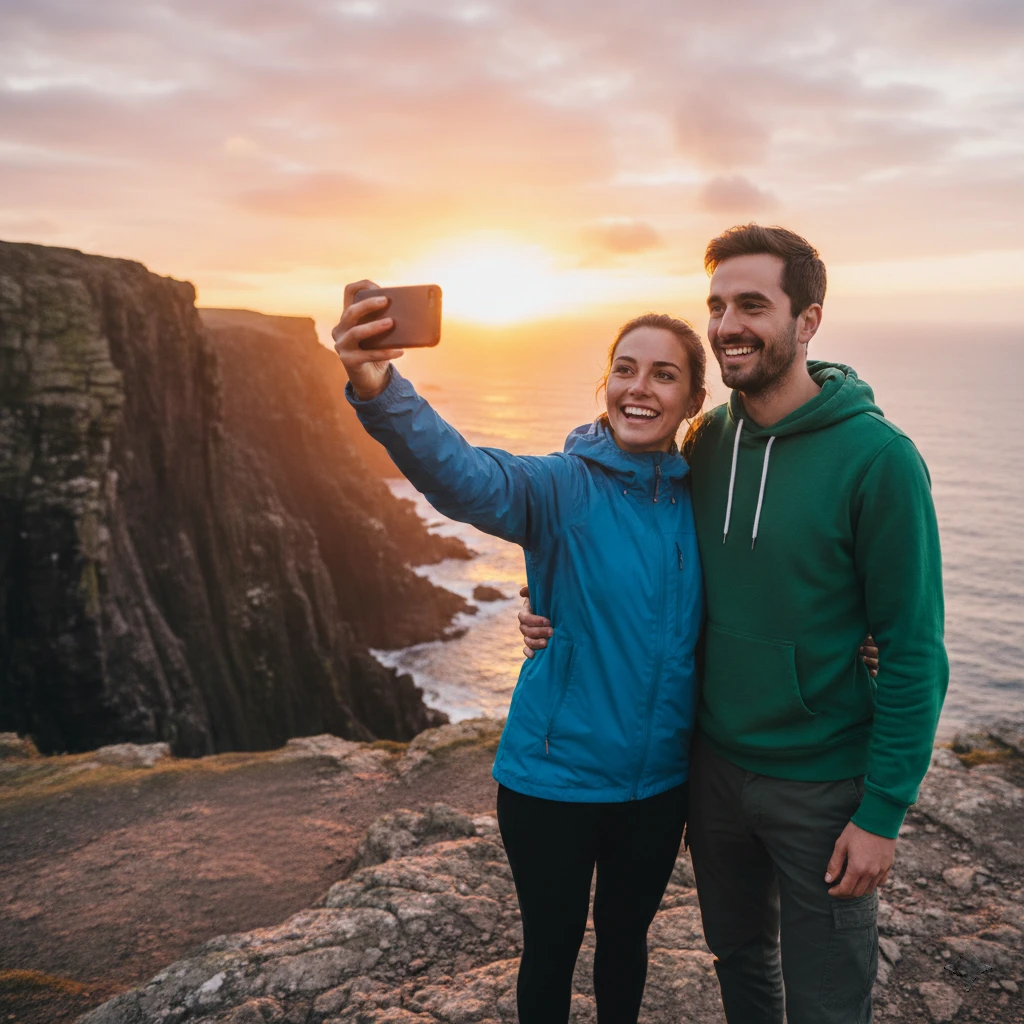
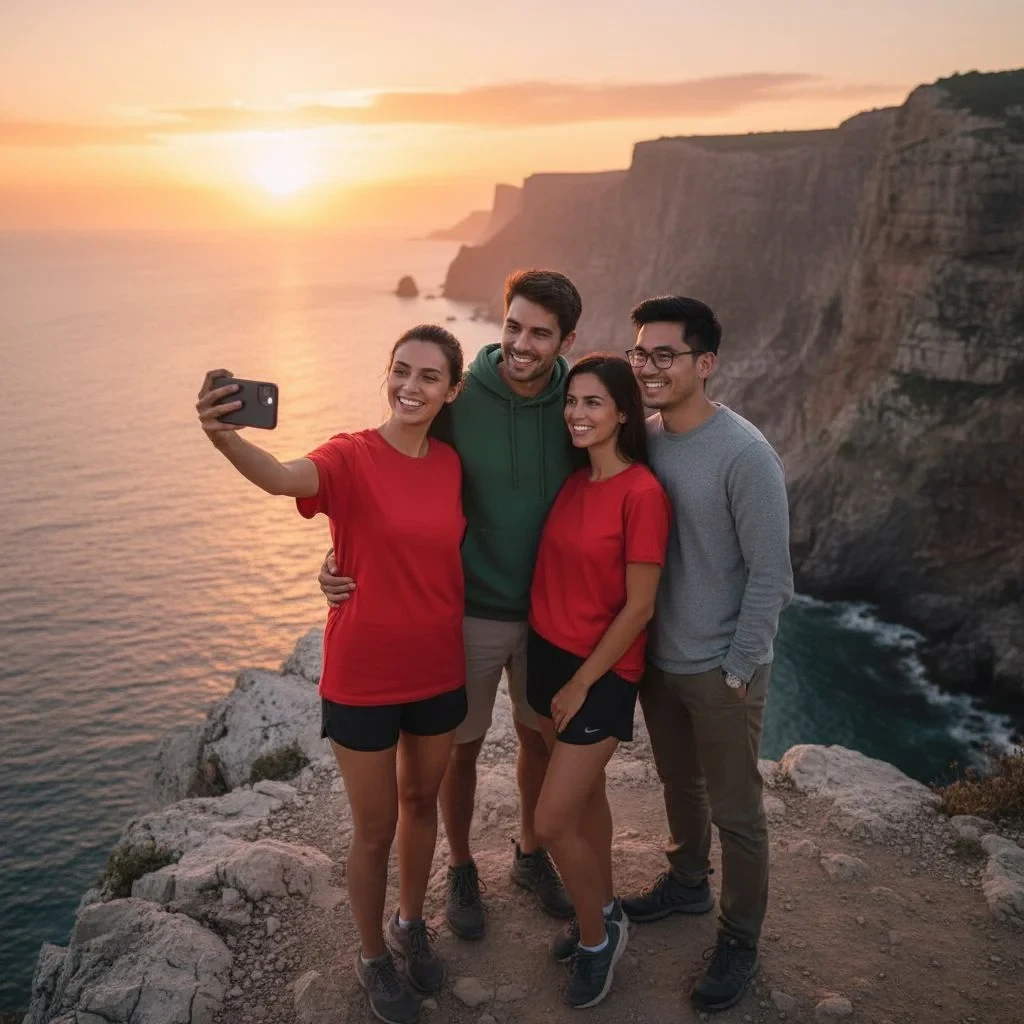
Klasiskā foto apvienošana ir murgs
Ja esat kādreiz to mēģinājis manuāli, jūs zināt, par ko mēs runājam.
Atveriet grafisko redaktoru. Ielādējiet abas fotogrāfijas. Mēģiniet izgriezt figūru – un saskaraties ar matiem, caurspīdīgu fonu vai sarežģītu apģērba malu. Pārvietojat to uz jaunu ainu un konstatējat, ka apgaismojums neatbilst, krāsas neizskatās dabiski un figūra izskatās kā izgriezta no citas realitātes.
Un tas vēl neskaita laiku krāsu sapludināšanai, ēnu pielāgošanai un kopējā attēla noskaņas saskaņošanai.
Rezultāts? Darba stundas un rezultāts, ko ikviens atpazīs kā montāžu.
Tomēr pietiek ar vienu: AI, kas vienlaikus saprot abu fotogrāfiju saturu un spēj tās dabiski savienot.
AI apvieno fotogrāfijas pēc jūsu apraksta ar vienu klikšķi
AI foto redaktors ļauj pievienot līdz pat 3 atsauces attēliem pamatfotogrāfijai un ar teksta aprakstu pateikt AI, ko vēlaties apvienot. AI analizē visu attēlu kontekstu, gaismu un stilu – un dabiski tos apvieno vienā rezultātā.
Nav slāņu. Nav maskēšanas. Nav klasiska grafiskā redaktora.
Kā apvienot vairākas fotogrāfijas vienā: Soli pa solim
1. solis: Augšupielādējiet pamatfotogrāfiju GuideGlare AI attēlu redaktorā – tas ir attēls, kurā vēlaties pievienot elementus no citām fotogrāfijām

2. solis: Noklikšķiniet uz „Rediģēt ar AI“ → „Rediģēt attēlu“

3. solis: Dialoglodziņā Mainīt attēlu noklikšķiniet uz „Pievienot attēlus“ un augšupielādējiet atsauces fotogrāfijas (līdz 3 attēliem). Atcerieties, ka attēls, kuru rediģējat, jau tiek ņemts vērā ar mākslīgo intelektu.
Atsauces attēli ir cilvēku, produktu vai vides fotogrāfijas, kuras vēlaties iekļaut pamatfotogrāfijā.
4. solis: Lodziņā „Izmaiņu apraksts“ ierakstiet, kā attēli jāapvieno
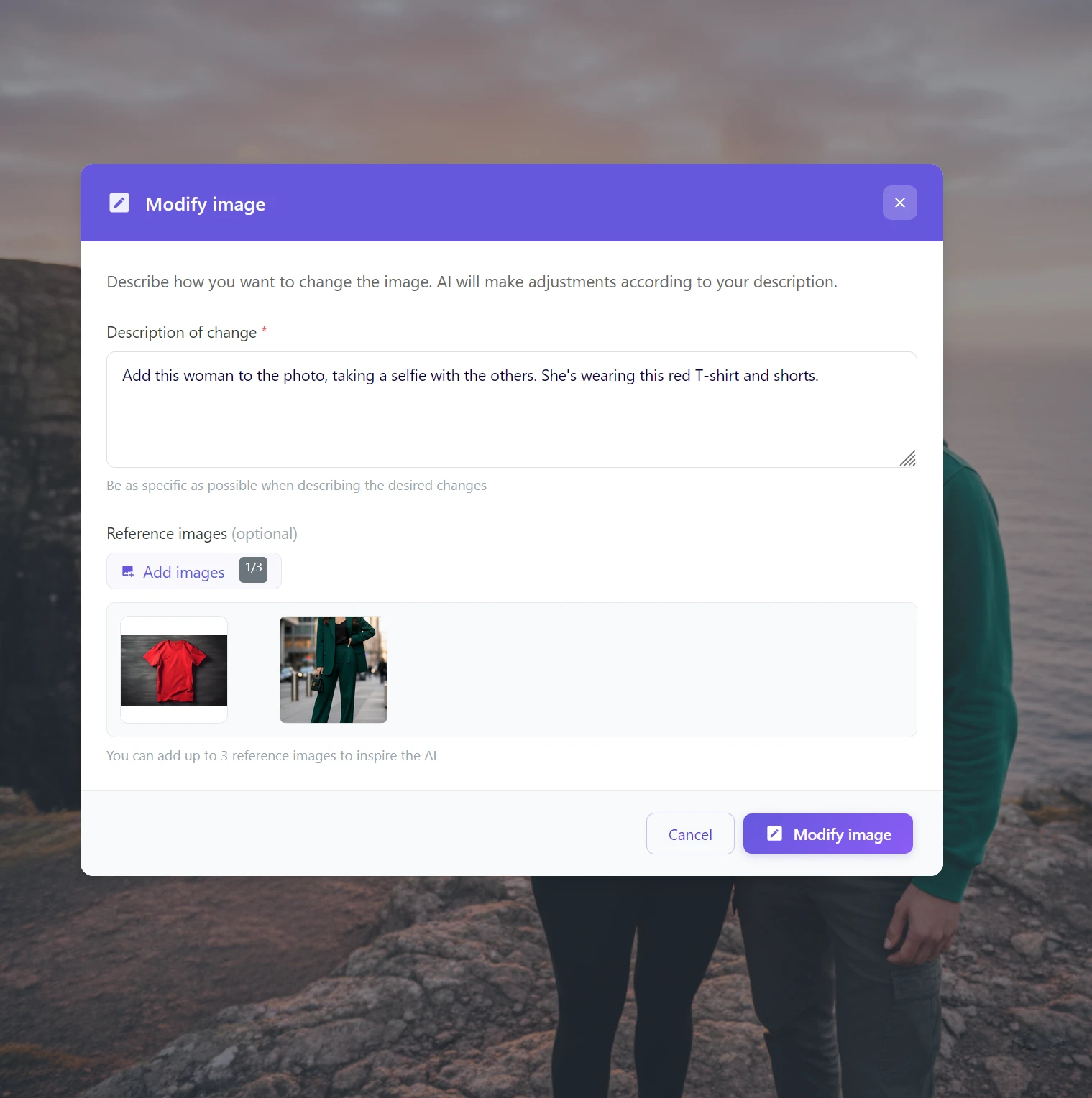
5. solis: Noklikšķiniet uz „Modify image“ un pagaidiet 15–30 sekundes
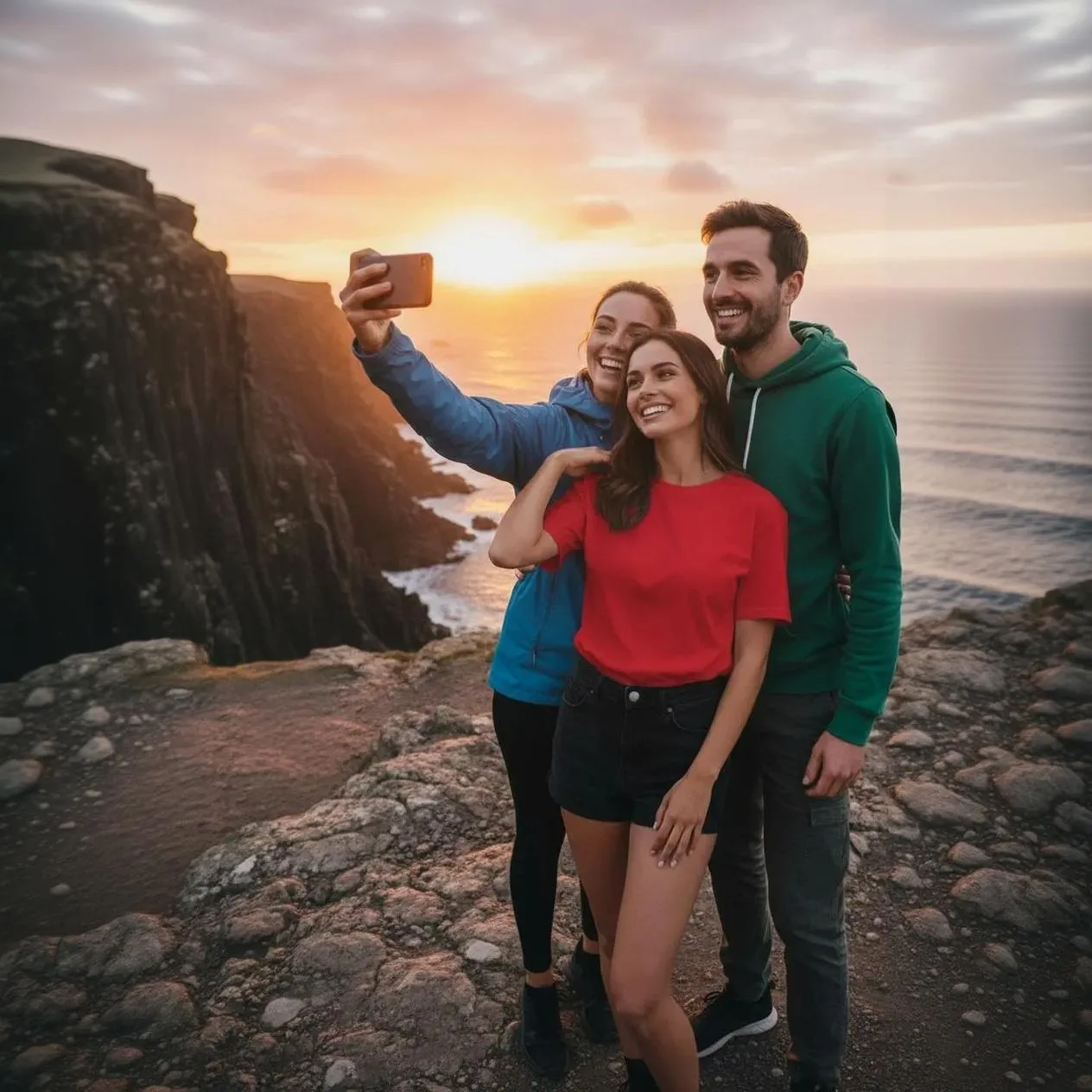
Kā rakstīt aprakstu labākajiem rezultātiem
Apraksts ir būtisks. Jo konkrētāks, jo dabiskāks rezultāts.
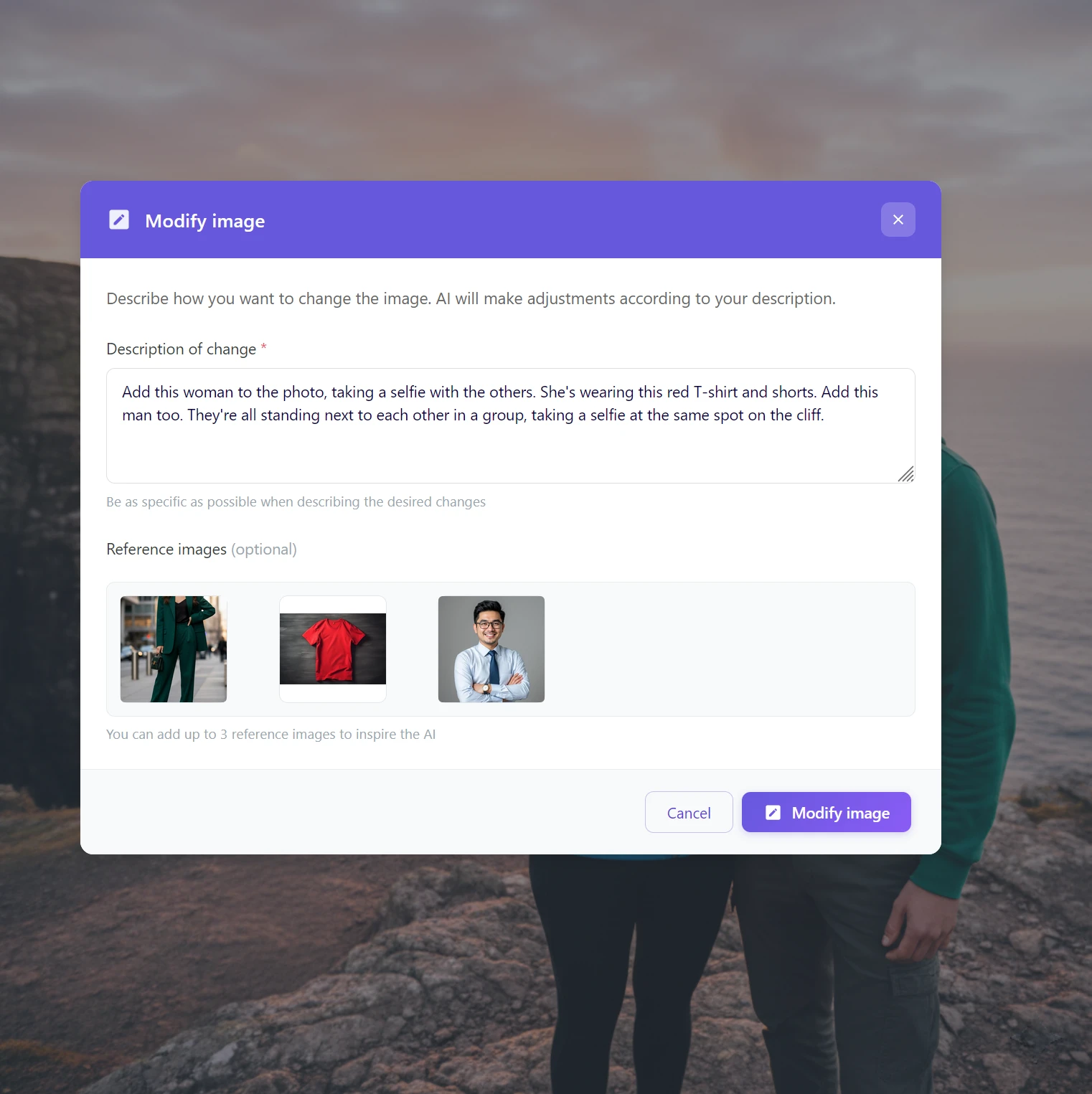
Padomi apraksta rakstīšanai:
Aprakstiet, ko attēlo atsauces attēli:
- „Pievienojiet šo sievieti fotogrāfijai, viņai mugurā sarkans T-krekls“
- „Pievienot šo sievieti fotogrāfijai sarkanā T-kreklā un šortos“
Aprakstiet attiecības ar citiem ainas elementiem:
- „Viņi visi stāv blakus viens otram, uzņemot selfiju tajā pašā vietā uz klints“
- „Viņi stāv blakus un fotografē grupas selfiju tajā pašā vietā“
Pievienojot vairākas personas vienlaikus, aprakstiet katru atsevišķi:
- „Pievienojiet arī šo sievieti. Pievienojiet arī šo vīrieti. Viņi visi stāv grupā.“
💡 Padoms: Ja vēlaties apvienot personu ar konkrētu vidi (nevis tikai citu cilvēku fotogrāfiju), aprakstiet telpu vai ainu detalizētāk – AI sapratīs, kur ievietot figūru.
Praktiski pielietojuma piemēri
Apskatiet dažus praktiskus piemērus, kā izmantot vairāku fotogrāfiju apvienošanu ar AI palīdzību.
Trūkstošas personas pievienošana grupas fotogrāfijai
Draugs aizgāja agrāk, pirms paspējāt uzņemt grupas fotogrāfiju. Bet jums ir viņa portrets no citas reizes.
→ Augšupielādējiet grupas fotogrāfiju kā pamatu, drauga portretu kā atsauci un aprakstiet: „Pievienojiet šo personu grupai, kas stāv vidū.“
Personas ievietošana vidē
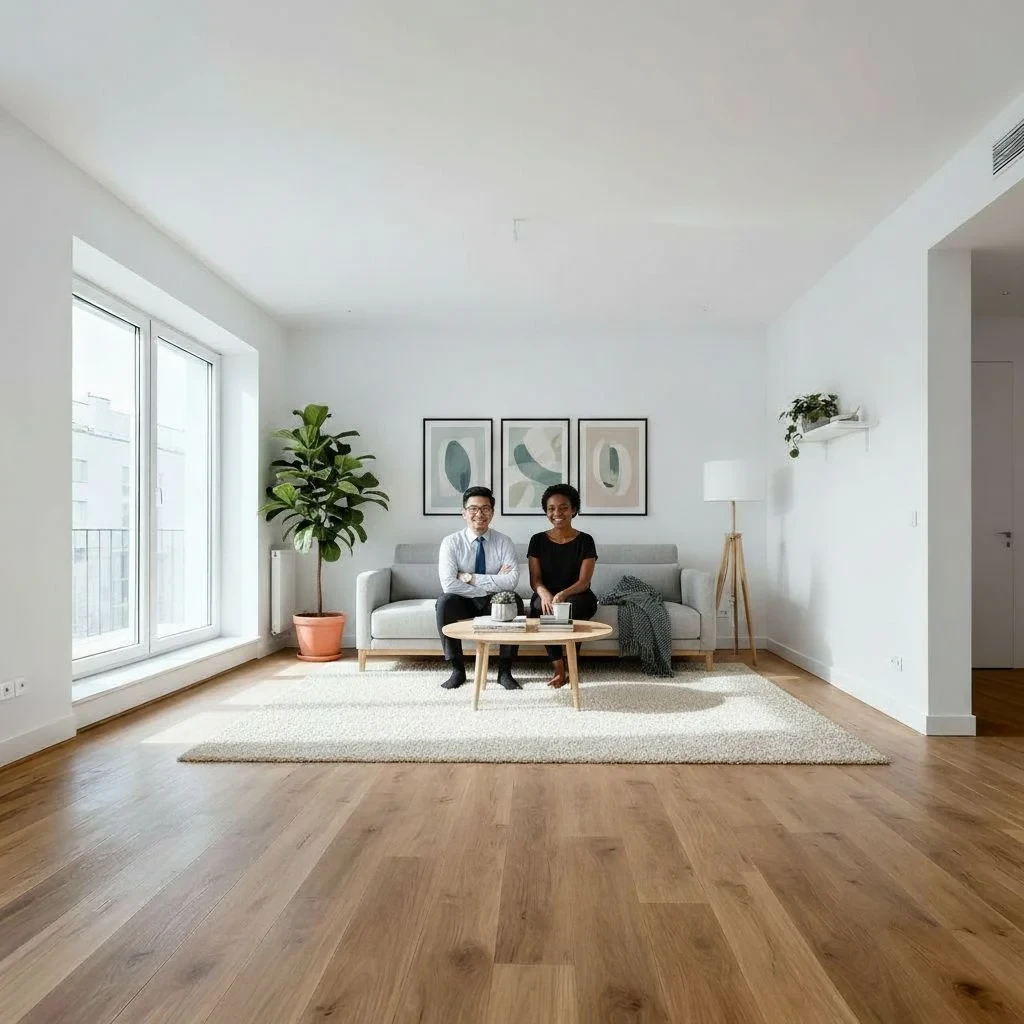
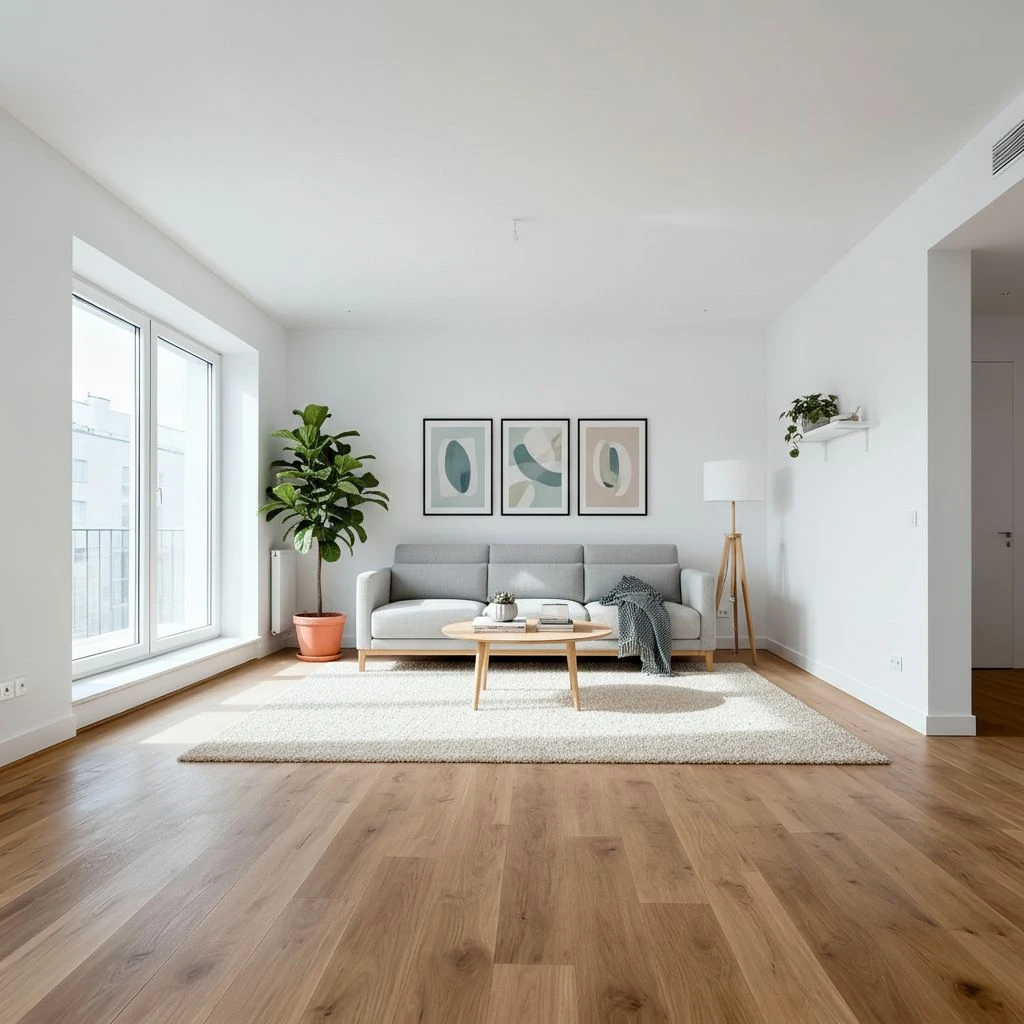
Jums ir klienta vai modeļa portrets un interjera fotogrāfija. Vēlaties parādīt, kā šī persona izskatītos dotajā telpā.
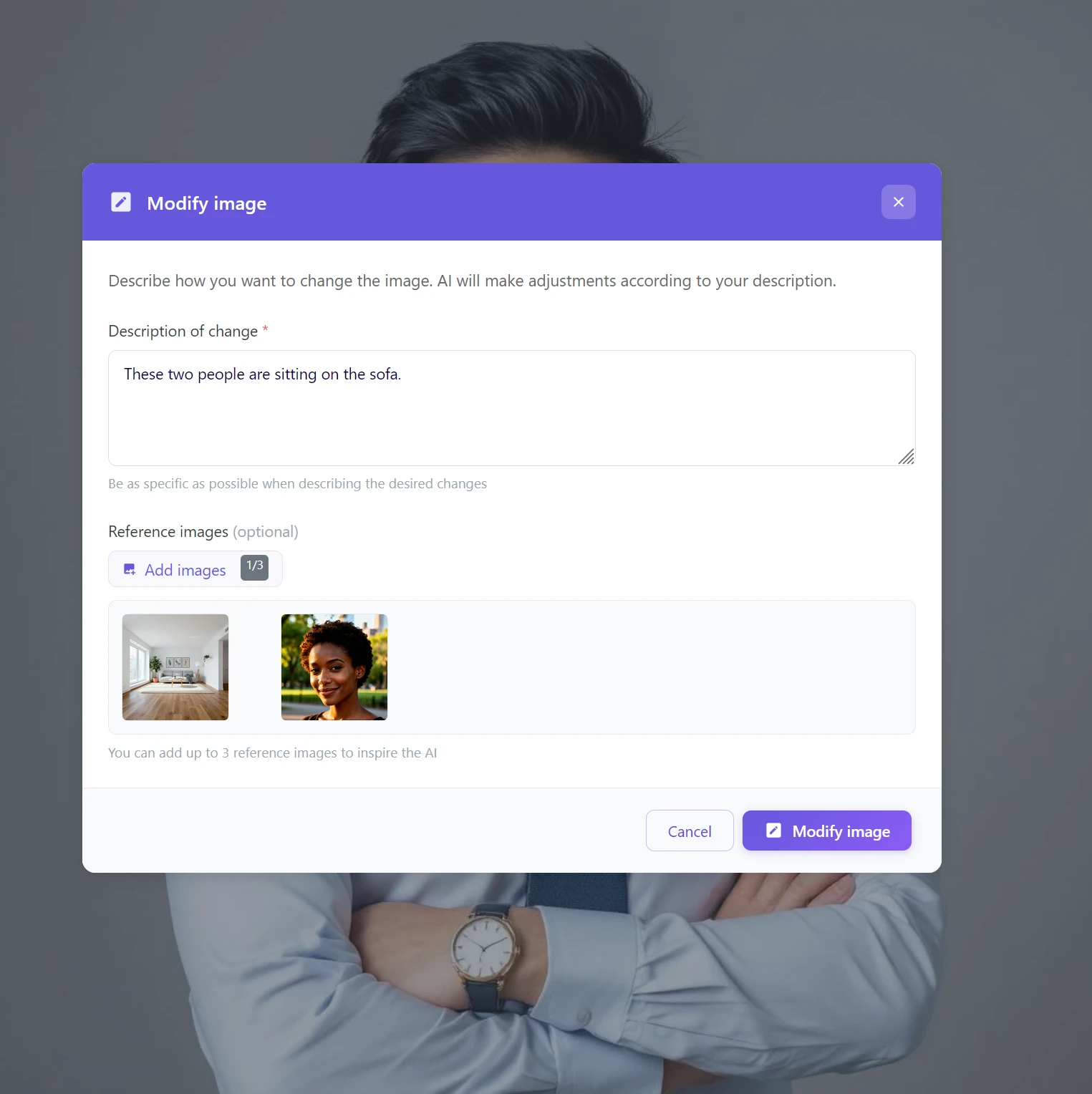
→ Pamats ir telpas fotogrāfija, atsauce ir personas portrets, apraksts: „Šī sieviete sēž uz dīvāna telpā.“
Produkta fotogrāfija uz modeļa
Jums ir produkta fotogrāfija ar apģērbu, un klients vēlas redzēt, kā tas izskatās uz konkrēta cilvēka. Jūs varat veidot dažādas fotogrāfiju variācijas, tas ir atkarīgs tikai no jūsu iztēles.
→ Pamats ir modeļa portrets vai kadrs, atsauce ir apģērba produkta fotogrāfija, apraksts: „Šī persona valkā šo T-kreklu.“
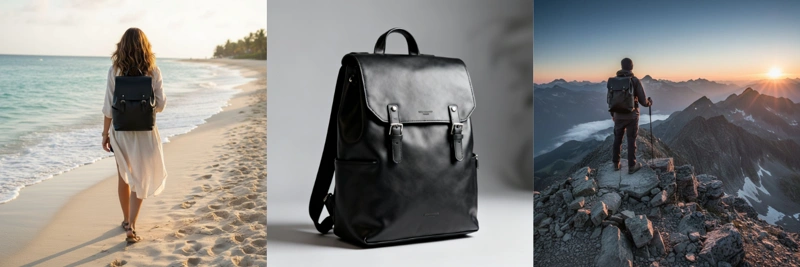
Mārketinga vizuālo materiālu izveide
Jums ir nepieciešams ievietot konkrētu personu (kolēģi, klientu) ainā uzņēmuma materiāliem vai kampaņai.
→ Atsauce ir uzņēmuma portrets, pamats ir vides vai kampaņas aina.
Ko ņemt vērā, lai iegūtu labākos rezultātus
Apgaismojumam un atmosfērai jābūt līdzīgai. Fotogrāfiju pilnā saulē un portretu tumšā telpā AI būs grūtāk dabiski apvienot. Jo līdzīgāki ir attēlu apstākļi, jo ticamāks būs rezultāts.
Aprakstiet kontekstu, ne tikai darbību. Tā vietā, lai teiktu „pievieno personu“, mēģiniet teikt „pievieno šo personu stāvam pa kreisi, saskaņā ar ainas apgaismojumu“.
Izvēlieties atbilstošus atsauces attēlus. Pilna ķermeņa kadrs vai portrets ar skaidri redzamu seju darbojas labāk nekā izplūdis vai tāls foto.
Ja rezultāts nav ideāls, precizējiet aprakstu vai mēģiniet citu atsauces attēlu secību. AI dažreiz ir nepieciešams otrs mēģinājums sarežģītākās kombinācijās.
Kad AI foto apvienošana ir visnoderīgākā
| Situācija | Risinājums |
|---|---|
| Trūkstoša persona grupas fotogrāfijā | Portrets kā atsauce + pozīcijas apraksts |
| Modelis produkta fotogrāfijai | Produkta kadrs + modeļa portrets |
| Persona jaunā vidē | Portrets + vides fotogrāfija |
| Aina ar diviem cilvēkiem no dažādām fotogrāfijām | Pamataina + portreti kā atsauces |
Sāciet apvienot fotogrāfijas, izmantojot AI, jau šodien
Vairāku fotogrāfiju apvienošana vienā dabiski izskatošā ainā vēl nesen bija profesionālu grafikas studiju lieta. Šodien jūs to varat paveikt GuideGlare AI redaktorā dažu minūšu laikā – bez grafiķa, bez slāņiem, bez kompromisiem rezultāta kvalitātē.
Pārtrauciet sapņot par perfektām fotogrāfijām. Sāciet tās veidot ar AI.
Ar GuideGlare AI redaktoru jūs varat veikt sarežģītas rediģēšanas darbības dažu sekunžu laikā. Izveidojiet profesionālas kompozīcijas, papildiniet trūkstošās personas vai ievietojiet produktus jaunās vidēs – vienkārši un efektīvi.
Bieži uzdotie jautājumi
Vai foto apvienošana ir bezmaksas?
Nē, lai izmantotu GuideGlare AI rīkus, jums ir nepieciešams vismaz Basic plāns. Tas atbloķēs piekļuvi visām uzlabotajām AI funkcijām, ieskaitot fotogrāfiju apvienošanu.
Cik atsauces attēlus varu pievienot?
Vienā rediģēšanā var pievienot līdz 3 atsauces attēliem. Pievienojot vairākas personas vai elementus vienlaikus, iesakām katru no tiem aprakstīt instrukcijā, lai AI saprastu, ko darīt ar katru attēlu.
Vai fotogrāfijām jābūt vienādos apgaismojuma apstākļos?
Nē, AI spēj pielāgot apgaismojumu un ēnas, lai rezultāts izskatītos dabiski. Tomēr, jo līdzīgāki ir apgaismojuma apstākļi un avota attēlu kopējā atmosfēra, jo dabiskāka un ticamāka būs gala kompozīcija.
Vai apvienošana darbojas arī fonā vai vidē, ne tikai ar cilvēkiem vai objektiem?
Jā, GuideGlare AI redaktors ir ļoti elastīgs. Kā atsauci var izmantot jebkuru attēlu – personas portretu, produkta fotogrāfiju, vides fotogrāfiju, tekstūru vai pat tikai abstraktu attēlu. AI to iekļaus pamatainā atbilstoši jūsu detalizētajam aprakstam.
Ko darīt, ja rezultāts neizskatās dabiski vai precīzi atbilstoši manām vēlmēm?
Ja pirmais rezultāts nav ideāls, nekrītiet panikā. Mēģiniet precizēt aprakstu, pievienojot vairāk detaļu par elementu novietojumu, apgaismojumu vai mijiedarbību. Varat arī mainīt atsauces attēlu secību vai izmēģināt citus atsauces fotoattēlus ar līdzīgāku apgaismojumu vai stilu. AI var palaist atkārtoti, un ar katru iterāciju un precizējumu rezultāti var ievērojami uzlaboties.
Cik ilgi notiek apstrāde?
Parasti apstrāde ilgst 15–30 sekundes. Apvienojot vairākus atsauces attēlus vai ļoti sarežģītas prasības, apstrāde var būt nedaudz ilgāka, taču reti pārsniedz minūti.
Vai es varu norādīt precīzu pozīciju, kurā jānovieto atsauces elements?
Jā, precīzu pozīciju varat ietekmēt, izmantojot detalizētu teksta aprakstu. Piemēram: „Pievienojiet šo personu stāvam pa kreisi ainas centrā, ar rokām kabatās,“ vai „Novietojiet mugursomu uz tēla muguras zilā T-kreklā.“ Jo specifiskākas instrukcijas, jo labāk AI sapratīs jūsu nodomu.
Kāda ir rezultāta fotogrāfijas kvalitāte? Vai tiek saglabāta oriģinālās fotogrāfijas izšķirtspēja?
Gala fotogrāfija parasti saglabā augstu kvalitāti un izšķirtspēju, kas ir tuva oriģinālajam attēlam. AI cenšas ģenerēt asu un detalizētu attēlu, lai tas bez problēmām būtu piemērots drukāšanai vai tiešsaistes lietošanai. Precīza izšķirtspēja var nedaudz svārstīties atkarībā no ievaddatiem un rediģēšanas sarežģītības.
Ko darīt, ja AI mēģina pievienot fotogrāfijai kaut ko, ko es nevēlējos?
AI dažreiz var interpretēt aprakstu vai atsauces attēlus tādā veidā, kas netīši pievieno nevēlamus elementus. Šādā gadījumā mēģiniet pielāgot savu aprakstu, lai tas būtu precīzāks attiecībā uz to, ko vēlaties un ko nevēlaties. Piemēram, pievienojiet „pārliecinieties, ka nav citu objektu“ vai „saglabājiet tīru fonu.“ Varat arī mēģināt ģenerēt no jauna ar nedaudz atšķirīgu aprakstu.