

AI foto palielināšana drukai: Bez kvalitātes zuduma
Perfekta fotogrāfija, bet pārāk maza. Un palielināšana situāciju tikai pasliktinās
Tas, iespējams, ir noticis ar katru. Jūs atrodat ideālu attēlu savam projektam, prezentācijai vai pie sienas, bet ir viens āķis: izšķirtspēja ir pārāk maza. Kad mēģināt klasiski palielināt fotoattēlu, asu detaļu vietā iegūstat tikai izplūdušu, „pikseļainu“ mozaīku.
Agrāk tas nozīmēja ceļa beigas un nepieciešamību meklēt citu attēlu. Taču šodien ir risinājums, ko sauc par AI upscaling. Šajā rakstā mēs paskaidrosim, kāpēc šī metode ir nesalīdzināmi labāka par parasto palielināšanu, un soli pa solim parādīsim, kā glābt pat mazāko attēlu.
Ko AI upscaling patiesībā dara un kāpēc tā nav tikai parasta palielināšana
Klasiskā attēla palielināšana (interpolācija) darbojas vienkārši – programmatūra izstiepj esošos pikseļus uz lielāku laukumu un vidējo telpu starp tiem. Diemžēl rezultāts jums ir zināms: izplūdis fotoattēls, kas izskatās, it kā kāds to būtu nofotografējis caur matētu stiklu. Trūkst detaļu, malas ir mīkstas un teksts vairs nav salasāms.
AI upscaling pieiet tam pavisam citādi. Tā vietā, lai vienkārši izstieptu pikseļus, tā izmanto progresīvus neironu tīklus, kas ir apmācīti ar miljoniem attēlu pāru (zemā un augstā izšķirtspējā). Algoritms analizē attēla saturu un aktīvi pārrēķina jaunas detaļas, kas sākotnējā failā nemaz nebija. Tā atpazīst, ka „šis traips“ patiesībā ir koka lapa vai acs skropsta – un ģenerē to no jauna, asu un augstā izšķirtspējā.
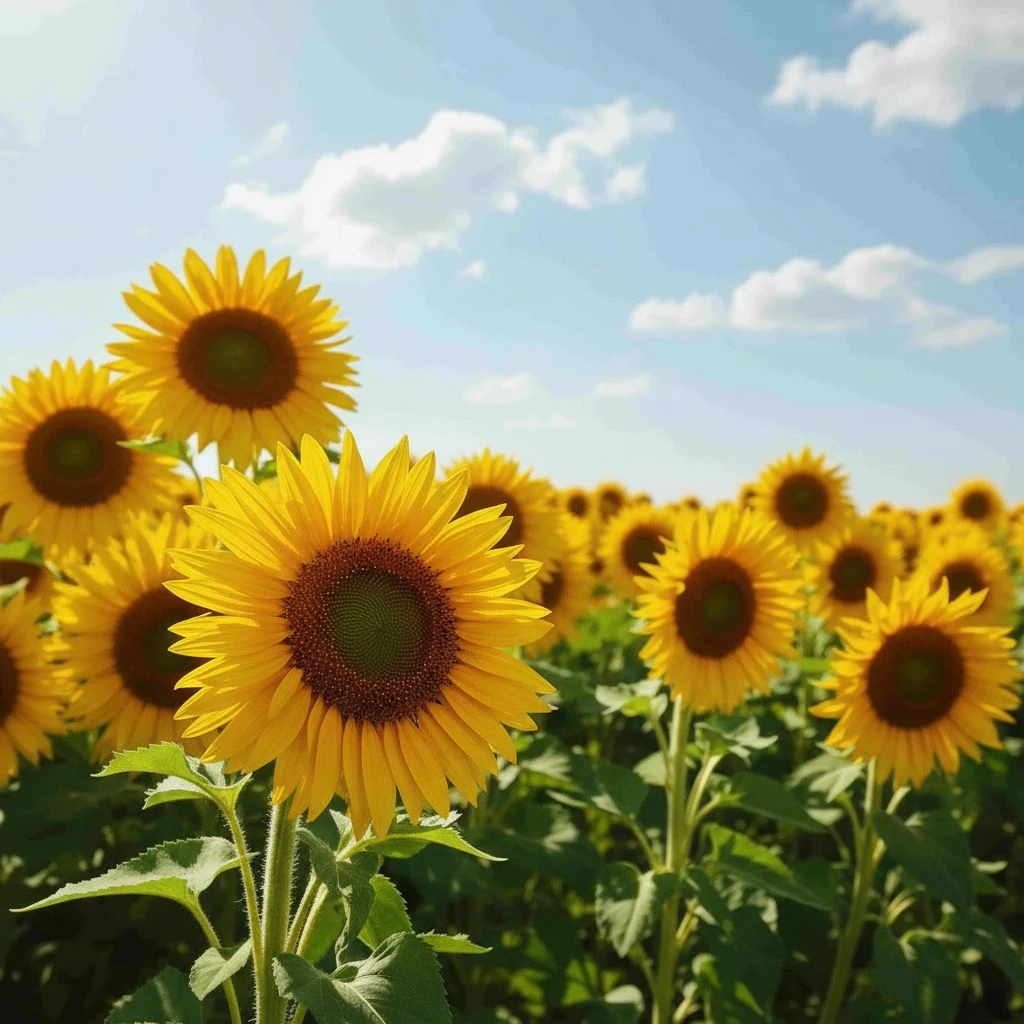
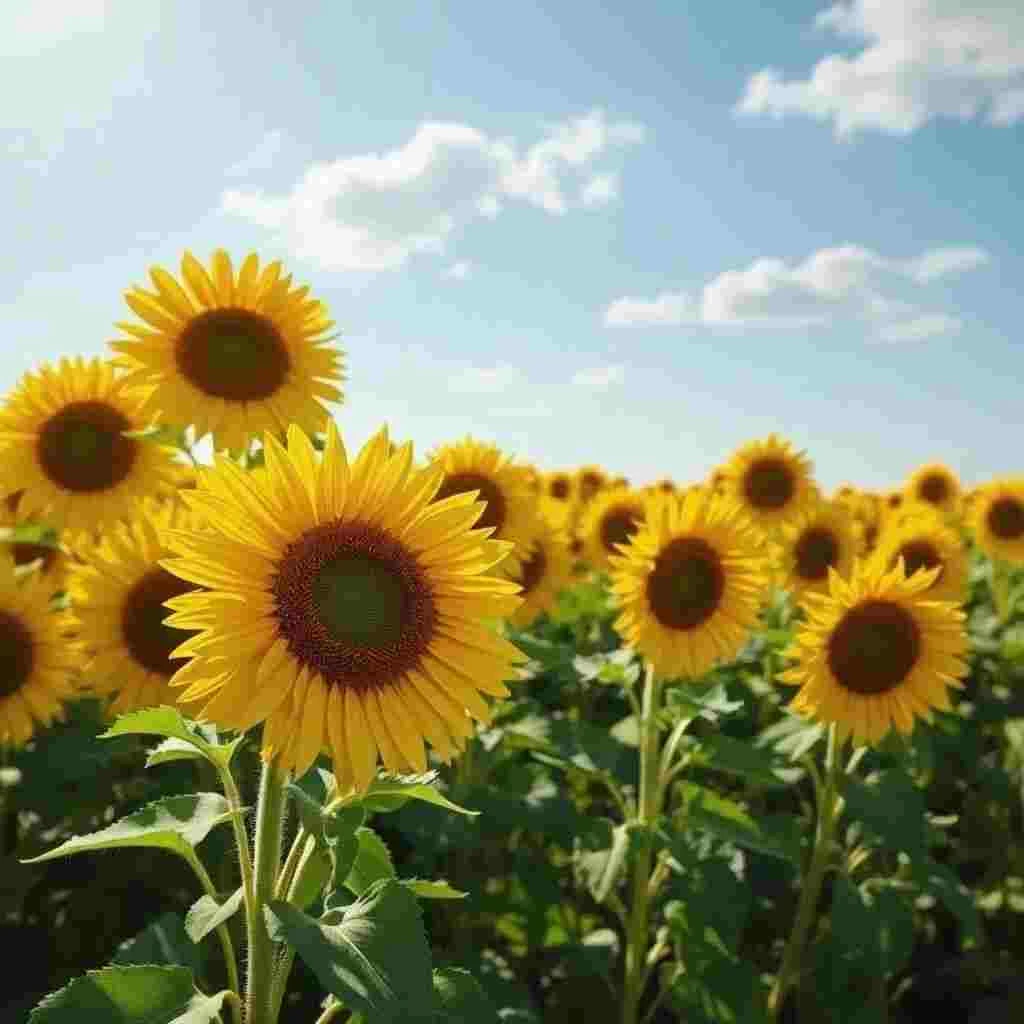
Ko AI upscaling GuideGlare konkrēti piedāvā
- Palielināšana 2× (2K) – Attēla izmēru dubultošana. Ideāla izvēle tīmeklim, e-veikaliem, sociālajiem tīkliem un mazākām izdrukām (A5/A4 formāti).
- Palielināšana 4× (4K) – Četrkārši izmēri. Absolūta nepieciešamība liela formāta drukāšanai, stendiem, plakātiem vai profesionālai grafikai.
- Kompozīcijas saglabāšana – Mainās pikseļu kvalitāte un blīvums, bet kadrs un proporcijas paliek absolūti identiskas.
- Tekstūru rekonstrukcija – Mākslīgais intelekts spēj dabiski rekonstruēt auduma, matu vai zāles struktūru tur, kur iepriekš bija tikai salipis krāsas plankums.
Upscaling nepalielina „kadru“: ja vajag vairāk fona, tas ir cits uzdevums
AI upscaling palielina detalizāciju un pikseļu blīvumu, bet nemaina kompozīciju — nepievieno malas vai „vairāk ainas“.
Ja jums ir jāpaplašina audekls (piemēram, jāpārveido fotoattēls par reklāmkarogu), jums ir nepieciešama funkcija AI outpainting. Upscaling pēc tam izmantojiet kā pēdējo soli asuma iegūšanai.
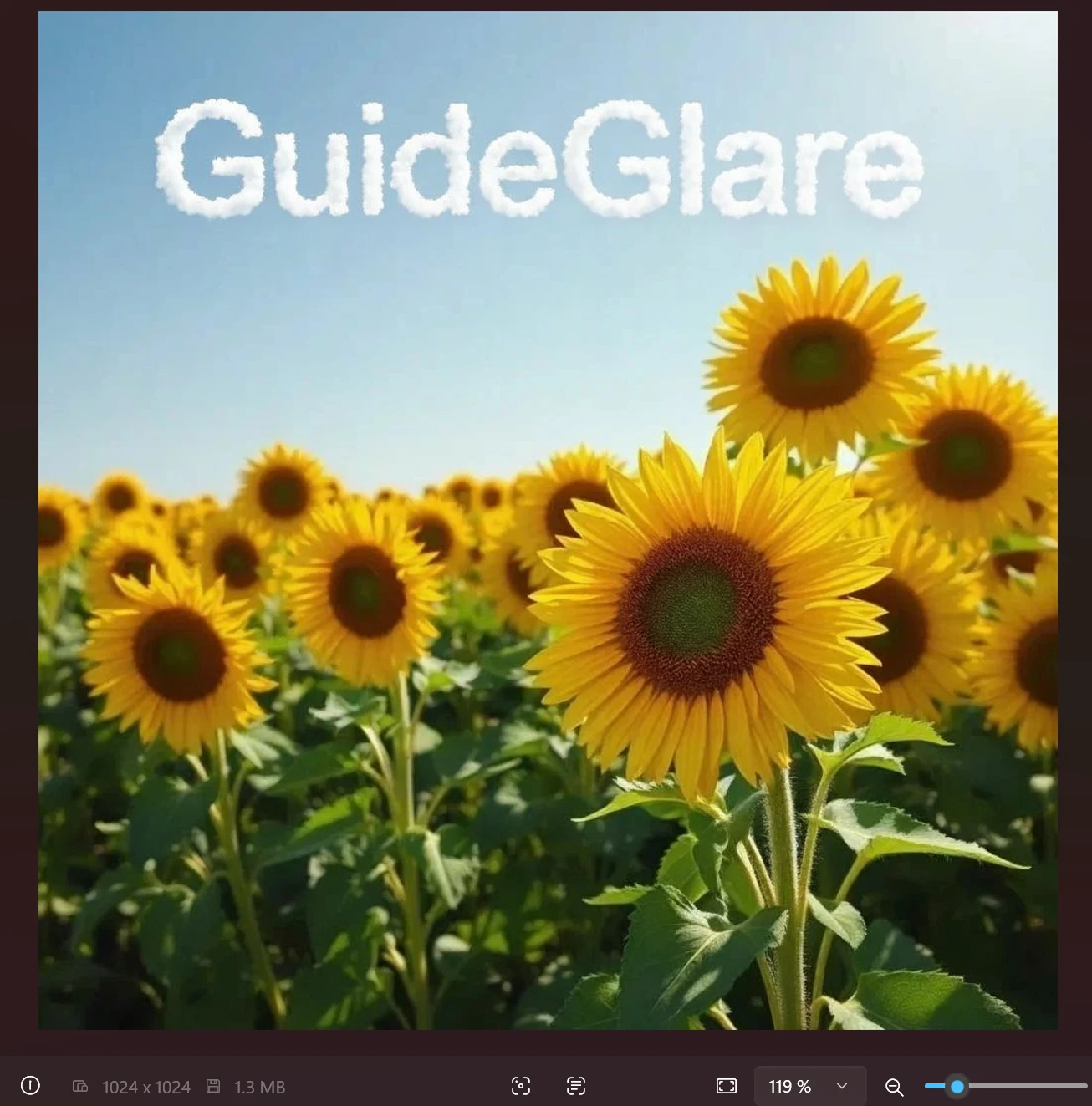
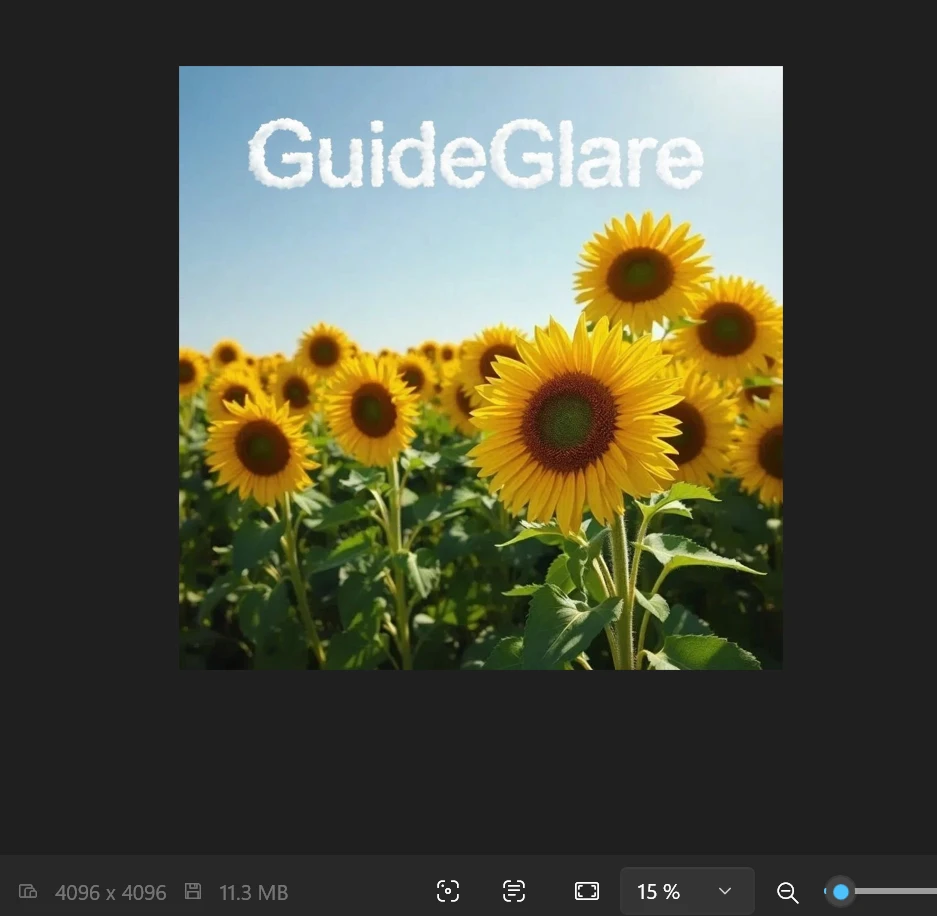
Kad AI fotoattēlu izšķirtspējas palielināšana jums patiešām ir nepieciešama
Drukāšana bez kompromisiem
Printeri ir nežēlīgi. Kvalitatīvai drukāšanai nepieciešami 300 DPI izšķirtspējas materiāli. Taču no tīmekļa vai sociālajiem tīkliem lejupielādētai fotogrāfijai bieži ir tikai 72 DPI un mazi izmēri – drukājot uz A3 formāta, tā būtu bezcerīgi izplūdusi. AI upscaling sagatavos datus tā, lai tie būtu perfekti asi pat uz liela papīra.
300 DPI nav burvība: izšķiroši ir pikseļi, formāts un attālums
Drukāšanai bieži tiek norādīts 300 DPI, taču praksē izšķiroša ir pikseļu skaita un druku izmēra kombinācija.
- Fotoalbumam un drukāšanai „tuvplānā“ mērķējiet uz 300 DPI.
- Plakātiem un lieliem formātiem, kas tiek skatīti no attāluma, bieži pietiek ar 150–200 DPI.
Ātra orientācija (aptuveni):
- A4 @ 300 DPI ≈ 2480 × 3508 px
- A3 @ 300 DPI ≈ 3508 × 4961 px
Attēls ar tekstu: pēc upscalinga vienmēr pārbaudiet salasāmību 100%
AI spēj lieliski papildināt detaļas, taču burtveidoliem dažkārt parādās nelielas deformācijas (diakritiskās zīmes, plānas līnijas).
Pēc upscalinga veiciet ātru pārbaudi:
- atveriet priekšskatījumu ar 100% tālummaiņu,
- pārbaudiet problemātiskās vietas (diakritiskās zīmes, O/0, S/5),
- un, ja nepieciešams, lokāli labojiet sīkumus, izmantojot apgabala pārkrāsošanu.
Profesionāli vizuālie materiāli Retina un 4K displejiem
Mūsdienu monitoriem un tālruņiem ir ārkārtīgi smalka izšķirtspēja. Zemas izšķirtspējas attēls uz tiem izskatās neprofesionāli, kas ir problēma īpaši e-veikalos vai dizaina portfelī. Upscalēts attēls izskatās kristāldzidrs pat uz visprasīgākajiem ekrāniem.
E-veikals un Retina displeji: mērķējiet uz garāko malu vismaz 2000–3000 px
Tīmeklim bieži vien nav vērts „bezgalīgi“ mērķēt uz maksimumu — svarīgi ir, lai attēls uz moderniem displejiem izskatītos ass.
Praktisks padoms:
- galvenajām produktu fotogrāfijām bieži pietiek ar garāko malu 2000–3000 px,
- „hero“ reklāmkarogiem un lieliem vizuālajiem materiāliem ir jēga iet augstāk.
Ģimenes arhīva glābšana
Vai jums ir vērtīgas fotogrāfijas no pirmajām digitālajām kamerām vai skenētas papīra fotogrāfijas ar zemu izšķirtspēju? Šīs atmiņas ir pelnījušas modernu kvalitāti. Upscaling atjaunos to asumu, novērsīs digitālo troksni un ļaus tās izdrukāt lielā albumā. Ja fotogrāfijas ir bojātas vai melnbaltas, izlasiet mūsu AI fotoattēlu labošanas un kolorizācijas ceļvedi.
Vecas un ļoti saspiestas fotogrāfijas: vispirms notīrīt, tikai tad upscalēt
Arhīva attēliem bieži ir raksturīgi „kvadrātiņi“ no kompresijas (JPEG artefakti). Ja tos uzreiz palielina, tie tikai izcelsies.
Visuzticamākā procedūra:
- notīrīt kompresiju/troksni,
- lokāli labot defektus,
- veikt galīgo AI upscaling.
Pilnīgai fotoattēlu glābšanai seko arī AI fotoattēlu restaurācija.
Produkcijas kvalitāte AI ģenerētiem darbiem
Lielākā daļa populāro AI ģeneratoru veido izvades aptuveni 1024×1024 px izšķirtspējā. Instagramam ar to pietiek, taču T-krekla apdrukai, grāmatas vākam vai lielam plakātam tas ir vienkārši par maz. Upscaling ir nepieciešams pēdējais solis jebkurā profesionālā AI darba plūsmā.
Pamācība: Kā soli pa solim palielināt fotoattēla izšķirtspēju, izmantojot AI
GuideGlare jums ir pieejamas divas pieejas. Izvēlieties to, kas vislabāk atbilst jūsu avota attēla stāvoklim.
1. veids: Ātrais upscaling (fotogrāfijām labā stāvoklī)
Ja jūsu attēls tehniski ir kārtībā – tas nozīmē, ka tas nav trokšņains vai izplūdis, tas vienkārši ir mazs – pietiek ar šo vienkāršo procedūru.
1. solis: Augšupielādējiet fotoattēlu GuideGlare AI redaktorā. Mēs atbalstām JPG un PNG formātus ar izmēru līdz 10 MB.

2. solis: Labajā izvēlnē noklikšķiniet uz „Rediģēt ar AI“ → „Palielināt izšķirtspēju“.

3. solis: Izvēlieties palielināšanas koeficientu – 2× parastai lietošanai tīmeklī, 4× maksimālai kvalitātei un drukāšanai.
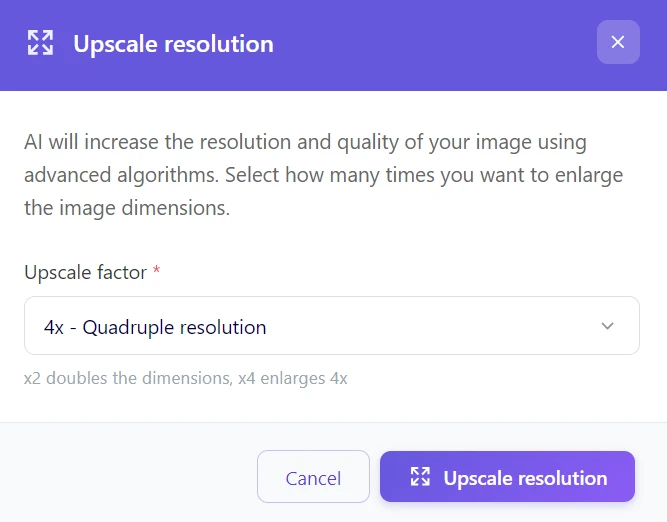
4. solis: Pagaidiet 15–30 sekundes, pārbaudiet ģenerēto priekšskatījumu un lejupielādējiet rezultātu.
Uzmanību kompresijai: drukāšanai bieži uzvar PNG vai JPG augstā kvalitātē
Pēc upscalinga agresīva kompresija var radīt redzamas „kartes“ un blokus, īpaši smalkās pārejās.
- Grafikai, tekstiem un logotipiem labāk izvēlēties PNG (mazāk artefaktu).
- Fotogrāfijām ir pieņemams JPG, taču saglabājiet augstu kvalitāti — kompresija var nevajadzīgi sabojāt detaļas.
2. veids: Labošana + upscaling (bojātām vai nekvalitatīvām fotogrāfijām)
Ja ievades attēls ir izplūdis, ļoti trokšņains vai tumšs, tiešais upscaling šos defektus tikai palielinātu un izceltu. Šādā gadījumā iesakām divpakāpju procedūru.
1. solis: Kvalitātes labošana
Augšupielādējiet attēlu un izvēlieties „Rediģēt ar AI“ → „Mainīt attēlu“. Teksta laukā ierakstiet mākslīgā intelekta instrukciju, ko tieši tam ir jāuzlabo.
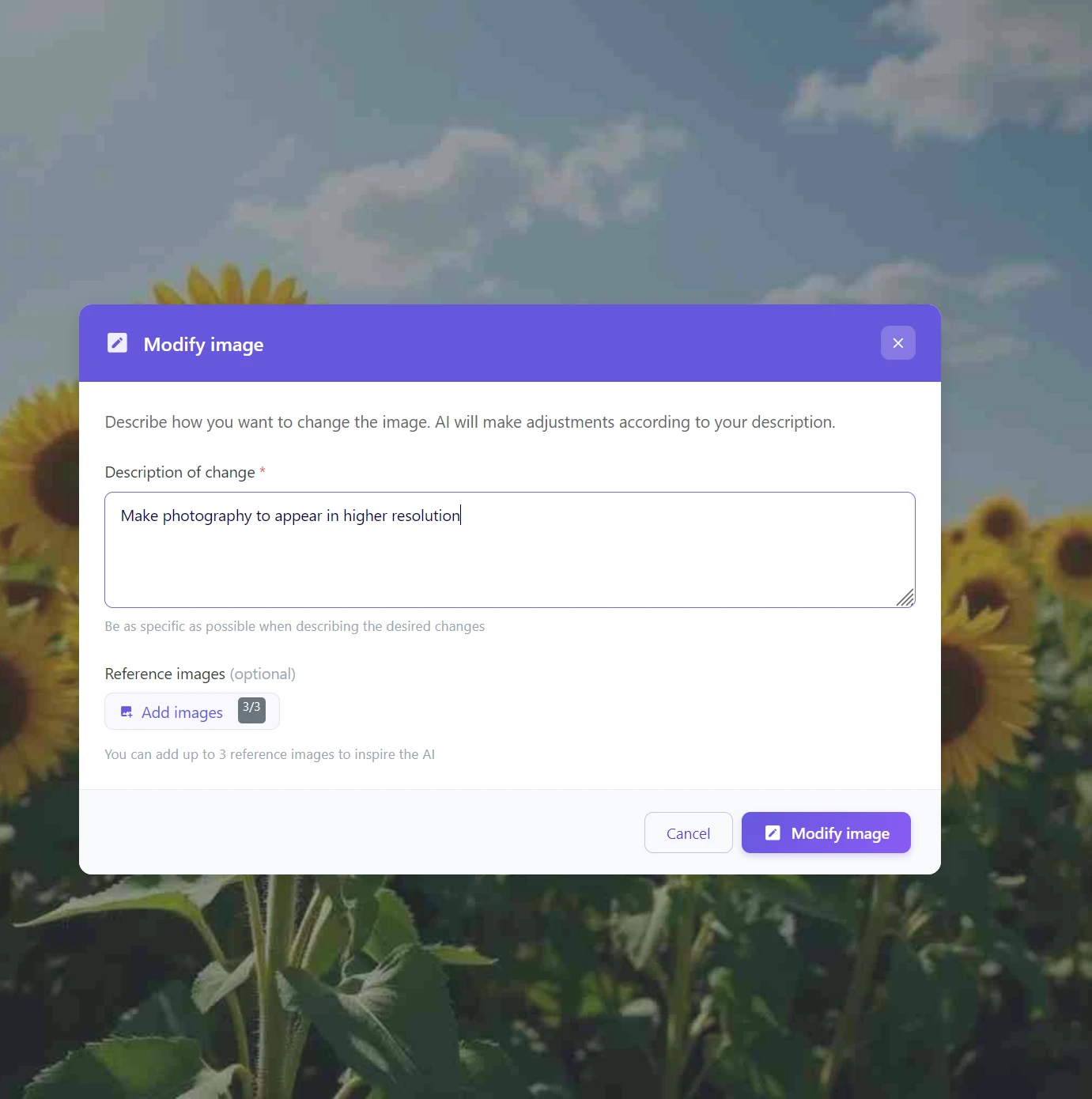
Piemēri uzvednēm, kas lieliski darbojas:
- „Uzlabot asumu, novērst troksni un līdzsvarot krāsas“
- „Labot sejas izplūdumu un pievienot ādas detaļas“
Portreti un āda: vispirms labojiet, tikai tad palieliniet
Sejām upscaling ir „nežēlīgs“ — ja ievade ir izplūdusi vai trokšņaina, tas palielinās arī šos defektus, un āda var izskatīties plastiska.
Ieteikumi:
- vispirms novērsiet troksni un uzlabojiet asumu (varat izmantot funkciju „Mainīt attēlu“),
- pēc tam veiciet 4× upscalingu,
- un, ja nepieciešams, lokāli pielabojiet sīkumus.
2. solis: Lokālas korekcijas (pēc izvēles)
Pēc korekcijas joprojām redzat kādu sīku kļūdu? Izmantojiet funkciju „Pārkrāsot apgabalu“ (AI Inpainting). Ar otu atzīmējiet problemātisko vietu un aprakstiet, kā tai jāizskatās – AI to dabiski aizstās vai izlabos.
Matus un smalkas tekstūras labojiet lokāli vēl pirms upscalinga
Matiem, bārdām un smalkām struktūrām (zāle, adījumi) AI, palielinot, var radīt „salipušas“ šķipsnas vai nedabiskus rakstus.
Ja pirms upscalinga labojat kritiskās vietas, izmantojot apgabala pārkrāsošanu, iegūstat ticamāku detalizāciju un dabiskāku tekstūru.
3. solis: Galīgā palielināšana
Tikai tagad, kad pamata attēls ir tīrs un bez kļūdām, pielietojiet funkciju „Palielināt izšķirtspēju“ (ideāli 4×).
Kāpēc šī procedūra darbojas labāk? AI upscaling darbojas kā ļoti spēcīga lupa. Jo kvalitatīvāku attēlu jūs ievietojat zem šīs lupas, jo precīzākas un dabiskākas būs detaļas, ko mākslīgais intelekts pārrēķinās palielinot.
Labākā darba plūsma: labot → upscalēt → asināt (nevis otrādi)
Asināšana pirms palielināšanas ir bieža kļūda — AI tad palielinās arī halo efektus un sīkus artefaktus ap malām.
Pareiza procedūra:
- vispirms notīrīt (troksni, izplūdumu, kompresiju),
- tad veikt AI upscaling,
- un tikai beigās pievienot smalku asināšanu atkarībā no mērķa (tīmeklis vs druka).
Salīdzinājums: AI upscaling pret tradicionālo palielināšanu
| Kritērijs | Klasiskā palielināšana (resampling) | AI upscaling GuideGlare |
|---|---|---|
| Rezultāta asums | Izplūdušas malas, pikseļošana | Rekonstruētas, asas detaļas |
| Laika ietilpība | Uzreiz (bet nekvalitatīvi) | 15–30 sekundes |
| Tekstūru detaļas | Zaudētas, saplacinātas | Aktīvi pārrēķinātas un atjaunotas |
| Piemērotība drukāšanai | Nepiemērots formātiem virs A4 | Perfekti sagatavots liela formāta drukāšanai |
| Izmaksas | Bez maksas (katrā redaktorā) | Daļa no Basic plāna |
Ja tas izskatās „pārāk ass“, mēģiniet 2×, nevis 4×, vai vispirms notīriet ievadi
Dažreiz AI var radīt nedabiskas mikrostruktūras (zāle kā sari, āda kā vasks). Tas ir signāls, ka ievade ir pārāk nekvalitatīva vai upscaling ir pārāk agresīvs.
Kas darbojas:
- vispirms mēģiniet 2× un salīdziniet rezultātu,
- veiciet pirms-upscaling trokšņu novēršanu / kompresijas labošanu,
- problemātiskās vietas labojiet lokāli, izmantojot AI inpainting.
Mērķis ir dabiska detalizācija, nevis „pārģenerēta“ tekstūra.
Glābiet savas fotogrāfijas un sagatavojiet tās drukāšanai jau šodien
Zema izšķirtspēja jau sen nenozīmē, ka fotoattēlam ir jānonāk miskastē. Izmantojot AI fotoattēlu rediģēšanu GuideGlare, jūs iegūstat maksimālu rezultātu no katra attēla – vai tā būtu vērtīga ģimenes fotogrāfija, fantastisks vizuālais materiāls no Midjourney vai produkta fotogrāfija jūsu e-veikalam.
Atvadieties no pikseļotiem attēliem
Zema izšķirtspēja vairs nav beigas. Pārveidojiet mazas un neasas fotogrāfijas par vizuāliem materiāliem, kas ir asi kā skuveklis un izcelsies uz jebkura displeja un drukā.
Pāris sekunžu laikā, bez sarežģītām korekcijām un tehniskām zināšanām.
Bieži uzdotie jautājumi par AI upscalingu
Vai AI upscaling ir bez maksas?
Lai izmantotu GuideGlare progresīvos AI rīkus, piemēram, upscalingu, ir nepieciešams aktīvs abonements, piemēram, Basic plāns. Atšķirībā no vienkāršām „mainīt izmēru“ funkcijām bezmaksas redaktoros, kas tikai mehāniski izstiepj pikseļus, mūsu AI aktīvi ģenerē jaunas detaļas. Šis process ir ārkārtīgi computationally intensīvs un prasa augstākās klases AI modeļus.
Tātad jūs nemaksājat tikai par palielināšanu, bet par tehnoloģiju, kas inteliģenti rekonstruē perfekti asu un izmantojamu attēlu no neasa pamata.
Kādus attēlu formātus es varu palielināt?
Rīks pašlaik atbalsta visizplatītākos formātus – JPG, JPEG un PNG. Maksimālais augšupielādējamā faila izmērs ir 10 MB. Tādējādi jūs varat bez problēmām apstrādāt fotogrāfijas no digitālajām kamerām, mobilajiem tālruņiem, skenētos materiālus un no interneta lejupielādētus attēlus.
Cik liels būs fails pēc 4× palielināšanas?
Rēķinieties ar to, ka rezultāta fails būs ievērojami apjomīgāks – un tas ir mērķis. Attēls, kura sākotnējais izmērs bija 1 MB, pēc 4× upscalinga var sasniegt 10–15 MB izmēru. AI nepievieno „tukšu vietu“, bet ģenerē miljoniem jaunu pikseļu, kas pilni ar attēla informāciju. Tieši šis datu blīvums ir galvenais, lai sasniegtu profesionālu drukas kvalitāti ar 300 DPI.
Vai tas darbojas arī ar AI ģenerētiem attēliem no Midjourney vai DALL-E?
Jā, patiesībā tas ir viens no svarīgākajiem soļiem visā AI mākslas radīšanas procesā. Lielākā daļa ģeneratoru rada attēlus aptuveni 1024×1024 px izšķirtspējā, kas ir pilnīgi nepietiekama drukāšanai vai profesionālai lietošanai. AI upscaling ir nepieciešams galīgais solis, kas digitālo konceptu pārvērš pilnvērtīgā darbā, kas sagatavots plakātam, grāmatas vākam vai tekstila apdrukai.
Kāpēc jūs iesakāt vispirms labot fotoattēlu un tikai tad to palielināt?
Iedomājieties AI upscalingu kā ļoti spēcīgu lupu – tā palielinās visu, ko jūs tam pakļaujat, un diemžēl tas ietver arī kļūdas. Ja sākotnējā fotogrāfija ir trokšņaina, izplūdusi vai pārāk tumša, upscaling šīs problēmas vizuāli izcels. Kad vispirms „notīrāt“ pamatu, izmantojot funkciju Mainīt attēlu ar AI, jūs mākslīgajam intelektam dodat daudz kvalitatīvāku materiālu darbam. Rezultātā palielinātais attēls būs dramatiski tīrāks un ticamāks.
Kāda ir praktiskā atšķirība starp 2× un 4× palielināšanu?
Izvēle ir atkarīga tikai no jūsu mērķa. 2× palielināšana ir ideāla digitālai lietošanai – fotoattēlu uzlabošanai tīmekļa vietnēm, e-veikaliem, sociālajiem tīkliem vai optimizācijai Retina displejiem. 4× palielināšana ir paredzēta drukāšanai un profesionālai grafikai. Izvēlieties to vienmēr, kad plānojat drukāt fotoattēlu uz A4 un lielāka formāta, uz plakāta, stenda vai kad jums ir nepieciešama maksimāli iespējamā kvalitāte jūsu grafiskajam portfelim.
Vai AI spēj glābt arī ļoti mazas vai vecas fotogrāfijas?
Jā, bet ar noteiktiem fiziskiem ierobežojumiem. Ļoti mazu attēlu (piemēram, ikona 100×100 px) vai fotogrāfiju gadījumā, kur detaļas jau ir neatgriezeniski zaudētas (sejas ir tikai vienkrāsaini plankumi), AI ir daudz jā„min“. Rezultāts būs asāks, taču tas var nebūt simtprocentīgi patiess sākotnējai realitātei. Turpretī fotogrāfijām no pirmajām digitālajām kamerām (ar izšķirtspēju, piemēram, 1600×1200 px) rezultāti ir absolūti fascinējoši – AI spēj no šiem attēliem izvilkt asumu un detaļas, par kurām jūs pat nezinājāt, ka tās tur vispār ir.