

Kaip sujungti kelias nuotraukas į vieną su AI
Norite sujungti dvi nuotraukas į vieną. Ir rezultatas turi atrodyti natūraliai.
Turite puikų draugų grupės kadrą ant uolų, bet vieno draugo nuotraukoje trūksta – jis išėjo anksčiau. Arba nufotografavote produktą ir klientas nori pamatyti, kaip jis atrodo ant konkretaus žmogaus konkrečioje aplinkoje. Arba jums reikia įkomponuoti portretą į kitą sceną.
Sujungti kelias nuotraukas į vieną yra viena paklausiausių redagavimo užduočių. Ir tuo pačiu viena sunkiausių, jei neturite tinkamo įrankio.
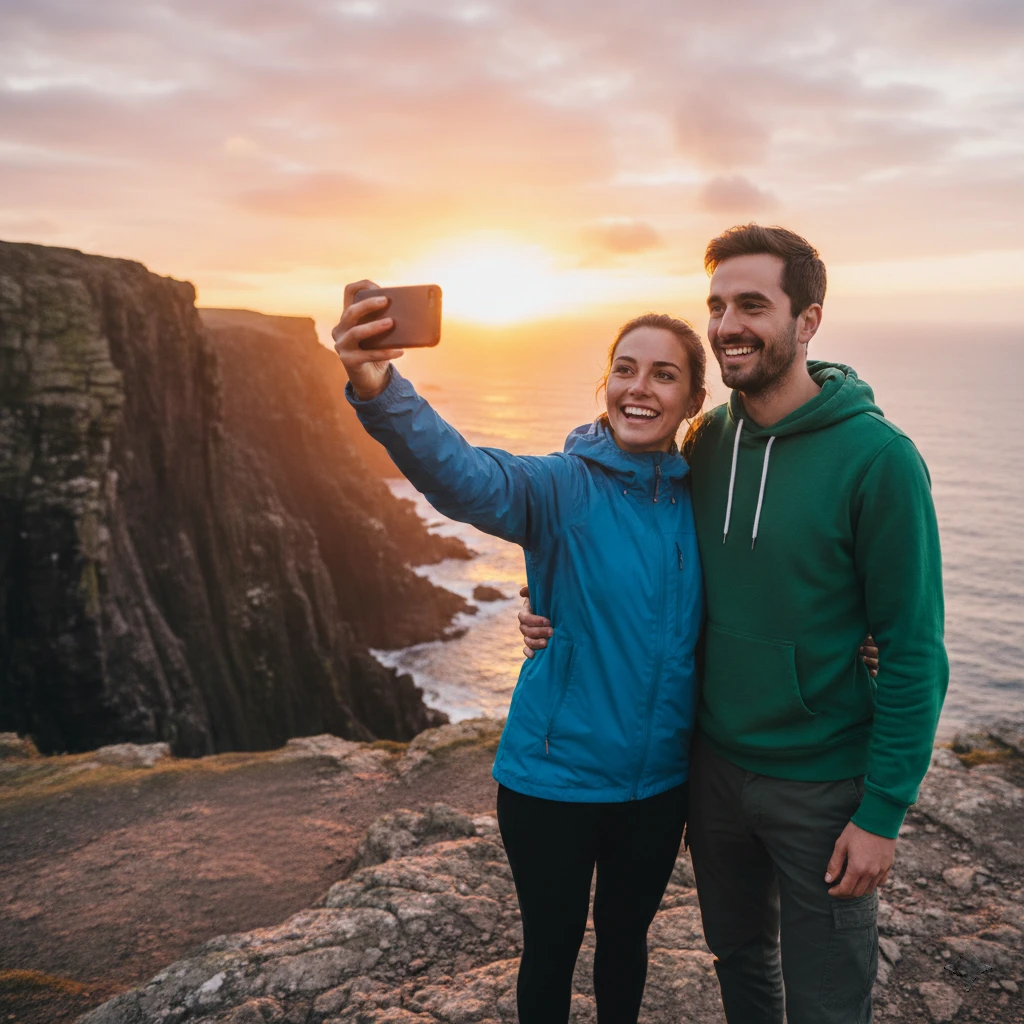
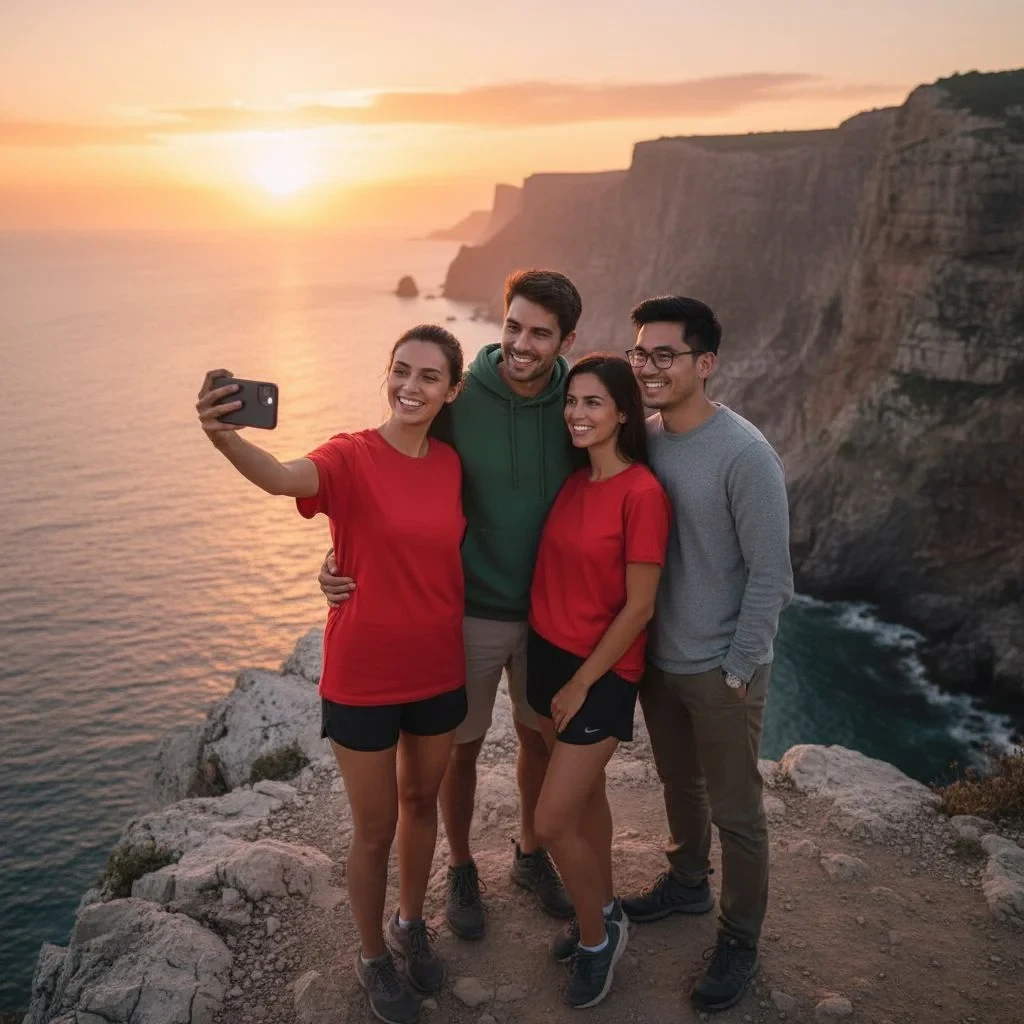
Klasikinis nuotraukų sujungimas yra košmaras
Jeigu kada nors bandėte tai daryti rankiniu būdu, žinote, apie ką kalbame.
Atidarote grafikos redaktorių. Įkeliate abi nuotraukas. Bandote iškirpti figūrą – ir susiduriate su plaukais, permatomu fonu ar sudėtingu drabužio kraštu. Perkeliate ją į naują sceną ir pastebite, kad šviesa netinka, spalvos atrodo nenatūraliai, o figūra atrodo lyg iškirpta iš kitos realybės.
Ir tai dar nekalbant apie laiką, skirtą spalvų suderinimui, šešėlių korekcijai ir bendros nuotraukos nuotaikos suvienodinimui.
Rezultatas? Valandos darbo ir rezultatas, kurį kiekvienas atpažins kaip montažą.
Tuo tarpu pakanka vieno: dirbtinio intelekto, kuris vienu metu supranta abiejų nuotraukų turinį ir gali jas natūraliai sujungti.
AI sujungia nuotraukas pagal jūsų aprašymą vienu spustelėjimu
AI nuotraukų redaktorius leidžia prie pagrindinės nuotraukos pridėti iki 3 nuorodinių paveikslėlių ir tekstiniu aprašymu nurodyti AI, ką norite sujungti. AI analizuoja visų vaizdų kontekstą, apšvietimą ir stilių – ir natūraliai juos sujungia į vieną rezultatą.
Jokių sluoksnių. Jokio maskavimo. Jokio klasikinio grafikos redaktoriaus.
Kaip sujungti kelias nuotraukas į vieną: Žingsnis po žingsnio
1 žingsnis: Įkelkite pagrindinę nuotrauką į GuideGlare AI vaizdų redaktorių – tai yra vaizdas, į kurį norite pridėti elementų iš kitų nuotraukų.

2 žingsnis: Spustelėkite „Redaguoti naudojant AI“ → „Redaguoti vaizdą“

3 žingsnis: Dialoge Keisti vaizdą spustelėkite „Pridėti paveikslėlius“ ir įkelkite nuorodines nuotraukas (iki 3 vaizdų). Atminkite, kad redaguojamas vaizdas jau yra atsižvelgiamas dirbtinio intelekto.
Nuorodiniai paveikslėliai yra žmonių, produktų ar aplinkos nuotraukos, kurias norite įkomponuoti į pagrindinę nuotrauką.
4 žingsnis: Į laukelį „Pakeitimo aprašymas“ parašykite, kaip vaizdai turi būti sujungti.
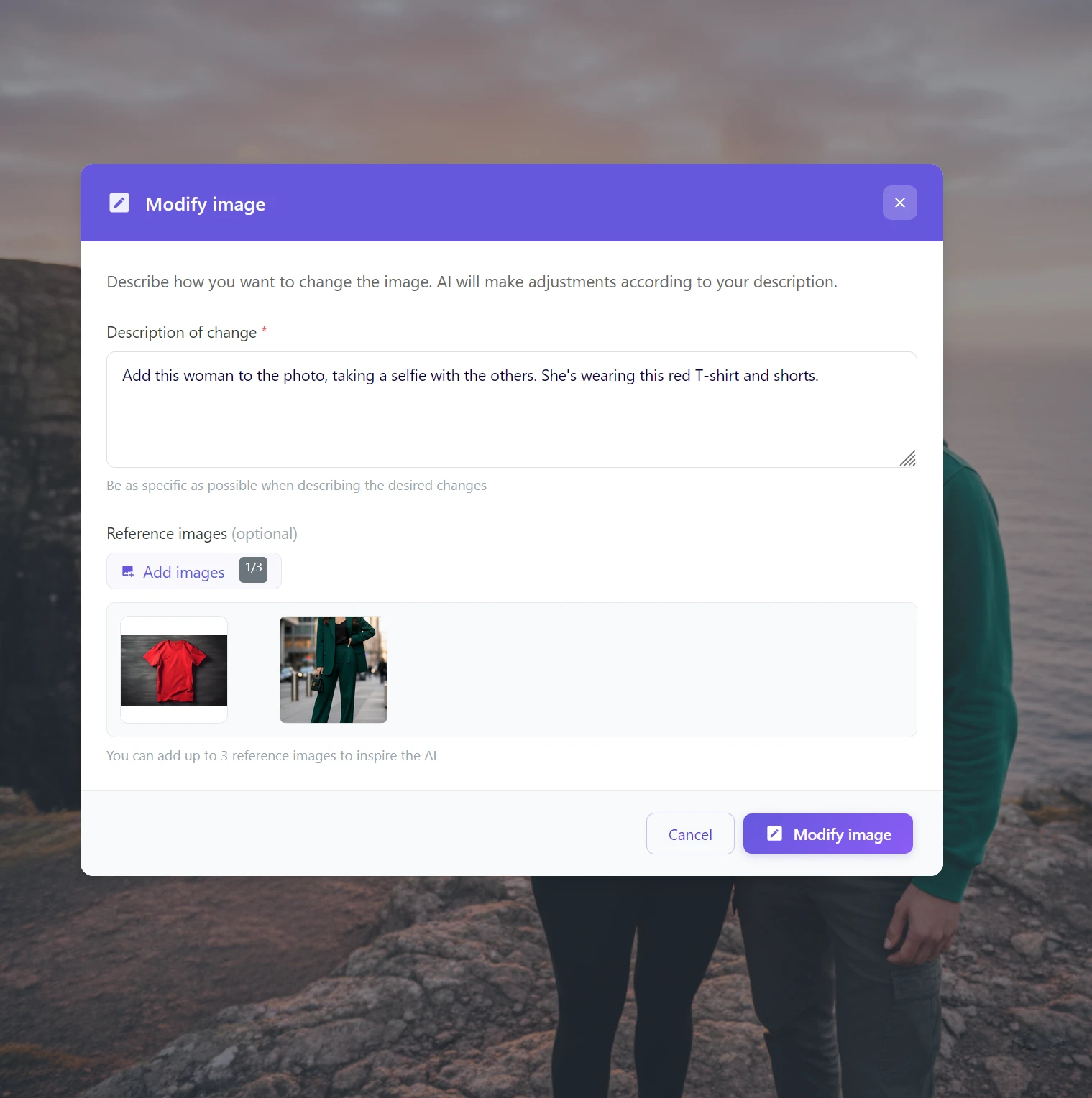
5 žingsnis: Spustelėkite „Modify image“ ir palaukite 15–30 sekundžių.
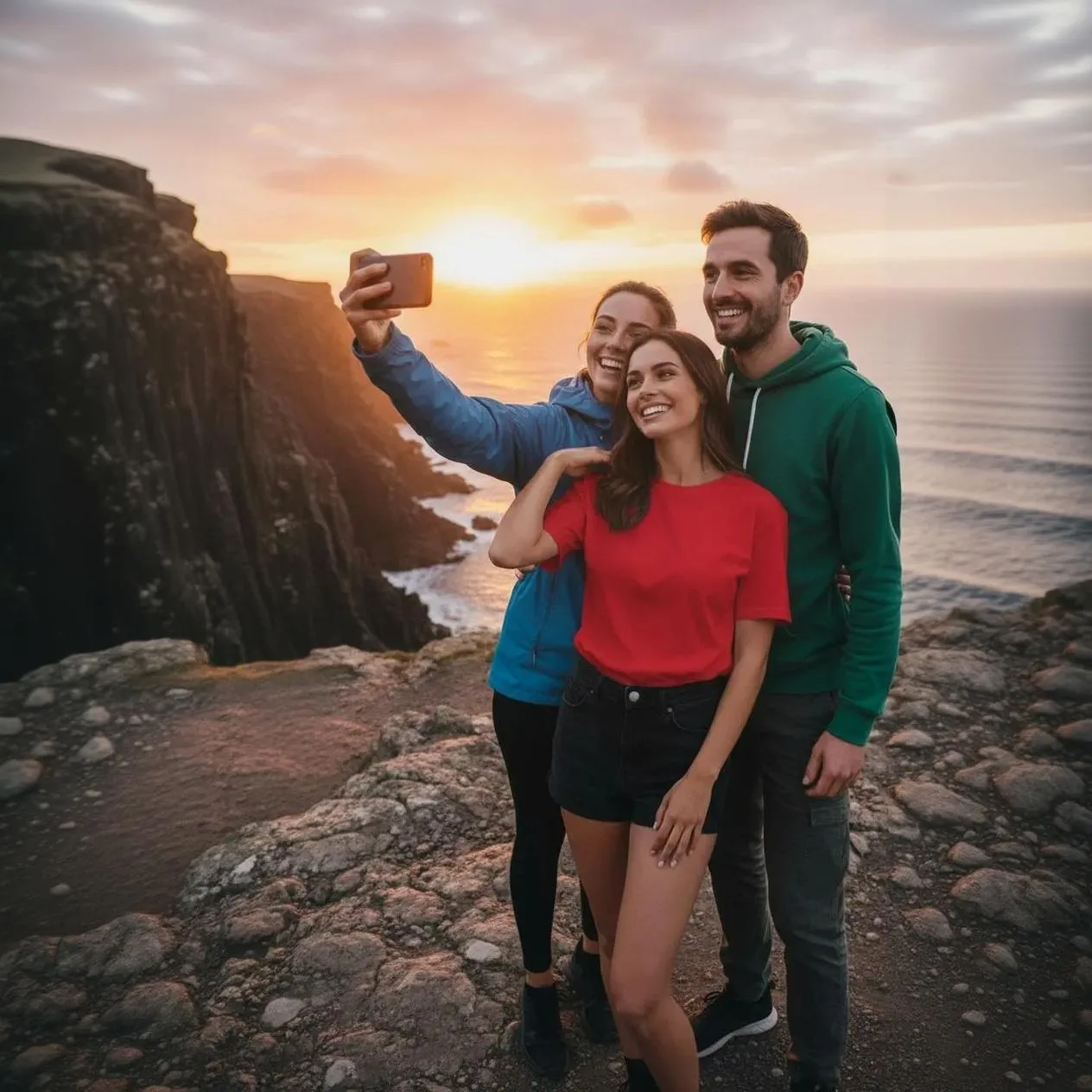
Kaip rašyti aprašymą geriausiems rezultatams
Aprašymas yra esminis. Kuo konkretesnis, tuo natūralesnis rezultatas.
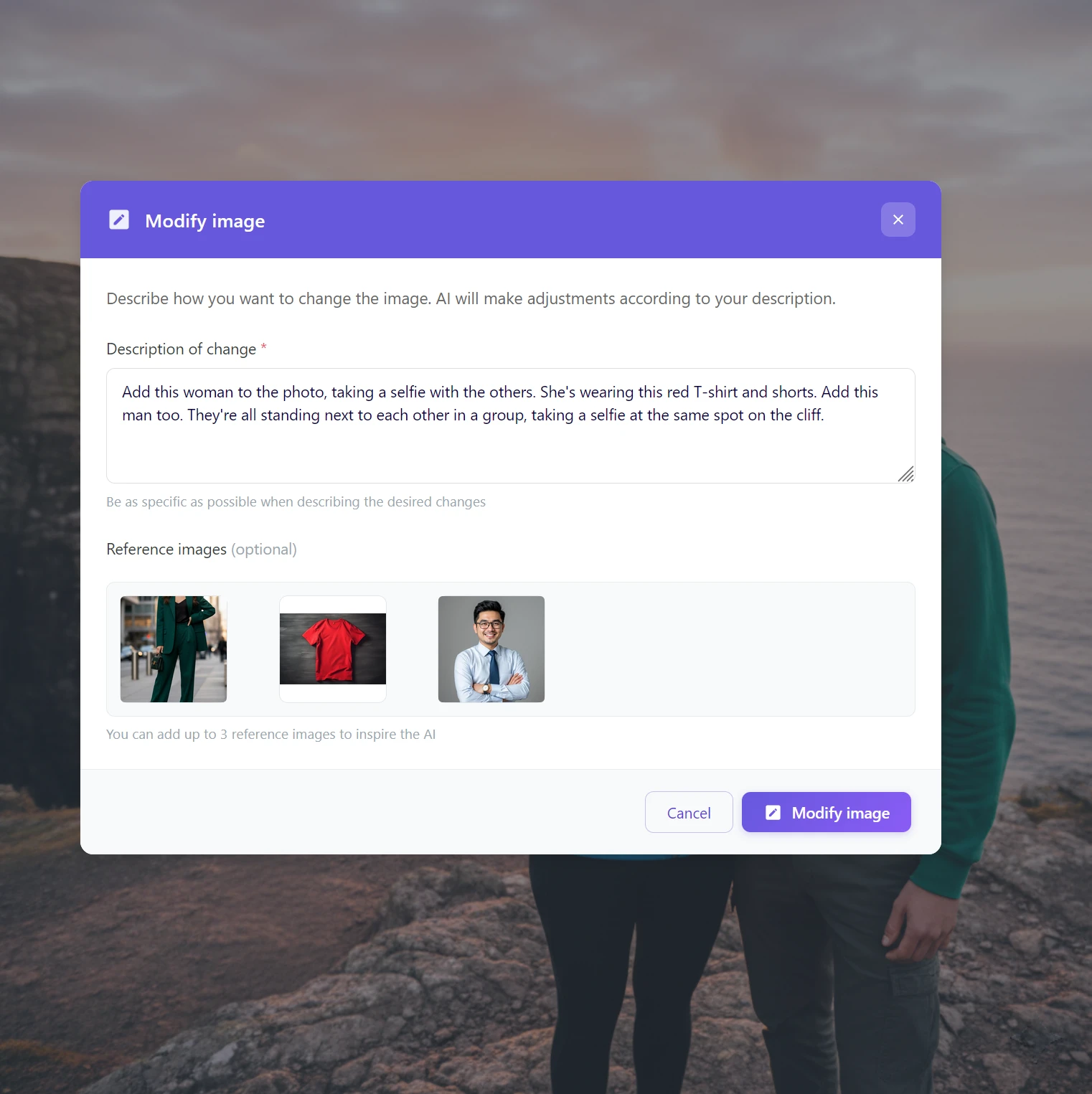
Patarimai, kaip rašyti aprašymą:
Aprašykite, ką rodo nuorodiniai vaizdai:
- „Pridėti šią moterį į nuotrauką, ji dėvi raudonus marškinėlius“
- „Pridėti šią moterį į nuotrauką su raudonais marškinėliais ir šortais“
Aprašykite santykį su kitais scenos elementais:
- „Jie visi stovi vienas šalia kito, fotografuodamiesi asmenukę toje pačioje vietoje ant uolos“
- „Stovi vienas šalia kito ir fotografuojasi grupinę asmenukę toje pačioje vietoje“
Pridėdami kelis asmenis vienu metu, aprašykite kiekvieną atskirai:
- „Pridėkite ir šią moterį. Pridėkite ir šį vyrą. Jie visi stovi grupėje.“
💡 Patarimas: Jei norite sujungti asmenį su konkrečia aplinka (ne tik su kita žmonių nuotrauka), aprašykite kambarį ar sceną detaliau – AI supras, kur įkomponuoti figūrą.
Praktiniai naudojimo pavyzdžiai
Peržiūrėkite kelis praktinius pavyzdžius, kaip sujungti kelias nuotraukas naudojant AI.
Trūkstamo asmens pridėjimas į grupinę nuotrauką
Draugas išėjo anksčiau, nei spėjote nusifotografuoti grupinę nuotrauką. Bet turite jo portretą iš kitos progos.
→ Įkelkite grupinę nuotrauką kaip pagrindą, draugo portretą kaip nuorodą ir aprašykite: „Pridėkite šį asmenį į grupę, stovinčią centre.“
Asmens įkomponavimas į aplinką
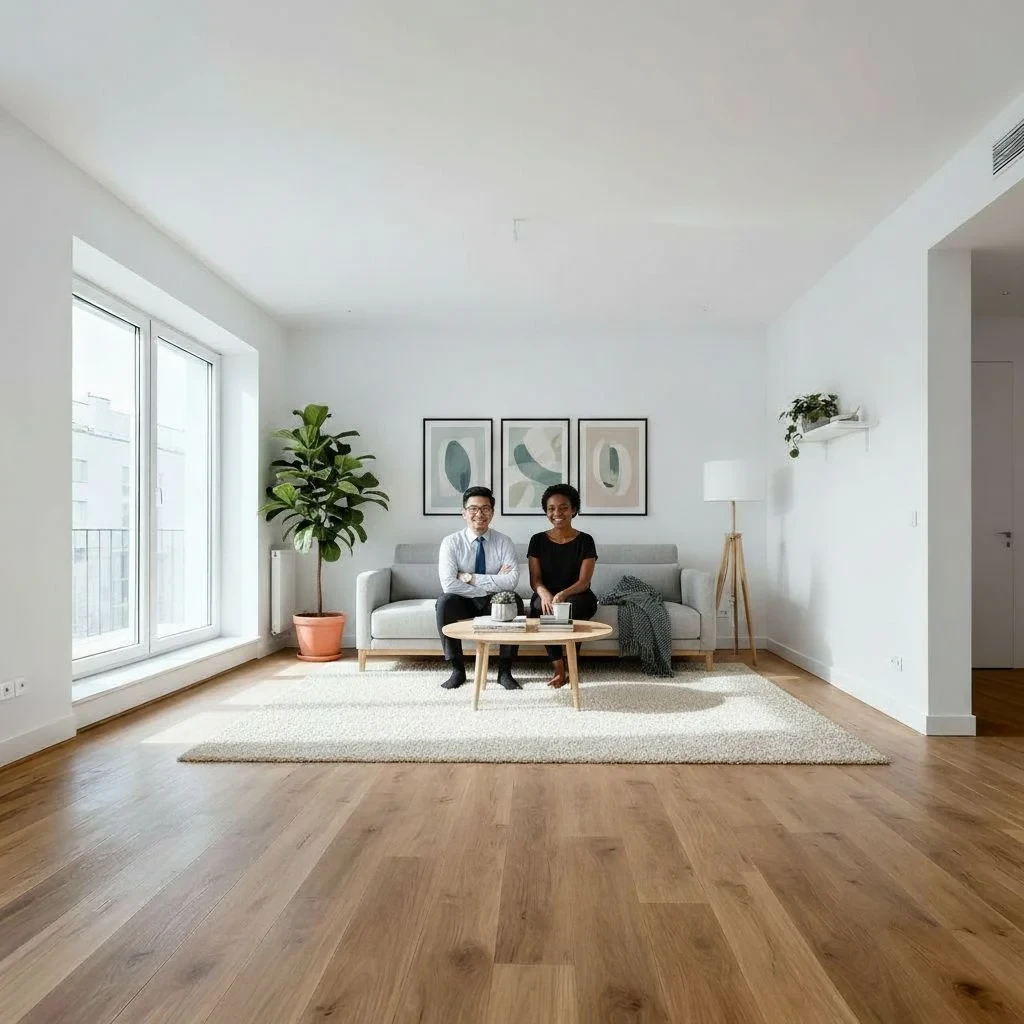
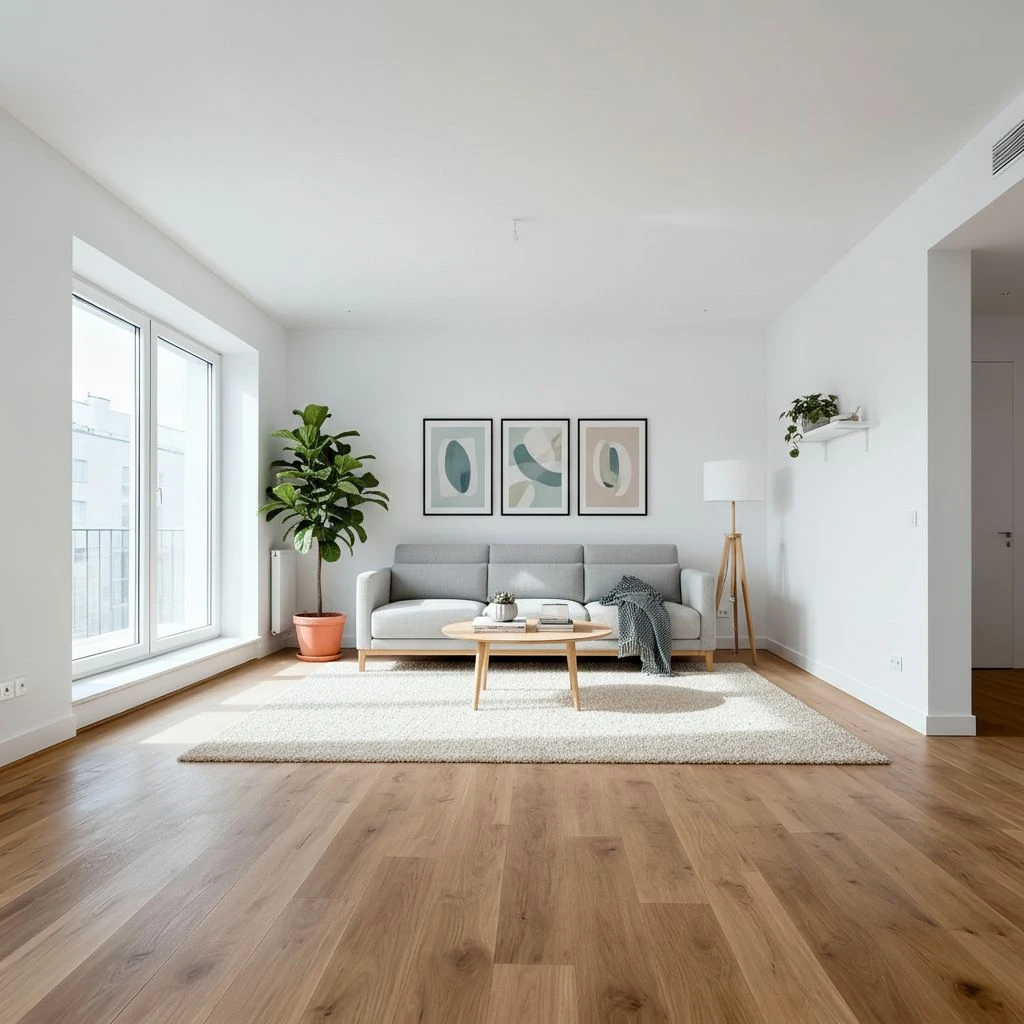
Turite kliento ar modelio portretą ir interjero nuotrauką. Norite parodyti, kaip tas asmuo atrodytų toje erdvėje.
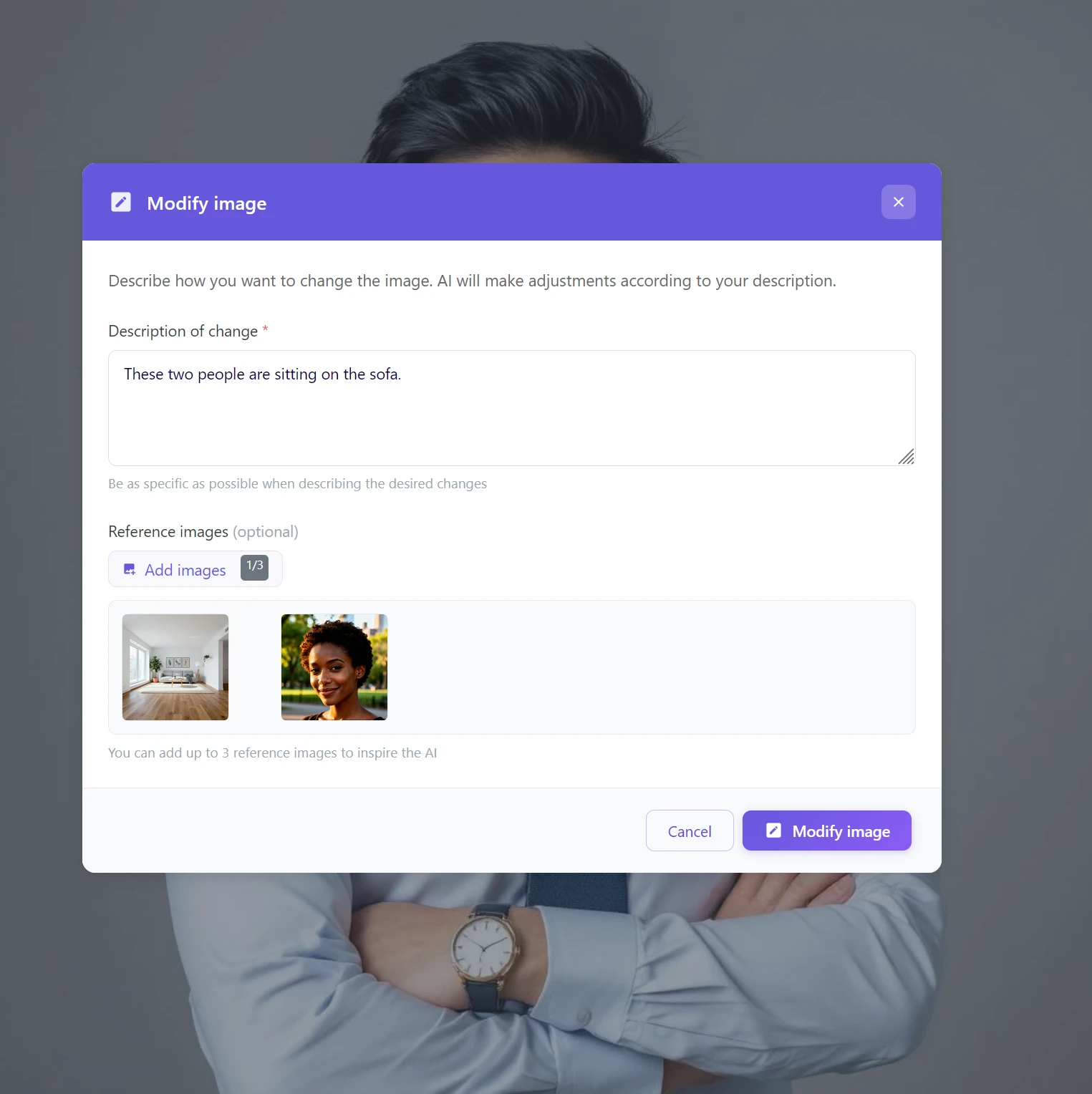
→ Pagrindas yra kambario nuotrauka, nuoroda – asmens portretas, aprašymas: „Ši moteris sėdi ant sofos kambaryje.“
Produkto fotografija ant modelio
Turite drabužių produkto nuotrauką, o klientas nori pamatyti, kaip ji atrodo ant konkretaus žmogaus. Galite kurti įvairias nuotraukų variacijas, tai priklauso tik nuo jūsų fantazijos.
→ Pagrindas yra modelio portretas arba kadras, nuoroda – produkto nuotrauka drabužių, aprašymas: „Šis asmuo dėvi šiuos marškinėlius.“
Marketinginių vizualizacijų kūrimas
Reikia įkomponuoti konkretų asmenį (kolegą, klientą) į sceną įmonės medžiagoms ar kampanijai.
→ Nuoroda yra įmonės portretas, pagrindas – aplinka arba kampanijos scena.
Į ką atsižvelgti norint gauti geriausius rezultatus
Apšvietimas ir atmosfera turėtų būti panašūs. Nuotrauką ryškioje saulėje ir portretą tamsiame kambaryje AI bus sunkiau natūraliai sujungti. Kuo panašesnės vaizdų sąlygos, tuo patikimesnis rezultatas.
Aprašykite kontekstą, o ne tik veiksmą. Vietoj „pridėkite asmenį“ pabandykite „pridėkite šį asmenį, stovintį kairėje, atsižvelgiant į scenos apšvietimą“.
Rinkitės aiškius nuorodinius paveikslėlius. Viso kūno kadras arba portretas su aiškiai matomu veidu veikia geriau nei neryški ar nutolusi nuotrauka.
Jeigu rezultatas nėra tobulas, patikslinkite aprašymą arba pabandykite kitą nuorodinių paveikslėlių tvarką. AI kartais prireikia antro bandymo sudėtingesnėms kombinacijoms.
Kada nuotraukų sujungimas naudojant AI bus labiausiai įvertintas
| Situacija | Sprendimas |
|---|---|
| Trūkstamas asmuo grupinėje nuotraukoje | Portretas kaip nuoroda + pozicijos aprašymas |
| Modelis produkto nuotraukai | Produkto kadras + modelio portretas |
| Asmuo naujoje aplinkoje | Portretas + aplinkos nuotrauka |
| Scena su dviem žmonėmis iš skirtingų nuotraukų | Pagrindinė scena + portretai kaip nuorodos |
Pradėkite jungti nuotraukas naudodami AI jau šiandien
Kelių nuotraukų sujungimas į vieną natūraliai atrodančią sceną dar visai neseniai buvo profesionalių grafikos studijų reikalas. Šiandien tai galite padaryti GuideGlare AI redaktoriuje per kelias minutes – be grafiko, be sluoksnių, be kompromisų dėl rezultato kokybės.
Nustokite svajoti apie tobulas nuotraukas. Pradėkite jas kurti su AI.
Su GuideGlare AI redaktoriumi galite atlikti pažangius redagavimus per kelias sekundes. Kurkite profesionalias kompozicijas, pridėkite trūkstamus asmenis arba įkomponuokite produktus į naujas aplinkas – paprastai ir efektyviai.
Dažnai užduodami klausimai
Ar nuotraukų sujungimas yra nemokamas?
Ne, norint naudoti AI įrankius GuideGlare, jums reikia bent jau Basic plano. Jis atrakins prieigą prie visų pažangių AI funkcijų, įskaitant nuotraukų sujungimą.
Kiek nuorodinių paveikslėlių galiu pridėti?
Į vieną redagavimą galima pridėti iki 3 nuorodinių paveikslėlių. Pridedant kelis asmenis ar elementus vienu metu, rekomenduojame kiekvieną iš jų aprašyti instrukcijoje, kad AI suprastų, ką daryti su kiekvienu paveikslėliu.
Ar nuotraukos turi turėti tas pačias apšvietimo sąlygas?
Nebūtinai, AI gali prisitaikyti prie apšvietimo ir šešėlių, kad rezultatas atrodytų natūraliai. Tačiau kuo panašesnės apšvietimo sąlygos ir bendra šaltinio vaizdų atmosfera, tuo natūralesnė ir patikimesnė bus galutinė kompozicija.
Ar sujungimas veikia ir fonui ar aplinkai, ne tik žmonėms ar objektams?
Taip, GuideGlare AI redaktorius yra labai lankstus. Kaip nuorodą galima naudoti bet kokį vaizdą – asmens portretą, produkto nuotrauką, aplinkos nuotrauką, tekstūrą ar net abstraktų paveikslėlį. AI jį įkomponuos į pagrindinę sceną pagal jūsų išsamų aprašymą.
Ką daryti, jei rezultatas neatrodo natūraliai arba tiksliai neatitinka mano lūkesčių?
Jeigu pirmasis rezultatas nėra tobulas, nenusiminkite. Pabandykite patikslinti aprašymą, pridėti daugiau detalių apie padėtį, apšvietimą ar elementų sąveiką. Taip pat galite pakeisti nuorodinių vaizdų tvarką arba pabandyti kitas nuorodines nuotraukas su panašesniu apšvietimu ar stiliumi. AI galima paleisti pakartotinai, ir su kiekviena iteracija bei patikslinimu rezultatai gali žymiai pagerėti.
Kiek trunka apdorojimas?
Paprastai apdorojimas trunka 15–30 sekundžių. Sujungiant daugiau nuorodinių paveikslėlių arba esant labai sudėtingiems reikalavimams, apdorojimas gali užtrukti šiek tiek ilgiau, bet retai viršija minutę.
Ar galiu nurodyti tikslią poziciją, kurioje turi būti patalpintas nuorodinis elementas?
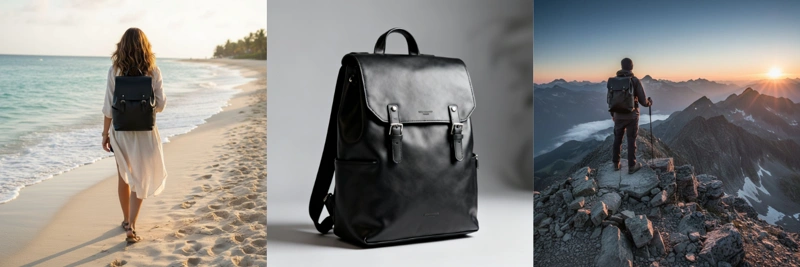
Taip, tikslią poziciją galite paveikti naudodami išsamų tekstinį aprašymą. Pavyzdžiui: „Pridėkite šį asmenį, stovintį kairėje scenos viduryje, rankomis kišenėse,“ arba „Padėkite kuprinę ant personažo su mėlynais marškinėliais nugaros.“ Kuo konkretesnės instrukcijos, tuo geriau AI supras jūsų ketinimus.
Kokios kokybės yra gauta nuotrauka? Ar išsaugomas originalios nuotraukos raiškumas?
Gauta nuotrauka paprastai išlaiko aukštą kokybę ir raišką, artimą originaliam vaizdui. AI stengiasi generuoti ryškų ir detalų vaizdą, kad jis be problemų tiktų spausdinimui ar naudojimui internete. Tiksli raiška gali šiek tiek svyruoti priklausomai nuo įvesties duomenų ir redagavimo sudėtingumo.
Ką daryti, jei AI bandys į nuotrauką pridėti kažką, ko nenorėjau?
AI kartais gali interpretuoti aprašymą ar nuorodinius paveikslėlius taip, kad netyčia pridėtų nepageidaujamų elementų. Tokiu atveju pabandykite patikslinti savo aprašymą, kad jis būtų aiškesnis, ko norite ir ko nenorite. Pavyzdžiui, pridėkite „įsitikinkite, kad nėra jokių kitų objektų“ arba „išlaikykite foną švarų.“ Taip pat galite pabandyti generuoti iš naujo su šiek tiek pakeistu aprašymu.