

Kaip pašalinti datą iš nuotraukos? 3 būdai
Datos žyma nuotraukos kampe. Maža detalė, didelė žala.
Ar prisimenate 2005-uosius metus? Nusipirkote savo pirmąjį skaitmeninį fotoaparatą ir išvykote atostogauti. Fotografavote vieną nuotrauką po kitos, džiaugdamiesi nauja technologija. Tačiau tik grįžę namo ir peržiūrėję nuotraukas monitoriuje, pastebėjote nemalonų dalyką.
Kiekvienos nuotraukos apatiniame dešiniajame kampe švyti agresyvi oranžinė, raudona arba geltona data.
Tuo metu ši funkcija atrodė naudinga archyvavimui. Šiandien tai yra defektas, kuris nuvertina nuotrauką. Skaitmeninis įrašas atitraukia dėmesį nuo pagrindinio objekto, trikdo kompoziciją ir kiekvienoje nuotraukoje šaukia „tai yra techninis įrašas“, o ne prisiminimas.

Datos žyma netrukdo, kol nepabandai nuotraukos panaudoti
Skaitmeniniame archyve paslėpta datos žyma niekam netrukdo. Problema iškyla, kai norite nuotrauką tikrai panaudoti.
Norite ją atspausdinti ant drobės ar įdėti į šeimos albumą? Data bus spaudinio viduryje. Norite ją pasidalinti socialiniuose tinkluose kaip prisiminimą? Ryškūs raudoni skaičiai iškart išduos, kad tai sena mėgėjiška nuotrauka. Norite ją įrėminti kaip dovaną? Data sugadins visą sumanymą.
Apkarpymas situacijos neišspręs – daugeliu atvejų prarastumėte svarbią kadro dalį, nes datos žymos dažniausiai būna ten, kur scena yra turtingiausia. O rankinis retušavimas grafikos programose palieka išblukusius dryžius, kurie yra visiškai matomi sudėtingame fone (žolė, smėlis, tekstilės raštai).
Rezultatas atrodo pataisytas. Ir tai kartais blogiau nei pradinė problema.
DI neištrina datos – ji pakeičia ją tuo, kas ten buvo
Modernus vaizdų redagavimas naudojant DI veikia ne tik kaip trintukas. Jis nepašalina pikselio ir nepalieka skylės ar išblukusios dėmės. Vietoj to, jis analizuoja aplinkinę tekstūrą, šviesą ir scenos kontekstą – ir patikimai atkuria trūkstamą vietą.
Veja liks veja. Smėlis liks smėliu. Veidas liks veidu. Tik data išnyks.
GuideGlare DI nuotraukų redaktoriuje turite tris būdus, kaip pašalinti datą. Kiekvienas tinka šiek tiek skirtingai situacijai.
3 būdai, kaip ištrinti datą iš nuotraukos
1 metodas: Automatinis teksto pašalinimas – vienas paspaudimas
Greičiausias būdas. Idealiai tinka klasikinėms datos žymoms su ryškia spalva ir kontrastu fone – paprastai raudoni arba oranžiniai skaičiai ant žolės, dangaus ar fasado.
Kaip tai padaryti:
1 žingsnis: Įkelkite nuotrauką į GuideGlare vaizdų redaktorių

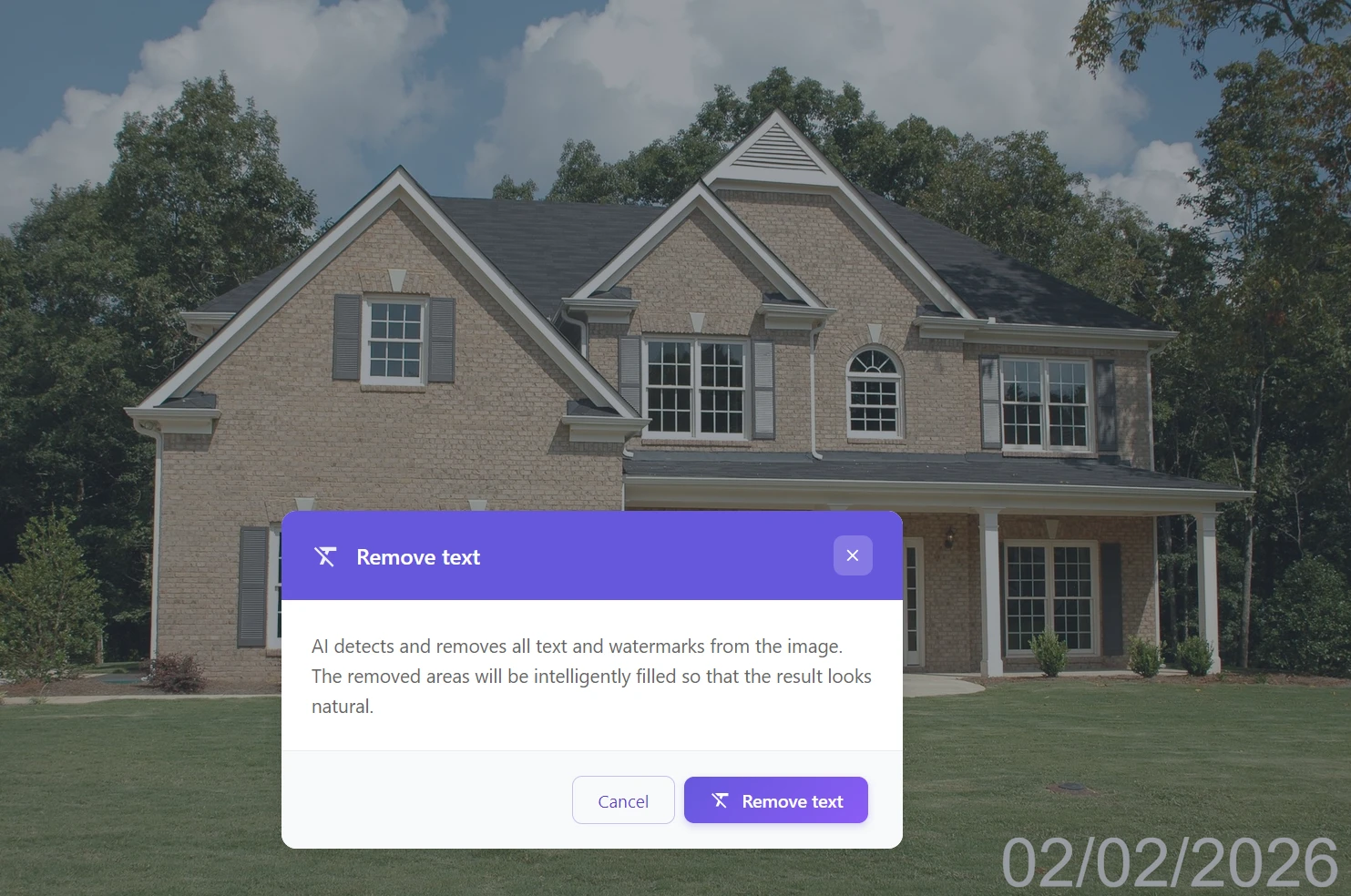
2 žingsnis: DI įrankių meniu spustelėkite „Pašalinti tekstą“

3 žingsnis: DI automatiškai aptiks skaičių seką, ją ištrins ir užpildys aplinkine tekstūra
Valote visą albumą? Apdorokite nuotraukas po vieną automatiškai
Jei turite dešimtis atostogų ar šeimos renginio nuotraukų su ta pačia datos žyma, jums nereikia kiekvienos tvarkyti rankiniu būdu. Automatinis teksto aptikimas gali greitai išvalyti vaizdus vieną po kito – be žymėjimo, be raginimų, be nereikalingų paspaudimų. Atidarykite nuotrauką, spustelėkite „Pašalinti tekstą“, atsisiųskite rezultatą, pereikite prie kitos.
2 metodas: Inpaintingas – tikslus valdymas teptuku
Kai data susilieja su fonu, yra išblukusi (skenuotose nuotraukose) arba yra ant labai sudėtingos tekstūros (žvyras, lapai, raštuotas kilimas, veidas), automatinis aptikimas gali praleisti arba viršyti tikslą. Tokiu atveju geriau paimti teptuką į savo rankas.
Kaip tai padaryti:
1 žingsnis: Įkelkite vaizdą į GuideGlare DI
2 žingsnis: Pasirinkite įrankį „Užpildyti sritį“ (Inpaintingas)
3 žingsnis: Nustatykite teptuko dydį ir perbraukite per datą. Jums nereikia būti chirurgiškai tiksliems – tiesiog uždažykite sritį.
4 žingsnis: Į raginimą įrašykite instrukciją, pavyzdžiui, „Blend with background“ arba „Remove date“
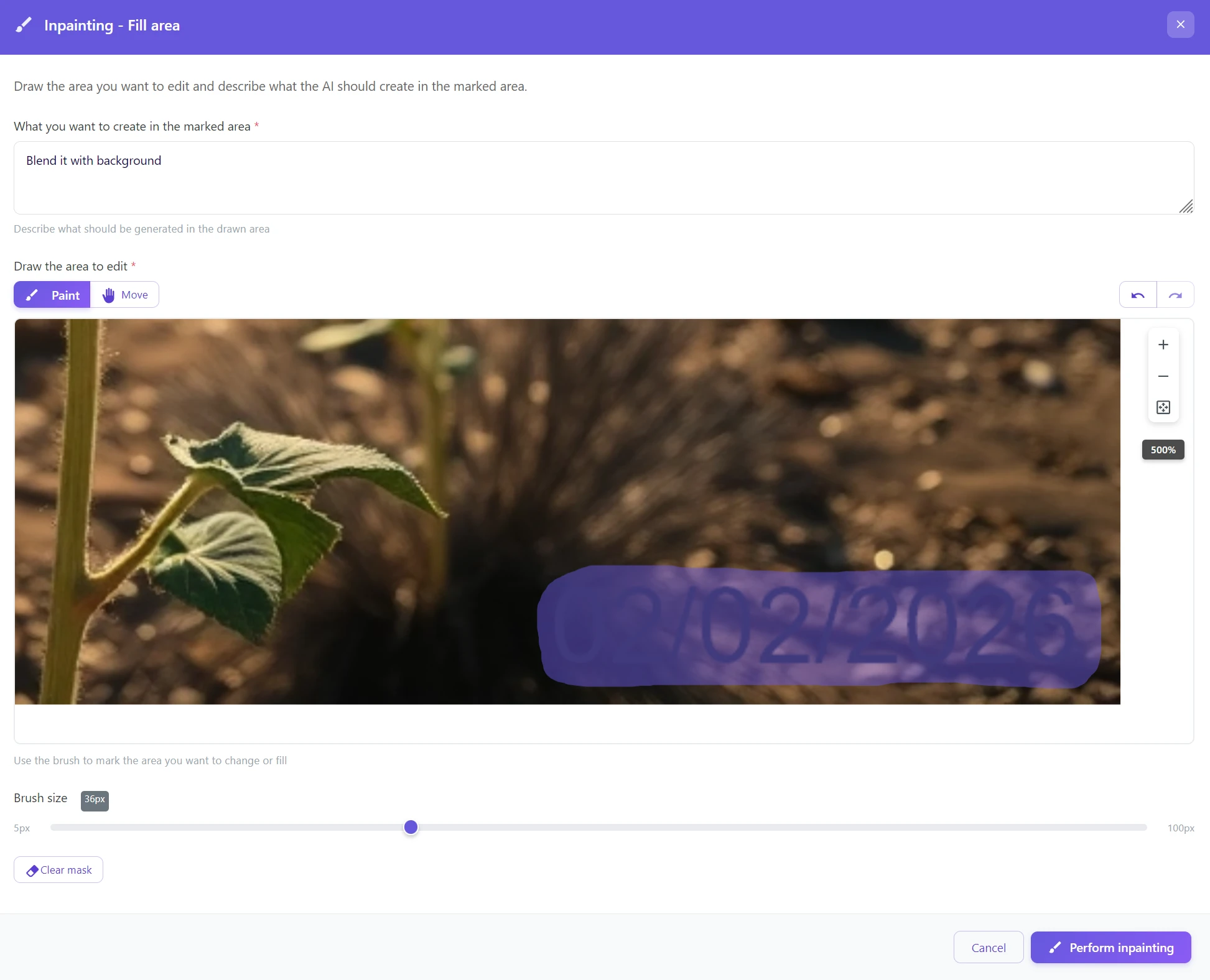
5 žingsnis: Spustelėkite „Atlikti inpaintingą“
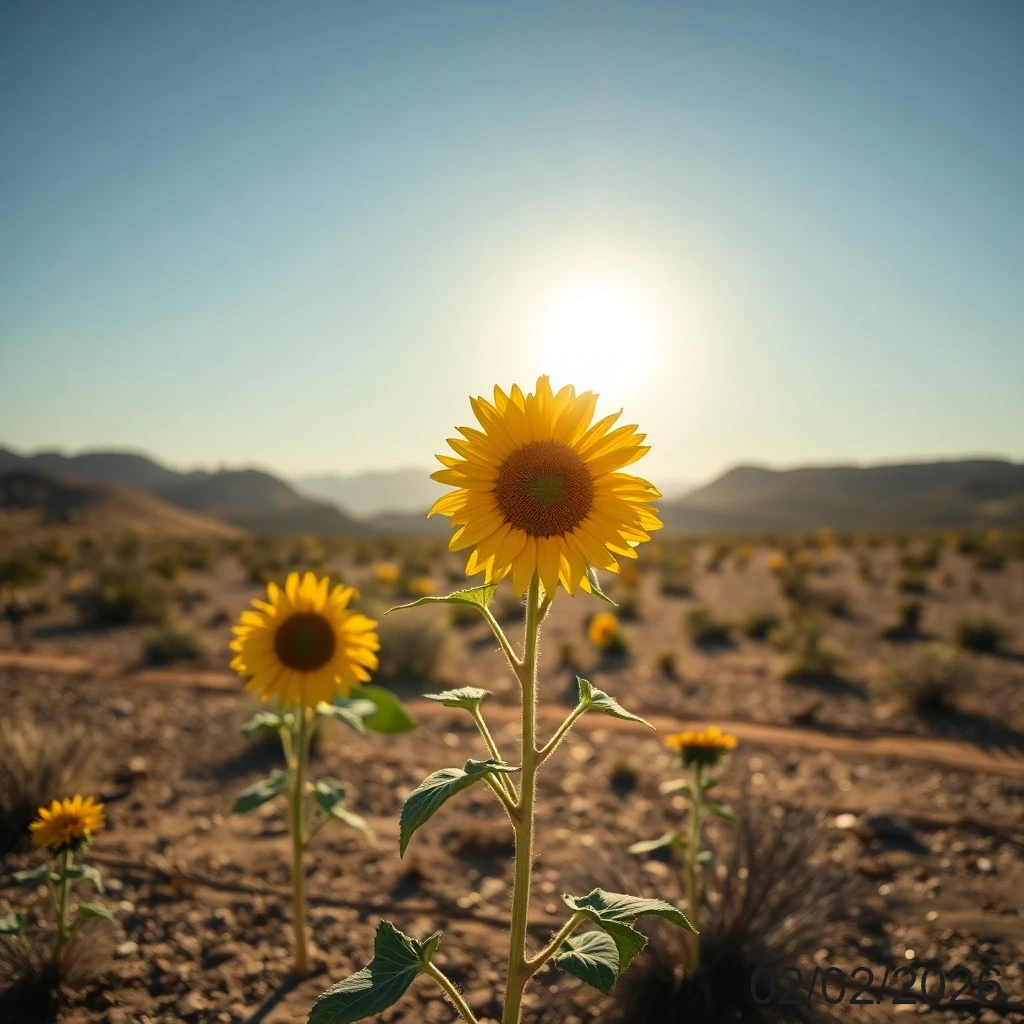
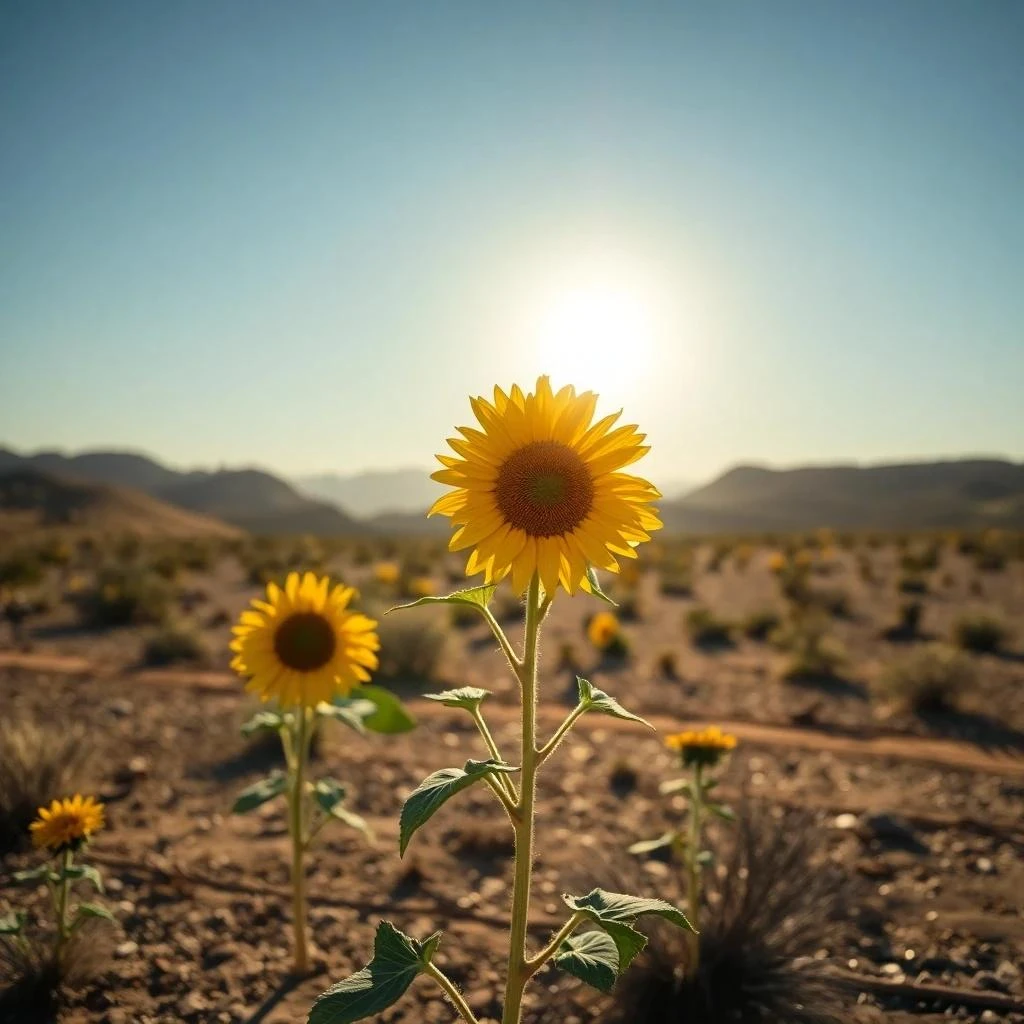
Ar data yra ant veido ar svarbios detalės? Pažymėkite šiek tiek daugiau, o ne mažiau
Dirbant su teptuku, instinktyviai pažymime tiksliai datą. Tačiau DI veikia geriau, kai turi šiek tiek daugiau konteksto. Pažymėkite sritį šiek tiek didesnę nei pati data – tada DI geriau supras, kokią tekstūrą reikia generuoti, ir perėjimas bus natūralesnis. Ypač odos, plaukų ar subtilių raštų atveju tai daro pastebimą skirtumą.
3 metodas: Tekstinė komanda – pasakykite DI, ką ji turi daryti
Intuityviausias metodas tiems, kurie nenori nieko žymėti pele. Parašote instrukciją, DI pasirūpins likusiu – tarsi duotumėte užduotį grafikui.
Kaip tai padaryti:
1 žingsnis: Spustelėkite įrankį „Pakeisti vaizdą“
2 žingsnis: Teksto laukelyje parašykite komandą natūralia kalba: Pašalinti datą iš nuotraukos
3 žingsnis: DI atpažins trukdantį elementą ir pakoreguos nuotrauką be papildomo įsikišimo
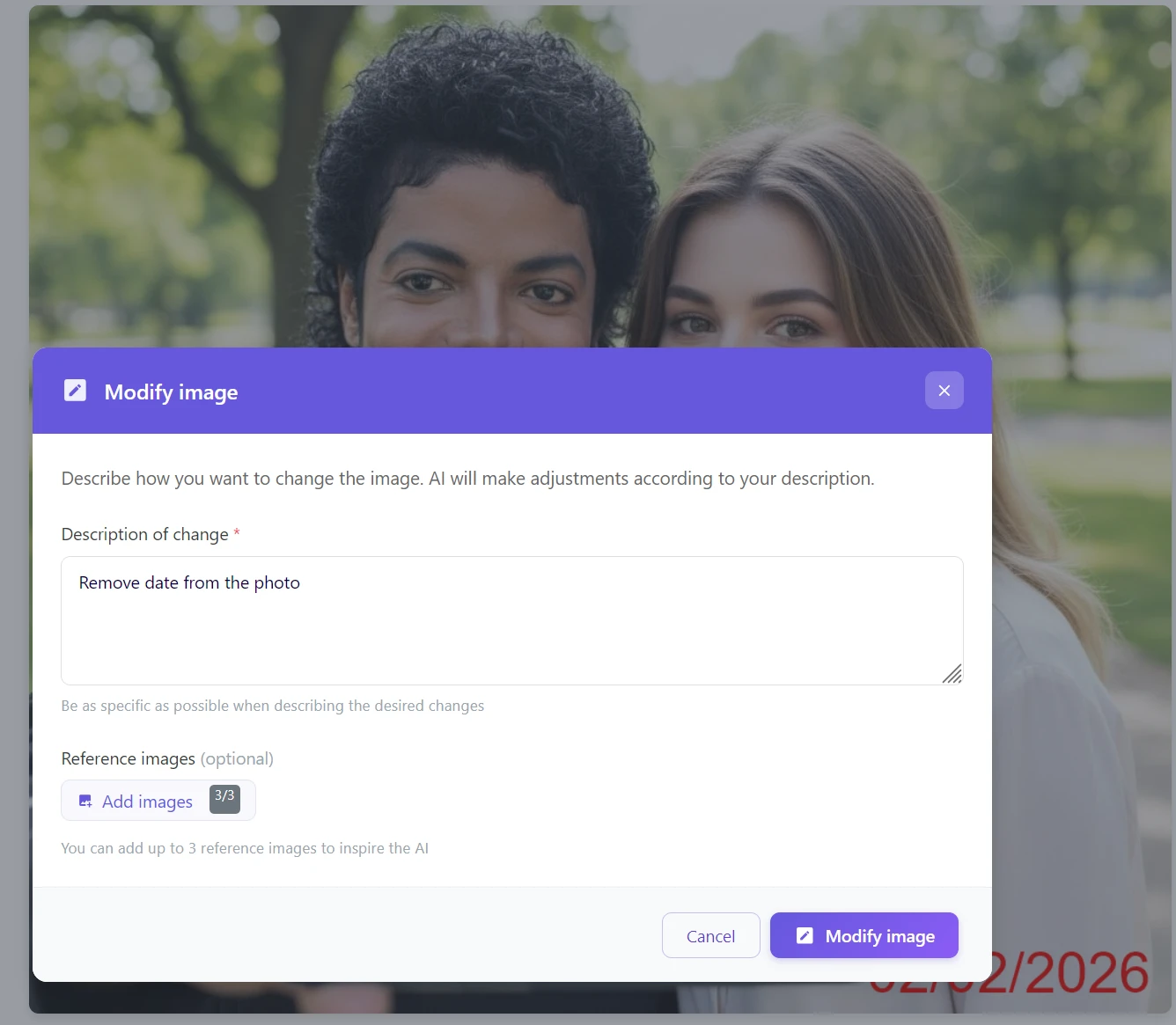
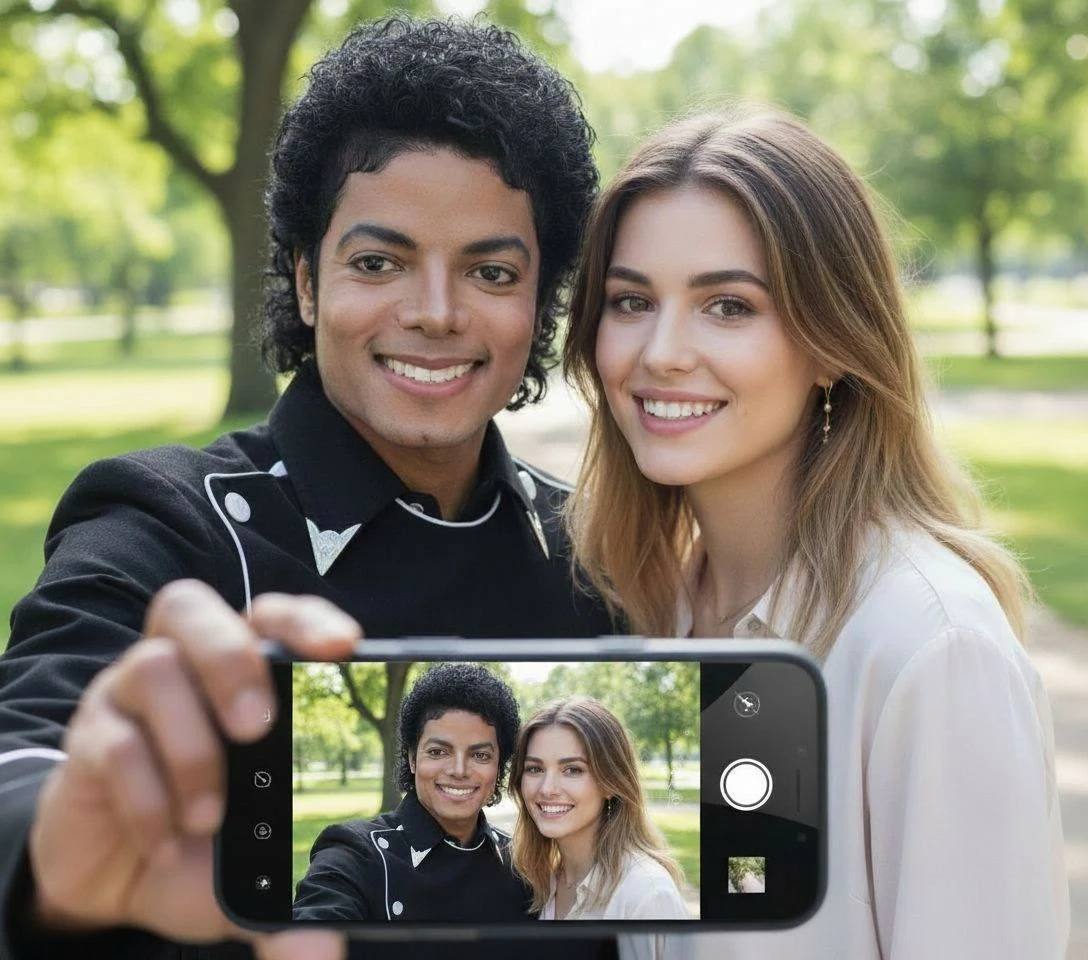
Rašyti lietuviškai ar angliškai? Abu veikia
GuideGlare DI supranta natūralią kalbą – ar parašysite „Pašalinti datą iš nuotraukos“, ar „Remove date from the photo“, rezultatas bus toks pat. Jei norite būti konkretesni, pridėkite spalvą ar padėtį: „Pašalinti raudoną datą apatiniame dešiniajame kampe.“ Kuo tikslesnė instrukcija, tuo mažiau vietos klaidingam interpretavimui.
Kuris metodas jums tinka?
| Metodas | Idealus naudojimas | Sudėtingumas |
|---|---|---|
| Automatiškai (Pašalinti tekstą) | Greitas viso albumo valymas, ryški kontrastinga data | ⭐ (1 paspaudimas) |
| Tekstinė komanda (Pakeisti vaizdą) | Data aiškiai atskirta nuo pagrindinio objekto | ⭐⭐ (sakinio parašymas) |
| Inpaintingas (Užpildyti sritį) | Skenuotos nuotraukos, išblukę antspaudai, sudėtingas fonas, veidai | ⭐⭐⭐ (perbraukimas teptuku) |
Auksinė taisyklė: Data ryški ir kontrastinga? → Automatiškai. Norite tikslaus valdymo ar sudėtingo fono? → Inpaintingas. Nenorite nieko žymėti? → Tekstinė komanda.
Išsaugokite savo skaitmeninius prisiminimus
Tos 2005 metų nuotraukos nusipelno atrodyti puikiai. Neleiskite senų skaitmeninių fotoaparatų techniniams apribojimams bjauroti jūsų brangiausių akimirkų.
Su GuideGlare atidarykite savo skaitmeninį archyvą ir per kelias minutes paverskite jį švarių nuotraukų galerija, tinkančia spausdinti, dalintis ir dovanoti. O jei norite senas nuotraukas ne tik išvalyti, bet ir atkurti spalvas ar pataisyti pažeidimus, GuideGlare gali padaryti abu.
Išbandykite datos pašalinimą iš nuotraukos nemokamai
Įkelkite savo seną nuotrauką ir pamatysite, kaip DI ištrins datos žymą ir natūraliai užpildys foną. Tai veikia naršyklėje, be jokio diegimo.
Dažnai užduodami klausimai
Ar DI gali užpildyti ir sudėtingą foną, pavyzdžiui, veidą ar plaukus?
Taip. Generatyvinė DI atlieka ne tik suliejimą (blur), bet iš tiesų atkuria trūkstamus veido bruožus, odą ar plaukus taip, kad rezultatas atrodytų natūraliai. Tokiais atvejais rekomenduojame Inpaintingo metodą – ten turite visišką kontrolę, kurią sritį DI pergeneruos, ir rezultatas bus tiksliausias.
Ar tai veikia ir su analoginėmis skenuotomis nuotraukomis?
Taip. Daugelis senų juostinių fotoaparatų turėjo „Data back“ funkciją, kuri įrašydavo datą tiesiai į negatyvą (paprastai geltoni arba raudoni skaitmenys kampe). DI su tuo susidoroja taip pat gerai, kaip ir su skaitmeniniais duomenimis – tačiau šiuo atveju rekomenduojame Inpaintingo metodą, nes išblukę ar nuspalvinti antspaudai ant seno popieriaus automatikai būna sunkiau aptinkami.
Kas, jei DI pašalina ir tą vaizdo dalį, kurią noriu išsaugoti?
Jei automatinis aptikimas pašalina daugiau, nei norite, pereikite prie Inpaintingo metodo. Ten turite 100% kontrolę, ką tiksliai pažymėsite ištrynimui – ir DI pakoreguos tik tą dalį, kurią pažymėjote teptuku.
Ar po datos pašalinimo išsaugomas originalus nuotraukos raiškumas?
Taip, GuideGlare dirba su originalia failo raiška. Jei po redagavimo norite maksimaliai padidinti ryškumą spausdinimui ar didelio formato naudojimui, rekomenduojame rezultatą apdoroti dar ir funkcija Padidinti raišką.
Kiek laiko trunka apdorojimas?
Automatinis teksto pašalinimas yra greičiausias – paprastai iki 10 sekundžių. Inpaintingas ir tekstinė komanda paprastai užtrunka 10–30 sekundžių, priklausomai nuo failo dydžio ir fono sudėtingumo.
Ar galiu toliau redaguoti nuotrauką po datos pašalinimo?
Taip, ir tai yra rekomenduojama procedūra. Išvalius datos žymę, galite, pavyzdžiui, nuotrauką spalvinti arba atkurti, padidinti raišką arba koreguoti atmosferą. GuideGlare įrankiai veikia kaip darbo eiga – kiekvienas žingsnis seka po ankstesnio.