

Senų nuotraukų DI restauravimas ir spalvinimas
Palėpės dėžėje – jūsų šeimos istorija
Palėpėje radote seną dėžę. Viduje – dešimtys jūsų senelių, prosenelių, žmonių, kurių niekada nepažinojote, bet kurių DNR vis dar nešiojate, nuotraukų.
Tačiau nuotraukos yra pažeistos. Įbrėžimai, dėmės, popieriaus įtrūkimai. Kai kurios taip išblukusios, kad veidų beveik neįmanoma atpažinti. Kitos yra tik nespalvotos, todėl niekada nepamatysite, kokios spalvos buvo jūsų prosenelės akys.
O kas blogiausia? Kiekvienais metais viskas blogėja. Popierius trupa, rašalas blunka, prisiminimai nyksta.
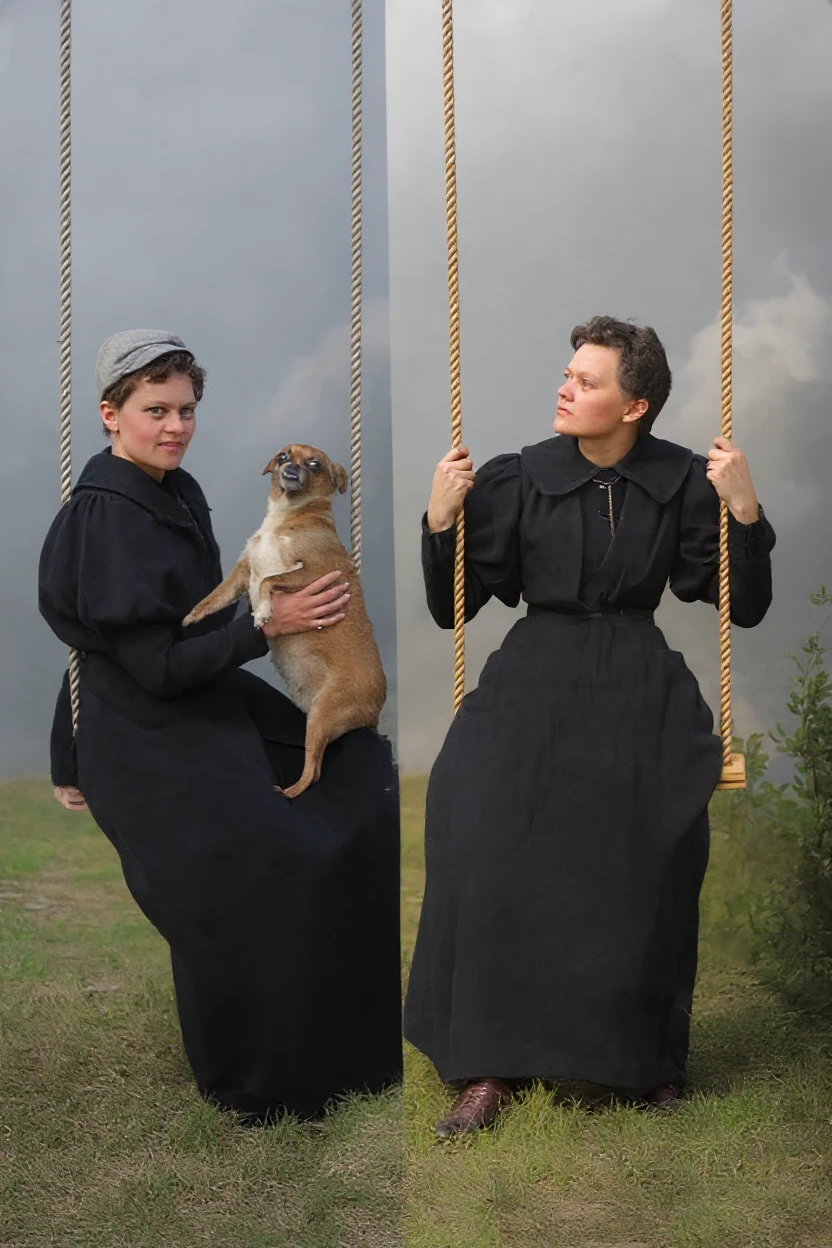
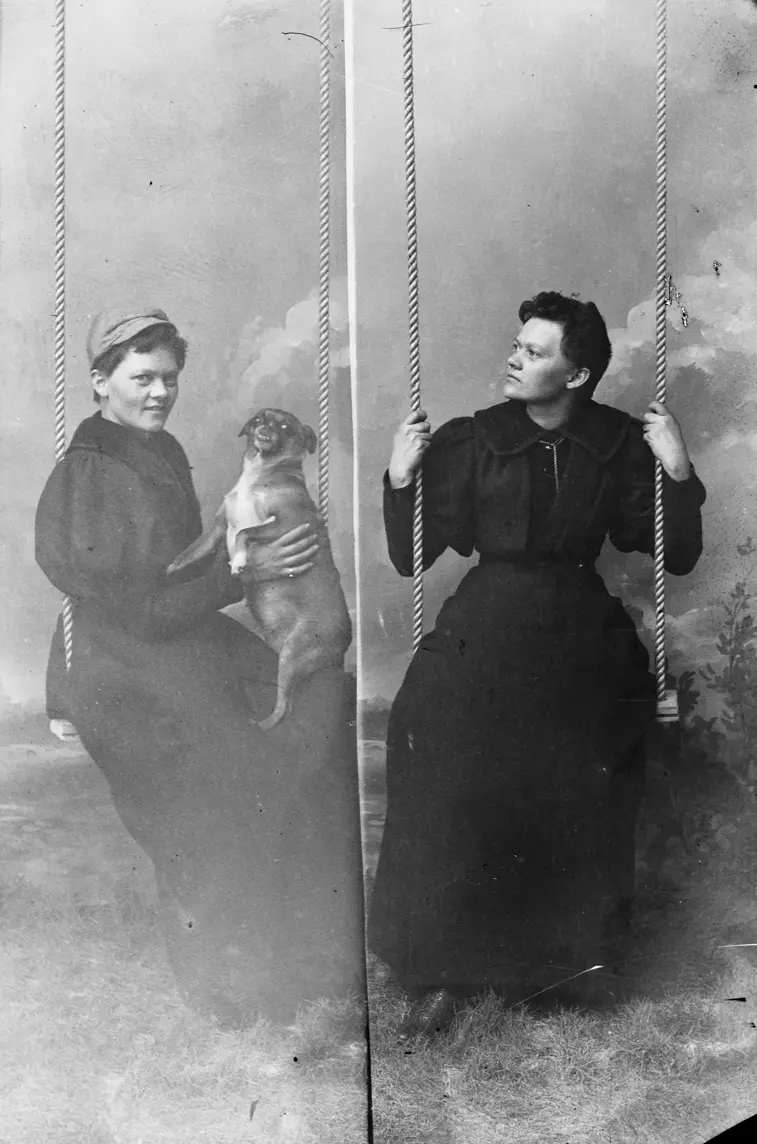
Kodėl senos nuotraukos mums taip rūpi
Tai ne tik popierius ir rašalas. Tai žmonės.
Kiekvienas įbrėžimas nuotraukoje yra istorijos gabalėlis, kurį galite prarasti amžinai. Kiekvienas išblukęs veidas yra jūsų šeimos narys, kurio jūsų vaikai galbūt niekada aiškiai nepamatys.
Ir laikas nelaukia. Šioms nuotraukoms jau 50, 80, galbūt 100 metų. Po 20 metų jos gali tapti visiškai neįskaitomos.
O kas, jei galėtumėte atsukti laiką? Kas, jei tos senos, pažeistos nuotraukos galėtų atrodyti kaip naujos? Kas, jei galėtumėte pamatyti prosenelę tokiomis spalvomis, kokiomis ją matė ji pati?
Kaip DI gelbsti šeimos prisiminimus
Anksčiau senų nuotraukų restauravimas buvo specialistų, valandų rankų darbo ir šimtų eurų už vieną nuotrauką klausimas.
Šiandien DI vaizdų redaktorius tai padaro per kelias sekundes.
Ką gali DI nuotraukų restauravimas?
Šiuolaikiniai algoritmai nėra tik „filtrai“. Tai yra išmaniosios sistemos, kurios:
- Atpažįsta pažeidimus – įbrėžimus, dėmes, įtrūkimus
- Apskaičiuoja trūkstamas dalis – atkuria tekstūras po pažeidimais
- Paryškina detales – veidai, akys, plaukai atgauna aiškumą
- Prideda spalvas – analizuoja kontekstą ir prideda natūralius spalvų tonus
- Padidina raišką – žemą kokybę paverčia HD kokybe
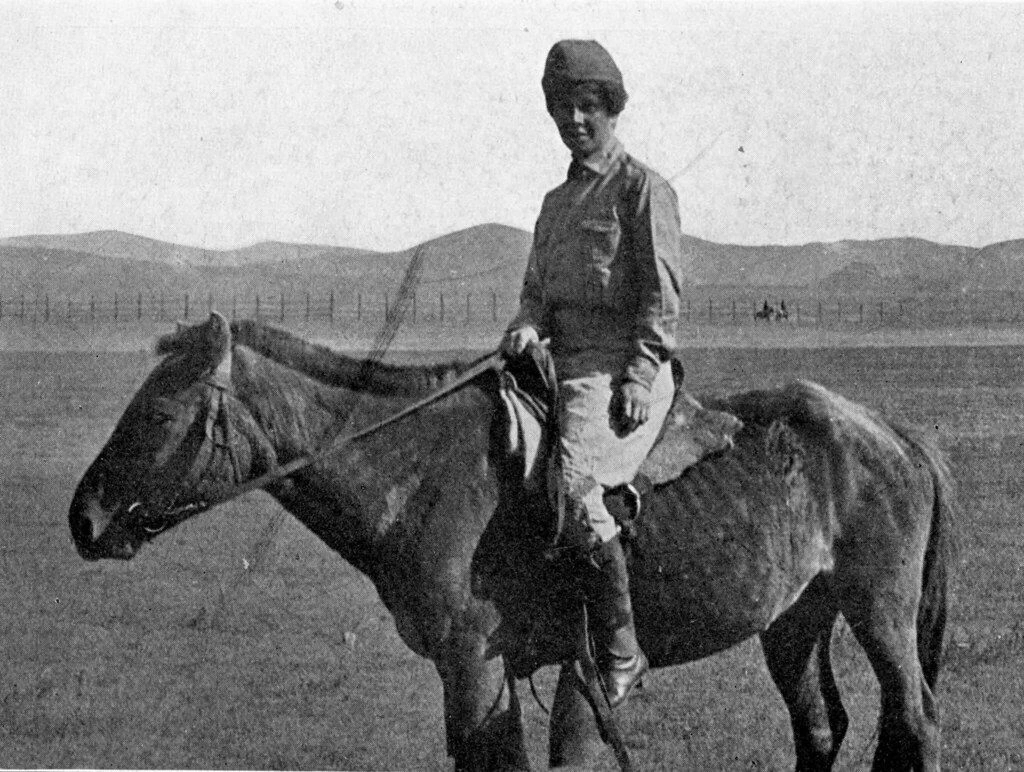
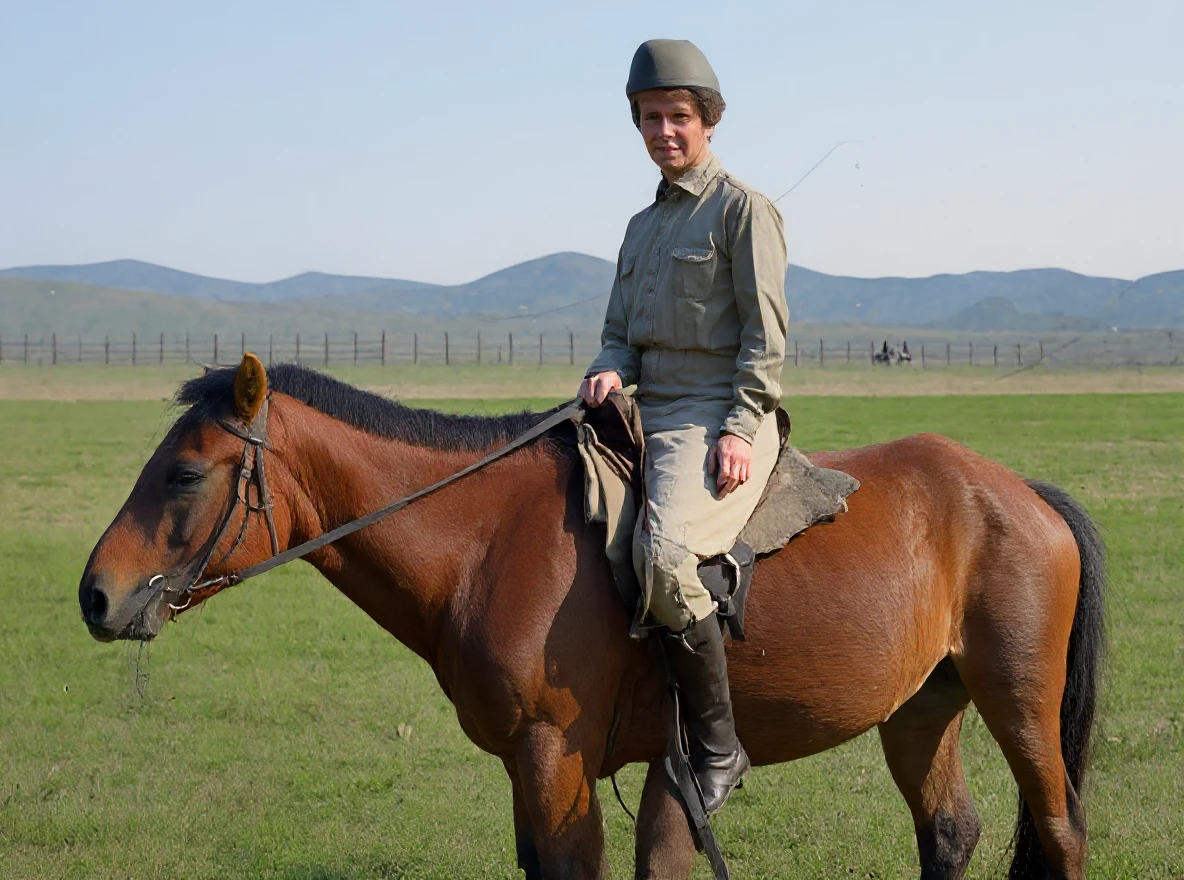
Rezultatas? Nuotrauka, kurią galite įrėminti, atspausdinti dideliu formatu arba parodyti savo vaikams planšetiniame kompiuteryje. Nuotrauka, kuri atrodo taip, tarsi būtų padaryta vakar.
Kaip atkurti senas nuotraukas naudojant DI: vadovas
1 etapas: Nuotraukos paruošimas
1 žingsnis: Skaitmenizuokite seną nuotrauką
Turi du pasirinkimus:
📱 Nufotografuoti mobiliuoju telefonu:
- Greitas sprendimas pirmiesiems bandymams
- Padėkite nuotrauką ant lygaus paviršiaus
- Naudokite natūralią šviesą (prie lango)
- Venkite atspindžių ir šešėlių
- Fotografuokite tiesiai iš viršaus
🖨️ Nuskenuoti (rekomenduojama):
- Kokybiškesnis rezultatas ilgalaikiam saugojimui
- Ideali raiška: 300+ DPI
- Galite pasinaudoti kopijavimo centro, bibliotekos paslaugomis arba kas nors iš šeimos turi skaitytuvą
- Skaitytuvas užfiksuoja daugiau detalių nei mobilusis telefonas
💡 Patarimas: Net jei nuotrauka atrodo labai blogai, nuskenuokite ją. DI gali išgauti stebėtinai daug detalių iš žemos kokybės skenavimo.
2 žingsnis: Įkelkite nuotrauką į GuideGlare
- Nuvilkite failą į įkėlimo sritį
- Arba spustelėkite „Naršyti failus“
- Palaikomi formatai: JPG, PNG, JPEG (maks. 10 MB)

2 etapas: Pažeidimų pašalinimas
3 žingsnis: Pasirinkite „Redaguoti naudojant DI“ → „Atkurti pažeistą paveikslėlį“ Šį žingsnį galite praleisti, jis yra neprivalomas, ypač jei:
- Jūsų tikslas yra nuspalvinti galutinę nuotrauką.
- Nuotrauka nėra per daug pažeista.
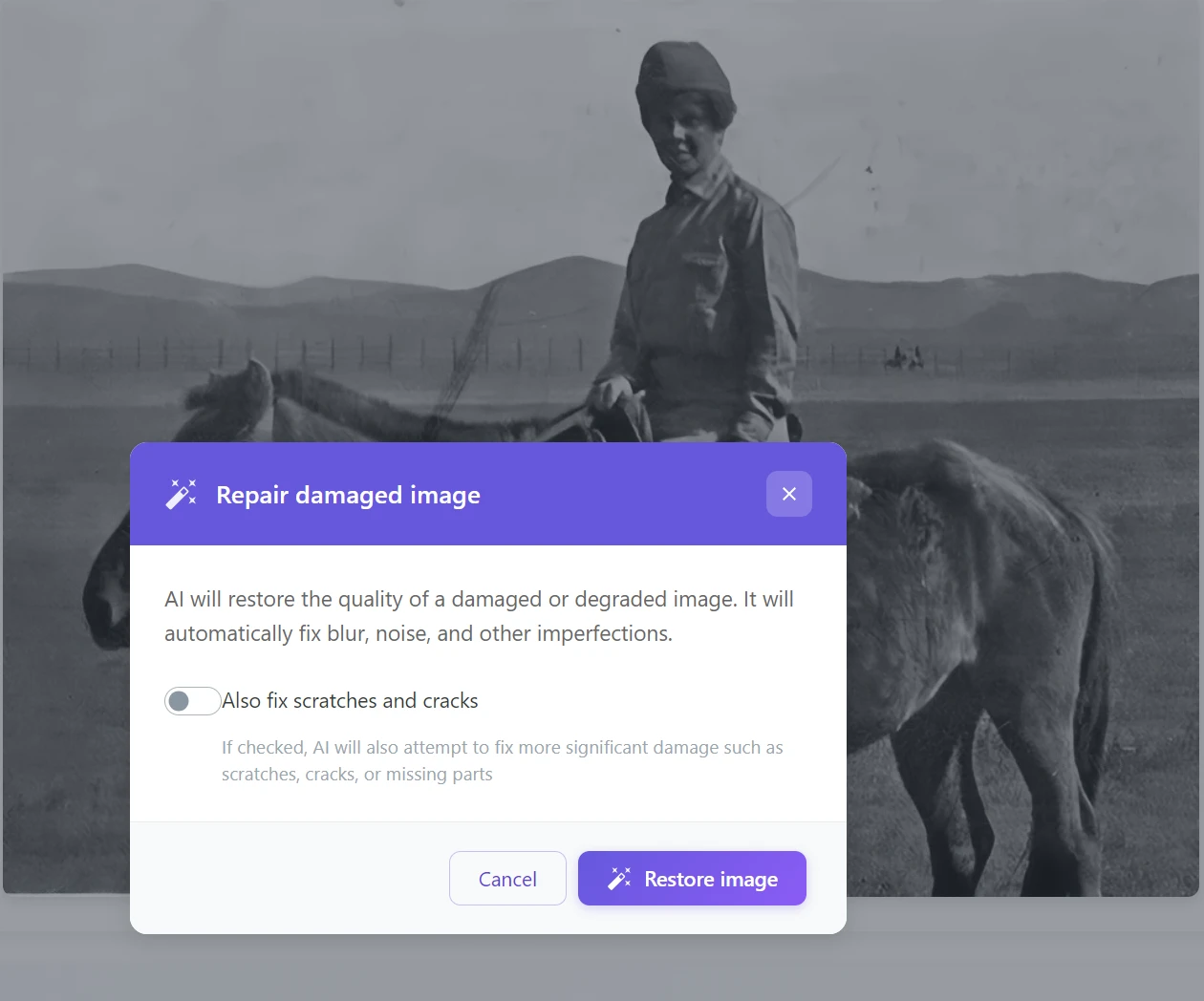
Šis įrankis automatiškai:
- ✅ Pašalina įbrėžimus ir įtrūkimus
- ✅ Užpildo trūkstamas dalis
- ✅ Suvienodina tekstūras
- ✅ Pašalina dėmes ir nešvarumus
💡 Patarimas: Jei nuotrauka turi labai didelių pažeidimų (pvz., trūksta viso gabalo), pirmiausia naudokite „Pildyti sritį“ – teptuku pažymėkite pažeistą dalį ir DI ją apskaičiuos.
3 etapas: Spalvinimas
Čia ateina magija.
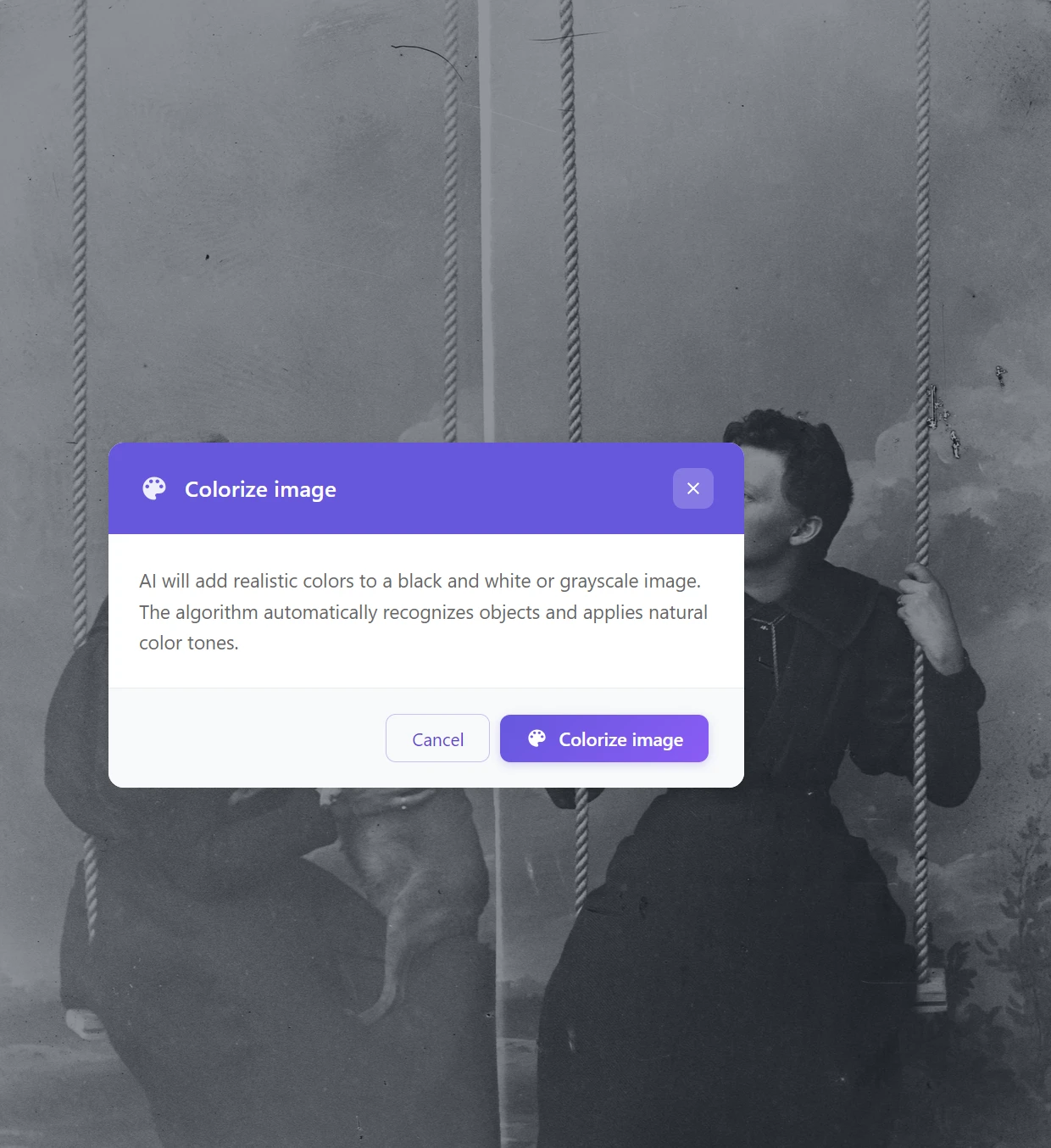
4 žingsnis: Spustelėkite „Spalvinti paveikslėlį“
DI algoritmas:
- 🎨 Analizuoja objektus nuotraukoje (veidus, drabužius, gamtą)
- 🌈 Priskiria jiems natūralius spalvų tonus
- 💡 Atsižvelgia į istorinį kontekstą (pvz., to laikmečio drabužius)
💡 Pastaba: Spalvos nėra 100% tikslios (DI nežino, kokios spalvos buvo tikri objektai), tačiau jos yra labai natūralios ir realistiškos. Dažnai jos yra stebėtinai arti realybės.
4 etapas: Kokybės didinimas
3 žingsnis: Naudokite „Padidinti raišką“
Šis žingsnis:
- 📈 Padidina raišką iki 4 kartų
- 🔍 Paryškina veido detales
- ✨ Pagerina bendrą nuotraukos aiškumą
Idealiai tinka: Nuotraukoms, kurias norite atspausdinti dideliu formatu arba įrėminti.
Nesate tikri, kaip tai padaryti? Perskaitykite mūsų straipsnį apie tai, kaip padidinti nuotraukų raišką naudojant DI.
💡 Pastaba: Raiškos didinimas yra ypač svarbus, jei nuotrauką nufotografavote mobiliuoju telefonu, o ne nuskenavote. DI nuotraukų redaktorius gali mobiliąją nuotrauką paversti kokybe, tinkančia spausdinimui.
5 etapas: Galutiniai koregavimai (neprivaloma)
6 žingsnis: Jei norite paveikslėlį dar labiau patobulinti, galite:
- Pildyti sritį – trūkstamų fono dalių papildymui arba rankiniam paveikslėlio dalių retušavimui
- Keisti paveikslėlį – specifinių defektų pašalinimui (pvz., „pašalinti didelę dėmę kairėje“). Paveikslėlio keitimo funkciją galite naudoti ir kaip nuorodą nuotraukos atkūrimui, jei jums nėra taip svarbu rezultato patikimumas.
Praktiniai restauravimo pavyzdžiai
Šeimos portretai iš 1920-ųjų
Naudoti žingsniai:
- Atkurti pažeistą paveikslėlį (įbrėžimai)
- Padidinti raišką (veido detalės)
- Nuspalvinti paveikslėlį (spalvų pridėjimas)
Rezultatas: Nuotrauka, paruošta spausdinimui arba įrėminimui.
Istorinės dokumentinės nuotraukos
Naudoti žingsniai:
- Atkurti pažeistą paveikslėlį
- Padidinti raišką (kraštovaizdis ir detalės)
- Nuspalvinti paveikslėlį
Papildomai: Matote kraštovaizdžio, žirgo, drabužių spalvas – nuotrauka atgyja.
Meno ir kūrybinės nuotraukos
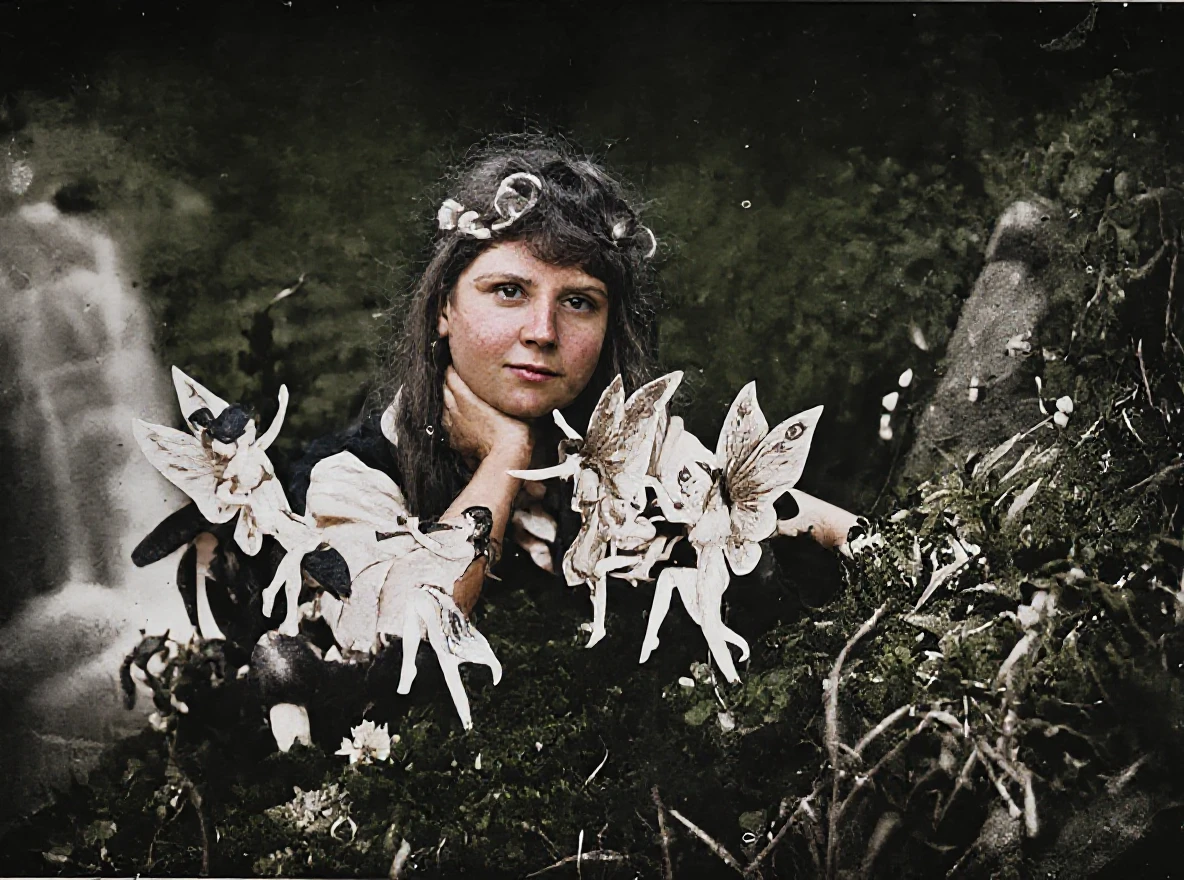
Šiuo atveju buvo naudojamas tik DI nuotraukos spalvinimas. Atkreipkite dėmesį, kad spalvos yra šiek tiek išblukusios. Taip yra todėl, kad jos tikroviškiau atitiktų realybę. Jei norite, kad nuotrauka būtų gražesnė, galite vėl naudoti funkciją „keisti paveikslėlį“.
Taisymas be spalvinimo: Kai norite išlaikyti originalų nespalvotą charakterį
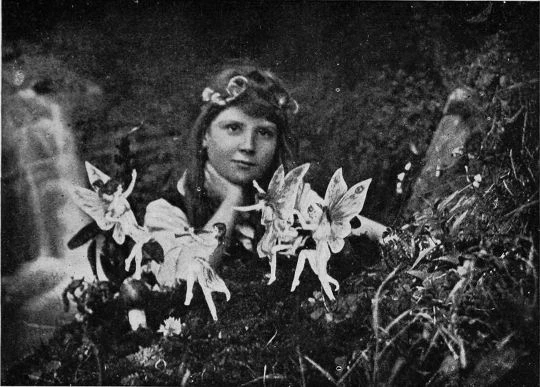
Kartais tikslas nėra pridėti spalvų – norite tik išgelbėti tai, kas buvo. Originali nespalvota nuotrauka turi savo charakterį ir atmosferą, kurią nenorite pažeisti. Tokiais atvejais pakanka naudoti tik „Atkurti pažeistą paveikslėlį“ ir Padidinti nuotraukos raišką.
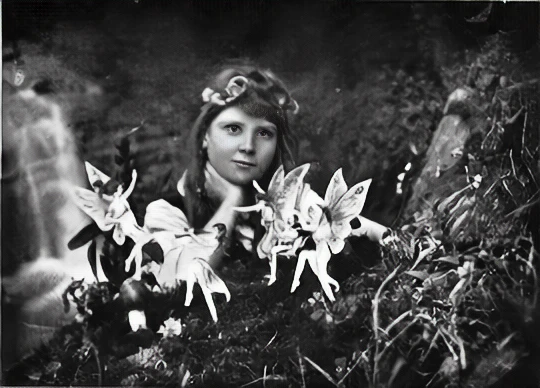
Naudoti žingsniai:
- Atkurti pažeistą paveikslėlį (įbrėžimai, dėmės)
- Padidinti raišką (ryškios veido ir fono detalės)
Kada rinktis šį metodą: Turite nuotrauką su menine ar dokumentine verte, kur jums rūpi autentiškumas. Arba tiesiog teikiate pirmenybę klasikinei nespalvotai išvaizdai.
Taisymas be spalvinimo: Detalių išgelbėjimas iš pažeisto kraštovaizdžio
Tas pats metodas puikiai tinka ir kraštovaizdžio ar grupinių nuotraukų, kuriose yra dideli pažeisti fono plotai, atveju.
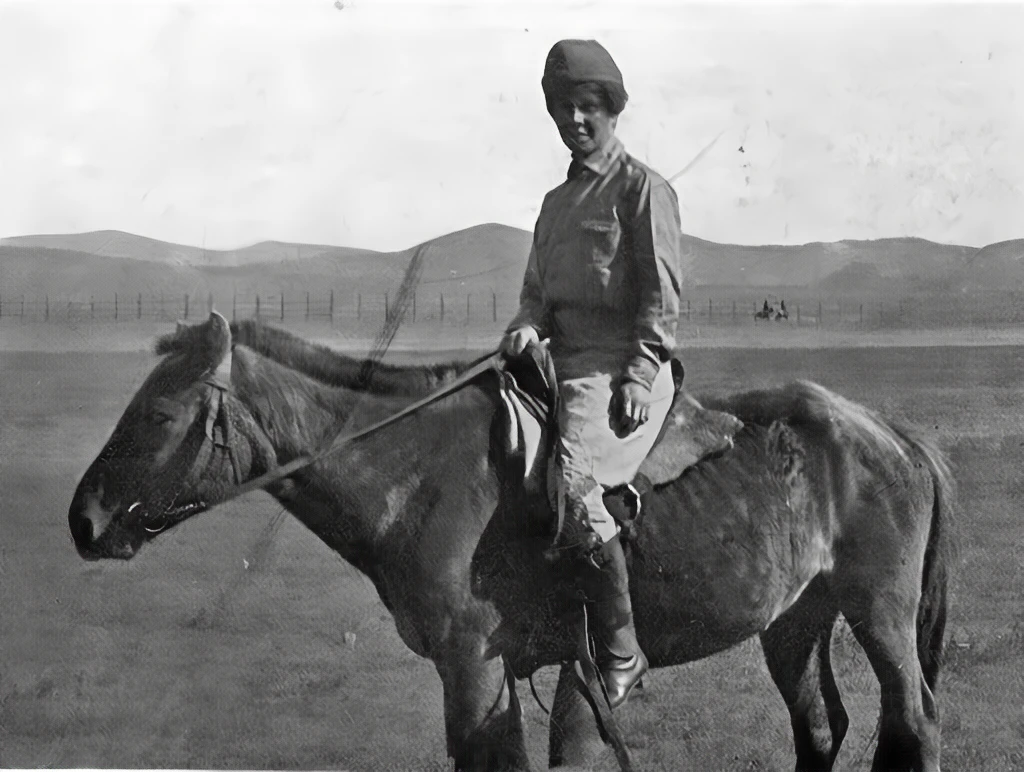
Naudoti žingsniai:
- Atkurti pažeistą paveikslėlį (įbrėžimai per kraštovaizdį ir figūrą)
- Padidinti raišką (matomi kalnai fone, drabužių detalės)
Rezultatas: Nuotrauka yra švari, aiški ir paruošta skaitmeniniam saugojimui ar spausdinimui – ir išlaiko savo originalią laikmečio išraišką.
💡 Patarimas: Restauravimas be spalvinimo taip pat yra puikus tarpinis žingsnis – pirmiausia pataisykite ir išsaugokite nespalvotą versiją, o tik tada nuspręskite, ar norite pridėti spalvų. Visada turėsite abu variantus.
Patarimai, kaip pasiekti geriausių restauravimo rezultatų
✅ Kas veikia:
1. Pradėkite nuo geriausios įmanomos skaitmeninės kopijos
- Skaitytuvas yra geriau nei mobilusis telefonas – užfiksuoja daugiau detalių
- Kuo aukštesnė skenavimo kokybė, tuo geresnis rezultatas
- 300 DPI ar daugiau yra idealu
- Mobiliojo telefono nuotrauka tinka greitiems bandymams, bet galutinei versijai naudokite skaitytuvą
2. Eikite žingsnis po žingsnio
- Pirmiausia pašalinkite pažeidimus
- Tada padidinkite raišką
- Spalvinimą palikite pabaigai
3. Išsaugokite originalų skenavimą
- Visada pasidarykite originalios skaitmeninės nuotraukos atsarginę kopiją
- Galite išbandyti skirtingus metodus
- Niekada neišmeskite originalios fizinės nuotraukos!
4. Pakartotinai išbandykite atskirus žingsnius
- DI vaizdų redagavimas ne visada būna tobulas iš pirmo karto
- Galite išbandyti skirtingus įrankių derinius
- Jei fotografuojate mobiliuoju telefonu, išbandykite skirtingą apšvietimą ir kampus
5. Skenuokite ne tik „gražias“ nuotraukas
- Net labai pažeistos nuotraukos gali duoti stebėtinų rezultatų
- Niekada nežinote, ką DI gali išgelbėti
- Geriau nuskenuoti viską – skaitmeninė kopija neužima vietos
Dažnos klaidos:
- Tikėjimasis stebuklų iš ypač pažeistų nuotraukų (trūkstamos ištisos veido dalys)
- Praleistas „Padidinti raišką“ žingsnis prieš spausdinimą
- Spalvinimas prieš pažeidimų pašalinimą (pažeidimai tada bus spalviškai paryškinti)
- Fotografavimas mobiliuoju telefonu esant prastam apšvietimui su atspindžiais
- Žema skenavimo raiška (mažiau nei 200 DPI)
Kada naudoti kuriuos įrankius?
| Pažeidimo tipas | Įrankis |
|---|---|
| Įbrėžimai, dėmės, įtrūkimai | Atkurti pažeistą paveikslėlį arba Pildyti sritį |
| Žema kokybė, neryškumas | Padidinti raišką |
| Nespalvota → spalvos | Nuspalvinti paveikslėlį |
| Didelės trūkstamos dalys | Pildyti sritį (teptukas) |
| Išblukusios spalvos senose spalvotose nuotraukose | Redaguoti paveikslėlį + aprašymas „paryškinti spalvas“ |
| Mobiliojo telefono nuotrauka su žema raiška | Padidinti raišką (2x+) |
| Nespalvoto charakterio išlaikymas | Atkurti pažeistą paveikslėlį + Padidinti raišką |
Kodėl svarbu restauruoti senas nuotraukas dabar?
Laikas nėra palankus senoms nuotraukoms
Kiekvienais metais:
- Popierius gelsta ir trupa
- Spalvos (senose spalvotose nuotraukose) blunka
- Įbrėžimai didėja
- Drėgmė ir šviesa sukelia tolesnius pažeidimus
Po 10-20 metų kai kurios nuotraukos gali tapti visiškai neįskaitomos.
Skaitmeninimas = atsarginė kopija amžinybei
Nuskenuotos ir restauruotos nuotraukos:
- Negali būti sunaikintos ugnies ar potvynio
- Negenda su laiku
- Galite jomis dalintis su visa šeima
- Daryti atsargines kopijas į debesį
- Spausdinti pakartotinai neprarandant kokybės
Išsaugojimas ateities kartoms
Jūsų vaikai ir anūkai niekada nepažins jūsų prosenelių. Nuotraukos yra vienintelis ryšys.
Restauruotas ir atspausdintas nuotraukas galite:
- Įrėminti ir pakabinti namuose
- Sukurti šeimos nuotraukų albumą
- Išsaugoti skaitmeniniu formatu ir daryti atsargines kopijas
- Padovanoti kaip dovaną šeimai
Emocinė vertė
Kai pirmą kartą gyvenime pamatote savo prosenelę spalvotai, tai ne tik nuotrauka. Tai susitikimas.
Staiga pamatote, kad ji turėjo mėlynas akis. Kad ji vilkėjo žalią suknelę. Kad ji šypsojosi taip pat, kaip jūsų dukra.
Pradėkite restauruoti savo šeimos prisiminimus
Tos senos nuotraukos palėpėje nėra tik popierius. Tai istorijos. Tai žmonės, kurie gyveno, juokėsi, turėjo svajonių – lygiai taip pat, kaip jūs.
Ir jie nusipelno daugiau nei tiesiog dulkėti dėžėje.
Naudodami DI nuotraukų redagavimo įrankius per kelias minutes galite:
- ✨ Pašalinti įbrėžimus ir pažeidimus
- 🔍 Padidinti kokybę spausdinimui
- 🎨 Pridėti spalvų nespalvotoms nuotraukoms
- 💾 Išsaugoti jas skaitmeniniu formatu ateities kartoms
Jums nereikia būti fotografu ar ekspertu. Pakanka nuskenuoti nuotraukas (arba nufotografuoti mobiliuoju telefonu), įkelti į GuideGlare ir leisti DI padaryti visa kita.
🚀 Pradėkite restauruoti senas nuotraukas naudodami GuideGlare DI
Jums prieinamas visas DI vaizdų redaktoriaus įrankių rinkinys su viena prenumerata:
spalvinimas ir nuotraukų atkūrimas
nuotraukų redagavimas (įskaitant srities papildymą)
raiškos didinimas
Dažnai užduodami klausimai
Kiek kainuoja vienos nuotraukos restauravimas?
GuideGlare mokate ne už kiekvieną atskirą nuotrauką, o naudojatės mėnesine prenumerata. Tai didžiulis privalumas, palyginti su tradiciniais metodais, kai rankinio retušavimo kaina už vieną nuotrauką gali siekti šimtus ar net tūkstančius kronų (arba eurų). Pasirinkę prenumeratą, gaunate prieigą prie įrankių ir tam tikrą kreditų skaičių neribotam nuotraukų apdorojimui.
Šis modelis idealiai tinka, jei norite išgelbėti visą šeimos archyvą. Užuot turėję pasirinkti tik „geriausią“ kadrą, galite palaipsniui atgaivinti dešimtis nuotraukų – pašalinti įbrėžimus, pataisyti įtrūkimus, paryškinti veidus ir pridėti spalvų visai savo šeimos istorijai.
Praktinis patarimas: Jei namuose turite visą dėžę nuotraukų, pradėkite nuo dešimties svarbiausių. Ant jų išbandysite visą procesą nuo skenavimo iki galutinių koregavimų. Kai įsitikinsite procesu, likusią archyvo dalį tvarkysite daug efektyviau.
Ar turiu nuotraukas skenuoti, ar užtenka mobiliojo telefono nuotraukos?
Galimi abu variantai, tačiau kiekvienas metodas tinka skirtingam tikslui.
- Fotografavimas mobiliuoju telefonu puikiai tinka greitiems bandymams ir momentiniams rezultatams. Norite pamatyti, kaip dirbtinis intelektas pataisys pažeistą nuotrauką arba kaip atrodys nespalvotos nuotraukos spalvinimas? Mobilusis telefonas yra tobulas. Norėdami gauti geriausią rezultatą, fotografuokite tiesiai iš viršaus, esant geram dienos apšvietimui ir be atspindžių.
- Skenavimas yra geriausias pasirinkimas galutiniam archyvavimui ir spausdinimui. Skaitytuvas užfiksuoja daug daugiau detalių ir smulkių tekstūrų, o tai suteikia DI kokybiškesnį pagrindą darbui. Rezultatas bus ryškesnis vaizdas, idealus raiškos didinimui, veidų paryškinimui ir vėlesniam spausdinimui dideliu formatu.
Rekomendacija: Greitam bendrinimui socialiniuose tinkluose ar šeimos pokalbyje dažnai pakanka kokybiškos nuotraukos iš mobiliojo telefono. Tačiau vertingiausiems kadrams, kuriuos norite įrėminti ar išsaugoti ateities kartoms, laiko investicija į skenavimą 300 DPI ir daugiau tikrai atsipirks.
Kur galiu nuskenuoti nuotraukas?
Šiandien yra keletas galimybių, ir jos nebūtinai brangios:
- Kopijavimo centrai ir spausdinimo studijos: Jie greiti, profesionalūs ir gali tvarkyti įvairius formatus. Failus paprastai atsiunčia tiesiai el. paštu.
- Viešosios bibliotekos: Daugelyje bibliotekų yra viešai prieinami skaitytuvai, dažnai už simbolinį mokestį ar net nemokamai.
- Nuotraukų studijos ir nuotraukų parduotuvės: Jie yra specialistai dirbant su nuotraukomis, todėl skenavimo kokybė paprastai būna puiki.
- Šeima ir draugai: Paklauskite aplinkinių. Daugelis žmonių namuose turi daugiafunkcinį spausdintuvą su skaitytuvu, kurio visiškai pakanka šeimos nuotraukų skaitmeniniam archyvavimui.
Į ką atkreipti dėmesį: Visada prašykite skenavimo bent 300 DPI raiška ir išsaugojimo JPG arba PNG formatu. Mažoms portretinėms nuotraukoms, kuriose norite užfiksuoti maksimalų veido detalių kiekį, ideali raiška yra 600 DPI.
Kokios kokybės turi būti skenavimas?
Pagrindinė taisyklė: kuo kokybiškesnis įvesties vaizdas, tuo įspūdingesnis bus restauravimo rezultatas.
- 300 DPI yra auksinis standartas daugumai šeimos nuotraukų. Tai suteiks DI pakankamai duomenų detalėms atkurti, o failas nebus per didelis.
- 600 DPI yra idealu labai mažoms nuotraukoms (pvz., 6x9 cm) arba jei planuojate spausdinti dideliu formatu ir norite iš nuotraukos „išgauti“ kiekvieną detalę.
Svarbus patikslinimas: Nereikia skenuoti itin didelėmis raiškos, kurios sukuria didžiulius failus. Dirbtinis intelektas geriau susidoros su kokybišku, protingo dydžio skenavimu, nei su prastos kokybės, bet milžiniška nuotrauka. Fotografuojant mobiliuoju telefonu svarbiausia yra ryškumas ir geras apšvietimas be šešėlių ir atspindžių.
Ar tai veikia ir labai pažeistoms nuotraukoms?
Taip, bet su tam tikrais apribojimais. Svarbu žinoti, kur DI puikiai veikia, o kur jau turi „atspėti“.
DI paprastai puikiai susidoroja su:
- Įbrėžimų, įtrūkimų ir dulkių pašalinimu.
- Dėmių nuo vandens ar kitų nešvarumų taisymu.
- Sulamdytų popieriaus išlyginimu ir tekstūros suvienodinimu.
- Šiek tiek išblukusių spalvų ir kontrasto atkūrimu.
Kur rezultatai gali būti mažiau tikslūs:
- Jei trūksta didelės nuotraukos dalies, pavyzdžiui, pusės veido. DI bandys atspėti trūkstamą dalį, tačiau rezultatas gali neatitikti realybės.
- Itin neryškių ar neaiškių nuotraukų atveju, kai trūksta pagrindinės informacijos apie formas.
Šiais sudėtingais atvejais idealu derinti įrankius: pirmiausia naudokite „Atkurti pažeistą paveikslėlį“, o tada naudodami įrankį „Pildyti sritį“ rankiniu būdu pažymėkite trūkstamas vietas, kurias DI turėtų papildyti.
Ar spalvos po spalvinimo yra tikslios?
Spalvinimas naudojant DI nėra laiko mašina, o greičiau išmanus atkūrimas. Dirbtinis intelektas nežino, kokios spalvos buvo jūsų prosenelės suknelė, tačiau gali padaryti labai kvalifikuotą spėjimą.
Tai veikia taip, kad algoritmas:
- Atpažįsta objektus nuotraukoje (veidus, medžius, pastatus, drabužius).
- Priskiria jiems spalvų tonus, kurie yra tipiški tiems objektams ir istoriniam laikotarpiui.
- Atsižvelgia į apšvietimo sąlygas ir siekia natūralaus bei patikimo rezultato.
Todėl gautos spalvos yra realistiškos ir istoriškai patikimos, o ne būtinai 100% tikslios. Tačiau dažnai nutinka taip, kad rezultatas yra stebėtinai arti tikrovės ir suteikia nuotraukai visiškai naują gyvybę.
Ar galiu restauruoti ir spalvotas nuotraukas iš 70-ųjų, 80-ųjų ar 90-ųjų metų?
Taip, ir būtent su šiomis nuotraukomis rezultatai būna fantastiški. Senesnės spalvotos nuotraukos dažnai kenčia nuo specifinių problemų, tokių kaip:
- Išblukimas ir spalvų pasikeitimas: Spalvos praranda sodrumą ir dažnai pasislenka į raudonus ar geltonus atspalvius.
- Kontrasto praradimas: Visa nuotrauka atrodo „papilkėjusi“ ir blanki.
- Smulkūs įbrėžimai ir dulkės nuo dešimtmečių laikymo.
Rekomenduojama procedūra spalvotų nuotraukų atgaivinimui:
- Pirmiausia naudokite „Atkurti pažeistą paveikslėlį“, kad pašalintumėte įbrėžimus ir nešvarumus.
- Tada naudokite „Redaguoti paveikslėlį“ su tekstine komanda, pvz., „atkurti išblukusias spalvas ir paryškinti kontrastą“ arba „grąžinti nuotraukai jos originalias spalvas“.
- Galiausiai galite naudoti „Padidinti raišką“, jei norite atspausdinti vaizdą arba peržiūrėti jį dideliu detalumu.
Ar pasikeis mano originali nuotrauka?
Ne, jokiu būdu. Jūsų fizinė nuotrauka lieka visiškai nepaliesta. Visas procesas vyksta su skaitmenine kopija, kurią įkeliate į programėlę. Tai yra pagrindinė skaitmeninimo prasmė – sukuriate saugią skaitmeninę šeimos prisiminimų atsarginę kopiją, kuri laikui bėgant negenda ir su kuria galite drąsiai eksperimentuoti.
Rekomendacijos tinkamam archyvavimui:
- Visada išsaugokite originalų, nepakeistą skenavimą.
- Šalia jo išsaugokite restauruotą versiją (arba kelias versijas, pvz., nespalvotą ir spalvotą).
- Ramiam miegui visą archyvą darykite atsarginę kopiją išoriniame diske arba debesies saugykloje.
Kiek laiko trunka vienos nuotraukos restauravimas?
Restauravimas yra stebėtinai greitas. Vienas žingsnis, pvz., įbrėžimų pašalinimas, raiškos didinimas ar spalvinimas, paprastai trunka tik 10–30 sekundžių. Visas vienos nuotraukos taisymas nuo pradžios iki pabaigos užtrunka maždaug 1–2 minutes.
Greitis, žinoma, priklauso nuo failo dydžio ir redagavimo sudėtingumo. Nepaisant to, per vieną vakarą galite patogiai restauruoti ir atgaivinti didelę dalį savo šeimos nuotraukų albumo.
Ar visada turiu pridėti spalvų?
Visai ne. Daugelis žmonių teikia pirmenybę originalios nespalvotos nuotraukos atmosferos ir autentiškumo išsaugojimui. Restauravimas be spalvinimo yra visiškai pilnavertis rezultatas.
Šis metodas idealiai tinka, jei:
- Norite išsaugoti vaizdo istorinę ir meninę vertę.
- Teikiate pirmenybę klasikinei nespalvotai estetikai.
- Tikslas yra pirmiausia išvalyti įbrėžimus, pataisyti pažeidimus ir paryškinti veidų bei fono detales.
Geras triukas: Pasidarykite abi versijas. Pirmiausia atlikite taisymą ir raiškos didinimą, kad gautumėte tobulą nespalvotą versiją. Ją išsaugokite. Tada, kaip kitą žingsnį, išbandykite spalvinimą. Taip turėsite ir autentišką originalą, ir atgaivintą spalvotą variantą.