

Kaip padidinti nuotrauką spaudai: AI didinimas be kokybės praradimo
Tobula nuotrauka, bet per maža. O padidinimas situaciją tik pablogins
Tai nutiko turbūt kiekvienam. Randate idealų vaizdą savo projektui, prezentacijai ar sienai, bet yra viena problema: skiriamoji geba yra per maža. Jei bandysite nuotrauką padidinti įprastu būdu, vietoj ryškių detalių gausite tik neryškią, „pikseliuotą“ mozaiką.
Anksčiau tai reikšdavo kelio pabaigą ir būtinybę ieškoti kito paveikslėlio. Tačiau šiandien yra sprendimas, vadinamas AI upscaling. Šiame straipsnyje paaiškinsime, kodėl šis metodas yra nepalyginamai geresnis už įprastą didinimą, ir žingsnis po žingsnio parodysime, kaip išgelbėti net ir mažiausią paveikslėlį.
Ką iš tiesų daro AI upscaling ir kodėl tai nėra tik paprastas padidinimas
Klasikinis paveikslėlio didinimas (interpoliacija) veikia paprastai – programinė įranga išplečia esamus pikselius į didesnį plotą ir vidutiniškai užpildo tarpus tarp jų. Rezultatą, deja, žinote: neryški nuotrauka, kuri atrodo taip, tarsi kas nors ją būtų nufotografavęs per matinį stiklą. Trūksta detalių, kraštai yra minkšti, o tekstas tampa neįskaitomas.
AI upscaling veikia visiškai kitaip. Vietoj to, kad tiesiog ištemptų pikselius, jis naudoja pažangius neuroninius tinklus, apmokytus su milijonais paveikslėlių porų (mažos ir didelės raiškos). Algoritmas analizuoja vaizdo turinį ir aktyviai apskaičiuoja naujas detales, kurių iš viso nebuvo originaliame faile. Jis atpažįsta, kad „šis dryžis“ iš tikrųjų yra medžio lapas arba akies blakstiena – ir sugeneruoja jį iš naujo, ryškiai ir didele raiška.
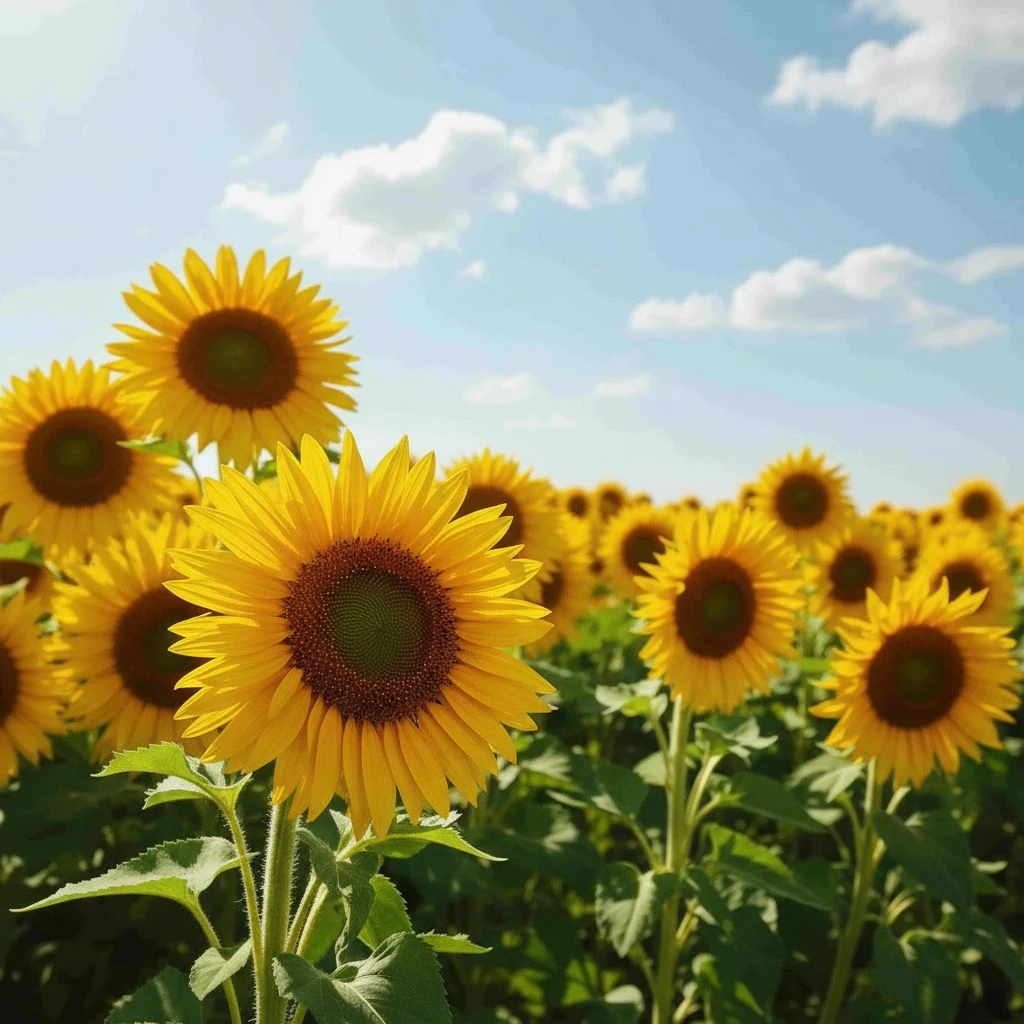
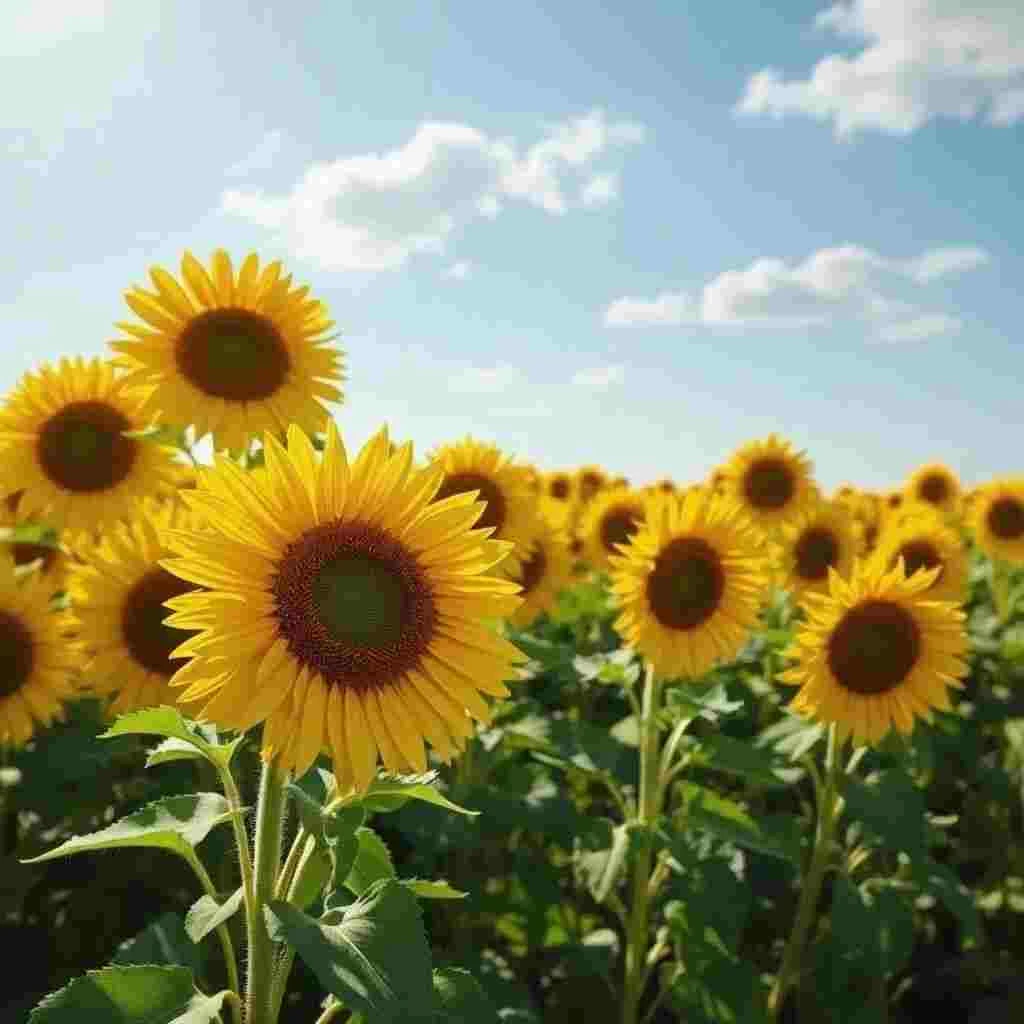
Ką konkrečiai siūlo AI upscaling GuideGlare platformoje
- 2× padidinimas (2K) – Dvigubai padidinami vaizdo matmenys. Idealus pasirinkimas internetui, el. parduotuvėms, socialiniams tinklams ir mažesniems spaudiniams (A5/A4 formatai).
- 4× padidinimas (4K) – Keturgubai padidinami matmenys. Būtina didelio formato spaudai, reklaminiams stendams, plakatams ar profesionaliai grafikai.
- Kompozicijos išsaugojimas – Keičiasi pikselių kokybė ir tankis, tačiau kadras ir proporcijos išlieka visiškai identiški.
- Tekstūrų atkūrimas – Dirbtinis intelektas gali natūraliai atkurti audinio, plaukų ar žolės struktūrą ten, kur anksčiau buvo tik susiliejusi spalvota dėmė.
Upscalingas nepadidina „kadro“: kai reikia daugiau fono, tai yra kita užduotis
AI upscalingas padidina detales ir pikselių tankį, bet nekeičia kompozicijos – neprideda kraštų ar „daugiau scenos“.
Jei reikia išplėsti drobę (pvz., padaryti iš nuotraukos reklamjuostę), jums reikalinga AI outpainting funkcija. Upscalingą tada naudokite kaip paskutinį žingsnį ryškumui.
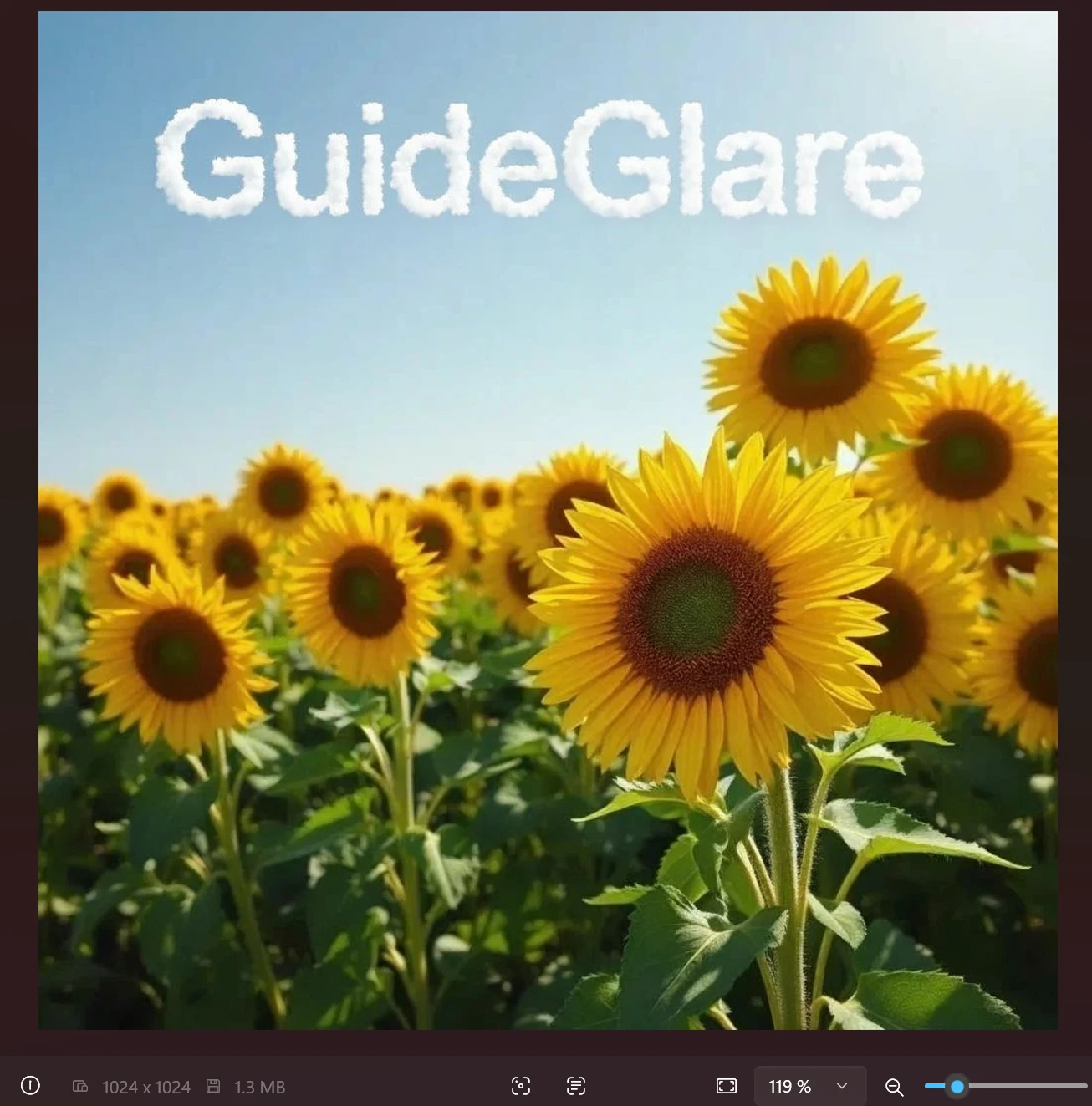
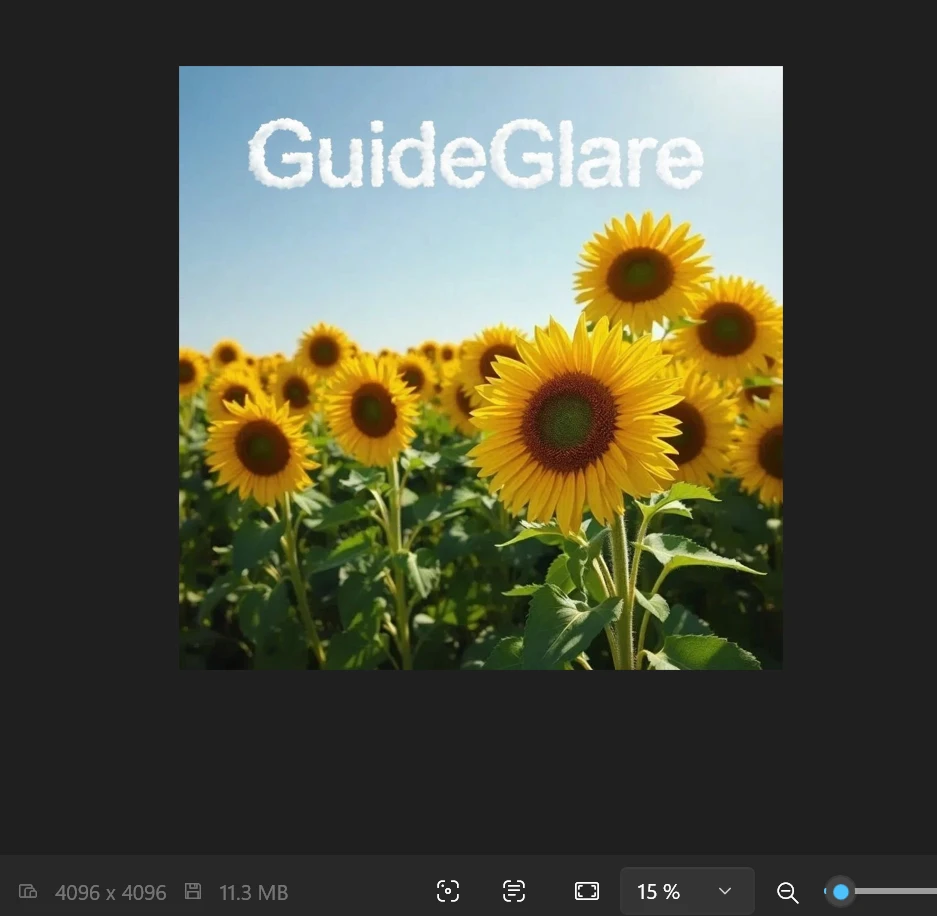
Kada iš tiesų reikia AI nuotraukų raiškos padidinimo
Spausdinimas be kompromisų
Spausdintuvai yra negailestingi. Kokybiškam spausdinimui reikalingi 300 DPI raiškos failai. Tačiau nuotrauka, atsisiųsta iš interneto ar socialinių tinklų, dažnai turi tik 72 DPI ir mažus matmenis – spausdinant ant A3 formato, ji būtų beviltiškai neryški. AI upscaling paruoš duomenis taip, kad jie būtų nepriekaištingai ryškūs net ant didelio popieriaus.
300 DPI nėra magija: lemia pikseliai, formatas ir atstumas
Spausdinimui dažnai nurodoma 300 DPI, tačiau praktikoje lemia pikselių skaičiaus ir spaudinio dydžio derinys.
- Nuotraukų knygai ir spaudiniui „iš arti“ siekite 300 DPI.
- Plakatams ir dideliems formatams, stebimiems iš toli, dažnai pakanka 150–200 DPI.
Greita orientacija (apytiksliai):
- A4 @ 300 DPI ≈ 2480 × 3508 px
- A3 @ 300 DPI ≈ 3508 × 4961 px
Paveikslėlis su tekstu: po upscalingo visada patikrinkite skaitomumą 100 %
AI gali puikiai papildyti detales, tačiau šriftuose kartais atsiranda smulkių deformacijų (diakritika, ploni brūkšniai).
Po upscalingo atlikite greitą patikrinimą:
- atidarykite peržiūrą 100 % masteliu,
- patikrinkite problemines vietas (diakritiką, O/0, S/5),
- ir, jei reikia, pataisykite smulkmenas lokaliai per srities piešimą.
Profesionalūs vaizdai Retina ir 4K ekranams
Šiandieniniai monitoriai ir telefonai turi itin smulkią raišką. Mažos raiškos paveikslėlis juose atrodo neprofesionaliai, o tai ypač svarbu el. parduotuvėms ar dizaino portfeliams. Padidintas vaizdas atrodo krištolo skaidrumo net ir reikliausiuose ekranuose.
El. parduotuvė ir Retina ekranai: siekite bent 2000–3000 px ilgesnės kraštinės
Internetui dažnai neverta „aklai“ siekti maksimumo – svarbu, kad paveikslėlis atrodytų ryškiai moderniuose ekranuose.
Praktinis patarimas:
- pagrindinėms produktų nuotraukoms dažnai pakanka ilgesnės kraštinės 2000–3000 px,
- „hero“ reklamjuostėms ir dideliems vaizdams prasminga eiti aukščiau.
Šeimos archyvo gelbėjimas
Turite retų nuotraukų iš pirmųjų skaitmeninių fotoaparatų arba nuskenuotų popierinių nuotraukų su maža raiška? Šie prisiminimai nusipelno modernios kokybės. Upscalingas sugrąžins joms ryškumą, pašalins skaitmeninį triukšmą ir leis jas atspausdinti į didelį albumą. Jei nuotraukos yra pažeistos arba nespalvotos, perskaitykite mūsų vadovą apie AI nuotraukų taisymą ir spalvinimą.
Senos ir labai suglaudintos nuotraukos: pirmiausia išvalyti, tik tada didinti
Archyvinėse nuotraukose dažnai pasitaiko tipiškų „kvadratėlių“ iš glaudinimo (JPEG artefaktai). Jei jas iš karto padidinsite, jie tik sustiprės.
Patikimiausia procedūra:
- išvalyti glaudinimą/triukšmą,
- lokaliai pataisyti defektus,
- atlikti galutinį AI upscalingą.
Visapusišką nuotraukų gelbėjimą papildo ir AI nuotraukų restauravimas.
Gamybos kokybė AI generuotiems darbams
Dauguma populiarių AI generatorių kuria išvestis maždaug 1024×1024 px raiška. „Instagramui“ to pakanka, tačiau marškinėlių spausdinimui, knygos viršeliui ar dideliam plakatui to tiesiog per mažai. Upscalingas yra būtinas paskutinis žingsnis kiekviename profesionaliame AI darbo procese.
Instrukcija: Kaip padidinti nuotraukos raišką naudojant AI žingsnis po žingsnio
GuideGlare platformoje turite du priėjimus. Pasirinkite tą, kuris geriausiai atitinka jūsų šaltinio paveikslėlio būklę.
1 būdas: Greitas upscalingas (geros būklės nuotraukoms)
Jei jūsų paveikslėlis techniškai tvarkingas – tai reiškia, kad jis nėra triukšmingas ar neryškus, tiesiog yra mažas – pakanka šios paprastos procedūros.
1 žingsnis: Įkelkite nuotrauką į GuideGlare AI redaktorių. Palaikome JPG ir PNG formatus, kurių dydis iki 10 MB.

2 žingsnis: Dešiniajame meniu spustelėkite „Redaguoti naudojant AI“ → „Padidinti raišką“.

3 žingsnis: Pasirinkite padidinimo koeficientą – 2× įprastam naudojimui internete, 4× maksimaliai kokybei ir spausdinimui.
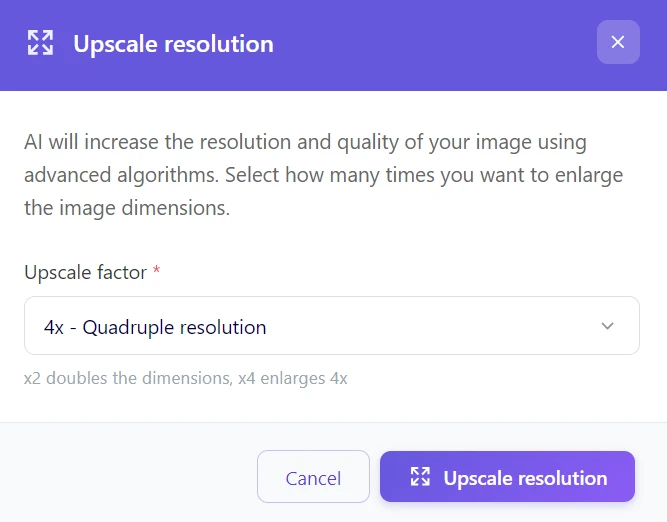
4 žingsnis: Palaukite 15–30 sekundžių, patikrinkite sugeneruotą peržiūrą ir atsisiųskite rezultatą.
Dėmesio glaudinimui: spausdinimui dažnai geriau tinka PNG arba JPG aukšta kokybe
Po upscalingo agresyvus glaudinimas gali sukurti matomus „žemėlapius“ ir blokus, ypač subtiliuose perėjimuose.
- Grafikai, tekstams ir logotipams geriau rinkitės PNG (mažiau artefaktų).
- Nuotraukoms tinka JPG, bet palaikykite aukštą kokybę – glaudinimas gali be reikalo sunaikinti detales.
2 būdas: Taisymas + upscalingas (pažeistoms arba prastos kokybės nuotraukoms)
Jei įvesties paveikslėlis yra neryškus, labai triukšmingas arba tamsus, tiesioginis upscalingas tik padidintų ir pabrėžtų šiuos defektus. Tokiu atveju rekomenduojame dviejų etapų procedūrą.
1 žingsnis: Kokybės taisymas
Įkelkite paveikslėlį ir pasirinkite „Redaguoti naudojant AI“ → „Pakeisti paveikslėlį“. Teksto laukelyje įrašykite instrukciją dirbtiniam intelektui, ką tiksliai reikia patobulinti.
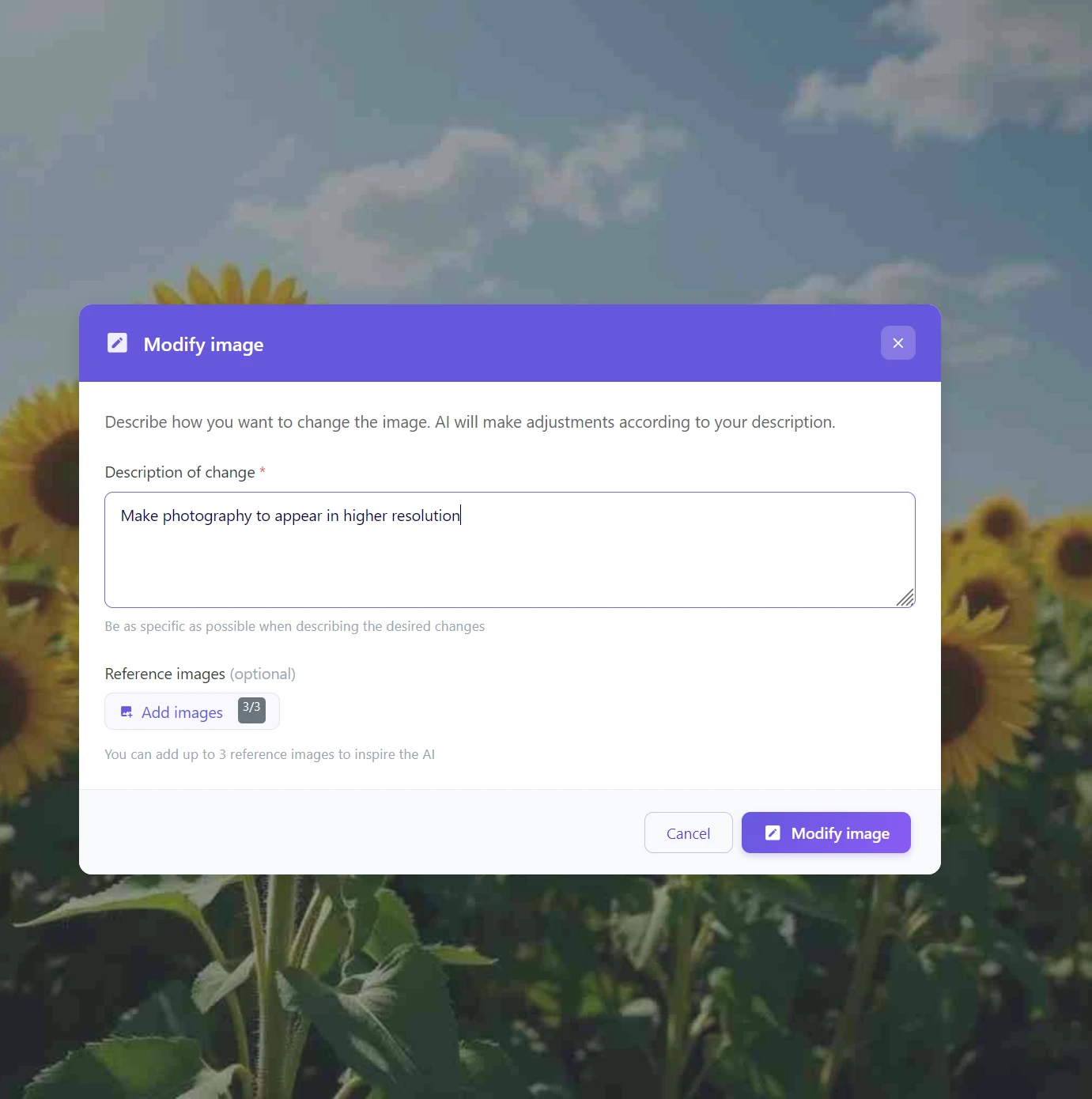
Puikiai veikiančių užklausų pavyzdžiai:
- „Pagerinti ryškumą, pašalinti triukšmą ir subalansuoti spalvas“
- „Pataisyti veido neryškumą ir pridėti odos detalių“
Portretai ir oda: pirmiausia pataisykite, tik tada didinkite
Veidams upscalingas yra „negailestingas“ – jei įvestis neryški arba triukšminga, jis padidins ir šiuos defektus, o oda gali atrodyti plastikinė.
Rekomendacija:
- pirmiausia pašalinkite triukšmą ir pagerinkite ryškumą (galima per „Pakeisti paveikslėlį“),
- tada atlikite 4× upscalingą,
- ir galiausiai lokaliai patikslinkite smulkmenas.
2 žingsnis: Vietiniai pataisymai (pasirenkama)
Ar po redagavimo vis dar matote kokią nors smulkią klaidą? Naudokite funkciją „Srities piešimas“ (AI Inpainting). Teptuku pažymėkite probleminę vietą ir aprašykite, kaip ji turėtų atrodyti – AI ją natūraliai pakeis ar pataisys.
Plaukus ir švelnias tekstūras taisykite lokaliai dar prieš upscalingą
Plaukams, barzdai ir švelnioms struktūroms (žolei, mezginiams) AI didinant gali sukurti „susiliejusias“ sruogas ar nenatūralius raštus.
Kai pataisote kritines vietas per srities piešimą prieš upscalingą, gausite patikimesnę detalę ir natūralesnę tekstūrą.
3 žingsnis: Galutinis padidinimas
Tik dabar, kai pagrindinis paveikslėlis yra švarus ir be klaidų, taikykite funkciją „Padidinti raišką“ (idealiai 4×).
Kodėl ši procedūra veikia geriau? AI upscalingas veikia kaip labai galingas didinamasis stiklas. Kuo kokybiškesnį vaizdą padėsite po šiuo didinamuoju stiklu, tuo tikslesnės ir natūralesnės bus detalės, kurias dirbtinis intelektas apskaičiuos didinant.
Geriausias darbo procesas: pataisyti → padidinti → paryškinti (ne atvirkščiai)
Paryškinimas prieš didinimą yra dažna klaida – AI tada padidins ir halo efektus bei smulkius artefaktus aplink kraštus.
Teisinga procedūra:
- pirmiausia išvalyti (triukšmą, neryškumą, glaudinimą),
- tada atlikti AI upscalingą,
- ir tik pabaigoje pridėti švelnų paryškinimą pagal tikslą (internetas vs spausdinimas).
Palyginimas: AI upscalingas vs. tradicinis didinimas
| Kriterijus | Klasikinis didinimas (perspalvinimas) | AI upscalingas GuideGlare platformoje |
|---|---|---|
| Gautas ryškumas | Neryškūs kraštai, pikselizacija | Rekonstruotos, ryškios detalės |
| Laiko sąnaudos | Iškart (bet prastos kokybės) | 15–30 sekundžių |
| Tekstūrų detalės | Prarastos, suplokštintos | Aktyviai apskaičiuojamos ir atkuriamos |
| Tinkamumas spausdinimui | Netinka didesniems nei A4 formatams | Puikiai paruošta dideliems formatams |
| Kaina | Nemokamai (kiekviename redaktoriuje) | Basic plano dalis |
Jeigu atrodo „per daug ryšku“, pabandykite 2× vietoj 4× arba pirmiausia išvalykite įvestį
Kartais AI sukuria nenatūralias mikro tekstūras (žolę kaip šerius, odą kaip vašką). Tai yra ženklas, kad įvestis yra per prastos kokybės arba upscalingas yra per agresyvus.
Kas veikia:
- pirmiausia pabandykite 2× ir palyginkite rezultatą,
- atlikite prieš-upscaling triukšmo šalinimą / glaudinimo taisymą,
- problemines vietas pataisykite lokaliai per AI inpainting.
Tikslas yra natūrali detalė, o ne „pergeneruota“ tekstūra.
Išsaugokite savo nuotraukas ir paruoškite jas spausdinimui jau šiandien
Maža raiška jau seniai nereiškia, kad nuotrauka turi keliauti į šiukšliadėžę. Su AI nuotraukų redagavimu GuideGlare platformoje iš kiekvieno kadro išgausite maksimumą – nesvarbu, ar tai būtų reta šeimos nuotrauka, fantastiškas vaizdas iš Midjourney, ar produkto nuotrauka jūsų el. parduotuvei.
Atsisveikinkite su pikseliuotais paveikslėliais
Maža raiška jau nėra pabaiga. Paverskite mažas ir neryškias nuotraukas į aštrius kaip skustuvas vaizdus, kurie spindės bet kuriame ekrane ir spaudoje.
Per kelias sekundes, be sudėtingų pakeitimų ir techninių žinių.
Dažnai užduodami klausimai apie AI upscalingą
Ar AI upscalingas yra nemokamas?
Norint naudoti pažangius AI įrankius GuideGlare platformoje, tokius kaip upscalingas, reikia turėti aktyvią prenumeratą, pavyzdžiui, „Basic“ planą. Skirtingai nuo paprastų „pakeisti dydį“ funkcijų nemokamuose redaktoriuose, kurios tik mechaniškai ištempia pikselius, mūsų AI aktyviai generuoja naujas detales. Šis procesas yra itin sudėtingas skaičiavimo prasme ir reikalauja aukščiausios klasės AI modelių.
Taigi, mokate ne už paprastą padidinimą, o už technologiją, kuri iš neryškaus pagrindo protingai atkuria tobulai ryškų ir tinkamą naudoti paveikslėlį.
Kokius paveikslėlių formatus galiu padidinti?
Įrankis šiuo metu palaiko populiariausius formatus – JPG, JPEG ir PNG. Maksimalus įkeliamo failo dydis yra 10 MB. Taigi be problemų apdorosite nuotraukas iš skaitmeninių fotoaparatų, mobiliųjų telefonų, nuskenuotą medžiagą ir iš interneto atsisiųstus paveikslėlius.
Koks bus failo dydis po 4× padidinimo?
Skaičiuokite, kad galutinis failas bus žymiai didesnis – ir tai yra tikslas. Paveikslėlis, kuris iš pradžių buvo 1 MB dydžio, po 4× upscalingo gali pasiekti 10–15 MB dydį. AI neprideda „tuščios vietos“, bet sugeneruoja milijonus naujų pikselių, pilnų vaizdinės informacijos. Būtent šis duomenų tankis yra raktas į profesionalią 300 DPI spausdinimo kokybę.
Ar tai veikia ir AI generuotiems paveikslėliams iš Midjourney ar DALL-E?
Taip, tai netgi yra vienas svarbiausių žingsnių visame AI meno kūrimo procese. Dauguma generatorių kuria paveikslėlius maždaug 1024×1024 px raiška, kuri yra visiškai nepakankama spausdinimui ar profesionaliam naudojimui. AI upscalingas yra būtinas galutinis žingsnis, kuris paverčia skaitmeninę koncepciją į pilnavertį kūrinį, paruoštą plakatui, knygos viršeliui ar tekstilės spausdinimui.
Kodėl rekomenduojate nuotrauką pirmiausia pataisyti, o tik tada didinti?
Įsivaizduokite AI upscalingą kaip labai galingą didinamąjį stiklą – jis padidins viską, ką po juo padėsite, ir, deja, tai apima ir klaidas. Jei originali nuotrauka yra triukšminga, neryški ar per tamsi, upscalingas vizualiai pabrėš šias problemas. Kai pirmiausia „išvalote“ pagrindą naudodami funkciją Pakeisti paveikslėlį naudojant AI, dirbtiniam intelektui suteikiate daug kokybiškesnę medžiagą darbui. Gautas padidintas paveikslėlis tada bus dramatiškai švaresnis ir patikimesnis.
Koks yra praktinis skirtumas tarp 2× ir 4× padidinimo?
Pasirinkimas priklauso tik nuo jūsų tikslo. 2× padidinimas puikiai tinka skaitmeniniam naudojimui – nuotraukų tobulinimui svetainėms, el. parduotuvėms, socialiniams tinklams ar optimizavimui Retina ekranams. 4× padidinimas skirtas spausdinimui ir profesionaliai grafikai. Pasirinkite jį visada, kai planuojate spausdinti nuotrauką ant A4 ir didesnio formato, ant plakato, reklaminio stendo arba kai jums reikia maksimalios galimos kokybės savo grafiniam portfeliui.
Ar AI gali išgelbėti net labai mažas ar senas nuotraukas?
Taip, bet su tam tikrais fiziniais apribojimais. Labai mažiems paveikslėliams (pavyzdžiui, 100×100 px piktograma) arba nuotraukoms, kuriose detalės jau negrįžtamai prarastos (veidai yra tik vienspalvės dėmės), AI turi daug „spėlioti“. Rezultatas bus ryškesnis, bet gali būti ne šimtu procentų ištikimas pradinei realybei. Priešingai, nuotraukoms iš pirmųjų skaitmeninių fotoaparatų (su, pavyzdžiui, 1600×1200 px raiška) rezultatai yra absoliučiai stulbinantys – AI gali išgauti iš šių kadrų ryškumą ir detales, apie kurias net nežinojote, kad jos ten apskritai yra.