

Come unire più foto in una con l'AI
Vuoi unire due foto in una. E il risultato deve sembrare naturale.
Hai uno scatto fantastico di un gruppo di amici sulle scogliere, ma un amico manca nella foto – se n’è andato prima. Oppure hai fotografato un prodotto e il cliente vuole vedere come appare su una persona specifica in un ambiente specifico. O ancora, hai bisogno di inserire un ritratto in una scena diversa.
Combinare più foto in una è uno dei compiti di editing più richiesti. E allo stesso tempo uno dei più difficili, se non hai lo strumento giusto.
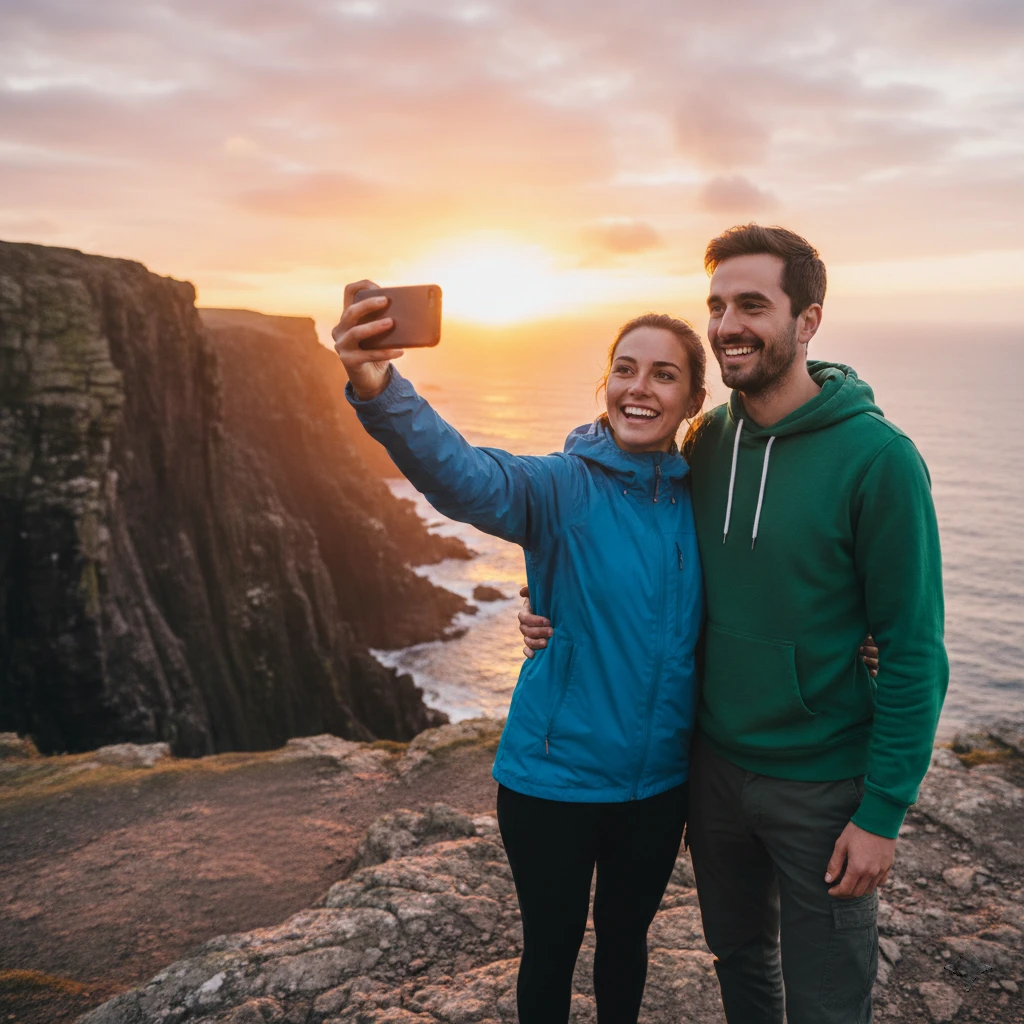
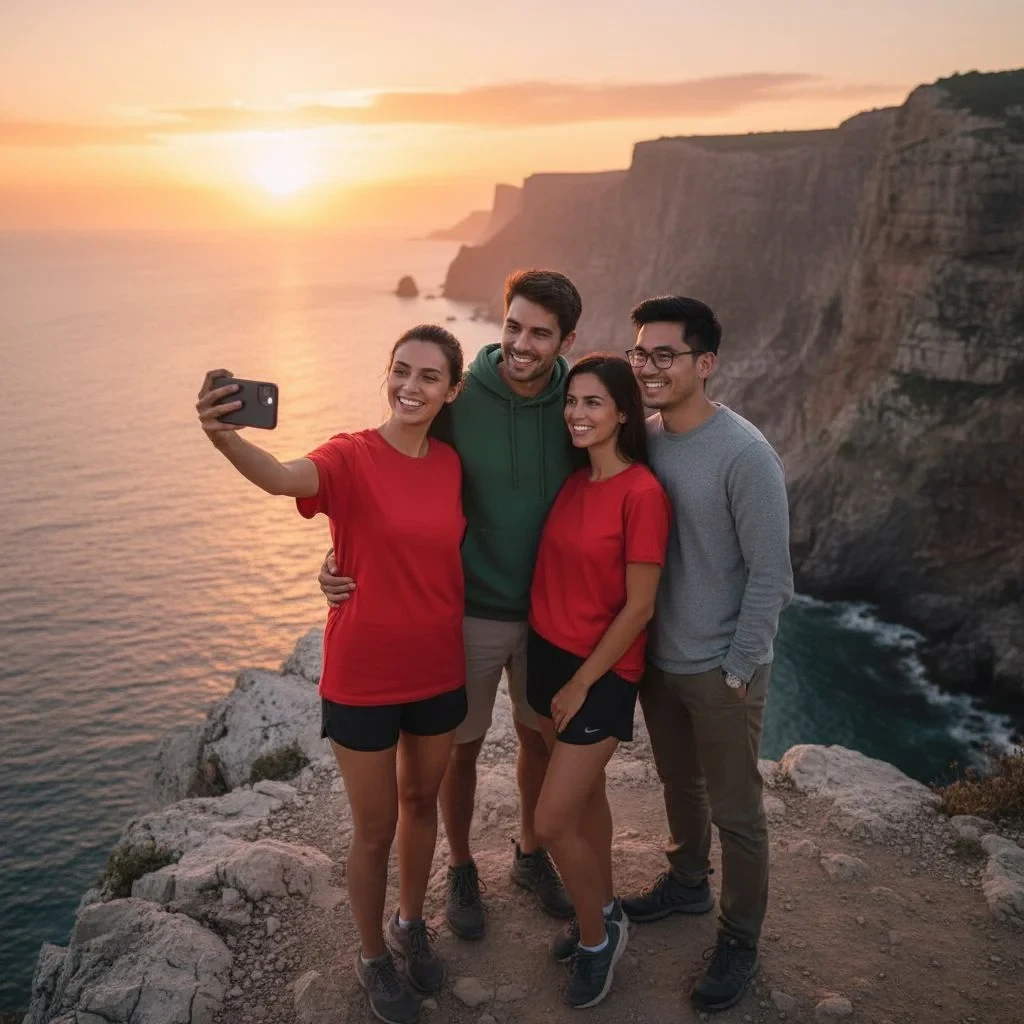
La fusione classica delle foto è un incubo
Se ci hai mai provato manualmente, sai di cosa stiamo parlando.
Apri un editor grafico. Carichi entrambe le foto. Provi a ritagliare una figura – e ti imbatti in capelli, sfondi trasparenti o bordi complessi di vestiti. La sposti su una nuova scena e scopri che la luce non corrisponde, i colori non sembrano naturali e la figura sembra tagliata fuori da un’altra realtà.
E questo senza contare il tempo per sfumare i colori, regolare le ombre e unificare l’atmosfera generale dell’immagine.
Il risultato? Ore di lavoro e un risultato che tutti riconosceranno come un fotomontaggio.
Eppure basta una cosa: un’AI che capisca il contenuto di entrambe le foto contemporaneamente e sia in grado di collegarle naturalmente.
L’AI unisce le foto in base alla tua descrizione con un clic
L’editor di foto AI ti permette di aggiungere fino a 3 immagini di riferimento a una foto base e di dire all’AI, tramite una descrizione testuale, cosa vuoi combinare. L’AI analizza il contesto, la luce e lo stile di tutte le immagini – e le unisce naturalmente in un unico risultato.
Nessun livello. Nessuna mascheratura. Nessun editor grafico classico.
Come unire più foto in una: Passo dopo passo
Passo 1: Carica la foto base nell’editor di immagini AI GuideGlare – questa è l’immagine a cui vuoi aggiungere elementi da altre foto

Passo 2: Clicca su «Modifica con AI» → «Modifica immagine»

Passo 3: Nella finestra di dialogo «Modifica immagine», clicca su «Aggiungi immagini» e carica le foto di riferimento (fino a 3 immagini). Ricorda che l’immagine che stai modificando è già considerata dall’intelligenza artificiale.
Le immagini di riferimento sono foto di persone, prodotti o ambienti che vuoi integrare nella foto base.
Passo 4: Nel campo «Descrizione della modifica», scrivi come le immagini devono essere collegate
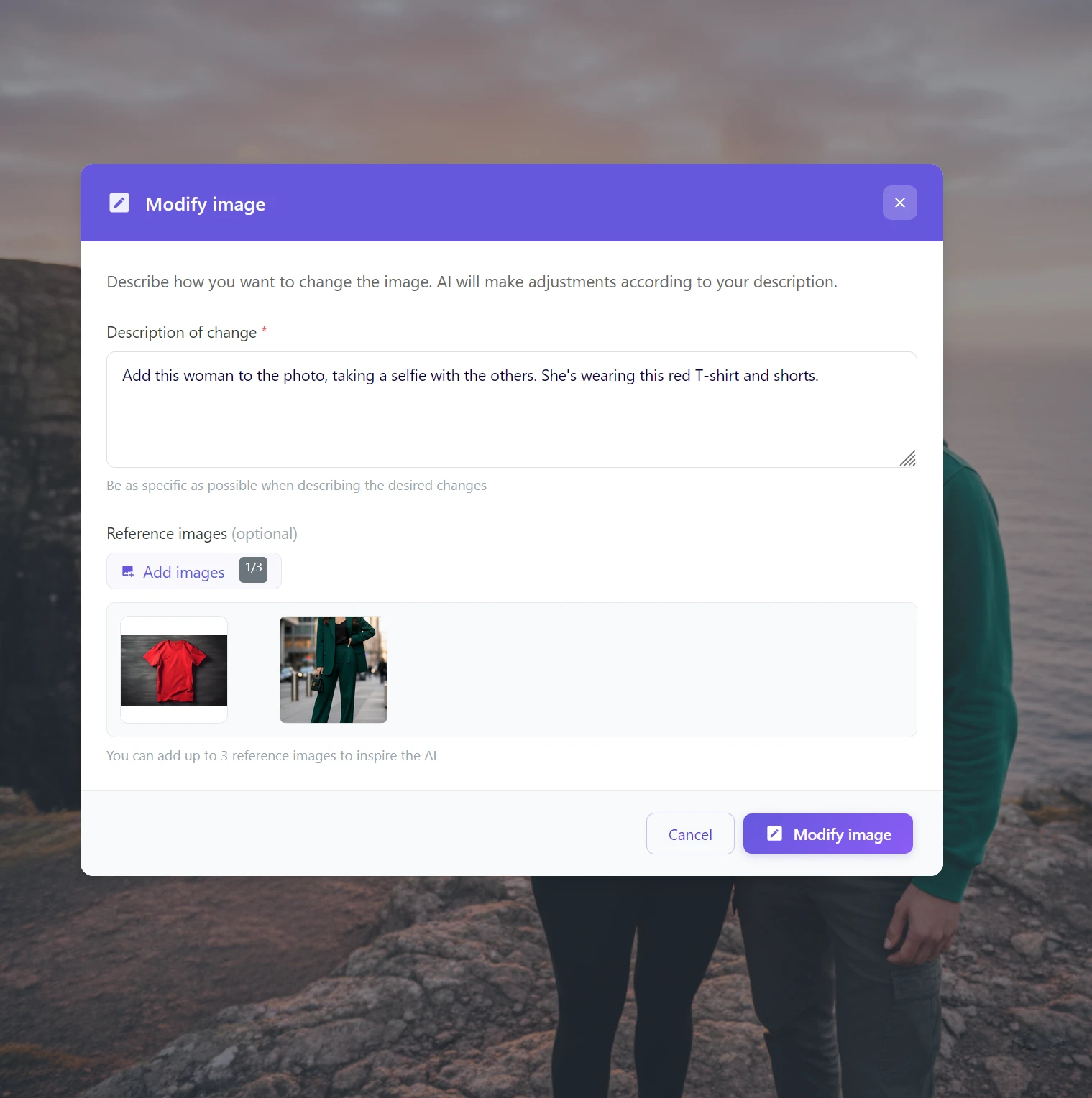
Passo 5: Clicca su «Modifica immagine» e attendi 15–30 secondi
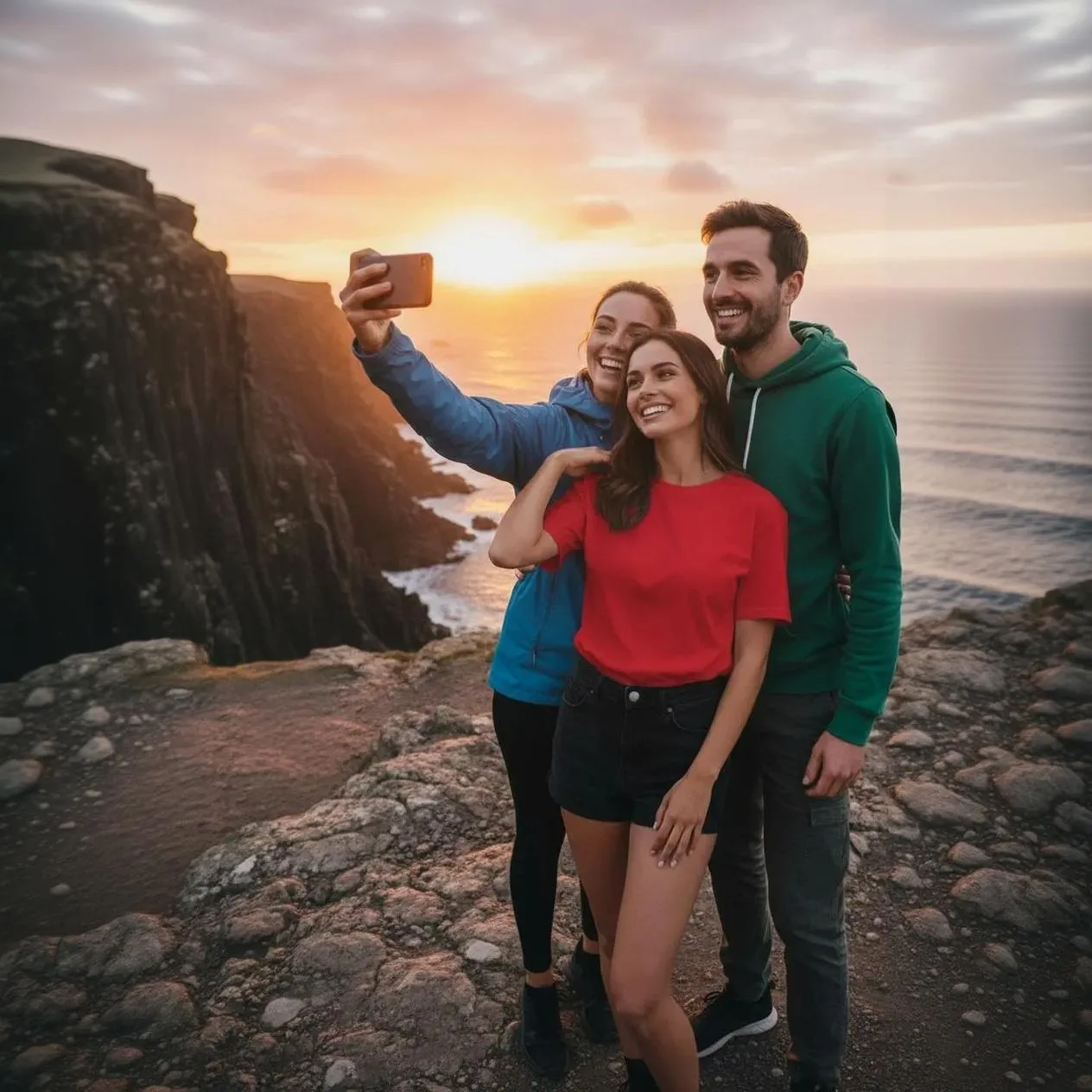
Come scrivere la descrizione per i migliori risultati
La descrizione è fondamentale. Più è specifica, più il risultato sarà naturale.
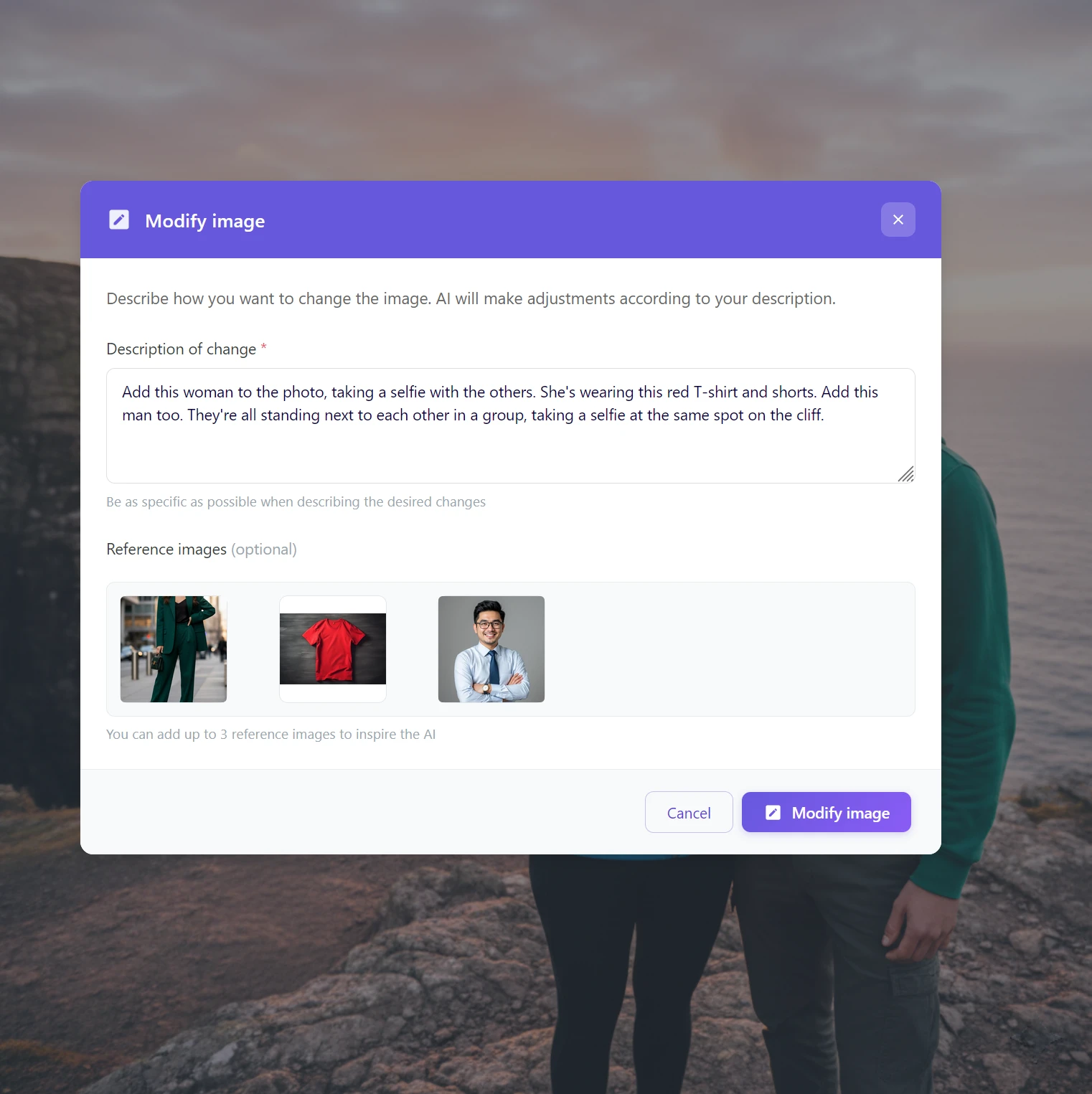
Consigli per scrivere la descrizione:
Descrivi cosa mostrano le immagini di riferimento:
- «Add this woman to the photo, she’s wearing the red t-shirt»
- «Aggiungi questa donna alla foto con una maglietta rossa e pantaloncini»
Descrivi la relazione con gli altri elementi della scena:
- «They’re all standing next to each other, taking a selfie at the same spot on the cliff»
- «Stanno uno accanto all’altro e si scattano un selfie di gruppo nello stesso posto»
Quando aggiungi più persone contemporaneamente, descrivi ciascuna separatamente:
- «Add this woman too. Add this man too. They’re all standing in a group.»
💡 Suggerimento: Se vuoi unire una persona con un ambiente specifico (non solo un’altra foto di persone), descrivi la stanza o la scena più dettagliatamente – l’AI capirà dove posizionare la figura.
Esempi pratici di utilizzo
Dai un’occhiata a qualche esempio pratico di utilizzo della fusione di più foto tramite AI.
Aggiungere una persona mancante a una foto di gruppo
Un amico se n’è andato prima che tu potessi fare una foto di gruppo. Ma hai il suo ritratto da un’altra occasione.
→ Carica la foto di gruppo come base, il ritratto dell’amico come riferimento e descrivi: «Aggiungi questa persona al gruppo in piedi al centro.»
Inserire una persona in un ambiente
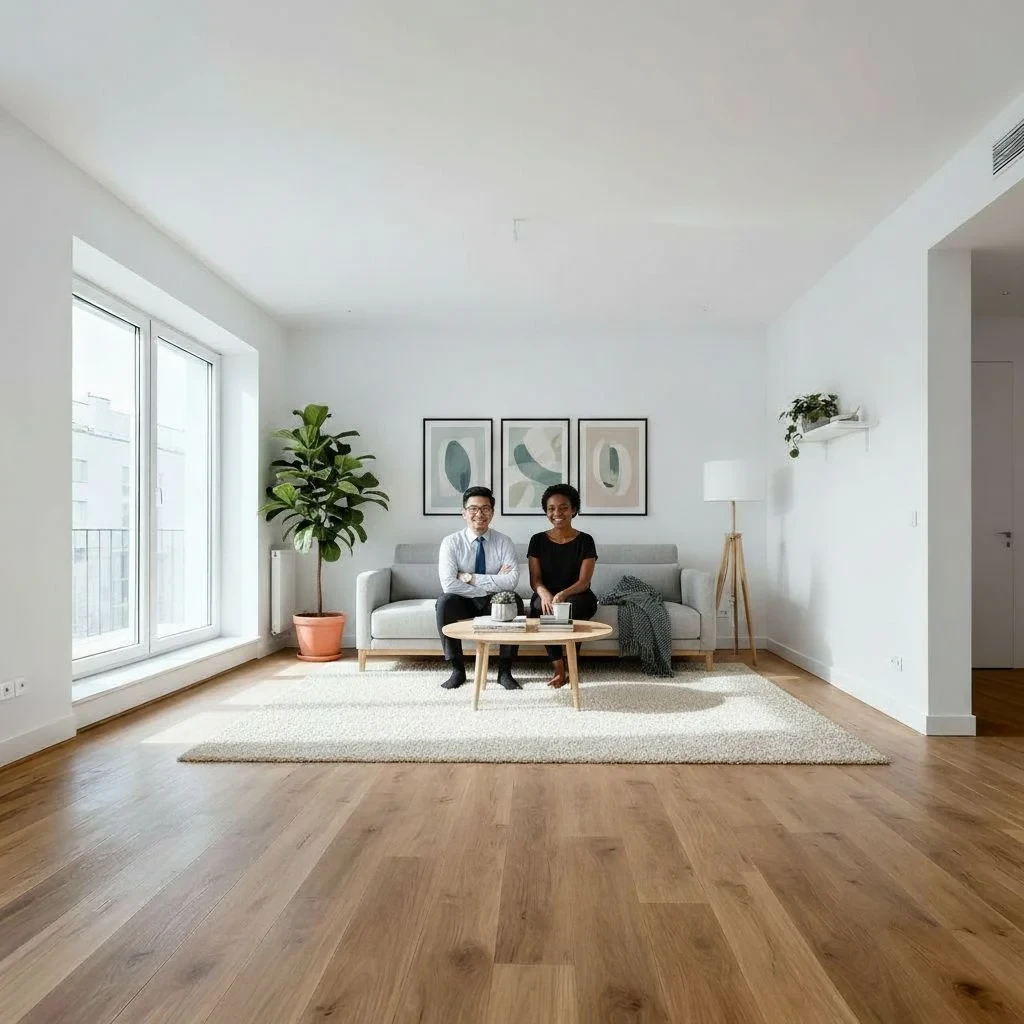
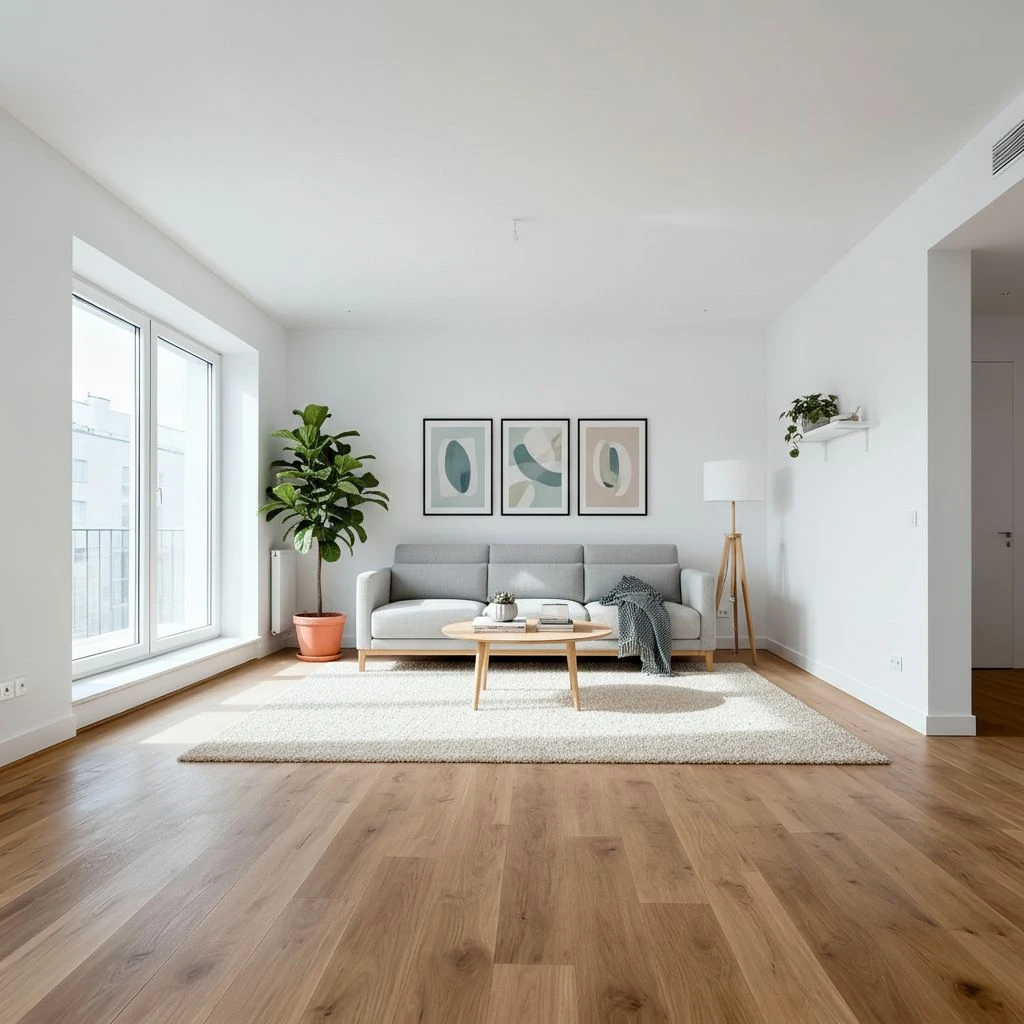
Hai un ritratto di un cliente o di un modello e una foto di interni. Vuoi mostrare come apparirebbe quella persona in quello spazio.
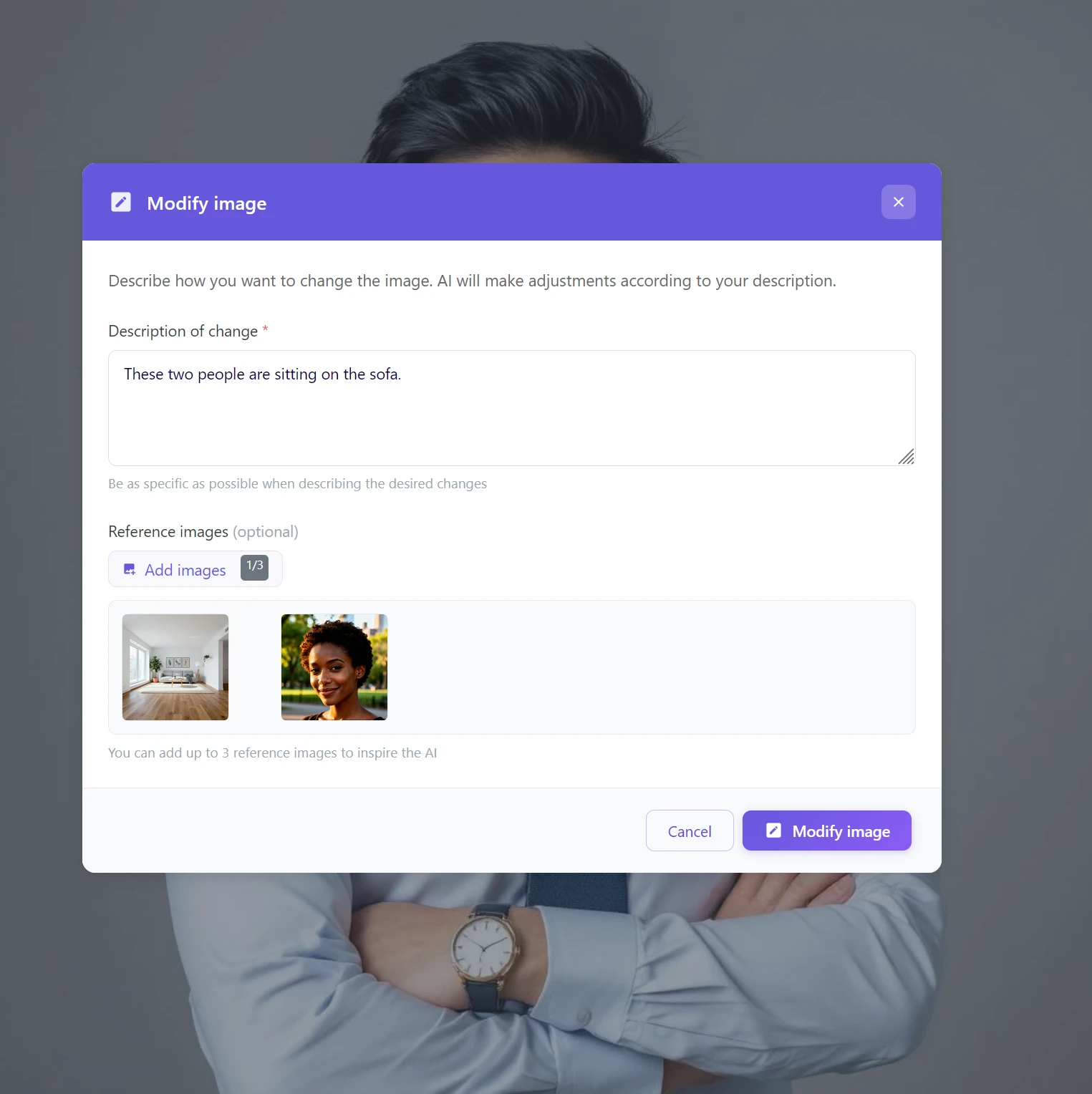
→ La base è la foto della stanza, il riferimento è il ritratto della persona, la descrizione: «Questa donna è seduta sul divano nella stanza.»
Fotografia di prodotto su modello
Hai una foto di prodotto di abbigliamento e il cliente vuole vedere come appare su una persona specifica. Puoi creare diverse varianti di foto, dipende solo dalla tua immaginazione.
→ La base è un ritratto o uno scatto del modello, il riferimento è la foto del prodotto dell’abbigliamento, la descrizione: «Questa persona indossa questa maglietta.»
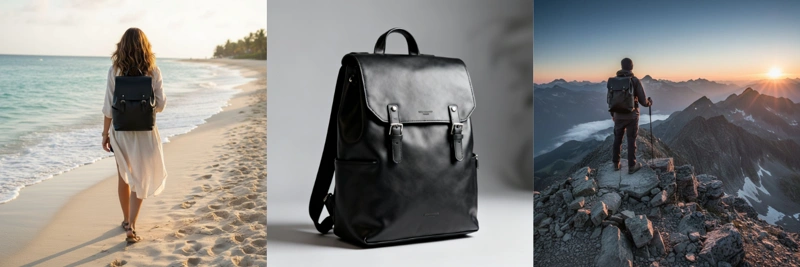
Creazione di visual marketing
Hai bisogno di inserire una persona specifica (un collega, un cliente) in una scena per materiali aziendali o una campagna.
→ Il riferimento è un ritratto aziendale, la base è l’ambiente o la scena della campagna.
Cosa considerare per i migliori risultati
Luce e atmosfera dovrebbero essere simili. Una foto in pieno sole e un ritratto in una stanza buia saranno più difficili da combinare naturalmente per l’AI. Più le condizioni delle immagini sono simili, più il risultato sarà credibile.
Descrivi il contesto, non solo l’azione. Invece di «aggiungi persona», prova «aggiungi questa persona in piedi a sinistra, in armonia con l’illuminazione della scena».
Scegli immagini di riferimento pertinenti. Uno scatto a figura intera o un ritratto con un viso chiaramente visibile funziona meglio di una foto sfocata o distante.
Se il risultato non è perfetto, affina la descrizione o prova un ordine diverso delle immagini di riferimento. L’AI a volte ha bisogno di un secondo tentativo per combinazioni più complesse.
Quando la fusione di foto tramite AI sarà più apprezzata
| Situazione | Soluzione |
|---|---|
| Persona mancante in una foto di gruppo | Ritratto come riferimento + descrizione della posizione |
| Modello per foto di prodotto | Scatto del prodotto + ritratto del modello |
| Persona in un nuovo ambiente | Ritratto + foto dell’ambiente |
| Scena con due persone da foto diverse | Scena base + ritratti come riferimento |
Inizia a unire le foto con l’AI oggi stesso
Unire più fotografie in un’unica scena dall’aspetto naturale era, fino a poco tempo fa, una questione di studi grafici professionali. Oggi puoi farlo nell’editor AI GuideGlare in pochi minuti – senza un grafico, senza livelli, senza compromessi sulla qualità del risultato.
Smetti di sognare foto perfette. Inizia a crearle con l'AI.
Con l'editor AI di GuideGlare, puoi gestire modifiche avanzate in pochi secondi. Crea composizioni professionali, aggiungi persone mancanti o inserisci prodotti in nuovi ambienti – in modo semplice ed efficace.
Domande frequenti
La fusione di foto è gratuita?
No, per utilizzare gli strumenti AI in GuideGlare, hai bisogno almeno del piano Basic. Questo ti sbloccherà l’accesso a tutte le funzionalità AI avanzate, inclusa la fusione di fotografie.
Quante immagini di riferimento posso aggiungere?
A un’unica modifica è possibile aggiungere fino a 3 immagini di riferimento. Quando si aggiungono più persone o elementi contemporaneamente, si consiglia di descrivere ciascuno di essi nelle istruzioni affinché l’AI comprenda cosa fare con ogni immagine.
Le foto devono avere le stesse condizioni di luce?
Non necessariamente, l’AI è in grado di adattare l’illuminazione e le ombre in modo che il risultato sembri naturale. Tuttavia, più simili sono le condizioni di luce e l’atmosfera generale delle immagini sorgente, più naturale e credibile sarà la composizione finale.
La fusione funziona anche per sfondi o ambienti, non solo per persone o oggetti?
Sì, l’editor AI di GuideGlare è molto flessibile. Come riferimento si può usare qualsiasi immagine – un ritratto di persona, una foto di prodotto, una fotografia di ambiente, una texture o anche solo un’immagine astratta. L’AI la integrerà nella scena base secondo la tua descrizione dettagliata.
Cosa succede se il risultato non sembra naturale o non corrisponde esattamente alle mie aspettative?
Se il primo risultato non è perfetto, non disperare. Prova a perfezionare la descrizione, aggiungendo più dettagli sulla posizione, l’illuminazione o l’interazione degli elementi. Puoi anche cambiare l’ordine delle immagini di riferimento o provare altre foto di riferimento con illuminazione o stile più simili. L’AI può essere eseguita ripetutamente e ad ogni iterazione e perfezionamento i risultati possono migliorare significativamente.
Quanto tempo richiede l’elaborazione?
L’elaborazione di solito richiede 15–30 secondi. Quando si combinano più immagini di riferimento o in caso di richieste molto complesse, l’elaborazione potrebbe essere leggermente più lunga, ma raramente supera il minuto.
Posso specificare la posizione esatta in cui deve essere inserito l’elemento di riferimento?
Sì, puoi influenzare la posizione esatta usando una descrizione testuale dettagliata. Ad esempio: «Aggiungi questa persona in piedi a sinistra al centro della scena, con le mani in tasca,» oppure «Posiziona lo zaino sulla schiena della figura con la maglietta blu.» Più le istruzioni sono specifiche, meglio l’AI comprenderà la tua intenzione.
Qual è la qualità della foto risultante? La risoluzione della foto originale viene mantenuta?
La foto risultante di solito mantiene alta qualità e una risoluzione vicina all’immagine originale. L’AI cerca di generare un’immagine nitida e dettagliata, adatta senza problemi per la stampa o l’uso online. La risoluzione esatta può variare leggermente a seconda dei dati di input e della complessità della modifica.
Cosa succede se l’AI tenta di aggiungere qualcosa alla foto che non volevo?
L’AI a volte può interpretare la descrizione o le immagini di riferimento in un modo che aggiunge involontariamente elementi indesiderati. In tal caso, prova a modificare la tua descrizione per essere più esplicito su ciò che vuoi e ciò che non vuoi. Ad esempio, aggiungi «assicurati che non ci siano altri oggetti» o «mantieni lo sfondo pulito». Puoi anche provare a generare di nuovo con una descrizione leggermente diversa.